كافة الحواسب الشخصية التي تضم معالجات من نوع Intel Atom Clover Trail لن تحصل على التحديث الأخير لنظام التشغيل ويندوز 10.
وأكدت الشركة عدم دعم معالجات Intel Atom Clover Trail مع تحديثات ويندوز 10 الأخيرة لموقع The Verge.
يذكر أن الحواسب الشخصية التي تضم هذا النوع من المعالجات لم تحصل على “تحديث المبدعين” Creators Update، الذي أطلقته الشركة في شهر أبريل الماضي.
وقد وفرت مايكروسوفت تحديثاً مجانياً إلى نظام ويندوز 10، ولكن ظهر حديثاً تقارير تفيد بأن مستخدمي الأجهزة من تلك المعالجات لا يستطيعون الترقية إلى “تحديث المبدعين”.
وذكرت المتحدثة باسم مايكروسوفت أن تلك الأجهزة تحتاج إلى دعم إضافي للعتاد لتوفير أفضل تجربة ممكنة حين التحديث إلى أحدث تحديث لويندوز 10 وتحديث وتحديث المبدعين، وأضافت أيضاً أن هذه الأنظمة لم تعد مدعومة من قبل Intel (نهاية الدعم التفاعلي)، وبالتالي لا يصلها دعم التعريفات الضروري، فإنها قد تكون غير قادرة على الانتقال إلى تحديث المبدعين دون تأثير محتمل على الأداء.
ولكن مايكروسوفت ستوفر التحديث السنوي الأول لنظام التشغيل ويندوز 10، الذي أطلق في العام الماضي، للأجهزة التي تضم معالجات Intel Atom Clover Trail بدلاً من تحديث المبدعين، وستوفر الشركة تحديثات الأمان لهذه الأجهزة المحددة التي تعمل على التحديث السنوي الأول لنظام ويندوز 10 حتى شهر يناير من عام 2023.
مما يعني أن هذه الأجهزة القديمة سوف تستمر في الحصول على التحديثات الأمنية ولكنها لن تحصل على ميزات ويندوز 10 الجديدة.
يتيح لك ويندوز Windows 10 القيام بتسجيل الدخول عن طريق رقم PIN عوضاً عن كلمة مرور أطول . إذا كنت تملك لوحة مفاتيح مزودة بلوحة الأرقام number pad فإنك تستطيع استخدام هذه اللوحة من أجل إدخال رقم PIN وذلك بعد تشغيل Num Lock . في هذه المقالة سنشرح لك كيفية تشغيل Num Lock بشكل تلقائي عند الإقلاع بدلاً من ضغط الزر الخاص به كل مرة .
من المحتمل أن يتوافر لك خيار يتيح لك تفعيل Num Lock بشكل تلقائي وذلك من خلال إعدادات البيوس أو إعدادات UEFI . ولكن للأسف فإن هذه الطرق قد لا تعمل لذلك سوف نقوم بشرح طريقة جديدة قد تأخذ وقتاً أطول وتتضمن خطوتين.
الخطوة الأولى : تعديل السجل Registry
كما هو معلوم فإن نظام التشغيل يحوي ما يعرف ب السجل registry والذي يتحكم بمختلف وظائف النظام ومن ضمنها حالة كلاً من Num Lock و Caps Lock و Scroll Lock عند الإقلاع . ما يهمنا هو تغيير إعدادات Num Lock من أجل أن يقوم الويندوز بالتفعيل التلقائي للزر عند الإقلاع .
1- قم بفتح محرر التسجيل من خلال قائمة ابدأ ثم كتابة regedit في مربع البحث ثم ضغط زر الإدخال Enter .
2- ومن خلال العمود الأيسر نذهب إلى HKEY_CURRENT_USER حيث تفتح قائمة فرعية نختار منها Control Panel تظهر قائمة فرعية أخرى نختار منها Keyboard وهنا تظهر في العمود الأيمن مجموعة من القيم نختار InitialKeyboardIndicators من خلال كبسة مزدوجة بزر الفأرة الأيسر ونقوم بتعيين القيمة إلى “2” .
3- في العمود الأيسر قم بتوسيع مجلد “HKEY_USERS” حيث ستظهر مجموعة من المجلدات الفرعية ، سنحتاج إلى تطبيق الإعدادات السابقة على جميع هذه الملفات حيث نبدأ بهذا المسار HKEY_USERS\.DEFAULT\Control Panel\Keyboard ونقوم بتغيير قيمة InitialKeyboardIndicators في العمود الأيمن إلى 2 . وهكذا مع كل المجلدات أسفل المجلد .DEFAULT والتي تبدأ بالحرف -S .
الخطوة الثانية :تعطيل التشغيل السريع :
بعد أن قمت بالخطوات السابقة فإنه من المفترض أن يتم تفعيل زر Num Lock بشكل تلقائي عند بدء التشغيل ولكن هذا لا يحدث عادة والسبب في ذلك أن ميزة الإقلاع االسريع أو ما يعرف (الإقلاع الهجين) Hybrid Boot في ويندوز Windows تلغي تطبيق هذا الخيار فيتابع الويندوز تشغيله دون تفعيل Num Lock
في هذه الحالة نحن أمام خيارين فإما أن نقوم بإلغاء تفعيل الإقلاع السريع أو الطريقة التي سنشرحها في الأسفل والتي لن تحرمك من ميزة الإقلاع السريع .
1- بعد أن تكون قد قمت بالتعديلات السابقة على محرر التسجيل regedit . نقوم بإيقاف تشغيل الحاسوب (وليس إعادة التشغيل ) .
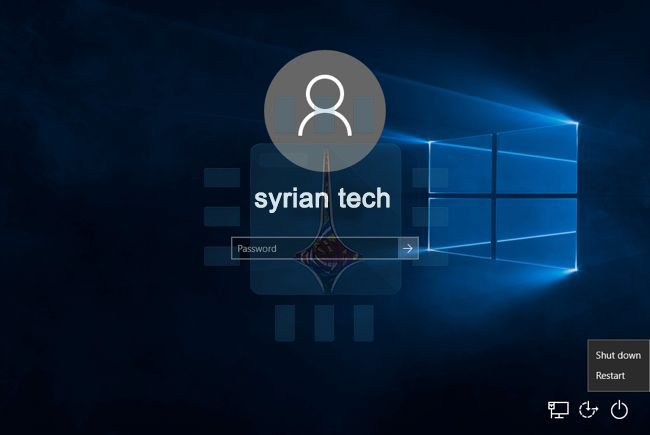
2- بعد أن يتم إيقاف التشغيل بشكل كامل نقوم بتشغيل الحاسوب مجدداً وعند الوصول إلى شاشة تسجيل الدخول قم بالضغط على زر Num Lock وبعد ذلك ومن شاشة تسجيل الدخول نفسها (دون الدخول إلى ويندوز Windows ) قم بالضغط على زر إيقاف التشغيل في أسفل يمين الشاشة وقم باختيار إيقاف التشغيل .
3- بعد إيقاف التشغيل قم بتشغيل الكومبيوتر مرة أخرى حيث أنك ستجد عندها زر Num Lock مفعلاً بشكل تلقائي حيث سيتفعل بشكل تلقائي في كل مرة تقوم بها بتشغيل الحاسوب.
إذا لم تعمل الطريقة السابقة ستكون مضطراً عندها إلى إيقاف تفعيل ميزة الإقلاع السريع من خلال : لوحة التحكم Control Panel ثم : العتاد والأصوات “Hardware and Sound,” ثم خيارات الطاقة Power Options : قم بالضغط على : اختيار وظيفة زر الطاقة “Choose what the power buttons do.” . اضغط على تغيير الخيارات الغير موجودة حالياً “Change Settings that are currently unavailable” في أعلى الشاشة
قم بسحب الشاشة نحو الأسفل حتى يظهر الخيار : تفعيل التشغيل السريع (مستحسن) (Turn on fast startup (recommended ، قم بإلغاء تفعليه ، وبعدها قم بالضغط على : حفظ التغييرات “Save changes.”
الآن إذا قمت بتشغيل الحاسوب ستلاحظ أنه سيكون أبطأ قليلاً ولكن سيكون زر Num Lock مفعلاً تلقائياً .
في النهاية كان يجب على ويندوز windows توفير هذا الخيار بشكل افتراضي ، ولكن حالياً فإن ما سبق يمثل واحداً من تلك الأشياء التي تتطلب عملاً أكبر من أجل جعل شيء ما أكثر راحة مستقبلاً ..
لاحظت سوء جودة الإنترنت في كثير من الأحيان ؟ من الممكن أن يكون السبب لمشاكل بجودة إتصال الإنترنت من الشركة المزودة للخدمة أو لسوء البنية التحتية كالأسلاك المستخدمة لتوصيل الخدمة وكثرة القطع بها، ومن الممكن أن يكون السبب هو الإستخدام الغير عادل من قبل المتصلين بالشبكة أو إستخدامهم لبعض برامج قطع النت والتحكم به في الشبكة ليستخدموا كامل السرعة لوحدهم.
نقدم لكم برنامج Selfish Net لتحديد السرعة لبعض المتصلين أو قطع الإنترنت نهائياً عنهم، يمكن استخدام البرنامج بأي مكان تريده ولا يحتاج إلى بيانات الراوتر لتسطيع إستخدامه، بالإضافة انه لا يشترط أن تكون الأدمن في الشبكة.
البرنامج يظهر لك المتصل بالإنترنت لاسلكياً بشبكتك، ويظهر لك أيضاً من يقوم منهم بإستخدام كبير للإنترنت، فهنا يمكنك معرفة من يستهلك الانترنت بشكل كبير، وقطع الإنترنت عنه أو تقليل سرعة الرفع والتحميل.
بعد قيامك بالتحميل قم بفك الضغط عن الملف، ستجد ثلاثة مجلدات، اثنان منهم للبرنامج وواحد لبرنامج داعم له.
1- شغل البرنامج كمسؤول (وذلك من خلال الضغط بيمين الفأرة عليه ثم اختيار من القائمة “افتح كمدير” Run as Administrator) حسب نظام التشغيل لديك (ان كان لديك ويندوز 10 أو 8 استخدم البرنامج الذي بجانب اسمه Win 7) الذي يحمل اسم “SelfishNetv0.2-beta_vista.exe”.
2- إن ظهرت لديك مشكلة كهذه “problem registering the driver” أو “problem installing the drivers”، قم بتثبيت برنامج WinPcap (موجود أيضاً ضمن الملف) ثم أعد تشغيل جهاز الكمبيوتر، وافتح البرنامج كما في الخطوة الأولى.
ملاحظة : قد يطلب منك البرنامج تثبيت حزمة Net Framework 3.5 قم بتثبيتها.
3- بعد تشغيلك له ستظهر لك النافذة التالية، اختر بطاقة الشبكة التي تستخدمها في مشاركة الإنترنت واضغط Ok.
الآن نشرح لك واجهة البرنامج بالتفصيل .
1- لإظهار الأجهزة المتصلة بالشبكة.
2- لتأكيد تنفيذ الأوامر (اضغط عليه بعد إظهار الأجهزة المتصلة ليتم تنفيذ الأوامر)، 3- لإيقاف الأوامر.
4- اسماء الأجهزة المتصلة بشبكتك، 5- العناوين المنطقية الأجهزة المتصلة ، 6- عناوين كروت الشبكة للأجهزة المتصلة.
7- مقدار سرعة التحميل للجهاز المتصل، 8- مقدار سرعة الرفع للجهاز المتصل.
9- لتحديد أقصى سرعة تحميل للجهاز المتصل (أيّ تقسيمها للمتصلين).
10- لتحديد أقصى سرعة رفع للجهاز المتصل (أيّ تقسيمها للمتصلين).
11- لقطع الإنترنت عن المتصلين وذلك عن طريق الضغط على المربع.
إن كان لديك استفسار حول الشرح لا تتردد بترك تعليق أسفل المقال.
أضاف التحديث الجديد لويندوز Windows 10 ,والذي يحمل الاسم Creators ، لوحة لمس افتراضية على سطح المكتب من أجل التحكم بمؤشر الفأرة ، والتي تعمل بشكل مشابه للوحة المفاتيح اللمسية والتي وفرتها مايكروسوفت Microsoft في وقت سابق .
تستطيع استخدام هذه اللوحة من أجل التحكم بمؤشر الفأرة في الأجهزة التي تحوي شاشة لمسية فقط.
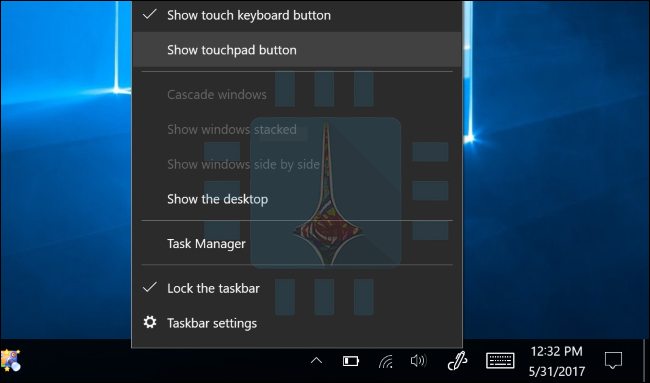
من أجل تفعيل لوحة اللمس الافتراضية بإمكان بالضغط بشكل مطول أو بواسطة زر الفأرة الأيمن على شريط المهام ثم قم باختيار : اظهار زر لوحة اللمس “Show touchpad button” ، هذه الخيار غير متاح في الأجهزة التي تحوي شاشات غير لمسية .
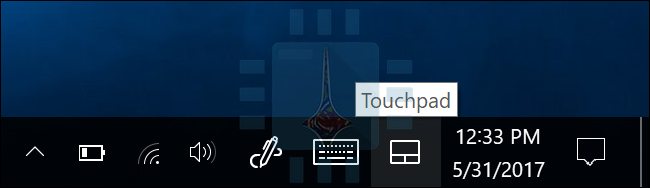
سوف تجد أيقونة جديدة على شريط المهام بجانب زر لوحة المفاتيح اللمسية تعرض لوحة اللمس . قم بالنقر عليها بواسطة الإصبع أو الفأرة من أجل فتح أو إغلاق هذه اللوحة .
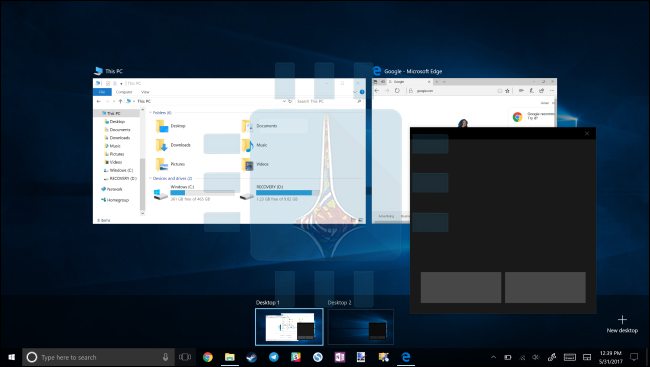
تعمل لوحة الفأرة الافتراضية بشكل مماثل تماما للوحة الفأرة touchpad الحقيقية . حيث تحوي في أسفل النافذة على زرين : الأيسر يمثل زر الفأرة الأيسر والأيمن يمثل الزر الأيمن كما بإمكانك أن تقوم بضغطة مفردة من خلال الإصبع من أجل الزر الأيسر أو نقرتان متتاليتان من أجل الزر الأيمن .
أيضاً يوجد العديد من الخيارات الإضافية . ضع ثلاث أصابع على لوحة اللمس الافتراضية وقم بتحريك الأصابع معاً نحو الأعلى من أجل عرض النوافذ المفتوحة أو ما يعرف ب multitasking view
قم بوضع ثلاث أصابع على لوحة اللمس ثم اسحبها معاً نحو الأسفل من أجل إظهار سطح المكتب .
بإمكانك تعديل الإعدادات الخاصة باللوحة الافتراضية من خلال الإعدادات الأساسية standard Settings > الأجهزة Devices > شاشة الفأرة Touchpad screen. فمثلاً بإمكانك تغيير سرعة المؤشر من خلال سحب المزلق slider بجانب : تغيير سرعة المؤشر “Change the cursor speed” . وهذا سيؤدي إلى تغيير سرعة المؤشر في كل من لوحة الفأرة الافتراضية وجميع لوحات الفأرة الحقيقية (في حال تواجدها ).
إن هذه التعديلات التي يتم إجراؤها من أجل تغيير المهام المنجزة عند الضغط والسحب (ثلاث أصابع معاً وتحريكها نحو الأعلى أو الأسفل أو اليمين أو اليسار ) سوف يتم تنفيذها وبنفس الدقة على اللوحة الافتراضية وعلى جميع لوحات الفأرة الحقيقية في حال تواجدها .
تعتبر النسخة الجديدة من ويندوز 10 التي تحمل الاسم Windows 10 S ” روح ويندوز اليوم ” حسب شركة مايكروسوفت Microsoft ، والتي أعلنت عن إطلاق هذه النسخة الجديدة والتي خصصتها من أجل الحواسيب المدرسية ، ولكنها متاحة لأي شخص
.هذه النسخة والتي لها تصميم بسيط وأداء سلس لن تتيح لك تنصيب التطبيقات إلا من خلال المتجر الخاص بويندوز Windows Store (إلا إذا قمت بترقيتها إلى النسخة pro بدفع 50 دولار إضافية ) .
أعلنت مايكروسوفت أن شركات مثل Acer, Asus, Dell, Fujitsu, HP, Samsung, Toshiba ستصدر حواسيب تعليمية بإصدار Windows 10 S بأسعار تبدأ من 189 دولار هذا الصيف . كما ستطلق مايكروسوفت Microsoft حاسوباً محمولاً سطحيا Surface Laptop يحمل ذات النسخة وبسعر 999 دولار .
ما هو الاختلاف في Windows 10 S :
الاختلاف الرئيسي بين Windows 10 S وباقي النسخ هو أنه لا يدعم سوى البرامج المتوفرة في المتجر Windows Store حيث أن جميع هذه التطبيقات آمنة تماماً ولا تسبب مشاكل مثل : تعطيل الريجيستري registry ، ترك مخلفات لها ، والعديد من المشاكل الأخرى .حيث أنك لن تستطيع تحميل أي برنامج غير متوفر في المخزن .
ولحسن الحظ فإن النسخة الكاملة من Microsoft Office 365 والتي تتضمن برامج Word, Excel, PowerPoint, Outlook, OneNote ستكون متوافرة في المتجر قريباً حيث صممت هذه النسخة عن طريق Microsoft’s Project Centennial والذي يعمل على إتاحة برامج ويندوز التقليدية في متجر مايكروسوفت ، والعمل ضمن بيئة آمنة تماماً .ورغم عدم وفرة التطبيقات المتاحة ل Windows 10 S إلا أنه من المقرر أن يحصل على العديد من البرامج الجديدة قريباً .
وبحسب ما أعلنت الشركة فإن هذا الإصدار من ويندوز سيكون أسرع بكثير عند التشغيل حيث سيستغرق 15 ثانية فقط من أجل أن يصبح جاهز للاستخدام ، وتكون الخلفية الخاصة بسطح المكتب الافتراضية مختلفة قليلاً عن خلفية Windows 10 ولكنها انسيابية وجميلة كما تظهر الصورة التالية :
ما الذي يحدث في حال قمت بتحميل تطبيق جديد من خارج المتجر :
إذا ما حاولت أن تحمل تطبيقاً ما من خارج المتجر الرسمي في Windows 10 S ،ستظهر لك رسالة تقول لك : ” من أجل الأمان والأداء فإن ويندوز يدعم فقط التطبيقات من المتجر الرسمي ” “For security and performance, Windows 10 S only runs verified apps from the Store كما سيقترح لك تطبيقات مشابهة وموجودة في المتجر (حال توافرها ) ، على سبيل المثال إذا كنت تحاول تحميل النسخة المكتبية من برنامج الفوتوشوب ، فإنه سيقترح لك تحميل Adobe Photoshop Express من المتجر . وبذلك نستطيع القول أن Windows 10 S هو نفس نظام Windows 10 مع تفعيل خيار “السماح بتحميل التطبيقات من المتجر فقط” من أجل حماية حاسوبك من البرامج الخبيثة .
Windows 10 S يدعم بعض الميزات الخاصة بالنسخة pro :
لقد تم بناء Windows 10 S من خلال نسخة Windows 10 Pro لذلك فإنه يدعم بعض الميزات القوية الخاصة بنسخة البرو مثل : تطبيق تشفير الملفات encryption ، و تطبيق الجهاز الوهمي Hyper-V ،إضافة إلى القدرة على الانضمام إلى المجالات domains .ولكن من ناحية أخرى فإن أغلب الميزات غير متوفرة مثل موجه الأوامر( Command Prompt (CMD) بيئة PowerShell ، ونظام لينوكس الفرعي الخاص بويندوز أو ما يعرف ب Bash-on-Linux environments .
أنت مجبر على استخدام المتصفح الخاص بمايكروسوفت Microsoft Edge ومحرك البحث Bing :
في Windows 10 S ليس لديك بديل عن المتصفح الافتراضي وحتى أنك لن تستطيع تحميل Google Chrome أو Mozilla Firefox كونها غير متوفرة في المتجر الرسمي . أكثر من ذلك فإنك أيضاً لن تستطيع تغيير محرك البحث الافتراضي أبداً والذي هو Bing .
حيث نوهت مايكروسوفت إلى أن Windows 10 S بإمكانه إضافة أي مستعرض إنترنت إلى المتجر الرسمي ، ولكنه حالياً لا يتواجد سوى Microsoft Edge right . مايكروسوفت طلبت من Google و Mozilla أن تصمم مستعرضاتها الخاصة والتي يجب أن تبنى انطلاقا من Edge browser لتسمح لها من أن تتواجد في المتجر الرسمي ، ( كما هو الحال بالنسبة ل Apple التي لا تدعم سوى المتصفحات المبينة على safari ) ، ولكن وحتى لو قامت جوجل مثلاً بإصدار مستعرض جديد مبني على Edge فإنك لن تستطيع أن تجعله المتصفح الافتراضي أبداً .
كيفية الترقية من Windows 10 S إلى Windows 10 Pro :
تتيح لك النسخة Pro جميع الميزات المعتادة في ويندوز Windows وأهمها إمكانية تحميل وتنصيب التطبيقات من خارج المتجر . يمكن لكل من المؤسسات التعليمية أو الذي يستخدمون تقنيات داعمة أو ما يعرف ب assistive technologies أن يقومون بعملية الترقية مجاناً .أما باقي المستخدمين فيتوجب عليهم دفع مبلغ 50 دولارً لإجراء هذه الترقية .
وعملية الترقية تكون بسيطة من خلال متجر ويندوز Windows Store وتكون كالترقية بين نسخة ويندوز هوم Windows Home ونسخة ويندوز برو Windows Pro .
لمن موجه Windows 10 S ؟؟
Windows 10 S هو عبارة عن رد شركة مايكروسوفت Microsoft على منتج جوجل Chromebook والذي يستخدم في المجال التعليمي أيضاً .ولكنه لا يستطيع تشغيل سوى البرامج المعتمدة على الإنترنت على عكس Windows 10 S والذي بإمكانه تشغيل تطبيقات مكتبية متكاملة شريطة توافرها في المتجر .
Windows 10 S موجه بشكل أساسي للمؤسسات التعليمية ولكن يمكن لأي شخص أن يستخدمه ، وفي حال لم يرق له فبإمكانه الترقية إلى النسخة الاحترافية بقيمة 50 دولار وهو أرخص من الترقية من Windows 10 Home إلى Pro والذي يكلف حوالي 100 دولار .
طريقة تنصيب Windows 10 S لأجهزة الطلاب بكل بساطة :
أتاحت مايكروسوفت طريقة بسيطة من أجل تنصيب هذه النسخة على العشرات من أجهزة الطلاب التعليمية حيث من خلال تطبيق بسيط يدعى Set Up My School PC يقوم المدير باختيار الإعدادات المناسبة ومن ثم تحفظ هذه النسخة على USB إقلاعي ، قم بوضع هذه الUSB في أجهزة الطلاب حيث لن تستغرق عملية التنصيب أكثر من 30 دقيقة وستنفذ بشكل آلي تماماً وما عليك إلا أن تنقل .USB من جهاز إلى آخر ..
هل اشتقت لـ Windows Movie Maker لا تقلق فمايكروسوفت Microsoft ستضيف محرر فيديو مذهل وأفضل بكثير لويندوز Windows 10 .
مايكروسوفت Microsoft فاجأت الجميع بميزة Windows 10 Story Remix . هو في الواقع أداة لتحرير الفيديو والتي تسمح لك بدمج صور وفيديوهات مع بعضهم بتأثيرات مذهلة وثلاثية الأبعاد .
إنها كانت واحدة من الإضافات المفاجئة في مؤتمر Microsoft Build ، والآن الشركة تسمح لمختبري ويندوز 10 Windows بتجربة التطبيق الجديد قبل توفره لأول مرة في تحديث ويندوز Windows 10 القادم في نهاية السنة .
وفي الوقت الذي ظهر به Story Remix كتطبيق منفصل على المسرح في مؤتمر Build ، مايكروسوفت Microsoft الآن تصفه كـ “ثورة في تطبيقات الصور” ، مقترحةً أن هذه الميزات سوف تتوفر ببساطة كجزء من تطبيق ويندوز 10 Windows للصور .
إذا كانت هذه هي القضية فإن مايكروسوفت Microsoft قد بنت للتو أداة قوية لتحرير الفيديو مباشرة داخل ويندوز Windows ، شيء احتيج له بعد قتلها قبل سنوات لـ صانع فيديوهات ويندوز Windows Movie Maker .
https://www.youtube.com/watch?v=kh0be6z-Zl8
إذا كنت من مختبري ويندوز Windows Insider عندها تستطيع تحميل النسخة الأخيرة من Windows 10 build 16193 وتستطيع بدء تجريب ميزة Story Remix .
ستكون قادراً على خلق فيديوهات ومسارات صوتية ، ثيمات ، وانتقالات ، مع القدرة على تصديرهم إلى اليوتيوب Youtube ، فيس بوك Facebook ، أو مشاركتهم عبر الإيميل أو ون درايف OneDrive .
صراع المتصفحات لن ينتهي ! فجميع الشركات تسعى لتطوير متصفحها بحيث يكون الأفضل سواءً من حيث السرعة أو استهلاك الطاقة وحتى من حيث الأدوات المرفقة .
لذلك قامت مايكروسوفت Microsoft بعمل اختبار لاستهلاك البطارية بين متصفحها إيدج Edge و أكثر المتصفحات شهرة غوغل كروم Google Chrome و موزيلا فايرفوكس Mozilla FireFox .
الاختبار تم من خلال تشغيل فيديو واحد بملء الشاشة على الثلاث متصفحات في أجهزة Surface Book متطابقة عاملة بنظام ويندوز Windows 10 Pro build 15063 حتى انتهاء شحن بطارية الأجهزة .
فيديو الاختبار في آخر المقالة .
النتيجة كانت بفوز متصفح مايكروسوفت إيدج Edge حيث أنه الجهاز الذي يعمل عليه تمكن من العمل لمدة 12 ساعة و 31 دقيقة بينما توقف الجهاز الذي يعمل عليه متصفح فايرفوكس Firefox بعد 7 ساعات و 4 دقائق بينما توقف الجهاز الذي يعمل عليه متصفح كروم Chrome بعد 9 ساعات و 17 دقيقة .
أي أن متصفح مايكروسوفت إيدج Microsoft Edge تمكن من الاستمرار لزمن أكثر ب 77% من متصفح موزيلا فايرفوكس Mozilla FireFox وأكثر ب 35% من متصفح غوغل كروم Google Chrome .
والسبب في ذلك التحسينات التي قامت بها مايكروسوفت على متصفحها إيدج Edge في التحديث الجديد لنظام ويندوز 10 Windows Creators .
ما رأيكم في الاختبار ؟ وهل أقنعكم باستخدام متصفح إيدج Edge ؟
إذا نسيت كلمة السر الخاصة بنظام التشغيل ويندوز Windows فلا تخشى خسارة ملفاتك والاضطرار لإعادة تثبيت النظام ، حيث أن هنالك مئات من الطرق المبتكرة التي من الممكن أن تتجاوز كلمة السر دون الحاجة لإعادة تثبيت النظام ، والمقالة ستشرح أسهل طريقة لذلك .
إن هذه الطريقة تعمل على كل إصدارات ويندوز ، لكن يجب معرفة أنك إذا كنت تستخدم ويندوز 8 أو ويندوز 8.1 أو ويندوز 10 وكنت تستخدم حسابك في مايكروسوفت Microsoft فستحتاج لإعادة تعيين كلمة المرور الخاصة بحسابك على مايكروسوفت بدلاً من هذه الطريقة .
بداية يجب أن تقوم بتحميل ملف الأسطوانة الإقلاعية للنظام المصغر والذي سنستعمله ، وذلك من هذه الصفحة أو من الرابط المباشر .
الآن ستحتاج لحرق (وضع) ملف الاسطوانة على قرص CD أو قرص محمول USB .
بالنسبة للقرص ال CD يمكنك استخدام برنامج Imgburn وهو برنامج صغير ومفيد جداً ، سيساعد على حرق البيانات التي حملتها على أسطوانة خارجية ، يمكنك أيضاً استخدام أي برنامج حرق أسطوانات من اختيارك.
يمكنك أيضاً استعمال الطريقة في المقالة لحرق نفس الملف على قرص محمول USB (استخدم الملف الذي قمت بتحميله في الخطوة السابقة بالطريقة في المقالة) .
الآن قم بالإقلاع من قرص ال CD أو القرص المحمول USB الذي قمت بإعدداه في الخطوة السابقة وذلك إما من خيارات الإقلاع أثناء تشغيل حاسبك (عادة يكون بالضغط على زر F10 أو F11) أو بالدخول لإعدادت البيوس Bios في حاسبك وتعديل ترتيب خيارات الإقلاع (الطريقة تختلف من حاسب لآخر ولا يمكننا للآسف جمعها في مقالة واحدة) .
بعدها ستظهر لك الشاشة الأولى للبرنامج فقط اضغط زر الإدخال Enter .
في الخطوة التالية أيضاً والتي تطلب منك تحديد المسار المطلوب فقط اضغط Enter على الفور
بعد ذلك سيطلب منك النظام تحديد هل تريد إعادة كتابة كلمة السر أم أي شيء أخر ، اضغط زر Enter لاختيار إعادة تعيين كلمة المرور .
بعدها سوف تخير بين أن تقوم بتعديل المستخدمين وكلمات مرورهم أو تقوم بتعديل الريجستري Registry . اضغط زر Enter لاختيار تعديل المستخدمين .
في الشاشة القادمة ستقوم بكتابة اسم المستخدم الذي تريد إعادة تعيين كلمة السر الخاصة به أو رمزه الموجود بجانبه ثم اضغط زر Enter
الآن من المحتمل أنك ترغب بتركها فارغة لذلك اضغط مجدداً زر Enter لترك منطقة كلمة السر خالية. يمكنك دائماً تعديلها بعد الدخول إلى نظام ويندوز
الآن يسألك النظام هل تريد بالفعل حفظ التغيرات التي قمت بها ؟ قم بالضغط على زر Y في لوحة المفاتيح للتأكيد
في هذه المرحلة يجب أن تظهر عبارة Edit Complete لتأكد لك نجاح العملية وبذلك تكون قد قمت بإعادة تعيين كلمة السر. يمكنك الدخول لنظام التشغيل وتسجيل الدخول دون الحاجة لكلمة المرور القديمة .
قد تواجهك إحدى المشاكل التالية :
ظهور رسالة read-only filesystem : والتي يمكن حلها بالتأكد من إيقاف تشغيل نظام ويندوز بشكل كامل من خلال نافذة تسجيل الدخول أو من الوضع الآمن ثم الدخول إلى القرص الإقلاعي الخاص بإعادة كلمة المرور مرة أخرى .
لوحة المفاتيح لا تعمل : السبب أن البرنامج لا يدعم لوحة مفاتيح USB ، استخدم لوحة مفاتيح PS/2 .
في حال مواجهتك لمشكلة تواصل معنا عبر التعليقات في أسفل المقال .
ليس من المفترض أن يتحول نظام ويندوز windows الخاص بك لنظام بطيء مع الوقت، لكن هذا ما يحدث في عالم الواقع ، لذلك يجب أن ندرس الأسباب وراء هذا البطء ، وأن نحاول الوصول لحل لهذه المشكلة التي تؤرق معظم مستخدمي نظام ويندوز .
الطريقة الأولى : التعرف على البرامج التي تستهلك سرعة الجهاز :
بعض البرامج تقوم باستهلاك ذاكرة الجهاز بشكل كبير، ويمكن القول أن بعض البرامج تستهلك ما يقترب أحياناً من 99% من سرعة الجهاز، الأمر الذي يتسبب في بطء الجهاز وتعرض نظام ويندوز لبطء شديد.
للتعرف على البرامج التي تستهلك سرعة الجهاز رجاء الضغط على Ctrl+Shift+Escape للوصول إلى إدارة المهام Task Manager ومن ثم يمكن الضغط على تبويب المعالج CPU أو القرص Disk لترتيب البرامج وفقاً للأكثر استهلاكاً لمعالج جهازك أو لقرص تخزينه ، وبالتالي فإن إغلاق هذه البرامج يساعد على تسريع الجهاز.
الطريقة الثانية : أغلق البرامج المفتوحة في System Tray
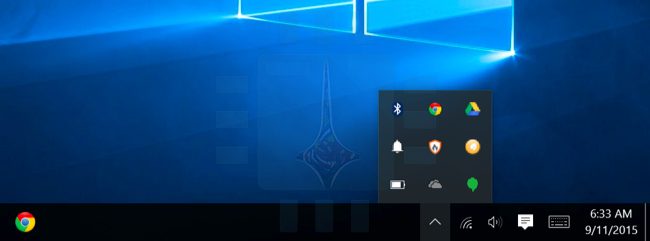
العديد من البرامج التي تفتح في قائمة البرامج الجانبية في جانب شريط المهام قد تسبب بطء الجهاز، لذلك قم بإغلاق هذه البرمجيات أو على الأقل البرامج التي لا تحتاجها منها ، هذه الخطوات ستعمل على تسريع جهاز الكمبيوتر الذي تقوم باستخدامه.
الطريقة الثالثة : إيقاف البرامج التي تعمل تلقائياً عند تشغيل ويندوز Windows :
من أفضل الوسائل التي يمكن استعمالها لتسريع جهاز الكمبيوتر وخاصة عملية إقلاعه هي إيقاف البرامج التي تعمل بشكل تلقائي عند فتح النظام .
في البداية قم بالضغط على أزرار Ctrl+Shift+Escape لفتح إدارة المهام Task Manager ثم اختر تبويب بدء التشغيل أو Startup والذي يعرض البرامج التي تفتح مع بداية فتح النظام قم بإلغاء تفعيل تلك البرامج أو على الأقل ما لا تحتاجه منها، حيث أن تقليل هذه البرامج إلى الحد الأدنى من البرامج التي تحتاجها بشكل يومي يعمل بشكل كبير على تسريع جهاز الكمبيوتر.
الطريقة الرابعة : تقليل حركة الرسوميات :
بعض الخصائص في ويندوز تحوي حركات رسومية والتي تجعل من النظام أجمل، لكن هذه الرسوميات والتحركات على الشاشة قد تبطئ نظام ويندوز، لذلك ايقافها سيعمل على تسريع النظام لديك.
لإلغاء تلك الحركات قم بالضغط على مفتاحي Windows + X ثم اختر النظام أو System ثم اضغط على إعدادات النظام المتقدمة Advanced System Settings .
ثم اضغط زر إعدادات Settings تحت جزء الأداة Performance حينها يمكنك الضغط على تعديل لأفضل أداء أو Adjust for best performance وذلك لإيقاف جميع تلك الحركات .
الطريقة الخامسة : خفف العبء عن متصفح الإنترنت لديك :
إذا كنت تتصفح الإنترنت بكثرة من خلال جهازك، قد يفيدك تخفيف العبء عن كاهل متصفحك، مما يزيد من سرعة الجهاز الذي تستعمله.
قم بالدخول على قسم الإضافات Extensions أو Add-ons في المتصفح، وامسح الإضافات التي لا تستخدمها كثيراً ، هذه الخطوة مفيدة جداً لتسريع الجهاز الذي تقوم باستعماله، خاصة إذا كنت من متصفحي الإنترنت لساعات طويلة.
الطريقة الخامسة : افحص جهازك من الفيروسات وبرامج التجسس
تعتبر الفيروسات وبرامج التجسس من أهم أسباب بطء الجهاز الخاص بك، واستخدام مكافح فيروسات ومكافح برامج تجسس جيد يجنبك الكثير من المشكلات وأهمها مشكلات بطء الجهاز. قمنا بتوفير مقالة أفضل مضاد فيروسات لـ Windows 10لتسهيل الاختيار لك .
الطريقة السادسة : حرر بعض المساحة من على القرص الصلب :
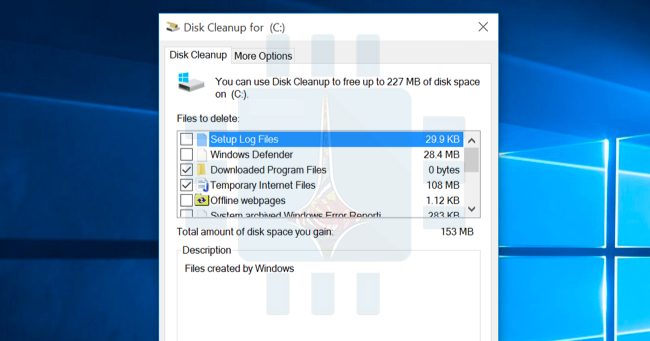
من المؤكد أنه كلما كان القرص الصلب ممتلئ كلما كان جهازك أبطأ، لذلك يجب عليك فحص جهازك كل فترة والتأكد من أن الملفات الموجودة عليه هي فقط التي تحتاجها، يمكنك أيضاً استخدام الأقراص الصلبة الخارجية لعمل نسخة احتياطية من ملفاتك، مما يوفر وجود الكثير من الملفات على جهازك، وبالتالي يوفر سرعة الجهاز . كنا قد ذكرنا سابقاً 6 طرق سريعة لتنظيف مساحة القرص في Windows 10
الطريقة السابعة : إلغاء تجزئة القرص الصلب :
وهي وسيلة وأداة هامة وفعالة لزيادة سرعة الجهاز ويمكن تشغيلها من خلال إدخال النص dfrgui.exe في قائمة تشغيل Run والتي يمكن إظهارها بالضغط على مفتاحي Windows+R .
وعلى الرغم من الوقت الطويل الذي قد تتطلبه هذه الخدمة، لكن من الممكن أن تقدم تسريع للأداء ورفع لأداء الجهاز بشكل عام.
الطريقة الثامنة : مسح البرامج الغير مستخدمة
إلغاء تثبيت البرامج التي لا تستخدمها يعتبر من الأمور الهامة لتسريع الجهاز الذي تستخدمه، فعلى سبيل المثال سيفيدك جداً مسح برنامج Java إذا كنت لا تستخدمه بشكل مباشر.
لم تعد مشكلة أن لا تشتري مكافح (مضاد) فيروسات لنظام ويندوز Windows الخاص بك، فمنذ إصدار ويندوز 8 أصبح النظام يأتي بمكافح فيروسات يسمى Windows Defender
لكن هل Windows Defender مكافح فيروسات جيد ؟
بداية يجب أن نقول أن استخدامك لمضاد فيروسات فقط لا يكفي حالياً ، فيجب عليك أيضاً استخدام مكافح لبرامج التجسس، فمع عمل البرنامجين معاً سيكون جهازك في أمان تام من الفيروسات ومن البرمجيات الخبيثة التي تحاول التجسس على معلوماتك المالية وأرقام البطاقات الائتمانية الخاصة بك.
الآن عندما تقوم باستعمال ويندوز Windows 10 فإن النظام يحمل تلقائياً نسخة حديثة من مضاد الفيروسات windows defender والذي يفحص ملفات الجهاز تلقائياً ضد الفيروسات. لكن هل هذا جيد بما فيه الكفاية ؟
الحقيقة أن مكافح الفيروسات من ويندوز يأتي في مكانة منخفضة من الكفاءة مقارنة بالعديد من البرامج الأخرى .
لكن المميز في هذا البرنامج أنه لن يزعجك بالرسائل المنبثقة التي تطلب منك دفع المال، لأنه يأتي مع نظام ويندوز بالفعل، ولن يقوم بسحب بيانات خاصة من متصفحك ليرسلها لصناع مضادات الفيروسات لتحليلها، كل هذه الأمور لن تجدها مع مكافح الفيروسات من ويندوز .
خلاصة القول أن مكافح الفيروسات من ويندوز يعتبر جيد بما فيه الكفاية إذا قمت بتحديثه باستمرار ، بالإضافة لعدم تشغيل ملحقات غير موثوقة Plugins وخاصة تلك العاملة بنظام جافا Java والتي من شأنها أحياناً الإضرار بجهازك بغض النظر عن وجود مكافح الفيروسات من ويندوز .
لكن علي صعيد آخر نجد أن مكافح الفيروسات من Bitdefender و Kaspersky قادرين علي الحماية ضد 100% من الملفات الضارة في الاستخدام اليومي لنظام ويندوز ، و 99.9% من باقي الأخطار الغير عادية والتي قد يتعرض لها نظامك.
ويندوز Windows 10 يحمل أيضاً العديد من الأدوات التي قد تمنع المستخدم من تحميل البرمجيات الضارة مثل إضافة SmartScreen filter والتي تكفي لهذا الغرض .
خلاصة القول، مكافح الفيروسات من ويندوز قد يكون جيداً لمتصفحي الإنترنت للحياة اليومية العادية، أما هؤلاء الذين اعتادوا تحميل البرامج المقرصنة أو الدخول إلى المواقع المشبوهة، فقد يرغبون في استعمال برامج أكثر تخصصاً وقوة .
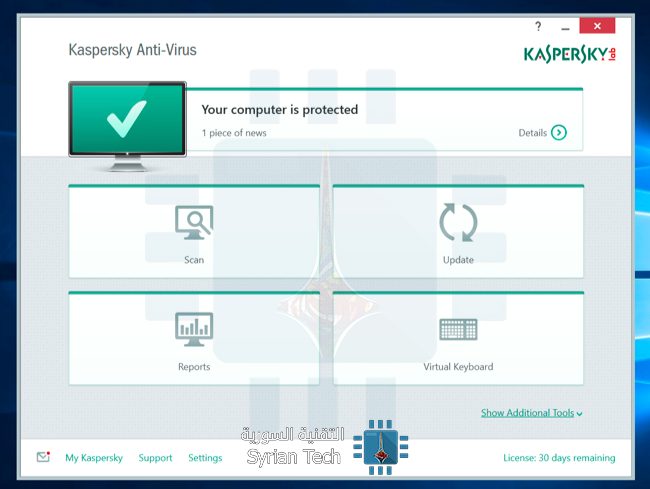
لذلك يمكن القول أنك إذا أردت أفضل وأقوى حماية لجهازك تحت كل الظروف، فعليك باستخدام مكافح الفيروسات من Kaspersky.
مع العلم أن عملاق الحماية Kaspersky قد أصدر نسخة مجانية للحواسيب يمكن معرفة المزيد عنها من هنا .
أما إذا أردت الحد الأدنى من الحماية فيمكنك استخدام مكافح الفيروسات من مايكروسوفت Microsoft ، والذي يوفر لك حماية مجانية دون رسائل منبثقة أو إجبارك علي تحميل برمجيات أخرى أو برامج مرفقة بمكافح الفيروسات.
لكننا ننصح بشدة بعدم التوقف عند استعمال مكافح الفيروسات، بل يجب استخدام مكافح التجسس أيضا، لحماية جهازك من محاولات الاختراق والتعرف علي كلمات المرور الخاصة بالبريد الإلكتروني ومواقع التواصل الاجتماعي، والأرقام السرية لبطاقات الائتمان وغيرها.
ولأن هذه البرامج لا تتدخل في عمل برامج مكافحة الفيروسات، فنحن ننصح باستخدام النوعين من البرامج معا.
لذلك في حال رغبت يمكنك استخدام أداة إزالة البرامج الضارة Malicious Software Removal Tool من مايكروسوفت Microsoft .
والتي تفحص جهاز الكمبيوتر لديك بحثًا عن أي إصابة من البرامج الضارة المعينة الشائعة (بما في ذلك Blaster وSasser وMydoom) وتساعد في إزالة هذه الإصابة إذا تم العثور عليها. تقوم مايكروسوفت Microsoft بطرح إصدارًا محدثًا من هذه الأداة في الثلاثاء الثاني من كل شهر .
للأسف ستضطر لتشغيل الأداة في كل مرة تشك فيها بوجود هكذا برامج ضارة في جهازك ولكن الغرض من هذه الآلية هو منع الفيروسات والبرامج الخبيثة من تخريب الأداة أو حذفها ولذلك فهي تحمّل نسخة جديدة من نفسها في مجلد مؤقت عند كل عملية تشغيل .
يمكنك تحميل الأداة من هنا .