يمكن لتطبيقات آيفون بصلاحيات الكاميرا التجسس عليك سراً

حذر أحد المهندسين العاملين في شركة غوغل Google و هو المهندس فيليكس كراوس Felix Krause من أمر خطير لمستخدمي أجهزة آبل  العاملة بنظام آي أو إس iOS .

حيث قال المهندس Krause أن نظام التشغيل iOS يسمح للتطبيقات التي تملك صلاحيات الوصول إلى الكاميرا بالتقاط صور و فيديوهات بشكل خفي دون معرفة المستخدم .

و أوضح المهندس في اتصال مع موقع TNW أنه عمل على اكتشاف هذا البحث خارج أوقات العمل و بشكل مستقل عن شركة غوغل Google .

و قد أوضح من خلال هذا البحث أن إعطاء الإذن للوصول إلى الكاميرا لأحد التطبيقات سيمكن هذا التطبيق من الوصول إلى كلا الكاميرتين الأمامية و الخلفية ، و بالتالي سيكون بإمكانه التقاط الصور أو الفيديوهات في أي وقت يكون التطبيق فيه في المقدمة ثم رفع هذه الصور أو الفيديوهات مباشرة و تشغيل  مميز الوجه في الوقت الحقيقي من أجل قراءة تعابير الوجه .

و كل هذا يتم دون أي تنبيه أو إشارة تمكنك من معرفة أن الهاتف يلتقط صورة . لا صوت ، لا ضوء ، لا ضوء الليد LED .

و قد شارك المهندس توضيح لهذه القضية عبر موقع اليوتيوب Youtube ( شاهد الفيديو أسفل المقالة ) .

و الأمر الأسوء  هو أنه يمكن لأي شخص يتمكن من اختراق هذه الأذونات أن يقوم بتحليل الصورة من أجل تعيين المستخدم، و البحث عن صور أخرى خاصة بمالك الجهاز ، أو حتى مشاهدتك و أنت في الحمام مثلاً ، و إمكانية بث هذا الفيديو ليشاهده الآخرون .

و يقول المهندس أنك لا تستطيع فعل الكثير من أجل إيقاف هذا الأمر على الرغم من أنه هناك خيارات قليلة ، إلا أنه ولا واحدة منها صممت بشكل خصوصي لهذا الأمر كما أنها ليست عملية و لا توفر تجربة انسيابية و بسيطة للمستخدم .

واحدة من الخيارات هي القيام بتغطية الكاميرا بغطاء عند عدم استخدامها ، حيث يمكن أن تجد عدد كبير من مثل هكذا ملحقات عبر موقع أمازون Amazon ، أو يمكن إلغاء أذونات الوصول إلى الكاميرا لجميع التطبيقات دون أن نغفل أنه بهذه الطريقة فإن وظائف بعض التطبيقات لن تعمل مثل التقاط الصور و إرسالها مباشرة من تلك التقاط الصور.

و قام هذا الباحث بتقديم هذه الشكوى إلى شركة آبل Apple . كما قدم بعض النصائح للشركة من أجل التعامل مع هذه القضية بقدر أكبر من المسؤولية ، و من هذه النصائح هو جعل أذونات الوصول إلى الكاميرا مؤقتة ، أو على الأقل عرض تنبيه عندما يقوم الجهاز باستخدام الكاميرا .

يذكر أن شركة غوغل Google قامت مسبقاً باكتشاف ثغرات في منتجات المنافسين لأكثر من مرة ، حيث قامت العام الماضي باكتشاف أخطاء قاتلة في تطبيق مضاد الفيروسات الخاص بأجهزة الماك Mac بالإضافة إلى فضح العديد من العيوب في برنامجي مايكروسوفت إيدج Microsoft Edge و إنترنت إكسبلورر  Internet Explorer و هما متصفحي الإنترنت الخاصين بشركة مايكروسوفت Microsoft

فيديو من المهندس Felix Krause يثبت ما قاله :
إن أعجبك Prisma قم بتجربة تطبيق التأثيرات الجديد هذا

حقق تطبيق بريسما Prisma نجاحاً كبيراً عندما تم إطلاقه العام الماضي بسبب استخدامه فلاتر تعتمد على الذكاء الصناعي ، و كان من الرائع أن قام هذا التطبيق مؤخراً بتوسعة عمله ليشمل الفيديوهات و صور السيلفي .

و إذا كنت مولعاً بذلك التطبيق  فإن تطبيقاً جديداً يحمل الاسم بورترا  Portra  يستحق التجربة بلا ريب ، فهو متاح على أجهزة الأندرويد Android و الأجهزة العاملة بنظام IOS ( روابط التحيمل أسفل المقالة ) ، و رغم أن الشركة المطورة لم تشرح حتى الآن كيف يعمل التطبيق أو فيما إذا كان يستخدم الذكاء الصناعي إلا أنه يوفر عدد  من التأثيرات الفينة الجميلة .

و هي أيضاً سهل الاستخدام فيكفي التقاط صورة أو استيرادها من الإستديو ثم اختيار الفيلتر المناسب من 19 فلتر متاح . هذا كل شيء .

يمكنك التحكم بقوة التأثير ، و بحجم الإطار الذي ترغب في إبقائه و ذلك من خلال تحريك المؤشر عبر حواف الصورة من أجل التحكم بحجم الإطار كما يمكن الضغط على حافة منطقة التحرير من أجل رؤية منطقة التحرير ضمن إطار .

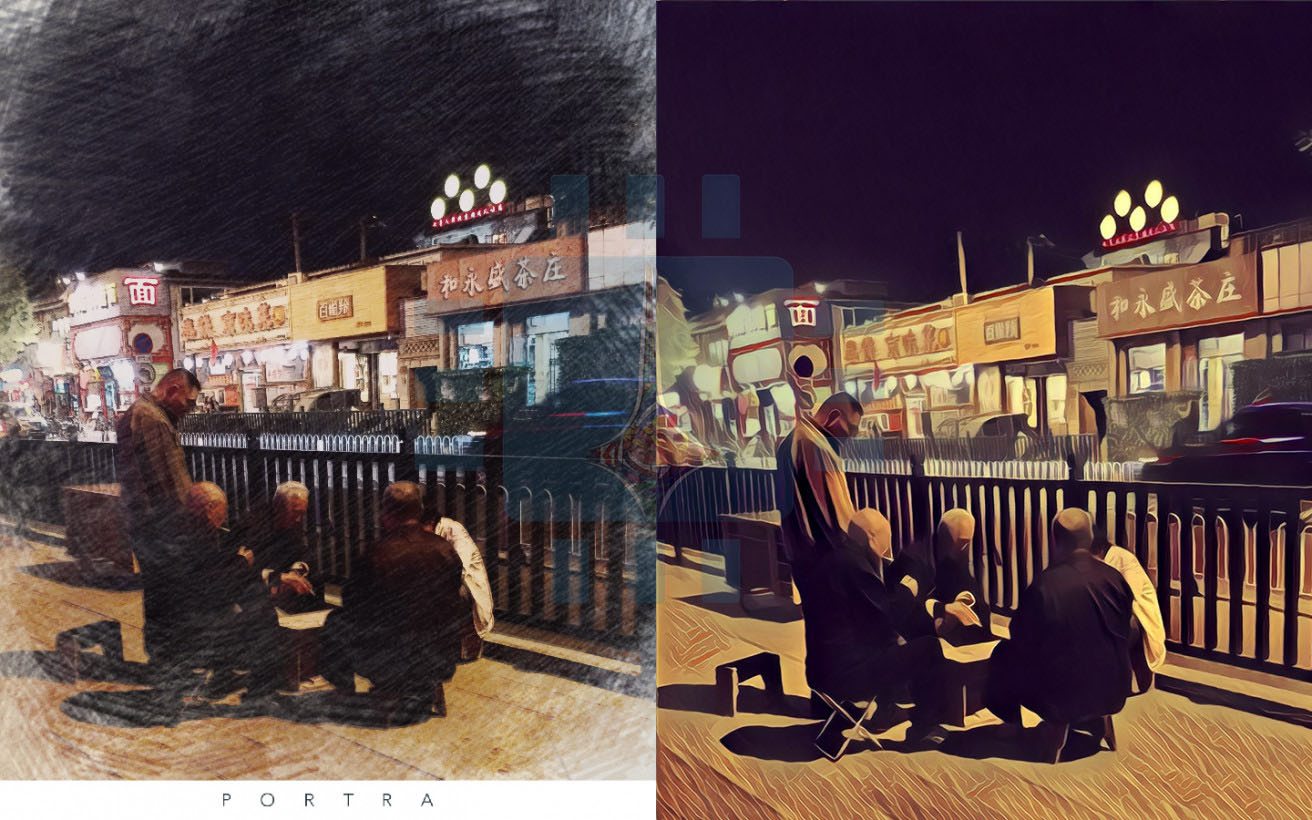
و هذه مجموعة من الصور المعدلة عن طريق هذا التطبيق 

و حالما يتم الإنتهاء من التعديل يمكنك حفظ الصورة أو مشاركتها مباشرة إلى شبكات التواصل الإجتماعي .

الأمر المزعج في هذا التطبيق هو إضافة علامة على شكل كلمة PORTRA أسفل كل صورة معدلة و يمكنك ببساطة قص الصورة لإزالة هذه الكلمة .

و بالمقابل فإن تطبيق OG Prisma يوفر تشكيلة أوسع من الفلاتر بالإضافة إلى ميزات أكثر مثل تطبيق التأثير على خلفية أو مقدمة الصورة فقط و النتيجة أن الصورة تبدو أكثر زيفاً بالمقارنة مع صور التطبيق Portra . وللمقارنة فهذه ثلاثة صور معدلة بالتطبيقين ، تطبيق بورترا Portra ( على اليسار ) و تطبيق بريسما Prisma ( على اليمين )

و لسوء الحظ فإن تطبيق بورترا Portra لا يستطيع إنتاج صور عالية الدقة يمكن طباعتها حيث أن ناتج التطبيق يبدو رائعاً على الشاشات الصغيرة و لكنه بدقة غير كافية للطباعة حتى على ورق بقياس A5

الآن نأتي إلى تحميل هذا التطبيق :
أجهزة الأندرويد Android : من Google Play ، رابط خارجي 

أجهزة ال آي أو إس iOS : من App Store.

كيفية تشغيل فيديو من يوتيوب في الخلفية

نستعرض لكم في هذه المقالة البسيطة و المفيدة أبسط طريقة لتشغيل فيديوهات اليوتيوب Youtube في الخلفية أي أنك ستكون قادر على الاستماع إلى الفيديو و أنت تستخدم تطبيقات أخرى و بدون الحاجة إلى أي برامج أو إضافات و ذلك على أجهزة الأندرويد Android و  الأجهزة العاملة بنظام IOS أي أجهزة الآيفون iPhone و الآيباد iPad ..

أولاً – طريقة تشغيل فيديوهات اليوتيوب Youtube في الخلفية في أجهزة الأندرويد Android

1 – قم بفتح متصفح كروم Chrome و الذي يكون موجود بشكل مسبق في أجهزة الأندرويد Android .

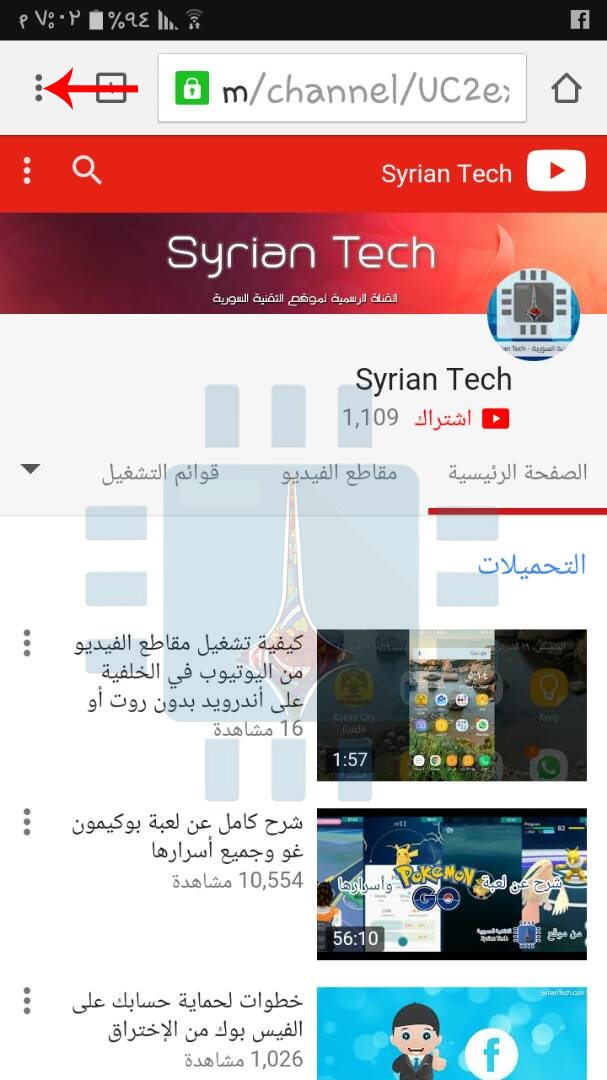
2 – اذهب إلى موقع يوتيوب :  www.youtube.com حيث قمنا بالدخول إلى حساب التقنية السورية و بعد ذلك قم بالضغط على النقاط العمودية الثلاث في الأعلى و التي يشير إليها السهم الاحمر :

3 – قم بالضغط على المربع بجانب : طلب موقع الكومبيوتر “Request desktop site” لتظهر علامة صح بجانبه .

4 – الآن سيتم عرض موقع اليوتيوب كما يُعرض على الكومبيوتر ،

5 – اذهب إلى الفيديو المراد تشغيله ، و اضغط على تشغيل Play .

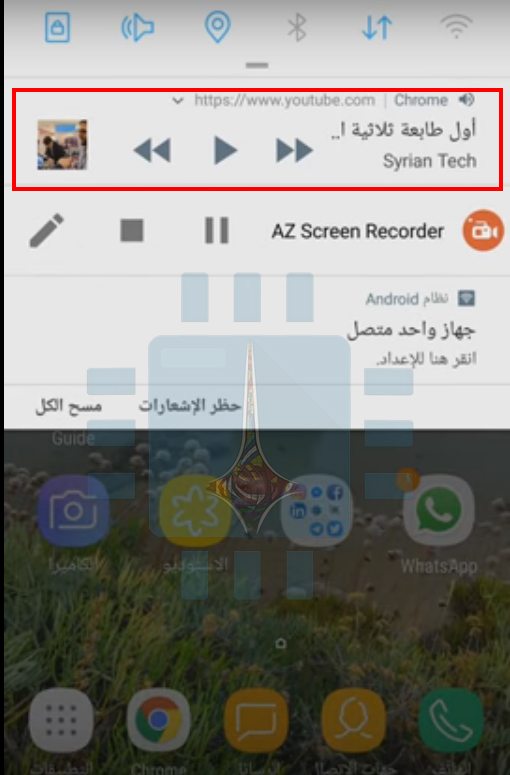
6 – الآن تستطيع الخروج من المتصفح ، و تبقى قادر على اسئناف الفيديو من خلال شريط الإشعارات .

ملاحظة : في حال ظهر إشعار يقول أن اليوتيوب Youtube يريد إرسال إشعارات فاقبل ذلك .

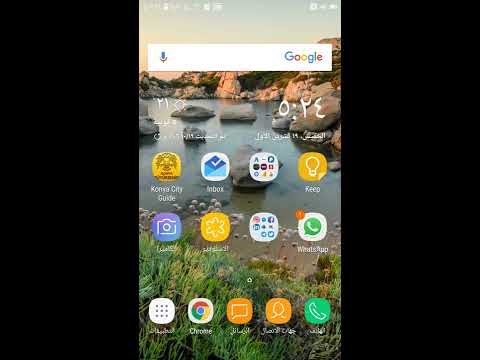
الطريقة بالفيديو من قناة التقنية السورية على يوتيوب YouTube لأجهزة الأندرويد Android

ثانياً – طريقة تشغيل فيديوهات اليوتيوب Youtube  في الخلفية في الأجهزة العاملة بنظام IOS :

1 – قم بتحميل متصفح دولفين Dolphin web browser من المتجر ( الرابط تجده في أسفل المقالة )

2 – افتح موقع يوتيوب Youtube في متصفح دولفين .

3 – اذهب إلى الفيديو الذي ترغب في الاستماع إليه ثم اضغط على تشغيل Play .

4 – اخرج من المتصفح ، حيث ستكون قادراً على استئناف الفيديو من مركز الإشعارات iOS Control Center .

رابط تحميل متصفح دولفين لأجهزة الآيفون و الآيباد : من هنا

كيفية إخفاء مربع عدد الإشعارات الأحمر على أيقونات التطبيقات في آيفون

هناك نوعان من الناس في هذا العالم : النوع الأول هم أولئك الذين يفتحون و يقومون بحذف الإيميلات غير المرغوبة و النوع الثاني هم أولئلك الذين يتجاهلونها تاركين عداد البريد الإلكتروني غير المقروءة في ازدياد .

إذا كنت من النوع الثاني فإنه من المحتمل أن يكون مربع الإشعارت لكل تطبيق يشير إلى عدد كبير من الإشعارات ، و حالما يصبح  20 أو أكثر فإنه من المحتمل ألا يعني لك شيئاً ، هل تستطيع تذكر إذا كنت تملك مثلاً 2034 أو 2036 إيميلاً غير مقروء بعد آخر نظرة على هاتفك ، و إذا كانت هذه هي الحالة بالنسبة لتطبيق البريد الإلكتروني أو  تطبيق الرسائل ، الفيس بوك Fcebook ، أو أي تطبيق آخر تقوم عادة بتجاهل الإشعارات منه فإنه ربما من الأفضل أن يتوقف هاتفك الآيفون iPhone عن عرض عدد هذه الإشعارات بالأصل ..

الطريقة بسيطة للغاية فما عليك إلا اتباع التالي :

اذهب إلى الإعدادات Setting ثم الإشعارات Notification و بعدها قم بالتمرير نحو الأسفل لاختيار التطبيق الذي تريد إيقاف عرض عدد الإشعارات على أيقونته . ، في هذا المثال استخدمنا تطبيق Airmail

بعدها قم بتحريك المؤشر بجانب الشعار على أيقونة التطبيق Badge App Icon من أجل إلغاءا لتفعيل

الآن فإن الإشعارات ستبقى ظاهرة في مركز الإشعارات Notification Center و لكن عدد هذه الإشعارات غير المقروءة لن تظهر على أيقونة التطبيق

شروحات من موقعنا تخص الآيفون iPhone :

كيفية تفعيل خدمات الطوارئ في هواتف آيفون من أجل الحماية

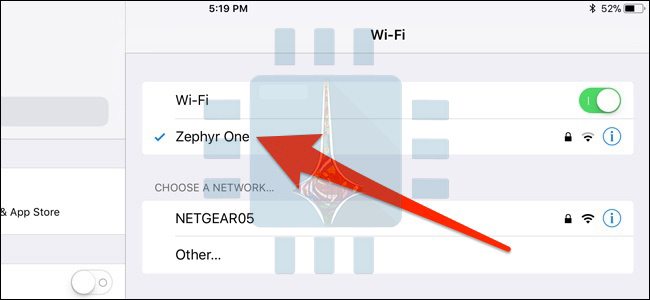
كيفية مشاركة كلمة سر الواي فاي على آيفون

كيفية تسجيل شاشة الآيفون والآيباد

كيفية تفعيل خدمات الطوارئ في هواتف آيفون من أجل الحماية

نستمر في سلسلة شروحاتنا عن الميزات الجديدة في أحدث نسخة من نظام التشغيل IOS الخاص بأجهزة الآيفون iPhone وهي النسخة IOS 11 .

فبعد أن تكلمنا في الأمس عن طريقة مشاركة كلمة سر شبكة الواي فاي Wi-Fi عبر الآيفون ( رابط المقالة أسفل هذه المقالة ) سنتحدث اليوم عن ميزة الطوارئ SOS الجديدة .

من أجل استخدام هذه الميزة في أجهزة الآيفون 7 iPhone  و ما قبل قم بالضغط على زر الطاقة Power خمس مرات متتالية و بسرعة ، أما في أجهزة آيفون 8 iPhone  و آيفون 8 بلس  iPhone 8 Plus و آيفون iPhone X يجب الضغط على زر الطاقة و أحد أزرار الصوت معاً .

ما فائدة ميزة الطوارئ Emergency SOS :

عند تفعيل وضع الطوارئ سيحدث أمرين لجهازك :

الأمر الأول :

سيتم قفل الجهاز و تعطيل خاصية التعرف اللمسي  Touch ID و التعرف عن طريق الوجه Face ID، و لفك قفل الهاتف مرة أخرى يجب إدخال كلمة السر Password . و الفائدة من هذا الأمر أنه و بحسب قوانين الولايات المتحدة الأمريكية فإن الشرطة تستطيع إجبارك على فتح الهاتف من خلال بصمة الإصبع أو من خلال الوجه و لكنها لا تستطيع أن تجبرك على إدخال كلمة السر .

الأمر الثاني :

عند تفعيل وضع الطوارئ SOS ستظهر شاشة مع ثلاثة خيارات : الأول من أجل إطفاء الهاتف Power Off ، الثاني من أجل التواصل مع المعرف الطبي الخاص بك Medical ID ، الخيار الثالث : من أجل الاتصال بخدمات الطوارئ المحلية Emergency SOS ، في بعض البلدان مثل الصين سيتم حثك لاختيار الخدمة التي تريد مثلاً فيما إذا كنت ترغب بالاتصال بالشرطة أو بالإسعاف . قم بالاختيار المناسب عن طريق السحب .

من أجل تهيئة إعدادات الطوارئ SOS قم بالذهاب إلى الإعدادات Settings ثم طورائ SOS  Emergency SOS

من أجل برمجة الجهاز للاتصال بخدمات الطوارئ حال تفعيل وضع الطوارئ و بشكل آلي قم بتفعيل خيار الاتصال الآلي Auto Call و هو مفعل بشكل آلي في أجهزة الآيفون 8 iPhone و الآيفون 8 بلس iPhone 8 Plus و الآيفون إكس iPhone X.

بعد تفعيل خيار الاتصال الآلي و حالما يتم تفعيل وضع الطوارئ لاحقاً سيظهر على الشاشة عداد يبدأ من الرقم 3 مع إصدار صوت ، و حالما ينتهي العد سيتم الاتصال بخدمات الطوارئ ، بإمكانك إلغاء المكالمة عن طريق الضغط على زر إيقاف Stop .

أيضاً تستطيع إلغاء تفعيل صوت العداد Countdown Sound من خلال قائمة الإعدادات Setting .

سيحصل وضع الطوارئ SOS على تفاصيل المعرف الطبي الخاص بك Medical ID من خلال تطبيق الصحة Health . تستطيع إضافة جهة اتصال للطوارئ من خلال الذهاب إلى تطبيق الصحة Health بنفسك أو من خلال الضغط على تعديل جهات اتصال الطوارئ في تطبيق الصحة Edit Emergency Contacts in Health من خلال الإعدادات السابقة .

و هكذا و كما رأينا فإن خدمة الطوارئ SOS تعتبر  ميزة عملية لها العديد من الاستخدامات ، فهي تجعل من السهل الاتصال بخدمات الطوارئ دون أن تعرف الرقم الصحيح للطوارئ ، كما أنها تمنع إجبار المستخدمين على فتح قفل هواتفهم وذلك عن طريق تعطيل ميزة التعرف اللمسي و التعرف عن طريق الوجه ..

مقالات ذات صلة :

كيفية مشاركة كلمة السر الخاصة بشبكة الواي فاي عبر الآيفون .

تفاصيل هواتف آيفون الجديدة : آيفون 8 و 8 بلس و إكس 


كيفية مشاركة كلمة سر الواي فاي على آيفون

إذا ما زارك صديق ما و أراد أن يستخدم شبكة الواي فاي الخاصة بك، فإن التحديث الجديد لأجهزة IOS 11 الخاص بأجهزة أبل Apple قد جعل هذا الأمر أكثر سهولة بخطوات بسيطة للغاية و دون الحاجة لكتابة كلمة المرور .

بشكل اعتيادي فإنه إذا ما أراد شخص ما أن يستخدم شبكة الواي فاي فإنه بحاجة إلى أن تخبره بكلمة السر ثم يقوم بكتابتها على جهازه . الأمر قد لا يكون سهلاً إذا ما كانت كلمة المرور معقدة و طويلة ، و لكن بفضل نظام التشغيل IOS 11 أصبحت العملية أسهل بكثير .

ما تحتاجه لمشاركة كلمة مرور الخاصة بشبكتك مع مستخدم آخر دون الحاجة لكتابتها :

  • يجب أن يكون جهاز المستخدم الذي تريد مشاركة كلمة السر معه إما من نوع ماك Mac بنظام تشغيل  macOS High Sierra أو النسخة الحادية عشر من نظام IOS .
  • يجب أن يكون الشخص في قائمة جهات الاتصال في جهازك .
  • يجب تفعيل البلوتوث على كلا الجهازين .
  • يجب أن يكون جهازك متصلاً بشبكة الواي فاي Wi-Fi قبل مشاركة كلمة المرور .

حالما تكون الشروط السابقة محققة قم بالخطوات التالية :

1 – أولاً تأكد أن هاتفك الآيفون iPhone في الوضع النشط و غير مقفول ، ثم على الشخص الآخر أن يذهب إلى الإعدادات Settings ثم واي فاي Wi-Fi ثم اختيار الشبكة المطلوبة

2 – الآن قم بتفعيل البلوتوث في كلا الجهازين ثم قربهما من بعضها ، و حالما تظهر شاشة طلب كلمة المرور في الهاتف الآخر سيظهر في هاتفك نافذة منبثقة تسألك فيما إذا كنت ترغب في مشاركة كلمة السر مع الهاتف الآخر ، اضغط على مشاركة كلمة السر “Share Password”

في حال لم تظهر النافذة المنبثقة قم بقفل الهاتف ثم إلغاء القفل مرة أخرى لتظهر عندها النافذة المنبثقة .

3 – في حال كنت تستخدم جهاز ماك فإن النافذة المنبثقة السابقة ستظهر كإشعار في الزاوية العلوية اليمنى و يكفي الضغط على مشاركة Share من أجل مشاركة كلمة السر مع الجهاز الآخر

4 – حالما تعطي الموافقة على مشاركة كلمة السر سيتم كتابة كلمة المرور في الجهاز الآخر بشكل آلي ثم سيقوم بالاتصال بهذه الشبكة .

لعلك تقول في نفسك أني( أعطيه الكلمة و خلص ) و أنا أوافقك الرأي و لكن أحياناً قد تكون الكلمة معقدة و تحوي حروف و أرقام أو أنك لا ترغب في أن تعطيه الكلمة كي لا يتصدق بها على جميع الجيران .. هنا بالطبع سيكون الشرح السابق مفيداً للغاية …

دراسة تثبت أن Apple لا تقوم بإبطاء هواتف iPhone بتحديثات iOS

إذا كنت تؤمن بأن شركة آبل Apple تقوم بإبطاء الإصدارات الأقدم من هواتفها الآيفون iPhone قصداً من أجل تشجيعك على شراء الإصدار الأحدث من هواتفها ، فأنت مخطئ .بحسب دراسة جديدة .

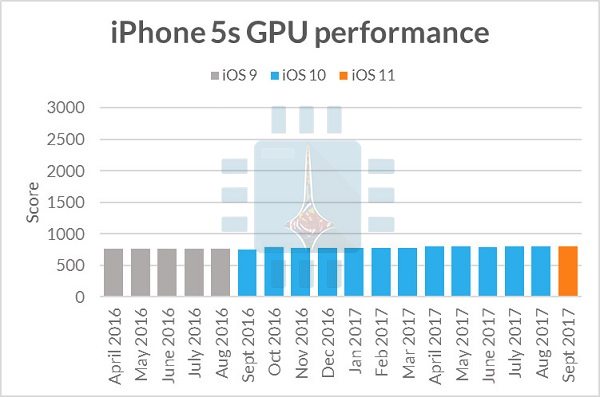
هذه الدراسة التي قام بها موقع Futuremark قامت باختباء أداء المعالج و الرسوميات لعدة إصدارات مختلفة من أجهزة الآيفون iPhone خلال فترة 18 شهر باستخدام تطبيق 3DMark كمرجع للقياس ، و بحسب النتائج فإن الآيفون 5 إس iPhone 5S لم يعانِ من أي ضعف سواء من ناحية المعالج أو من ناحية الروسميات و ذلك بعد حصوله على تحديثات جديدة ، و كذلك الأمر كان بالنسبة لباقي الهواتف التي حققت نتائج مشابهة .

و كما هو واضح في المخطط التالي و الذي يعبر عن أداء معالجة الروسميات لهاتف آيفون 5 اس و يلاحظ بشكل واضح ثبات الأداء باستخدام ثلاث إصدارات من نظام IOS :

و هذه الدراسة من قبل موقع  Futuremark تعتبر رداً على إدعاءات طلاب من جامعة هارفارد Harvard الذين اعتبروا أن شركة آبل Apple  تقوم قصداً بإبطاء الإصدارات القديمة من هواتفها و ذلك قبيل إصدار هاتف جديد ، وقد اعتمد الأساس في هذا الإدعاء على بيانات بحث غوغل Google والتي تظهر ارتفاعاً ملحوظاً في عدد مرات البحث عن عبارة مثل : بطء الآيفون  “iPhone slow” و ذلك بالتزامن مع الإعلان عن إصدار جديد من هواتف آيفون iPhone

و رغم أن ” تقرير “طلاب  هارفارد Harvard هذا غير موجود فعلياً ، و بحسب موقع  Snopes فإن طلاب هارفارد Harvard راقبوا ” التريند ” لبحث غوغل Google لفترة معينة و ربطوا النتائج مع بعضها و كانت نتائجهم مبالغ فيها .

و لا حاجة للقول أن هناك العديد من الأسباب المحتملة لبطء بعض هواتف آيفون iPhone عند ترقيتها إلى نظام أحدث و لكن وبلا شك فإن ولا سبب منها يتعلق بأسباب تسويقية بالنسبة لشركة آبل Apple .

علاوة على ذلك فإن آبل Apple دائماً ما تحقق مبيعات جيدة لأي إصدار جديد من هواتفها و بالتالي فهي ليست مضطرة أبداً للتسبب بأعطال و خلل في أجهزتها القديمة لتثبت للناس أن هذه الأجهزة لم تعد ملائمة لهم و أن عليهم تبديلها بأصدر إحداث ..

يذكر أن بعض أجهزة الآيفون عانت من بعض المشاكل عندما تم ترقيتها إلى الإصدار IOS 11 ، و للتعرف على هذه المشاكل قم بقراءة هذه المقالة من موقعنا .

طريقة استخدام خرائط Google للملاحة بدون إنترنيت

مما لا شكل فيه أن تطبيق الخرائط Google Maps هو تطبيق رائع من أجل استكشاف أي مكان على وجه الكرة الأرضية ، و لكن حاجته إلى الإنترنت قد تقيد إمكانية استعماله في بعض الأماكن و خاصة أثناء السفر ،

و لذلك فإن التطبيق يوفر خدمة لتحميل خريطة مكان ما لتكون متاحة لك فيما بعد  بدون الحاجة إلى الإنترنت و هذا ما سنشرحه في هذه المقالة .

الطريقة بسيطة للغاية و لن تحتاج إلا إلى بضع خطوات سهلة و هي صالحة لأجهزة الأندرويد Android و الأجهزة العاملة بنظام IOS ( أجهزة الآيفون iPhone  و الآيباد iPad ) أيضاً .

1 – قم بفتح تطبيق الخرائط Maps و الذي يكون موجود مسبقاً في أجهزة الأندرويد Android أما بالنسبة للأجهزة العاملة بنظام IOS فإنك ستحتاج إلى تحميل التطبيق من المتجر أولا عبر هذا الرابط .

2 – بعد فتح التطبيق قم بالضغط على الخطوط الثلاث الأفقية في أعلى الشاشة :

3 – من القائمة الجانبية قم باختيار خرائط بلا اتصال بالإنترنت Offline Maps : 4 – بعد ذلك قم باختيار : تحديد خريطتك أو “Select Your Own Map مع التنويه أن في أجهزة IOS بدلاً من الخيار السابق هناك خياران : محلي ” Local ” ، و منطقة مخصصة “Custom Area ” و هنا قم باختيار الخيار الثاني . ( منطقة مخصصة ) حيث أن الخيار محلي Local سيقوم بتحميل خريطة لمنطقتك المحلية دون إمكانية تعديل المنطقة .

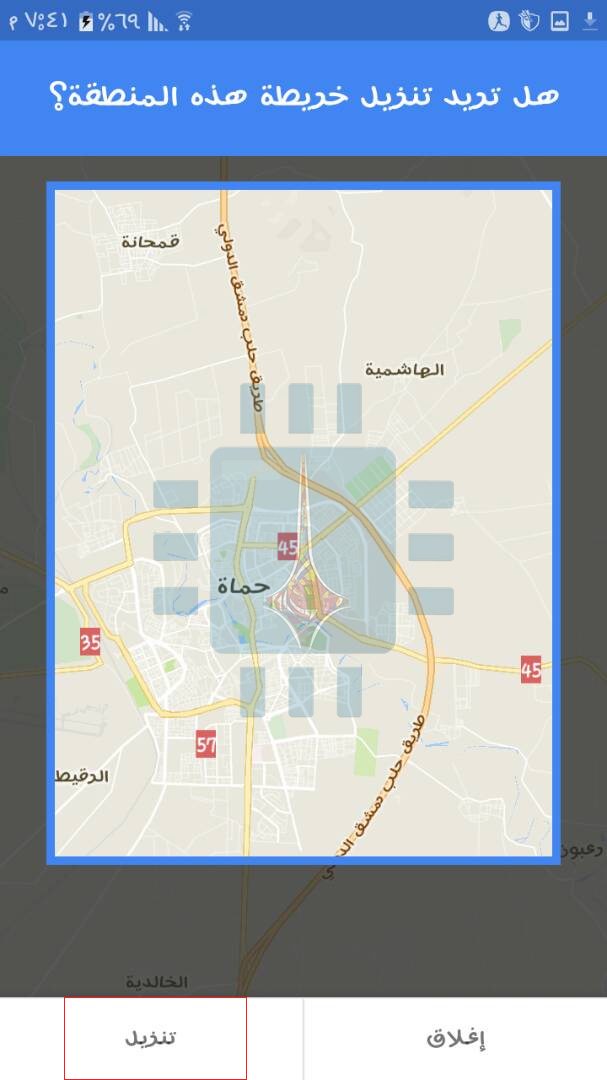
: 5 –  الآن يظهر مربع على الخريطة ، قم بتكبير أو تصغير الخريطة أو سحبها بأي اتجاه حتى الحصول على المنطقة المرغوبة ، بعد ذلك قم بالضغط على زر تنزيل Download :

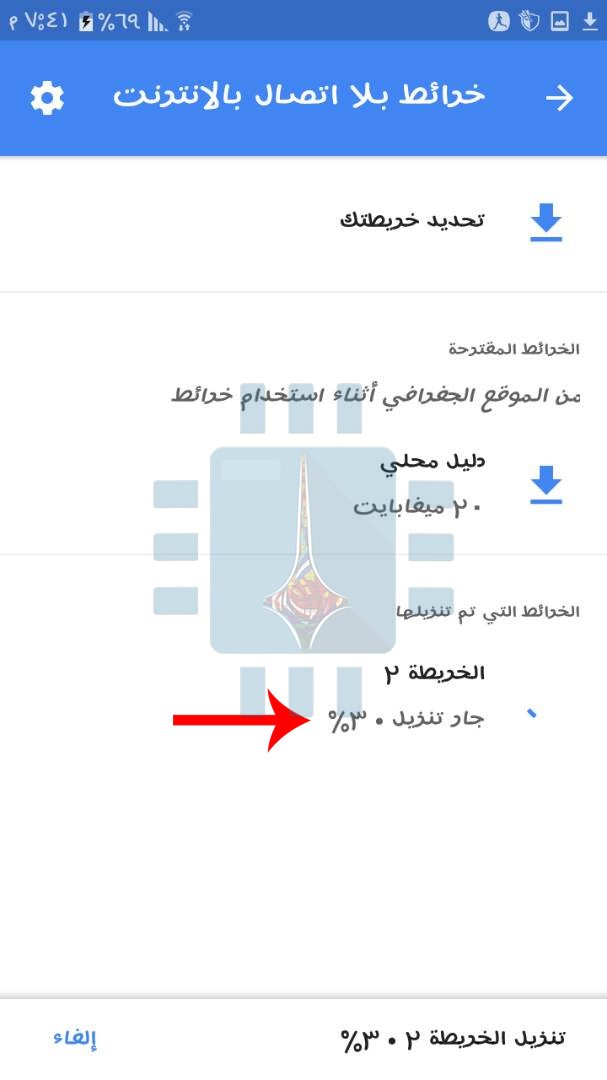
6 – و كما هو واضح في الصورة التالية فسوف تبدأ عملية تنزيل الخريطة :

بهذا الشكل و بعد الانتهاء من التنزيل ستصبح الخريطة متاحة دون اتصال انترنت مع الانتباه إلى أن الخريطة ستبقى متاحة لمدة 30 يوماً ثم ستحتاج إلى تحديثها أو حذفها .

أجهزة iPhone 8 Plus تفتح من المنتصف أثناء الشحن

لم يمض شهر واحد على إصدار أحدث هواتف الآيفون iPhone حتى بدأت المشاكل بالظهور ، و كانت أولى هذه المشاكل قادمة من أحد مستخدمي آيفون 8 بلس iPhone 8 Plus نسخة 64 غيغا بايت ذهبي اللون من تايوان .

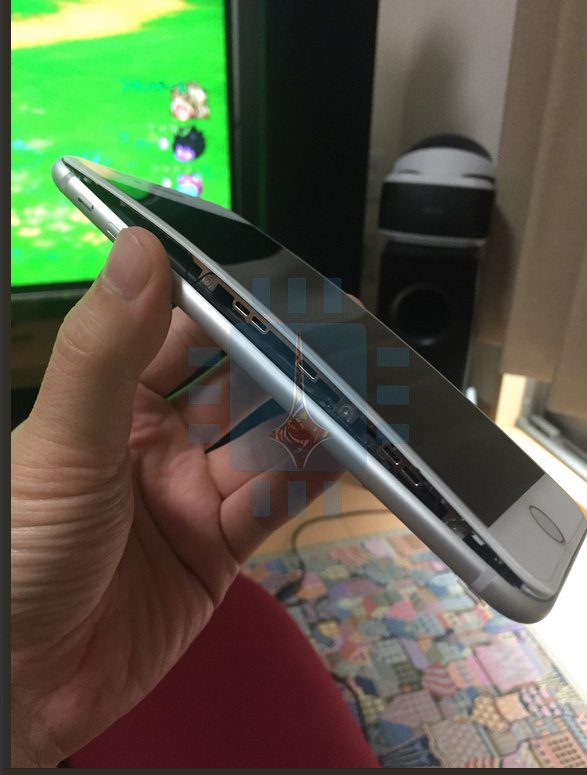
حيث زعم بحسب وسائل إعلام تايوانية و صينية أن هاتفه الجديد و الذي لم يمضِ على شرائه إلا خمسة أيام قد تعرض للخلع من المنتصف و ذلك أثناء قيامه بشحن الهاتف و باستخدام الشاحن الأصلي ، حيث بدأت الشاشة بالانتفاخ ثم انفصلت كلياً عن باقي أجزاء الهاتف خلال ثلاث دقائق كما في الصورة :

و بحسب مصادر تايوانية متعددة فقد تم استرداد الهاتف من قبل الشركة المستوردة و قامت بإرساله إلى شركة آبل Apple من أجل الفحص .

و في ظل البحث عن الأسباب المتوقعة تأتي عيوب في البطارية على رأس هذه الأسباب و خاصة مع بروز تقارير غير مؤكدة على أن الشركة المصنعة لبطاريات آيفون 8 بلس هي شركة آمبريكس تيكنولوجي ليميتيد Amperex Technology Limited (ATL) و هي نفس الشركة المصنعة لبطاريات سامسونج غالاكسي نوتSamsung Galaxy Note 7 .و التي اشتهرت بتسببها بانفجار الهاتف .

و لم يقتصر هذا الأمر على المواطن التايواني حيث ذُكرت حالة أخرى في اليابان حيث اشتكى أحد المواطنين من أن هاتفه قد جاء مع شرخ واصح بين الشاشة و باقي أجزاء الهاتف .

و لكن و لكي نكون واقعيين يجب أن ننوه إلى أمرين : الأول أن هذه الحوادث غير مؤكدة 100 % و الأمر الثاني أنه حتى لو كانت هذه التقارير صحيحة فهذا لا يعدو أكثر من كونه حالة فردية لا نستطيع تعميمها أبدا .

و يذكر أن تقارير مشابهة ظهرت مسبقاً و ادعت تعرض عدة أجهزة آيفون 7 iPhone و آيفون 7 بلس iPhone 7 Plus للانفجار و لكنها كانت مجرد حالات فردية ضمن ملايين الأجهزة التي بيعت دون أي مشاكل .

و حتى الآن لم يصدر أي تصريح عن شركة آبل Apple بشأن هذا الأمر .


تطبيقات رائعة للواقع المعزز AR على iOS 11

أصدرت شركة آبل Apple مؤخراً عن النسخة الحادية عشر من نظام التشغيل الخاص بها IOS ، حيث احتوت هذه النسخة على العديد من الميزات ، و التي يأتي على رأسها حزمة الواقع المعزز ARKit و التي جعلت من السهل على المطورين من صنع برامج الواقع المعزز لأجهزة الآيفون iPhone و الآيباد iPad.

حيث أصدر العديد من المطورين عدة برامج من نوع الواقع المعزز بدرجات مختلفة من الفائدة مثل لعبة ، في هذه المقالة سنتحدث عن أبرز هذه التطبيقات :

1 – تطبيق IKEA PLACE

أحد أشهر التطبيقات في هذا المجال حيث يسمح للمستخدمين بوضع قطع الأثاث المنزلية في المكان الذي يرغبون ، حيث يهدف هذا البرنامج إلى جعل الناس ” يفرشون ” غرفهم الخاصة بشكل افتراضي و ذلك قبل القيام بعملية وضع الأثاث بشكل حقيقي

2 – تطبيق GIPHY WORLD :

تطبيق يسمح للمستخدمين بإضافة صور متحركة GIFs إلى الواقع الحقيقي ببساطة ، حيث أن مشاهدة هذه الصور المتحركة في الواقع تعطي شعوراً أفضل بكثير من مشاهدتها على الشاشة :

3 تطبيق FITNESS AR

هذا التطبيق يسمج للمستخدمين بإظهار الطريق كخريطة ثلاثية الأبعاد مدعومة من قبل Mapbox ، و يحوي ميزة تسجيل الشاشة التي تمكن المستخدمين من تصوير مع إمكانية التكبير للطريق من أجل صنع فيديو يمكن حفظه و من ثم مشاركته ، التطبيق متوفر حالياً وبسعر 2.99 دولار .

4 – تطبيق HOUSECRAFT

تطبيق واقع معزز من تصميم استديوهات سيرفو  Sirvo و المطورة للعبة الألغاز Threes ، و يحوي هذا التطبيق على مجموعة واسعة من أثاث المنزل مع إمكانية تعديل حجمه ليناسب أبعاد الغرفة عندك .

5 – تطبيق MEASUREKIT

برأيي واحد من أكثر التطبيقات إفادة في هذا المجال حيث يمكنك من قياس أبعاد الأشياء الحقيقية عن طريق الكاميرا فقط كما له إمكانية قياس الزوايا و معرفة سطح ما إذا كان مستويا أم لا ، أداة المسطرة مجانية و لكن باقي الخادمات عليك شراءها بمبلغ 2.99 دولار .

6 – لعبة EUCLIDEAN LANDS

نختم مع هذه العبة وهي لعبة ألغاز شبيهة بلعبة “Monument Valley ، حيث يمكنك لعبها في غرفة المعيشة أو في أي وسط مفتوح آخر ، حيث تم تعديل بناء اللعبة بحيث أصبح ملائماً للواقع المعزز ، اللعبة ليست مجانية حيث تحتاج لدفع 3.99 دولار لتحميلها .