كيفية استرجاع الصور المحذوفة من الهاتف

هل حذفت عن طريق الخطأ صورًا من هاتفك الذكي الذي يعمل بنظام أندرويد أو أيفون، ولا تعرف الآن كيفية استعادتها؟

لا يستغرق الأمر سوى لحظة ومجموعة مفاتيح خاطئة لحذف صورة ثمينة للغاية بالنسبة لك. باختصار، هناك العديد من الأسباب لحذف صورة أو أكثر عن قصد أو عن طريق الخطأ.

لكن لا تخف! أول شيء يجب أن تعرفه هو أنه يجب عليك التوقف عن ملء ذاكرة الجهاز وذلك مثلاً عن طريق إنشاء ملفات جديدة أو التقاط صور جديدة أو تنزيل تطبيقات؟

حيث أن ذلك يمثل مجموعة من العمليات التي يمكن أن تستبدل الملفات المحذوفة وتضر بشدة باستعادة الصور المحذوفة من الهاتف. يمكنك محاولة استعادة الصور المحذوفة باستخدام هاتف ذكي أو توصيله بجهاز حاسوب.

إذا كان لديك نسخة احتياطية من جهازك، فمن السهل جدًا استعادة الصور المحذوفة. تظهر المشكلات عندما لا تحتوي النسخة الاحتياطية على الملفات التي تبحث عنها.

لكن لا تقلق، ما عليك سوى استخدام البرنامج الصحيح ويمكنك استرداد الملف مرة أخرى.

يعد استرجاع الصور المحذوفة من أندرويد الآن أمر ممكن. ولكن هناك برنامج عليك أن تجربه، وهو برنامج Dr.Fone . قم بتنزيل تطبيق Dr.Fone على جهاز الكمبيوتر الشخصي الذي يعمل بنظام Windows أو جهاز Mac أو جهاز iOS. يمكنك العثور على البرنامج من موقع Dr.Fone.

وظيفة البرنامج بالتفصيل

استعادة بيانات Android

يدعم Dr.Fone استرجاع الصور المحذوفة من الاندرويد، والأجهزة اللوحية المكسورة. يدعم البرنامج المواقف المختلفة لفقدان البيانات.

ويمكنك استرجاع الصور المحذوفة من الاندرويد بدون جهاز كمبيوتر، حيث يمكنك تجربة تطبيق Dr.Fone لاستعادة بيانات أندرويد.

حيث يدعم استعادة جميع الملفات بمختلف التنسيقات. مثل استعادة الصور ومقاطع الفيديو والرسائل وجهات الاتصال من أجهزة أندرويد.

وأما برنامج Dr.Fone لإصدار سطح المكتب يقدم تجربة أفضل من جميع تطبيقات استرداد بيانات أندرويد. حيث يقوم بدعم عدد أكثر من الأجهزة وأنواع الملفات التي تتمتع بقدرة استرداد أفضل.

لذلك من الأفضل أن تقوم باستخدام برنامج سطح المكتب لاستعادة البيانات المحذوفة على هواتف أندرويد.

استعادة بيانات آيفون iPhone

مهما كانت أنواع الملفات التي فقدتها، هذا البرنامج يساعدك في استرجاع الملفات المفقودة من الهاتف، وهو متوافق تمامًا مع جميع أنواع ملفات البيانات المخزنة في جهاز iOS.

يتضمن ذلك الصور ومقاطع الفيديو والتسجيلات الصوتية وجهات الاتصال والرسائل والمرفقات والملاحظات وسجلي المكالمات والتقويم والمذكرات الصوتية وبيانات Safari والمستندات وغير ذلك الكثير.

يمكنه حتى استعادة بيانات تطبيقات الطرف الثالث مثل المحادثات والمرفقات، وكل نوع آخر من المحتوى المخزن في جهاز iOS. يتم أيضًا توفير معاينة للبيانات المستخرجة، مما يتيح للمستخدمين إجراء استرداد انتقائي لنظام iOS.

كيفية استخدام برنامج Dr.Fone

الخطوة الأولى: افتح تطبيق Dr.Fone وحدد استرجاع البيانات.

في النافذة الجديدة، سيُطلب منك توصيل جهازك بجهاز الحاسوب الخاص بك. قم بتوصيله وتأكد من إلغاء قفل الشاشة على هاتفك الذكي.

الخطوة الثانية: حدد خيار استعادة البيانات.

بعد ذلك، ستتلقى جميع التعليمات حول كيفية تنشيط خيار تصحيح أخطاء USB على هاتفك الذكي. إنه ضروري لإجراء الاسترداد.

حدد الآن المحتوى الذي تريد استرداده أو انقر فوق الزر تحديد الكل للحصول على الكل، ثم انقر فوق التالي.

ستظهر لك الملفات المحذوفة، ما عليك إلا أن تختار البيانات المراد استرجاعها.

رأيي وتجربتي في استخدام البرنامج  

لا يتم ضمان استعادة البيانات مطلقًا، ومن واقع خبرتي، يجب ألا تعلق آمالك عند البحث عن الملفات المفقودة على الأجهزة المحمولة التي تعمل بنظامي التشغيل iOS و Android. بعد اختبار مجموعة متنوعة من التطبيقات، لم أجد تطبيقًا يمكنه استرجاع الصور المحذوفة من الهاتف.

ومع ذلك، يعد Wondershare Dr.Fone Data Recovery أحد أفضل الأدوات، وأنا أوصي به. بعد فحص هاتفك، قم بزيادة فرصك في العثور على الملفات المفقودة من خلال تمكين “عرض العناصر المحذوفة فقط” واستخدام ميزات البحث والفرز.

ستوضح لك النسخة التجريبية المجانية من البرنامج الملفات المفقودة التي يمكن تحديد موقعها، ولا تدفع إلا بمجرد أن تقرر أي برنامج ستستخدمه لاستعادة بياناتك.

الخاتمة

باختصار، إذا كنت بحاجة إلى طريقة لاستعادة الملفات من الهاتف الخاص بك، سواء كان تالفًا أم لا، فإن برنامج Dr.Fone من Wondershare يمكن أن يكون اختيارًا جيدًا للغاية.

ومع ذلك، هناك تحذيران: أولاً، إذا كان لديك هاتف به الكثير من البيانات، فهو بطيء جدًا، لذلك لا تتوقع فقط الضغط من شاشة إلى أخرى أثناء المسح، وثانيًا، نظرًا لوجود الملايين من الهواتف المختلفة وبما أنه يوجد الملايين من هواتف أندرويد المختلفة في السوق، من الذكاء التحقق من قائمة الهواتف المتوافقة قبل التنزيل. بخلاف ذلك، فهذه بالتأكيد أداة مفيدة يجب معرفتها قبل أن تواجه أزمة في جهازك.

إلى جانب استعادة البيانات المحذوفة من الجوال، يقدم Dr.Fone أيضًا أكثر من عشر ميزات أخرى مثل النسخ الاحتياطية للتطبيقات والبيانات المختلفة، واستعادة النظام، والتجذير، وغير ذلك الكثير.

ولكن إذا كنت بحاجة إلى أكثر من مجرد استعادة البيانات لأجهزة Android و iOS، فسيكون Dr.Fone برنامجًا جيدًا للتحقق منه. نوصي به. تحميل أفضل برنامج استعادة الصور المحذوفة للاندرويد من هنا

أفضل برنامج لاستعادة الملفات المحذوفة نهائياً في نظام التشغيل ويندوز 10

تعتبر برامج استعادة الملفات من البرامج الأساسية التي يجب أن يحتوي عليها أي جهاز كمبيوتر، وذلك لأهميتها الكبيرة عند فقدان أي ملفات ضرورية في حال عدم وجود نسخة احتياطية لاسترجاعها.

هناك العديد من البرامج التي تقدم لك خدمة استرجاع الملفات المحذوفة في نظام التشغيل ويندوز 10. لكننا ننصح وبشدة استخدام برنامج iMyFone AnyRecover الذي يعتبر الخيار الأفضل لاسترجاع البيانات المفقودة في أنظمة ويندوز المختلفة 10 و 8 و 7.

ولكن لماذا ننصح به؟ تابع معنا هذا المقال لتتعرف على ميزاته وكيفية استرجاع الملفات من خلاله.

ميزات برنامج iMyFone AnyRecover:

  • معدل استرداد مرتفع للملفات: بسبب عملية الفحص الشامل والعميق لاسترداد كامل البيانات المفقودة أو المحذوفة.
  • إمكانية استعادة البيانات المفقودة من أي جهاز تخزين.
  • حل كامل لاستعادة البيانات: استعادة البيانات المفقودة من الأجهزة المهيأة، سلة المهملات الفارغة، الأقسام Partitions المفقودة…
  • مسح ومعاينة مجانية: تستطيع مسح البيانات المفقودة مجاناً ومعاينة الصور والمستندات قبل استعادتها فعلياً.
  • البيانات آمنة: يمكنك استرداد البيانات في المنزل بدلاً من إرسال الجهاز إلى مراكز الصيانة، وبالتالي حماية خصوصيتك.
  • دعم لأكثر من 1000 نوع من الملفات: بما في ذلك الصور والمستندات والفيديو والصوت ورسائل البريد الإلكتروني…
  • سرعة المسح: بفضل خوارزميات المسح السريعة. كما يمكنك أيضاً إيقاف عملية المسح واستئنافها كما يحلو لك.
  • فرز الملفات: يقوم البرنامج بعد اكتمال البحث بفرز الملفات المفقود بسرعة بحسب النوع والتاريخ.

كيفية استخدام برنامج AnyRecover لاسترجاع الملفات:

أولاً: تنزيل برنامج AnyRecover:

يمكنك بسهولة تنزيل برنامج استعادة البيانات لنظام التشغيل ويندوز للبدء بتجربة استعادة ثلاث ملفات بشكل مجاني، كما تستطيع اختيار الخطة الأنسب لك لشرائه (شهرية أو سنوية أو مدى الحياة).

ثانياً: تنصيب برنامج AnyRecover:

عملية تنصيب البرنامج سهلة جداً، فبعد أن تقوم بتحميله قم بفتح الملف، ستظهر لك النافذة أدناه، قم فقط بالموافقة على شروط الاستخدام، ثم اضغط على Install.

انتظر حتى يكتمل تنصيب البرنامج.

بعد الانتهاء اضغط على Start Now لتشغيل البرنامج، وستصبح جاهزاً لاستخدامه!

ثالثاً: واجهة برنامج AnyRecover:

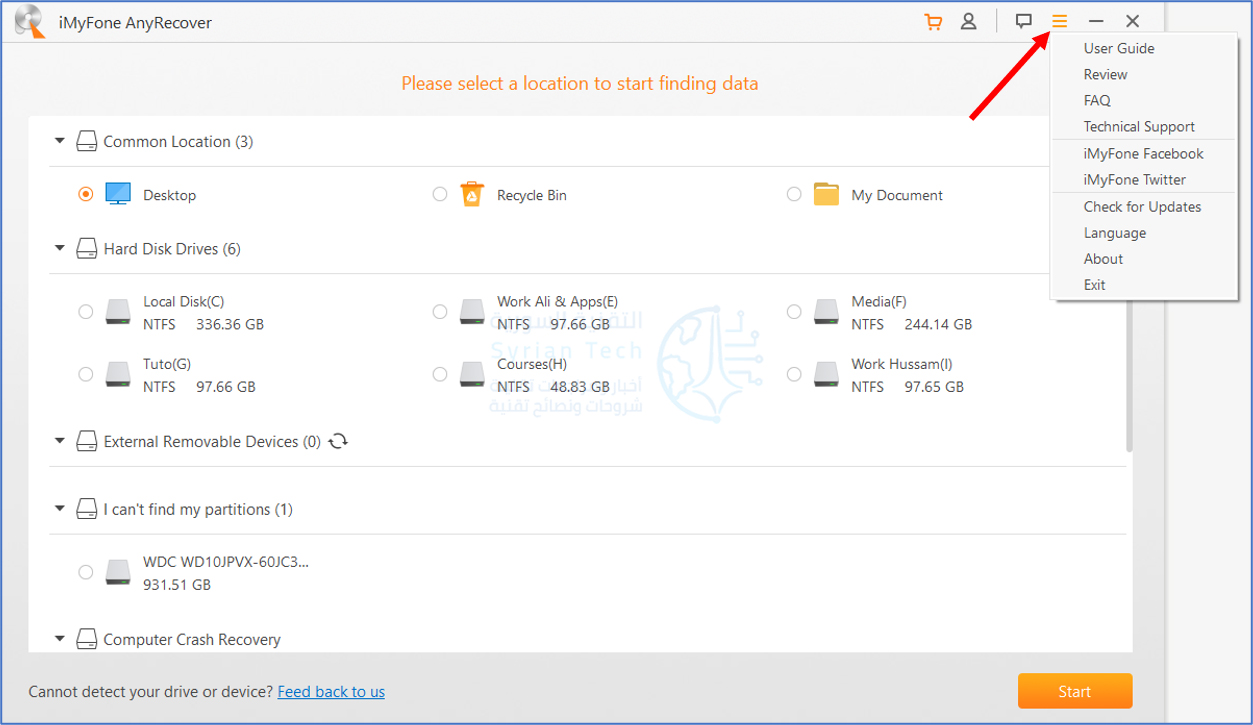
بعد فتح البرنامج ستلاحظ الواجهة السهلة له، حيث -ومن دون أي تعقيد- سيطلب منك البرنامج مباشرة تحديد موقع في جهاز الكمبيوتر للبدء باسترجاع الملفات.

كما ستلاحظ رمز القائمة في أعلى يمين الواجهة تحتوي على بعض الخيارات، كدليل للمستخدم ومراجعات المستخدمين وبعض الأسئلة الشائعة والدعم الفني.

كما تستطيع تغيير اللغة إلى بعض اللغات الشائعة الأخرى كالفرنسية والإسبانية والإيطالية.

رابعاً: البدء باستعادة الملفات:

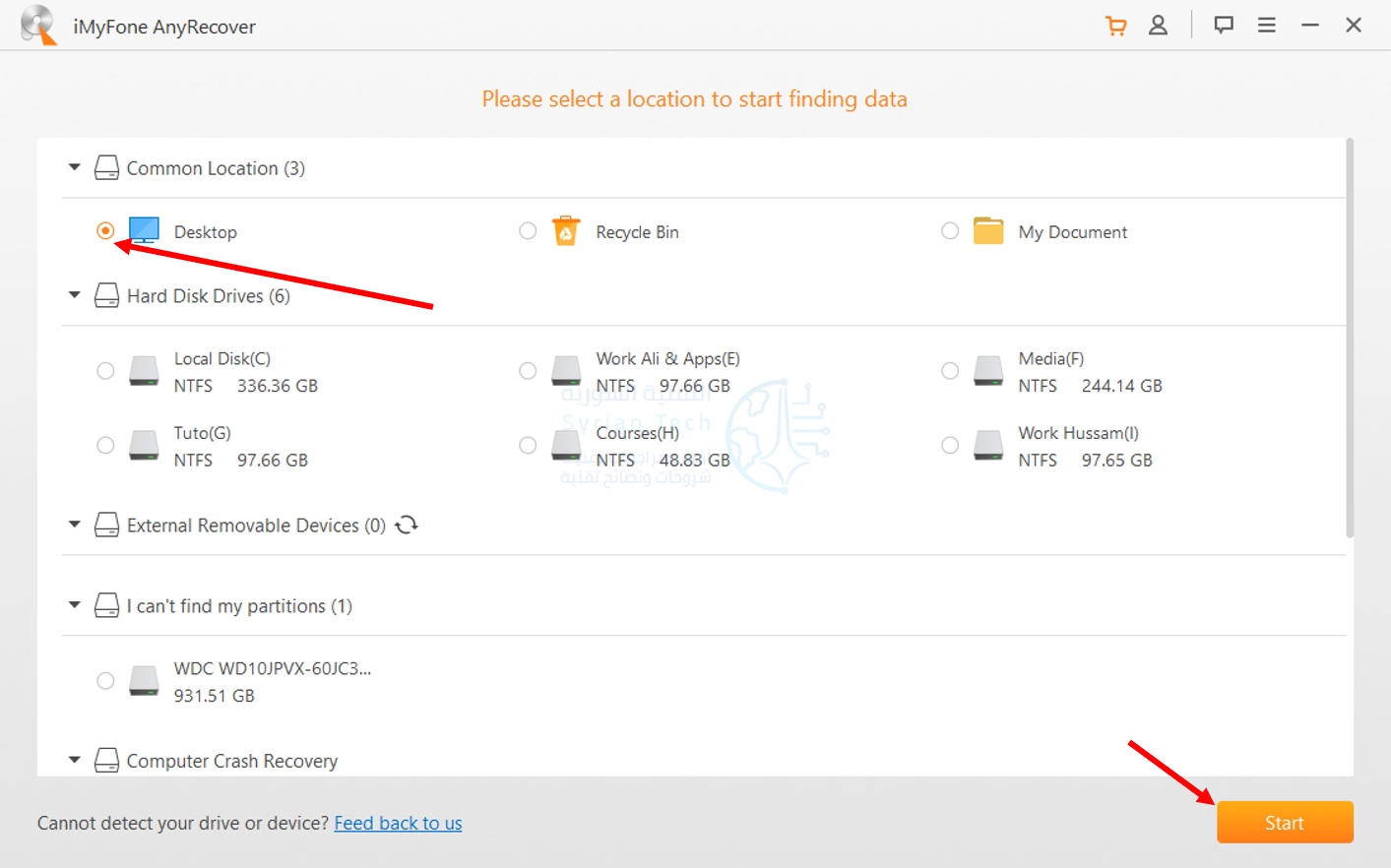
قم بتحديد الموقع الذي تم فقدان الملفات أو حذفها فيه (في مثالنا قمنا بتحديد سطح المكتب) ثم اضغط على Start في أسفل يمين الواجهة.

سيقوم البرنامج بالبدء بعملية المسح السريع:

بعد الانتهاء من عملية المسح السريع سيبدأ عملية المسح العميق (تستطيع إيقاف عملية المسح مؤقتاً واستئنافها أو إيقافها نهائياً ومعاينة النتائج كما يحلو لك).

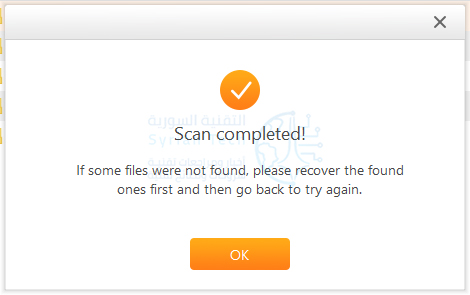
بعد الانتهاء ستخبرك نافذة منبثقة باكتمال عملية المسح، اضغط على OK لمشاهدة النتائج.

سيقوم البرنامج بعرض النتائج عن طريقة تصنيفها إلى عدة تصنيفات رئيسية، كالصور Photo والفيديو Video والمستندات Documents.

قم بتحديد أنواع الملفات التي تريد استردادها ثم اضغط على زر Recover أسفل يمين الشاشة لاسترداد الملفات.

هذا كل شيء! وفي حال لم تجد بعض الملفات التي تريدها، فقم باستعادة الملفات التي تم إيجادها أولاً ثم كرّر عملية الاستعادة.

إذا أعجبك هذا البرنامج، يمكنك الانتقال إلى موقع AnyRecover الرسمي لمزيد من التفاصيل!

مقالات قد تعجبك:

كيفية معرفة نوع بطاقة الرسوميات (GPU) في جهاز الكمبيوتر
كيفية إجراء مكالمات فيديو على الويب باستخدام جوجل دو Google Duo
مراجعة برنامج iToolab UnlockGo الأفضل لتجاوز قفل أجهزة آيفون وآيباد
كيفية تغيير سرعة تشغيل الفيديو في يوتيوب
كيفية تعيين خلفيات مختلفة ساطعة ومظلمة في واتساب

كيفية إنشاء نسخة احتياطية كاملة لنظام تشغيل الكمبيوتر وجميع أقراصه

أعلنت شركة مايكروسوفت Microsoft أن أداة النسخة الاحتياطية لويندوز System Image Backups تم إيقافها في تحديث ويندوز 10 ذو الاسم Windows 10’s Fall Creators Update.

لا تزال الميزة متوفرة في النسخ القديمة، ولكنها لم تعد قيد التطوير وقد تم إزالتها في الإصدارات الجديدة من Windows 10.

بدلاً من ذلك، توصي مايكروسوفت Microsoft باستخدام أداة خارجية لإنشاء صور نظام كاملة للكمبيوتر.

ما هي النسخ الاحتياطية المفيدة لصورة النظام (وما هي النسخ غير المفيدة)؟

يجب أن تستمر النسخ الاحتياطية لصور النظام في العمل في الوقت الحالي، ولكن قد تواجه مشكلة في استعادتها في الوقت الحالي حيث تمت إزالة القدرة على استعادة نسخة احتياطية لصورة النظام من الإصدارات الجديدة من ويندوز Windows.

تحتوي النسخ الاحتياطية الكاملة لصور النظام على صورة كاملة لمحرك نظام التشغيل بالكامل، بما في ذلك جميع ملفات نظام ويندوز Windows والبرامج المثبتة.

يمكن أن تكون هذه النسخة ذات حجم كبير جداً، اعتماداً على عدد الملفات الموجودة على محرك الأقراص.

إذا كان لديك 500 جيجابايت من الملفات على محرك أقراص النظام، سيكون حجم النسخ الاحتياطي لصورة النظام 500 جيجابايت.

لا يمكن أيضاً استعادتها على جهاز كمبيوتر آخر دون بعض العمل. يجب استعادة النسخة الاحتياطية لصورة النظام إلى نفس جهاز الكمبيوتر الذي أنشأته في الأصل أو لن يعمل نظام التشغيل ويندوز Windows بشكل صحيح أبداً.

توقفت شركة مايكروسوفت Microsoft عن هذه الميزة نظراً لأن معظم الأشخاص لا يحتاجون إلى إنشاء نسخ احتياطية كاملة لصور النظام واستخدامها.

يكون معظم الأشخاص أفضل حالاً بمجرد النسخ الاحتياطي لملفاتهم الشخصية بشيء مثل تاريخ الملفات بدلاً من إنشاء لقطة للكمبيوتر بالكامل.

سيوفر لك الاحتفاظ بنسخة احتياطية من ملفاتك الشخصية نسخاً احتياطياً أصغر حجماً، ويمكن لـ  ويندوز Windows إنشاءها بشكل أسرع.

يمكنك فقط البدء بتثبيت ويندوز Windows جديد، وإعادة تثبيت البرامج التي تستخدمها، ثم استرداد الملفات الشخصية.

ومع ذلك، لا تزال النسخ الاحتياطية لصورة النظام أداة مفيدة في بعض الحالات. قد تفضل إنشاء صورة احتياطية كاملة للنظام بأكمله حتى تتمكن من استعادة حالته تماماً كما كان في آخر مرة — حتى إذا استغرق الأمر مساحة أكبر، وتكون أبطأ في الإنشاء، ولا يمكن نقلها بسهولة إلى جهاز كمبيوتر آخر.

يمكن أن يكون ذلك مفيداً بشكل خاص إذا كنت قد قضيت الكثير من الوقت في إعداد الكمبيوتر بالطريقة التي تحبها، أو إذا كنت على وشك القيام بشيء ما قد يثير قلقك، فربما تريد أن تقوم بتأمين نظام حاسوبك.

كما أنها مفيدة عندما تريد إنشاء صورة نظام ويندوز Windows مخصصة ونشرها على جهاز كمبيوتر واحد أو أكثر بدون أي تهيئة إضافية. ولكن بالنسبة لمعظم الناس، فإن النسخ الاحتياطي للملفات الشخصية البسيطة أفضل.

هناك عدد غير قليل من التطبيقات الصلبة لإنشاء نسخ احتياطية كاملة لصورة النظام. إذا كنت تبحث عن شيء مجاني، فنحن نفضل التطبيق Macrium Reflect Free.

بالنسبة للبرامج المدفوعة، لديك الكثير من الخيارات، بما في ذلك Acronis True Image. سنغطي استخدام Macrium Reflect Free في هذا المقال.

كيفية إنشاء قرص كامل النسخ الاحتياطي مع Macrium Reflect Free:

قم أولاً بتحميل برنامج Macrium Reflect بشكل مجاني للبدء. عندما يُطلب منك تحديد إصدار البرنامج، ما عليك سوى اختيار الإصدار المجاني. عندها سيقوم بتنزيل وتشغيل المثبت المناسب.

ابدأ تشغيل تطبيق Macrium Reflect Free من قائمة ابدأ بمجرد الانتهاء من التثبيت. ستتم مطالبتك بإنشاء وسائط انقاذ يمكنك استخدامها لاستعادة نسخة احتياطية بالفعل.

يمكنك فعل ذلك الآن، إذا كنت ترغب في ذلك، ولكننا سنتخطى ذلك الآن ونتناوله لاحقاً.

لبدء إنشاء نسخة احتياطية لصورة النظام، انقر فوق Backup  > Image Selected Disks.

يمكنك أيضاً تحديد Backup> Backup Windows إذا كنت ترغب في استبعاد محركات أقراص البيانات المنفصلة والاحتفاظ بنسخة احتياطية من محرك أقراص نظام ويندوز Windows فقط.

قم باختيار الأقراص الفردية والأقسام التي تريد إنشاء صورة احتياطية لها. لعمل نسخة احتياطية من كل شيء، حدد كل الأقراص والأقسام.

أسفل الوجهة، حدد الوجهة التي تريد إجراء نسخ احتياطي لها. يجب أن يكون لديك مساحة كافية للاحتفاظ بنسخة احتياطية كاملة.

على سبيل المثال، إذا أردت النسخ الاحتياطي لمحرك أقراص خارجي، فقم بإدخال محرك أقراص خارجي به مساحة تخزين كافية واختره ضمن مربع المجلد.

انقر على Next وسيطلب منك Macrium Reflect إعداد خطة نسخ احتياطي. إذا كنت بصدد إنشاء نسخة احتياطية لصورة النظام لمرة واحدة فقط، فيمكنك تجاهل جميع الخيارات هنا والنقر على Next للمتابعة.

إذا كنت تريد إنشاء نسخ احتياطية لصورة النظام تلقائياً في الجدول الزمني هنا، فيمكنك النقر فوق الزر Add Schedule هنا لإعداد الجدول الذي تريده.

تؤثر الخيارات الأخرى هنا على عدد النسخ الاحتياطية التي يحتفظ بها Macrium Reflect عند تشغيلها عدة مرات.

إذا كنت تنشئ نسخة احتياطية لمرة واحدة فقط، فيمكنك تجاهلها. إذا كنت قد أنشأت سابقاً نسخة احتياطية، فاضبط الخيارات للتحكم في ما يفعله Macrium Reflect مع النسخ الاحتياطية السابقة.

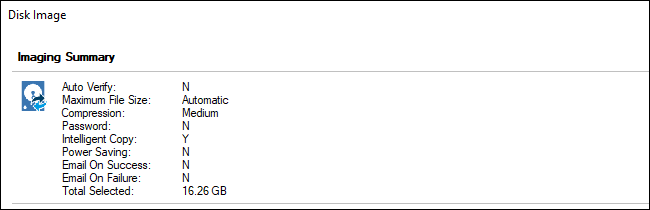
سترى نافذة ملخصة تحتوي على قائمة بالخيارات والعمليات التي سيستخدمها Macrium Reflect.

لا تتردد في النظر إلى ما سيفعله Macrium Reflect. إذا كنت راضياً عن الخيارات التي حددتها، فانقر على Finish.

بعد إعداد تهيئة النسخة الاحتياطية، تأكد من تحديد الخيار Run this backup now وانقر على  OK.

سيوفر Macrium Reflect خيارات النسخ الاحتياطي حتى تتمكن من استخدامها في المستقبل.

سترى نافذة في أثناء اكتمال العملية. عندما يتم إبلاغك بإنهاء العملية، انقر فوق Close للمتابعة.

سيتم حفظ النسخة الاحتياطية كملف .mrimg واحد أو أكثر في الموقع الذي حددته.

هذا يحتوي على صورة قرص كاملة يمكنك استعادتها. يمكنك أيضاً تحميل ملف صورة احتياطية لاستخراج ملفات فردية منه يدوياً.

كيفية إنشاء وسائط الإنقاذ مع Macrium Reflect Free:

يمكن استعادة ملف .mrimg هذا مع بيئة استرداد Macrium Reflect WinPE. لإنشاء وسائط بيئة الاسترداد، انقر فوق Other Tasks > Create Rescue Media.

انتقل من خلال المعالج لإنشاء بيئة الاسترداد. إذا كنت ستستعيد صورة القرص على نفس جهاز الكمبيوتر، فيمكنك قبول الخيارات الافتراضية أثناء النقر فوق الإعداد.

لا يمكن عادةً نقل تثبيت ويندوز Windows إلى أجهزة كمبيوتر أخرى. ومع ذلك، تساعدك ميزة هذا البرنامج  ReDeploy feature على نقل نظام ويندوز الخاص بالكمبيوتر إلى كمبيوتر آخر.

عندما تصل إلى نهاية الإعداد، يجب عليك إما نسخ قرص مضغوط أو قرص DVD يحتوي على بيئة الاسترداد أو إنشاء محرك أقراص USB قابل للتمهيد يحتوي على بيئة الاسترداد.

يجب أن يكون هذا منفصلاً عن محرك النسخ الاحتياطي. على سبيل المثال، قد ترغب في استخدام قرص صلب خارجي أكبر للنسخ الاحتياطية ومحرك أقراص أصغر (أو قرص مضغوط) كوسائل للإنقاذ.

انقر على Finish وسيعمل Macrium Reflect Free على إنشاء الوسائط القابلة للتمهيد.

كيفية استعادة النسخ الاحتياطي الكامل للقرص مع برنامج Macrium:

لاستعادة نسخة احتياطية، ستحتاج إلى إدخال وسائط الإنقاذ في جهاز الكمبيوتر والإقلاع منها.

بناءً على الكمبيوتر الشخصي، قد تضطر إلى ضبط الإعدادات في BIOS أو UEFI أو تحديد الجهاز من قائمة تمهيد للتمهيد منه.

وبمجرد الانتهاء من تشغيل الكمبيوتر، سيتم تشغيله في بيئة الاسترداد. انقر فوق Browse for an image or backup file to restore وحدد ملف .mrimg.

ستظهر المعلومات حول ملف النسخة الاحتياطية التي حددتها في النافذة. تأكد من أن كل شيء بدا كما تتوقعه، بما في ذلك أحجام الأقسام، وأنك حددت ملف النسخة الاحتياطية الصحيح.

انقر فوق Restore Image لاستعادة الصورة إلى محرك الأقراص الثابت.

تحت الوجهة، انقر فوق Select a disk to restore to لتحديد قرص. كن حذراً جداً عند اختيار القرص الذي تريد استعادته، حيث سيتم مسح محتوياته.

إذا قمت بتحديد القرص الخاطئ – مثل محرك ملفات ثانوية – على سبيل المثال، فسوف تفقد بياناتك.

في بعض الحالات، قد يقوم Macrium Reflect بتحديد القرص المستهدف المناسب لك تلقائياً. يمكنك دائماً النقر فوق Select a different target disk إذا كنت تريد تغييره.

حدد الأقسام التي تريد نسخها – سيتم تحديدها جميعاً بشكل افتراضي – ثم انقر فوق  Copy selected partitions لإخبار Macrium Reflect أنك تريد نسخها إلى محرك الأقراص.

انقر فوق Next للمتابعة.

سيعرض Macrium Reflect معلومات حول الخيارات والعمليات التي سيستخدمها في عملية الاستعادة.

إذا كان كل شيء يبدو جيداً، انقر فوق Finish لبدء نسخ الأقسام من النسخة الاحتياطية إلى محرك الأقراص.

ستتم مطالبتك بتأكيد رغبتك في الكتابة فوق أي أقسام موجودة على القرص الهدف وستبدأ العملية.

عند اكتمال العملية، تكون قد انتهيت. يمكنك الآن النقر على زر Shut Down أسفل يسار الشاشة لإيقاف تشغيل الكمبيوتر.

قم بإزالة صورة استرداد Macrium Reflect وأعد تشغيل الكمبيوتر.

يجب أن يتم التمهيد بشكل طبيعي دون أي مشاكل وتكون في الحالة التي كانت عليها عند إنشاء صورة النسخ الاحتياطي الكامل للنظام.

مقالات قد تعجبك:

كيفية استعادة الملفات المحذوفة من الحاسوب أو الأقراص الخارجية
كيفية استعادة الملفات من كمبيوتر معطّل
كيفية تحرير مساحة على القرص الصلب في ويندوز
ما هي ملفات النظام الخاصة بويندوز؟ وأين توجد؟
أسرع الطرق للبحث عن الملفات في ويندوز

كيفية استعادة الملفات من كمبيوتر معطّل

للأسف! حاسوبك لم يعد يُقلع بعد الآن. ربما تكون مشكلة في نظام التشغيل ويندوز Windows، أو ربما العمر الافتراضي لمكونات الكمبيوتر قد انتهى. إذا كان لديك ملفات مهمة محتجزة داخل حاسوبك المعطل ، سيساعدك هذا الدليل في استعادتها!

في الحقيقة، إذا كان عطل حاسوبك في محرك الأقراص الصلبة فلا يوجد ضمان بأن بياناتك قابلة للاسترداد، وسيكون من المستحيل استرداد الملفات – ذلك عند عدم استعمال خدمات استرداد البيانات الاحترافية باهظة الثمن، على الأقل.

الإقلاع من قرص نظام أو قرص تثبيت ويندوز

إذا كان حاسوبك قد تعطل بشكل كامل بالفعل، وكان هذا هو السبب في عدم تشغيله، فلن تنجح هذه الطريقة.

بكل الأحوال، يمكنك تجربة هذه الطريقة فقد يكون معطلاً بسبب ضرر في ملفات تثبيت ويندوز Windows الخاص به. إذا كانت هذه هي الحالة، فيمكنك استرداد الملفات عن طريق الإقلاع من قرص مضغوط مباشر لـ لينكس Linux أو حتى قرص تثبيت ويندوز Windows.

للتعرف أكثر على طريقة الإقلاع تابع مقالتنا هذه وقد يهمك أيضاً حل مشكلة عدم الإقلاع على هذا الرابط.

كل ما عليك هو إدخال قرص مضغوط مباشر لـ لينكس Linux أو قرص تثبيت ويندوز Windows في الكمبيوتر وبدء تشغيله. إذا تم تشغيله من القرص وأخَذك إلى سطح مكتب لينكس Linux أو إلى بيئة تثبيت ويندوز Windows، فستعلم أن أجزاء الكمبيوتر هاردوير Hardware غير منتهية الصلاحية تماماً.

إذا كنت مهتماً فقط باستعادة الملفات، يمكنك توصيل جهاز وسائط قابل للإزالة -قرص تخزين خارجي ذو مأخذ USB (USB Flash Drive) أو محرك أقراص ثابتة خارجي أو كما يسمى بالهارد الخارجي- ونسخ الملفات إليه، ثم قم بحفظ الملفات الخاصة بك من جهازك الكمبيوتر المعطل.

هذا أمر سهل الاستخدام مع قرص مضغوط لينكس Linux، حيث ستحصل على سطح مكتب لينكس Linux كامل يمكنك استخدامه لنسخ الملفات.

إذا كان لديك قرص تثبيت ويندوز Windows، فيمكنك استخدام خدعة لسحب نافذة إدارة الملفات ونسخ الملفات من محرك الأقراص الثابتة بجهاز الكمبيوتر.

قد تعمل هذه الطريقة حتى إذا كان محرك الأقراص الثابت في حاسوبك معطلاً بالكامل. إذا كنت محظوظاً، فقد لا يتمكن الكمبيوتر من بدء تشغيل نظام ويندوز Windows ولكنك قد تتمكن من استرداد بعض الملفات الهامة من محرك الأقراص في بيئة تشغيل لينكس Linux المباشرة أو بيئة تثبيت ويندوز Windows.

سحب القرص الصلب ووضعه في كمبيوتر آخر

إذا لم يستطع حاسوبك تشغيل قرص مضغوط مباشر لـ لينكس Linux أو قرص تثبيت ويندوز Windows، فقد تكون مكونات جهاز الكمبيوتر Hardware قد انتهى عمرها الافتراضي.

في هذه الحالة، هناك بعض الأخبار السارة – فعلى الرغم من كون اللوحة الأم للكمبيوتر، أو وحدة المعالجة المركزية CPU، أو الذاكرة، أو كرت الشاشة، أو وحدة التغذية، أو أي مكون من المكونات الأخرى للكمبيوتر تالفاً، فإن محرك الأقراص الثابتة ربما لا يزال يعمل بشكل صحيح.

إذا كانت هذه هي الحالة، يمكنك ببساطة فكّ جهاز الكمبيوتر، واستخراج القرص الصلب (Hard drive)، وتوصيله بجهاز كمبيوتر آخر، وإخراج الملفات من القرص الصلب باستخدام الكمبيوتر الآخر.

(يمكنك أيضاً وضعه في حاوية (حاضنة) خارجية external enclosure إذا كانت متوفرة لديك، ولكن إذا لم يكن ذلك، فيجب أن تكون قادراً على وضعها في كمبيوتر جديد دون الحاجة إلى أي أجهزة وسيطة إضافية).

قبل كل شيء، تحذير: يمكن أن تؤدي هذه العملية إلى إلغاء كفالة الجهاز Warranty، خاصةً إذا كنت تفعل ذلك على جهاز كمبيوتر محمول Laptop غير مصمم لفتح الهارد.

لكن إذا كان لديك كمبيوتر مكتبي يمكنك فتحه والعمل عليه بسهولة، أو إذا كان لديك جهاز كمبيوتر محمول Laptop قديم خارج مدة الكفالة ولم يتبق الكثير من عمره الافتراضي المتوقع، عندها امضِ قدماً في هذه العملية على أية حال.

العملية الأساسية بسيطة، ولكنك ستحتاج إلى العمل بشكل هادئ مع الأجهزة الداخلية لجهاز الكمبيوتر. أولاً، تأكد من إيقاف مفتاح القاطع الرئيسي للطاقة في الجزء الخلفي من علبة الكمبيوتر (أو الأفضل من ذلك، قم بفصل الكمبيوتر نهائياً من مقبس الطاقة).

بعد ذلك، افتح علبة الكمبيوتر (الكيس Case) وحدد موقع محرك الأقراص الثابت. قم بفصل كابلاتها وفكها وسحبها من العلبة.

ستحتاج عندئذٍ إلى توصيل محرك الأقراص الثابتة بجهاز كمبيوتر آخر. يمكنك القيام بذلك عن طريق إدخال محرك الأقراص الثابت في الكمبيوتر الآخر أو باستخدام فتحة محرك أقراص خارجي.

إذا كان لديك محرك أقراص صلبة محمول وتحتاج إلى توصيله بكمبيوتر مكتبي، فيمكنك الحصول على محرك أقراص مصمم خصيصاً لمحركات الأقراص الثابتة المحمولة التي ستسمح لك بتوصيل محرك الأقراص المحمول بأمان إلى سطح مكتب آخر.

قم بتشغيل الكمبيوتر الشخصي الآخر، وقم بتشغيل نظام التشغيل القياسي الخاص به من محرك الأقراص الثابت الرئيسي الخاص به، وانسخ الملفات من محرك الأقراص الثابت بالكمبيوتر القديم.

هذه العملية بسيطة إلى حد ما على أجهزة الكمبيوتر المكتبية في حالة الأجهزة القابلة للفتح، ولكن الأمر يصبح أكثر صعوبة على أجهزة الكمبيوتر المحمول Laptops – خاصة أجهزة الكمبيوتر المحمولة المغلقة التي لم يتم تصميمها ليتم فتحها على الإطلاق.

إذا لم تكن راضياً عن فعل ذلك مع حاسوبك أو كان لديك كمبيوتر محمول مغلق لم تقتنع بفتحه، فقد تحتاج إلى الاتصال بمحل إصلاح الكمبيوتر أو بمكتب خدمة في أحد المتاجر الكبيرة لمساعدتك في هذه العملية. يمكنهم عندئذٍ سحب القرص الصلب لك، ونأمل أن تستعيد الملفات.

إذا افترضنا أن ملفاتك ذات قيمة وكنت على استعداد للدفع، فإن هذا دائماً ما يكون الخيار الأفضل.

الوقاية خير من العلاج!

من موقع التقنية السورية Syrian tech يسرّنا دائماً تقديم الحلول المبسّطة لكم أعزاءنا القرّاء، لكننا ولتجنب حدوث مخاوف كهذه، نأمل الحرص وأخذ الاحتياطات مسبقاً كالاحتفاظ بنسخ احتياطية من ملفاتك المهمة.

إذا انتهى عمر محرك الأقراص الثابتة بجهاز الكمبيوتر خاصتك، ففي هذه الحالة تكون قادراً على تجاهله. بالتأكيد، سيتعين عليك مواجهة مشكلة إعداد جهاز الكمبيوتر مرة أخرى، ولكن ملفات البيانات المهمة تكون موجودة في أكثر من مكان حتى يتم الاحتفاظ بها عندما يعطيك جهاز الكمبيوتر عمره!

مقالات قد تعجبك

لماذا يمكن استعادة الملفات المحذوفة و كيفية منع ذلك
ما هي الملفات التالفة وهل هناك طريقة لإصلاحها أو استرجاعها ؟
كيفية استعادة الملفات المحذوفة من الحاسوب أو الأقراص الخارجية
كيفية إيجاد وإزالة الملفات المكررة في Windows
ثلاث خطوات لتحويل أي ملف بأي نوع إلى آخر دون تثبيت أي برنامج
ما هو مجلد Windows.old ؟ وهل يمكنك حذفه ؟

ما هو مجلد Windows.old ؟ وهل يمكنك حذفه ؟

هل قمت بالترقية من إصدار قديم لـ ويندوز Windows؟ هل لديك مجلد Windows.old على جهاز الكمبيوتر، ويستخدم مقداراً كبيراً من المساحة؟
الحقيقة أنه بإمكانك حذفه، لكن عملية حذفه تختلف عن حذف مجلد عادي فهو مجلد للنظام!

المجلد Windows.old ليس شيئاً جديداً في Windows 10. ولكنه كان موجوداً قبل Windows 10، فقط إذا قمت بشراء إصدار جديد من ويندوز Windows، ثم استخدمته لترقية كمبيوتر شخصي مرفق مع إصدار أقدم.

ما هو مجلد Windows.old؟

يتم إنشاء هذا المجلد عند الترقية من إصدار ويندوز Windows إلى آخر، بدءاً من Windows Vista. يحتوي المجلد Windows.old على كافة الملفات والبيانات من نظام ويندوز Windows السابق.

يمكنك استخدامه لاستعادة النظام الخاص بك إلى الإصدار القديم من ويندوز Windows إذا لم تعجبك النسخة الجديدة. وإن كنت تبحث عن ملف محدد لم يتم نسخه بشكل صحيح إلى نظام ويندوز Windows الجديد، يمكنك أيضاً البحث في المجلد Windows.old والعثور عليه.

بشكل أساسي، يحتوي المجلد Windows.old فقط على نظام ويندوز Windows القديم. من ملفات نظام ويندوز Windows إلى البرامج المثبتة وكل إعدادات وملفات حساب المستخدم، كل شيء هنا.

يعمل الإصدار الجديد من Windows على الاحتفاظ به في حالة رغبتك بالعودة إلى الإصدار الأقدم من ويندوز Windows أو في حالة احتياجك للبحث عن الملف والعثور عليه. ولكن، لا تنتظر طويلاً – سيقوم ويندوز Windows تلقائياً بحذف المجلد Windows.old لتحرير مساحة إضافية بعد شهر.

كيفية العودة إلى إصدار سابق من ويندوز Windows:

من السهل الرجوع إلى إصدار سابق من Windows 10 إلى Windows 7 أو 8.1. بعد تثبيت Windows 10، لتنفيذ ذلك:

1- توجه إلى إعدادات ويندوز.
2- ثم المزامنة والأمان.
3- ثم النسخ الاحتياطي.

سترى زر Start البدء ضمن قسم العودة إلى Windows 7 أو العودة إلى Windows 8.1، بحسب إصدار ويندوز Windows الذي ثبته قبل الترقية.

انقر فوق هذا الزر وسيقوم ويندوز Windows باستعادة نظام تشغيل ويندوز Windows القديم الخاص بك وذلك باستخدام المجلد Windows.old كمصدر.

مرة أخرى، كما هو مُلاحظ، هذا الخيار متاح فقط لمدة شهر بعد الترقية. سيقوم ويندوز Windows تلقائياً بإزالة المجلد Windows.old لتحرير مساحة بعد شهر، لذلك يجب عليك تحديد ما إذا كنت تريد الالتزام بإصدار ويندوز Windows الجديد الخاص بك.

قبل Windows 10، كان من الممكن أيضاً القيام بذلك. لكن كان عليك تنفيذ تعليمات مملة لاستخدام المجلد Windows.old على جهاز يعمل بنظام التشغيل Windows 7 لاستعادة تثبيت قديم لـ Windows. لكن مع Windows 10، أصبح الأمر سهلاً الآن.

استعادة ملفات معينة من مجلد Windows.old

إذا كنت تريد استرداد الملفات معينة من نظام ويندوز Windows القديم، فيمكنك استعادتها من المجلد Windows.old.

يجب أن تكون هذه مجرد مسألة فتح نافذة مستكشف الملفات، والوصول إلى المجلد Windows.old في C: \ Windows.old، وتصفح نظام الملفات الخاص بك. ستكون ملفاتك الشخصية في هذا الترتيب: القرص المحلي(C:) ومن ثم مستخدمون وأخيراً اسمك كما هو موضح بالصورة.

كيف يمكنك حذف مجلد Windows.old لتحرير مساحة إضافية؟

يمكن أن يشغل المجلد Windows.old مساحة كبيرة. في أفضل الحالات، قد يكون 12 غيغابايت أو نحو ذلك من مساحة القرص الصلب. ولكن يمكن أن يستهلك بسهولة 20 غيغابايت أو أكثر، اعتماداً على حجم نظام Windows السابق.

إذا حاولت حذف المجلد Windows.old من “مستكشف الملفات” كما تفعل في أي مجلد آخر، فستتلقى رسالة خطأ. يمكنك تجاوز رسالة الخطأ هذه عن طريق تعديل أذونات المجلد Windows.old. بكل الأحوال، لا داع للقلق من رسالة الخطأ هذه.

لحذف هذا المجلد بطريقة سهلة، استخدم أداة تنظيف القرص في ويندوز Windows.

في Windows 10، انقر فوق الزر ابدأ، وابحث عن “تنظيف القرص”، ثم ابدأ تشغيل تطبيق “تنظيف القرص”.

يمكنك أيضاً النقر بزر الماوس الأيمن على القرص C في مستكشف الملفات، واختيار خصائص، ثم النقر فوق الزر “تنظيف القرص” في علامة التبويب “عام” كما في الصورة التالية.

انقر فوق زر “تنظيف ملفات النظام”.

سترى خياراً لـ “تثبيت (عمليات) ويندوز Windows السابقة” يظهر في قائمة الأشياء التي يمكنك حذفها، وسيخبرك “تنظيف القرص” بمقدار المساحة التي تشغلها هذه الملفات.

حدد هذا الخيار واستخدم تنظيف القرص لمسح ملفات نظام ويندوز Windows السابقة. يمكنك أيضاً استخدام هذه الأداة لحذف الملفات غير الضرورية الأخرى التي تستهلك مساحة على محرك أقراص النظام.

لا يوجد جانب سلبي لإزالة المجلد Windows.old. طالما أنت سعيد بنظام ويندوز Windows الحالي ولا تريد الرجوع إلى إصدار سابق – وطالما أنك متأكد بأنك تملك جميع ملفاتك المهمة يمكنك المضي قدماً وإزالته.

وتذكر أن النظام سيزيل المجلد Windows.old تلقائياً بعد شهر من الترقية على أي حال.

مقالات قد تعجبك:

إنفيديا تأخذ مساحة كبيرة على حاسوبك، لماذا؟ وما الحل؟
لماذا يمكن استعادة الملفات المحذوفة و كيفية منع ذلك
قائمة بأفضل خدمات التخزين السحابي التي تقدم خدمات مجانية
ما هو مجلد System32 ولماذا يجب عدم حذفه
دليل شامل لفهم وحدات تخزين المعلومات

كيفية استعادة الملفات المحذوفة من الحاسوب أو الأقراص الخارجية

تُعتبر برامج استعادة الملفات المحذوفة من أهم البرامج الواجب تواجدها على أي حاسوب شخصي، وذلك نظراً لإمكانية قيام المستخدم بحذف مجموعة ملفات هامة بالخطأ أو عن غير قصد أو بسبب إصابة الحاسوب ببعض البرمجيات الخبيثة التي تقوم بحذف الملفات عشوائياً.

نستعرض اليوم شرحاً كاملاً عن برنامج EaseUS Data Recovery Wizard المجاني لاستعادة الملفات المحذوفة من حاسبك الشخصي أو من وسائط التخزين الخارجية.

ميزات البرنامج:

برنامج EaseUS Data Recovery Wizard هو برنامج مجّاني على الرغم من وجود نسخ مدفوعة منه بميزات إضافية، يسمح لك باستعراض جميع الملفات المحذوفة واختيار ما ترغب منها من أجل استعادته.

يعمل البرنامج على أجهزة الحاسوب المكتبية والمحمولة والأقراص الصلبة الموجودة عليها، بالإضافة إلى بطاقات الذاكرة الخارجية التالفة أو المعطوبة، كما يعمل البرنامج مع وسائط التخزين القابلة للإزالة ويستعيد الملفات المحذوفة منها مثل ذواكر الفلاش وغيرها، وحتى الأجهزة الخارجية التي يمكن توصيلها بالحاسوب مثل أجهزة الهاتف والكاميرات الرقمية ومشغّل الموسيقا والـ iPod.


ولا يقتصر عمل البرنامج على الملفات التي قام المستخدم بحذفها بشكل خاطئ أو دون قصد، فهو يعمل على استعادة الملفات التي تم حذفها بسبب عمليات التهيئة على وسائط التخزين أو بسبب تلف الأقراص الصلبة أو حالات انهيار النظام وحتى الحالات التي تُحذف الملفات من خلالها بسبب الفيروسات والبرمجيات الخبيثة.


كما ويتميز البرنامج بواجهة سهلة الاستخدام تسمح بإتمام عملية الاستعادة بتطبيق عدة خطوات بسيطة دون الحاجة لوجود معرفة مسبقة لدى المستخدم بالتعامل مع برامج استعادة الملفات، كما ويمكن للمستخدم معاينة الملفات التي تم حذفها قبل أن يختار منها ما يريد من أجل الاستعادة.

البرنامج قادر على اكتشاف جميع الملفات المحذوفة ضمن المكان الذي يحدده المستخدم مهما احتوى على ملفات ومجلدات فرعية، ويتميز بخيارات تصدير واستيراد نتائج البحث في حال أراد المستخدم استعادة بعض الملفات في وقت لاحق دون إعادة عملية البحث من نقطة البداية، وبالطبع فإن البرنامج آمن ولا يسبب أية مشاكل لعمل النظام.

البرنامج متاح على أجهزة الحاسب التي تعمل بنظام تشغيل Mac بالإضافة إلى نظام تشغيل Windows بأغلب إصداراته مع حد أدنى من المواصفات المطلوبة الخاصة بالجهاز الذي سيتم تحميل وتشغيل البرنامج عليه.


تحميل البرنامج وتنصيبه:

النسخة المجانية من البرنامج تأتي بحجم 32MB (روابط التحميل أسفل المقالة)، وبعد إتمام عملية التحميل يمكنك البدء بعملية تنصيب البرنامج من خلال فتح الملف المحمل واتباع الخطوات التالية:

– تقوم أولاً باختيار اللغة المناسبة، اللغة العربية موجودة وقمنا هنا باختيارها:


– تُفتح واجهة التثبيت بهذا الشكل ونقوم بالضغط على زر التالي:


– يتم قبول اتفاقية ترخيص التشغيل من خلال الضغط على زر قبول:


– يتم بعد ذلك تحديد مسار تثبيت البرنامج، افتراضياً يكون المسار محدد ضمن القرص C  ولا يُنصح بتثبيت البرنامج في القرص الذي تريد استرجاع الملفات منه:


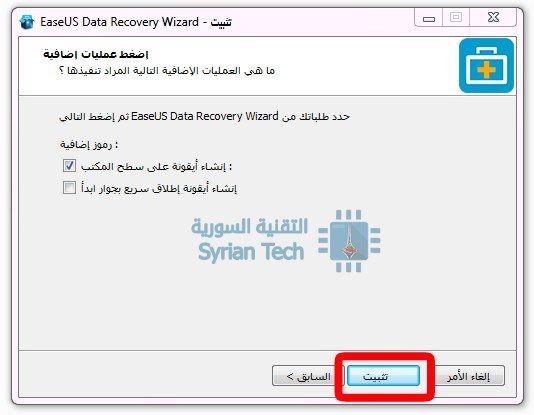
– يمكن تحديد إمكانية إنشاء اختصار على سطح المكتب أو بجوار قائمة ابدأ ومن ثم يتم الضغط على زر تثبيت:


– في حال إتمام عملية التثبيت بنجاح ستظهر الواجهة التالية:


استخدام البرنامج:

بعد اكتمال تنصيب البرنامج يمكن فتحه حيث تظهر واجهته بشكل بسيط دون تعقيد، وتكون مطالباً في الخطوة الأولى بتحديد الموقع الذي تريد استرجاع البيانات المحذوفة منه، ولا يسمح البرنامج بتخصيص مسار محدد فرعي للقيام بعملية البحث بل ستضطر لاختيار قرص محلي حتى يقوم بعملية استكشاف كل الملفات والمجلدات المحذوفة منه.

بفرض أننا بحاجة لاسترجاع صورة محددة من مجلد Syrian Tech والذي تم حذفه لسبب ما وذلك في القرص المحلي E ، نقوم بتحديد القرص ومن ثم الضغط على زر فحص:

سيقوم البرنامج بإجراء نوعين من استكشاف الملفات المحذوفة، الأول يسمى تفحص سريع يقوم باستكشاف المجلدات الموجودة في القرص المحدد ويتميز بأنه سريع جداً (أقل من دقيقة حسب تجربتنا) أما الثاني فيسمى تفحص عميق يقوم بالبحث عن الملفات المحذوفة بشكل أعمق وأكبر من خلال البحث في جميع فهارس الملفات ويأخذ وقتاً أطول بكثير من النوع الأول (ما يزيد عن الساعة خلال تجربتنا)

في حال ظهر المجلد أو الملف الذي تبحث عنه ضمن النتائج فلن تكون مضطراً للانتظار حتى انتهاء التفحص العميق، بل بإمكانك البدء بعملية الاستعادة.

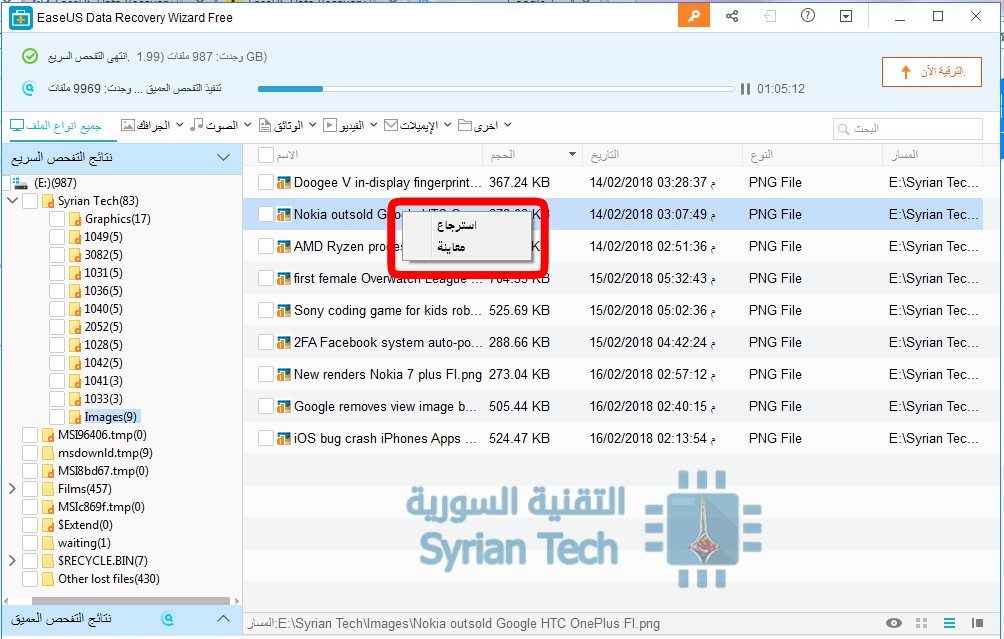
نلاحظ أن المجلد المحذوف Syrian Tech قد ظهر ضمن النتائج التي تم استكشافها، ونلاحظ وجود الحرف d باللون الأحمر على المجلد للدلالة أن هذا الملف محذوف نهائياً من جهاز الحاسب.

نقوم بالنقر مرتين على المجلد Syrian Tech لفتحه ونلاحظ وجود جميع الملفات (الصور) التي كانت موجودة ضمن المجلد قبل حذفه، حيث بإمكاننا الضغط على أي صورة بالزر اليميني لتظهر قائمة بخيارين إما استرجاع أو معاينة.

يسمح خيار المعاينة بالحصول على معاينة للصورة للتأكد بأنها الملف الذي تريد استعادته، أما خيار استرجاع فيسمح باسترجاع الملف بعد أن كان محذوفاً بشكل نهائي من جهاز الحاسب، وقبل القيام باسترجاع الصورة سنقوم بمعاينتها لتتأكد من أنها الصورة الصحيحة:

عند الضغط على استرجاع تفتح نافذة لتحديد المكان الذي ترغب بحفظ الملف المسترجع فيه، وبعدها من المفترض ظهور رسالة تفيد بنجاح عملية الاسترجاع:

الجدير بالذكر أن عملية استرجاع الصورة تمت دون أية خسارة في الحجم أو الدقة عن الصورة الأصلية قبل الحذف وذلك حسب تجربتنا.


النسخة المجانية والنسخ المدفوعة:

يتوافر برنامج EaseUS Data Recovery Wizard إما بنسخة مجانية Free أو بنسختين مدفوعتين هما Pro و Pro + WinPE، حيث تختلف النسخ عن بعضها بحسب الميزات التي تقدمها.

من حيث الميزات المتشابهة فإن جميع النسخ تقدم ميزة استرجاع أي نوع من أنواع الملفات المحذوفة مهما اختلف نوعها أو صيغتها، كما أن جميع النسخ تدعم الاسترجاع من الأجهزة التي تم ذكرها سابقاً مثل الأقراص المحلية والأجهزة القابلة للإزالة، وجميع النسخ تدعم الاسترجاع مهما كان نوع الحذف (حذف خاطئ أو تلف أو ..) ومهما كان عمق الملف ضمن المجلدات الفرعية.

الاختلافات في النسخ يأتي أغلبها بفروق أساسية بين النسخة المجانية من جهة والنسختين المدفوعتين من جهة أخرى، فالمجانية تسمح لك باسترجاع 500MB فقط من البيانات، يمكن زيادتها إلى 2GB إذا قمت بمشاركة البرنامج من خلال منصات التواصل الاجتماعي مثل Facebook و Twitter و Google+ ويمكنك القيام بذلك من خلال زر المشاركة المتواجد في أعلى واجهة البرنامج من جهة اليمين.

أما كمية البيانات التي يمكن استرجاعها في النسختين المدفوعتين فهي غير محدودة.

من ناحية الدعم التقني فهو متاح فقط للنسخ المدفوعة إما من خلال الهاتف أو من خلال دردشة حية على موقع البرنامج متوافرة يومياً لمدة 7 ساعات، في حين أن النسخة المجانية ليس لديها أي دعم تقني.

الفرق الأساسي بين النسخة المدفوعة Pro والنسخة المدفوعة Pro + WinPE هو أن الثانية تتيح لك كل إمكانيات النسخة الأولى بالإضافة إلى ميزة تشغيل البرنامج ضمن بيئة Windows شبه كاملة من أي وسيط USB، بحيث يمكن أن تكون هذه الميزة مفيدة في حالات خسارة البيانات بشكل شديد لدرجة أن تكون غير قادر على تشغيل القرص الذي تحاول استعادة البيانات منه، او في حال أردت القيام بعمليات استرجاع البيانات على جهاز الحاسب الخاص بصديق أو أحد أفراد العائلة.


روابط التحميل والشراء:

نسخ البرنامج الخاصة بنظام Windows من هنا 
نسخ البرنامج الخاصة بنظام Mac من هنا


مقالات قد تعجبك:
لماذا يمكن استعادة الملفات المحذوفة و كيفية منع ذلك

ضحايا فايروس Petya لن يمكّنهم دفع الفدية من استعادة ملفاتهم
ما هي الملفات التالفة وهل هناك طريقة لإصلاحها أو استرجاعها ؟
كيفية الدخول إلى خيارات الإقلاع في ويندوز 8 و 10
ما هي شاشة الموت الزرقاء ؟ وما أسباب ظهورها ؟ وما الحلول ؟