كيفية تدوير صورة في فوتوشوب

إذا كنت ترغب في تدوير صورك، فإن أدوبي فوتوشوب Adobe Photoshop يقدم أدوات متنوعة للقيام بذلك. سنوضح لك كيفية تدوير صورتك باستخدام خيارات محددة مسبقاً وخيارات مخصصة وتدوير بشكل حر Freeform في هذا التطبيق.

لستَ متأكداً من الطريقة التي يجب استخدامها؟ إذا كنت بحاجة فقط إلى تدوير صورة إلى 90 أو 180 درجة، فاستخدم الخيار المحدد مسبقًاً.

إذا كنت ترغب في تدوير صورتك بزاوية معينة، فاستخدم الخيار المخصص. أخيراً، لتدوير صورتك بحرية باستخدام الماوس أو لوحة التتبع، استخدم طريقة الشكل الحر Freeform.

كيفية تدوير صورة باستخدام الخيارات المحددة مسبقاً في فوتوشوب:

يوفر فوتوشوب Photoshop استدارة 90 درجة و 180 درجة كخيارات محددة مسبقاً. لاستخدامها، أولاً، ابحث عن الصورة التي تريد تدويرها على جهاز كمبيوتر يعمل بنظام ويندوز Windows أو ماك Mac.

بمجرد العثور على الصورة، قم فقط بسحبها وإفلاتها في البرنامج بعد تشغيله.

ستظهر صورتك على واجهة فوتوشوب Photoshop الرئيسية.

لعرض خيارات التدوير المحددة مسبقاً، انقر فوق Image ثم اختر Image Rotation في شريط قوائم فوتوشوب Photoshop.

سترى الخيارات التالية:

  • 180°: يقوم هذا الخيار بتدوير صورتك 180 درجة.
  • 90° Clockwise: حدد هذا الخيار لتدوير صورتك 90 درجة في اتجاه عقارب الساعة.
  • 90° Counter Clockwise: حدد هذا الخيار لتدوير صورتك 90 درجة عكس اتجاه عقارب الساعة.

سيتم تدوير صورتك حسب الخيار المحدد.

كيفية تدوير صورة بخيارات مخصصة في فوتوشوب:

لتدوير صورتك بزاوية مخصصة، على سبيل المثال 45 درجة، من قائمة Image اختر Image Rotation، حدد Arbitrary.

سترى نافذة صغيرة Rotate Canvas. هنا، انقر فوق حقل Angle واكتب الدرجة التي تريد تدوير صورتك بها.

ثم حدد °Clockwise لاتجاه عقارب الساعة أو °Counter Clockwise للدوران عكس اتجاه عقارب الساعة. أخيراً، انقر فوق OK في النافذة لحفظ التغييرات.

سيقوم فوتوشوب Photoshop الآن بتدوير صورتك بالدرجة التي حددتها أعلاه.

كيفية تدوير صورة بشكل حر Freeform في فوتوشوب:

لتدوير صورتك بحرية باستخدام الماوس أو لوحة التتبع، اضغط فقط على Ctrl+T ستظهر مقابض الصورة.

مرر مؤشر الماوس خارج منطقة الصورة، سترى رمز التدوير بدلاً من مؤشر الماوس. الآن انقر بزر الماوس الأيسر وابدأ في تدوير صورتك.

عند الانتهاء، انقر فوق رمز علامة الاختيار أعلى واجهة فوتوشوب Photoshop.

تأكد من حفظ الصورة التي تم تدويرها قبل إغلاق فوتوشوب Photoshop. للقيام بذلك، انقر فوق File ثم اختر Save As في شريط قوائم فوتوشوب Photoshop.

هذه هي الطريقة التي تدير بها صورك باستخدام خيارات التدوير المتنوعة في فوتوشوب Photoshop. مفيدة جداً!

مقالات قد تعجبك:

كيفية معرفة إجمالي وقت العمل على مستند وورد
كيفية تفعيل الوضع الليلي في برامج أوفيس كالوورد وإكسل وباور بوينت
كيفية حفظ مستند مايكروسوفت وورد كصفحة ويب
كيفية فتح وإنشاء وتحرير ملفات وورد وإكسل وباوربوينت مجاناً
كيفية تحويل ملف وورد إلى ملف PDF

كيفية تعيين الخط الافتراضي في فوتشوب وإليستريتور

يعد كل من برنامجي فوتشوب Photoshop و إليستريتور Illustrator من أقوى بيئات التصميم وأكثرها فعالية، ولكن ليست كل التفاصيل في هذين البرنامجين بديهية. لا سيما ما يتعلق بالنصوص وكيفية الكتابة والتحرير.

إذا كنت قد تعبت من رؤية الخط الافتراضي الخطأ في الوقت غير المناسب ، فإليك كيفية تعيين خط جديد لجميع المستندات بحيث لا تحتاج تعديل الخط كل مرة.

على الفوتشوب Photoshop:

لتعيين خط افتراضي جديد في فوتشوب Photoshop ، افتح البرنامج أولاً ، أو أغلق جميع المشروعات النشطة إذا كنت قد فتحته بالفعل. يجب ألا يكون لديك أية نوافذ مفتوحة في البرنامج نفسه ، كما في الصورة:

الآن حدد أداة النص Text Tool من خلال الضغط على حرف T، في مربع الأدوات على الجانب الأيسر. سوف تلاحظ التغيير في عناصر شريط القوائم في الأعلى.

الآن قم بتغيير نوع الخط في شريط القائمة إلى الخط الذي اخترته. يمكنك أيضاً ضبط الحجم والنمط والإعدادات الأخرى في القائمة.

بهذه البساطة! عندما ستفتح الآن أي مستند أو نافذة جديدة في فوتشوب Photoshop وتختار أداة النص Text Tool فسيكون بالخط الافتراضي الذي اخترته.

بالطيع يمكنك تكرار هذه العملية في أي وقت لتغيير الإعداد الافتراضي مرة أخرى، فقط عليك ألا تفتح إي نوافذ داخل البرنامج وقم بالتعديل.

في إليستريتور Illustrator:

تعتبر خطوات تغيير الخط الافتراضي في إليستريتور Illustrator أكثر تعقيداً بعض الشيء. افتح البرنامج ، ثم افتح مستنداً محفوظاً باستخدام File> Open

انتقل إلى المجلد التالي اذا كنت تستحدم نظام ويندوز Windows:

\Users\[your Windows username]\AppData\Roaming\Adobe\Adobe Illustrator [version] Settings\[your region edition]\x64\New Document Profiles

أو على نظام ماك macOS انتقل للمجلد التالي:

/Users/[your macOS username]/Library/Preferences/Adobe Illustrator [version] Settings/[your region edition]/Adobe Illustrator Prefs

لاحظ أن هذه القيم في الأقواس: سوف تتغير بحسب اسم المستخدم لنظام التشغيل وإصدار Adobe Creative Suite وإعدادات اللغة.

فمثلاً بالنسبة لمستخدم ويندوز Windows المسمى Michael والذي يستخدم Creative Suite 6 في الولايات المتحدة مع تعيين اللغة إلى اللغة الإنجليزية ، فإن مسار الملف الكامل هو:

\Users\Michael\ AppData\Roaming\Adobe\Adobe Illustrator CS6 Settings\en_US\x64\New Document Profiles

بعد ذهابك للمجلد ، افتح الملف المسمى Basic RGB.ai إذا كنت تستخدم Illustrator CS6 أو إصدار أقدم ، أو الذي يحمل اسم مستخدم Adobe CC لمستخدمي Creative Cloud.

إذا كان ملف تعريف آخر هو الملف الذي تستخدمه كثيراً ، فاختره بدلاً من ذلك – يمكنك دوماً الرجوع إلى هذا الإجراء وتنفيذه على ملفات تعريف مستندات متعددة.

بعد فتح ملف Basic RGB.a ، توجه إلى Window> Type> Character Styles. سوف تفتح الأداة في نافذة جديدة ،

انقر نقراً مزدوجاً فوق خيار [Normal Character Style]

أو من رمز الخطوط الأفقية في أعلى النافذة، اختر Character Style Options.

في النافذة الجديدة ، انقر فوق Basic Character Formats على اليسار. ومن هنا  يمكنك تعيين الخط الافتراضي والنمط والحجم والسمات الأخرى. انقر فوق Ok لإنهاء اختياراتك.


إذا كان ملف التعريف الخاص بك أو ملف تعريف  Basic RGB هو الوحيد الذي تستخدمه في إليستريتور Illustrator، فقد انتهيت ، وفي كل مرة ستقوم فيها بفتح مشروع أو مساحة عمل جديدة ، سيكون الخط والخصائص التي اخترتها نشطة.

إذا كنت تستخدم ملفات شخصية متعددة أو أعددت ملفات تعريفك الخاصة ، فكرر الخطوات أعلاه لتعيين الخطوط الافتراضية في الملفات الشخصية المحددة.

مقالات قد تعجبك:

شرح لتطبيقات فوتوشوب للهواتف الذكية، وما ميزاتها ؟
كيفية زيادة عدد الإجراءات التي يمكن التراجع عنها عند الضغط على Ctrl+Alt+Z في برنامج الفوتوشوب
كيفية النسخ الاحتياطي للصور على هاتفك تلقائياً وبأمان
كيفية إنشاء صورة مثالية لغلاف فيسبوك
كيفية التقاط صورة مزيفة لأي موقع دون فوتشوب !
كيفية تغيير الخط في أجهزة أندرويد من سامسونج
كيفية اختيار كرت رسوميات للكمبيوتر المكتبي أو المحمول
كيفية ترقية أو استبدال بطاقة الرسوميات في الكمبيوتر

شرح لتطبيقات فوتوشوب للهواتف الذكية، وما ميزاتها ؟

يبدو أن أدوبي- Adobe باتت تهتم أكثر في تطبيقات الهواتف الذكية، حتى الآن لدينا 5 تطبيقات تحمل اسم فوتوشوب متاحة لنظامي التشغيل  iOS و Android.
تتضمن (اقرأ تفاصيل التطبيقات ثم توجه لتحميلها من أسفل المقالة إن أحببت):

  • Photoshop Express
  • Photoshop Fix 
  • Photoshop Mix 
  • Photoshop Sketch 
  • Photoshop Lightroom CC 

كل تطبيق من هذه التطبيقات يحمل جزءاً مختلفاً من ميزات Photoshop (أو Lightroom) الأساسية لتلائم أجهزة الموبايل، يمكن استخدام كل منهم على الهواتف أو الأجهزة اللوحية (التابلت). على الرغم من أنك ستتمتع بتجربة أفضل في حال استخدامك لجهاز لوحي مثل iPad Pro بدلاً من الهواتف بشاشات صغيرة.

أيضاً بإمكانك مزامنة تطبيقاتك على الموبايل مع باقي برامج فوتوشوب على الكمبيوتر، كل ما تحتاجه هو حساب مجاني على موقع أدوبي لاستخدام ميزة Creative Cloud الخاصة بهم.

Photoshop Express

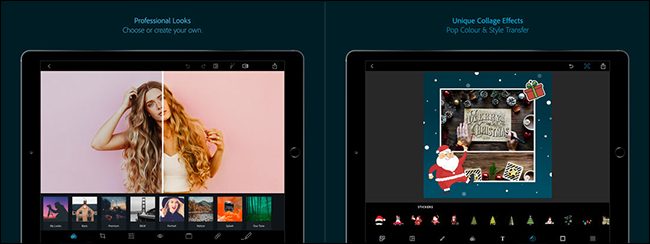
كان Photoshop Express أول محاولة رئيسية من Adobe لإنشاء تطبيق من فوتوشوب للهواتف، تم تصميمه منذ بضع سنوات وهو التطبيق الأكثر عمومية وشعبية على الهواتف. Photoshop Express يقدم أدوات التحرير الأساسية من تغيير حجم الصور والقص، فلاتر تطبيق إنستغرام ، دعم صيغة RAW، وإزالة العيوب، إضافة نصوص، تحديد الصور، وهو جيد جداً لاستخدامه في تجميع الصور بصورة واحدة (Collage) ، إنه تطبيق متخصص، وشامل لتعديل الصور بالإضافة لإمكانية مزامنة أعمالك من خلال السحابة Cloud، وهذا سبب كافِ لاستخدامه، أيضاً هناك تطبيقات مشابهة له ، مثل “Snapseed” الخاص بغوغل (IOSAndroid).

Photoshop Fix

Photoshop Fix، يأخذ ميزات تصحيح ملامح الوجه وتنقيح الصور الموجودة ببرنامج فوتوشوب ويضعهم في الهاتف، ف يمكنك إزالة الشوائب، وضبط ملامح الوجه باستخدام أدوات التسبيل، تنعيم أو زيادة حدودية لون الجلد، بالإضافة إلى إجراء التعديلات الأساسية مثل التنقيح أو تعديل تباين الألوان.

يقوم Photoshop Fix بوضع كل إمكانيته لتصحيح الصور في تطبيق الجوال، فيمكنك القيام ببعض التنقيح خاصةً للصور الشخصية الملتقطة بكاميرا الهاتف، بالطبع إذا كنت تستخدم قلماً وجهازاً لوحياًـ فقد تفضل أدوات Photoshop Fix على الأدوات الموجودة في نسخة الكمبيوتر من Photoshop .

على الرغم من أنني غير متأكد من عدد الأشخاص الذين يحتاجون إلى Fix . إلا أنه يمكِنك بالتأكيد جعل أي صورة لك تنشرها على إنستغرام Instagram تبدو استثنائية، وتظهر مدى قوة الهواتف والأجهزة اللوحية التي تستطيع أدوبي التعامل معها .

Photoshop Mix

يعد Photoshop Mix مزيجاً محمولاً من أدوات التصميم والتركيب الخاصة بـ Photoshop.
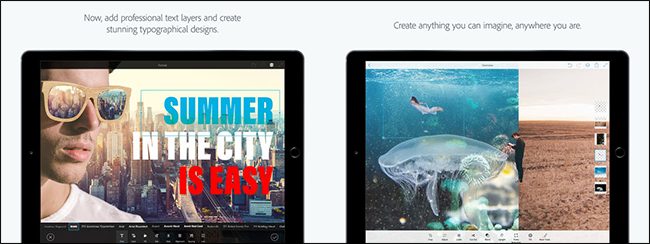
يمكنك إزالة واستبدال أجزاء من الصور. ودمجها مع صور أخرى، العمل على طبقات مختلفة ودمج التعديلات، وإجراء تعديلات الصور الأساسية، مع وجود مجموعة من الفلاتر المجهزة مسبقاً.
مثل Photoshop Fix، يعد Photoshop Mix تطبيقاً رائعاً وعرضاً تقنياً لا يصدق ويعمل بشكل أفضل على الأجهزة اللوحية. تحتاج لاستخدامه من حين لآخر عندما تريد الجمع بين الصور أثناء التنقل.

Photoshop Sketch

يأخذ Photoshop Sketch أدوات الرسم في Photoshop ويضعها في الأجهزة المحمولة، إذا كنت على دراية بميزات أداة الفرشاة في Photoshop وقوتها.
فسيكون Sketch بمثابة المنزل بالنسبة لك، يمكنك استخدام فرش مختلفة لرسم أعمال فنية رقمية أو العمل على الصور الموجودة مسبقاً، وبالطبع لديك التحكم الكامل على تأثيرات الفرشاة المختلفة، مثل اللون والشفافية وأكثر من ذلك، يمكنك حتى العمل مع أشكال مختلفة من الفرش لجعل الرسم أسهل.

من المحتمل أن يكون Sketch هو أفضل تطبيقات Photoshop التي تتناسب ميزاته مع معظم الأشياء التي يميل المستخدمين إلى القيام بها على هواتفهم وأجهزتهم اللوحية، إنه تطبيق فني رقمي رائع حقاً ويستحق التجربة بكل تأكيد.

Photoshop Lightroom CC

Photoshop Lightroom هو برنامج لتنظيم الصور من أدوبي ومحرر لـ صور RAW. تلبي نسخة الهواتف منه نفس الغرض، وإذا كنت مشتركاً في Creative Cloud، فبإمكانك مزامنة جميع صورك وتعديلاتك مع مكتبة Lightroom العادية. بحيث يمكنك فرز كل الصور الموجودة على جهازك أو تقيمها أو وضع علامة عليها وتحريرها أو مزامنتها عبر Creative Cloud. ميزات التعديل ليست بقوة Photoshop. لكنها أكثر من كافية لمعظم احتياجاتك.

على عكس باقي تطبيقات Adobe، بحافظ Lightroom على بعض الميزات، مثل التعديلات المحلية وتحرير صور RAW، فهي تتطلب منك اشتراك Premium. لكن إذا كنت مشترك مسبقاً في Creative Cloud، فستحصل تلقائياً على ميزات الإصدار البريميوم ; وإذا لم يكن الأمر كذلك، فيمكنك الحصول عليه بالإضافة لـ 100 غيغابايت سعة تخزين على الإنترنت مقابل 4.99$ في الشهر.

Lightroom لايت روم هو أكثر بكثر من مجرد محرر صور، إذا كنت بصدد البدء بجدية بتجربته على الجوّال، فمن المرجح إنه سيحل محل تطبيق متصفح الصور الاعتيادي لديك.

أخيراً، لدى Adobe الكثير من تطبيقات Photoshop وكل منها يخدم غرضاً مختلف، لكن الآن يجب أن يكون لديك الفكرة عن كل تطبيق وفيما تحتاج لاستخدامه.

روابط تحميل التطبيقات :


مقالات قد تعجبك :

يمكن للجميع الرسم مع AutoDraw من Google
وصول ميزة التحديد التلقائي للأشخاص باستخدام الذكاء الاصطناعي إلى فوتوشوب
وضع عزل الصور Portrait Mode قادم إلى إنستغرام
بماذا تخبرك الصور التي تشاركها عبر الإنستغرام عن صحتك النفسية ؟
ميزة إبداعية في تطبيق جوجل للفن جعلته من أكثر التطبيقات تحميلاً
غوغل تطلق ثلاث تطبيقات مميزة للمهتمين بالتصوير
تطبيق يعتمد على الواقع المعزز لتعليمك الرسم الاحترافي

تحذير من جوجل : يمكن الآن إزالة العلامات المائية من على الصور من خلال آلية سهلة وتلقائية

يضع المصورون الاحترافيون عادة على صورهم علامة مائية خاصة بهم من أجل حماية صورهم ومنع الآخرين من استخدامها دون أخذ إذن صاحبها.

ولكن مع ذلك فإنه بالإمكان و عبر برامج مختصة مثل الفوتوشوب Photoshop مثلاً إزالة هذه العلامة ، إلا أن هذه الطريقة اليدوية قد تأخذ وقتاً معتبراً .

ولكن ما أعلنت عنه جوجل Google حديثا قد يشكل تحدياً كبيراً للمصورين من أجل حماية صورهم .

حيث أعلن باحثون في شركة جوجل Google اليوم عن طريقة سهلة من أجل إزالة العلامات المائية الموجودة على الصور ، لتُلغى عنها حقوق حماية النشر ، و تجعل منها قابلة لإعادة نشرها عبر الإنترنت دون الأخذ بعين الاعتبار حقوق صاحبها ، وما يميز هذه الطريقة أنها آلية بالكامل .

الباحثون مهّدوا لهذه التقنية في مؤتمر رؤية الحاسوب leading computer vision والذي انعقد في مدينة Hawaii في تموز الماضي إلا أن تفاصيل هذه العملية قد نشرت اليوم .

و اعتمدوا في برمجة هذه التقنية على أن المصورين عادة ما يستخدمون تصميماً موحداً لوضع علاماتهم المائية جميع صورهم .

وقال الباحثون في الشركة عبر مقالة نشرت على مدونة أبحاث جوجل Google’s research” نريد أن نفضح هذه الثغرة وأن نقترح الحلول المناسبة من أجل مساعدة المصورين الفوتوغرافيين و مواقع الصور الأصلية أن تقدم حماية أفضل لحقوق محتواها ”

وأضافوا أن المشكلة الجوهرية مع عمليات وضع العلامة المائية على الصور الحالية هو المستوى العالي من التكرارية. ” لقد ظهر لنا أن بواسطة هذا التكرار يمكن كشف هذه العلامات آلياً ومن ثم إزالتها ” .

و قد يكون الشيء الأكثر أهمية في هذا البحث هو أن هذه العلمية يمكن أن تتم بشكل آلي و بدون أي تدخل أو معلومات مسبقة حول العلامة المائية من المستخدم .

حيث قام الباحثون بتطوير خوارزمية قادرة على تدريب برنامج خاص على عدد من الأمثلة من أجل تحديد العلامة المائية ، و من ثم وعبر مجموعة من العمليات تدعى multi-image matting يتم عزل العلامات المائية عن باقي الصورة .

و بعد ذلك و لأن التطبيق قد عرف عناصر العلامة المائية مثل : درجة الظلالية ، البنية ، تأثير تدرج الألوان ، فإنه يستطيع إزالة هذه العلامة المائية من أي صورة تحوي تلك العلامة المحددة أو شبيهة بها  وملء مكانها بشكل مناسب .

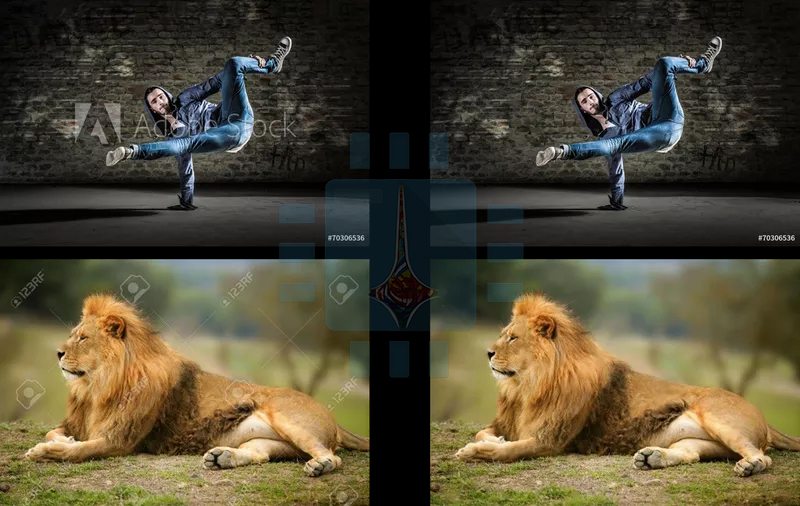
بعض الصور التي تبين إزالة العلامة المائية بشكل كامل باستخدام هذه الخوارزمية :

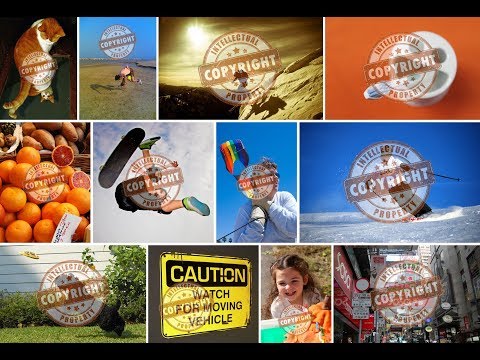
و الحل بحسب الباحثين هو خلق اختلاف ولو بسيط بين تصميم العلامات المائية المستخدمة على كل صورة ، على سبيل المثال : تغيير مكان العلامة ، تغيير مقدار الظلالية ، تعديل بسيط في الشكل . حيث أن هذا الأمر يصعب الأمر كثيراً على الخوارزمية في إخفاء العلامة دونما أثر كما في الصورة التالية : .

فيديو يوضح آلية عمل الخوارزمية