نظرة عامة على بطاقة الدولار الافتراضية PSTNET

أصبحت الحاجة إلى طرق دفع آمنة ومريحة عبر الإنترنت في العصر الرقمي الذي نعيشه اليوم أكثر أهمية من أي وقت مضى.

كما وصارت البطاقات المصرفية الافتراضية واحدة من أكثر حلول الدفع شيوعًا، حيث يتم استخدامها لجميع أنواع المعاملات عبر الإنترنت، لأنها من أكثر الطرق أماناً.

وتعد البطاقات الافتراضية أكثر ملاءمة للاستخدام على عكس البطاقات المصرفية التقليدية، كما وأنها تسمح للمستخدمين بوضع حدود للإنفاق، ولا توفّر الوصول إلى الحساب الشخصي للمالك أو المعلومات السرية له.

ونلقي في هذه المراجعة نظرة على بطاقة Ultima Card من PSTNET، حيث سنستكشف ميزاتها وفوائدها الرئيسية.

وتُصدر الخدمة المالية PSTNET بطاقات افتراضية لجميع أنواع المدفوعات عبر الإنترنت، كما وتقدم الخدمة بطاقة Ultima لإجراء معاملات غير محدودة وآمنة بالدولار.

وليس لبطاقة Ultima أي حدود للإنفاق أو التجديد، مما يجعل التسوق باستخدامها مريحًا للغاية، حيث يمكن استخدام بطاقة واحدة لجميع المشتريات الرقمية.

وتوفّر بطاقة Ultima حلاً سلسًا وفعالاً سواء كان الدفع مقابل شراء التطبيقات أو الخدمات أو تذاكر الطيران أو حجز الفنادق أو التسوق على منصات عالمية رائدة.

إنّ بطاقات Ultima هي بطاقات دولارية افتراضية تدعمها كل من Visa/Mastercard، وهي مثالية لعمليات الشراء على منصات المبيعات العالمية، ومتاجر التطبيقات ولشراء المنتجات والبرامج الرقمية.

ويمكن إجراء الدفع عبرها من خلال أي مكان يقبل بطاقة Visa/Mastercard.

إنّ جميع هذه البطاقات مجهزة بتقنية 3D Secure للأمان، حيث يتم تأكيد كل معاملة من خلال رمز سري يتم إرساله إلى المستخدم عبر الرسائل القصيرة أو روبوت Telegram أو حساب مستخدم PSTNET.

وتعد ميزة الأمان الإضافية هذه ذات قيمة خاصة للمدفوعات عبر الإنترنت، حيث يكون خطر الاحتيال أعلى مقارنة من الوضع العادي.

والأفضل من ذلك أن بطاقات Ultima لا تتضمن أي رسوم على المعاملات والسحب والمدفوعات المرفوضة أو المحظورة.

علاوة على ذلك لا تملك حدود للإنفاق أو التجديد، هذه الميزات تجعلها مفتاحًا حقيقيًا للتسوق المريح عبر الإنترنت.

الميزات الرئيسية الأخرى:

  • أقل عمولة للتعبئة 2%.
  • سهولة التعبئة: من الممكن استخدام 17 عملة مشفرة مشهورة للتمويل، بما في ذلك USDT و TRC-20 وBTC (بالإضافة إلى 15 عملة معدنية أخرى)، بالإضافة إلى التحويلات المصرفية SEPA/SWIFT أو Visa/Mastercard.
  • تتوفر عمليات السحب في USDT.
  • التسجيل خلال دقيقة أو دقيقتين: استخدم حسابك على Google أو Telegram أو Whatsapp أو Apple.
  • لا حاجة للتحقق أو تقديم المستندات للحصول على البطاقة الأولى.
  • إذا تجاوز مبلغ التعبئة 500 دولار، فمن الضروري التحقق.
  • البطاقات متاحة مجانًا بمستوى كافٍ من النفقات الشهرية.
  • بوت تيليجرام خاص ودعم العملاء على مدار الساعة طوال أيام الأسبوع عبر كل من تيليجرام Telegram وواتساب WhatsApp والبريد الإلكتروني وما إلى ذلك.
  • يتوفر للمستخدمين خيار اختيار طريقة الدفع الأكثر ملاءمة لاستخدام البطاقة، ويمكنهم إما دفع 7 دولارات كل شهر أو اختيار الدفع السنوي.

ويوجد حاليًا خصم بنسبة 48%، وبالتالي فإن تكلفة الخطة السنوية تبلغ 99 دولارًا.

يستفيد بالفعل عدد لا يحصى من الأفراد في جميع أنحاء العالم من بطاقات PSTNET، ولا يتركون سوى التقييمات الإيجابية.

في مراجعات PSTNET هذه، يؤكدون على الشروط المفيدة والموثوقية والأمان للمعاملات، بالإضافة إلى الاختيار الممتاز للبطاقات الافتراضية لأغراض مختلفة.

ويمكن للمستخدمين العثور على بطاقات افتراضية على المنصة لشراء الوسائط أو إنشاء حلول دفع مخصصة لعلامات تجارية بأكملها.

في الختام، تجدر الإشارة إلى أن بطاقات Ultima هي الحل الأمثل لأي معاملات عبر الإنترنت، حيث توفر هذه البطاقات الافتراضية غير المحدودة خيارات تمويل وافرة، ومعدلات استخدام مناسبة وموثوقية.

ومن خلالها، يمكن للمستخدمين الاعتماد بثقة على حلول الدفع الخاصة بهم دون القلق بشأن القيود.

مقالات قد تعجبك

شركة ريلمي تكشف رسمياً عن هاتف GT 6T
شاومي تكشف عن هاتفي Poco F6 و Poco F6 Pro
مايكروسوفت تختبر التحديث الكبير 24H2 لنظام التشغيل ويندوز 11
كيفية تحديث برامج تشغيل (تعاريف) الأجهزة من خلال برنامج Driver Booster 11
كيفية استخدام ميزة المشاركة مع الأجهزة القريبة AirDrop في ويندوز 11

سامسونج تكشف عن سلسة جديدة من بطاقات الذاكرة microSD

كشفت شركة سامسونج Samsung النقاب عن سلسلتها الجديدة من بطاقات الذاكرة microSD، المحسّنة لتسجيل الفيديو بدقة Full HD و 4K.

السلسلة الجديدة يطلق عليها اسم Pro Endurance، وهي مصممة لتلبية المتطلبات الصارمة لكاميرات المراقبة وكاميرات لوحة القيادة وكاميرات جرس الباب وكاميرات الجسم والمزيد.

ويمكن للبطاقات الجديدة بحسب البيان الرسمي للشركة التسجيل بدون توقف لمدة 16 عاماً، بشرط أن يتمكن الجهاز المضيف من تفريغ المحتوى بسرعة كافية.

تم تصميم Samsung Pro Endurance بذاكرة فلاش NAND الداخلية، وتصل سرعات القراءة إلى 100 ميجابايت/ثانية، بينما تصل سرعة الكتابة إلى 40 ميجابايت/ثانية، حسب السعة.

تم تصنيف البطاقات (ليس جميعها) من الفئة 10 مع U3 (UHS Speed ​​Class 3) و V30 (Video Speed ​​Class 30).

تأتي البطاقة بأربعة أحجام: 32 جيجابايت و 64 جيجابايت (microSDHC)، و 128 جيجا بايت و 256 جيجابايت (microSDXC)، ولكل سعة قدرة تحمل مختلفة.

جلبت Samsung إجراءات أمان إضافية لـ Pro Endurance بالإضافة إلى الحماية المعتادة من الماء والإشعاعات المغناطيسية والأشعة السينية والصدمات.

البطاقات متوفرة بالفعل في جميع أنحاء العالم. تبدأ الأسعار من 10.99 دولارًا للنسخة 32 جيجابايت وترتفع إلى 54.99 دولارًا للنسخة 256 جيجابايت.

مقالات قد تعجبك

يوتيوب يقتبس ميزة من تويتش ويجري تحسينات عليها
تيليجرام يفكر في إضافة خدمة اشتراك مدفوعة (بريميوم) تتضمن ميزات جديدة
شركة Blizzard تكشف عن لعبة جديدة من سلسلة Warcraft للهواتف الذكية
ما هو ماسح LiDAR في آيفون 12 برو؟ وما الفرق بينه وبين الرادار RADAR؟
ما هي ذاكرة الوصول العشوائي الرام RAM؟
كيفية اختيار لون مخصص لقائمة ابدأ في ويندوز 10

كيفية استخدام مدير مقاطع الفيديو في يوتيوب

قد يصعب التنقل في استوديو الإنشاء الخاص بـ يوتيوب YouTube قليلاً، ولكن هناك الكثير من الميزات المخفية في القوائم وعلامات التبويب التي قد تجدها مفيدة كمنشئ محتوى.

صفحة نظرة عامة الخاصة بالقناة:

في صفحة مقاطع الفيديو، ستجد نظرة عامة على كل تحميلاتك. من هنا، يمكنك التحقق من عدد مرات المشاهدة، ومعرفة مقاطع الفيديو التي تمّ اكتشافها (أحد الأحداث الشائعة على يوتيوب YouTube في الوقت الحالي)، والوصول السريع إلى علامات تبويب التعديل لكل فيديو.

يمكنك تحقيق نفس الشيء من صفحة قناتك فقط، ولكن لتحرير مقطع فيديو معين من هناك، عليك النقر على الفيديو ثم النقر على تعديل. يؤدي القيام بذلك من صفحة مقاطع الفيديو إلى توفير نقرة.

في القائمة المنسدلة لكل فيديو، يمكنك الوصول بسرعة إلى جميع ميزات التعديل التي يقدمها يوتيوب YouTube.

من هناك، يمكنك تعديل التعليقات التوضيحية للفيديو، والبطاقات، وشاشة النهاية، وكذلك تنزيل الفيديو من يوتيوب YouTube أو حتى حذفه.

يؤدي النقر على المعلومات والإعدادات (أو تعديل) إلى الانتقال إلى صفحة الإعدادات الرئيسية للفيديو.

من هنا، يمكنك أن تفعل الكثير. توجد الميزات الأكثر فائدة غير تحرير العنوان والوصف في علامة التبويب الإعدادات المتقدمة.

يمكنك إيقاف الفرز أو تغييره في التعليقات وتغيير فئة الفيديو والفئة الفرعية (إذا كنت تنشئ مقاطع فيديو للألعاب، فيجب وضع عنوان اللعبة هنا) وتعطيل التضمين في مواقع أخرى.

يمكنك أيضاً تغيير الصورة المصغرة مع أمثلة الصور المصغرة في الأعلى، أو تحميل صورتك الخاصة. الصور المصغرة على يوتيوب YouTube هي 1280 × 720 ، أو 720 بكسل.

البطاقات:

إذا كنت تريد، يمكنك وضع بعض المعلومات في الجانب العلوي الأيمن، مثل رابط إلى فيديو أو قناة أو رابط آخر. هذه البطاقات مفيدة عندما تذكر شيئاً في الفيديو وتحتاج إلى توفير رابط.

التعليقات التوضيحية لشاشة النهاية:

ينسى الكثيرون أن بإمكانهم إنشاء تعليقات توضيحية على الشاشة. يمكنك تخصيص مقاطع الفيديو التي تظهر في نهاية الفيديو، مما يساعد الأشخاص على الاستمرار في مشاهدة المحتوى بعد الانتهاء من مقطع فيديو واحد.

يمكنك إضافة عناصر يدوياً أو استيرادها من فيديو آخر.

يمكنك إضافة زر اشتراك إلى منتصف الشاشة، أو عرض أحدث ما تم تحميله، أو مقطع فيديو محدد أو قائمة تشغيل محددة، أو السماح فقط باختيار يوتيوب YouTube لشيء من قناتك. مهما فعلت، من الأفضل تركه فارغاً.

نظرًا لأن هذه الشاشة تظهر في الثواني القليلة الأخيرة من الفيديو الفعلي، فإن معظم مستخدمي يوتيوب YouTube يقومون بدمج ذلك في ملفهم الشخصي.

بعد الحصول على نموذج يعجبك، يمكنك تصميم ملفك التفصيلي حوله لإنشاء بعض شاشات النهاية الرائعة.

مقالات قد تعجبك:

كيفية التقاط صور الألعاب النارية
ما هو جهاز ستيم لينك؟ وكيف يستخدم لربط شاشة غرفة الجلوس بألعاب الكمبيوتر عن بعد؟
أفضل أجهزة ألعاب الفيديو للمنزل
كيفية أخذ لقطات شاشة لألعاب الكمبيوتر
كيفية تحديد معالج الرسوميات المشغل لأي برنامج أو لعبة في ويندوز 10

كيفية ترقية أو استبدال بطاقة واي فاي للكمبيوتر المحمول

بدايةً نقترح عليك قراءة شرح كيفية اختيار بطاقة واي فاي للكمبيوتر المكتبي والمحمول لتحديد الخيار الأنسب لحاسوبك.

يجب علينا أولاً التأكيد على هذا: إن فتح كمبيوتر محمول يمكن أن يكون مهمة شاقة إذا لم تقم بذلك من قبل. وإذا كنت لا تريد إزعاج نفسك، فإننا بالتأكيد لن نلومك، مجرد شراء محول USB صغير خاص للواي فاي، سيفي بالغرض.

مع هذا، فلنلقِ نظرة على كيفية فتح جهاز كمبيوتر محمول واستبدال البطاقة.

أجهزة الكمبيوتر المحمولة لديها الكثير من التنوع في تركيبها، ولكن الطريقة الأكثر شيوعاً للمستخدمين للوصول إلى البطاقة اللاسلكية هي إزالة الجزء السفلي من العلبة.

هذا المقال هو دليل عام – ستحتاج إلى العثور على شيء محدد لنموذجك قبل المعالجة. يمكن أن يكون البحث في منتديات المستخدمين أو يوتيوب YouTube مفيداً جداً، ولكن أوصي بالبحث في غوغل Google عن رقم طراز الكمبيوتر المحمول و”دليل الإصلاح” أو “دليل الخدمة”.

يمكن أن توفر لك هذه الأدلة من الشركة المصنعة خطوات محددة خاصة بكمبيوترك المحمول. قد تحتاج أيضاً أن تمتلك ملقطاً لمسك مجموعة من أسلاك الهوائي بسهولة أكبر، خاصة إذا كان لديك أصابع كبيرة!

سنستخدم جهاز ثينك باد ذو الطراز T450s الخاص بي كمثال. للبدء، سأقوم بإزاحة غطاء البطارية وإزالة البطارية من الخلف. ثم أقوم بفك المسامير الثمانية المختلفة الموجودة في أسفل العلبة ورفعها بعيداً، مما يكشف المكونات التي يمكن للمستخدم التعامل معها في الأسفل كما في الصورة أدناه.

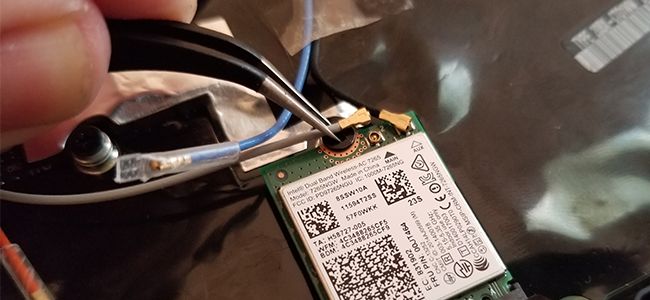
يستخدم طرازي الخاص بطاقة M.2 اللاسلكية. يمكنك رؤيتها هنا، مع وجود أسلاك صغيرة موصولة في الأعلى – تلك هي Wi-Fi وهوائيات Bluetooth. والفتحة المجاور له هي فتحة Mini PCI-Express فارغة على جهازي. الخطوات هي نفسها لكل منهما، على الرغم من أن الكثير من بطاقات Mini PCI-Express لها اتصال هوائي واحد فقط.

لإزالة البطاقة الحالية، أولاً افصل كابلات الهوائي. يتم إزاحتها من مكانها عن طريق الاحتكاك البسيط، لذلك أقوم بإزالتها بالظفر.

تذكر: أياً من كابلات الهوائي هذه تذهب إلى موضع محدد, حيث أن خلط كبلي Wi-Fi و Bluetooth سيعني التوقف عن العمل. التقط صوراً للخطوات التي تقوم بها لمساعدتك على التذكر في عملية التركيب.

الآن، أزل المسمار الذي يمسك البطاقة وضعه جانباً. على معظم أجهزة الكمبيوتر المحمولة، سيسمح هذا الفعل للبطاقة برفعها بزاوية حادة طفيفة، يمكنك الآن سحب البطاقة.

لتثبيت البطاقة الجديدة، أذهب في الاتجاه المعاكس لعملية الفك. قم بتوصيل البطاقة في الفتحة بنفس زاوية الإزالة. يتم إدخالها بالكامل إلى ألا تتمكن من رؤية الاتصالات الكهربائية Electrical contacts. قم بتثبيتها بالمسمار الذي أزلته في وقت سابق.

الآن، قم بتوصيل الهوائيات التي قمت بإزالتها سابقاً، مع الحرص على توصيلها بالموقع الصحيح. إذا كانت البطاقة التي تريد استبدالها نموذجاً مختلفاً، فقد تضطر إلى الرجوع إلى دليلها أو وثائقها للتحقق من القابس.

أخيراً، قم بوضع لوحة الغطاء السفلية للكمبيوتر المحمول، ثم قم بتثبيتها، وقم بتوصيل البطارية مرة أخرى. والآن أنت جاهز للتشغيل والإقلاع.

تثبيت برامج تشغيل البطاقة:

إذا كنت تستخدم نظاماً حديثاً من أنظمة تشغيل Windows كنظام التشغيل Windows 10, فمن الجيد أن يتعرف نظام التشغيل تلقائياً على بطاقة الاتصال اللاسلكية الجديدة لديك، ويثبّت برنامج التشغيل الملائم الذي تم وجوده أو تحميله مسبقاً، وستتمكن من استخدامه في غضون دقيقة أو دقيقتين على الأكثر.

إذا لم يكن كذلك، تحقق من إدارة الأجهزة Device Manager. إذا رأيت جهازاً غير معروف، فلن يعمل برنامج التشغيل الذي تم تحميله مسبقاً.

ستحتاج إلى تثبيت برنامج التشغيل إلى جهاز الكمبيوتر بطريقة أو بأخرى. إذا كان موجوداً على قرص مرفق مع البطاقة وكان لديك محرك أقراص مضغوطة، فهذا جيد جداً.

إذا لم يكن الأمر كذلك، فقم بتوصيل الإنترنت عبر Ethernet وابحث عن صفحة برنامج الشركة المصنعة لتحميل برنامج التشغيل. إذا لم يكن Ethernet خياراً موجوداً، فاستخدم جهاز كمبيوتر آخر للتصال اللاسلكي (أو حتى هاتفك)، وقم بتنزيل الملف، ثم قم بنقله عبر محرك USB (أو الكبل).

انقر نقراً مزدوجاً فوق ملف برنامج التثبيت الخاص ببرنامج التشغيل واتبع الإرشادات التي تظهر على الشاشة. بمجرد الانتهاء من العملية، يجب أن تعمل بطاقتك الجديدة بالتأكيد (ذلك في حال كانت صالحة للعمل طبعاً).

إذا لم يكن الأمر كذلك، خاصةً إذا لم يتم اكتشاف الجهاز على الإطلاق، فارجع مرة أخرى إلى عملية التثبيت – فمن المحتمل أن البطاقة الجديدة لم يتم تثبيتها بشكل صحيح. إذا تم تثبيت البطاقة ولكنك لا ترى أي شبكات لاسلكية، فتحقق من اتصال الهوائي وتأكد من وضعه في مكانه على القابس الصحيح.

مقالات قد تعجبك:

ما الأفضل ؟؟ الوايفاي أم التوصيلات السلكية ؟؟
كيفية مشاركة إنترنت الحاسوب عبر الواي فاي
كيفية تغيير اسم وكلمة مرور شبكة الواي فاي Wi-Fi
ثماني خطوات من أجل حماية شبكتك اللاسلكية Wi-Fi من الاختراق
ما هي شبكة الجيل الخامس 5G ؟ وكم ستكون سرعتها ؟
كيفية مشاركة كلمة سر الواي فاي على آيفون