عدة نصائح هامة لتحسين إشارة واي فاي

شبكة واي فاي Wi-Fi هي العمود الفقري للإنترنت في المنزل، وإذا لم تحصل على إشارة قوية بين جهاز التوجيه (الراوتر) والهاتف أو التلفاز الذكي أو الأجهزة الأخرى، فإنك لن تقضي وقتاً ممتعاً.

إليك كيفية تحسين تجربة واي فاي Wi-Fi.

ترقية جهاز التوجيه (الراوتر):

بكل الوسائل، اعمل من خلال جميع النصائح في هذه القائمة للاستفادة إلى أقصى حد ممكن من العتاد الذي لديك.

لكننا سنبدأ من خلال طرح فكرة ترقية جهاز التوجيه (الراوتر) أولاً وقبل كل شيء لأنه خلال عقود من الخبرة مع التكنولوجيا اللاسلكية في كل من إعدادات المستهلك والشركات، فقد أثبت ذلك باستمرار أنه حل سحري.

إذا كان جهاز التوجيه (الراوتر) جديد نسبياً ولم تحصل على قوة الإشارة وتجربة واي فاي Wi-Fi التي تتوقعها، فستكون كل هذه النصائح مفيدة جداً.

ولكن إذا كان جهاز التوجيه قديماً، فلن تحصل إلا على القليل من التحسينات من خلال التعديلات والتغييرات. لا يمكن لأي قدر من النصائح والحيل أن يصنع بطريقة سحرية جهاز توجيه حديثاً.

إذا شعرت أن جهاز توجيه واي فاي Wi-Fi القديم يعمل تحت عبء الكثير من الأجهزة الجديدة ويتطلب نطاقاً ترددياً متزايداً، وبدلاً من المعاناة من تجربة واي فاي Wi-Fi سيئة مع سرعات بطيئة وتأخر وانقطاع الاتصالات، نوصي باستبدال المعدات الديمة.

لقد تحسنت تقنية واي فاي Wi-Fi بشكل كبير وليس هناك مقارنة بين أجهزة توجيه واي فاي Wi-Fi القديمة وأجهزة التوجيه الحديثة ذات الميزانية المحدودة ناهيك عن أجهزة توجيه واي فاي Wi-Fi المتميزة.

نقل جهاز التوجيه (الراوتر):

قم بإحدى أبسط الطرق لتحسين تغطية واي فاي Wi-Fi وتقوية الإشارة وهي تحريك الراوتر لأن معظم الأشخاص لديهم أجهزة راوتر في مواقع غير مثالية.

لماذا يعد تحريك جهاز التوجيه فعالاً للغاية؟ فكر في جهاز التوجيه (الراوتر) مثل مصباح كهربائي.

تنبعث منه إشارة راديو واي فاي Wi-Fi تماماً كما يشع الضوء المرئي من المصباح (التضاريس الراديوية لإشارات واي فاي Wi-Fi أكثر تعقيداً من ذلك بقليل، نعتقد أن الفكرة قد وصلتك).

إذا كنت تحاول قراءة كتاب على الأريكة في وسط غرفة المعيشة، فلن تضع المصباح في أقصى زاوية من الغرفة لأن الضوء لن يكون في المكان الذي تريده.

بنفس المقياس، إذا كنت تريد إشارة واي فاي Wi-Fi قوية أثناء العمل على هاتفك على الأريكة نفسها، فليس من المنطقي وضع موجه واي فاي Wi-Fi في أقصى زاوية من الطابق السفلي على الجانب الآخر من المنزل.

من الناحية المثالية، يجب وضع جهاز توجيه واي فاي Wi-Fi في موقع مركزي للنشاط والأجهزة في منزلك ولا يتم وضعه بناءً على مكان دخول الكابل أو خط الألياف إلى منزلك فقط.

تبديل الأجهزة إلى إيثرنت:

ربما تكون هذه إحدى أكثر النصائح التي تم التغاضي عنها لأنه عندما يقوم الأشخاص باستكشاف أخطاء شبكة واي فاي Wi-Fi الخاصة بهم وإصلاحها، فإنهم لا يفكرون في أشياء أخرى غير الاتصالات اللاسلكية.

لكن إحدى أبسط الطرق للتعامل مع بطء اتصال جهاز واي فاي Wi-Fi هو البحث عن الأجهزة التي يمكنك فصلها عن شبكة واي فاي Wi-Fi والانتقال إلى Ethernet بدلاً من ذلك.

نحن نتفهم أنه لا يوجد لدى كل شخص منزل متصل بشبكة إيثرنت، وفي كثير من الحالات، تكون شبكة واي فاي Wi-Fi هي الطريقة الوحيدة لتوصيل بعض الأجهزة، مثل إكس بوكس Xbox أو التلفاز الذكي في غرفة نوم بعيدة عبر الإنترنت.

إذا كان لديك جهاز ثابت مثل الكمبيوتر أو التلفاز الذي يمكن توصيله بسهولة بالشبكة عبر إيثرنت، فلا يوجد أي جانب سلبي للقيام بذلك. ستوفر مكاناً لأجهزة واي فاي Wi-Fi الأخرى، وتستمتع باتصال أسرع.

إزالة الأجهزة غير الضرورية:

يعد تبديل الأجهزة إلى إيثرنيت Ethernet، عندما يكون ذلك متاحاً، بداية جيدة في إزالة الأجهزة من شبكة واي فاي Wi-Fi. يجب عليك متابعة ذلك باستبعاد الأجهزة التي لم تعد بحاجة إلى أن تكون متصلة بشبكتك المنزلية.

على سبيل المثال، إذا وجدت أنك لا تستخدم الوظائف الذكية للتلفاز الذكي أبداً لأن لديك جهاز Roku أو كروم كاست Chromecast متصل به، فلماذا يكون موجوداً على الشبكة؟

نفس الشيء يسير في الاتجاه المعاكس. إذا لم تعد تستخدم جهاز كروم كاست Chromecast لأنك ترغب في استخدام جهاز التحكم عن بعد الخاص بالتلفاز مع الواجهة الذكية للتلفاز، فافصل جهاز كروم كاست Chromecast لإزالته من الشبكة.

ينطبق الأمر نفسه على أي شيء أضفته إلى شبكة واي فاي Wi-Fi ولكنك لا تحتاج في الواقع إلى أن يكون متصلاً بشبكة واي فاي Wi-Fi.

على سبيل المثال، لدي جهاز طهي به اتصال بالإنترنت عبر شبكة واي فاي Wi-Fi. لقد قمت بإعداده عندما حصلت على الجهاز منذ سنوات ولكنك لا تستخدم ميزات الإنترنت في الواقع.

تحديث البرامج الثابتة:

تعد تحديثات البرامج الثابتة لجهاز التوجيه (الراوتر) مهمة لسببين كبيرين. أولاً، وهو أهم بكثير من الحصول على إشارة واي فاي Wi-Fi قوية، فإن تحديث جهاز الراوتر يضمن أنك تقوم بتشغيل البرامج الثابتة الأكثر أماناً المتاحة لطرازك المحدد.

هذا مهم لدرجة أننا ننصحك بالتخلص من جهاز التوجيه (الراوتر) القديم والترقية إذا لم يعد يتلقى تحديثات الأمان.

لا يقتصر تحديث البرامج الثابتة على الأمان فقط. يمكن لتحديث البرنامج الثابت أيضاً التخلص من الأخطاء وتحسين الأداء.

يمكن لإصلاح الخطأ الذي يضمن تشغيل جهاز الراوتر القديم بشكل جيد مع هاتفك الجديد أن يجعلك تشعر وكأنك حصلت على جهاز راوتر جديد بالكامل.

تغيير قنوات واي فاي:

تتواصل أجهزة توجيه واي فاي Wi-Fi في جزء من الطيف الراديوي. عند شراء جهاز توجيه مزدوج النطاق على سبيل المثال، فإنك تشتري جهاز توجيه يمكنه الاتصال في النطاق 2.4 جيجا هرتز والنطاق 5 جيجا هرتز. هذه النطاقات مقسمة كذلك إلى قنوات.

لا تختلف هذه القنوات عن القنوات الفردية على أجهزة الاتصال اللاسلكي. إذا كان كل شخص في موقع بناء يتواصل على القناة 9 وكل شخص في موقع البناء على الجانب الآخر من الشارع يتواصل أيضاً على القناة 9، فقد أعاق الاتصال للجميع.

تاريخياً، كان العبث بتخصيص قناتك أمراً أكبر مما هو عليه الآن. عندما كانت جميع أجهزة التوجيه 2.4 جيجا هرتز، فإن النطاق وعرض القناة والتداخل الناتج غالباً ما يتطلب منك ضبط القناة التي يستخدمها جهاز التوجيه (الراوتر) فقط للحصول على اتصال ثابت (القنوات 1 و 6 و 11 هي القنوات الوحيدة غير المتداخلة).

لا تتداخل القنوات في النطاق الترددي 5 غيغاهرتز – لذا بينما قد تجد موقفاً تحتاج فيه إلى تعديلها يدوياً، إلا أنه ليس شائعاً.

علاوة على ذلك، تقوم معظم أجهزة التوجيه تلقائياً بضبط القناة لك في حالة اكتشاف الازدحام. الغالبية العظمى من الوقت هذا يكفي لتجنب المشاكل.

على الرغم من أن هذا يلاحظ في حالات نادرة، خاصةً مع الكثافة العالية لأجهزة توجيه واي فاي Wi-Fi في منطقة صغيرة مثل مجمع سكني، إلا أن ميزة التغيير التلقائي يمكن أن تسبب مشاكل أكثر مما تحل لأنها قد تكون عدوانية للغاية في تبديل القنوات لتحسينها.

في مثل هذه الحالات، يجدر إيقاف تشغيل الميزة وتعيين القناة يدوياً.

في النهاية، لا يزال الأمر يستحق التحري إذا كنت تشك في أن ازدحام النطاق/القناة هو مصدر مشكلتك. ثم يمكنك استبعادها من خلال العثور على أفضل قناة لاستخدامها في جهاز الراوتر.

ضع في اعتبارك موسعات الشبكة (مكرّر):

بشكل عام، تعد موسعات شبكة واي فاي Wi-Fi جزءاً كبيراً من مشاكل واي فاي Wi-Fi. بالنسبة للجزء الأكبر، فهي بديل رديء لمجرد استخدام جهاز توجيه مستقل أو نظام شبكي أفضل.

إذا كنت ترغب في تجنب نقل جهاز الراوتر إلى مكان أفضل في المنزل ومحاولة إصلاح مشكلات التغطية عن طريق وضع موسع واي فاي Wi-Fi (مكرّر) مناسب للميزانية مثل TP-Link AC750 في منتصف منزلك، فمن المحتمل أن تحصل بعدها على تجربة سيئة.

إنه جهاز ليس قوي بما يكفي لتكرار اتصال واي فاي Wi-Fi بالكامل على نصف منزل بطريقة مرضية.

من ناحية أخرى، إذا كنت ترغب فقط في الحصول على إشارة أقوى لمنطقة معينة بها بقعة ميتة، فهذا حل صالح للخدمة.

لنفترض، على سبيل المثال، أن تغطية واي فاي Wi-Fi داخل منزلك جيدة جداً ولكن عندما تجلس في الفناء، ينقطع اتصال واي فاي Wi-Fi باستمرار.

من المحتمل أن يوفر وضع مكرر في الغرفة المجاورة للفناء (خاصة إذا كان به خط رؤية إلى المكان الذي تجلس فيه بالخارج) تغطية كافية لتجنيبك ترقية جهاز التوجيه (الراوتر) بالكامل.

الترقية إلى هوائيات عالية الكسب (الربح):

لا تحتوي جميع أجهزة التوجيه على هوائيات قابلة للفصل ولكن تلك التي تستخدم عادةً ملحقاً قياسياً يُعرف باسم RP-SMA (والذي يرمز إلى Reverse Polarity SubMiniature الإصدار A، إذا كنت مهتماً).

تُقاس الزيادة في قوة الإشارة الراديوية باستخدام هوائي بوحدة dBi (ديسيبل بالنسبة إلى هوائي آيزوتروبي).

دون تحويل هذه المقالة إلى محاضرة صغيرة حول هندسة الراديو، يكفي أن نقول إن إعطاء موجه واي فاي Wi-Fi دفعة بسيطة في قسم dBi أمر مفيد.

إذا كانت الهوائيات الموجودة على جهاز التوجيه عبارة عن هوائيات منخفضة الكسب (3-5 ديسيبل) وقابلة للفصل، فمن المفيد البحث عن استبدالها بهوائيات عالية الكسب (8-10 ديسيبل). إنه حل رخيص جداً بسعر يتراوح بين 15 و 25 دولاراً للمجموعة.

إذا كانت إحدى مشكلات واي فاي Wi-Fi التي تواجهها هي ضعف الاتصال بجهاز كمبيوتر سطح المكتب، فسيتم استخدام نفس موصل RP-SMA في اتصالات اللوحة الأم وبطاقات توسيع PCI-E Wi-Fi أيضاً.

لذلك قد تفكر في الحصول على هوائي جديد قابل للفصل بسلك يسمح لك بنقل الهوائي إلى مكان مثالي بالقرب من الكمبيوتر.

نأمل أن تحل بعض النصائح الرخيصة والسهلة مثل نقل جهاز التوجيه (الراوتر) أو توصيل بعض الأجهزة، مثل التلفاز الذكي وجهاز Xbox عبر إيثرنت، مشكلات شبكة واي فاي Wi-Fi لديك.

كيفية منع جيرانك من سرقة شبكة واي فاي؟

إذا أعطيت كلمة مرور واي فاي Wi-Fi أو استضفت نقطة وصول واي فاي Wi-Fi مفتوحة وكان جيرانك يسرقون نطاقك الترددي، وربما يعرضونك أيضاً لخطر قانوني، فقد حان الوقت لوضع حد لذلك. إليك الطريقة.

كيفية معرفة من يستخدم شبكة واي فاي:

إذا كنت تشك في أن شخصاً ما يستخدم شبكة واي فاي Wi-Fi دون إذن، ولكنك لست متأكداً بنسبة 100%، فيمكنك عادةً تسجيل الدخول إلى واجهة جهاز التوجيه (الراوتر) والتحقق من قائمة الأجهزة المتصلة.

ستختلف طريقة تسجيل الدخول والتحقق بالضبط حسب الشركة المصنعة للجهاز، لذا كن على اطلاع على وثائق جهاز التوجيه (الراوتر).

بمجرد رؤية قائمة الأجهزة المتصلة، ابحث عن الأسماء غير المألوفة في القائمة. قد تكون هذه الأجهزة التي يستخدمها جيرانك.

تتيح لك بعض أجهزة التوجيه طرد الأجهزة أو حظرها مباشرة من هذه القائمة عن طريق حظر عنوان ماك MAC معين.

يعمل هذا الحظر بشكل بسيط، ولكنه ليس مضموناً لأن بعض الأجهزة مثل أجهزة آيفون iPhone توفر عناوين ماك MAC عشوائية جديدة كإجراء للخصوصية.

هذا يعني أنه قد لا يتم حظر الجهاز في المرة التالية التي يتصل فيها.

كن على علم أيضاً أنه لن تحتوي جميع أجهزة واي فاي Wi-Fi على تسميات واضحة.

إذا كان الأمر كذلك، فتأكد من مقارنة عناوين ماك MAC للأجهزة غير المعروفة في قائمتك بعناوين ماك MAC للأجهزة التي تمتلكها قبل القيام بأي حظر. خلاف ذلك، قد تقوم عن طريق الخطأ بحظر جهاز مهم في منزلك.

على المدى القصير: افصل جهاز التوجيه (الراوتر) أو المودم:

إذا كنت بحاجة إلى إيقاف شخص ما عن استخدام واي فاي Wi-Fi على الفور، افصل جهاز التوجيه (الراوتر) عن مصدر الطاقة الخاص به. سيتم إيقاف تشغيله ولن يتمكن أحد من الاتصال به.

إذا كنت تريد أن تكون قادراً على تغيير إعدادات جهاز التوجيه (الراوتر) أثناء منع وصول الآخرين إلى الإنترنت مؤقتاً، فيمكنك بدلاً من ذلك ترك جهاز التوجيه (الراوتر) متصلاً ولكن افصل الكبل أو مودم DSL (إذا كان لديك واحد).

بمجرد إجراء التغييرات التي أوصينا بها أدناه، يمكنك إعادة توصيل المودم مرة أخرى، وسيتم حظر الأشخاص غير المرغوب بهم.

إيقاف تشغيل الوصول المفتوح إلى الشبكة:

إذا كنت تشغل نقطة وصول واي فاي Wi-Fi مفتوحة تتيح للأشخاص الاتصال بدون كلمة مرور، فقد يكون الوقت قد حان لإعادة التفكير في استضافة شبكة مفتوحة.

إذا قام شخص ما باستخدام اتصال الإنترنت بفعل شيء غير قانوني عبر الإنترنت، فقد يسبب لك ذلك مشكلة أو يعرض أمان بياناتك للخطر.

لإصلاح هذا الأمر، ستحتاج إلى تسجيل الدخول إلى واجهة تكوين جهاز التوجيه (الراوتر) وتمكين التشفير (مثل WPA2 Personal – أو الأفضل من ذلك، WPA3 Personal، إذا كان متاحاً) وكلمة مرور الاتصال.

بعد تكوين كلمة مرور قوية لاتصال واي فاي Wi-Fi، لا تعطها لجيرانك. سيكون عليك إدخالها على جميع الأجهزة التي تريد توصيلها.

استخدم معيار التشفير الحديث:

تعتبر طرق تشفير واي فاي Wi-Fi القديمة مثل WEP و WPA1 و WPA2-TKIP غير آمنة. من السهل اختراق WEP على وجه الخصوص باستخدام أساليب متعددة.

لذلك إذا كنت لا تزال تستخدم أحد هذه الأساليب، فقد حان الوقت للتغيير إلى طريقة تشفير أكثر أماناً. نوصي باستخدام WPA2 Personal (أو WPA3 Personal إذا كان متاحاً).

سيؤدي استخدام معيار تشفير حديث وجيد إلى إبعاد المتسللين المحتملين القريبين ومنع التنصت المحتمل على أنشطة الإنترنت من قبل الجيران.

أيضاً، قم بتعطيل WPS، وهو أيضاً غير آمن وقد يوفر نقطة دخول لجار خبير في القرصنة.

إذا كان جهاز التوجيه (الراوتر) لا يدعم طرق التشفير الأحدث، فقد حان الوقت بالتأكيد لترقية جهاز التوجيه (تغييره إلى الأحدث).

تعطيل ميزة حساب الضيف في جهاز التوجيه:

تدعم العديد من أجهزة توجيه واي فاي Wi-Fi حسابات الضيف المعزولة عن شبكة المنطقة المحلية الرئيسية (LAN)، وتستخدم كلمة مرور بديلة، ويمكن أن تخضع لقيود أخرى.

إذا كان أحد الجيران يسرق شبكة واي فاي Wi-Fi من خلال حساب ضيف، فستحتاج إلى تسجيل الدخول إلى واجهة تكوين جهاز التوجيه (الراوتر) وتعطيلها.

حتى إذا كان جيرانك لا يستخدمون حساب ضيف للوصول، فمن المحتمل أن تقوم بتعطيل ميزة حساب الضيف على أي حال إذا لم تستخدمه مطلقاً. لأنها غالباً ما تكون غير آمنة.

تغيير كلمة مرور واي فاي:

ربما كان هناك وقت زار فيه أحد الجيران وأعطيته كلمة مرور واي فاي Wi-Fi، وظلوا يواصلون استخدام الإنترنت حتى في حالة عدم زيارتهم.

أو ربما قام أحد الجيران الموثوقين أو أحد أفراد الأسرة القريبين بتمرير كلمة مرور واي فاي Wi-Fi إلى صديق.

إذا كانت هذه هي المشكلة، فقد حان الوقت لتغيير كلمة مرور واي فاي Wi-Fi. للقيام بذلك، ستحتاج إلى تسجيل الدخول إلى واجهة جهاز التوجيه (الراوتر).

ابحث عن الإعدادات التي تحمل اسم إعداد واي فاي Wi-Fi أو اسم شبيه. في مكان ما بالقرب من SSID، سترى مساحة لإدخال كلمة مرور جديدة.

اختر كلمة مرور آمنة، وقم بتطبيق التغييرات على جهاز التوجيه (الراوتر)، وأعد تشغيله إذا لزم الأمر.

عندما يتصل جهاز التوجيه (الراوتر) بالإنترنت مرة أخرى، ستحتاج إلى إدخال كلمة المرور الجديدة هذه في أجهزة الكمبيوتر والأجهزة التي تتصل عبر واي فاي Wi-Fi في موقعك.

يمكن أن يشمل ذلك الهواتف الذكية والأجهزة اللوحية وأجهزة اللعب وأجهزة التلفاز والأجهزة المنزلية الذكية والمزيد. احتفظ بكلمة المرور الجديدة هذه لمنع الآخرين من استخدام شبكة واي فاي Wi-Fi دون إذن.

إدارة العلاقات الاجتماعية:

إذا كنت قد أعطيت كلمة مرور واي فاي Wi-Fi مسبقاً لأحد الجيران وقمت بتغييرها، فقد يطلب منك لاحقاً كلمة المرور الجديدة.

إذا كانت لديك علاقة جيدة، فقد تخبرهم أنك قررت قصر الوصول إلى الإنترنت على أفراد الأسرة فقط من الآن فصاعداً. لا مزيد من التوضيح ضروري.

تذكر أن تضع حدوداً ثابتة وتلتزم بها. إذا كانوا جيراناً جيدين، فسوف يحترمون رغباتك. إذا كنت تدفع مقابل اتصالك بالإنترنت، فيحق لك التحكم في من يستخدمه دون أي مبرر آخر.

كيفية الاتصال بـ جهاز التوجيه (الراوتر) عند نسيان كلمة المرور

إذا نسيت كلمة مرور جهاز التوجيه (الراوتر)، أو حصلت على جهاز توجيه (راوتر) مستخدم، أو كنت تساعد صديقاً فقط في ضبط الإعدادات، فيمكنك إعادة تعيين كلمة مرور جهاز التوجيه (الراوتر) إلى إعدادات المصنع الافتراضية.

تحمي أجهزة التوجيه واجهات الويب الخاصة بها -حيث يمكنك تكوين إعدادات الشبكات والرقابة الأبوية وإعادة توجيه المنفذ الخاصة بها- باستخدام اسم مستخدم وكلمة مرور افتراضيين.

يمكنك تغيير كلمات المرور الافتراضية هذه إلى شيء أكثر أماناً، ولكن عليك أن تتذكر بيانات الاعتماد التي استخدمتها.

إذا كنت تعمل مع جهاز توجيه (راوتر) لا تعرف كلمة مروره، فستحتاج إلى إعادة تعيين جهاز التوجيه لاستخدام إعداداته الافتراضية، ثم معرفة بيانات الاعتماد الافتراضية هذه.

ابحث عن اسم المستخدم وكلمة المرور الافتراضيين:

قبل إعادة تعيين جهاز التوجيه (الراوتر) إلى الإعدادات الافتراضية، يجب أن تحاول أولاً استخدام اسم المستخدم وكلمة المرور الافتراضيين لتسجيل الدخول.

من المحتمل أنه لم يتم تغييرهما. ونظراً لأن إعادة تعيين جهاز التوجيه (الراوتر) يعيد تعيين جميع إعداداته، فإن الأمر يستحق تجربة بيانات الاعتماد الافتراضية هذه أولاً.

بالإضافة إلى ذلك، ستحتاج إليها على أي حال إذا انتهى بك الأمر إلى إعادة ضبط جهاز التوجيه (الراوتر) على إعدادات المصنع الافتراضية.

هناك عدة طرق للعثور على هذه المعلومات:

  • اقرأ دليل جهاز التوجيه (الراوتر): غالباً ما تحتوي نماذج مختلفة من أجهزة التوجيه -حتى تلك الخاصة بالشركة المصنعة نفسها- على مجموعات مختلفة من أسماء المستخدمين وكلمات المرور.

لتحديد موقع اسم المستخدم وكلمة المرور الافتراضيين للموجه، ابحث في دليله. إذا فقدت الدليل، فغالباً ما يمكنك العثور عليه من خلال البحث عن رقم طراز جهاز التوجيه (الراوتر) و كتابة كلمة دليل Guide على جوجل Google. أو ابحث فقط عن طراز جهاز التوجيه (الراوتر) و كلمة المرور الافتراضية أو بالإنكليزية default password.

  • ابحث عن ملصق على جهاز التوجيه (الراوتر) نفسه: بعض أجهزة التوجيه -خاصة تلك التي قد تكون أتت من مزود خدمة الإنترنت- تأتي بكلمات مرور فريدة. تتم أحياناً طباعة كلمات المرور هذه على ملصق على جهاز التوجيه نفسه.
  • جرب تركيبة اسم مستخدم وكلمة مرور شائعة: بشكل افتراضي، تستخدم العديد من أجهزة التوجيه اسم مستخدم فارغ وكلمة مرور admin، واسم المستخدم admin وكلمة مرور فارغة، أو admin كاسم مستخدم وكلمة مرور معاً.

مقالة ذات صلة: كيفية اختيار وتذكر كلمة سر قوية صعبة الاختراق.

  • تحقق من موقع RouterPasswords.com: إذا لم يكن لديك الدليل ولا تعمل الإعدادات الافتراضية الشائعة، فيمكنك العثور على قائمة شاملة إلى حد ما بأسماء المستخدمين وكلمات المرور الافتراضية لأجهزة التوجيه المختلفة على موقع RouterPasswords.com.

إذا لم تحصل على بيانات الاعتماد الافتراضية لجهاز التوجيه (الراوتر)، فستحتاج إلى إعادة تعيين جهاز التوجيه إلى إعدادات المصنع الافتراضية، بحيث يمكنك استخدام بيانات الاعتماد الافتراضية.

مقالة ذات صلة: ما هو مدير كلمات المرور؟ وكيف يعمل؟ ولما يجب استخدامه؟

أعد تعيين الموجه (الراوتر) إلى إعدادات المصنع الافتراضية:

تحتوي أجهزة التوجيه على زر صغير مخفي يمكنك الضغط عليه لإعادة ضبط جهاز التوجيه (الراوتر) على إعدادات المصنع الافتراضية.

يؤدي هذا إلى إعادة تعيين أي تغييرات للإعدادات أجريتها على جهاز التوجيه (الراوتر)، يتم مسح جميع المنافذ المعاد توجيهها وإعدادات الشبكة وأدوات الرقابة الأبوية وكلمات المرور المخصصة.

بعد إعادة الضبط، ستتمكن من الوصول إلى الراوتر باستخدام اسم المستخدم وكلمة المرور الافتراضيين، ولكن قد تضطر إلى قضاء بعض الوقت في تكوين إعداداته مرة أخرى.

تختلف العملية الدقيقة (وموقع زر إعادة الضبط) من جهاز توجيه (راوتر) إلى آخر. للحصول على أفضل النتائج، راجع دليل جهاز التوجيه للحصول على أي تعليمات خاصة بالطراز. ومع ذلك، فإن العملية هي نفسها بشكل عام في معظم أجهزة التوجيه.

أولاً، انظر إلى الجزء الخلفي (أو ربما الجزء السفلي) من جهاز الراوتر. سترى زراً خاصاً يسمى إعادة تعيين أو بالإنكليزية Reset. غالباً ما يقع هذا الزر في ثقب منخفض، لغاية ألا يتم الضغط عليه عن طريق الخطأ.

لإعادة ضبط جهاز التوجيه (الراوتر)، ستحتاج إلى الضغط على هذا الزر (أثناء توصيل جهاز التوجيه بالطاقة) والاستمرار في الضغط عليه لمدة 10 ثوانٍ تقريباً.

بعد تحرير الزر، سيعيد جهاز التوجيه ضبط نفسه إلى إعدادات المصنع الافتراضية، ثم يعيد التشغيل. إذا كان الزر موجوداً في ثقب صغير، فستحتاج إلى استخدام مشبك ورق منحني أو أي كائن طويل وضيق آخر (مثل رأس قلم) للضغط مع الاستمرار على الزر.

بعد إعادة ضبط جهاز التوجيه، يمكنك تسجيل الدخول باستخدام اسم المستخدم وكلمة المرور الافتراضيين.

ما الفرق بين IPv4 و IPv6؟

تحدثنا في مقالنا السابق عن ما هي العناوين المنطقية لبروتوكول الإنترنت IP؟ وكيف تعمل؟

وشرحنا باستفاضة عن بروتوكول الإنترنت الإصدار الرابع IPv4، وكيفية العنونة باستخدامه،  ولكن ربما تكون قد لاحظت أيضاً أثناء تصفح الإعدادات نوعاً مختلفاً من عناوين IP ، وهي عناوين بروتوكول الإنترنت الإصدار السادس IPv6.

حيث أن أنواع عناوين IP التي تحدثنا عنها حتى الآن هي عناوين يستخدمها IP الإصدار رقم 4 (IPv4) – وهو بروتوكول تم تطويره في أواخر السبعينيات. وهي تستخدم 32 بت ثنائي تحدثنا عنها (في أربع ثمانيات octets) لتوفير ما مجموعه 4.29 مليار عنوان فريد ممكن.

على الرغم من أن هذا يبدو كمية كبيرة جداً من العناوين ، إلا أن جميع العناوين العامة المتاحة تم تخصيصها منذ وقت طويل للأنشطة التجارية. الكثير منها غير مستخدم ، ولكن تم حجزها ولم تعد متوفرة للاستخدام العام.

في منتصف تسعينات القرن الماضي ، ازداد القلق بشأن النقص المحتمل في عناوين IP ، ولذا صمم فريق عمل هندسة الإنترنت IETF  معيار عنونة IP رقم 6 والذي نختصره ب IPv6.

يستخدم IPv6 في العنونة 128 بت بدلاً من 32 بت الموجودة في عنونة IPv4 ، لذلك فإن العدد الإجمالي للعناوين الفريدة الناتجة عن عنونة IPv6 هو عدد هائل جداً – و كبير بما يكفي لئلا ينفد.

بخلاف الترقيم العشري المنقط المستخدم في IPv4 ، يتم التعبير عن عناوين IPv6 على هيئة ثمانية مجموعات ، منفصلة عن بعضها برمز النقطتين. تحتوي كل مجموعة على أربعة أرقام ست عشرية hexadecimal تمثل 16 رقماً ثنائياً (لذلك ، يشار إليها باسم hextet). قد يبدو عنوان IPv6 النموذجي كما يلي:

2601:7c1:100:ef69:b5ed:ed57:dbc0:2c1e

لكن الشيء الذي لم يكن متوقعاً، هو أن نقص عناوين IPv4 التي تسببت في كل المخاوف انتهى إلى حد كبير من خلال زيادة استخدام عناوين IP الخاصة خلف أجهزة التوجيه.

حيث أنشأ المزيد والمزيد من الأشخاص شبكاتهم الخاصة ، باستخدام عناوين IP الخاصة التي لم يتم كشفها بشكل عام.

لذا ، على الرغم من أن IPv6 لا يزال لاعباً رئيسياً وسيستمر هذا الانتقال ، فإنه لم يحدث كما كان متوقعاً ، على الأقل حتى الآن. إذا كنت مهتماً بمعرفة المزيد ، فاطلع على هذا السجل والجدول الزمني لـ IPv6.

كيف يتفوق IPv6 على IPv4:

  • IPV6 يبسط مهمة جهاز التوجيه Router مقارنة بـ IPV4، ولم نعد بحاجة تقنية ترجمة عناوين الشبكة، حيث سيقتصر دور هذه التقنية على الوصل بين الشبكات التي تعمل بالإصدار IPv4 و مثيلاتها التي تعمل بإصدار IPv6
  • IPV6 توافقيته اكبر مع شبكات الهواتف mobile networks مقارنة بـIPV4
  • التخلص تماماً من بعض التقنيات المستخدمة في إصدار IPv4 مثل إنشاء الشبكات الفرعية و مفهوم الفئات Classes
  • IPV6 يدعم الحمولات الكبيرة Bigger payloads أكثر مما هو مسموح في IPV4
  • IPV6 مستخدم من قبل اقل من 1% من الشبكة بينما IPV4 مستخدم من قبل حوالي 99%
  • زيادة سرعة وفاعلية التعامل مع حداول التوجيه Routing Tables في جهاز التوجيه Router
  • المرونة الكبيرة بسبب العدد الهائل المتوفر من عناوين IP في الإصدار السادس IPv6.

مقالات قد تعجبك:

تعيين إعدادات الـ DNS في الراوتر
ما هو ال MAC Address ولمَ وكيف يتم تغييره على كل من Windows و Linux و Mac
تغيير إعدادات DNS على نظام أندرويد
تغيير إعدادات DNS على أحهزة آيفون و آيباد
كيفية حماية الحاسوب من فيروسات انتزاع الفدية Ransomware ؟

ما هي العناوين المنطقية لبروتوكول الإنترنت IP؟ وكيف تعمل؟

يحتاج كل جهاز متصل بشبكة -سواء أكان جهاز كمبيوتر، أو هاتف، أو جهاز لوحي ، أو كاميرا ، أو غيرها- إلى معرّف فريد Unique Identifier حتى تتمكن الأجهزة الأخرى من معرفة كيفية الوصول إليه.

في عالم شبكات TCP / IP ، هذا المعرّف الفريد هو العنوان المنطقي لبروتوكول الإنترنت Internet Protocol و اختصاراً نطلق عليه (IP).

إذا كنت قد تعاملت مع أجهزة الكمبيوتر لفترة من الوقت ، فمن المحتمل أنك سبق وتعرضت لعناوين IP – تلك التسلسلات الرقمية التي تشبه مثلاً 192.168.0.15.

في معظم الأوقات ، لا يتعين علينا التعامل مع عناوين IP مباشرة ، نظراً لأن أجهزتنا وشبكاتنا تهتم بهذه الأشياء من وراء الكواليس.

و عندما يكون علينا التعامل معها، غالباً ما نتبع التعليمات التي تحدد لنا ما الأرقام التي علينا إدخالها و أين ندخلها. ولكن، وبعيداً عن هذا التطبيق الأعمى، إذا كنت تريد أن تتعمق أكثر في ما تعنيه هذه الأرقام ، فإن هذا المقال سوف يناسبك.

لماذا يجب أن تهتم؟ حسناً ، إن فهم كيفية عمل عناوين IP أمر حيوي، فإذا كنت تريد في أي وقت استكشاف الأخطاء التي تسبب عدم عمل شبكتك بشكل صحيح ، أو سبب عدم اتصال جهاز معين بالطريقة التي تتوقعها.

وإذا احتجت في أي وقت إلى إعداد شيء أكثر تقدماً – مثل استضافة خادم ألعاب Game server أو خادم وسائط Media server يمكن للأصدقاء عبر الإنترنت الاتصال به – فستحتاج إلى معرفة شيء عن عنونة IP . بالإضافة إلى ذلك ، إنها معلومات رائعة ونرى أنه لا يجب على أحد أن يفوتها.

ملاحظة: سوف نغطي في هذا المقال أساسيات عنونة IP، وهي الأشياء التي قد تكون معروفة بالنسبة للأشخاص الذين يستخدمون عناوين IP ، ولكنهم لم يفكروا كثيراً بشأنها. والتي تهم أولئلك الذين قد يرغبون الآن في معرفة ذلك.

أما بالنسبة للمعلومات وللعناصر الأكثر تقدماً ، أو التي تحتاج لمستوى احترافي في الشبكات ، مثل فئات أو صفوف IP classes، والتوجيه بدون طبقات Classless routing، والشبكة الفرعية المخصصة Custom Subnetting… فلن نغطيها في مقالنا هذا.

قد ترغب في مراجعة مقالنا: ما هو الإنترنت ؟ وكيف يعمل ؟

ما هو عنوان IP ؟

يقوم عنوان IP بشكل فريد بتعريف جهاز على الشبكة. ونعتقد أنك قد رأيت عناوين IP من قبل ؛ إنها مشابهة ل 192.168.1.34.

عنوان IP هو دائما مجموعة من أربعة أرقام من هذا القبيل. يمكن أن يتراوح كل رقم من هذه الأرقام الأربعة بدءاً من القيمة 0 إلى القيمة 255. لذلك ، فإن نطاق عناوين IP الكامل يمتد من 0.0.0.0 إلى 255.255.255.255.

السبب في أن كل رقم يمكن أن يصل إلى 255 فقط هو لأن كل رقم عبارة عن ترميز ثنائي Binary مكون من ثمانية خانات (يسمى أحياناً Octet). أي كل رقم هو ثمانية بتات كل رقم منها إما صفر أو واحد.

في الرقم الثنائي المؤلف من ثمانية بتات Octet ، سيكون ترميز الرقم صفر هو 00000000 ، بينما يكون ترميز الرقم 255 هو 11111111 ، وهو العدد الأقصى الذي يمكن أن يصل إليه ترميز ثمانية خانات ثنائية.

لن نغوص في فهم الترميز الثنائي لئلا نضجرك، لا يتعين عليك معرفة كيف أن الرقم العشري 255 يقابله بالترميز الثنائي على ثمانية خانات الرقم 11111111، نحن الآن فقط نريدك أن تتآلف مع هذا الترميز.

سيتم كتابة عنوان IP الذي ذكرناه سابقاً (192.168.1.34) في الترميز الثنائي كما يلي: 11000000.10101000.00000001.00100010.

تعمل أجهزة الكمبيوتر ومختلف الآلات مع الترميز الثنائي Binary ، ولكن نحن البشر نجد أنه أسهل بكثير للعمل مع الترميز العشري  Decimal.

ومع ذلك ، فإن معرفة أن العناوين هي في الواقع أرقام ثنائية ستساعدنا على فهم سبب عمل بعض الأشياء المحيطة بعناوين IP بالطريقة التي تعمل بها.

قبل أن نغوص أكثر نريد منك ألا تقلق! فنحن لن نقوم بتحويل هذا المقال إلى درس في الترميز أو الرياضيات ، لذا فقط تحمل معنا فترة أطول قليلاً.

عنوان IP مؤلف من جزأين:

أي عنوان IP لأي جهاز يتكون من جزأين منفصلين هما:

  • معرف الشبكة Network ID: وهو جزء عنوان IP الذي يبدأ من اليسار و يحدد الشبكة المحددة التي يوجد عليها الجهاز. على الشبكة المنزلية النموذجية، حيث يكون للجهاز مثلاً عنوان IP هو 192.168.1.34، سيكون الجزء 192.168.1 من العنوان هو معرف الشبكة -من المفضل ملء الجزء النهائي المفقود بصفر-  لذلك قد نقول إن معرف الشبكة الخاص بالجهاز هو 192.168.1.0.
  • معرف المضيف Host ID: و هو الجزء المتبقي من عنوان IP، أي الذي لم يتم تناوله بواسطة معرف الشبكة. فهو يحدد جهازاً محدداً (في عالم TCP / IP ، نسميه الجهاز المضيف host على تلك الشبكة. واستمراراً مع مثالنا على عنوان IP السابق 192.168.1.34 ، سيكون معرف المضيف هو 34، و نقول إن 34 هو الرقم التعريفي الفريد للمضيف على الشبكة 192.168.1.0.

على شبكتك المنزلية ، قد ترى عدة أجهزة لها عناوين IP مثل 192.168.1.1 و 192.168.1.2 و  192.168.1 30 و 192.168.1.34. كل هذه الأجهزة فريدة من نوعها (حيث أرقام الأجهزة المضيفة هنا هي  1 و 2 و 30 و 34 في هذه الحالة) على نفس الشبكة ذات المعرف 192.168.1.0).

لشرح كل هذا بشكل أفضل ، لنقل إن عنونة IP تشبه إلى حد كبير طريقة عنونة الشوارع داخل المدينة. حيث يشبه اسم الشارع معرف الشبكة Network Id، ورقم المنزل يشبه معرف المضيفHost Id .

وفي داخل المدينة ، لن يتم تسمية أي شارعين بنفس الاسم ، تماماً كما لن يتم تسمية أي معرفين للشبكة على نفس الشبكة بنفس الاسم.

وفي شارع معين ، يكون كل رقم منزل فريداً ، تماماً كما هو الحال مع معرفات الأجهزة المضيفة host iDs داخل معرف شبكة معين network ID.

اقرأ أيضاً: ثماني خطوات من أجل حماية شبكتك اللاسلكية Wi-Fi من الاختراق و  طريقة تحديد سرعة الإنترنت أو قطعه عن المتصلين بالشبكة، لأجهزة ويندوز

قناع الشبكة الفرعية Subnet Mask

إذاً ، كيف يحدد جهازك أي جزء من عنوان IP هو معرف الشبكة وأي جزء هو معرف المضيف؟

الجواب: دائماً يتم استخدام رقم ثاني ستراه مع عنوان IP. يسمى هذا الرقم قناع الشبكة الفرعية Subnet Mask.

على معظم الشبكات البسيطة (مثل تلك الموجودة في المنازل أو الشركات الصغيرة) ، سترى أقنعة الشبكة الفرعية مثل 255.255.255.0 ، حيث تكون الأرقام الأربعة إما 255 أو 0. حيث تحدد هذه الأرقام جزأي الشبكة والمضيف.

فأرقام ال 255 خاصة بالشبكة. أي عندما نقول 255.255.255.0 فهنالك ثلاث خانات لمعرف الشبكة و الأرقام ال 0 خاصة بالمضيف، أي عندما نقول 255.255.255.0  فهنالك خانة واحدة لمعرف المضيف

ملاحظة: أقنعة الشبكة الفرعية الأساسية التي نعرضها هنا تُعرف باسم أقنعة الشبكة الفرعية الافتراضية Default subnet masks.

تصبح الأمور أكثر تعقيداً من ذلك على الشبكات الأكبر. غالباً ما يستخدم الأشخاص أقنعة الشبكة الفرعية المخصصة Custom subnet masks (حيث يتم وضع موضع الفاصل بين الأصفار والأزرار في ثماني بتات) لإنشاء شبكات فرعية متعددة على نفس الشبكة.

هذا أبعد قليلاً من نطاق هذه المقالة ، ولكن إذا كنت مهتماً ، فإن Cisco لديها دليل جيد جداً حول الشبكات الفرعية.

راجع أيضاً: كيفية إعادة تعيين إعدادات الشبكة في ويندوز 10 لحل مشاكلها و ما هي تقنية Mesh Wi-Fi؟ وكيف تعمل لزيادة مدى وسرعة الإنترنت؟

عنوان البوابة الافتراضية Default Gateway Address

بالإضافة إلى عنوان IP نفسه وقناع الشبكة الفرعية المقترن به ، سترى أيضاً عنوان بوابة افتراضية Default gateway address مدرجاً مع معلومات عنونة IP.

استناداً إلى النظام الأساسي الذي تستخدمه ، قد يُطلق على هذا العنوان شيء مختلف. يطلق عليه أحياناً “جهاز التوجيه router” أو “عنوان جهاز التوجيه router address” أو “المسار الافتراضي default route” أو “البوابة gateway” فقط.

إنه عنوان IP الافتراضي الذي يرسل إليه الجهاز بيانات الشبكة عندما يكون الغرض من هذه البيانات هو الانتقال إلى شبكة مختلفة (واحدة بمعرف شبكة مختلف) عن تلك التي يعمل عليها الجهاز.

أبسط مثال على ذلك تراه في شبكة منزلية نموذجية:

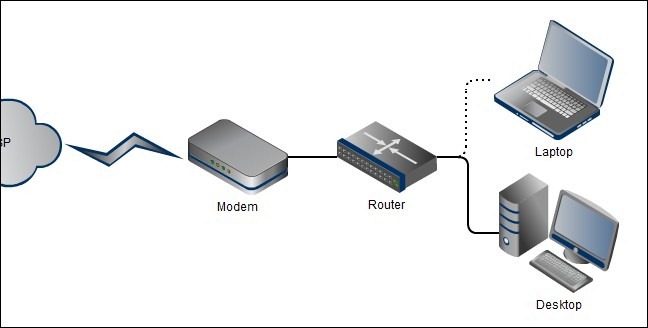
إذا كان لديك شبكة منزلية تتصل بها أجهزة متعددة ، فمن المحتمل أن يكون لديك جهاز توجيه Router متصل بالإنترنت من خلال مودم Modem. قد يكون هذا الموجه جهازاً منفصلاً ، أو قد يكون جزءاً من وحدة المودم / الموجه التي يوفرها مزود الإنترنت الخاص بك ISP.

يجلس جهاز التوجيه بين الأجهزة الموجودة على الشبكة الخاصة بك و بين الأجهزة الأكثر عمومية على الإنترنت ، ويقوم بتمرير (أو توجيه) حركة المرور ذهاباً وإياباً.

لنفترض أنك فتحت متصفحك وتوجهت إلى syriantech.com . يرسل جهاز الكمبيوتر الخاص بك طلباً إلى عنوان IP الخاص بموقعنا.

ونظراً لأن خوادمنا تعمل على الإنترنت بدلاً من شبكتك المنزلية ، يتم إرسال حزمة البيانات هذه من جهازك الكمبيوتر إلى جهاز التوجيه (البوابة gateway) ، ويقوم جهاز التوجيه الخاص بك بإعادة توجيه الطلب إلى الخادم الخاص بنا.

يرسل الخادم المعلومات الصحيحة مرة أخرى إلى جهاز التوجيه الخاص بك ، والذي يقوم بتوجيه المعلومات مرة أخرى إلى الجهاز الذي طلبها ، وترى موقعنا المنبثق في المتصفح الخاص بك.

عادةً ، يتم إعداد أجهزة التوجيه Routers بشكل افتراضي لجعل عنوان IP الخاص بها (عنوانها على الشبكة المحلية) هو معرف المضيف الأول.

لذلك ، على سبيل المثال ، على شبكة منزلية تستخدم 192.168.1.0 لمعرّف الشبكة ، سيكون عنوان IP الخاص بجهاز التوجيه عادة 192.168.1.1. بالطبع ، مثل معظم الأشياء ، يمكنك تعديل ذلك ليكون عنوان جهاز التوجيه لديك شيئا مختلفا.

خوادم نظام أسماء النطاقات DNS Servers

هناك جزء واحد متبق من المعلومات التي ستراها مع عنوان IP لجهازك، إضافة إلى قناع الشبكة الفرعية وعنوان البوابة الافتراضية، هيه المعلومة هي: عناوين واحد أو اثنين من خوادم نظام أسماء المجالات الافتراضية (DNS).

نحن البشر نعمل بشكل أفضل مع الأسماء من العناوين العددية. تعد كتابة syriantech.com في شريط العناوين بالمتصفح أسهل بكثير من تذكر وكتابة عنوان IP الخاص بموقعنا.

يعمل نظام أسماء النطاقات DNS مثل دفتر الهاتف ، حيث يتم البحث عن أشياء يمكن قراءتها بالنسبة للبشر وهذه الأشياء هي أسماء مواقع الويب ، ومن ثم تحويلها إلى عناوين IP.

يقوم DNS بذلك عن طريق تخزين كل هذه المعلومات على نظام من خوادم DNS المرتبطة عبر الإنترنت. تحتاج أجهزتك إلى معرفة عناوين خوادم DNS التي ترسل إليها استعلاماتها.

على شبكة نموذجية صغيرة أو منزلية ، تكون عناوين IP لخادم DNS هي نفسها عنوان البوابة الافتراضية Default gateway. ترسل الأجهزة استعلامات DNS الخاصة بهم إلى جهاز التوجيه الخاص بك ، ثم تقوم بإعادة توجيه الطلبات إلى أية خوادم DNS تم إعداد جهاز التوجيه من أجل استخدامها.

لمعلومات أكثر : تعيين إعدادات الـ DNS في الراوتر

بشكل افتراضي ، تكون هذه عادةً خوادم DNS التي يوفرها مزود خدمة الإنترنت ISP الخاص بك ، ولكن يمكنك تغييرها لاستخدام خوادم DNS مختلفة إذا أردت. في بعض الأحيان ، قد يكون من الأفضل استخدام خوادم DNS التي تقدمها الجهات الخارجية ، مثل Google أو OpenDNS

 اقرأ أيضاً: تغيير إعدادات DNS على نظام أندرويد و تغيير إعدادات DNS على أحهزة آيفون و آيباد

مقالات قد تعجبك:

ما هو ال MAC Address ولمَ وكيف يتم تغييره على كل من Windows و Linux و Mac
كيفية مسح ذاكرة التخزين المؤقت للـ DNS
خدمة DNS من شركة Cloudflare لزيادة سرعة الإنترنت وخصوصيته
ما هي ميزة QoS في أجهزة الراوتر ؟ وكيفية استخدامها للحصول على إنترنت أسرع ؟
ما هي البرمجيات الخبيثة التي تصيب أجهزة الراوتر وكيف تحمي جهازك منها

ما هو معيار EasyMesh؟ وما فائدته في تحسين تقنية Mesh Wi-Fi؟

توفر أنظمة Mesh Wi-Fi التي شرحناها في مقالنا السابق تغطية شبكة واي فاي  Wi-Fi وإشارة قوية تصل إلى مناطق واسعة و التي لا يمكن أن يغطيها جهاز توجيه واحد router.

ولكن كل شركة مُصنعة لها نظام mesh Wi-Fi الخاص بها ، ولا يمكن للانظمة من شركات مختلفة التواصل والعمل مع بعضها البعض. وهنا يأتي دور معيار Wi-Fi EasyMesh الجديد.

لكن لا تتحمس كثيراً. فلم توقّع أي من الشركات الكبرى المُصنعة على استخدام هذا المعيار حتى الآن. إن كل من Eero و Google و Linksys و Netgear و D-Link جميعها تحب وتدعم وتعتمد الأنظمة الخاصة بها فقط.

ما هو معيار Mesh Wi-Fi ؟

يمتلك جهاز التوجيه القياسي Wi-Fi router نطاقاً محدوداً فقط. فإذا كان لديك منزل واسع أو شركة كبيرة ، أو إذا كنت تريد توسيع شبكة الواي فاي Wi-Fi للخارج ، فأنت بحاجة إلى أجهزة إضافية.

تقليدياً ، استخدم الناس ممددات الواي فاي Wi-Fi extenders (قد تسمى أحياناً موسعات النطاق أو المكررات) لهذا الغرض.

ولكن يمكن أن تكون ممددات الواي فاي Wi-Fi extenders معقدة بعض الشيء في الإعداد ، وهي تتطلب أحياناً إنشاء أسماء شبكة واي فاي Wi-Fi جديدة ، تعرف ب SSIDs، للشبكة الموسَّعة  extended network.

نعم ، يمكنك القيام بذلك عن طريق تكوين نقاط وصول مختلفة access points لاستخدام نفس SSID (إذا كان مسموحاً بذلك) ، ولكنها لا تعمل دائماً بشكل جيد.

أنظمة  Mesh Wi-Fi مشابهة لاستخدام جهاز توجيه router  وعدة ممددات Wi-Fi extenders، ولكنها أسهل في الإعداد. كل ما عليك فعله هو توصيل العديد من وحدات mesh Wi-Fi في أنحاء المساحة التي تريد تغطيتها والقيام ببضع خطوات سريعة في تطبيق الهاتف الذكي المصاحب.

تنشئ أجهزة mesh Wi-Fi شبكة واي فاي Wi-Fi وتتواصل مع بعضها البعض. ستظهر لك شبكة واي فاي Wi-Fi واحدة تحمل اسماً واحداً ، ولكن الأجهزة تتصل تلقائياً بأفضل نقطة وصول best access point.

إذا كنت بحاجة إلى توسيع شبكة الواي فاي Wi-Fi لديك ، فما عليك سوى شراء وحدة mesh Wi-Fi أخرى من نفس الشركة المصنعة و ضمها إلى شبكة mesh الخاصة بك.

بعبارة أخرى ، توفر أنظمة mesh Wi-Fi طريقة أبسط بكثير لإعداد شبكة الواي فاي Wi-Fi التي تتطلب عادةً أجهزة توجيه لاسلكية متعددة أو موجه لاسلكي wireless router وعدة أجهزة ممددات Wi-Fi extenders.

يجب أن تحصل على كل تجهيزات شبكة Mesh Wi-Fi من شركة واحدة

هناك العديد من أنظمة mesh Wi-Fi المختلفة والتي ترجع إلى جهات تصنيع مختلفة ، بما في ذلك Eero و Google WiFi و Linksys VELOP و Netgear Orbi و D-link Covr.

ولكن لدى كل جهة تصنيع معيار  mesh Wi-FI الخاص بها ، وهو غير متوافق مع المعايير الأخرى. أي إذا كان لديك بالفعل نظام Eero mesh Wi-Fi، فلا يمكنك شراء وحدة Google Wi-Fi أو وحدة Linksys VELOP وتوصيلها بشبكة Eero الخاصة بك، إنما عليك شراء وحدة Eero أخرى.

لا يمكن لأنظمة mesh Wi-Fi المختلفة التواصل مع بعضها البعض وأن تكون جزءاً من شبكة  mesh Wi-Fi نفسها. إذا كان لديك شبكة mesh Wi-Fi من Linksys VELOP وقمت بشراء بعض وحدات Netgear Orbi ، فستكون النتيجة أنه لديك الآن شبكتان mesh Wi-Fi  منفصلتان.

بعبارة أخرى ، بمجرد شراء نظام شبكة mesh Wi-Fi، فإنك عالق مع شراء نقاط وصول جديدة access points من نفس الشركة المصنعة، ما لم تكن ترغب في التخلص من جميع أجهزة mesh Wi-Fi الحالية والبدء من جديد.

معيار Wi-Fi Certified EasyMesh يجعل الأجهزة المتشابكة قابلة للتشغيل المتداخل

إن Wi-Fi Alliance – وهي مجموعة الصناعة التي تحدد معايير الواي فاي Wi-Fi مثل WPA3 و 802.11ac – لا تحب عدم التوافق هذا.

بعد كل شيء ، تعتبر شبكة واي فاي Wi-Fi نفسها معياراً صناعياً يسمح للأجهزة من جهات التصنيع المختلفة بالتواصل مع بعضها البعض. يمكنك تجميع شبكة منزلية من الأجهزة من العديد من الشركات المصنعة المختلفة.

تم تصميم معيار Wi-Fi Certified EasyMesh ليوفر قابلية التشغيل البيني interoperability لأجهزة mesh Wi-Fi، حيث تعمل إحدى أجهزة mesh Wi-Fi كجهاز تحكم WiFi EasyMesh controller، وتعمل الأجهزة البقية كـ وكلاء Wi-Fi EasyMesh agents.

لذلك ، على سبيل المثال، إذا احتضنت كل من جوجل Google و Linksys هذا المعيار ، يمكنك شراء وحدة Linksys VELOP والاتصال على شبكة واي فاي Google الحالية.

ما هي الفائدة هنا؟ حسناً ، لن يكون المستخدم بعد الآن عالقاً في شراء كل الأجهزة من شركة واحدة ، الأمر الذي قد يؤدي إلى خفض أسعار وحدات mesh Wi-Fi. وكما قالها كيفن روبنسون Kevin Robinson من Wi-Fi Alliance ، في مقابلة مع PCWorld ، “يتيح النهج الموحد تحقيق وفورات الحجم الكبير great economies of scale“.

وتابع روبنسون ليقول إن الشركات المصنعة ستظل قادرة على تمييز منتجاتها – على مستوى التحكم، أي مثلاً إذا كان لديك جهاز Google WiFi يعمل كوحدة التحكم controller لديك، فيمكن لبرنامج Google الذي يعمل على وحدة التحكم إدارة الشبكة وتكوينها كما يحلو له.

وبالتالي ستعمل هذه المتحكمات مع وحدات mesh Wi-Fi  من شركات مصنعة أخرى متصلة بالشبكة ك وكلاء agents. سوف يتصرف الوكلاء بطريقة معيارية ، لذا فهم يعملون مع جهاز تحكم controller من أي شركة مصنعة

لا يوجد مُصنّعون يدعمون EasyMesh حتى الآن !

للأسف ، لم يعلن أي مُصنع بعد عن خطط لدعم هذا المعيار. أعلنت Wi-Fi Alliance هذا المعيار من دون أن تعلن  أي من الشركات المصنّعة أنها ستنفذه. لذلك ، في حين أن المعيار موجود ، لا يوجد أي مؤشر على أن الأجهزة ستكون قادرة على العمل به في أي وقت.

بالتأكيد ، يتضمن البيان الصحفي لشبكة Wi-Fi Alliance دعم العديد من صانعي الرقاقات مثل Intel و Broadcom و Marvell و MediaTek و Qualcomm. يمكن أن يتركك هذا للاعتقاد بأن هذه الصناعة قيد التطور – ولكن أيا من هذه الشركات في الواقع لا يصنع أنظمة mesh Wi-Fi. و الشركات التي تصنع أجهزة mesh Wi-Fi غائبة بشكل ملحوظ.

لم يقل المصنعون الكثير علانية. قال أحد أفراد الدعم في Eero على تويتر Twitter: “لا يمكنني القول الآن ما إذا كنا سندمج معيار EasyMesh المقترح ، لكننا نقدر اهتمامك”  ، ولكن هذا كل ماتم الإدلاء به من قبل Eero. لم نتمكن من العثور على أي تعليقات عامة من شركات mesh Wi-Fi  أخرى حتى الآن.

لماذا لا يدعمونها ؟

تقول  Wi-Fi Alliance أن هذا المعيار “يزيل الحاجة للبقاء ضمن نظام اقتصادي وحيد المورد”. ولكن هؤلاء البائعين يريدون منك البقاء في نظامهم الخاص. من الجيد لهم أن تكون مجبراً على شراء أجهزة mesh Wi-Fi لديهم بدون أي منافسة.

بالطبع ، قد لا ترغب بعض الشركات المصنعة المعيار لأسباب أخرى. على سبيل المثال ، قالت Eero أن “معيار شبكة الميش الخاصة بنا proprietary mesh  التي تسمى TrueMesh … تسمح لنا باستمرار تطوير الأداء وتحسينه بشكل متكرر على وتيرتنا الخاصة”.

بعبارة أخرى ، قد تجادل Eero بأن EasyMesh هو معيار “القاسم المشترك الأدنى lowest common denominator” ، وأنه يمكنها تحسين شبكة الميش mesh network، وتطبيق ميزات أكثر تقدماً ، وضمان أن تكون جميع نقاط الوصول محدثة بآخر تحديثات الأمان إذا كان بإمكانهم التحكم في كل قطعة من أجهزة mesh.

في الوقت الحالي ، على الرغم من المعيار الجديد ، لا يوجد ما يشير إلى أن وحدات mesh Wi-Fi ستصبح قابلة للتشغيل المتبادل في أي وقت قريب. لكن المعيار موجود ، وقد تقرر الشركات الجديدة أن تقفز وتنتج منتجات مبنية عليها في المستقبل.

مقالات قد تعجبك:

ما هي تقنية Mesh Wi-Fi؟ وكيف تعمل لزيادة مدى وسرعة الإنترنت؟
ما هو سيرفر 1.1.1.1 من Cloudflare؟ وهل عليك استخدامه؟
ما هي البرمجيات الخبيثة التي تصيب أجهزة الراوتر وكيف تحمي جهازك منها
ثماني خطوات من أجل حماية شبكتك اللاسلكية Wi-Fi من الاختراق
ما هو الإنترنت ؟ وكيف يعمل ؟
ما هي ميزة QoS في أجهزة الراوتر ؟ وكيفية استخدامها للحصول على إنترنت أسرع ؟

ما هي تقنية Mesh Wi-Fi؟ وكيف تعمل لزيادة مدى وسرعة الإنترنت؟

إذا كانت شبكة  الواي فاي Wi-Fi في منزلك تحتوي على نقاط ميتة dead spots ، أو لا تغطي بشكل مثالي مساحة المنزل بأكملها ، فقد تكون قد فكرت مؤخراً في الحصول على نظام mesh Wi-Fi. التي ازدادت شعبيتها مؤخراً.

فما هي بالضبط هذه التقنية وكيف تختلف عن ممددات شبكة الواي فاي التقليدية Wi-Fi extender ؟

ما هي Mesh Wi-Fi ؟

لطالما كانت أجهزة الممددات Wi-Fi extenders (قد تسمى أحياناً موسعات النطاق أو المكررات) خياراً شائعاً عندما يتعلق الأمر بحل مشكلة نقاط شبكة الواي فاي الميتة Wi-Fi dead spots في المنازل ،

ولكن مع إدخال أنظمة mesh Wi-Fi على مدى العامين الماضيين ، صار العديد من المستخدمين العاديين يتطلعون إلى هذه الأنظمة الجديدة بدلاً من ذلك ، ويرجع السبب في الغالب إلى سهولة إعدادها واستخدامها.

تتكون أنظمة الميش mesh Wi-Fi (قد تترجم أيضاً بمسمى الشبكات العروية أو التوصيل العروي) من جهازين أو أكثر من أجهزة التوجيه router التي تعمل معاً من أجل تحقيق تغطية كاملة للشبكة في منزلك.

اعتبره نظاماً لعدة ممددات  Wi-Fi extenders ، ولكنه نظام يسهل إعداده كثيراً، و لا يتطلب العديد من أسماء الشبكات أو أي تعقيدات أخرى تتضمنها بعض أجهزة الممددات.

كل ما يتطلبه الأمر هو توصيل الوحدات واتباع بعض الخطوات البسيطة في التطبيق المصاحب. وبمجرد الانتهاء من الإعداد ، تصبح إدارة شبكتك سهلة للغاية ، حيث أن معظم الميزات المتقدمة والمعقدة لن تعترض المستخدم وسيسهل الوصول إلى الميزات الكبيرة التي يريدها وستكون سهلة الاستخدام.

شبكات الميش Mesh networking كانت موجودة منذ فترة ، لكن شركة Eero كانت أول شركة تقدم نظام لشبكة الميش المنزلية home mesh Wi-Fi system، في الشكل الذي أصبح شائعاً اليوم ، ومنذ ذلك الحين انضمت العديد من الشركات إليها، بما في ذلك عمالقة الشبكات مثل Netgear و Linksys.

كيف تختلف Mesh Wi-Fi عن استخدام الموسّع Extender؟

أحد الأشياء التي لا يدركها العديد من الأشخاص حول أنظمة mesh Wi-Fi، هي أنها تهدف إلى استبدال جهاز التوجيه الحالي ، عوضاً عن العمل بجانبه.

لذا، فبينما تعمل موسعات الشبكة Wi-Fi extenders ببساطة على تعزيز إشارة الواي فاي Wi-Fi في جهاز التوجيه الرئيسي ، فإن أنظمة mesh Wi-Fi تعمل فعلياً على إنشاء شبكة واي فاي Wi-Fi جديدة بالكامل ، منفصلة عن شبكة الواي فاي Wi-Fi الحالية لجهاز التوجيه.

بالإضافة إلى ذلك ، إذا احتجت في أي وقت لإدارة شبكتك الميش mesh Wi-Fi network، فيمكنك إجراء ذلك من خلال تطبيق بسيط على هاتفك الذكي ، وليس من خلال صفحة الإدارة المعقدة لجهاز التوجيه. مما يجعل الأمر أسهل بكثير لتغيير الإعدادات ومشاهدة لمحة عن شبكتك بشكل عام.

شبكات الميش Mesh networking تسمح أيضاً لوحدات الراوتر المتعددة هذه بالتواصل مع بعضها البعض في أي تسلسل ترغب فيه. ممددات الشبكة التقليدية  Wi-Fi extenders يمكنها الاتصال فقط بالموجه الرئيسي الخاص بك ، وإذا قمت بإعداد ممددات Wi-Fi متعددة ، فعادة لا يمكنها الاتصال ببعضها البعض.

ومع ذلك ، يمكن لوحدات شبكة الميش mesh Wi-Fi units أن تتخاطب مع أي وحدة تريدها من أجل توفير أفضل تغطية ممكنة لجميع أجهزتك ، وهو ما يمثل نقطة قوة و فائدة كبيرة.

على سبيل المثال ، إذا قمت بإعداد وحدة الميش الأولى والثانية في منزلك ، فلا داعي للقلق بشأن وضع الوحدة الثالثة بالقرب من الوحدة الأولى ، حيث يمكن ببساطة الحصول على الإشارة من الوحدة الثانية التي قمت بتعيينها، مما يتيح لك إنشاء نطاق أكبر بكثير مما تستطيع باستخدام ممددات Wi-Fi.

فكّر في الأمر على أنه سباق تتابع حيث يقوم المتسابقون بتسليم العصا إلى العدّاء التالي من أجل التقدم في المسار الصحيح – تعمل أنظمة mesh Wi-Fi بنفس الطريقة.

علاوة على ذلك ، إذا كنت ستفتح تطبيقاً لتحليل شبكة الواي فاي Wi-Fi ، فستلاحظ أن شبكتك الميش mesh Wi-Fi network تعمل فعلياً على بث شبكات واي فاي Wi-Fi منفصلة ، واحدة لكل وحدةٍ قمتَ بإعدادها. هذه هي الطريقة التي تعمل بها أجهزة الممددات Wi-Fi extenders التقليدية أيضاً.

ولكن مع أجهزة الممددات Wi-Fi extenders تحتاج عادةً للتبديل بين الشبكات يدوياً (بين Network و Network_EXT ، على سبيل المثال). بكل الأحول ، تبقى شبكات mesh Wi-Fi تعمل كشبكة واحدة ، لذا ستعمل أجهزتك على التبديل بين وحدات الشبكة تلقائياً.

ومع ذلك ، يمكن لبعض ممددات الشبكة  Wi-Fi extenders القيام بذلك أيضاً (مثل D-Link DAP-1520) ، ولكن لا يزال هناك جانب سلبي كبير: هو أنهم يستخدمون الواي فاي Wi-Fi للتواصل مع جهاز التوجيه والأجهزة الخاصة بك ، مما يؤدي إلى المزيد من الضغط على ممدد Wi-Fi extender، مما يؤدي إلى سرعات أبطأ.

بكل الأحوال ، فإن أجهزة شبكة الميش  mesh networking مثل Eero لها أجهزة راديو متعددة multiple radios داخل كل وحدة ، لذلك يمكن لراديو واحد أن يقوم بالتخاطب مع وحدات الشبكة أخرى ، والآخر يمكن استخدامه للتخاطب مع أجهزتك ، وبذلك يتم نشر المسؤوليات بفعالية لتجنب حدوث عنق الزجاجة bottleneck.

أي أنك لا تحصل فقط على إشارة واي فاي Wi-Fi أفضل ، ولكن يمكنك أيضاً الحصول على أعلى السرعات في جميع أنحاء المنزل دون أي تدهور.

السلبيات في أنظمة الشبكات الميش Mesh Wi-Fi Systems

على الرغم من التجارب الرائعة مع شبكات Mesh Wi-Fi لكن هناك بالتأكيد سلبيات يجب أن يعرفها المستخدمون.

أولاً ، قد تكون أنظمة  الميش mesh Wi-Fi systems أكثر تكلفة بكثير من تكلفة استخدام ممددات الواي فاي Wi-Fi extenders التقليدية.

عادة ما تكلف مجموعة من ثلاث وحدات من Eero  حوالي 320 دولار، ويمكنك الحصول على وحدات مفردة إضافية مقابل 200 دولار لكل منها.

يمكنك بالتأكيد أن تنفق الكثير على جهاز توجيه تقليدي وبعض ممددات الواي فاي Wi-Fi extenders، ولكن يجب أن تكون قادراً على الغوص عميقاً في إعدادات جهاز التوجيه لإعداد أجهزة تمديد Wi-Fi حول منزلك ، في هذه الحالة فإننا ننصحك بالقيام بذلك، لأنك ومع معدات لائقة ستتحقق فعالية جيدة بأقل من 300 دولار.

إذا لم تكن على دراية بمنتجات الشبكات ، فإن التكلفة الإضافية لنظام الشبكة الميش mesh Wi-Fi أمر يستحق تماماً إذا كان سيوفر عليك من الصداع والإحباطات.

ثانياً ، لا تمتلك معظم أنظمة شبكات الميش mesh systems جميع الميزات المتقدمة التي توفرها معظم أجهزة التوجيه العادية.

من المؤكد أن بعض أنظمة الشبكات تأتي مع مجموعة خاصة من الميزات الرائعة ، مثل وضع الضيف guest mode، والوصول المقيد restricted access، وأدوات رقابة الأهل، على الرغم من أن تصفية محتوى Luma ليست رائعة بمافيه الكفاية.

لكن هناك حل لهذا حيث يمكنك الحفاظ على جهاز التوجيه الحالي وتوصيل نظام شبكة الميش mesh Wi-Fi system الخاص بالشبكة في منفذ إيثرنت مفتوح  ethernet port على جهاز التوجيه نفسه ، ووضع أجهزة الميش في وضع الجسر bridge mode بحيث تعمل ببساطة كنظام أفضل قليلاً من ممددات الواي فاي Wi-Fi extenders.

في النهاية ، mesh Wi-Fi  ليست للجميع. فالمستخدمون المتقدمون الذين يحبون التلاعب بشبكتهم والاستمتاع بالتحكم الكامل ربما لا يريدون شيئاً كهذا.

لكن أصدقائك وعائلتك الذين لا يتمتعون بذكاء فائق – ويعيشون في منزل به الكثير من النقاط الميتة – يمكنهم الاستفادة بسهولة من إعداد شبكات الميش mesh Wi-Fi  السهل والذي يحقق التغطية الكاملة للمنزل.

مقالات قد تعجبك:

تغيير إعدادات DNS على نظام أندرويد
تغيير إعدادات DNS على أحهزة آيفون و آيباد
كيفية مسح ذاكرة التخزين المؤقت للـ DNS
تعيين إعدادات الـ DNS في الراوتر
ما هو سيرفر 1.1.1.1 من Cloudflare؟ وهل عليك استخدامه؟
ما هي البرمجيات الخبيثة التي تصيب أجهزة الراوتر وكيف تحمي جهازك منها
ثماني خطوات من أجل حماية شبكتك اللاسلكية Wi-Fi من الاختراق
كيفية حظر المواقع الإباحية على جميع الأجهزة
حظر مواقع مخصصة ضمن الشبكة المحلية
كيفية قطع الإنترنت عن المتصلين بالشبكة باستخدام هاتفك الأندرويد
طريقة تحديد سرعة الإنترنت أو قطعه عن المتصلين بالشبكة، لأجهزة ويندوز
ما هو الإنترنت ؟ وكيف يعمل ؟
ما هي ميزة QoS في أجهزة الراوتر ؟ وكيفية استخدامها للحصول على إنترنت أسرع ؟