لا يمكنك رؤية الأشياء لأن ضوء الفلاش بهاتفك خافت للغاية؟ أخبار سارة، يمكنك جعل مصباح هاتفك أكثر سطوعاً من المستويات الافتراضية.
سنوضح لك كيفية استخدام الميزات المضمنة في هاتفك لتحقيق ذلك.
كيفية زيادة سطوع الفلاش على جهاز آيفون:
لجعل ضوء الفلاش الخاص بجهاز آيفون iPhone أكثر سطوعاً، قم بتشغيل مركز التحكم على جهاز آيفون iPhone.
على جهاز آيفون iPhone الذي يحوي معرّف الوجه Face ID، يمكنك القيام بذلك عن طريق التمرير لأسفل من الزاوية العلوية اليمنى لشاشة هاتفك.
على جهاز آيفون iPhone الذي يحوي زر الصفحة الرئيسية، اسحب لأعلى من أسفل الشاشة.
عند فتح مركز التحكم، انقر فوق رمز المصباح.
الآن وبعد تشغيل المصباح، ستضبط سطوعه.
اضغط مع الاستمرار على نفس رمز المصباح في مركز التحكم. بعد ذلك، استخدم أداة الضبط على الشاشة لضبط سطوع المصباح.
تحديد الخيار العلوي يجعل نور الفلاش أكثر سطوعاً.
ستجد مصباح آيفون iPhone أكثر سطوعاً أو خافتاً عند النقر على الخيارات أعلاه.
كيفية زيادة سطوع الفلاش على جهاز أندرويد:
لجعل ضوء الفلاش بهاتف أندرويد Android أكثر سطوعاً، ستستخدم الإعدادات السريعة بهاتفك.
ملاحظة: لا تسمح لك جميع هواتف أندرويد Android بزيادة سطوع ضوء الفلاش. إذا لم تجد الخيارات التي تمت مناقشتها أدناه، فمن المرجّح أن هاتفك لا يحتوي على هذه الميزة.
تم تنفيذ الخطوات التالية على هاتف سامسونج جالاكسي Samsung Galaxy.
للبدء، اسحب مرتين من أعلى شاشة هاتف أندرويد Android. في قائمة الإعدادات السريعة، انقر على خيار المصباح اليدوي.
المصباح قيد التشغيل الآن. لضبط سطوعه، انقر مع الاستمرار فوق رمز المصباح اليدوي.
سترى الآن شريط تمرير السطوع الذي يسمح لك بزيادة أو تقليل سطوع المصباح.
لجعل الضوء أكثر سطوعاً، اسحب شريط التمرير إلى اليسار. عند الانتهاء، انقر على تم أسفل الشاشة.
ظلت صناعة ألعاب الفيديو الأمريكية قوية في أيار، حيث ارتفعت مبيعات الأجهزة والبرامج وارتفعت مبيعات الملحقات إلى مستويات قياسية جديدة.
أفادت NPD يوم الجمعة أن المستهلكين الأمريكيين أنفقوا 977 مليون دولار على وحدات التحكم وألعاب الفيديو والملحقات في أيار، بزيادة 52% بالأساس السنوي مقارنة بـ 642 مليون دولار أنفقها المستهلكون في أيار من العام 2019.
وارتفعت مبيعات أجهزة اللعب بنسبة 56% مقارنة بالعام الماضي بـ 235 مليون دولار ومبيعات ألعاب الفيديو ارتفعت بنسبة 67% لتصل إلى 438 مليون دولار. كما تجاوزت إيرادات الإكسسوارات 304 مليون دولار، بزيادة 32% بالأساس السنوي.
في حين أن NPD لا تشارك معلومات مبيعات الأجهزة، قال المحلل Mat Piscatella أن Nintendo Switch تصدرت أكثر الأجهزة مبيعاً في الشهر الماضي، متغلبة على أجهزة Xbox One و Gamepad و PlayStation 4.
كما أن سماعة الرأس، وعجلات القيادة كلها سجلت أرقام مبيعات قياسية جديدة الشهر الماضي، ولكن وحدة التحكم اللاسلكية Xbox Elite Series 2 من مايكروسوفت Microsoft بسعر 180 دولاراً هي الإكسسوار الأكثر مبيعاً في الشهر.
كانت لعبة Call of Duty: Modern Warfare لعبة الفيديو الأكثر مبيعاً الشهر الماضي، حيث استعادت المركز الأول من الفائز Final Fantasy VII، والتي تراجعت إلى المركز الثامن في أيار.
وقال Piscatella إن نجاح Call of Duty: Modern Warfare المستمر دفعها إلى اللعبة الأكثر مبيعاً حتى الآن هذا العام، والأكثر مبيعاً على مدى الاثني عشر شهراً الماضية.
على الرغم من أن Grand Theft Auto V قد وصلت إلى المتاجر في عام 2013، لكنها كانت ثاني أكثر ألعاب الفيديو مبيعاً الشهر الماضي، تليها لعبة Animal Crossing: New Horizons.
فيما خرجت لعبة Mortal Kombat 11 ولعبة NBA 2K 20 من المراكز الخمسة الأولى، وفقاً لـ NPD.
تُظهر البيانات بوضوح شهراً قوياً آخر لصناعة ألعاب الفيديو، التي ارتفعت منذ اجتياح جائحة الفيروسات التاجية كورونا في جميع أنحاء العالم حيث بقي اللاعبون محجورون في منازلهم مما حثهم بشكل متزايد إلى ممارسة ألعاب الفيديو.
عندما بدأ الوباء، لم يكن من الواضح على الفور ما إذا كانت مبيعات الألعاب سترتفع. تسببت عمليات الإغلاق في إحداث فوضى في الجداول الزمنية لمطوري البرامج، وتم تأخير بعضها، وحدث انخفاض كبير في الإصدارات الرئيسية.
ومع إطلاق بلاي ستيشن PlayStation 5 و إكس بوكس سيريس إكس Xbox Series X في العطلة، بدا الركود في وحدات تحكم الجيل السابق معقولاً.
لكن نجاح الصناعة لم ينحسر فقط في شهر أيار. حتى الآن من هذا العام، أنفق اللاعبون 5.5 مليار دولار في الولايات المتحدة على أجهزة ألعاب الفيديو والبرامج والملحقات، وهو قفزة بنسبة 18% مقارنة بالفترة نفسها من العام الماضي.
كانت مبيعات أجهزة اللعب قوية بشكل خاص، وارتفعت بنسبة 34% من 1.1 مليار دولار العام الماضي إلى 1.4 مليار دولار حتى شهر أيار.
تتضمن بيانات NPD مبيعات أجهزة اللعب ومبيعات ألعاب الفيديو المادية. كما توفر مجموعة من تنزيلات الألعاب الرقمية التي تم جمعها من مجموعة متنوعة من الناشرين، بما في ذلك Activision Blizzard ومايكروسوفت Microsoft وسوني Sony.
أثناء ما نعانيه اليوم من البعد الاجتماعي، غالباً ما يتطلب التواصل مع الأشخاص للترفيه أو العمل نوعاً من مكالمات الفيديو الجماعية، تمتلك مايكروسوفت Microsoft وجوجل Google منصتيهما الخاصتين لهذا الغرض، لكن واتساب WhatsApp يريد الانضمام إلى اللعبة أيضاً.
تخطط خدمة فيسبوك Facebook لتوسيع خدمة الدردشة المرئية الجماعية للسماح بما يصل إلى 8 أعضاء في مكالمة الفيديو الواحدة، علماً أن التطبيق حالياً في مرحلة تجريبية، ولكن يمكن للمختبرين على iOS و أندرويد Android تحميله لتجريبه.
في وقت سابق من هذا الشهر، بدأ واتساب WhatsApp في تقديم مكالمات فيديو لما يصل إلى 4 أشخاص، ويخطط الآن لتوسيع هذا العدد. ومع ذلك، نظراً لأن الميزة لا تزال في مرحلة تجريبية، فقد يستغرق الأمر بعض الوقت للوصول إلى جميع المستخدمين.
هناك أيضاً قيود على الأشخاص الذين يستخدمون إصداراً قديماً، وهو أمر ربما يتم مراعاته به أثناء عملية الاختبار.
بالنظر إلى كيفية وضع فيسبوك Facebook لتطبيق واتساب WhatsApp كخدمة مراسلة لأصدقائك وعائلتك، فمن المحتمل أن يكون العدد الكبير من الأشخاص هو لمجرد السماح لمزيد من الأشخاص بالانضمام إلى أمسيات بعيدة واحتفالاً بالعطلات.
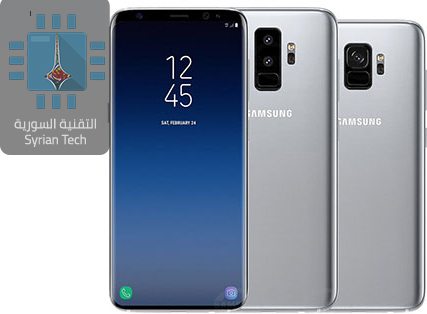
لقد تم منذ فترة الإعلان رسمياً عن Galaxy S9 و Galaxy S9 Plus . وفيهم بعض التحديثات عما سبقهم من أجهزة ولكن السؤال إذا كان لدينا S8 هل يستحق ذلك استبداله والحصول على S9؟
التصميم ذاته لكن مع بعض التعديلات
حتى الآن S8 أفضل جهاز سامسونغ Samsung من حيث المظهر. لقد كان تصميماً فريداً فهو يعبر عن الرؤية المستقبلية للشركة، خاصةً مع الانتقال بعيداً عن زر البدايةالقديم.
و تصميم S9 هو استكمال ما تم بدأه ب S8. نظراً لأن S8 كان بمثابة اختلاف جذري عن التصميم العادي لشركة Samsung، فقد كان هناك عدد قليل من الأخطاء التي يلزم حلها مثل مكان جهاز استشعار بصمات الأصابع. وقد تم بناؤه سابقاً في زر الشاشة الرئيسية ، لذا ، ومن أجل الحصول على تصميم أكثر مرونة، قامت شركة Samsung بنقله إلى الخلف.
لكن المشكلة تكمن في أن مستشعر بصمة الإصبع الخاص بشركة S8 يقع بجانب الكاميرا مباشرة. وهو مكان غير مناسب لقارئ بصمات الأصابع. فمن الصعب العثور عليه وينتهي بك الأمر بفرك إصبعك على الكاميرا أثناء محاولة الوصول إلى جهاز الاستشعار. لذا مع S9، قامت شركة Samsungبوضع الحساس تحت الكاميرا، في مكان يكون فيه الأمر منطقياً وأكثر فعالية.
بخلاف ذلك، لا يوجد تغيير في الشكل. حيث تظل أحجام الشاشة في جهاز S9 وجهازS9 Plus كما هي في جهاز S8
(5.8 بوصة و 6.2 بوصة على التوالي) ، كما هو الحال مع دقة العرض في كلا الجهازين (2960 × 1440) ,وبالطبع شاشة Super AMOLED.
المواصفات باختصار
رغم أن المواصفات ليست العامل المحدد لأي هاتف ذكي في هذه الأيام وخاصة إن كنت تختار بين الهواتف الرئيسية للشركات (فلاغ شيب flagship).
S9 هي نسخة محدثة من S8. حيث المعالج كان Qualcomm Snapdragon 835 في S8 وأصبح Snapdragon 845 في S9.
نظريا Snapdragon 845 هو أفضل ولكن ننتظر التجربة لنعرف أكثر.
أما بالنسبة لذاكرة الوصل العشوائي RAM فهي في S9 كما العادة 4GB, أما في S9 Plus فأصبحت 6GB أي أكبر مما كان عليه جهاز الكمبيوتر قبل سنوات.
وأيضا هو مقاوم للماء وقابل للشحن اللاسلكي و مزود بفتحة بطاقة SD وطرق العرض الصوتية نفسها كما في S8 ويتضمن ذلك فتحة سماعة الراس.
التقدم الكبير في الكاميرا
إذا شاهدت فيديو إطلاق Galaxy S9، فستلاحظ شيئًا واحدًا: الميزة الرئيسية هي الكاميرا، لأن الكاميرا أهم عنصر في الهواتف الذكية.
سابقاً كان الأمر الأهم يتعلق بكمية التخزين التي يمكنك تخزينها في جهاز واحد أو سرعة المعالجة. الآن، إنها الكاميرا، إذا كان الهاتف لا يحتوي على كاميرا رائعة فهو ليس جيد.
لذلك ليس من المستغرب أن تركز شركة سامسونج بالفعل على الكاميرا لكل من S9 و S9 Plus، تقدمت شركة سامسونج على شركة آبل في هذا الصدد، ليكن جهاز S9 بكاميرا واحدة فقط ، و هاتف S9 Plus مع كمرتين خلفيتين.
لكن الأمر لا يتعلق بعدد الكاميرات التي يمتلكها كل جهاز، لأن الكاميرا الرئيسية لها ميزة فريدة من نوعها هي عدسات مزدوجة الفتحة. هذا يعني أن الكاميرا تتميز بفتحتين ، الأولى f/1.5 تعطي أداء أفضل في الضوء المنخفض ، في حين أن فتحة العدسة الثانية f/2.4 وهي مخصصة لأنماط الضوء الأخرى.
باستخدام الضبط التلقائي ، تقرر الكاميرا الفتحة الاكثر ملائمة ويتم تبديلها تلقائياً ، إذا كانت الإضاءة المحيطة أقل من 100 لوكس ، فإنها تتحول إلى فتحة f / 1.5. إذا كانت الإضاءة أكثر إشراقًا من ذلك ، فإنها تستخدم فتحة f / 2.4 الافتراضية.
ومع ذلك ، ورغم وجود ذكاء في عملية الضبط ، ستتمكن من استخدام برنامج Pro للتحكم يدوياً في الكاميرا بما في ذلك فتحة العدسة. ميزة الفتحة المزدوجة الجديدة هذه توجد في كل من الكاميرا الافتراضية ل S9 و S9 Plus .
فعالية الكاميرا لاتكون فقط بالصور . لهذا تم العمل على تصوير الفيديو ، خاصةً عندما يتعلق الأمر بالحركة البطيئة. يمكن لجهاز Galaxy S9 التقاط مقاطع فيديو بالحركة البطيئة بمعدل لا يسبق له مثيل في 960 إطاراً في الثانية ، مما يجعل التقاط الصورة البطيئة رائعاً بشكل لا يصدق.
لكن ، لا يمكن التقاط هذا المعدل إلا بدقة 720 بكسل ، ويقتصر على 20 صورة في كل مقطع فيديو. وهذا شيئ مقبول لأنه من المؤكد انك لاتخطط لتصوير فلم سينمائي كامل بجهازك.
وبإهمال موضوع استهلاك البطارية يمكنك تعيين أفلام الحركة البطيئة كخلفية لشاشة القفل.
خطوة اكبر نحو الواقع المعزز
يوجد تقدم ملحوظ في الكاميرا من ناحية الواقع المعزز (Augmented reality AR) وهي إحدى الميزات الأكثر روعة التي ظهرت في السنوات القليلة الماضية ، و واحدة من الأدوات المفيدة التي ستكون اكثر توافراً في المستقبل.
لهذا فإن سامسونج تروّج لقدرات S9 في التعامل مع AR مع ميزة رئيسية واحدة حاليا : (الرموز التعبيرية بواقع معزز AR Emoji) وبالتالي الرمز التعبيري ليس كما نعرفه بل هو رمز تعبيري يشبه المستخدم بنسخة كرتونية الشكل وعندها تعبيرك سيكون اقوى لأنه يمثلك تماماً.
قامت سامسونج بهذا التطبيق حتى تنافس آيفون التي لديها تطبيق Animoji في iPhone X والمشهور بشكل كبير .
لكن الواقع المعزز ليس فقط AR Emoji حيث أن المساعد الرقمي في سامسونج Bixby والذي لا بعتبر مشهور جداً ،لكن هناك بعض الاشخاص قد تستعمله ،هو الآن يستخدم بعض من ميزات الواقع المعزز ،حيث يمكنه ترجمة النص تلقائياً من لغات أخرى ، تماماً مثل الترجمة من Google. كما يحدد أيضاً العناصر ويقدم الاقتراحات ، بشكل يشابه Google Lens .
هل يجب عليك شراء S9 إذا كان لديك S8؟
بأخذ جميع الإعتبارت التي ذكرت سابقاً ، يكون جواب السؤال لا . فإذا كان لديك S8 ، فلديك بالفعل 90 بالمائة من S9.
ومع ذلك ، إذا كانت الكاميرا الجديدة في S9 بالنسبة لك هي شيئ أساسي ولا غنى عنها فمن نحن لنقول أنك لا تستطيع أن تشتريه.
أما من يهمهم ان يكون لديهم جهاز أكبر وكانو من مستخدمين S8 فالأفضل التوجه الى S9 Plus بدلا من S8 Plus أو S9.
نعتقد أنه لايوجد أي فائدة من استبدال S8 بجهاز S9 ،وبما أن النقطة الاساسية في S9 هي الكاميرا و كاميرا S8 هي واحدة من أفضل الكاميرات التي يمكن أن تجدها في أي هاتف ذكي فإذا لم تكن بحاجة كاميرا أفضل فلا داعي للإستبدال.
السؤال الحقيقي هو كيف ستستطيع ميزات S9 التغلب على S8. لسوء الحظ ، سامسونج لم تعطي هذا السؤال اعتباراً كبيراً ، وذلك لأنهم يريدون من الناس أن يحصلو على النسخة الأحدث من أجهزتهم بغض النظر عن تطور استثنائي في الميزات.
إذا كان لديك هاتف أندرويد أو جهاز لوحي يحتوي على مساحة صغيرة من التخزين، فمن المحتمل أنك ستقوم بإلغاء تثبيت بعض التطبيقات لإتاحة المساحة لغيرها. ولكن هناك طريقة لزيادة مساحة التخزين لأجهزة الأندرويد عن طريق بطاقة التخزين الخارجية الـ SD Card.
بشكل افتراضي، يتم تثبيت تطبيقات الأندرويد على بطاقة التخزين الداخلية للهاتف، والتي يمكن أن تكون صغيرة جداً من ناحية الحجم.
إذا كان لديك بطاقة ذاكرة خارجية، يمكنك تعيينها كخيار افتراضي لتثبيت بعض التطبيقات، وبالتالي الحصول على المزيد من المساحة لمزيد من التطبيقات. ويمكنك أيضاً نقل العديد من التطبيقات المثبتة حالياً على وحدة التخزين الداخلية إلى بطاقة الذاكرة الخارجية.
هناك طرق قليلة لإجراء ذلك، والتي يبقى استخدامها رهينا بإصدار الأندرويد لديك والتطبيقات التي تريد نقلها.فإصدار أندرويد 6.0Marshmallow يتيح لك اعتماد بطاقة الذاكرة الخارجية أيضاً كوحدة للتخزين الداخلي، لتثبيت التطبيقات المسموح بها عليها.
وقد تسمح لك بعض الأجهزة التي تعمل بإصدارات أقدم من Android Marshmallow 6.0، بنقل التطبيقات يدوياً، ولكن فقط إذا كان مطور التطبيق يسمح بذلك. إذا كنت تريد طريقة أخرى أسهل و أكثر احترافية، يمكنك عمل Root لهاتفك واستخدام تطبيق Link2SD..
في هذه المقالة سنشرح طريقة استخدام تطبيق Link2SD ، قمنا بوضع روابطه في الخطوة المناسبة .
الخطوة الأولى: تقسيم بطاقة الذاكرة الخاصة بك
تحتاج إلى كرت ذاكرة ذو جودة عالية ، في حال لم تكن تعلم كيفية اختيار كرت الذاكرة فاقرأ دليلنا من هنا .
قبل تقسيم بطاقة الذاكرة الخاصة بك، تأكد من عمل نسخة احتياطية من كافة البيانات التي توجد عليها. فهذا الإجراء سيحذف كل البيانات الحالية على الذاكرة. أول شيئ نفوم بإطفاء الهاتف، وإزالة بطاقة الذاكرة، ثم إدراجها في قارئ بطاقة الذاكرة على جهاز الكمبيوتر الخاص بك.
ثم نقوم بتحميل وتثبيت برنامجMiniTool Partition Wizard على جهاز الكمبيوتر الخاص بك ثم قم بتشغيل البرنامج. ستظهر لك الشاشة التالية. انقر على تشغيل التطبيق Launch Application.
في نافذة البرنامج الرئيسية، ستظهر لك أقراص متعددة. يتم ترتيب الأقراص الصلبة في جهاز الكمبيوتر الخاص بك أولاً، تليها بطاقة الذاكرة، والتي في حالتنا هي محرك الأقراص G. قم بتحديده. في حالتنا، هو القرص 2، Disk 2. كن حذراً جدا ًعند اختيار قرص بطاقة الذاكرة، إذا كنت لا تريد محو بطريق الخطأ أي من محركات الأقراص الصلبة الأخرى الخاصة بك.
سنقوم بحذف القسم الحالي على بطاقة الذاكرة. هذه هي النقطة التي سيتم فيها مسح جميع البيانات الموجودة على البطاقة . لذا، تأكد مرة أخرى من الاحتفاظ بنسخة احتياطية من بياناتك قبل متابعة هذه العملية.
انقر بزر الماوس الأيمن على قسم بطاقة الذاكرة (في حالتنا، G: ) وحدد حذف، Delete، من القائمة المنبثقة.
الآن، سنقوم بتقسيم بطاقة الذاكرة لجهاز الأندرويد لدينا. سيتم استخدام القسم الأول للبيانات. انقر بزر الماوس الأيمن على بطاقة الذاكرة التي هي الآن قسم غير مخصص Unallocated، وحدد إنشاء، Create، من القائمة المنبثقة.
إنشاء أقسام على بطاقة الذاكرة لتتمكن من تثبيت التطبيقات عليها على جهاز الأندرويد، يختلف عن تقسيم الأقراص الصلبة على جهاز الكمبيوتر. لهذا، يجب عليك تعريف كلا القسمين على البطاقة كـ أساسي، Primary. لذلك، في مربع الحوار الخاص بـ Create New Partition، حدد Primary، من القائمة المنسدلة الخاصة بـ Create As.
بعد ذلك، تحتاج إلى تحديد نوع نظام الملفات لقسم البيانات. حدد FAT32، من القائمة المنسدلة الخاصة بـ File System.
تسمية القسم أو Partition Label، تعتبر أمر اختياري، ولكن قررنا تسميتها هنا Data .
بشكل افتراضي، حجم هذا القسم هو الحجم المتاح من بطاقة الذاكرة. نحن بحاجة إلى تغيير حجمه لترك مساحة للقسم الثاني الذي سنخصصه للتطبيقات. من المستحسن أن تجعل قسم البيانات أكبر من قسم التطبيقات.
نحن نستخدم بطاقة ذات حجم 128 غيغابايت، لذلك سنخصيص حوالي 100 غيغابايت للبيانات وسنقوم بتخصيص الباقي للتطبيقات في القسم الثاني.
لتغيير حجم القسم، حرك المؤشر فوق الحافة اليمنى من الحدود الصفراء في قسم Size And Location حتى يتم عرضه كسطر مزدوج مع سهمين اثنين، كما هو موضح أدناه. انقر باستمرار على الحدود الصفراء واسحبها إلى اليمين حتى تحصل على الحجم التقريبي الذي تريده لبياناتك.
بمجرد الانتهاء من إعداد قسم البيانات، انقر فوق OK.
يتم تصنيف المساحة المتبقية على البطاقة على أنها غير مخصصة، Unallocated، أسفل قسم البيانات الذي قمت بإنشائه. الآن، تحتاج إلى تعريف القسم الثاني للتطبيقات. انقر بزر الماوس الأيمن على القسم الثاني الغير مخصص وحدد Create.
ستنبثق لك مربع حوار يحذرك من أن القسم الجديد لن يعمل في ويندوز ( كما قلنا سابقاً أن إنشاء أقسام على بطاقة الذاكرة لتثبيت التطبيقات مباشرة إلى البطاقة يختلف عن تقسيم الأقراص الصلبة للاستخدام على أجهزة الكمبيوتر التي تعمل بنظام التشغيل ويندوز ). ومع ذلك، لأننا لن نستخدم هذه البطاقة على جهاز الكمبيوتر، يمكننا الاستمرار في إنشاء القسم الثاني. انقر على Yes.
كما ذكرنا من قبل، يجب تعريف كلا القسمين على أنه Primary، أساسي، لذا حدد Primary، من القائمة المنسدلة Create As.
بالنسبة لقسم التطبيقات فإن نظام الملفات File System، يحتاج إلى أن يكون Ext2, Ext3, Ext4. إذا كنت تستخدم النظام الرسمي لهاتفك (غير معدل) ، فحدد Ext2. وإلا، حدد Ext3 أو Ext4.
إذا كنت غير متأكد من أي واحد لتحديد، اختر أولاً ext3 أو Ext4. يمكنك تغيير نظام الملفات إذا كان اختيارك لا يعمل. قمنا بتقسيم بطاقة الذاكرة الخاصة بنا لاستخدامها في Samsung Galaxy Tab A واخترنا Ext3 في البداية، ثم غيرناه إلى Ext4 عندما اكتشفنا أن Ext3 لم تنجح عندما اختبرناها في Link2SD.
أدخل اسما لـ Partition Label إذا رغبت في ذلك وانقر على Ok. لا تحتاج إلى تغيير حجم القسم. يتم استخدام المساحة المتبقية على البطاقة تلقائياً.
ومع ذلك، فإننا لم ننتهي بعد. لتأكيد العملية، انقر على تطبيق أو Apply، من شريط الأدوات.
سيظهر مربع حوار للتأكد من أنك تريد تطبيق التغييرات. انقر فوق Yes، لتطبيق التغييرات.
سوف تظهر النافذة التالية، التي تظهر أن التغييرات قيد الإنجاز.
عند الإنتهاء من كافة التغييرات بنجاح،سيُعرض مربع الحوار Successful. انقر على OK.
الآن يمكننا غلق البرنامج.
الخطوة الثانية : تحميل وتثبيت Link2SD
الآن بعد أن قمنا بتقسيم البطاقة بشكل صحيح، سنرجعها مرة أخرى لجهاز الأندرويد وتشغيل الجهاز. نبحث عن تطبيق Link2SDعلى متجر Play Store و نقوم بتثبيته. أو من الرابط الخارجي من هنا هناك نسخة مدفوعة من التطبيق، ولكن النسخة المجانية تكفينا لهذا الشرح. بمجرد تثبيته، نقوم بتشغيل التطبيق.
سيعرض مربع الحوار التالي في المرة الأولى التي تفتح فيها Link2SD، ويطلب منك تحديد نظام الملفات المستخدم في القسم الثاني من بطاقة الذاكرة.
لا تقم بتحديد FAT32 / FAT16. هذا هو نظام الملفات الذي استخدمته في القسم الأول، للبيانات. لقد استخدمت إما ext2 أو ext3 أو ext4، لذا حدد الخيار المناسب لقسمك الثاني. استخدمنا ext4 لذلك اخترنا هذا الخيار. ثم اضغط على OK.
إذا كانت الأمور تعمل بشكل صحيح، فسيظهر لك مربع الحوار لإعادة تشغيل الجهاز. اضغط على Reboot Device.
إذا تحصلت على رسالة خطأ ، فربما اخترت نوع نظام الملفات ext خطأ عند إنشائك للقسم الثاني.قم بإغلاق Link2SD، أطفأ الجهاز، وأزل بطاقة الذاكرة، و ضعها مرة أخرى في جهاز الكمبيوتر الخاص بك.
افتح MiniTool Partition مرة أخرى، احذف القسم الثاني، وقم بإعادة إنشائه، وهذه المرة باستخدام نظام ملفات ext آخر غير الذي استخدمت من قبل. من خلال نفس الخطوات مرة أخرى حتى تصل إلى هذه النقطة، ويجب أن تحصل على Restart your device.
الخطوة الثالثة (اختيارية): تغيير موقع التثبيت الافتراضي لتطبيقاتك
إذا كنت تريد تثبيت التطبيقات الجديدة تلقائياً على بطاقة الذاكرة بدلاً من التخزين الداخلي. اضغط على زر القائمة (ثلاث نقاط العمودية) في الزاوية اليمنى العليا من الشاشة.
اضغط علىSettings، في القائمة المنبثقة.
في قسم Auto link، انقر على مربع الاختيار Auto link، ثم انقر على Auto link settings.
تأكد من تحديد خانات الاختيار الثلاثة الأولى. لا يمكن تشغيل مربع الاختيار الأخير Link internal data في الإصدار المجاني. لذلك، سيتم تخزين ملفات البيانات للتطبيقات المثبتة على البطاقة على وحدة التخزين الداخلية.
الخطوة الرابعة: نقل التطبيقات المثبتة مسبقاً إلى بطاقة الذاكرة
سوف نستخدم تطبيق Word كمثال لنقل التطبيق إلى بطاقة الذاكرة لأنه يأخذ الكثير من المساحة على الهاتف الذي مساحته التخزينية فقط 16GB . إذا ذهبنا إلى إعدادات الجهاز ثم معلومات التطبيق (من خلال مدير التطبيقات ) لـ Word، يمكننا أن نرى أنه عادة لا يمكننا نقل التطبيق إلى بطاقة الذاكرة.
ومع ذلك، يمكننا تجاوز هذا المشكل. نفتح Link2SD ونذهب لقائمة التطبيقات ثم نضغط على تطبيق الـ Word.
معلومات التطبيق في Link2SD تشبه شاشة معلومات التطبيق في إعدادات الجهاز، ولكن هنا يسمح لنا بنقل التطبيق إلى بطاقة الذاكرة.
هذا المربع يدل على مقدار المساحة التي يتم استخدامها من قبل التطبيق على وحدة التخزين الداخلية. المربع البرتقالي أدناه يظهر مقدار المساحة التي يستخدمها التطبيق على بطاقة الذاكرة. نحن نريد أن ننقل بقدر ما نستطيع من هذه الـ 202MB إلى بطاقة الذاكرة. للقيام بذلك، انقر فوق Link to SD Card.
ستظهر الشاشة التالية للتأكد من أننا نريد نقل التطبيق المحدد. اضغط على OK للتأكيد.
بعد ذلك سيطلب منك اختيار أنواع ملفات التطبيقات التي سيتم نقلها إلى البطاقة. اترك أول ثلاثة أنواع من الملفات المحددة. ومرة أخرى، لا يمكن نقل البيانات الداخلية إلا إذا قمت بشراء النسخة المدفوعة من Link2SD. انقر على OK، للمتابعة.
سيتم إرجاعك إلى شاشة معلومات التطبيق . لاحظ أن 189.54MB من مساحة ملفات Word الآن على بطاقة الذاكرة. لكن لا يزال يتم تخزين بعض بيانات التطبيق على وحدة التخزين الداخلية.
إذا كنت ترغب في إلغاء نقل أي تطبيق قمت بتثبيته مباشرة على بطاقة الذاكرة أو نقلته من وحدة التخزين إليها مرة أخرى. ببساطة افتح Link2SD، ثم App info، واضغط على Remove Link. سيتم نقل التطبيق إلى وحدة التخزين الداخلية للجهاز.
برنامج إنترنيت داونلود مانجر Internet Download Manager ، ربما لا يوجد أحد إلا وقد سمع باسم هذا البرنامج ، فهو الأفضل في مجال التحميل على أجهزة الحاسوب “الكمبيوتر” والحائز على كثير من الجوائز في هذا المجال رغم ذلك يجب أن نعطيه حقه بالتحدث عنه قليلاً .
سنتحدث في هذه المقالة عن بعض ميزات البرنامج وبعض الأمور المهمة والإعدادت التي يجب على أي مستخدم معرفتها وكذلك من أين يتم تحميله مجاناً أو شرائه .
ميزات برنامج إنترنيت داونلود مانجر Internet Download Manager :
إمكانية التحميل من خلال أي متصفح .
استخدام القدرة الكاملة لخط الإنترنيت في التحميل .
إمكانية الإيقاف المؤقت للتحميل واستكماله .
إمكانية تحديث رابط تحميل الملف في حال توقف الرابط القديم عن العمل .
إمكانية التحميل من مواقع الفيديو كـ يوتيوب YouTube .
إنشاء جدولة للتحميلات لتعمل في وقت معين وضمن ترتيب معين .
إمكانية تحديد العديد من الروابط داخل موقع واحد لتحميلها جميعاً .
تحديد مجلدات خاصة لكل نوع من الملفات .
دعم العديد من اللغات ومنها العربية .
يمكنكم تحميل النسخة المجانية من إنترنيت داونلود مانجر Internet Download Manager والتي ستعمل ل 30 يوماً من هنا .
علماً أننا ننصحكم بشراء النسخة الأصلية من البرنامج للحصول على ميزاته الكاملة والتحديثات الدائمة مدى الحياة دون الحاجة للكركات والمفاتيح المسروقة المزعجة فقط بـ 24.95 $ دولار أمريكي .
يمكنك شراء النسخة الكاملة من إنترنيت داونلود مانجر Internet Download Manager من هنا أو من هنا .
إليكم بعض الدروس المهمة عن البرنامج :
طريقة زيادة سرعة التحميل إلى أقصاها في برنامج إنترنيت داونلود مانجر Internet Download Manager :
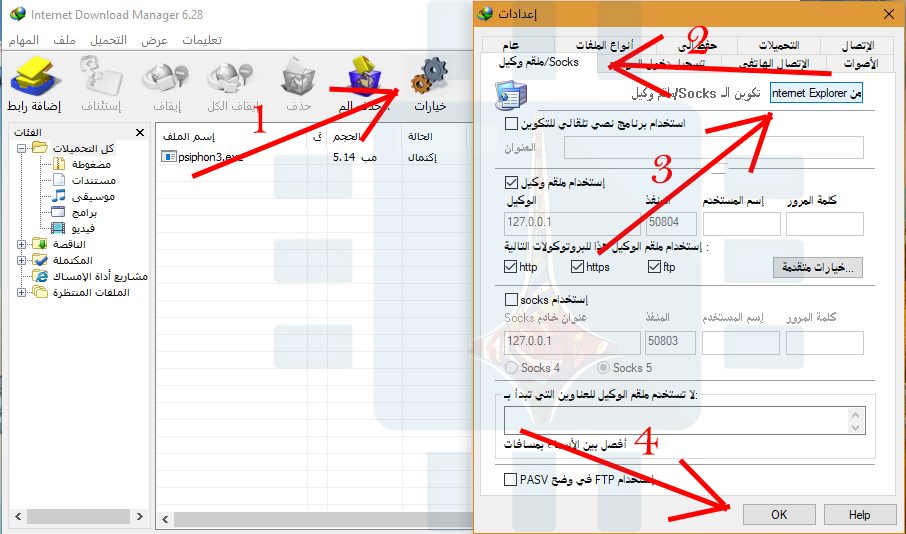
1- قم بفتح النافذة الرئيسية للبرنامج ثم اضغط على زر خيارات أو Options كما في الصورة أسفل الخطوات .
2- قم باختيار تبويب الإتصال أو Connection .
3- قم باختيار آخر خيار تحت بند “نوع/سرعة الاتصال” أو “Connection Type/Speed” .
4- قم بتعيين “أقصى عدد للاتصالات” أو Max Connections Number إلى 16 اتصال . (إن كنت تحب المجازفة فاختر أكثر من 16 حيث أنه ربما تقوم المواقع التي تحمل منها بحظرك من التحميل) .
5- اضغط موافق أو OK .
طريقة التحميل مع كاسر بروكسي Proxy أو في بي إن VPN باستخدام إنترنيت داونلود مانجر Internet Download Manager :
قد تحتاج أحياناً إلى تحميل ملف من موقع محظور في بلدك ، لذلك تقوم باستخدام كاسر بروكسي Proxy أو في بي إن VPN كـ سايفون Psiphon ولكن تتفاجئ بعدم تمكن البرنامج من التحميل .
والسبب أن البرنامج بحاجة إلى تعديل في الإعدادات . إليكم الطريقة :
1- قم بفتح النافذة الرئيسية للبرنامج ثم اضغط على زر خيارات أو Options كما في الصورة أسفل الخطوات . 2- قم باختيار تبويب ملقم وكيل/Socks أو Proxy/Socks . 3- اضغط زر “من Internet Explorer” أو “Get From IE” والذي سيقوم بتعبئة الإعدادت تلقائياً بحسب إعدادات الإنترنيت . 4– اضغط موافق أو OK .
لكن لا تنسى مسح جميع الخيارات في نفس النافذة بعد انتهاء عملك وإيقاف عمل كاسر البروكسي Proxy أو الـ في بي إن VPN .
إن كان لديكم أسئلة عن البرنامج أو شروحات ترغبون بتعلمها أو شروحات يجب أن نضيفها نرجو منكم كتابتها في التعليقات أسفل المقالة .
يشكو كثير من المستخدمين من ضعف الإشارة اللاسلكية لجهاز الرواتر Router وعدم وصولها لأماكن بعيدة …
وأسهل الحلول وأرخصها وصل راوتر ثانٍ أو ثالثٍ بجهاز الرواتر الرئيسي عن طريق كبل شبكة ، لكن الأمر يحتاج إلى بعض التعديلات في إعدادات أجهزة الراوتر ، سنشرحها بالتفصيل ..
ولكن في البداية لنشرح طريقة الدخول إلى صفحة إعدادات الراوتر :
1- أدخل عنوان IP جهاز الراوتر في المتصفح (كرابط) واضغط Enter . (ستجد عنوان IP الافتراضي لجهاز الراوتر خلفه وكذلك بيانات الدخول) ..
2- سيطلب منك اسم مستخدم وكلمة مرور (الافتراضين هما كلمة admin لكلا الحقلين) ..
في حال عدم معرفتك لعنوان IP جهاز الراوتر : استخدم الأمر ipconfig في نافذة محرر الأوامر ، ستجده بجانب كلمة Default Gateway ..
في حال عدم معرفتك لبيانات الدخول : قم بعمل تهيئة لجهاز الراوتر بالضغط المستمر على زر Reset .. (ستضطر إلى إعادة إدخال بيانات اتصال الأنترنيت) ..
الطريقة :
أولاً : إنشاء اختلاف بين عنواني IP لجهازي الرواتر :
——————————————————–
يملك كل جهاز راوتر عنوان IP خاص به وهذه أحد الاختلافات بين جهاز الرواتر والموزع ، لذلك يجب تعديل عنوان IP أحد الجهازين في حال تطابقهما .. وذلك منعاً لحدوث أي تعارض …
– ولنقم مثلاً بتعيين العنوان 192.168.1.1 لجهاز الراوتر الأساسي و 192.168.1.2 لجهاز الرواتر الفرعي ..
الطريقة لأجهزة Tp-Link :
ثانياً : تعديل مجال عناوين IP التي يعطيها جهاز الرواتر الرئيسي :
———————————————————————–
تقوم أجهزة الراوتر افتراضياً بإعطاء عناوين IP للأجهزة المتصلة بها وتبدأ عادةً من 192.168.1.2 حيث يكون العنوان 192.168.1.1 لجهاز الرواتر ..
ولكن بما أننا قمنا بتعيين العنوان 192.168.1.2 لجهاز الراوتر الفرعي فإننا يجب أن نقوم بتعديل المجال في جهاز الراوتر الأساسي ليبدأ من العنوان 192.168.1.3 .. وذلك لمنع حدوث تعارض في العناوين
الطريقة لأجهزة Tp-Link :
ثالثاً : منع جهاز الراوتر الفرعي من إعطاء عناوين IP للأجهزة المتصلة به وتسليم المهمة لجهاز الراوتر الرئيسي :
————————————————————————————————————————–
كما قلنا سابقاً فإن أجهزة الراوتر تقوم بإعطاء عناوين IP للأجهزة المتصلة بها ، ولكن يجب فقط لجهاز الراوتر الرئيسي أن يقوم بهذه العملية ..
ولهذه العملية ثلاث خيارات تكون موجودة في أجهزة الراوتر : تلقائي (يتم تحديد العناوين تلقائياً بحسب المجال المحدد) ، يدوي (تتم يدوياً من الأجهزة المتصلة بالراوتر) ، الترحيل (يتم تسليم الأجهزة المتصلة بجهازة الراوتر لجهاز راوتر آخر ليقوم بالعملية) …
ولذلك فإنه يجب أن نقوم باختيار خيار الترحيل Relay في جهاز الراوتر الفرعي لعملية إعطاء عناوين IP والمسماة DHCP … وتسليم العملية لجهاز الرواتر الأساسي ..
الطريقة لأجهزة Tp-Link :
في حال حاجتكم للمساعدة فلا تتردوا في السؤال عنها على منشور المقالة على صفحتنا على فيس بوك ..