إن أخذ اللقطات من الأمور السهلة جداً. إنها ميزة مضمنة في معظم أنظمة التشغيل. إذا كنت تعمل بالفعل على مستند وورد Word ، وترغب في إضافة لقطة شاشة إليه، فيمكنك حفظ بعض النقرات عن طريق استخدام أداة الصورة المضمنة في وورد Word.
في مستند مفتوح، قم بالتبديل إلى علامة التبويب إدراج في شريط وورد Word.
بعد ذلك، انقر على زر لقطة الشاشة.
سيتم إعطاؤك صورة مصغرة لكل نافذة تفتحها في الوقت الحالي.
يمكنك النقر فوق إحدى الصور المصغرة للحصول على لقطة شاشة لتلك النافذة فوراً في المستند. يمكنك بعد ذلك اسخدام هذه الصورة كما تفعل مع أي رسم توضيحي آخر.
إذا كنت تريد التقاط منطقة معينة على الشاشة بدلاً من نافذة نشطة، فانقر فوق أمر لقطة الشاشة بدلاً من الصورة المصغرة في القائمة المنسدلة.
ستخفت شاشتك الإضاءة بالكامل، ويمكنك رسم مستطيل على الجزء الذي تريد التقاطه فقط.
بمجرد تحديد المنطقة، يضيف وورد Word الصورة إلى المستند على الفور.
هل ترغب بعمل مقلب بأحد أصدقائك ؟ إليك فكرة مميّزة وبسيطة يستخدمها العديد من المخادعين !
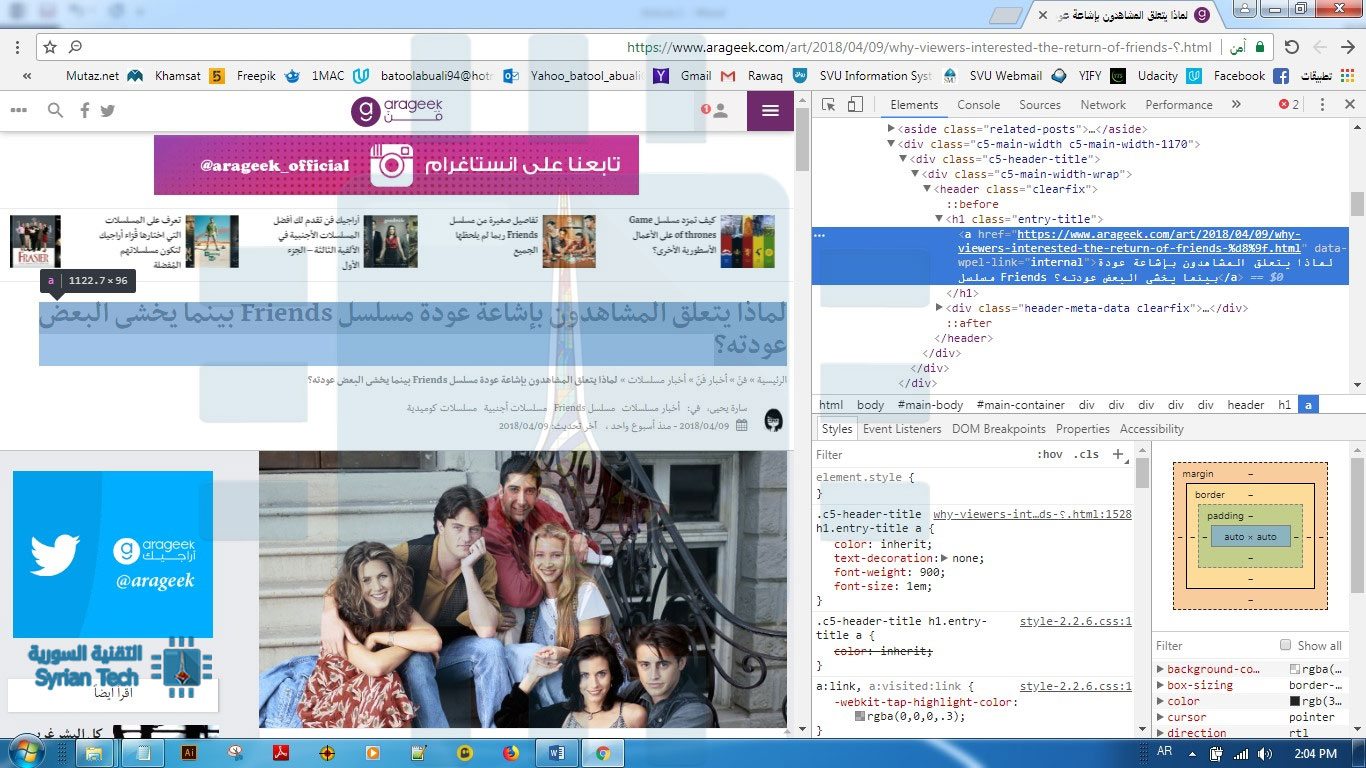
الصورة التالية مزيفة ، سنقوم في المقالة بشرح كيف قمنا بإنشائها دون فوتوشوب .
لا بدّ لي في البداية من القول، أنّنا في حين نعرض لك هذه الطريقة، فنحن لا نشجّعك على استخدامها لأي شيء بخلاف النكت السخيفة والمقالب مع اصدقائك.
فالكثير من الأشخاص يستخدمون هذه الطريقة لإنشاء أخبار فعليّة مزيفة! لذا عندما ترى الآن مدى سهولة الأمر سوف تبدأ بالتشكيك في أي لقطات شاشة تشاهدها على شبكات التواصل الاجتماعية.
ما سنفعله، هو استخدام أدوات مطوّري المستعرض، لنقوم بتعديل محتويات صفحة الويب، ومن ثمّ نأخذ لقطة شاشة لها.
وهنا أريدك ألّا تقلق، فأنت لا تقوم بالتعديل الفعلي على صفحة الويب، إنّما فقط على كيفية ظهورها على جهاز الكمبيوتر الخاص بك، حتى تتمكن من أخذ لقطة شاشة.
سأشرح لك باستخدام متصفح جوجل كروم Google Chrome، ولكن العملية ذاتها متطابقة في بقية المتصفحات مثل Mozilla Firefox و Safari .
بدايةً، عليك أن تفكر فيما سيقوله عنوانك المزيّف، بالنسبة لي، قررت أن أقدّم خبراً مفرحاً للجميع، وهو أنّ مسلسلنا المفضّل Friends، سوف يعود من جديد!
الآن هو دورك، أولاً عليك أن تقرر ما موقع الويب الذي قد يكون مصدراً موثوقاً للأخبار؟!
لأقومَ بخدعتي مع مسلسل Friends، قررتُ استخدام موقع أراجيك، و هذه المقالة التي تتكلّم حول أسباب رغبة المشاهدين في عودة المسلسل المحبوب و أسباب عدم رغبة البعض الآخر، فالصورة الرئيسية المستخدمة فيها هي تماماً التي أحتاج استخدامها لأتكلّم حول إعادة إنتاج جزء جديد من المسلسل،
و أنت بدورك يجب عليك أن تحاول العثور على مقالة على الموقع تحتوي على صورة تناسب ما تريد فبركته.
ثانيا بعد اختيار المقالة، نبدأ بتعديل النصوص، و سأبدأ مع العنوان الرئيسي، اضغطُ بالزر اليميني و اختر من القائمة خيار فحص Inspect في متصفح Chrome، (خيار فحص العنصرInspect Element في متصفح Safari)
في جزء منفصل، سيتم تحميل مجموعة من الأكواد، سوف يميزها المبرمجون كونها تمثل كود HTML للعنصر المحدد والذي يرسله مخدم الويب إلى حاسوبك.
يجب أن يكون العنوان الرئيسي مظلّلا في منتصف كتلة الكود التي ظهرت لك، ببعض التركيز سوف تميزه على الفور، عندها اضغط مرتين عليه، وابدأ بكتابة عنوانك الخاص!
بعد أن تنتهي من كتابة عنوانك الخاص، اضغط زر Enter، هنا من المفروض أن ترى التغيير في عنوان الصفحة.
بعد تعديلك للعنوان، حان الوقت لتعديل فقرة أو فقرتين صغيرتين، لنضمن نجاح الخطة ! يتم ذلك بنفس الخطوات التي قمت بها سابقاً لتعديل العنوان.
قم بإيجاد الفقرة، النص يكون عادة ضمن وسمي <p></p> في كود ال HTML، انقر نقرتين، وابدأ باستبدال النص الموجود بنصك الخاص .
عندما تنتهي سوف ترى أيضا التغيير المباشر في المقالة الموجودة، ولكن أعيد تنبيهك، هذا كله اختلاق ولم يحصل فعلياً التغيير في مكونات الصفحة على الموقع، بل فقط في مستعرضك أنت !
حسناً، الآن وصلنا إلى الجزء الممتع، عليك أن تُري أصدقاءَك هذا المقال الجديد، إن كانوا معك في ذات الغرفة فادعوهم ليتصفحّوا المقال مباشرة من خلال مستعرضك واستمتع بعلامات التعجّب تعلو رؤوسهم!!
أما إن لم يكونوا بجانبك، فعليك أن تأخذ لقطة شاشة للمقال على الموقع، وتنشر الصورة على مواقع التواصل الاجتماعي.
لا بدّ لي في النهاية من أن أعيد التأكيد، على أن تستخدم هذه التقنية البسيطة لتزوّر لقطات الشاشة لبعض المقالات بقصد التسلية والمقالب مع الأصدقاء، وألّا تستخدمها بخلاف ذلك، مثلاً إياك أن تستخدمها لتقنع الناس بأنه تمّ رصد عاصفة شديدة قادمة غداً !
من الآن فصاعداً، سيقوم تطبيق انستغرام Instagram بتنبيه المستخدم عندما يقوم أحد أصدقائه بأخذ لقطة شاشة للصور التي يتم رفعها في ميزة القصص اليومية Stories وسيكون المستخدم قادراً على معرفة اسم الشخص الذي قام بذلك.
آلية العمل الجديدة من انستغرام، هو أنه عندما تقوم بأخذ لقطة شاشة للقصة اليومية الخاصة بصديقك، سيقوم التطبيق بعرض اسمك في قائمة الأشخاص الذين شاهدوا القصة وسيضع شكل نجمي بجانب اسمك للدلالة على أنك قمت بالتقاط الصورة وهو ما سيراه صديقك في قائمة الأسماء لديه.
كما سيقوم التطبيق بتنبيهك إلى هذا الأمر من خلال رسالة تظهر لك على الحساب تحمل الكلمات التالية: في المرة القادمة التي ستقوم فيها بأخذ لقطة شاشة أو تسجيل شاشة للقصة، فإن الشخص الذي قام بنشر القصة سيكون قادراً على معرفة ذلك.
وعلى الرغم من هذه التغييرات التي جاء بها التطبيق، فإنه لا يزال هنالك بعض الطرق التي تمكنك من أخذ لقطة شاشة دون أن يعلم صاحبها بذلك، ببساطة يمكن استعراض الصورة الموجودة في القصة اليومية ثم وضع الهاتف على وضع الطيران وأخذ لقطة شاشة للقصة، وعند إعادة اتصال الهاتف بشبكة الانترنت فإن التطبيق لا يرسل أي تنبيه بهذا الأمر إلى صاحب القصة، كما يمكن تحميل القصة من موقع الويب الخاص بتطبيق انستغرام.
وعلى مايبدو فإن الميزة لم تصل بعد لجميع المستخدمين، حيث بدأ البعض فقط بالحصول على إشعارات أخذ لقطات الشاشة الخاصة بالقصة، في حين أن البعض الآخر لم يصله أي تنبيه بهذا الأمر.
يظهر تطبيق انستغرام في الفترة الأخيرة وكأنه يتجه للكشف عن أنشطة المستخدمين بشكل أكبر مما كان عليه في الفترة الماضية، فميزة تنبيه التقاط الصور للقصة لم تكن الميزة الأولى إذ سبقتها ميزة عرض حالة النشاط وآخر ظهور للمستخدمين الذين تم التواصل معهم على الرسائل المباشرة Direct Messages.
على الرغم من أن هذه المقالة التي بين أيديكم هي بسيطة للغاية إلا أن الكثير من المستخدمين الجدد يبحثون عنها ، و هي طريق أخذ لقطة شاشة سكرين شوت لأي هاتف أندرويد Android .
و يمكن أن تختلف الطريقة بشكل بسيط بين جهاز و آخر و العامل الحكم هنا هو الزر الرئيسي أو زر الهوم Home و هو الزر الكبير الذي يقع أسفل و منتصف الشاشة .
و قبل أخذ لقطة شاشة نلق نظرة على الهاتف الذكي أو الجهاز اللوحي ، لنعرف هل يملك زر هوم ( فيزيائي أو حقيقي ) أم لا فإذا كانت الإجابة مثل أجهزة سامسونج جالاكسي Samsung Galaxy و غوغل بيكسيل Google Pixel . نقوم عندها بالضغط سوية على هذا الزر ( زر الهوم ) مع زر الطاقة أو القفل و الذي يقع عادة إما في الأعلى أو في الجانب الأيمن من الجهاز .
أما في حال لم يحوي الجهاز على زر هوم فيزيائي مثل أجهزة موتورولا إكس بير Motorola X Pure و Droid Turbo 2 و Droid Maxx فإن الطريقة تصبح من خلال الضغط سوية ‘على زر الطاقة / القفل مع زر خفض الصوت .
و هذا أمر غير مناسب برأيي بسبب ان هذين الزرين يتوضعان عادة في نفس الجهة و بالتالي قد تحتاج إلى عدة محاولات قبل أن تنجح في التقاط الصورة حيث يمكن مثلاً أن تقوم بخفض الصوت أو إغلاق الهاتف بدلاً من أخذ سكرين شوت .
و نفس الطريقة السابقة تستعمل لأجهزة غوغل نيكسوس Google Nexus . و لكن الفرق أن الزرين في جانبين مختلفين .
أين أجد لقطة الشاشة بعد التقاطها :
بغض النظر عن نوع الجهاز فإن الصورة المتلقتط ستظهر غالباً في شريط الإشعارات .
و يمكن إيجادها أيضاً في الاستديو Gallery أو في صور غوغل Google Photos في مجلد يدعى Screenshots