ما سبب إزالة جزء صغير (قضمة) من شعار آبل؟

إذا ألقيت نظرة على تصميم شعار آبل Apple الشهير، فقد تلاحظ فقدان قطعة منحنية. إنها علامة قضمة في الفاكهة، لكن لماذا توجد؟ سنشرح التاريخ والمعنى وراءها.

القضمة تجعل شكل التفاحة واضحة:

لتطوير العلامة التجارية المبكرة للشركة، استأجرت شركة آبل Apple Computer, Inc.  وكالة إعلانات Regis McKenna في عام 1977 (بعلاقة بدأت في عام 1976).

كلف McKenna بنفسه مهمة تصميم شعار آبل Apple إلى Rob Janoff، مصمم الرسوم الذي عمل في الشركة.

وفقاً لمقابلة أجرتها مجلة Forbes عام 2018، وصف Janoff الفرصة الموضوعية الفريدة التي يوفرها التباين بين الآلة وقطعة الفاكهة الطبيعية.

وقال: “أردت فقط أن أجعل جهاز الكمبيوتر سهلاً وممتعاً“، وكان يعتقد أن تضمين الصورة الودودة لفاكهة التفاح أمر لا بد منه.

أثناء تصميم شعار آبل Apple، ابتكر Janoff الصورة المميزة لتفاحة في شكل قريب جداً مما نعرفه جميعاً اليوم.

في هذه العملية، أضاف علامة قضمة لتوضيح أن الفاكهة الموضحة في الشعار هي تفاحة وليست فاكهة أخرى ذات صورة مماثلة، مثل الكرز، على سبيل المثال.

شكل شعار آبل Apple بدون علامة قضمة (يسار) مقابل الشعار الحقيقي

لا تشير علامة القضمة فقط إلى أن الشكل يمثل فاكهة عادةً ما تأخذ قضمة منها أثناء تناول الطعام (بالشكل الذي يؤكل فيه التفاح عادةً)، ولكنها أيضاً تمنح شكل التفاحة إحساساً بالحجم.

إذا افترضت أن القضمة جاءت من فم بشري بالغ، فإن الثمرة أكبر من أن تكون كرزاً.

يقول Janoff إن علامة القضمة ليس لها معنى رمزي أعمق، وأنه لم يكن على دراية بمصطلح الكمبيوتر Byte أثناء تصميم الشعار. (أيضاً، لا علاقة له Alan Turing).

علاوة على ذلك، قام Janoff بالتلاعب بعلامة القضمة، حيث قام بوضع انحناء الحرف الصغير a في شعار آبل Apple الأصلي في المساحة السلبية لشكل التفاحة نفسه. اليوم، اختفى الشعار الأصلي apple بالأحرف الصغيرة منذ فترة طويلة، ولكن لا يزال الانحناء موجوداً.

شعار آبل عام 1977، والذي تم وضعه على كمبيوتر Apple II

تدل الأشرطة الملونة الستة في الشعار الأصلي على إمكانيات الألوان لجهاز كمبيوتر آبل Apple II، والتي كانت فريدة في ذلك الوقت بالنسبة لجهاز كمبيوتر في النطاق السعري.

تخلّت آبل Apple عن الشعار الأصلي المكون من ستة ألوان لتصميم أحادي اللون في عام 1998.

إحصائية ومقارنة وتحليل!

دعونا نحظى ببعض المرح. إذا افترضنا أن علامة القضمة في شعار آبل Apple الحديث جاءت من فم بشري بالغ، فيمكننا بالفعل تقدير حجم التفاحة الموضحة في الشعار.

هذا لا يثبت شيئاً مفيداً، ولكن  يمكننا الآن الكشف عن حجم تفاحة آبل Apple الرسمية.

للحصول على حجم الثمرة، نحتاج إلى معرفة حجم علامة القضمة، وللقيام بذلك، نحتاج إلى معرفة حجم جزء من قوس الأسنان النموذجي.

وجدت دراسة أجريت عام 2005 أن متوسط العرض بين الضواحك الأولى في البالغين الأمريكيين كان حوالي 36.55 ملم (إذا كنت أخذت متوسط النتائج من الرجال والنساء معاً). أي حوالي 1.43 بوصة.

إذا استخدمنا هذا القياس لتقدير حجم التفاحة، فإننا نتوصل إلى عرض تفاحة يبلغ حوالي 3.05″ (77.56 ملم) للجزء الأوسع من التفاحة.

وفقاً لـ Wikipedia، يهدف مزارعو التفاح إلى إنتاج تفاحة يبلغ قطرها 2.75 إلى 3.74″ نظراً لتفضيلات السوق. لذا فإن 3.05″ تقع بالتأكيد في نطاق التفاحة النموذجية.

في حين أن هذا مجرد تمرين سخيف، إلا أنه يُظهر أيضاً أنه أثناء تطوير شعار آبل Apple، من المحتمل أن Janoff قضم تفاحة وقاسها للتأكد من أن علامة القضمة كانت المقياس الصحيح لتفاحة نموذجية. ضربة عبقرية لذيذة!

الحل الأفضل والموصى به لإصلاح مشكلات آيفون في المنزل

“اشتريت آيفون iPhone جديداً منذ بضعة أشهر. حاولت تحديث آيفون iPhone، لكنه لن يتم تشغيله بعد التحديث. أنا أستخدم iOS 15، لكنني لم أواجه هذه المشكلة من قبل. هل يمكن لأي شخص اقتراح أفضل طريقة لإصلاح آيفون iPhone في المنزل؟”.

لا يزال آيفون iPhone أحد أشهر الهواتف الذكية اليوم. منتجات آبل Apple سهلة الوصول والاستخدام ومتوافقة تماماً مع العديد من الأدوات التي نستخدمها يومياً.

لا يضمن شراء آيفون iPhone أنه سيعمل بسلاسة إلى الأبد. على الرغم من قوتها، إلا أن أجهزة آيفون iPhone تتعطل أحياناً.

يواجه مستخدمو آيفون iPhone العديد من المشكلات مثل شاشة الموت السوداء، والتباطؤ، ومشكلات التحديث، والشاشة المجمدة، والشاشة البيضاء، والتعليق على شعار آبل Apple، وما إلى ذلك.

قبل أن تُفقدك عقلك وتبدأ في القلق بشأن سبب عدم عمل آيفون iPhone، إليك دليل كامل حول هذه المشكلات وكيف يمكنك حلها في المنزل:

شاشة الموت السوداء:

تعد شاشة الموت السوداء لجهاز آيفون iPhone إحدى هذه المشكلات التي يمكن أن تحدث أحياناً، حيث تتحول شاشة الهاتف إلى اللون الأسود، لكنها لا تزال تعمل.

في بعض الأحيان، قد تكون الشاشة مغلقة أيضاً، وبغض النظر عما تفعله، فلن يتم تشغيل الشاشة. حسب ما لاحظناه، هذه المشكلة عادية. يمكن أن تنشأ بسبب الأجهزة والبرامج والكسر والبطارية المنخفضة وما إلى ذلك.

شاشة متجمدة أو متأخرة Lag:

بسبب تأخر الشاشة أو تجمدها، تستغرق عملية بدء التشغيل وقتاً طويلاً، وتتوقف الشاشة أيضاً، مما قد يكون مقلقاً. هناك عدة أسباب وراء تأخر Lag آيفون iPhone أو تجمد الشاشة.

قد لا يكون لديك مساحة تخزين كافية، أو تستخدم العديد من البرامج، أو تقوم بتشغيل الكثير من العمليات في الخلفية (التحديثات)، أو ربما بطاريتك تعمل بشكل غير اعتيادي.

مشاكل التحديثات:

تظهر أخطاء جديدة ومشاكل أمنية في كل مرة يتم فيها تحديث نظام تشغيل آيفون iPhone. عادةً ما يواجه مستخدمو آيفون iPhone مشكلات مثل فشل التحديث، وعدم القدرة على التحقق من التحديث، والتوقف، ولن يتم تشغيل آيفون iPhone بعد التحديث، وما إلى ذلك.

غالباً ما تقوم آبل Apple بإصلاح هذه المشكلات بسرعة، ولكن في بعض الأحيان قد يكون هناك بعض التأخير .

شاشة بيضاء:

قد يواجه جهاز آيفون iPhone شاشة آيفون iPhone البيضاء سيئة السمعة إذا كانت الشاشة بأكملها بيضاء ولا توجد رموز أو تطبيقات يمكن الوصول إليها.

غالباً ما تؤدي مشكلة النظام إلى ظهور شاشة بيضاء. يمكن أن يحدث ذلك أثناء ترقية النظام أو بعده دون ترك أي أثر للخطأ الذي حدث.

يمكن أن تتسبب مشكلة في الجهاز أيضاً في حدوث هذه المشكلة. يتضمن ذلك كبلاً مفكوكاً بالداخل أو تلفاً بالمياه أو تلف الشاشة أو مشاكل أخرى متعلقة بالأجهزة.

الجهازعالق على شعار آبل:

إنه أمر مزعج عندما يصبح جهاز آيفون iPhone فجأة عالق في شعار آبل Apple ويرفض فتح الشاشة الرئيسية. لا تفزع إذا كان آيفون iPhone مغلقاً على شعار آبل Apple واستمر في الإغلاق.

يمكن أن يتعطل جهاز آيفون iPhone بشكل غامض على شعار آبل Apple أثناء محاولة استعادة آيفون iPhone من نسخة احتياطية أو نقل البيانات من جهاز iOS آخر.

أفضل حل لإصلاح جميع مشكلات آيفون في المنزل:

هل تبحث عن أفضل حل لجميع مشكلات آيفون iPhone المذكورة أعلاه؟ في هذه الحالة، يمكنك استخدام برنامج إصلاح آيفون iPhone احترافي مثل WooTechy iPhixer. إنه أفضل تطبيق لإصلاح آيفون iPhone متعدد الإمكانات بأعلى معدل نجاح.

يمكن لهذا التطبيق إصلاح مشكلات آيفون iPhone مثل شاشة الموت السوداء، ومشكلات التحديث، وشاشة الموت البيضاء، والشاشة المجمدة، والتأخير، والتعليق على شعار آبل Apple، والتوقف في وضع الاسترداد، وما إلى ذلك، دون فقد أي بيانات، يمكن لهذا التطبيق إصلاح جميع المشكلات مع iPadOS و iOS و tvOS.

يمكنك أيضاً الخروج من وضع الاسترداد أو الدخول إليه مجاناً بنقرة واحدة. وهو متوافق مع أحدث iOS / iPadOS 15.6 أو iOS 16 وجميع إصدارات iOS السابقة.

اتبع هذه الخطوات إذا كنت تريد معرفة كيف يمكن لـ WooTechy iPhixer إصلاح مشكلات آيفون iPhone:

الخطوة 1: التنزيل والتثبيت:

لإصلاح مشكلات آيفون iPhone، انتقل إلى الموقع الرسمي لـ WooTechy iPhixer وقم بتنزيله على جهازك. قم بتشغيله على جهاز كمبيوتر ماك Mac أو ويندوز Windows بعد التثبيت. حدد الوضع القياسي.

الخطوة 2: قم بتوصيل جهاز آيفون:

قم بتوصيل جهاز آيفون iPhone بجهاز الكمبيوتر بمساعدة كابل USB وانقر فوق التالي. قبل المتابعة، قم بإلغاء قفل جهاز iOS لأن البرنامج لن يكتشفه إذا كان مقفلاً.

الخطوة 3: تنزيل حزمة البيانات Firmware:

حدد خيار التنزيل للوصول إلى البرنامج الثابت Firmware لجهاز iOS. سيتم عرض إصدار البرنامج الثابت المناسب والمتوفر حالياً لجهازك بواسطة WooTechy iPhixer تلقائياً.

يمكنك اختيار الإصدار الذي تريده. بمجرد تنزيل البرنامج الثابت Firmware بنجاح، سيقوم iPhixer بتحليله واستخراج التطبيق وإصلاحه تلقائياً.

الخطوة 4: إصلاح جهاز آيفون:

انقر فوق الزر ابدأ لبدء إصلاح جهاز آيفون iPhone. انقر فوق خيار تم عند اكتمال عملية الإصلاح. ستتم إعادة تشغيل جهازك ويمكنك استخدامه بشكل طبيعي بمجرد انتهاء الإصلاح.

خاتمة:

قد يكون توقف جهاز آيفون iPhone عن العمل مصدر إزعاج كبير لأننا نعتمد عليه في كل شيء بدءاً من العمل وحتى الاتصال بالعائلة.

لا يمكنك تجنب مشكلات مثل شاشة الموت السوداء، والتأخير، والشاشة المجمدة، و آيفون iPhone عالق على شعار آبل Apple، ومشكلات التحديث، وما إلى ذلك، ولكن يمكنك استخدام أداة احترافية مثل WooTechy iPhixer لحلها بسرعة.

هذا التطبيق هو أفضل رهان لك لأنه يتمتع بأعلى معدل نجاح في إصلاح مشكلات آيفون iPhone.

شركة شاومي أعلنت عن تعديل شعارها

جلب لنا اليوم الثاني من حدث الإطلاق الضخم لشركة شاومي Xiaomi أول هاتف ذكي قابل للطي يحمل الاسم Mi Mix Fold، ولكن كان هناك إعلان آخر غير تقني على خشبة المسرح.

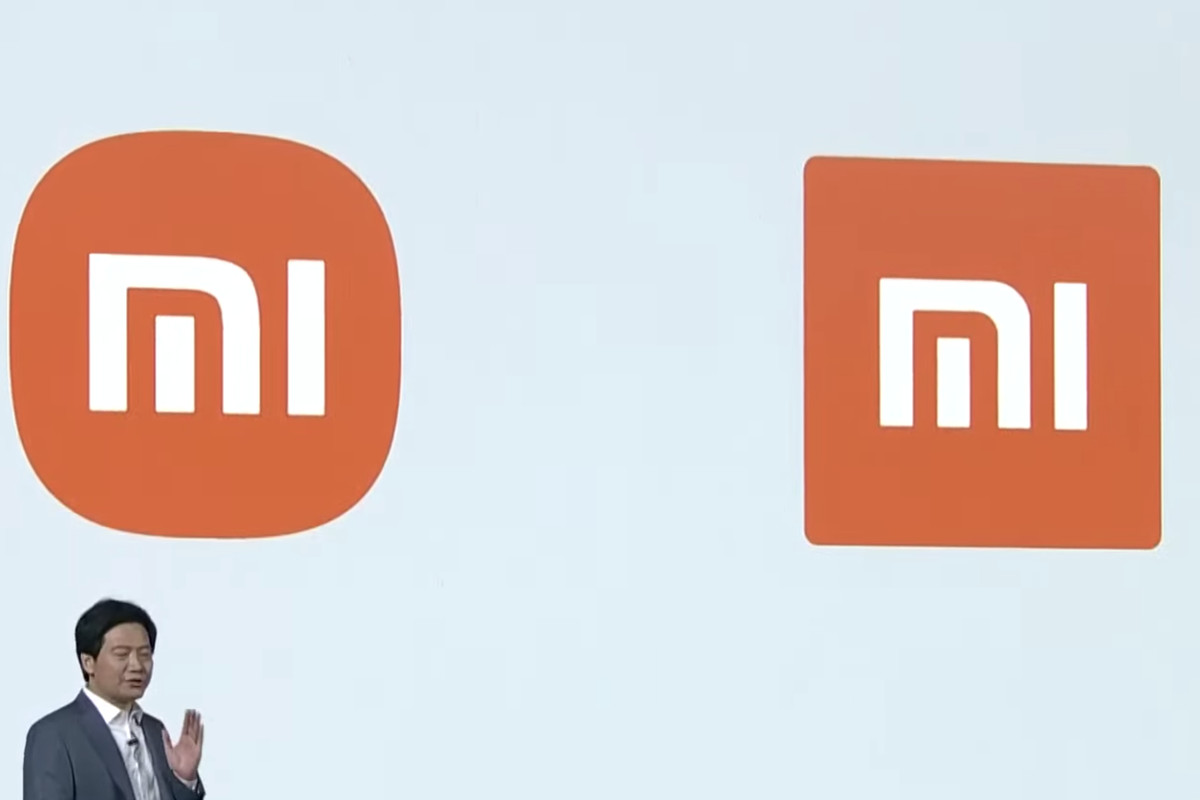
حيث أعلنت شركة شاومي Xiaomi عن تصميم جديد لشعارها يجلب هوية العلامة التجارية “Alive” الجديدة تماماً التي صممها مصمم الجرافيك الياباني Kenya Hara.

التغيير الكبير في الشعار الجديد هو حوافه المستديرة، وهناك أيضاً طباعة MI الجديدة التي تضيف مظهراً جمالياً أكثر إمتاعاً لاسم الشركة بجوار الشعار.
وحددت شاومي Xiaomi هدفها في هذا التغيير بأنها تريد إعطاء نظرة أكثر مرونة على هوية علامتها التجارية مع الإشارة إلى طبيعتها الرشيقة وذلك مع اقتراب العقد القادم.

مقالات قد تعجبك

شركة شاومي أعلنت عن هاتف Mi Mix Fold أول هاتف قابل للطي لها
مراجعة سوار شاومي Mi Smart Band 6 وجهاز الإسقاط Mi Smart Projector 2 Pro
كيفية عرض جميع الروابط التي نقرت عليها على إنستغرام
كيفية قفل تطبيق تيليجرام برمز مرور دون الحاجة لتطبيقات خارجية
كيفية حذف حساب تيليجرام

جوجل قامت بتغيير شعار بريدها الإلكتروني Gmail

قامت شركة جوجل Google بتغيير الشعار الأيقوني لبريدها الإلكتروني جيميل Gmail، ليصبح بتصميم يتماشى كثيراً مع منتجات جوجل Google الأخرى.

وأصبح شعار جيميل Gmail الجديد الآن مؤلفاً من حرف M المصبوغ بألوان العلامة التجارية الأساسية لجوجل وهي: اللون الأزرق والأحمر والأصفر والأخضر، وقد أصبح الشعار الجديد يتطابق بشكل وثيق مع الشعارات المماثلة لكل من جوجل Google نفسها وخرائط Google وصور Google وكروم Chrome والعديد من منتجات Google الأخرى.

وأشار تقرير لموقع Fast Company إلى أن جوجل فكرت بداية في إزالة الحرف M تماماً من الشعار أو إزالة اللون الأحمر لـ Gmail بالكامل، إلا أن الأشخاص المشاركين في دراسات بحث المستخدم لم يكونوا سعداء بمثل هكذا تغييرات. ومع ذلك ، ساعدت الدراسات Google على إدراك أن رمز الظرف من شعار Gmail لم يكن عنصراً حاسماً في التصميم، مما سمح للفريق بتجربة الاحتفاظ بالرمز M وإضافة لوحة الألوان التقليدية من Google.

من ناحية الألوان فإن اللون الأحمر يطغى على شعار جيميل Gmail الجديد، مع لمسة صغيرة من اللون الأصفر والأزرق والأخضر، وإذا ما تم وضع هذا الشعار الجديد بجانب شعارات جوجل الأخرى، فإنه من الصعب التمييز بينها، حيث قامت جوجل Google أيضاً بتجديد شعارات التقويم، والمستندات ، وخدمة Meet ، وجداول البيانات لتتوافق مع تصميم جيميل Gmail الجديد.

وتعد هذه الشعارات الجديدة جزءاً من تجديد أوسع لبرنامج جي سويت Google G Suite، والذي تم تغيير علامته التجارية الآن إلى Google Workspace. وتحاول جوجل Google أيضاً دمج كل من Gmail و Chat و Docs في موقع مركزي، للتنافس بشكل أفضل مع النهج المتكامل لـ Microsoft Office وخاصة بريد Outlook الإلكتروني.

مقالات قد تعجبك

آبل كشفت رسمياً عن موعد إصدار هواتف آيفون 12
آبل تقاضي شركة كانت متعاملة معها لإعادة تدوير أجهزتها متهمة إياها بالسرقة
هواتف Mate 40 ستكون أولى الهواتف التي ستحصل على نظام التشغيل Harmony OS
فيسبوك يستخدم رقم الهاتف المحمول لاستهداف المستخدمين بالإعلانات
أفضل بديل لبرنامج الروت المشهور SuperSU
هل قفل الهاتف بالبصمة أو بالوجه آمن تماماً؟

شركة Yahoo حدّثت شعارها لتذكير المستخدمين بوجودها

من المعروف أن شركة ياهوو Yahoo اليوم ليست من الشركات الشهيرة، ولكن على الرغم من توقفها لفترة طويلة إلا أنها لم تخرج من اللعبة بعد.

مؤخراً قدّمت الشركة تصميم جديد لشعارها في محاولة لتذكير العالم بوجودها، حيث يحمل تصميم الشعار درجة جديدة من اللون الأرجواني وزوايا مائلة.

تم تصميم الشعار من قبل شركة Pentagram التي كانت وراء العديد من التصاميم النصية الناجحة مثل Citibank ومتحف Cooper Hewitt في مدينة نيويورك.

ويمثّل شعار ياهوو الجديد أول إعادة تصميم كبيرة ومختلفة تماماً منذ إصلاحها الكبير وتسليم القيادة في عام 2013 إلى Marissa Mayer.

صورة متحركة لشعار الشركة

أبرز ما يمكن ملاحظته في التصميم الجديد هو أن إشارة التعجب الشهيرة في اسم الشركة قد أصبحت مائلة مع الحروف، وتم استخدام الحروف الصغيرة في كامل الاسم مع زاوية ميلان بقدر 22.5 درجة.

حاولت Yahoo بعد عقد من تراجع أهميتها إعادة اختراع نفسها في أوائل عام 2010 من خلال استقدام مدير تنفيذي جديد وشراء شركات مثل Tumblr و Flickr ومنافسة Apple و Disney مع بث البرامج التلفزيونية الأصلية.

لكن هذه التغييرات لم تنقذ الشركة، حيث أصبح لكل من Tumblr و Flickr الآن مالكين جدد، وانهارت مبادرات التلفزيون والأخبار، وتم بيع ياهوو إلى شركة Verizon الأمريكية.

جنباً إلى جنب مع الشعار الجديد، أعلنت الشركة أيضاً عن إصدار محدث من تطبيق Yahoo Mail الرائد، حيث يتميز التطبيق الجديد بعلامات تبويب مخصصة للمرفقات والصفقات وهناك أيضاً خيار جديد لإلغاء الاشتراك بنقرة واحدة، إلى جانب تصميم يتميز بالشعار الجديد.

مقالات قد تعجبك:

كيفية تحديد معالج الرسوميات المشغل لأي برنامج أو لعبة في ويندوز
كيفية تحديد صفحة الفيسبوك الحقيقية بين شبيهاتها المزيفة
ما هو الوضع السري في Gmail؟ وكيف يعمل؟
ما هو قانون الخصوصية GDPR؟ وكيف يؤثر على الشركات والمستخدمين؟
كيفية تعيين متصفح الويب الافتراضي في ويندوز

كيفية وضع نص فوق صورة في وورد

هناك العديد من الأسباب التي قد تجعلك ترغب في وضع نص على صورة في مستند وورد Word. ربما تريد وضع شعار شركتك في خلفية المستند الذي تكتبه للعمل، أو ربما تحتاج إلى علامة مائية سرية في مستند يحتوي على معلومات حساسة. بغض النظر عن السبب، يمكنك القيام بذلك بسهولة في مايكروسوفت وورد Microsoft Word.

وضع صورة توضيحية خلف النص العادي:

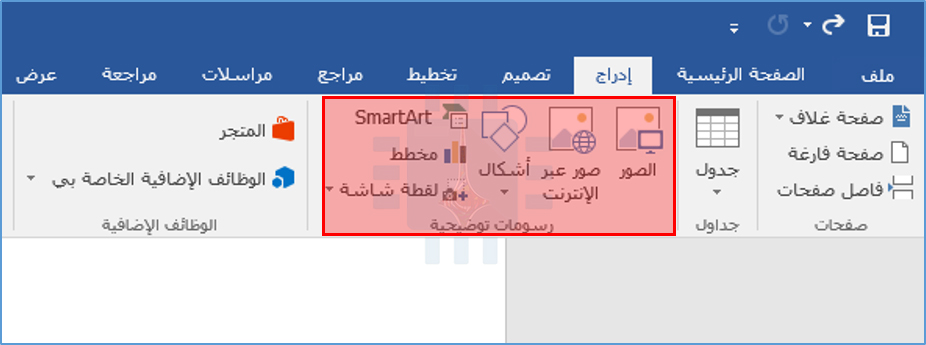
يشير التوضيح في وورد Word إلى أي من الكائنات التي يمكنك إدراجها من مجموعة الرسوم التوضيحية في علامة التبويب إدراج في وورد Word.

سنستخدم صورة بسيطة في مثالنا هنا، لكن التقنية نفسها تنطبق على أي من أنواع التوضيح هذه.

للحصول على نص يظهر أعلى رسم توضيحي، يمكنك تغيير خيار التفاف النص في الرسم التوضيحي بحيث يظهر خلف النص الذي تريد.

إذا لم تكن قد أدرجت الكائن في مستند وورد Word بالفعل، فافعل ذلك الآن. عندما تقوم بإدراج معظم أنواع التوضيح – الصور، والرموز، و SmartArt ، والمخططات، ولقطات الشاشة – يتم وضع هذا الكائن تماشياً مع النص بشكل افتراضي.

تتمثل الاستثناءات في ذلك في النماذج ثلاثية الأبعاد والأشكال، التي يتم وضعها أمام النص افتراضياً.

لا يهم كثيراً لأنك ستغير من هذا الإعداد الافتراضي للحصول على الكائن خلف النص الذي تريده، ولكن عليك أن تدرك أن الأشياء قد تبدو مختلفة قليلاً في البداية استناداً إلى ما تقوم بإدخاله.

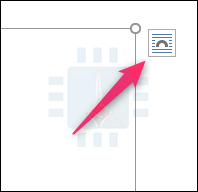
بعد إدخال الكائن، انقر فوقه لتحديده. ستلاحظ رمزاً صغيراً في الركن العلوي الأيمن.

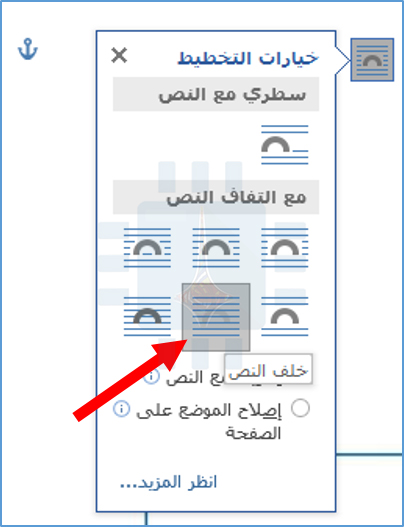
هذا هو رمز خيارات التخطيط. انقر فوق ذلك لظهور قائمة صغيرة من خيارات التخطيط. حدد الزر خلف النص أسفل قسم مع التفاف النص. بمجرد القيام بذلك، سيعود أي نص في مستند وورد Word تم نقله عند إدراج الصورة إلى موضعه الأصلي.

لاحظ أنه عند تحديد جانب النص، يصبح خياران آخران متاحين. يتيح الخيار نقل مع نص للرسم التحرك على الصفحة أثناء إضافة النص أو حذفه.

يحتفظ خيار إصلاح موضع الوسائط في الصفحة للرسم في نفس المكان على الصفحة عند إضافة النص أو حذفه.

على أي حال، الآن بعد أن تم تمكين خيار خلف النص، يظهر كل نص فقرة عادي أمام الكائن.

إدخال مربع نص فوق صورة:

هناك أيضاً طريقة أخرى لجعل النص يظهر أمام صورة أو كائن آخر – مربع نص. عندما تقوم بإنشاء مربع نص، فإنه يعمل مثل أي كائن توضيحي آخر.
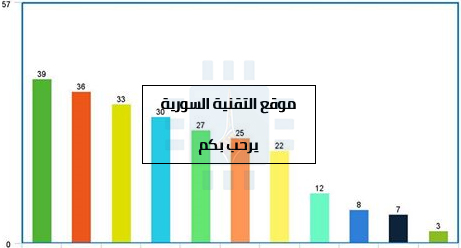
يمكنك سحبها وإظهارها أمام كائن آخر كصورة. هذه التقنية مفيدة عندما تريد استخدام أي شيء آخر غير نص الفقرة العادية.
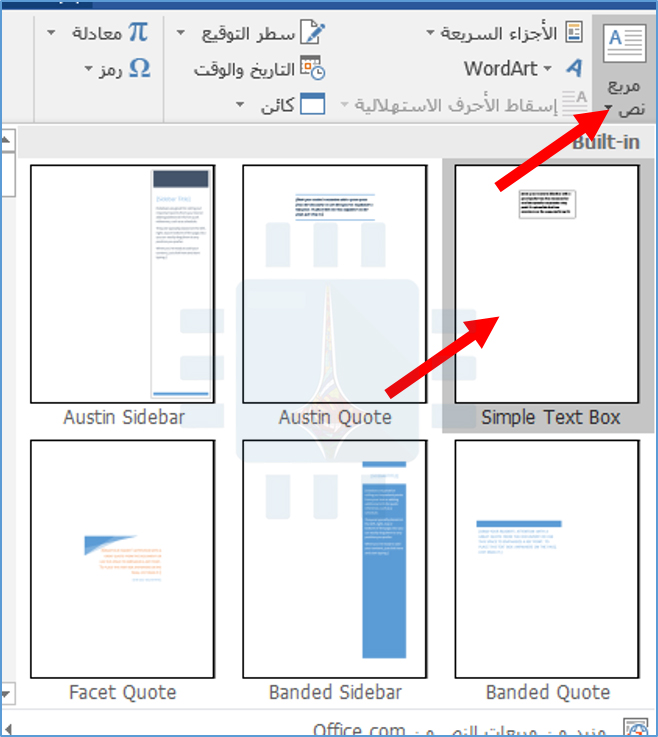
امضي قدماً وقم بإدراج صورتك أو غيرها من الرسوم التوضيحية أولا. لإدراج مربع نص، قم بالتبديل إلى علامة التبويب إدراج وانقر فوق الزر مربع نص. في القائمة المنسدلة، اختر نوع مربع النص الذي تريده. هنا، سنذهب إلى خيار Simple Text Box.

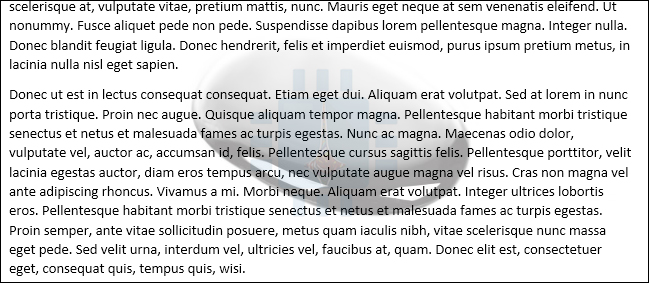
بعد الإدراج، يتم تحديد مربع النص تلقائياً حتى يمكنك الكتابة وكتابة نصك. ثم اسحبه فوق صورتك. سوف ينتهي بك الأمر بشيء كهذا:

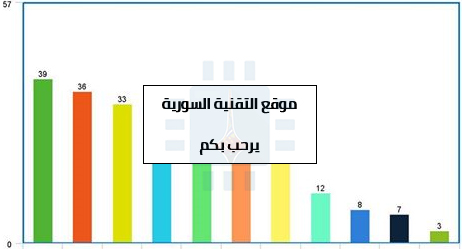
ستلاحظ وجود حد حول المربع وتكون خلفية مربع النص بيضاء خالصة. دعونا نمضي قدماً ونزيل الحدود وملء الخلفية.

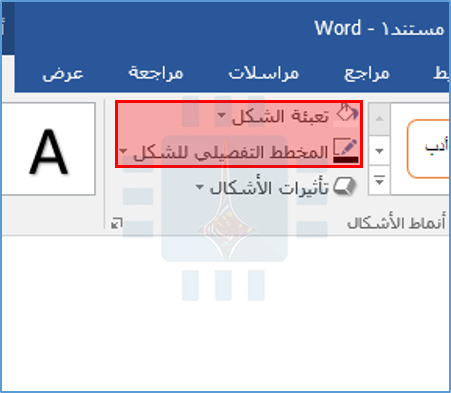
انقر فوق حدود مربع النص. ستلاحظ ظهور علامة تبويب تنسيق جديدة. امضي قدماً وانقر فوق علامة التبويب تلك. هناك خياران في قسم شكل الذي سنستخدمه – تعبئة الشكل و المخطط التفصيلي للشكل.

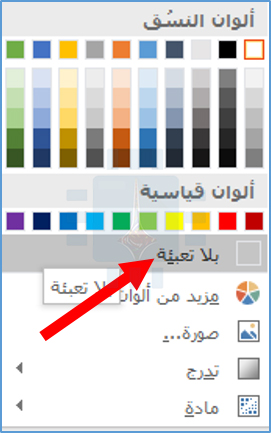
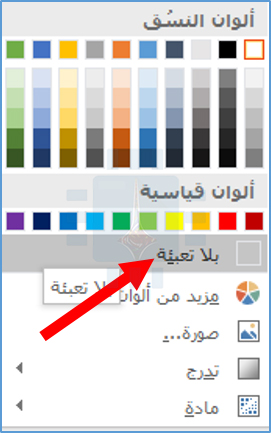
عند النقر فوق الزر تعبئة الشكل، تظهر قائمة منسدلة بألوان مختلفة وخيارات مظهر. انقر فوق الخيار بلا تعبئة.

تم الآن اختفاء خلفية مربع النص.

بعد ذلك، انقر فوق الزر المخطط التفصيلي للشكل واختر الخيار بلا مخطط تفصيلي أو بلا تعبئة من القائمة المنسدلة.

الآن، سترى أنه تمت إزالة الحد.

هذا كل ما في الامر. الميزة الكبيرة لهذه الطريقة هي أنك تقوم بسحب مربع النص هذا، ولكنك ترغب في الحصول على النص مصحوباً بصورتك.

مقالات قد تعجبك:

كيفية إنشاء صفحة غلاف مخصصة في وورد
كيفية تغيير واحدة قياس المسطرة في مايكروسوفت وورد
كيفية حذف الخلفية من صورة في مايكروسوفت وورد
ماذا تفعل أزرار الوظائف في مايكروسوفت وورد
كيفية تضمين الخطوط في مستند وورد
كيف يتم إخفاء النصوص في مايكروسوفت وورد