كيفية تفعيل الوضع الداكن (المظلم) في أجهزة أندرويد

الوضع الداكن هو ميزة في أنظمة تشغيل الأجهزة المحمولة وسطح المكتب تعمل على تغيير واجهة المستخدم إلى خلفية داكنة.

يحب الكثير من الأشخاص الوضع الداكن لأنه يكون أسهل على العين، خاصة في الليل. تحتوي أجهزة أندرويد Android أيضاً على الوضع الداكن، إليك كيفية استخدامه.

لقد دعم أندرويد Android رسمياً الوضع المظلم على مستوى النظام منذ نظام Android 10. يعني ذلك على مستوى النظام أنه يؤثر على أجزاء كثيرة من نظام التشغيل، بما في ذلك بعض تطبيقات الطرف الثالث.

يعد تشغيل الوضع الداكن أمراً سهلاً، كما يمكنك اختيار تمكينه تلقائياً في الليل أيضاً.

أولاً، اسحب لأسفل من أعلى الشاشة (مرة أو مرتين، حسب الشركة المصنعة لجهازك) وانقر على رمز المسنن لفتح قائمة الإعدادات.

بعد ذلك، انتقل إلى إعدادات الشاشة.
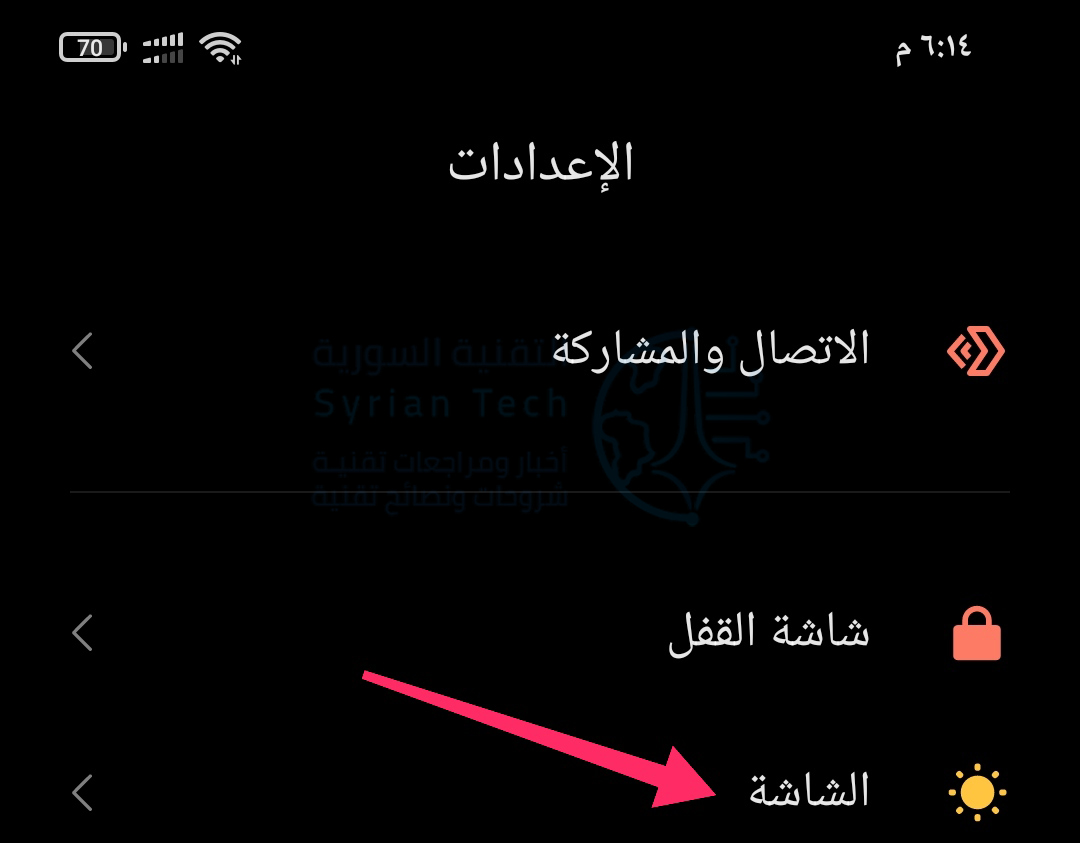
هنا قد تبدو الأشياء مختلفة، وذلك اعتماداً على الشركة المصنعة للهاتف أو الجهاز اللوحي. معظم الشركات تسميه الوضع الداكن أو المظهر الداكن أو وضع الظلام، لكن البعض يسميه الوضع الليلي. قد يكون هناك خيار في هذه الصفحة لتشغيله كما في أجهزة شاومي في الصورة.

لمزيد من الخيارات، يمكنك النقر على الوضع المظام Dark Theme على هواتف مثل جوجل بكسل Google Pixel.

أما أجهزة شاومي Xiaomi إعدادات وضع الظلام.

ستكون خيارات الوضع الداكن مختلفة، اعتماداً على الشركة المصنعة للجهاز. يمكّنك العديد من تشغيل الوضع المظلم تلقائياً عند غروب الشمس وإيقافه عند شروق الشمس. يمكنك أيضاً اختيار جدولة مخصصة عن طريق الضغط على الجدولة.

حدد جدول أتمتة الوضع المظلم Dark Mode المفضل لديك، كما هو موضح هنا على Google Pixel.

وكما هو الحال في هواتف شاومي Xiaomi الذكية.

هذا كل شيء! إذا كنت تريد أن تتبع التطبيقات إعداد Dark Mode ، فسترغب في البحث عن إعداد الوضع Theme داخل التطبيق. إذا كان يدعم الوضع الداكن على مستوى النظام، فسترى خياراً للوضع المظلم.

الوصول إلى الوضع الداكن من قائمة الإعدادات السريعة:

شيء آخر يمكنك القيام به هو تبديل الوضع الداكن في الإعدادات السريعة. للقيام بذلك، اسحب لأسفل من أعلى الشاشة مرتين لتوسيع قائمة الإعدادات السريعة الكاملة. إذا لم ترَ أيقونة الوضع المظلم فابحث عن أيقونة التعديل وانقر عليها.

سيظهر قسم به مفاتيح إعدادات غير مستخدمة. ابحث عن مفتاح التبديل بين الوضع المظلم أو المظهر الداكن (أو أي تعبير مشابه حسب نوع الهاتف) واسحبه إلى منطقة الإعدادات السريعة. وانقر على رمز على تم عند الانتهاء.
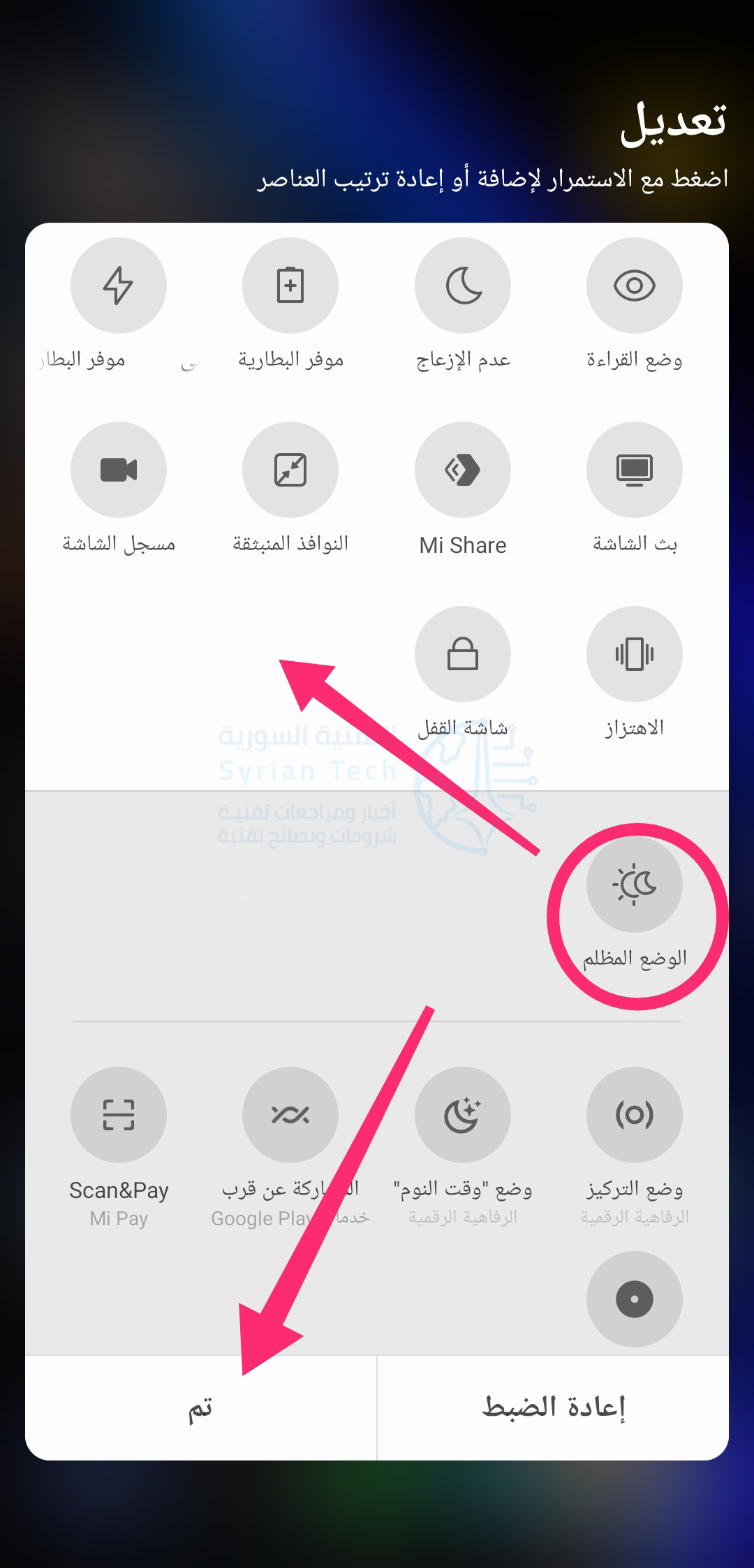
يمكنك الآن بسهولة تشغيل الوضع الداكن وإيقاف تشغيله من لوحة الإعدادات السريعة!

يعد الوضع الداكن طريقة رائعة لجعل الشاشة أسهل لعينيك في الليل، بالإضافة إلى أنه يمكن أن يوفر القليل من عمر البطارية. تأكد من أنك تستخدم هذه الميزة إلى أقصى إمكاناتها إذا كانت لديك!
مقالات قد تعجبك:

كيفية مشاهدة فيديوهات يوتيوب بالتزامن مع أصدقائك
كيفية تشغيل فيديو من يوتيوب في الخلفية
كيفية تعطيل التصحيح التلقائي في أجهزة آيفون وآيباد
تعرف على شريحة Apple M1 الأقوى على الإطلاق من آبل
كيف تربح قنوات اليوتيوب المال؟

آبل حذرت المستخدمين من إغلاق الكمبيوتر المحمول بوجود غطاء الكاميرا

قامت شركة آبل Apple بنشر صفحة دعم تحذر مالكي أجهزة ماك بوك MacBook من إغلاق جهاز الكمبيوتر المحمول مع وجود غطاء الكاميرا في مكانه.

لأنها قد تتسبب بأضرار مثل تصدّع الشاشة وقد يحدث ذلك بسبب الفسحة الفارغة بين الشاشة ولوحة المفاتيح المصممة بشكل ضيق للغاية. تم رصد هذه الاستشارة التي نشرتها آبل Apple في الثاني من تموز.

هذه الأغطية البلاستيكية الصغيرة مصممة مع آلية انزلاق شائعة للغاية في الوقت الحاضر. ولكنها يمكن أن تتسبب في كارثة لشاشة الكمبيوتر المحمول إذا أغلقتَ الكمبيوتر المحمول مع استمرار وجود الغطاء، حيث أن إصلاحات أجهزة الكمبيوتر المحمولة من آبل Apple مكلفة للغاية. حتى مع وجود كفالة AppleCare+، فإن التكلفة بوجود الخصم ليست رخيصة.

بدلاً من استخدام الغطاء، تقول آبل Apple أنه يمكن للعملاء الوثوق بمؤشر LED الأخضر بجانب الكاميرا على ماك بوك برو MacBook Pro أو MacBook Air الذي يضيء كلما كانت الكاميرا نشطة.

تقول وثيقة دعم آبل Apple:

لقد تم تصميم الكاميرا بحيث لا يمكنها العمل بدون تشغيل ضوء مؤشر الكاميرا.

كل هذا جيد، ولكن في بعض الأحيان لا يتعلق الأمر بالخصوصية بقدر ما هو مجرد وجود طبقة من الفصل بينك وبين زملائك في مؤتمر فيديو؛ فقد لا تحب الظهور على الكاميرا بشكل غير متوقع خلال أول فنجان قهوة في الصباح.

تعترف شركة آبل Apple بأن بعض الأشخاص ليس لديهم خيار في هذا الأمر وقد يُطلب منهم استخدام غطاء الكاميرا بواسطة صاحب العمل. في هذه الحالات، تقول الشركة أنه يجب دائماً إزالة الغطاء قبل إغلاق الكمبيوتر المحمول.

كما تلاحظ شركة MacRumors، أنه كانت هناك حالات لكسر شاشة جهاز ماك بوك برو MacBook Pro بالرغم من تطبيق ضغط خفيف مع وجود غطاء الكاميرا المرفق.

إليك أن تتخيل شعور هذا الشخص على Reddit الذي كسر جهاز ماك بوك برو MacBook Pro الجديد مقاس 16 بوصة باهظ الثمن.

إذا لم تثق بضوء مؤشر الكاميرا فيمكنك استخدام قطعة شريطية والتي ستكون أكثر أماناً من الغطاء، لكن مع ذلك فإن شركة آبل Apple تحذر من استخدام أي شيء أكثر سمكاً من قطعة ورق عادية (0.1 مم)، وأيضاً لا تشجعك الشركة على استخدام أغطية الكاميرا التي تترك بقايا لاصقة.

بجميع الأحوال، يمكنك دائماً التحقق من التطبيقات التي يمكنها الوصول إلى الكاميرا بالانتقال إلى تفضيلات النظام System Preferences واختيار الأمان والخصوصية Security and Privacy.

في قسم الكاميرا Camera هناك، يمكنك إبطال أذونات الكاميرا لأي تطبيق تختاره.

مقالات قد تعجبك:

يوتيوب أضافت مقياس جديد يساعد في فهم الربح بشكل أفضل
فيسبوك تفكر في حظر الإعلانات السياسية قبل الانتخابات الأمريكية
إصدار جديد من سلسلة ألعاب Crash Bandicoot وصل الى الهواتف الذكية
أفضل الطابعات الصغيرة المحمولة
أفضل مكبرات الصوت اللاسلكية بين الجودة والأسعار المعقولة
أفضل نظارات الواقع الافتراضي للهواتف الذكية

كيفية تفعيل الوضع الليلي في برامج أوفيس كالوورد وإكسل وباور بوينت

يتضمن مايكروسوفت أوفيس Microsoft Office مظاهر سوداء ورمادية داكنة.

لن يؤثر الوضع المعتم في نظام التشغيل Windows 10 على تطبيقات أوفيس Office ، ولكن يمكنك اختيار مظهر داكن لتطبيقات أوفيس Office مثل مايكروسوفت وورد Microsoft Word و إكسل Excel و آوت لوك Outlook و وباور بوينت PowerPoint.

قد تحتاج هذا المظهر الداكن لتسهيل العمل وحماية العينين في ظروف الإضاءة الضعيفة سواء كنت تستخدم جهاز موبايل أو كمبيوتر.

يعمل ذلك على Office 365 و Office 2016 و Office 2013. وهو يعمل على أي إصدار من ويندوز Windows ، بما في ذلك Windows 7 أو 8 أو 10. ومع ذلك، فإن السمات المظلمة غير متوفرة حالياً لـ أوفيس Office على ماك Mac.

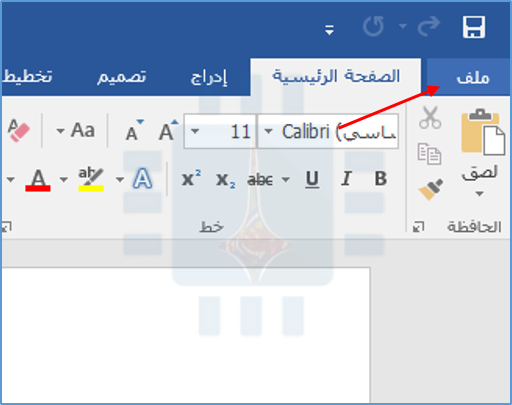
لتغيير النسق، انقر فوق القائمة ملف في الزاوية العلوية اليمنى من تطبيق أوفيس Office مثل وورد Word أو إكسل Excel أو آوت لوك Outlook أو باور بوينت PowerPoint. (سنأخذ في مقالتنا هذه برنامج وورد Word كمثال).

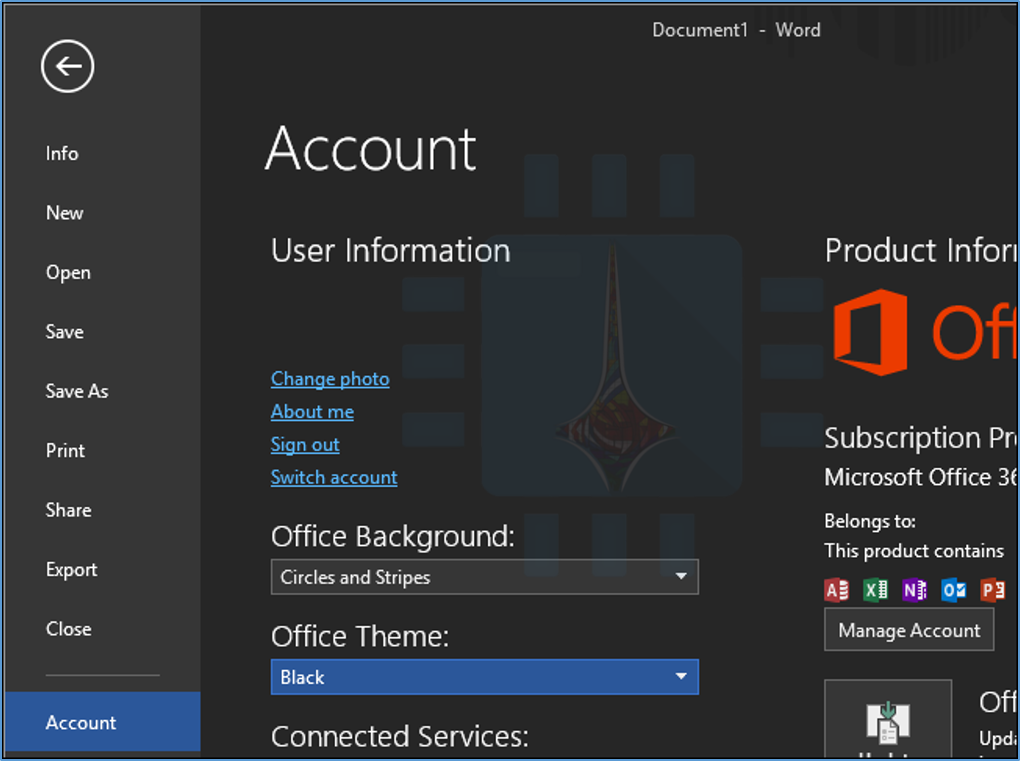
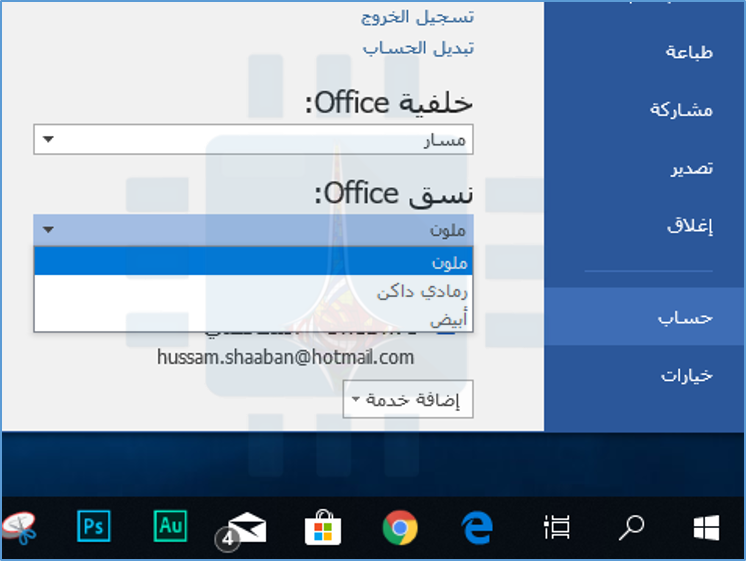
انقر فوق حساب الخيار في الشريط الجانبي. على اليمين، افتح القائمة المنسدلة نسق Office ، ثم حدد المظهر الذي تريده.

إن المظهر الافتراضي في Office 2016 هو ملون، ولكن يمكنك أيضاً تحديد أبيض إذا كنت تفضل مشاهدة بياض أكثر حدة.

لتمكين الوضع الغامق، حدد أسود (إذا كان خياراً متوفراً) لاستخدام أكثر نمط ممكن من اللون الأسود لـ أوفيس Office.

يمكنك أيضاً تحديد رمادي داكن. يستخدم هذا المظهر الرمادي الداكن الأخف، والذي قد تفضله إذا وجدت مظهر أسود مظلماً جداً أو إذا لم يكن خيار لون الأسود موجوداً.

يمكنك تحديد خلفية مكتب مختلفة من هنا أيضاً. على سبيل المثال، إذا كنت تفضل عدم رؤية تصميم خلف شريط أوفيس Office ، فانقر على مربع خلفية Office وحدد بلا خلفية.

تؤثر إعدادات المظهر والخلفية هذه على جميع تطبيقات مايكروسوفت أوفيس Microsoft Office على النظام.

حتى أنها تؤثر على تطبيقات أوفيس Office على أجهزة الكمبيوتر الشخصية الأخرى لـ ويندوز Windows ، على افتراض أنك تقوم بتسجيل الدخول إليها باستخدام نفس حساب مايكروسوفت Microsoft.

هناك مكان ثانٍ يمكنك فيه اختيار المظهر أيضاً. للعثور عليه، انقر فوق ملف > خيارات. تأكد من تحديد الفئة عام وابحث عن قسم إضفاء طابع شخصي على نسخة Microsoft Office الخاصة بك.

انقر فوق مربع نسق Office واختر المظهر الذي تريده. انقر فوق موافق لحفظ التغييرات.

لسوء الحظ، ستظل المستندات التي تنشئها تحتوي على خلفية بيضاء ونص أسود بشكل افتراضي.

يمكنك تغيير المستندات بحيث تحتوي على خلفية سوداء ونص أبيض، ولكن هذه الألوان ستكون جزءً من كل مستند تقوم بحفظه.

لذلك، إذا أرسلت مستند وورد Word هذا إلى شخص آخر، فسترى خلفية سوداء بنص أبيض عند فتحه.

هذا يتطلب كمية كبيرة من الحبر إذا قام شخص ما بطباعة مثل هذا المستند أيضاً لذا يجب الانتباه لذلك.

مقالات قد تعجبك:

كيفية تفعيل الوضع الليلي في ويندوز 10 يدوياً أو تلقائياً
كيفية التغيير التلقائي لخلفية سطح المكتب في ويندوز 10 حسب التوقيت في اليوم
لماذا يجب عليك عدم النظر إلى شاشات الهواتف والحواسيب قبل النوم
كيفية تفعيل واستخدام وضع التأمين لمنع فك قفل الهاتف باستخدام البصمة أو القفل الذكي
ما هي ميزة صوت الموضع المكاني Spatial Sound في ويندوز؟ وكيف تعمل؟

لماذا يجب عليك عدم النظر إلى شاشات الهواتف والحواسيب قبل النوم

هل تستعمل الموبايل في السرير قبل النوم مباشرة؟ لعلّك  تتفقد الانستجرام Instagram لبعض الوقت، ومن ثم الفيسبوك Facebook قليلاً، وبعض الوقت في تطبيق تويتر Twitter لتقرأ  آخر التغريدات، وربما تلك المدونة Blog المفضلة لديك والتي تنشر مواضيع تهمك، لتجد الساعة فجأة قد تخطت الثالثة أو الرابعة فجراً، واقترب موعد استيقاظك المزعوم من النوم.

إذا كنت هذا الشخص، فإليك الحل: توقّف عن إدخال هاتفك إلى غرفتك في وقت النوم. إن الشاشات المتوهّجة في الظلام تدمّر قابلية النوم، والحل الوحيد إذا كنت من ضعيفي الإرادة هو ترك الموبايل خارج الغرفة.

أعلم أن هذا الاختيار صعب، لكننا جميعاً نحتاج لأن نشحن أنفسنا بالنوم، وترك الموبايل خارج الغرفة يساعدنا بذلك، لكن لماذا وكيف؟ تابع المقالة.

الضوء الأبيض يخلخل توازن الدماغ

إن الدماغ البشري مصمم للاستجابة لضوء الشمس، فالتركيبة الكيميائية للجسم البشري تتضمّن الاستيقاظ من النوم عند شروق الشمس والذهاب إلى النوم عند حلول الظلام. لكن ببساطة، الضوء الاصطناعي يخلخل هذا التوازن الطبيعي.

إن هاتفك هو مصدر ضوء أبيض اصطناعي تضعه في وجهك بشكل مباشر ليلاً وسط ظلام غرفتك قبل الخلود إلى النوم، وهذه العملية تقوم بخلخلة التوازن الكيميائي لدماغك الذي سيفهم أنه لم يحن وقت النوم بعد.

في دراسة أجريت في عام 2013 في معهد رينسلار للفنون المتعددة Rensselaer Polytechnic Institute، طلبوا من 13 مشارك أن يستخدموا تابلت Tablet لمدة ساعتين قبل النوم. وجد الباحثون أن أولئك الذين قاموا بارتداء نظارات برتقالية (التي تقوم بفلترة الضوء الأزرق) كان لهم نسبة أكبر من افراز مادة الميلاتونين مقارنة بأولئك الذين لم يستعملوا النظارات.

مادة الميلاتونين تفرزها الغدة الصنوبرية في الظلام وهي مسؤولة عن تنظيم الايقاع الحيوي، وهي التي تسبب الشعور بالنعاس.

على أي حال، أنت لست بحاجة لشراء تلك النظرات، هنالك خيار قد يساعدك قليلاً وهو تشغيل الوضع الليلي Night Mode في أندرويد Android أو في آيفون iPhone. لكن في النهاية، تبقى الطريقة الأسهل هي عدم ادخال الهاتف للغرفة قبل النوم من الأساس.

عقلك سيبقى مشوّشاً

تخيل نفسك في عام 2001 مثلاً وأنت في السرير، وقد خطر لك سؤال ما، أو استفسار بخصوص أي شيء، هل ستنهض من سريرك لتحاول الإجابة عن سؤالك بتفقّد الكتب أو الجرائد أو اجراء اتصال هاتفي؟ الجواب هو على الأغلب لا.

أما اليوم، يمكنك بكل بساطة البحث عن سؤالك على الانترنت بالتقاط هاتفك دون النهوض من سريرك، وبعدها قد تضغط على بعض المواضيع الفرعية، ثم تتفقد الفيسبوك والتويتر ليمرّ الوقت دون أن تشعر ودون أن تنام.

البحث عن الأسئلة والتفاعل مع الاشعارات والتنقل بين التطبيقات، بالإضافة إلى ضوء الهاتف المقابل لوجهك، جميعها نشاطات وأمور تبقي دماغك متفاعلاً. الحل ببساطة هو عدم إدخال الهاتف إلى الغرفة وتأجيل تلك النشاطات إلى اليوم التالي.

الكتب الالكترونية

من الرائع حقاً أن تقوم بقراءة كتاب قبل النوم، بل إن هذا الأمر في الحقيقة يساعدك على النعاس والنوم بشكل أفضل. طبعاً أنا أتكلم عن الكتب الورقية وليس الالكترونية، لأن الكتب الالكترونية ببساطة هي فكرة غير جيدة قبل النوم.

الكتب الالكترونية بشكل عام ممتازة، وترتبط بها العديد من الميزات الرائعة كمزامنة الكتب بين الموبايل والحاسوب، تسجيل الملاحظات فوراً وترجمة الكلمات بشكل لحظي. لكن ببساطة، هي فكرة سيئة قبل النوم.

جميع تلك الميزات لا تبرر التضحية بنومك من أجلها. هناك مشكلة الضوء، ومشكلة التنقل فجأة بين التطبيقات والتفاعل مع الاشعارات. من الأفضل تجنب تلك الأشياء والقراءة من كتاب ورقي، أو يمكنك القراءة من جهاز Kindle.

إن هذا الجهاز يعمل بشاشة E-ink والتي تبدو للعين تقريباً كما تبدو الورقة، فالضوء الصادر عنه “لطيف” بأكبر شكل ممكن، وليس متوهجاً.

بالإضافة لذلك، هذا الجهاز لا يتيح لك التنقل بين تطبيقات التواصل الاجتماعي، بل هو مصمم للقراءة فقط، وهو ما يجعله رائعاً. لكن احذر أن تخلط بينه وبين Kindle Fire، وذلك لأن Kindle Fire هو تابلت Tablet عادي.

الموبايل هو المنبّه!

أنا أعلم بماذا تفكر. بدون هاتفك لن تستطيع الاستيقاظ في اليوم التالي (هذا إذا نمت من الأساس)، وذلك لأنك تستخدم المنبّه في الموبايل. سأقول لك بكل بساطة: اشتر منبه.

مع أنها أصبحت “موضة قديمة”، لكن أليس من الجميل استرجاع هذه الموضة وإعادة احياءها؟ المنبه التقليدي رخيص جداً، وبعضهم يحتوي على راديو، من المؤكد وجود بعض محطات الراديو الجيدة القريبة منك.

أعرف أن الموبايل يحتوي على راديو كذلك، لكن الفكرة ليست في الراديو، وإنما بتجنّب الضرر الناتج عن استخدام الموبايل. حاول تطبيق هذه النصيحة لمدة 3 أيام فقط، وأخبرنا بالنتيجة.

مقالات قد تعجبك:

تقنية للذكاء الصناعي من غوغل لحل المشكلات أثناء النوم
أفضل مواقع تحميل كتب PDF مجاناً
هل يسبّب إشعاع الهاتف المحمول سرطان الدماغ؟
ما هي حساسات الهواتف المحمولة ؟ وكيفية عملها
آيفون X تقليد بنظام أندرويد وحساس بصمة مدمج بالشاشة