أفضل 10 مواقع للتسوق عبر الانترنت في الإمارات العربية المتحدة

يتواجد بدول الشرق الأوسط ما يزيد عن 5 ملايين متسوق عبر الانترنت والعدد في ارتفاع متسارع خلال السنوات الأخيرة.

ارتفاع رافقته زيادة في أعداد المتاجر الالكترونية الخاصة بالشركات الكبرى التي باتت تعتمد على الانترنت كمصدر مهم لترويج منتجاتها وجني المزيد من الأرباح، دون أن ننسى بطبيعة الحال مواقع الشركات الناشئة في مجال البيع بالتجزئة عبر الانترنت.

المهم، سيكون من المثير للاهتمام التعرف على أبرز مواقع البيع عبر الانترنت التي يزورها ملايين المتسوقين في منطقة الشرق الأوسط بشكل متكرر.

لهذا السبب، قمنا بإدراج أبرز 10 مواقع للتسوق عبر الانترنت في منطقة الشرق الأوسط، خاصة بدولة الإمارات العربية المتحدة.

موقع Souq.com

سواء أكنت تريد شراء الالكترونيات مثل الهواتف المحمولة، الحواسيب، اللوحات الالكترونية، الملابس الرياضية، العطور وأي نوعية من المنتجات، فلن تجد أفضل من موقع سوق.كوم لشرائها.

إنه واحد من بين أشهر المتاجر الالكترونية على المستوى العربي حالياً التي يفضل ملايين العملاء الشراء منه.

موقع Mumzworld.com

يعتبر موقع ممزورلد أحد أهم مواقع التجارة الالكترونية في منطقة الشرق الأوسط التي تقدم أبرز المنتجات المتعلقة بالأم والطفل حالياً.

يحتوي هذا المتجر على آلاف المنتجات الخاصة بالرضع وكذلك الأطفال والأمهات، وتتوزع بين التغذية، عربات الأطفال، مستلزمات الاستحمام، الملابس وما إلى ذلك.

يمكنك الاستفادة من أفضل التخفيضات على هذه المنتجات عند استخدام كوبونات ممزورلد التي ستوفر عليكم المزيد من المال.

موقع Carrefouruae.com

كونه أكبر ثاني متجر للبيع عبر التجزئة على مستوى العالم، يعتبر كارفور أحد شركات التجارة العالمية العملاقة التي تتميز بأسعار منتجاتها الرخيصة.

تماشياً مع توجهات التجارة الالكترونية في منطقة الشرق الأوسط، تقدم كارفور خدماتها في هذه المنطقة بالاعتماد على متجر الكتروني يضم ما يزيد عن 10 آلاف عنصر.

موقع Aido.com

توسع هذا الموقع ليصبح من أحد أهم مواقع التسوق في منطقة الشرق الأوسط، وخاصة في دولة الإمارات العربية المتحدة.

يقدم المتجر الكثير من المنتجات بما فيها الكتب، الهواتف الذكية، الملابس، الأحذية، مستلزمات المطبخ، الألعاب، الهدايا، الإكسسوارات وما إلى ذلك.

يتميز الموقع بتقديمه لخدمة التوصيل المجاني في جميع أنحاء دولة الإمارات العربية المتحدة، إضافة لخدمات الدفع المتعددة.

موقع Letstango.com

أحد المواقع المنافسة لموقع سوق.كوم، يوفر هذا المتجر الالكتروني العديد من فئات المنتجات التي يرغب بها المتسوقون.

أبرز ما يميز هذا الموقع هو طرق الدفع السهلة والمتعددة التي تناسب الجميع، إضافة لخيارات التوصيل السريعة.

موقع Alshop.com

تأسس موقع Alshop.com في عام 2008، ويشتهر بتجارب التسوق المميزة التي يقدمها لعملائه وكذلك توفيره لأبرز المنتجات المتعلقة بالبشرة والتجميل، الهواتف النقالة، الالكترونيات وغيرها.

يفتخر Alshop بخدمة الشحن المجاني وخيارات الدفع السهلة بالإضافة إلى تسهيلات الإرجاع المجانية.

موقع Basharacare.com

يستهدف هذا الموقع الناس المهتمين بمجال العناية بالبشرة وكذلك التجميل، حيث يوفر لهم كل ما قد يحتاجونه في حياتهم اليومية من أجل الاهتمام ببشرتهم.

إضافة لذلك، يتوفر الموقع على بوابة الكترونية حيث يمكن الدردشة مباشرة مع أطباء الأمراض الجلدية الذين يمكنهم اقتراح منتج مناسب لحالتك.

موقع Wadi.com

هذا الموقع متخصص في عملية التوصيل عبر الانترنت في دولة الإمارات العربية المتحدة والمملكة العربية السعودية.

ومعروف عنه تقديم الكثير من العروض والتخفيضات لكافة العملاء من منطقة الشرق الأوسط لتشجيعهم على شراء المزيد.

يتعامل Wadi.com مع مجموعة واسعة من المنتجات من العطور، الهواتف النقالة، الإلكترونيات، الأزياء، الساعات، معدات ولعب الأطفال وما يخص السيدات، ديكور المنزل ومنتجات التجميل.

حمل تطبيق الموفر للحصول على أبرز التخفيضات

في هذه الفقرة اخترنا لكم واحد من أبرز تطبيقات الهاتف الذكي التي ستساعدكم في الحصول على أبرز العروض والتخفيضات التي تطلقها هذه المتاجر وغيرها في منطقة الشرق الأوسط.

أبرز ميزة ستعجبكم في هذا التطبيق، هو الإشعارات المنتظمة التي يتم إرسالها تلقائياً لهاتفكم الذكي فور إطلاق أي عرض حتى تكونوا أنتم السباقين للاستفادة منه.

يمكنك تحميل تطبيق الموفر من خلال جوجل بلاي لهواتف الأندرويد ومن خلال آب ستور لمن لديه هاتف أيفون.

نتمنى منكم تجربة التطبيق والاستعانة بمنصته في وقت قد ترغبون في التسوق فيه من الانترنت.

مقالات قد تعجبك:

كيفية التعبئة التلقائية لرقم البطاقة الائتمانية Credit Card بشكل آمن
كيفية استعادة المبالغ المدفوعة باستخدام البطاقة الائتمانية
كيفية استعادة الملفات المحذوفة على نظام ماك macOS
كيفية إضافة منافذ USB-C إلى حواسيب ويندوز
طرق العمل المشترك المتوفرة بين ويندوز 10 وبين هواتف أندرويد أو آيفون

جوجل اختبرت وضع روابط لشراء المنتجات أسفل فيديوهات يوتيوب

نشر موقع The Information تقريراً قال فيه أن شركة جوجل Google اختبرت العديد من الطرق لتعزيز عملها في مجال التجارة الإلكترونية والتسوق عبر الإنترنت.

من هذه الطرق، هو إضافة روابط تسوق أو روابط لشراء المنتجات مع الأسعار الخاصة بها أسفل مقاطع فيديو يويتوب YouTube وذلك للاستفادة من الجمهور الكبير الخاص بمنصة مشاركة الفيديو التابعة للشركة.

بعض روابط التسوق التي ظهرت على سبيل المثال أسفل مقاطع فيديو Nike أدّى النقر عليها للانتقال إلى منصة Google Express لإكمال عملية الشراء.

وبالحديث عن Google Express فهي منصة مخصصة لتحقيق مفهوم التجارة الإلكترونية بحسب رؤية جوجل، حيث شهدت في الفترة الأخيرة انضمام المزيد من تجار التجزئة إليها.

تأخذ جوجل مبالغ مالية محددة من البضائع التي يتم بيعها عن طريق Google Express، لكن السؤال هو إلى أي مدى يمكن لجوجل منافسة عملاق التسوق والتجارة الإلكترونية أمازون Amazon؟

في الحقيقة فإن المستوى بين الشركتين فيما يخص هذا المجال متباعد كثيراً، ففي الوقت الذي حققت فيه Google Express أقل من مليار دولار في عام 2018 فإن إيرادات أمازون في أمريكا الشمالية كانت 141 مليار دولار.

ومع ذلك ترغب جوجل بتعزيز موقعها في مجال التسوق عبر الإنترنت، وقد تكون خطوة إضافة روابط التسوق مع مقاطع اليوتيوب هي مرحلة أولية من خطة متكاملة للشركة.

من المقرر أن تعقد جوجل حدثاً في وقت لاحق من هذا الشهر يسمى Google Marketing Live، بينما سيُعقد مؤتمر المطورين الخاص بالشركة الأسبوع المقبل، وبالتالي قد يكون لدى الشركة ما تقوله في الأحداث القادمة حول خططها الجديدة.

مقالات قد تعجبك:

كيفية مشاهدة فيديوهات يوتيوب بالتزامن مع أصدقائك
ما هي تقنية الواقع المعزّز؟ وما أهم بيئات تطويرها؟
كيفية اختيار محرك أقراص للكمبيوتر المكتبي أو المحمول
كيفية منع ظهور منشوارت ميزة في هذا اليوم على فيسبوك
كيفية الدخول إلى الوضع الآمن في ويندوز

أفضل الاشياء التي يمكن لمساعد جوجل القيام بها على هواتف أندرويد

بدأ مساعد غوغل على هواتف بيكسل Pixel الأصلية بنسخة أندرويد خام نوغا Nougat ، ولكن مؤخرا فقد تم إصداره إلى الهواتف العاملة بنظام المصاصة (لوليبوب Lollipop ) إضافة إلى الأجهزة اللوحية (التابليت ) العاملة بنظام مارشميلو Marshmallow .

إن استخدام مساعد Google، ستحتاج إلى هاتف بالمواصفات التالية:

  • يعمل بالإصدار Android 6.0 أو إصدار أحدث
  • يتضمن تطبيق Google 6.13 أو إصدارًا أحدث عليه
  • يتضمن خدمات Google Play بأحدث نسخة
  • يتضمن ذاكرة بحجم 1.5 غيغابايت ودقة شاشة بحجم 720 بكسل
  • ضبط لغة الهاتف على إحدى اللغات التالية : الإنجليزية أو الفرنسية أو الألمانية أو الإيطالية

معظم الأشياء التي سنتحدث عنها اليوم موجودة في قائمة إعدادات المساعد Assistant Settings . لذلك أول شيء يجب معرفته هو كيفية الوصول إلى هذه الإعدادات وذلك باتباع ما يلي

أولا، افتح المساعد عن طريق الضغط لفترة طويلة على زر الصفحة الرئيسية (الهوم home )، ثم اضغط على الأيقونة المشار إليها بالسهم في أعلى اليمين.

ومن هنا قم بالضغط على النقاط الثلاثة في أعلى اليمين واختر Settings

ملاحظة : عند أول دخول إلى المساعد يجب أن تقوم بتدريبه على الصوت الخاص بك “OK Google” وذلك من خلال :

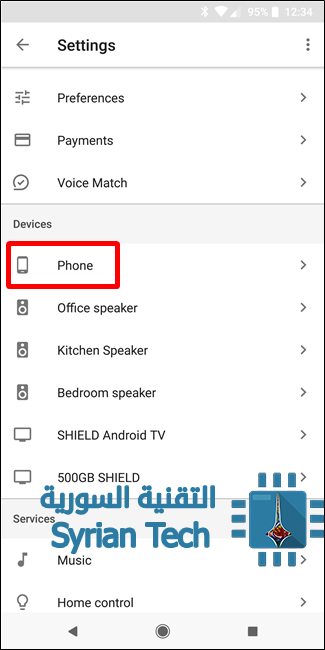
الدخول إلى إعدادات المساعد ثم تحت قسم Devices قم باختيار Phone

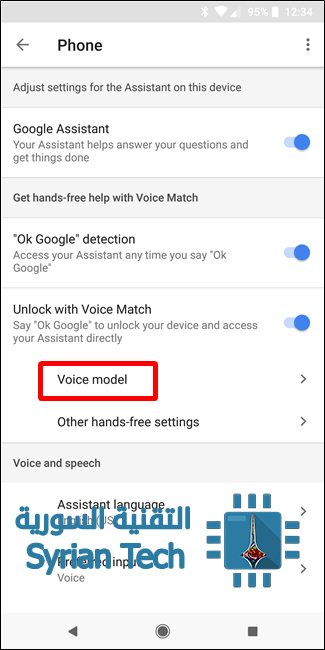
بعد ذلك اضغط على Voice Model

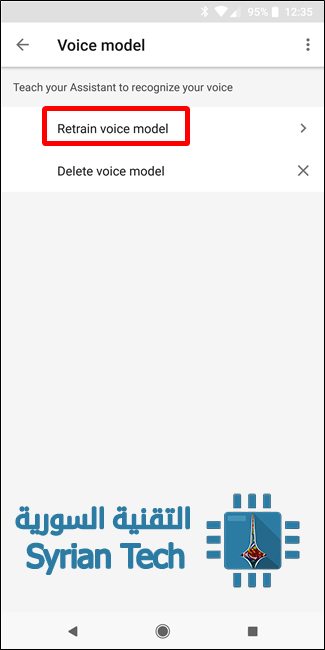
ومن ثم “Retrain Voice Model.”

ثم قم بقراءة تعليمات الاستخدام من خلال الضغط على GET STARTD أو اضغط على SKIP للتجاهل

بعد ذلك تظهر شاشة جديدة تطلب منك قول : OK Google ثلاث مرات لتعيين صوتك ..

الآن من أجل تفعيل المساعد الصوتي يكفي أن تقول OK Google وسوف يعمل

والآن نأتي إلى بعض الأشياء التي يمكن للمساعد القيام بها :

أولاً- الحصول على “إحاطة يومية” من الأخبار، الطقس، وأشياء أخرى

تريد أن تعرف ما هو التقويم الخاص بهذا اليوم؟ أو ما هو حال الطقس مثلل؟ أو آخر الأخبار؟ يمكنك بسهولة الحصول على هذه المعلومات كل صباح بقوله Hey Google, good morning . لتظهر كل موجز حول آخر الأخبار وتوقعات الطقس والأمور الخاصة بهذا اليوم  …. .

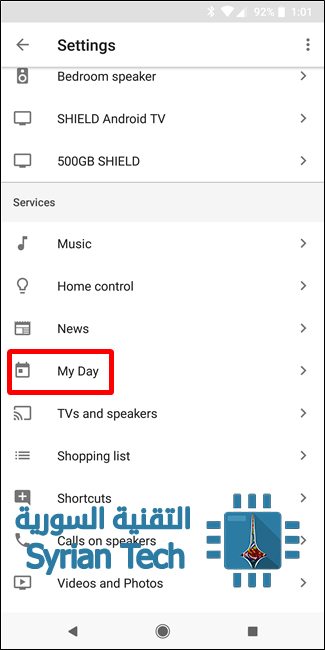
وأفضل ما في الأمر هو أنه يمكنك تخصيص هذه الأخبار والمعلومات .وذلك من خلال فتح المساعد والذهاب إلى الإعدادات Settings .ثم مرر لأسفل إلى “My Day.”.

وهنا يوجد الكثير من الخيارات مثل الطقس weather و التذكيرات reminders ..، إضافة إلى قسم خاص للأخبار News

ومن أجل تخصيص الأخبار انقر على الرمز بجانب News.

في هذا القسم، يمكنك إضافة المصادر التي ترغب في الحصول على آخر الأخبر منها من خلال الضغط على Add news sources ثم اختيار مصدر الأخبار المناسب

إذا لم تكن مهتما بالأخبار، فما عليك سوى إلغاء تفعيل هذا الخيار (News ). .

ثانياً – اسأل المساعد عن أي شيء

واحدة من أجمل الأشياء في المساعد هو أنه يمكنك أن تسأله عن بعض الأشياء بدلا من القيام من البحث عنها عبر غوغل Google ولكن يجب أن تكون هذه الأسئلة بسيطة وغير معقدة ، على سبيل المثال ، “Hey Google, how tall is Jimmy Butler?” ويعني : مرحبا غوغل كم هو طول جيمي بيلتر ؟

وهو أيضا “سياقي”، وهذا يعني أنه سوف يتذكر ما كنت قد سألت عنه للتو. فمثلا إذا كنت تسأله عن طول جيمي بتلر ، يمكنك طرح هذا السؤل مباشرة دون تحديد “Hey Google, who does he play for? ويعني لمن يلعب ؟ : وسوف يجيب المساعد بأن بتلر يلعب لفريق مينيسوتا تيمبرولفس.

يمكنك أيضا السؤال عن أشياء من هذا القبيل :

ماحال الطقس؟
ما المدة التي يستغرقها الوصول إلى <مكان ما>؟
كيف هي حركة المرور في هذا الصباح؟
من هو رئيس الولايات المتحدة؟
كم عمره؟

ثالثاً – التحكم في المنزل الذكي الخاص بك

إذا كان لديك العديد من الأجهزة المتوافقة مع المساعد في منزلك، مثل غوغل هوم Google Home أو  SHIELD Android TV أو نظام إضاءة فيليبس هيو Philips Hue أو منتجات نيست Nest ….. ، فيمكنك تعيين مساعدك من أجل التحكم في هذه الأجهزة

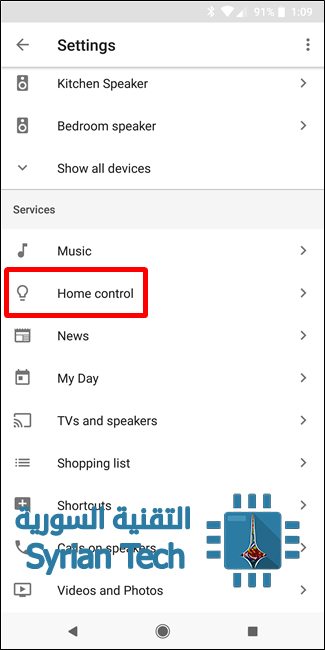
توجه إلى إعدادات المساعد واختر “Home Control” ضمن قسم Services .

طبعا الإعدادات ستختلف حسب الأجهزة المتوافرة في البيت الذكي :

رابعاً- احتفظ بقائمة التسوق

هل تعلم أن المساعد يملك قائمة التسوق الخاصة بك ؟ حيث يمكنك إضافة عناصر إليها ببساطة من خلال قول “Hey Google, add <شيء ما> to my shopping list.” “يا غوغل، إضافة “شيء ما ” إلى قائمة التسوق”.

يمكنك بعد ذلك الوصول إلى قائمة التسوق الخاصة بك عن طريق الذهاب إلى قائمة إعدادات المساعد والتمرير لأسفل إلى “Shopping List.” “قائمة التسوق”.


خامساً- إرسال النصوص أو إجراء المكالمات من خلال صوتك

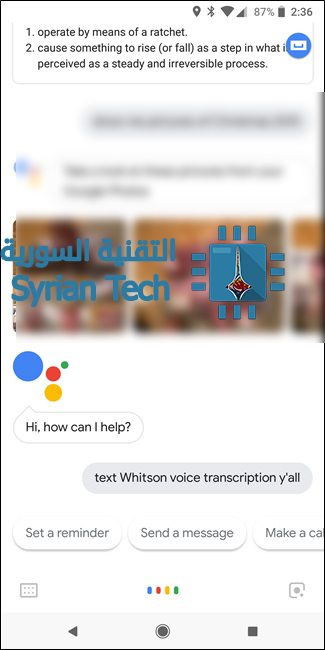
أحيانا قد لا يكون إرسال الرسائل النصية باستخدام اليد وسيلة مريحة أو مناسبة مثلا إذا كنت تغسل الأطباق. أو تحفر في الحديقة. أو أثناء القيادة. ولكن لا تجزع فالمساعد يملك الحل حيث يمكنه أن يقوم بهذا الأمر نيابة عنك وما عليك إلا أن تقول “Hey Google, text <person> <the thing you want to text.”  “يا غوغل، <الشخص الذي ترغب بإرسال الرسالة له> <النص الذي تريد إرساله ”

الشيء نفسه ينطبق على المكالمات . Hey Google, Call <person>.” : يا غوغل، اتصل ب <شخص ما>.

سادساً- ابحث عن الصور في مكتبة صور غوغل الخاصة بك

هل تشعر بالحنين حول رحلة ما جرت قبل بضع سنوات؟ لا داعى للقلق! فقط أطلب من المساعد أن يعرض لك بعض الصور من الرحلة المذكورة “Hey Google, show me pictures from my trip to <place>” : “يا جوجل، اعرض لي الصور من رحلتي إلى <مكان ما>” أو  أو “show me picture from <specific time> “اعرض لي صورة من <وقت محدد>” ليتم عرض الصور المطلوبة

وأكثر من ذلك، يمكنك حتى إظهار تلك الصور على جهاز مثل جهاز كروميكاست Chromecast إذا كان معد من قبل . فقط قل “Hey Google, show me pictures <from time/place> on the living room TV.” “يا جوجل، أظهر لي الصور <من وقت / مكان> على تلفزيون غرفة المعيشة.”

يمك أيضا عرض صور لأشياء أو أشخاص محددين مثل “Hey Google, show me pictures of Real Madrid.” “يا جوجل، تبين لي صور لريال مدريد”. وسوف يحقق ذلك.

سابعاً- تغيير صوت مساعدك

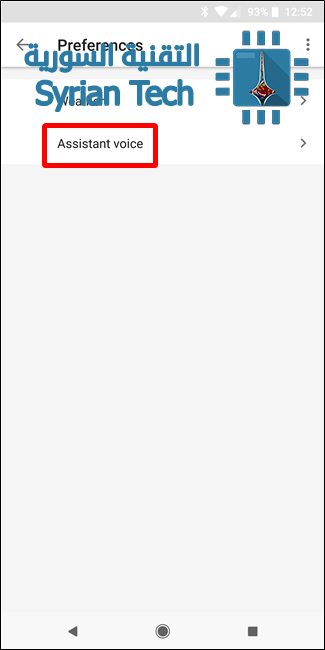
لا تحب الصوت الافتراضي لمساعدك؟ لا مشكلة – يمكنك تبديله. حاليا، هناك خياران متاحان فقط .لتغيير الصوت الافتراضي، انتقل مرة أخرى إلى إعدادات المساعد واختر Preferences تحت عنوان Account :

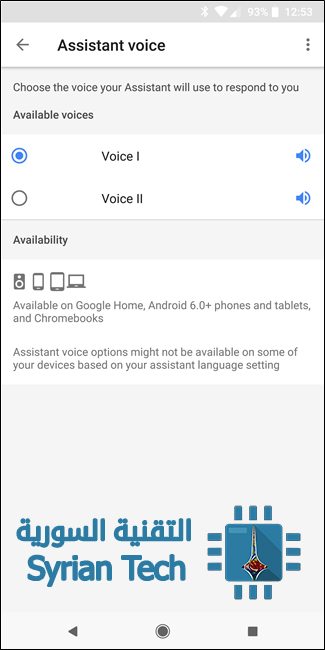
ثم اختر “Assistant Voice.” :

ويمكنك الاستماع إلى صوت المساعد عن طريق النقر على رمز السماعة بجانب كل واحد. الصوت الأول Voice I لامرأة، الصوت الثاني Voice II هو لرجل.

ثامناً- السماح للمساعد بفتح هاتفك

إذا كنت تستخدم نمط أو كلمة مرور أو رمز PIN لفتح هاتفك سوف يكون المساعد عديم الفائدة في حال كانت الشاشة مقفلة ، لأنه سيطلب كتابة الرمز أو كلمة المرور أو رسم النمط قبل القيام بأي عمل

ولكن الخبر السار هنا هو أنه يمكنك أن تسمح للمساعد أن يفتح هاتفك ويقوم بالعمل المطلوب حالما يكشف صوتك. وهذا ما يدعى ب الصوت الموثوق Trusted Voice.

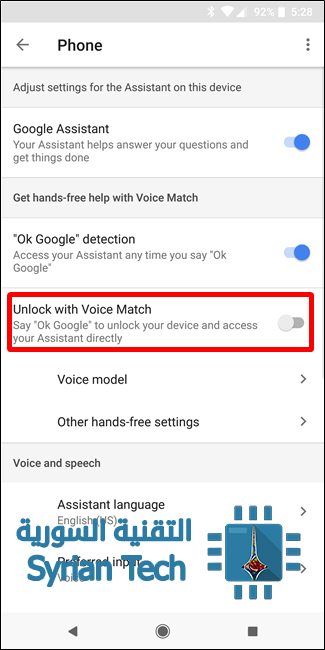
للوصول إلى هذا، انتقل إلى إعدادات المساعد، ثم انتقل لأسفل إلى Phone .

من هنا اعثر على “Unlock with Voice Match” (فك القفل عند مطابقة الصوت )وقم بالتبديل إلى تشغيل.

سيطلب منك إدخال كلمة المرور (أو بصمة الإصبع، إن وجدت)، ثم يحذرك من أن هذا الأمر سيقلل من أمان هاتفك. إذا كنت موافق على ذلك، انقر فوق زر OK .

أشياء أخرى بإمكان المساعد عملها :

يمكن للمساعد القيام بالكثير من الأشياء مثل :

  • فتح أحد التطبيقات
  • التذكير<بفعل شيء> في <وقت معين >
  • العثور على المطاعم بالقرب مني
  • تشغيل <أغنية>
  • تعيين جهاز توقيت ل <عدد الدقائق أو أيا كان>
  • الإيقاظ في <وقت معين>
  • إيقاف / تشغيل واي-في / بلوتوث / عدم الإزعاج، وما إلى ذلك.
  • تعيين حجم الصوت

…وأكثر من ذلك بكثير.