تعمل شركة سامسونج Samsung على توسيع نطاق مجموعة منتجات SmartThings من الأدوات المنزلية الذكية المتصلة اليوم من خلال الإعلان عن ثلاثة منتجات مفيدة.
المنتجات هي كاميرا SmartThings Cam الجديدة التي تبلغ قيمتها 89.99 دولاراً وقابس ذكي Wifi Smart Plug بتكلفة 17.99 دولاراً و مصباح ذكي Smart Bulb بسعر 9.99 دولاراً.
تعمل المنتجات الجديدة ضمن نظام SmartThings البيئي وهي متوافرة اعتباراً من اليوم، وتُعد تلك الأجهزة من أكثر أجهزة المنزل الذكي طلباً وفائدةً.
كما أنها تأتي مع أسعار منافسة ومعقولة إلى درجة كبيرة، وخاصة عند المقارنة مع المنتجات المشابهة لدى الشركات الأخرى، الأمر الذي يحافظ على تكلفة الانتقال إلى المنزل الذكي ضمن الحدود الطبيعية.
تعمل جميع الأجهزة الثلاثة الجديدة مع المساعد الصوتي الخاص ببعض الشركات العملاقة مثل Alexa من أمازون Amazon و Google Assistant من جوجل Google والمساعد الصوتي الشهير Bixby من سامسونج.
تكلف SmartThings Cam أقل من Nest Cam أو Cloud Cam من أمازون، وهي تقدم دعم تصوير فيديو عالي الدقة FHD مع ميزة HDR و نظاماً للرؤية الليلية وتسجيل الصوت في اتجاهين بالإضافة إلى ميزة اكتشاف الأشخاص ومجال الرؤية 145 درجة.
تأتي كاميرا سامسونج مزوّدة بنسخة احتياطية للتخزين السحابي
على مدار 24 ساعة (لما يصل إلى أربع كاميرات) دون أي رسوم إضافية، ومع خيار للنسخ الاحتياطي
لمدة 30 يوماً لما يصل إلى ثماني كاميرات مقابل 7.99 دولار شهرياً أو 79.99 دولاراً
في السنة.
لا تتطلب أي من ميزات الأجهزة مثل ميزة تحديد واكتشاف الأشخاص الاشتراك في المنصات السحابية على عكس Nest Cam من جوجل.
تأتي الكاميرا مزودة مع حامل خاص لتثبيتها، ويمكنها عرض الفيديو في تطبيقات SmartThings للهواتف المحمولة على iOS أو Android، أو على شاشات إحدى ثلاجات FamilyHub من سامسونج أو تلفزيون سامسونج الذكي.
الجهاز الثاني هو Wifi Smart Plug، قابس ذكي مباشر
وصغير بما يكفي للسماح بوجود منفذين فيه، إنه مشابه تماماً لوظيفة Smart
Plug من أمازون، ولكنه أقل تكلفة
ويعمل مع مساعد جوجل بالإضافة إلى مساعد أمازون.
وبالمثل، فإن الجهاز الذكي الثالث هو المصباح الذكي Smart
Bulb وهو عبارة عن لمبة إضاءة LED ذكية بسيطة بقدرة 9 واط مع قوة سطوع 806 شمعة.
لون الضوء أبيض دافئ ويمكن تخصيص قوة سطوعه حسب حاجة
المستخدم، لكن ليس لديه القدرة على عرض ظلال أخرى من اللون الأبيض أو طيف ألوان كامل،
كما تفعل بعض المصابيح الذكية الأغلى ثمناً.
تعمل منصة SmartThings التي تم إطلاقها أصلاً في عام
2012 – قبل أن تستحوذ عليها سامسونج في عام 2014 –
كمركز لربط العديد من المنتجات المنزلية الذكية من مختلف العلامات التجارية معاً وإدارتها.
إنها بمثابة العمود الفقري لطموحات سامسونج في المنزل الذكي،
والتي تربط كل شيء من خط التلفزيونات إلى أجهزتها المنزلية إلى الأدوات مثل ما يتم
الإعلان عنه اليوم.
هل فكرت يوماً بأن طريقة لفّك للسلك أو الكابل الذي تريد حفظه أو أخذه معك مثلاً للسفر أو العمل أو إلى ما هنالك , تؤثر على أداء هذا الكابل وتسبب تلفه إن كانت (كما في أغلب الأحيان) خاطئة !!
إليك الآن الطريقة الصحيحة التي تحمي الكابلات من التلف وتجعلها تدوم قدر الإمكان.
إن أكثر الطرق شيوعاً هي أن تقوم بلف الكابل حول يدك أو حول قابس الطاقة الموصول به ..ولكن هناك طرق أفضل ,سنخبرك بعضها !
تعتبر هذه الطريقة أفضل الطرق التي تستخدم للف الكابلات ..
وقد وجِدت بعد الانتشار الواسع لصناعة أجهزة الموسيقا ,الصوت, والفيديو ,حيث اعتُمدت كطريقة أساسية لحفظ كابلات هذه الأجهزة وضمان بقائها لمدة أطول دون حدوث ضرر أو تلف لها ..
وأنت كذلك, يمكنك اتباع الطريقة نفسها للف كابلات الشحن الخاصة بك !
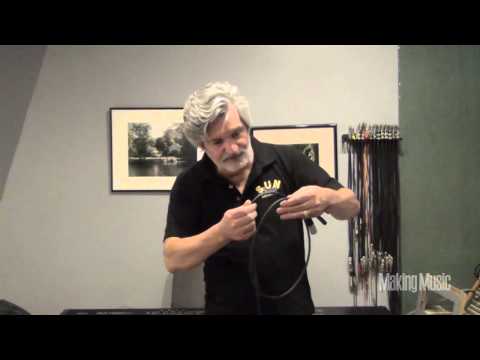
هذه الطريقة هي ببساطة لف السلك أو الكابل بشكل دائري (تشكيل حلقات ),ولكن مع تناوب اتجاه الحلقة في كل لفة (لفة إلى الخارج ثم لفة إلى الداخل وهكذا..),
وعند الانتهاء من ذلك , يجب مراعاة أن تكون نهايتي الكابل في جهتين مختلفتين ,ثم يمكنك لف رابط صغير لجمع الحلقات معاً كـ Velcro ties على سبيل المثال ,
قد يصبح الأمر أسهل عليك إذا تابعت هذا الفيديو الذي يستعرض لك آلية عمل طريقة (Roadie Wrap):
وتتمثل فائدة هذه الطريقة, بأنك لن تسبب انحناءات قاسية في الكابل قد تؤدي إلى حدوث ضغط في بعض الأجزاء منه وقد تؤدي بالتالي إلى حدوث تمزق أو انقطاع ..
إضافة الى ذلك تسمح لك طريقة الالتفاف المتبادلة للحلقات بالفك السريع للكابل الملتف دون التسبب بأي عقدة أو تشابك فيه.. هذا الأمر الذي ستعاني منه كثيراً إذا كنت تستخدم كابلات طويلة …
يمكنك أيضاً استخدام الطريقة البسيطة في لف السلك (أي بدون تبديل اتجاه الحلقة) ولكنك قد تعاني هنا من بعض التشابكات في الكابل ,يجب عليك التعامل معها ..
الكابلات المرفقة بقابس الطاقة :
بالنسبة إلى هذه الأنواع من الكابلات ,أي التي تكون موصولة بنهايتها بقابس الطاقة أو ما شابه , يصبح استخدام طريقة (Roadie Wrap) أكثر صعوبة ..
لكن لايزال بإمكانك اتباعها ,فقط أمسك بقابس الطاقة في يدك وكذلك جزء صغير من الكابل ..كما في الصورة :
ومن هنا ابدأ بلف الكابل بالطريقة ذاتها (طريقة Roadie Wrap) كما تفعل مع أي كابل آخر, وعند الانتهاء قم بلف الرابط الصغير Velcro tie بالقرب من القابس لجمع الحلقات معاً كما السابق ..
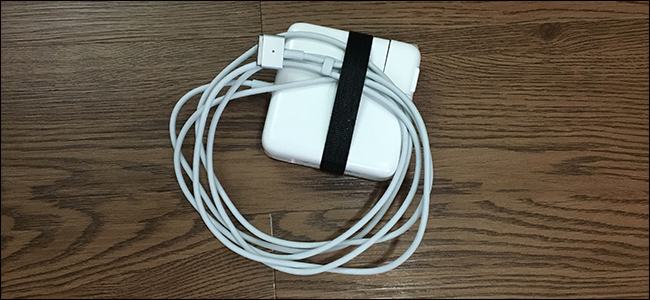
أو استخدم رابط أكبر وقم بجمع الحلقات الى قابس الطاقة (قم بلف الرابط حول القابس لجمعه مع الحلقات المكوَّنة) كما يلي :
إذا كنت لاتزال مصمماً على استخدام طريقتك المعتادة الأسرع في لف الكابل الخاص بك (لف الكابل حول قابس الطاقة نفسه) ,فننصحك حينها أن تترك جزء الكابل الذي يتصل مباشرةً بالقابس دون انحناء , (ابدأ بلف الحلقات من نهاية هذا الجزء) ..
في النهاية .. نحن لا نريد تعقيد الأمور عليك , أو أن ترتبك بالطريقة التي ستتبعها في الحفاظ على الكابلات الخاصة بأجهزتك , خصوصاً أنّ معظم الكابلات المستخدمة رخيصة الثمن ومتوافرة بكثرة ..
ولكن هذا الموضوع تزداد أهميته بالطبع عند استخدامك كابل باهظ الثمن مثل شاحن ماك بوك MacBook الذي سترغب بالحفاظ عليه لأطول مدة ممكنة لديك !
ملاحظة: ننصحك قبل الشروع بقراءة هذا المقال، أن تقرأ شرح كيفية اختيار مزود طاقة جديد للكمبيوتر لمعرفة ما هو مزوّد الطاقة المناسب لحاسوبك الشخصي قبل شرائه.
بعد اختيار مزوّد الطاقة ستكون على استعداد لتثبيته. ستحتاج إلى مفك براغي قياسي من فيليبس Philips مثلاً ومكاناً نظيفاً ومضاءً جيداً للعمل. إذا كان منزلك أو مكتبك معرضاً بشكل خاص للكهرباء الساكنة، فقد تحتاج أيضاً إلى سوار مضاد للشحنات.
قبل أن تذهب إلى أبعد من ذلك: لا تفتح الغطاء المعدني لمزود الطاقة. هناك مكثفات عالية الطاقة في الداخل يمكن أن تصيبك أو تقتلك. لنفس السبب، لا تُدخل أي أدوات أو أسلاك داخل الثقوب للمروحة أو العادم Exhaust.
إزالة مزود الطاقة القديم:
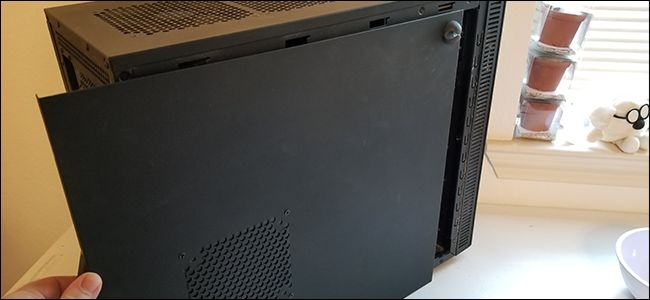
قم بإيقاف تشغيل الكمبيوتر، وإزالة كل كابلات الطاقة Power Cables وكابلات البيانات Data Cables، ثم قم بنقلها إلى منطقة العمل. ستحتاج إلى إزالة أي لوحات وصول Access Panels من الكيس (على بعض أجهزة الكمبيوتر، يجب إزالة الكيس Case بأكملها كقطعة واحدة).
في حالة ATX قياسية، توجد هذه اللوحات على الجانبين الأيمن والأيسر، تُثبت في مكانها بمسامير في الجزء الخلفي من الكمبيوتر.
قم بإزالة هذه المسامير اللولبية (اثنان أو ثلاثة على كل جانب)، ثم اسحب ألواح الوصول وضعها جانباً.
إذا كان لديك كيس ذات عامل شكل Form Factor صغير أو أخرى غير قياسية، فاستعن بالدليل Guide. قم بإزالة أكبر قدر ممكن من الأغطية الخارجية لتوفر إمكانية الوصول إلى أقصى الحدود الداخلية، ستحتاج إلى فصل كابلات الكهرباء من عدة مكونات.
الآن، تحديد كافة المكونات المتصلة بمورد الطاقة. على بنية PC القياسية، سنأخذ كمثال الكمبيوتر المكتبي ذو المكونات والمواصفات الكهربائية التالية:
اللوحة الأم Mother Board: ذات مأخذ بطول 20 أو 24 سناً Pins.
وحدة المعالجة المركزية CPU (على اللوحة الأم): 4 أو 8 أسنان، بالقرب من الجزء العلوي من اللوحة الأم. قد تحتاج لإزالة مبرد وحدة المعالجة المركزية لرؤية هذا إذا كان مبرداً كبيراً.
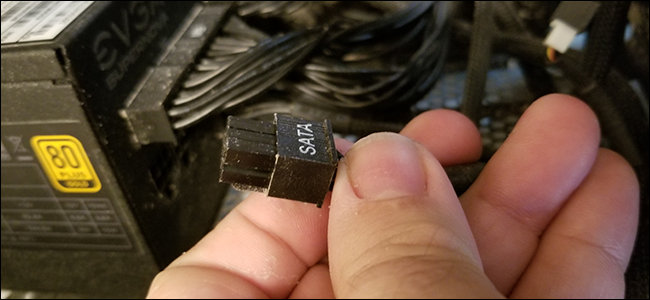
محركات أقراص التخزين Storage Drives: محركات الأقراص الصلبة HDD ومحركات الأقراص ذات الحالة الصلبة SSD، وعادة ما يتم توصيلها باستخدام كبل SATA قياسي. قد عدة محركات أقراص متصلة بكبل واحد.
محركات الأقراص الضوئية Optical Drives: تستخدم أيضاً كبل ساتا SATA قياسي. قد تستخدم الموديلات القديمة مهايئات موليكس Molex.
بطاقات الرسوميات Graphics Cards: تستقطب بطاقات الرسوميات المنفصلة الأكبر والأقوى الطاقة مباشرة من مصدر الطاقة، على الرغم من توصيلها باللوحة الأم.
مراوح ومشعات الكيس Case Fans and Radiators: عند عدم توصيلها باللوحة الأم أو العلبة نفسها، يمكن لهذه المراوح أن تستمد الطاقة من المقابس الملحقة باستخدام وصلات صغيرة من 4 أطراف أو اتصالات Molex القديمة.
عند تحديد المكونات التي يتم توصيلها بمزود الطاقة، افصلها عن بعضها البعض. قد يتم ضمها إلى بعضها في مكان ما عن طريق قطعة بلاستيكية، بكل الأحوال لن تحتاج إلى استخدام أي شيء ما عدا أصابعك لفصلها.
إذا كان عليك إزالة أي شيء للوصول إلى هذه المقابس، خاصةً كابلات البيانات، فتذكر مواضعها الأصلية جيداً لاستعادتها كما كانت من قبل. إن التقاط الصور قد يكون فكرة رائعة لضمان عدم فقدان أو نسيان مواضعها.
إذا كان مصدر الطاقة قياسياً Modular، يمكنك أيضاً إزالة مقابس الطاقة من الجزء الخلفي لمكان مصدر الطاقة. قم بسحبها بحرص من كيس الكمبيوتر نفسها ثم ضعها جانباً.
إذا لم يكن مزود التيار الكهربي معيارياً، فما عليك سوى سحب جميع مقابس الطاقة إلى المساحة المفتوحة التي يمكن الوصول إليها بشكل أكبر والتأكد من خلوها من أي تشابك مع أي شيء آخر في هذه الكيس.
الآن انتقل إلى الجزء الخلفي من جهاز الكمبيوتر. يتم الاحتفاظ بمزوّد الطاقة في مكانه مع ثلاثة إلى خمسة براغي يمكن الوصول إليها من خارج كيس الكمبيوتر الشخصي.
نقوم بإزالتها ووضعها جانباً. بعض تصميمات الكيسات قد تكون مختلفة، إذا رأيت المزيد من البراغي في مواقع غير قياسية على مزود الطاقة، قم بإزالتها أيضاً.
مع إزالة جميع الكابلات وإزالة مسامير التثبيت، يمكن الآن سحب مزود الطاقة بسهولة من العلبة كما هو موضح بالصورة.
بناءً على مكان وضع مزود الطاقة (أعلى أو أسفل العلبة) والمكونات الأخرى القريبة، قد يكون سحبها من الكيس سهلاً أو قد يكون تحدياً.
على سبيل المثال، إذا كان بالقرب من الجزء العلوي من العلبة وكان مزدحماً بمبرّد وحدة المعالجة المركزية كبير الحجم، فقد ينتهي بك الأمر إلى إزالة هذا المبرّد حتى تتمكن من إخراج مزود الطاقة.
الخطوة التالية، تثبيت مزوّد الطاقة الجديد:
الآن، سنقوم بعكس العملية. ضع وحدة تزويد الطاقة الجديدة في موضعها في الكمبيوتر.
إذا كانت معيارية، فلا تقيد أي شيء بها. إذا لم تكن معيارية، قم ببساطة بإيصال كابلات الطاقة من خارج الكمبيوتر للوصول إليها بسهولة.
ستحتاج إلى وضع مروحة العادم Exhaust Fan في الجزء العلوي أو السفلي من مزود الطاقة بحيث تكون بعيدة عن اللوحة الأم والمكونات الداخلية الأخرى.
لذا، إذا تم تركيب وحدة الإمداد بالطاقة أعلى الحاوية، فضع مروحة العادم لأعلى. إذا كانت مثبتة في الأسفل، فضعها أسفلاً. وإذا كانت في الجزء الخلفي من العلبة، عندها هذا لا يهم.
قم بتأمين وحدة التزويد بالطاقة PSU في الجزء الخلفي من علبة الكمبيوتر عن طريق مسامير التثبيت اللولبية من خارج الصندوق إلى الحاوية المعدنية لمزود الطاقة.
استخدم البراغي اللولبية الخاصة بمزود الطاقة السابق إذا كنت تقوم باستبداله، وإلا فكان يجب أن تأتي هذه البراغي إما مع صندوق الكمبيوتر أو مزود الطاقة نفسه.
عندما يتم تثبيت مزود الطاقة في مكانه، فقد حان الوقت لتوصيل كل الكابلات التي فُكَّت مسبقاً.
إذا كان مزود الطاقة قياسياً، قم بتوصيل الكابلات في مآخذها على ظهر مزود الطاقة نفسه. الآن قم بتوصيل الطرف الآخر من المقابس إلى المكونات المقابلة لها.
المكونات التالية معيارية إلى حد ما: اللوحة الأم Mother Board، معالج اللوحة الأم CPU، محركات التخزين ومحركات الأقراص، معالج الرسوميات المنفصل GPU (إن وجد)، ومراوح أو مشعات الكيس (إذا لم تكن موصولةً أصلاً).
يجب أن تكون قادراً على توصيل كل المكونات بدون أدوات إضافية. إذا كان هناك شيء لا يتم توصيله على طول الطريق، فتحقق من اتجاه القابس؛ يجب أن تكون جميع الكابلات متعددة الأطراف قادرة على الملاءمة بطريقة واحدة فقط.
أثناء توصيل المكونات، كن حذراً من مكان كابلات الطاقة. لا يجب أن يبدو الجزء الداخلي لجهاز الكمبيوتر مرتباً بمثابة صالة عرض، ولكن يجب عليك على الأقل التأكد من أن كابلات الطاقة والبيانات لا تتحرك بالقرب من مراوح التبريد: فهناك إمكانية لسحبها أو تشابكها ببعضها في هذه الحالة.
حتى إذا كانوا يلمسون قليلاً فقط، فإنهم سيحدثون ضوضاء مزعجة بمجرد تشغيل جهاز الكمبيوتر ومن المحتمل أن يتسببوا بإزالة الغطاء الواقي على ظهر الكيس.
إن الحفاظ على الكابلات مرتبة لا يجعل الكيس تبدو أفضل فحسب، إلا أنه يساعد على تعزيز تدفق هواء جيد داخل الكيس ويجعل الوصول إلى المكونات أسهل بالنسبة لك في المستقبل.
بعد التأكد من توصيل كل شيء، أعد جهاز الكمبيوتر إلى موضعه الطبيعي مع الماوس ولوحة المفاتيح والشاشة قبل إغلاق الكيس بواسطة الغطاء.
احرص على عدم لمس أي من المكونات الداخلية أثناء تشغيله وتوصيل كل شيء وتشغيله، فقط للتأكد من تشغيله بشكل صحيح.
إذا لم يتم تشغيله بشكل صحيح، فارجع وتحقق من اتصالات الأسلاك مرة أخرى للتأكد من عدم فقدان قابس الطاقة أو إزالة كابل البيانات عن طريق الخطأ.
إذا كان كل شيء على ما يرام ولكن لم يتم التشغيل فيجب التحقق من المفتاح الموجود في الجزء الخلفي من مزود الطاقة للتأكد من وجوده في وضعية التشغيلON.
إذا كان كل شيء يبدو جيداً، افصل الكابلات الخارجية، أغلق الكيس باستخدام الغطاء الخاص بها، ثم ضعها في مكانها حتى يصبح الكمبيوتر جاهزاً للتشغيل العادي. ثم ضعه في مكانه المعتاد، واستمتع بمصدر الطاقة الجديد!