كيفية شحن هاتف أندرويد بأسرع ما يمكن

حتى هواتف أندرويد Android التي تتمتع بأفضل عمر للبطارية بالكاد تكفي لشحنها لمدة يومين. عندما تكون بطارية هاتفك فارغة، لا تريد الانتظار إلى الأبد لملئها. إليك كيفية شحن هاتفك بأسرع طريقة ممكنة.

اغلق هاتفك:

إحدى الحيل البسيطة التي ربما لم تفكر فيها أبداً هي ببساطة إيقاف تشغيل هاتفك أثناء الشحن. من خلال تقليل عدد المهام التي يقوم بها هاتفك في نفس الوقت، ستسمح بعملية الشحن بشكل أسرع.

بمعنى آخر: عندما تقوم بإيقاف تشغيل هاتفك أثناء الشحن، يمكن أن تذهب كل الطاقة مباشرة إلى الشحن بدلاً من استخدامها لتشغيل الهاتف وشحنه في نفس الوقت.

قم بتوصيل الهاتف بمقبس الحائط:

للتأكد من تزويد الهاتف بأفضل تيار ممكن من خلال كابل الشحن، يجب عليك استخدام مقبس الحائط. يمكن أن يؤدي استخدام منفذ USB على جهاز كمبيوتر محمول أو كمبيوتر مكتبي إلى شحن هاتفك، ولكنه غالباً ما يكون أبطأ كثيراً.

في الواقع، إذا كنت تستخدم منفذ USB على جهاز كمبيوتر، فقد ترى حتى إشعاراً يقول الجهاز قيد الشحن ببطء. إذا كنت ترغب في تكبير إمكانات خرج الطاقة لكابل الشحن، فسيكون منفذ الحائط دائماً هو الخيار الأسرع.

لا تستخدم الشحن اللاسلكي:
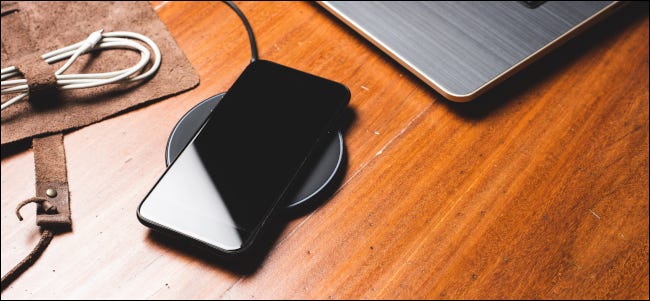
أجهزة الشحن اللاسلكية مريحة للغاية، كما أنها رائعة للشحن أثناء الليل، لكنها لا توفر أعلى السرعات. هذا لأنها أقل كفاءة بكثير من أجهزة الشحن المزودة بكابل.

ما يجعل الشحن اللاسلكي أبطأ هو الطاقة المفقودة بسبب الحرارة. يتفاقم هذا عندما لا تكون الأجهزة الموجودة في هاتفك متوافقة تماماً مع الأجهزة الموجودة في الشاحن اللاسلكي.

هذه الطريقة ليست أبطأ فحسب، بل إنها تستهلك المزيد من الكهرباء أيضاً.

قد لا يهمك ذلك عندما يكون هاتفك موضوعاً على منضدة لمدة ثماني ساعات ليلاً، ولكنه ليس جيداً للحصول بينما تتناول مشروباً سريعاً في منتصف النهار.

اختر الكابل بدلاً من ذلك. توجد شواحن لاسلكية أسرع، لكن العثور على جهاز يدعم جهازك هو قصة أخرى.

استخدم كابلاً يدعم الشحن السريع:

ربما يكون أكبر مفتاح للحصول على سرعات شحن كبيرة هو استخدام كابل ومحول شحن (رأس الشاحن) سريع يدعمهما هاتفك. هناك العديد من معايير الشحن السريع المختلفة التي يجب البحث عنها عندما يتعلق الأمر بأجهزة أندرويد Android.

معيار كوالكوم Qualcomm للشحن السريع:

Qualcomm Quick Charge هو معيار شحن خاص موجود في العديد من هواتف أندرويد Android الذكية. كانت هناك عدة إصدارات من هذا المعيار على مر السنين، بما في ذلك Quick Charge 5، الذي تم الإعلان عنه في تموز من عام 2020.

كل إصدار من Quick Charge له متطلبات وقدرات شحن مختلفة. تأتي العديد من الهواتف مع الكابلات والمحولات التي تزيد من إمكانات قدرتها على الشحن السريع.

ومع ذلك، إذا لم تكن كذلك، فستحتاج إلى التأكد من حصولك على الكابلات الخاصة بالإصدار الذي يدعمه جهازك.

معيار الشحن السريع من سامسونج Adaptive Fast Charging:

Adaptive Fast Charging هو معيار الشحن السريع من سامسونج استناداً إلى Qualcomm Quick Charge. هذا يعني أن كابل الشحن السريع الذي يدعم معيار كوالكوم سيعمل مع جهاز يدعم معيار سامسونج والعكس صحيح.

كما هو الحال مع Quick Charge من كوالكوم، هناك إصدارات متعددة. عادةً ما تتضمن سامسونج Samsung كابلات تدعم الشحن السريع في علبة الهواتف، ولكنك ستحتاج إلى شرائها بشكل منفصل للحصول على بعض السرعات الأحدث والأسرع.

معيار الشحن السريع من ون بلس Dash Charge:

Dash Charge هو معيار ملكية آخر معروف أيضًا باسم Oppo VOOC أو Dart Charge. الشيء المهم الذي يجب معرفته عن هذه المعايير هو أنها غير قابلة للتشغيل المتبادل مع معيار Qualcomm Quick Charge.

كما هو الحال مع المعايير الأخرى، هناك عدة إصدارات من Dash Charge. لتحقيق أقصى استفادة من إمكانية شحن جهازك، ستحتاج إلى استخدام الكابل المرفق أو البحث عن الإصدار الذي لديك.

USB Power Delivery (USB-PD):

USB Power Delivery (USB-PD) هو معيار للشحن السريع يمكن العثور عليه في كل من الهواتف الذكية وأجهزة الكمبيوتر المحمولة.

إنه ليس شائعاً مثل Qualcomm Quick Charge، ولكن هناك بعض المزايا له.

يعمل USB-PD فقط مع كبلات USB من النوع C. وهذا يعني أنه من الممكن الحصول على كابل يمكنه الشحن السريع لكل من الكمبيوتر المحمول والهاتف الذكي الذي يعمل بنظام أندرويد Android.

تستخدم هواتف جوجل بكسل Google Pixel معيار USB-PD وتدعمه أجهزة سامسونج جالاكسي Samsung Galaxy أيضاً.

كيفية التحقق من معيار الشحن السريع المطلوب استخدامه:

حسناً، كان هذا كثيراً من الحديث عن معايير الشحن السريع، وهناك بالفعل بعض التفاصيل الأخرى. لكن ماذا يعني كل هذا بالنسبة لك؟ كيف يمكنك العثور على المعيار الذي يدعمه جهازك وكابلات الشحن التي يجب عليك استخدامها؟

إليك الأخبار السارة: لا داعي للقلق حقاً بشأن اختيار المعيار الخاطئ، على الأقل من حيث إتلاف هاتفك. لن يؤدي توصيل كابل بمعيار غير متوافق إلى تفجير هاتفك. تحتوي هذه الأجهزة على احتياطات لضمان شحنها بأمان.

ومع ذلك، فأنت بحاجة إلى الكابل الصحيح إذا كنت تريد شحن جهاز أندرويد Android بأسرع ما يمكن. من القواعد الأساسية الجيدة استخدام الكبل المرفق بجهازك.

إذا رأيت رسالة على شاشة القفل أو إشعاراً مفاده الشحن السريع، فهذا جيد.

لا يتم دعم بعض أجهزة أندرويد Android الأحدث، بما في ذلك بعض أجهزة سامسونج Samsung، بشواحن سريعة في العلبة. في هذه المواقف، قد ترغب في الانتقال مباشرة إلى المصدر للعثور على الكابلات وأجهزة الشحن المتوافقة.

على سبيل المثال، إذا كان لديك هاتف سامسونج Samsung، فيمكنك الانتقال إلى متجر الشركة عبر الإنترنت وتحديد جهازك من القائمة.

بعد ذلك، يمكنك بسهولة العثور على الشاحن السريع الدقيق لاستخدامه لهاتفك المحدد.
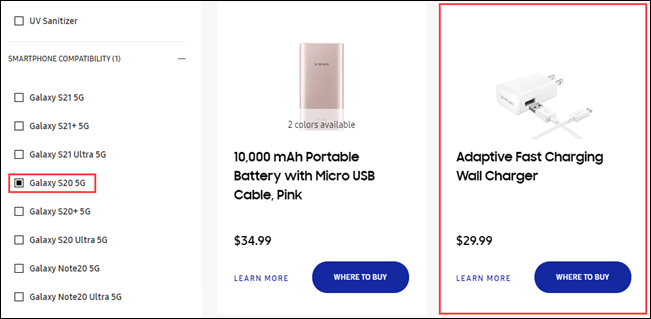
نفس الشيء ينطبق على أي جهاز أندرويد. انتقل إلى موقع الشركة المصنعة على الويب وابحث عن الملحقات المدرجة على وجه التحديد على أنها متوافقة مع هاتفك.

ومع ذلك ، إذا كنت تتسوق على أمازون Amazon مثلاً، فستحتاج إلى أن تكون أكثر حرصاً.

مقالات قد تعجبك:

هل ستجعل مايكروسوفت نظام ويندوز 10 خدمة اشتراك مدفوعة؟
كيفية البحث عن التغريدات القديمة وحذفها في تويتر
كيفية فتح أو تعديل ملف PSD دون استخدام برنامج الفوتوشوب
ما هي ملفات EPUB ؟ وكيف يمكن فتحها؟
ما هي عملية ضغط الملفات ؟ وكيف تتم ؟

هل هناك حاجة لبطاقة صوت منفصلة لجهاز الكمبيوتر؟

لسنوات، كان شراء بطاقة صوت منفصلة لجهاز الكمبيوتر أمراً مفروغاً منه لأنه كان الطريقة الوحيدة للحصول على صوت عالي الجودة.

ومع ذلك، تحتوي أجهزة الكمبيوتر الحديثة على أجهزة صوت جيدة مدمجة في اللوحات الأم. لكن بطاقات الصوت المنفصلة لا تزال موجودة.

ما هو الهدف من بطاقة الصوت المنفصلة؟

لا تزال شركات مثل الشركة المصنعة لبطاقات الصوت منذ فترة طويلة شركة Creative ومصنعي أجهزة الكمبيوتر Asus و EVGA تصنع أجهزة مخصصة لبطاقات الصوت.

لكن من يشتريها؟ هل تستحق الشراء؟ هل ما زلت بحاجة إلى بطاقة صوت في جهاز الكمبيوتر على الرغم من الصوت المدمج؟ تعتمد الإجابة على الحاجة بالنسبة لك.

الشيء الجيد في الأجهزة الصوتية المدمجة في اللوحات الأم الحديثة هو أنها جيدة. إنها تعمل بشكل جيد حقاً، ومعظم الناس لا تواجه مشاكل أبداً معها.

ومع ذلك، لا يمكنها تقديم نفس الوضوح والتفاصيل والتأثيرات التي توفرها بطاقات الصوت المنفصلة لسبب واحد بسيط للغاية، تابع القراءة معنا.

تداخل الصوت:

المشكلة الرئيسية التي تقتل الأداء الصوتي على أجهزة الكمبيوتر هي التداخل. اللوحة الأم هي مرتع للنشاط مع نبضات كهربائية تطير عبر ممرات PCIe بين وحدة معالجة الرسومات ووحدة المعالجة المركزية، ناهيك عن العمل الذي يقوم به المعالج. ثم هناك ذاكرة الوصول العشوائي ووصلات USB وإضاءات RGB الجميلة.

تؤدي كل هذه العمليات إلى إنشاء صفير في الخلفية يمكن أن يؤدي إلى تدهور الأداء الصوتي العام. في محاولة لتقليل التداخل المحتمل، تشتمل العديد من اللوحات الأم على عزل وتدريع لمكونات الصوت.

هذا بالتأكيد يحسّن الموقف، لكنه لا يمكنه إزالة التداخل الكهربائي بالكامل.

لن تسمع هذا التداخل كثيراً. يكون ذلك أكثر وضوحاً عندما يعمل جهاز الكمبيوتر بكامل طاقته. إذا قمت بتوصيل زوج من سماعات الرأس، وقمت بتشغيل الصوت، ثم بدأت في نقل ملف كبير، فقد تتمكن من سماعه.

ومع ذلك، فمن المرجح أن تسمعه عندما تكون إحدى الألعاب على الشاشة صامتة أو عندما تنتظر جهاز الكمبيوتر لمعالجة بعض أعباء العمل الثقيلة الأخرى بدون صوت نشط.

على سبيل المثال، قمنا بتسجيل مئات الساعات في لعبة The Division 2. وفي معظم ذلك الوقت، استخدمنا الصوت المدمج في اللوحة الأم.

عندما تصل اللعبة إلى شاشة التحميل الأولى، كان هناك دائماً هسهسة على الصوت بسبب التداخل الكهربائي من اللوحة الأم. لم نفكر كثيراً في الأمر، وفي النهاية تلاشى الأمر في الخلفية.

ثم التقطنا بطاقة صوت. وفجأة، لم تختفِ الهسهسة فحسب، بل كانت هناك أصوات أساسية لم نسمعها من قبل. كانت هذه فائدة رائعة، لكن من يهتم بالأصوات على شاشة التحميل؟

أحد الردود الأكثر شيوعاً عندما يسأل الناس عما إذا كان ينبغي عليهم الحصول على بطاقة صوت: “من الأفضل إنفاق هذا المال على زوج من سماعات الرأس عالية الجودة”.

يمكن تشغيل بطاقات الصوت في أي مكان من 40 دولاراً إلى 400 دولار تقريباً، وهو ما يكفي لزوج رائع من السماعات.

تعمل سماعات الرأس الجيدة بالتأكيد على تحسين تجربة الصوت لديك، ولكن هذا وحده لا يمكنه التغلب على مشكلات التداخل الكهربائي الملازمة للصوت المدمج في اللوحة الأم. في الواقع، قد تكون ضوضاء التداخل أكثر وضوحاً.

لكن بطاقات الصوت ليست الحل الوحيد لمشكلات صوت الكمبيوتر. بديل آخر هو محول خارجي من رقمي إلى صوت (DAC). تقوم DAC بتحويل الإشارات الصوتية الرقمية إلى صوت تماثلي يمكن أن تستخدمه في سماعات الرأس أو مكبرات الصوت.

يمكن وضع صناديق DAC على مكتبك فقط، وعادةً ما تحتوي النماذج المخصصة للمستهلكين على مكبر صوت مدمج. يجادل الأشخاص الذين يفضلون أجهزة DAC بأنه لا يمكن فصل الصوت عن أي تداخل كهربائي محتمل من اللوحة الأم.

يمكن أن تعمل DAC أيضاً مع أجهزة متعددة، لذا فهي غير مرتبطة بسطح المكتب مثل بطاقة الصوت الداخلية.

هل يجب عليك شراء بطاقة صوت منفصلة؟

كانت الاختلافات الأكثر وضوحاً في الألعاب. كان هناك المزيد من التفاصيل الصوتية، وكانت جميع الأصوات عموماً أكثر دقة. كما كان اتجاه خطوات العدو أكثر دقة أيضاً، لذا فقد حسّنت هذه البطاقات من طريقة اللعب الخاصة باللاعبين.

لقد لاحظت كل هذه التحسينات على زوج عام من سماعات رأس الاستريو. الزوج الأفضل، بلا شك، سيؤدي إلى تحسن أكبر.

هل سماعات الرأس الجيدة أفضل للشراء؟

ليس هناك شك في أن بطاقة الصوت ستحسن تجربتك الصوتية على جهاز الكمبيوتر. ومع ذلك، فتحديد إذا ما كان الأمر يستحق التكلفة يرجع إلى تجربتك الشخصية وتفضيلاتك.

إن معايير الصوت لا تشبه معايير الرسومات التي تتحدد فيما إذا كانت وحدة معالجة الرسومات لديك قد وصلت إلى 60 إطاراً في الثانية أم تجاوزته أم لا.

عندما يتعلق الأمر بالصوت، فإنك سترى وتسمع مصطلحات مثل warmth و pop ​​ونطاق ديناميكي أكبر وجهارة أعمق ووضوح الصوت.

إذا كنت تريد أفضل صوت ممكن لجهاز الكمبيوتر، فستعمل بطاقة الصوت المنفصلة أو DAC على حل أي مشكلات لا تستطيع سماعات الرأس الأفضل حلها.

إذا كنت تستخدم مكبرات الصوت أكثر من سماعات الرأس، فستحصل على فوائد كبيرة من بطاقات الصوت المنفصلة للكمبيوتر الشخصي.

إذا لم تكن قد لاحظت أي مشكلات في التداخل، فمن الأفضل لك على الأرجح شراء سماعات رأس جيدة. لكن من قال أنه لا يمكنك الحصول على كليهما؟

في الواقع، إذا اشتريت بطاقة صوت أو جهاز DAC وتخلصت من أي مشكلات تداخل، فمن المحتمل أن ينتهي بك الأمر إلى شراء زوج أفضل من سماعات الرأس على أي حال.

مقالات قد تعجبك:

نصائح لتحديد خصوصية وأمان حساب إنستغرام
كيفية استعادة كلمة مرور حساب LinkedIn المنسية
كيفية حماية أجهزة أندرويد من الفيروسات والبرمجيات الخبيثة
كيفية تعطيل التصحيح التلقائي في أجهزة آيفون وآيباد
تعرف على شريحة Apple M1 الأقوى على الإطلاق من آبل

فيسبوك وإنستغرام وتويتر أزالوا مقطع فيديو لحملة ترامب

أفادت وكالة رويترز Reuters أن كلاً من تويتر Twitter وفيسبوك Facebook وإنستغرام Instagram قاموا بإزالة فيديو من حملة ترامب من منصاتهم بعد تلقي شكاوى تتعلق بحقوق النشر.

تضمن الفيديو الذي تبلغ مدته أربع دقائق تقريباً صوراً للراحل جورج فلويد George Floyd من مينيابوليس Minneapolis ، الذي توفي في 25 أيار بعد أن وضع ضابط شرطة قدمه على رقبته لأكثر من ثماني دقائق.

أثار مقطع فيديو للحادث احتجاجات في جميع أنحاء البلاد بسبب عنف الشرطة.

قام تويتر Twitter بتعطيل الفيديو، بينما قام فيسبوك Facebook وإنستغرام Instagram بإزالة المنشورات التي تحتوي على الفيديو.

عندما اعترض الرئيس ترامب على الإزالة في تغريدة، ووصفها بأنها غير قانونية، رد الرئيس التنفيذي لشركة تويتر Twitter جاك دورسي Jack Dorsey:

ليس صحيحاً وليس غير قانوني. تم سحب هذا لأننا تلقينا شكوى بموجب قانون الألفية الجديدة لحقوق طبع ونشر المواد الرقمية DMCA من صاحب حقوق الطبع والنشر.

وقال متحدث باسم شركة فيسبوك Facebook -المالكة لإنستغرام- لرويترز إنه تلقى أيضاً شكوى بشأن حقوق النشر بموجب قانون الألفية الجديدة لحقوق طبع ونشر المواد الرقمية DMCA.

وقال المتحدث:

يكون للمنظمات التي تستخدم النسخة الأصلية للفن الذي يتم نشره على إنستغرام الحق في القيام بذلك.

لم يقم يوتيوب YouTube بإزالة نسخة الفيديو من منصته، قائلاً إنه لا يحتوي على محتوى ينتهك حقوق الطبع والنشر. حتى صباح السبت، حصلت نسخة يوتيوب من الفيديو على ما يقارب نصف مليون مشاهدة.

لم يكن واضحاً من الذي قدم شكوى حقوق النشر بشأن الفيديو، بعنوان  Healing Not Hatred، والذي يتضمن صوراً للمظاهرات التي تحتج على وفاة فلويد Floyd والتعليق الصوتي لخطاب الرئيس ترامب حيث يقول أن وفاة جورج فلويد كانت مأساة خطيرة.

في الشهر الماضي، قام تويتر Twitter بتصنيف اثنتين من تغريدات الرئيس ترامب، أحدهما استخدم عبارة عندما يبدأ النهب، يبدأ إطلاق النار تحت تصنيف تمجيد العنف والآخر لكونه يحتمل أن يكون مضللاً بشأن التصويت عبر البريد الإلكتروني.

أصدر ترامب في وقت لاحق أمراً تنفيذياً يبين فيه كيف يمكن لمواقع الويب إدارة المحتوى.

مقالات قد تعجبك :

تضمين منشورات إنستغرام داخل المواقع بدون إذن قد يعتبر انتهاك لحقوق النشر
إحصائية ثروات عمالقة التكنولوجيا في العالم لعام 2020
تحديث تيليجرام جديد أضاف محرر فيديو وحركات رسومية أكثر سلاسة
طرق العمل المشترك المتوفرة بين ويندوز 10 وبين هواتف أندرويد أو آيفون
كيفية إصلاح صوت الكمبيوتر إذا قام تحديث ويندوز بتعطيله
أفضل سماعات الرأس لألعاب الكومبيوتر مناسبة لجميع الميزانيات

كيفية إنشاء مجلدات البحث في آوت لوك للحصول على نتائج سريعة وتنظيم الرسائل

البحث في آوت لوك Outlook سهل جداً، ولكن من الممكن أن تزعجك كتابة نفس عمليات البحث مراراً وتكراراً إذا كنت تقوم بها بانتظام.

لذلك، تتيح لك مجلدات البحث المخصص أو ما يسمى بالإنكليزية Custom Search Folders حفظ عمليات البحث المخصصة هذه بحيث يمكنك الرجوع إليها عند الحاجة بنقرة واحدة أو اثنتين فقط.

على الرغم من أنه من المغري التفكير في مجلدات البحث المخصص Custom Search Folders مثل مجلدات البحث المحفوظة Saved Search Files ، إلا أنها في الواقع أكثر أهمية من ذلك.

نظراً لأنه يتم تحديثها تلقائياً، فإنها تعمل في الواقع مثل المجلدات الظاهرية – على غرار ميزة التصنيفات في Gmail، إلا أنها أكثر قوة.

هل تريد مجلداً يعرض الرسائل غير المقروءة فقط، من شخص معين، ولديه مرفق واحد أو أكثر؟ ليس هناك أي مشكلة فهذا الشيء ليس مستحيلاً وبالإمكان فعله.

دعنا نلقي نظرة على كيفية إعدادها.

إنشاء مجلد بحث محدد مسبقاً في Outlook:

يحتوي آوت لوك Outlook بالفعل على عدد من مجلدات البحث المحددة مسبقاً Predefined Search Folders التي يمكنك استخدامها.

لا يمكنك إجراء مزيد من التخصيص على أيٍّ من هذه، ولكن من المفيد إلقاء نظرة عليها أولاً في حالة تغطية كامل احتياجاتك.

للبدء، ستجد مجلدات البحث في أسفل قائمة المجلدات في ملف بيانات آوت لوك Outlook على الجانب الأيسر من النافذة.

يحتوي كل ملف بيانات على مجلد البحث Search Folder الخاص به، لذلك إذا كنت تستخدم آوت لوك Outlook للتحقق من أكثر من حساب واحد، فيمكنك إعداد مجلدات بحث مختلفة لكل مجلد.

لن تتمكن حتى من تحديد المجلد الخاص بـ مجلدات البحث Search Folders، حتى يتم إنشاء مجلد البحث الأول.

لإنشاء مجلد بحث، قم بالتبديل إلى علامة التبويب مجلد على الشريط العلوي، ثم انقر فوق زر مجلد بحث جديد.

هذا يفتح نافذة مجلد البحث الجديد. سترى مجموعة من مجلدات البحث المحددة مسبقاً Predefined Search Folders منظمة في فئات مثل قراءة البريد و بريد من أشخاص وقوائم و تنظيم البريد.

معظم المجلدات تشرح نفسها بنفسها ولا تحتاج لشرح، لذا لن نغطيها بالتفصيل – يمكنك فقط تصفحها.

هنا، نحن بصدد إنشاء مجلد بحث جديد يعرض بريداً غير مقروء Unread mail. إنه مجلد بحث جيد سهل الاستخدام، لأنه يعرض جميع رسائل البريد غير المقروءة، بغض النظر عن المجلد الذي تم تخزينه فيه.

انقر فقط على مجلد البحث الذي ترغب في إنشائه، ثم اضغط على الزر موافق.

هذا الأمر بسيط جداً ، أليس كذلك؟ والآن، لنلقِ نظرة على إنشاء مجلدات البحث المخصصة Custom search folders الخاصة بك، والتي تكون أكثر أهمية بالنسبة لك.

إنشاء مجلد بحث مخصص في Outlook:

تمنحك مجلدات البحث المخصص أو ما يسمى بالإنكليزية Custom search folders معايير إضافية لا تتضمنها مجلدات البحث المحددة مسبقاً Predefined Search Folders — يمكنك البحث إلى حد كبير في أي حقل تحتوي عليه رسالة آوت لوك Outlook.

الأهم من ذلك، يمكنك إنشاء مجلد بحث مخصص Custom search folder يستخدم معايير متعددة لتحديد الرسائل.

على سبيل المثال، قد يكون لديك رسالة عرض واحدة فقط من أشخاص معينين ولديهم كلمات محددة في سطر الموضوع.

لإنشاء مجلد بحث، قم بالتبديل إلى علامة التبويب مجلد على الشريط العلوي، ثم انقر فوق زر مجلد بحث جديد.

في نافذة مجلد البحث الجديد، قم بالتمرير لأسفل حتى أسفل القائمة، ثم حدد الخيار إنشاء مجلد بحث مخصص، ثم انقر فوق الزر اختيار الذي يظهر.

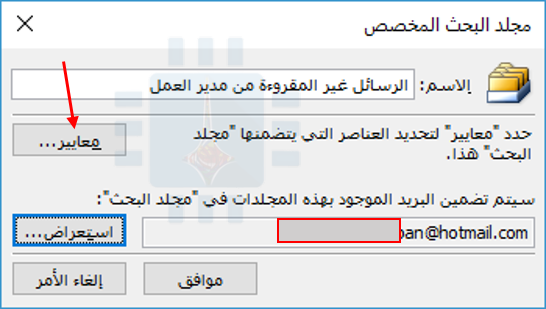
في نافذة مجلد البحث المخصص، اكتب اسماً اختيارياً للمجلد الذي ترغب بإنشائه (اخترت أن أسميه الرسائل غير المقروءة من مدير العمل في مثالي كما في الصورة).

بعد ذلك، ستقوم بإعداد معايير البحث، لذا اضغط على زر المعايير للبدء بذلك.

تسمح لك نافذة معايير مجلد البحث بتخصيص البحث وإعداد معاييره، حيث يمكنك تحديد أكبر عدد ممكن من المعايير المتاحة.

تحتوي علامة التبويب الرسائل على معايير أساسية تسمح لك بالبحث عن كلمات محددة في الموضوع أو نص الرسالة والمرسلين والمستلمين.

يمكنك أيضاً تضييق البحث عن الرسائل بشكل أكبر عن طريق تمكين خيار مكان تواجدي واختيار أحد الخيارات المتاحة مثل: على سطر “إلى” بمفردي فقط.

ويمكنك أيضاً تحديد نطاق زمني للرسائل بناءً على وقت استلامها وإرسالها وتعديلها وما إلى ذلك.

لذلك، على سبيل المثال، يمكنك عرض الرسائل التي تم استلامها في آخر سبعة أيام فقط.

توفر علامة التبويب خيارات إضافية المزيد من المعايير لتضييق نطاق البحث أكثر.

على سبيل المثال، يمكنك البحث عن طريق الرسائل في فئات معينة، أو تلك غير المقروءة Unread أو التي تحتوي على مرفقات Attachments ، حسب أهمية الرسالة، أو تلك التي تم وضع علامة عليها أو لا، وحتى البحث عن رسائل ذات حجم فعلي معين مثلاً.

بالمناسبة، هذا الأخير يمكن أن يكون مفيداً لإيجاد وحذف المرفقات الكبيرة.

تتيح لك علامة التبويب خيارات متقدمة إضافة معايير تستند إلى جميع الحقول التي يمكن تخزينها في آوت لوك Outlook.

هناك الكثير منها، لذلك لن نستطيع تغطيتها كلها هنا. ولكن باختصار، إذا كنت بحاجة إلى البحث عن طريق شيء لم تعثر عليه في علامات التبويب الأخرى، فستجد أنه من خلال النقر على هذا الزر حقل وتصفح القوائم ستجد ما تبحث عنه بالتأكيد.

عند الانتهاء من إعداد جميع المعايير التي تريدها على علامات التبويب الثلاث هذه، قم بالانتقال وانقر فوق الزر موافق للعودة إلى نافذة مجلد البحث المخصص Custom search folder. هناك شيء آخر قد ترغب في تهيئته هنا قبل الانتهاء.

بشكل افتراضي، سيتم سحب البحث المخصص الذي تقوم بإنشائه من جميع المجلدات في ملف بيانات آوت لوك Outlook.

إذا كنت ترغب في تحديد ذلك إلى مجلدات معينة فقط، انقر فوق الزر استعراض.

في نافذة تحديد مجلد / مجلدات Select Folders ، حدد المجلدات التي تريد تضمينها في البحث، ثم انقر فوق الزر موافق.

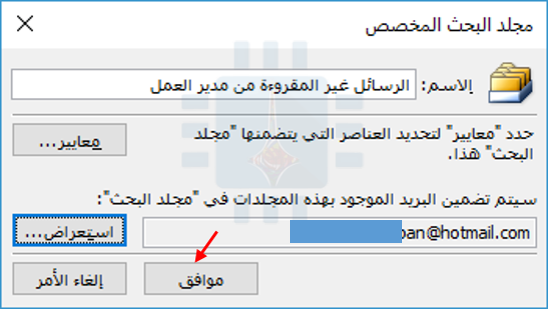
ثم العودة إلى نافذة مجلد البحث المخصصالرئيسية، امض قدماً وانقر على موافق مرة أخرى.

يقوم آوت لوك Outlook بإنشاء مجلد البحث المخصص وإضافته إلى طريقة عرض المجلد.

تعتبر ميزة مجلد البحث المخصص قوية جداًولها استخدامات عدة، فيما يلي بعض الأمثلة على أشياء يمكنك استخدام مجلدات البحث من أجلها:

  • الرسائل من وإلى رئيسك في العمل
  • الرسائل التي تحتوي على إشارات متابعة لم يتم حلها حسب الفئة (على سبيل المثال، يمكنك البحث عن العناصر التي لم يتم حلها في الفئة الشخصية).
  • رسائل ذات أهمية عالية
  • الرسائل من وإلى العميل (يمكنك أيضاً استخدام نطاقه بالكامل في مربع البحث واختيار البحث في جميع الحقول).
  • الرسائل ذات المرفقات والتي تتجاوز حجماً معيناً (رائعة للتخلص من المرفقات الكبيرة وتقليل حجم ملف البيانات).

هذا فقط فيض من غيض. إذاً، ما أنواع مجلدات البحث التي تنشئها؟ اسمحوا لنا أن نعرف في التعليقات!

مقالات قد تعجبك:

كيفية حفظ رسائل الإيميل والمواعيد وجهات الاتصال كملفات في Outlook
كيف يمكن التراجع عن البريد الإلكتروني المرسل؟ ومتى لا يمكن ذلك؟
ما هو التخزين السحابي وماهي افضل الشركات العالمية
كيفية حفظ مستند مايكروسوفت وورد كصفحة ويب
كيفية فتح وإنشاء وتحرير ملفات وورد وإكسل وباوربوينت مجاناً
ما هي ميزة صوت الموضع المكاني Spatial Sound في ويندوز؟ وكيف تعمل؟

الإعلان الرسمي عن المواصفات الأولية لشبكة الجيل الخامس 5G

أعلنت منظمة 3GPP – وهي المنظمة التي تحكم المعايير الخلوية -رسميا عن الانتهاء من تعيين المواصفات الأولية لمعيار موحد لشبكة الجيل الخامس 5G (على وجه التحديد، معيار 5G NR ) وذلك بعد فترة من التطوير في اجتماع في لشبونة، البرتغال، وفقا لتقرير من Fierce Wireless

وكما هو متوقع، تغطي مواصفات الجيل الخامس 5G مجموعة واسعة من الطيف حيث سيدعم ثلاث حزمات تردّدية الأولى مُنخفضة بين 600 و700 ميغاهيرتز، والثانية متوسّطة تبدأ من 3.5 غيغاهيرتز، وأخيرًا حزمة التردّدات العالية 50 غيغاهيرتز.

وسيتم نشر التفاصيل الكاملة حول هذا المعيار قريبا .

,إن وجود معيار متفق عليه رسميا لما ستبدو عليه شبكات الجيل الخامس 5G هو خطوة كبيرة إلى الأمام للحصول على شبكات الجيل الخامس 5G الحقيقية والتجارية وتشغيلها، حيث أنها تعطي الشركات مواصفات محددة من أجل معرفة ماذا يحتاجون لدعم شبكات الجيل الخامس

الآن وبعد هذا الاتفاق فإن الكرة بملعب مشغلي الخلوي والشركات المصنعة للعتاد اللازم من أجل تهيئة التجهيزات الملائمة وهو أمر سيأخذ وقتا معتبرا

ومع ذلك، فإن وجود هذ المعيارهو جزء مهم للغاية من أجل هذه العملية، وخاصة مع وعود شركات مثل تي موبايل T-Mobile وفيريزون Verizon بإطلاق شبكات الجيل الخامس الجيل الخامس 5G في عامي 2018 و 2019 على التوالي