هل يجب قبول ملفات تعريف الارتباط (كوكيز) Cookies؟

دعنا نواجه الأمر: ملفات تعريف الارتباط بالمتصفح هي جزء من الحياة العصرية، وعليك قبولها… أو هل عليك ذلك؟ ولماذا يسأل كل موقع بريطاني عن ملفات تعريف الارتباط؟ سنوضح لك لماذا لديك حق الاختيار.

ما هي ملفات تعريف الارتباط على أي حال؟

ملفات تعريف الارتباط بالمتصفح هي ملفات نصية صغيرة توفرها مواقع ويب مختلفة يقوم متصفحك بتنزيلها تلقائياً أثناء زيارتها.

غالباً ما تحتوي ملفات تعريف الارتباط على تفضيلات المستخدم التي تنتقل بين صفحات مختلفة من نفس الموقع، ولكنها يمكن أن تتضمن أيضاً معلومات تعريفية تتيح للموقع معرفة هويتك عند زيارتك مرة أخرى لاحقاً.

العيب هو أن أي موقع ويب يمكنه قراءة ملفات تعريف الارتباط المكتوبة بواسطة أي موقع ويب آخر، بحيث يمكن استخدامها بسهولة لتتبع أنماط التصفح عبر الويب دون علمك، والعديد من شبكات الإعلانات عبر الإنترنت تفعل ذلك.

ملفات تعريف الارتباط ليست سيئة دائماً، ولكن يمكن إساءة استخدامها. نتيجة لذلك، غالباً ما يتم تجميع المناقشات حول ملفات تعريف الارتباط مع مشكلات الخصوصية الأخرى على الويب.

النوافذ المنبثقة لملفات تعريف الارتباط؟ نتيجة لقوانين الخصوصية الأوروبية:

في عام 2016، سن الاتحاد الأوروبي اللائحة العامة لحماية البيانات (GDPR)، والتي دخلت حيز التنفيذ في أيار 2018.

وبالتزامن مع توجيه الخصوصية الإلكترونية 2002/2009، يجب على مواقع الويب المستضافة في الاتحاد الأوروبي الحصول على موافقة من الزوار قبل تتبعهم باستخدام ملفات تعريف الارتباط.

للامتثال لهذه اللوائح، يجب على مواقع الاتحاد الأوروبي:

  • طلب الموافقة قبل استخدام أي ملفات تعريف ارتباط ليست ضرورية تماماً.
  • تقديم معلومات حول ما يتتبعه كل ملف تعريف ارتباط قبل الحصول على الموافقة.
  • الاحتفاظ بسجل للموافقة الواردة من زوار الموقع.
  • جعل من السهل على الزائرين سحب موافقتهم إذا تم تقديمها بالفعل.
  • السماح للزوار بالوصول إلى الموقع حتى إذا رفضوا استخدام بعض ملفات تعريف الارتباط.

كطريقة للامتثال لهذه القوانين، أنشأ مصممو مواقع الويب مربعات حوار منبثقة تنبهك إلى استخدامهم لملفات تعريف الارتباط وفي بعض الحالات يسألك عما إذا كنت تريد قبول أو رفض ملفات تعريف الارتباط الخاصة للتتبع.

إذا كان أحد المواقع يستخدم ما يسميه الاتحاد الأوروبي ملفات تعريف الارتباط الضرورية للغاية التي تجعل الموقع يعمل (مثل بطاقة التسوق) ولكن لا يتتبعك بين المواقع، فلا يتعين عليهم الحصول على الموافقة، ولكن لا يزال يتعين عليهم تحذيرك بأنهم يستخدمون ملفات تعريف الارتباط على أي حال.

وقد أدى ذلك إلى ظهور النوافذ المنبثقة التي تقول أشياء مثل “نحن نستخدم ملفات تعريف الارتباط” بدون مربع حوار قبول أو رفض.

أنت حر في رفض ملفات تعريف الارتباط!

كما هو موضح في القاعدة الأخيرة في القائمة أعلاه، يجب أن يسمح لك أي موقع ويب يتوافق مع لوائح الاتحاد الأوروبي بشأن ملفات تعريف الارتباط بالوصول إلى الموقع حتى إذا رفضت ملفات تعريف الارتباط الخاصة بالتتبع. إذا لم يكن الأمر كذلك، فقد يتعرض الموقع لعقوبات وغرامات.

وهذا يعني أن زوار مواقع الويب الأوروبية ليس لديهم مجرد خيار وحيد للاختيار (“اقبل هذا أو ستسوء الأمور”). بدلاً من ذلك، لديك الحق القانوني في رفض ملفات تعريف الارتباط الخاصة بالموقع والاستمرار في استخدام الموقع.

لذلك في المرة القادمة التي يطلب منك فيها أحد مواقع الويب قبول ملفات تعريف الارتباط، لا تتردد في قول “لا“، وستتصفح الويب بشكل أكثر خصوصية من ذي قبل.

كيفية مسح ملفات تعريف الارتباط (كوكيز) وبيانات الموقع على أندرويد

يمكن لمواقع الويب تخزين البيانات، مثل حالة تسجيل الدخول والتفضيلات وحتى معلومات التتبع في ملفات تعريف الارتباط، وهي أجزاء من المعلومات التي يتذكرها متصفح الويب.

يمكنك مسح ملفات تعريف الارتباط للمتصفح وقتما تشاء، إليك كيفية القيام بذلك على أندرويد Android.

ما المقصود بملفات تعريف الارتباط بالمتصفح وبيانات الموقع؟

عند زيارة أحد مواقع الويب، سيتذكر بعض المعلومات التي يخزنها في ملفات تعريف الارتباط وبيانات الموقع بالمتصفح.

يمكن حفظ أشياء مثل كلمات المرور وإعدادات المستخدم بحيث يكون من السهل والسريع استخدام الموقع في المرة التالية التي تزوره فيها. ومع ذلك، يمكن أن تتراكم هذه البيانات وقد تشعر بالحاجة إلى مسحها.

كيفية مسح ملفات تعريف الارتباط في Chrome على نظام أندرويد:

أولاً، افتح جوجل كروم Google Chrome على هاتفك أو جهازك اللوحي الذي يعمل بنظام أندرويد Android وانقر على أيقونة القائمة ذات ثلاث نقاط في الزاوية اليمنى العليا.

بعد ذلك، حدد السجل History من القائمة.

انتقل الآن إلى محو بيانات التصفح Clear Browsing Data.

هنا يمكنك تحديد بيانات التصفح التي ترغب في مسحها. أولاً، اختر نطاقاً زمنياً للمدى الزمني الذي تريد مسحه.

تأكد من أن ملفات تعريف الارتباط وبيانات المواقع Cookies and Site Data هي الفئة الوحيدة المحددة وانقر على محو البيانات Clear Data.

قد ترى نافذة منبثقة تسألك عما إذا كنت متأكداً من رغبتك في مسح البيانات من المواقع “التي تبدو مهمة بالنسبة إليك seem important to you. حدد كل ما تريد تضمينه وانقر على مسح Clear للمتابعة.

سيتم مسح ملفات تعريف الارتباط وبيانات الموقع للمدة الزمنية المختارة.

كيفية مسح ملفات تعريف الارتباط في متصفح إيدج Edge على أندرويد:

أولاً، افتح مايكروسوفت إيدج Microsoft Edge على هاتفك أو جهازك اللوحي الذي يعمل بنظام أندرويد Android وانقر على أيقونة القائمة ذات الثلاث نقاط في الشريط السفلي.

انقر على الإعدادات من القائمة.

بعد ذلك، انتقل إلى قسم الخصوصية والأمان.

مرر لأسفل وصولاً إلى مسح بيانات الاستعراض.

تأكد من تحديد ملفات تعريف الارتباط وبيانات الموقع فقط، ثم انقر على مسح البيانات. بخلاف جوجل كروم Google Chrome، لا يمكنك تحديد المدة الزمنية التي تريد مسحها للخلف.

هذا كل شيء! ستتم إزالة جميع ملفات تعريف الارتباط وبيانات الموقع. لا يسمح إيدج Edge بالضبط الدقيق مثل كروم Chrome، ولكنه لا يزال ينجز المهمة.

مقالات قد تعجبك:

كيفية الحصول على رابط حساب إنستغرام
لماذا يسمى نظام أندرويد بهذا الاسم؟
مواقع ويب يجب على كل مستخدم لينكس زيارتها
كيفية كتم إشعارات الرسائل بشكل دائم من أي شخص على واتساب
كيف يعمل نظام التبريد المائي في الهواتف المحمولة؟

جوجل تختبر ميزة جديدة قد تطيح بملفات تعريف الارتباط الكوكيز

قالت جوجل Google في وقت سابق من هذا العام إنها ستنضم إلى شركات متصفحات الويب الأخرى لحظر ملفات تعريف الارتباط (كوكيز) للجهات الخارجية في متصفحها كروم Chrome، واليوم ، لدى المطورين أول فرصة لاختبار بديل مقترح لتتبع المستخدمين عبر الويب والذي أطلقت عليه اسم: رموز الثقة.

وقد صممت هذه الرموز لمصادقة المستخدم دون الحاجة إلى معرفة هويته، حيث لن تتمكن هذه التقنية من تتبع المستخدمين عبر مواقع الويب، لأنهم جميعاً متشابهون نظرياً.

وستسمح هذه الرموز للمعلنين بإثبات أن المستخدمين الفعليين وليس برامج الروبوت قد قاموا بزيارة موقع ما، أو نقروا على أحد الإعلانات. (يقترح أحد المشرفين في موقع GitHub أن مواقع الويب يمكنها إصدار أنواع مختلفة من رموز الثقة المميزة).

وتعتبر هذه الخطوة من جوجل Google في إيجاد حل لملفات تعريف الارتباط التابعة لجهات خارجية، التي يبدو أن الجميع يكرهها، أبطأ قليلاً من منافساتها فمثلاً قامت كل من سفاري Safari وفايرفوكس Firefox بحظرها افتراضياً بالفعل ، على الرغم من أن Safari كانت أكثر تشدداً حيال ذلك.

وأكد مايك شولمان Mike Schulman، نائب رئيس Google لخصوصية الإعلانات وأمانها، في منشور على مدونة جوجل أن الشركة لا تزال تخطط للتخلص التدريجي من ملفات تعريف الارتباط للجهات الخارجية في متصفح كروم Chrome أيضاً.

بالإضافة إلى ذلك ، تجري جوجل Google بعض التعديلات على زر “لماذا هذا الإعلان” الذي يتيح لك معرفة سبب استهداف بعض الإعلانات لك، حيث سيعطي تصنيف “حول هذا الإعلان” الجديد الآن اسم المعلن الذي تم التحقق منه أيضاً، حتى تتمكن من معرفة الشركات التي تستهدفك، وجعل الأمر أكثر وضوحاً للناس حول كيفية قيام جوجل Google بجمع البيانات الشخصية للإعلانات، سيبدأ طرح هذه الإضافة الجديدة في نهاية العام.

أعلنت الشركة أيضاً عن إضافة جديدة لمتصفح كروم Chrome الخاص بها، وذلك في إصدار ألفا التجريبي، تسمى Ads Transparency Spotlight ، والتي توفر “معلومات تفصيلية حول جميع الإعلانات المشاهدة على الويب”.

حيث سيتمكن المستخدمون من رؤية تفاصيل حول الإعلانات في صفحة معينة، ومعرفة سبب ظهور الإعلانات على هذه الصفحة، وقائمة بالشركات والخدمات الأخرى التي لها وجود على الصفحة، مثل تحليلات مواقع الويب أو شبكات توصيل المحتوى.

مقالات قد تعجبك

آبل أصبحت أعلى الشركات المتداولة قيمة في العالم
مراجعة النسخة العالمية من هاتف أوبو Reno 4 Pro
هبوط المركبة الفضائية SpaceX Dragon في خليج المكسيك
كيفية إنشاء أو تحميل نغمات رنين مجانية
كيفية فتح صفحة ويب عندما لا تعمل
ما هي ملفات MOBI ؟ وكيف يمكن فتحها؟

ما هو خطأ 403 Forbidden؟ وكيف يمكن إصلاحه؟

يحدث الخطأ Forbidden Error 403 عندما يمنعك خادم الويب من الوصول إلى الصفحة التي تحاول فتحها في المتصفح.

في معظم الأوقات، ليس هناك الكثير للقيام به. لكن في بعض الأحيان، فقد تكون المشكلة هي خصوصية الرابط. إليك بعض الأشياء التي يمكنك تجربتها.

ما هو الخطأ Forbidden Error 403 ؟

يحدث الخطأ Forbidden Error 403 عندما تكون صفحة الويب (أو أي مصدر آخر) تحاول فتحه في متصفح الويب مورداً لا يُسمح لك بالوصول إليه.

يطلق عليه خطأ 403 أو بالإنكليزية Forbidden Error 403 ؛ لأنه رمز حالة HTTP الذي يستخدمه خادم الويب لوصف هذا النوع من الأخطاء.

عادة ما تحصل على هذا الخطأ لأحد سببين. السبب الأول هو أن مالكي خادم الويب Server قاموا بإعداد أذونات الوصول بشكل صحيح، وأنك غير مسموح حقاً بالوصول إلى المورد Resource.

السبب الثاني هو أن مالكي خادم الويب لديهم أذونات غير صحيحة، ويتم رفض الوصول إليك عندما لا يكون الأمر كذلك حقاً.

كما هو الحال مع أخطاء 404 و 502 من الأخطاء، يمكن لمصممي مواقع الويب تخصيص كيفية ظهور الخطأ 403.

لذلك، قد ترى صفحات مختلفة تظهر الخطأ 403 على مواقع مختلفة. قد تستخدم مواقع الويب أيضاً أسماء مختلفة قليلاً لهذا الخطأ. على سبيل المثال، قد ترى أشياء مثل ما يلي :

  • 403 Forbidden
  • HTTP 403
  • Forbidden
  • HTTP Error 403 – Forbidden
  • HTTP Error 403.14 – Forbidden
  • Error 403
  • Forbidden: You don’t have permission to access [directory] on this server
  • Error 403 – Forbidden

في الغالبية العظمى من الوقت، ليس هناك الكثير الذي يمكنك فعله لإصلاح الأشياء من جانبك. إما أنه لا يُسمح لك حقاً بالوصول إلى المورد Resource، أو أن هناك خطأ من جانب خادم الويب Server.

في بعض الأحيان، إنه خطأ مؤقت؛ أحيانا لا يكون كذلك. ومع ذلك، هناك بعض الأشياء التي يمكنك تجربتها.

تحديث الصفحة:

تحديث الصفحة دائماً يستحق التجريب. كثيراً ما يكون الخطأ 403 مؤقتاً، وقد يؤدي التحديث البسيط إلى التخلص من هذا الخطأ.

تستخدم معظم المتصفحات مفتاح F5 للتحديث، كما توفر زر تحديث في مكان ما على شريط العنوان.

لا يؤدي ذلك إلى حل المشكلة في كثير من الأحيان، ولكن الأمر يستغرق بضع ثوانٍ فقط للتجريب، فلا تخسر هذه الفرصة من التخلص من هذا الخطأ.

التحقق من العنوان مرة أخرى:

السبب الأكثر شيوعاً لحدوث خطأ 403 هو عنوان URL غير صحيح. تأكد من أن العنوان الذي تحاول الوصول إليه هو لصفحة ويب أو ملف، وليس دليلاً Directory.

ينتهي عنوان URL العادي بـ .com أو .php أو .org أو .html أو يكون لديك امتداد فقط، بينما عادةً ما ينتهي عنوان URL للدليل بـ /.

تم تكوين معظم الخوادم Servers لعدم السماح باستعراض الدليل لأسباب أمنية. عندما تتم تهيئتها بشكل صحيح، تتم إعادة توجيهك إلى صفحة أخرى. عندما لا تكون كذلك، قد ترى خطأ 403.

مسح ملفات تعريف الارتباط للمتصفح وذاكرة التخزين المؤقت:

من الممكن أيضاً أن الصفحة قد تم تخزينها مؤقتاً في المتصفح، ولكن تم تغيير الرابط الفعلي على الموقع. لاختبار هذا الاحتمال، يتعين عليك مسح ذاكرة التخزين المؤقت وملفات تعريف الارتباط للمتصفح.

لن يؤثر مسح ذاكرة التخزين المؤقت على تجربة التصفح كثيراً، ولكن قد تستغرق بعض مواقع الويب بضع ثوانٍ إضافية للتحميل عند إعادة تنزيل جميع البيانات المخزنة مؤقتاً من قبل.

يعني مسح ملفات تعريف الارتباط أنه يتعين عليك تسجيل الدخول مرة أخرى لمعظم مواقع الويب.

لمسح ذاكرة التخزين المؤقت في متصفحك، قم بالتوجه إلى خيار History أو السجل ومن ثم الذهاب إلى خيار ما يشبه مسح بيانات التصفح (كما في كروم Chrome) وعلى جميع أجهزة سطح المكتب ومتصفحات الجوال الشائعة.

بكل الأحوال لدينا دليل شامل لمعرفة كيفية مسح بيانات التصفح وملفات تعريف الارتباط من خلال هذا الرابط.

تحقق مما إذا كان لديك إذن للوصول إلى عنوان URL:

إذا كنت تحاول الوصول إلى موقع ويب يتطلب منك تسجيل الدخول قبل أن تتمكن من رؤية المحتوى، فقد يكون السبب في ذلك هو المشكلة.

عادةً، يتم تكوين الخوادم بحيث تظهر لك رسالة خطأ تتيح لك معرفة أنه يجب تسجيل الدخول للوصول إلى المحتوى.

ولكن بعض الخوادم التي تمت تهيئتها بشكل غير صحيح قد تؤدي إلى خطأ 403 بدلاً من ذلك. حاول تسجيل الدخول إلى موقع الويب (إن أمكن) ومعرفة ما إذا كان الخطأ قد انتهى.

حاول مرة أخرى في وقت لاحق:

إذا لم تنجح أي من الحلول البسيطة التي تحدثنا عنها حتى الآن، فيمكنك دائماً الانتظار بعض الوقت والرجوع لاحقاً.

نظراً لأن 403 أخطاء ناتجة في معظم الأوقات عن مشكلات في موقع الويب المعني، فمن المحتمل أن أحد الأشخاص يعمل بالفعل على حل المشكلة.

اتصل بموقع الويب:

خيار آخر هو الاتصال بمالك الموقع مباشرة. ابحث عن معلومات الاتصال الخاصة بهم على موقع الويب واتصل بهم حول الخطأ الحاصل في الصفحة المعنية.

إذا لم يكن هناك نموذج اتصال، فيمكنك محاولة الوصول إلى الموقع على مواقع التواصل الاجتماعي الخاصة بهم.

اتصل بمزوّد خدمة الإنترنت:

إذا كان بإمكانك التأكد من أن موقع الويب المعني يعمل لصالح الآخرين ولكن ليس من أجلك، فمن المحتمل أن يكون عنوان IP العام الذي يقدمه لك مزود خدمة الإنترنت (ISP) قد تم حظره (أو لموفر خدمة الإنترنت بالكامل) لسبب ما.

يمكنك محاولة الاتصال بهم والسماح لهم بمعرفة المشكلة. إنه ليس حلاً محتملاً للغاية، ولكن قد يكونون قادرين على المساعدة.

مقالات قد تعجبك:

كيفية تعيين متصفح الويب الافتراضي في ويندوز
كيفية استخدام ميزة المجموعات في ويندوز 10 لتنظيم التطبيقات في تبويبات
كيفية تحديد معالج الرسوميات المشغل لأي برنامج أو لعبة في ويندوز 10
كيفية إيجاد وتثبيت التعاريف الرسمية لقطع الحاسوب العامل بنظام ويندوز
كيفية إعادة تعيين إعدادات الشبكة في ويندوز 10 لحل مشاكلها

كيفية مسح سجل التصفح في كروم وسفاري وفايرفوكس وإيدج وإكسبلورر

تتذكر جميع متصفحات الويب Web browsers قائمة بصفحات الويب التي زرتها. يمكنك حذف هذه القائمة في أي وقت، مع مسح محفوظات الاستعراض ومسح المسارات المخزنة على جهاز الكمبيوتر Computer أو الهاتف الذكي Smartphone أو الجهاز اللوحي Tablet.

يحتوي كل متصفح على سجل منفصل خاص به، لذلك ستحتاج إلى محو السجل في أماكن متعددة إذا كنت تستخدم أكثر من متصفح واحد.

في المستقبل، يمكنك استخدام وضع التصفح الخاص Private browsing mode لتصفح مواقع الويب الحساسة دون أن يقوم المتصفح الذي تستخدمه بحفظ أي سجل. لن تضطر إلى مسح سجلك بعد ذلك.

كيفية مسح سجل التصفح في جوجل كروم لسطح المكتب:

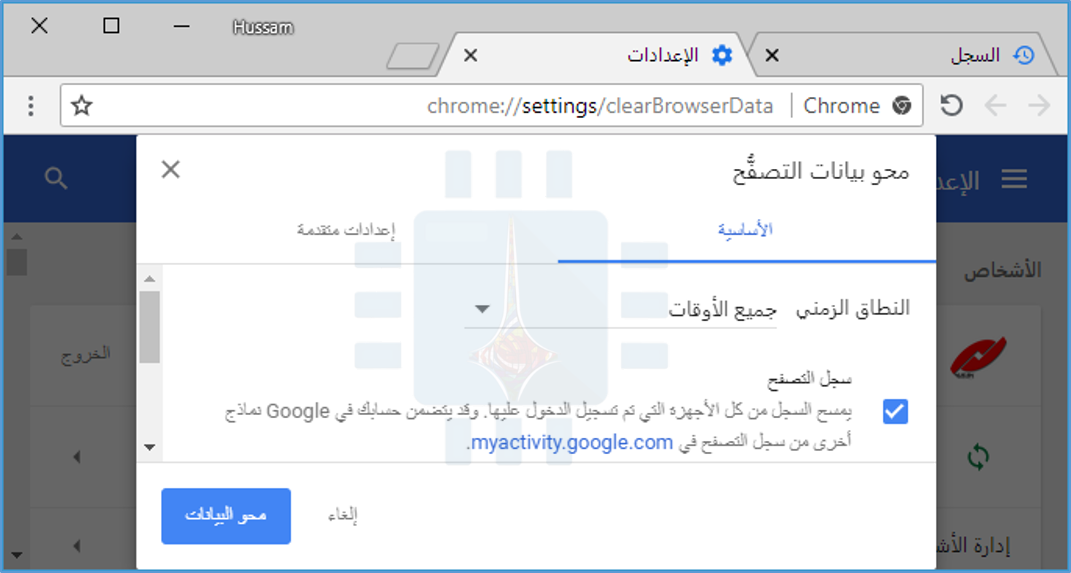
لمسح محفوظات الاستعراض في كروم Chrome على نظام ويندوز Windows أو ماك MacOS أو لينكس Linux، انقر فوق قائمة النقاط الثلاث > السجل.

يمكنك أيضاً الضغط على Ctrl + Shift + Delete لفتح هذه الشاشة على ويندوز Windows، أو الضغط على Command + Shift + Delete في نظام ماك Mac.

لحذف سجل التصفح بالكامل، حدد جميع الأوقات The beginning of time في المربع الموجود أعلى الشاشة وتحقق من تفعيل خيار سجل التصفح.

يمكنك أيضاً اختيار مسح بيانات خاصة أخرى من هنا، بما في ذلك سجل التنزيل وملفات تعريف الارتباط وذاكرة التخزين المؤقت للمتصفح.

كيفية مسح سجل التصفح في Google Chrome على Android أو iOS:

لمسح سجل التصفح في جوجل كروم Google Chrome على أندرويد Android أو iOS ، انقر على القائمة > الإعدادات > الخصوصية > محو بيانات التصفح.

على جهاز أندرويد Android ، ستحتاج إلى اختيار مقدار البيانات التي تريد حذفها في الجزء العلوي من الشاشة.

اختر كل الأوقات Beginning of time لمسح كل شيء. على جهاز iPhone أو iPad ، سيعمل كروم Chrome على مسح جميع بيانات التصفح بشكل افتراضي ولن يسمح لك باختيار الفترات الزمنية الأخرى هنا.

تأكد من تحديد خيار سجل التصفح هنا وانقر فوق الزر محو البيانات أو محو بيانات التصفّح.

يمكنك أيضاً اختيار مسح أنواع أخرى من البيانات الشخصية من هنا، بما في ذلك ملفات تعريف الارتباط وبيانات الموقع والصور والملفات المخزنة مؤقتاً.

كيفية مسح سجل التصفح في Safari على iOS:

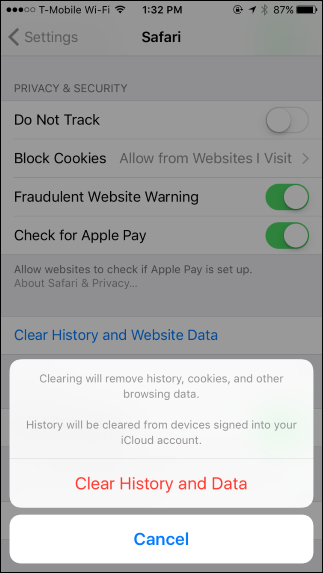
لمسح سجل التصفح على Safari على جهاز آيفون iPhone أو آيباد iPad ، ستحتاج إلى زيارة تطبيق الإعدادات.

قم بالانتقال إلى الإعدادات > Safari > مسح التاريخ وبيانات الموقع أو بالإنكليزية: Clear History and Website Data.

اضغط على خيار مسح التاريخ والبيانات لتأكيد اختيارك.

سيؤدي هذا الزر إلى مسح جميع بيانات التصفح الحساسة، بما في ذلك ملفات تعريف الارتباط وذاكرة التخزين المؤقت.


كيفية مسح سجل التصفح في موزيلا فايرفوكس Mozilla Firefox:

لمسح محفوظات الاستعراض في فايرفوكس Firefox على سطح المكتب، انقر فوق القائمة > التأريخ > امسح كل التأريخ، أو تستطيع البحث عن التأريخ في حقل البحث لتصل إليه بسهولة.

يمكنك أيضاً الضغط على Ctrl + Shift + Delete لفتح هذه الأداة بشكل مختصر على ويندوز Windows ، أو الضغط على Command + Shift + Delete في نظام ماك Mac.

لحذف محفوظات الاستعراض بالكامل، حدد الخيار التأريخ كله في أعلى النافذة وتحقق من خيار تأريخ التصفح والتنزيلات في قائمة العناصر المفصلة لمسحها.

يمكنك أيضاً اختيار مسح أنواع أخرى من البيانات الخاصة من هنا، بما في ذلك ملفات تعريف الارتباط وذاكرة التخزين المؤقت للمتصفح وبيانات موقع الويب بلا اتصال والتفضيلات الخاصة بموقع الويب.

كيفية مسح سجل التصفح في مايكروسوفت ايدج Microsoft edge:

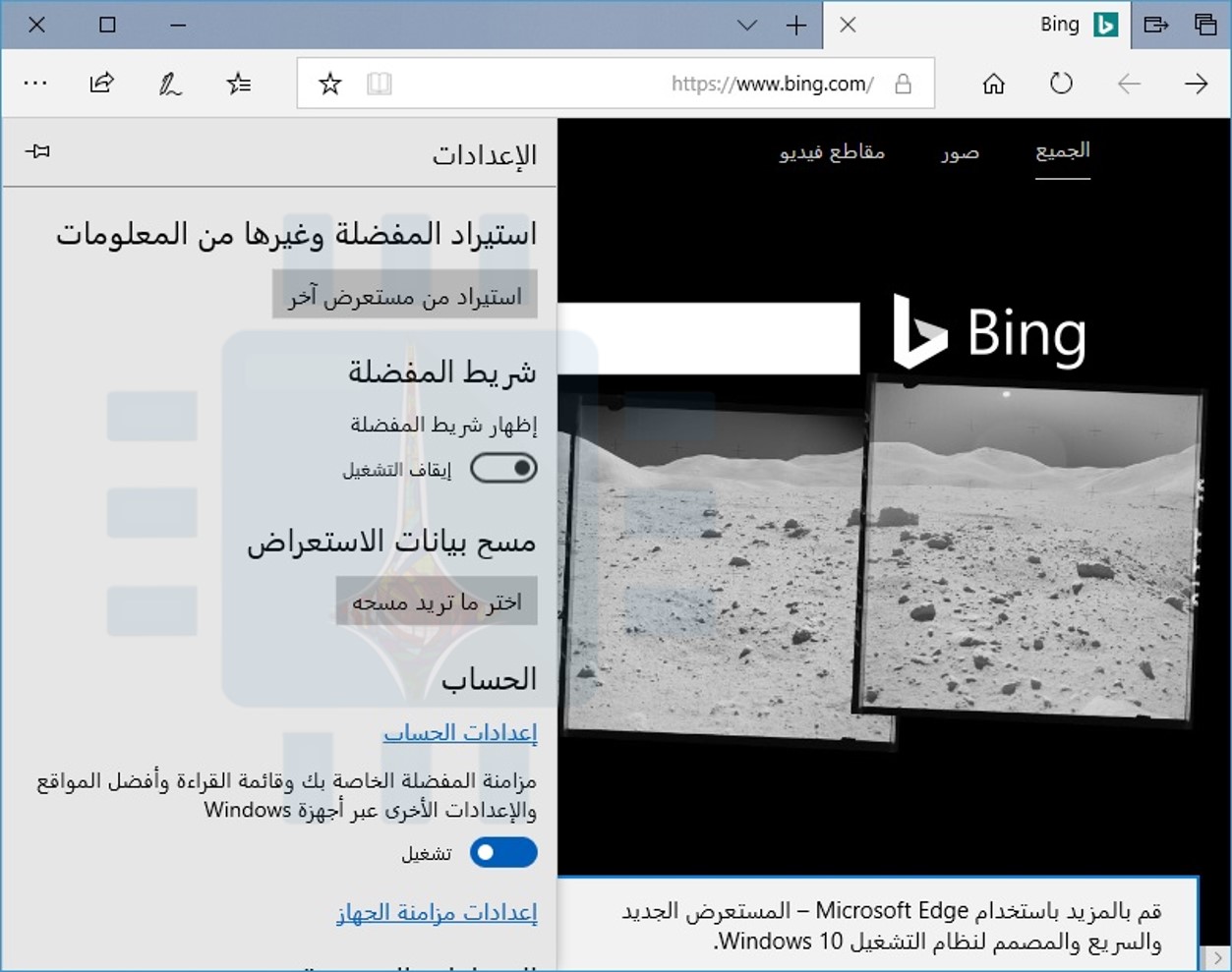
لمسح محفوظات الاستعراض في مايكروسوفت إيدج Microsoft Edge، انقر فوق القائمة > الإعدادات > اختر ما تريد مسحه. (بعد الدخول للإعدادت قد تحتاج للتمرير إلى أسفل قليلاً لإيجاد خيار اختر ما تريد مسحه)، يمكنك أيضاً الضغط على Ctrl + Shift + Delete لفتح هذه الخيارات.

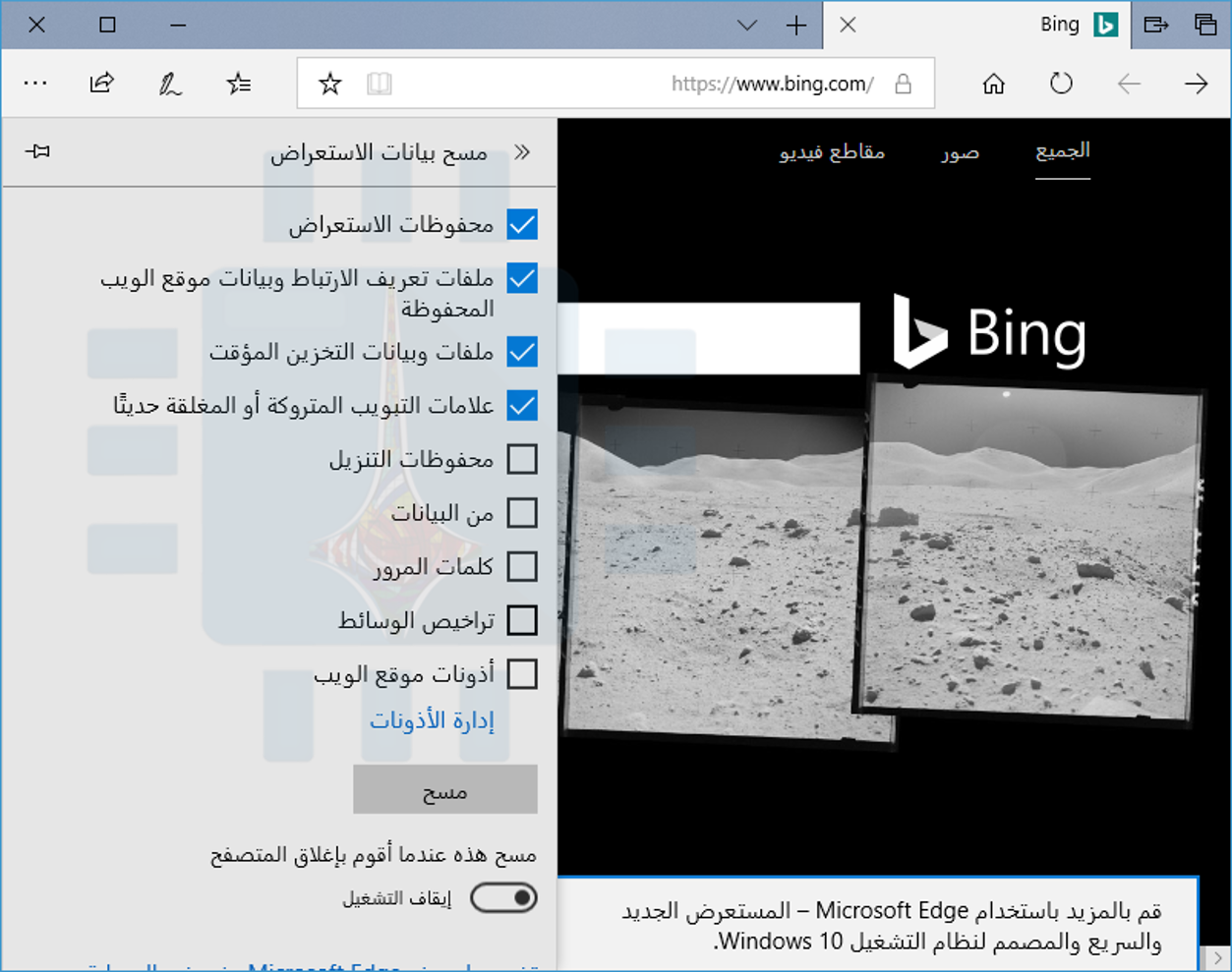
تأكد من تحديد مربع محفوظات الاستعراض ثم انقر فوق مسح. يمكنك أيضاً اختيار مسح أنواع أخرى من البيانات الخاصة من هنا، بما في ذلك سجل التنزيل والبيانات المخزنة مؤقتاً وملفات تعريف الارتباط وعلامات التبويب التي حددتها جانباً.

ما عليك سوى التحقق من نوع البيانات التي تريد حذفها ثم النقر فوق الزر مسح.

سفاري Safari على ماك:

لمسح محفوظات الاستعراض في سفاري Safari على ماك Mac ، انقر فوق المحفوظات > مسح المحفوظات في Safari.

حدد الفترة الزمنية التي تريد مسح السجل منها وانقر فوق مسح المحفوظات. لمسح كل شيء، حدد كل التاريخ.

سيحذف سفاري Safari محفوظات الاستعراض بالإضافة إلى ملفات تعريف الارتباط والملفات المخزنة مؤقتاً والبيانات الأخرى ذات الصلة بالتصفح.

كيفية مسح سجل التصفح في إنترنت إكسبلورر Internet Explorer:

لمسح محفوظات الاستعراض في إنترنت إكسبلورر Internet Explorer ، انقر فوق القائمة > الأمان > حذف محفوظات الاستعراض أو اضغط Ctrl + Shift + Delete.

تأكد من تحديد خيار السجل هنا وانقر فوق حذف. يمكنك أيضاً اختيار حذف أنواع أخرى من البيانات الخاصة من هنا، بما في ذلك ملفات الإنترنت المؤقتة وسجل التنزيلات وملفات تعريف الارتباط.

بشكل افتراضي، يحتفظ إنترنت إكسبلورر Internet Explorer بملفات تعريف الارتباط وملفات الإنترنت المؤقتة لمواقع الويب التي قمت بحفظها كمفضلات.

قم بإلغاء تمكين الخيار الاحتفاظ ببيانات موقع الويب المفضلة هنا لضمان قيام إنترنت إكسبلورر Internet Explorer بحذف كل شيء.

إذا كنت تستخدم متصفحاً آخر، فيجب أن تكون قادراً على العثور بسهولة على خيار مسح سجل التصفح في أي مكان في قوائمه أو في شاشة الإعدادات الخاصة به.

على سبيل المثال، في أوبرا Opera ، يكون هذا الخيار باتباع المسار القائمة > أدوات أكثر > محو بيانات التصفح.

كيفية استخدام المتصفح دون الاحتفاظ بسجل التصفح؟

قد يسمى وضع التصفح هذا بـ الخاص أو المخفي أو وضع الخصوصية وقد تختلف كيفية الدخول إليه من متصفح إلى آخر لكن في النتيجة فهو يؤدي نفس العمل في جميع المتصفحات.
ويمكن الوصول إليه من قائمة المتصفح أو من خلال الضغط على زر معين واضح وربما يكون له اختصار سريع على لوحة المفاتيح. على سبيل المثال، يمكنك الضغط على الاختصار Ctrl + Shift + N في كروم لفتح نافذة جديدة للتصفح الخاص Incognito mode.

سنتحدث عن الأمر بشكل مفصل في مقالة قادمة، ترقبوها على موقعنا.

مقالات قد تعجبك:

كيفية تعيين متصفح الويب الافتراضي في ويندوز
بعض إعلانات المواقع تستغل كلمات المرور المحفوظة في المتصفح
لماذا يستهلك متصفح Chrome قدر كبير من الرام RAM ؟ وما الحل ؟
طريقة عرض كلمات المرور المخزنة في متصفح Google Chrome
حل مشكلة تعذر الإتصال بالخادم الوكيل في متصفح Google Chrome