مايكروسوفت تختبر وضع توفير الطاقة على ويندوز 11 لتقليل استهلاك الكهرباء

أضافت شركة مايكروسوفت Microsoft وضع توفير الطاقة لنظام التشغيل ويندوز 11 Windows 11 Insiders (النسخة 26002)، والذي يُستخدم أثناء وصل الحاسوب بالكهرباء.

الوضع الجديد يعمل على توسيع وتحسين خيار توفير البطارية الحالي، ويعمل الوضع الجديد على الحواسيب المحمولة كما تفعل ميزة توفير البطارية.

كما يمكن أيضًا استخدام الوضع الجديد على أجهزة كمبيوتر سطح المكتب عند الرغبة في تقليل استهلاك الكهرباء.

وبصرف النظر عن التوفير على كل من أجهزة سطح المكتب وأجهزة الكمبيوتر المحمولة (حتى عندما تكون متصلة)، يعمل وضع توفير الطاقة تمامًا مثل وضع توفير البطارية.

وتساعد الميزة الجديدة أيضًا على توفير الطاقة عن طريق تخفيف أداء بعض عمليات النظام، لذلك قد لا ترغب في استخدامها إذا كنت تلعب.

يمكن للمستخدمين تمكين ميزة موفر الطاقة من قائمة الإعدادات السريعة، أو تهيئته من قائمة الإعدادات من خلال التوجه إلى نظام System ثم طاقة Power ثم حفظ الطاقة Energy saver.

هناك، يمكنك تفعيل الميزة دوماً أو اختيار تشغيلها تلقائيًا عندما يصل الجهاز إلى نسبة معينة من البطارية.

سيتم طرح وضع توفير الطاقة الآن على Windows 11 Insiders في قناة Canary التجريبية.

إذا لم تتمكن من الوصول إلى هذا الإصدار، فلا يزال بإمكانك استخدام وضع توفير شحن البطارية الموجود والمتوفر لجميع مستخدمي ويندوز Windows 11.

ويمكنك أيضًا تخفيف استهلاك الطاقة من خلال ميزة توصيات الطاقة الخاصة بالنظام، والتي تقوم تلقائيًا بضبط إعدادات معينة، مثل سطوع الشاشة لتوفير الطاقة.

مقالات قد تعجبك

هواوي تكشف عن الجهاز اللوحي MatePad Pro 11 2024 والحاسوب المحمول MateBook D16 2024
أمازون تكشف عن الجيل الثالث من نظارات Echo Frames الذكية
يوتيوب توفّر مجموعة من الألعاب المسلّية للاستمتاع بها بدون تحميل
كيفية حذف مجموعة في واتساب بشكل صحيح
كيفية ترجمة أي نص بتصويره بكاميرا الهاتف الذكي

إنستغرام تحصل على فلاتر جديدة لتعديل الصور وميزات أخرى

يتغيّر إنستغرام كثيرًا هذه الأيام، خاصة عندما يتعلق الأمر بالطرق التي يمكننا من خلالها مشاركة المحتوى الخاص بنا مع الآخرين.

ويعيد التطبيق المملوك لشركة ميتا Meta التركيز على أدواته الإبداعية، مضيفًا عددًا من الميزات بما في ذلك فلاتر جديدة.

وهناك الكثير منها: حيث تم إحصاء أكثر من 25 إضافة جديدة للفلاتر على نظام التشغيل iOS.

وجاء في منشور مدونة Meta: “من تعديلات الألوان الدقيقة إلى خيارات الأنماط التعبيرية، تسهل عليك هذه التحديثات تجربة أشكال مختلفة لمشاركاتك”. 

فلاتر إنستغرام الجديدة

وكما هو الحال دائمًا، يمكنك ضبط شدة أي مرشح باستخدام شريط التمرير، ولأول مرة، ستقوم بعض هذه الفلاتر (مثل “الزاوية الواسعة” و”المموجة”) بإجراء تغييرات كبيرة على الصور الأصلية بدلاً من مجرد تبديل اللون والدرجة.

تتضمن التحديثات الجديدة أيضًا العديد من التحسينات على مقاطع Reels، حيث قالت الشركة إنها تختبر القدرة على تغيير حجم المقاطع الفردية واقتصاصها وتدويرها، وستضيف قريبًا أزرار التراجع والإعادة. 

وقالت الشركة: “إننا نضيف أيضًا 10 أصوات جديدة لميزة تحويل النص إلى كلام باللغة الإنجليزية للاختيار من بينها، وهي متاحة في بلدان مختارة”، بالإضافة إلى عدد قليل من الخطوط الجديدة (مع مخططات تفصيلية اختيارية لسهولة القراءة بشكل أفضل).

ولعل الشيء الجديد الأكثر متعة هو أنّ Instagram “يختبر القدرة على إنشاء ملصقات مخصصة من الصور ومقاطع الفيديو الخاصة بك في ألبوم الكاميرا، أو من الصور ومقاطع الفيديو المؤهلة التي تراها على Instagram”.

 تقول الشركة إن هذه الميزة تستخدم الدروس المستفادة من نموذج Segment Anything AI، على الرغم من عدم وجود أي معلومات حول كيفية استخدامها هنا.

تتضمن التغييرات الأخرى عرضًا مبسطًا للمسودات، ووصولاً أسرع إلى صفحة الصوت في Reels، والمزيد من البيانات للمبدعين. 

وفي الحالة الأخيرة، يقول Instagram: “خلال الأشهر المقبلة، سنطرح قدرة المبدعين على معرفة عدد الأشخاص الذين يشاهدون Reel الخاص بهم لحظة بلحظة”. 

مقالات قد تعجبك

مايكروسوفت ستسمح بإنشاء نسخ مخصصة من مساعدها الذكي Copilot
جوجل تختبر إنشاء مقطوعات موسيقية اعتماداً على الذكاء الاصطناعي
سوني تكشف رسمياً عن نسخة ريماستر من لعبة The Last of Us Part II
لماذا تَصدُر حرارة من الأجهزة التقنية؟ وكيف يمكن حمايتها من ارتفاع الحرارة الزائد؟
لماذا الألعاب السحابية أفضل من الكمبيوتر شخصي أو جهاز اللعب؟

ميزات يجب أن يسرقها أندرويد من آيفون

تتشابه هواتف آيفون iPhone وأندرويد Android أكثر من أي وقت مضى، لكنهما لا يزالان مختلفين تماماً على العديد من المستويات. هناك بعض ميزات آيفون iPhone الفريدة التي نود رؤيتها على أندرويد Android. هل يمكن أن يحدث ذلك؟

أوضاع التركيز:

التركيز في آيفون iPhone هو في الأساس أوضاع متخصصة في عدم الإزعاج لمواقف محددة. يحتوي أندرويد Android على ميزة تسمى وضع التركيز، لكنها مختلفة تماماً. يحتوي نظام أندرويد Android أيضاً على وضع عدم إزعاج واحد فقط.

من السهل أن تكون قادراً على إنشاء أوضاع عدم الإزعاج المتخصصة لمواقف مختلفة. يمكنك إنشاء وضع للعمل واللياقة البدنية والقراءة والمواعيد وغير ذلك.

في كل وضع تركيز تقوم بإنشائه، يمكنك تحديد الأشخاص والتطبيقات التي يمكن أن تزعجك.

أتمتة الاختصارات:

تم تقديم الاختصارات في نظام التشغيل iOS 12، وهي ميزة أتمتة أنيقة لجهاز آيفون iPhone. لكي نكون صادقين تماماً، تبدو الاختصارات وكأنها شيء كان سيصل إلى أندرويد Android أولاً. إنها ميزة فنية جميلة يمكنها القيام ببعض الأشياء القوية.

إن وجود تطبيق مدمج يمكنك استخدامه لإنشاء إجراءات وأتمتة واختصارات مخصصة هو فكرة رائعة. بالطبع، هناك الكثير من تطبيقات أندرويد Android التابعة لجهات خارجية والتي يمكنها القيام بهذه الأشياء، ولكن وجودها بشكل مدمج يجعل الوصول إليها أكثر سهولة.

معرف الوجه:

تم إصدار Face ID في عام 2017، ولا يزال أندرويد Android لا يحتوي على ميزة مماثلة. بالتأكيد، كانت هناك هواتف أندرويد Android مزودة بـ Face Unlock، لكنها ليست بنفس جودة أو أمان جهاز Face ID على آيفون iPhone.

قد لا تدرك أبداً مدى روعة Face ID حتى تستخدم آيفون iPhone لفترة من الوقت. يعد ماسح بصمات الأصابع أمراً رائعاً بالتأكيد، ولكن هناك شيء ما يتعلق برؤية رمز القفل يفتح أثناء مسك هاتفك وإلقاء نظرة عليه.

حقيقة أنها آمنة بما يكفي لاستخدامها حتى مع مدفوعات الهاتف المحمول.

الفصل بين الإشعارات وقائمة الإعدادات السريعة:

تعتبر الإشعارات على آيفون iPhone في حالة من الفوضى، ولكن هناك شيئاً واحداً فعلته آبل Apple بشكل صحيح لحل هذه المشكلة، وهو تقسيم مركز الإشعارات ومركز التحكم.

يتم فتح مركز الإشعارات عن طريق التمرير لأسفل من أعلى يسار الشاشة. يتم فتح مركز التحكم (الذي يمكن مقارنته بالإعدادات السريعة في أندرويد Android) عن طريق التمرير سريعاً لأسفل في أعلى اليمين.

لست مضطراً إلى التمرير سريعاً لأسفل مرتين لرؤية جميع الاختصارات كما تفعل على أندرويد Android. يمكنك أن تكون أكثر سرعة بشأن الشيء الذي تريد فتحه.

عملية هز الجهاز للتراجع:

يمكن أن تكون الكتابة على لوحة مفاتيح الهاتف الذكي -سواء كانت آيفون iPhone أو أندرويد Android- أمراً مزعجاً. كلنا نرتكب أخطاء، لكن اختصار لوحة المفاتيح Ctrl+Z سهل الاستخدام ليس موجوداً للمساعدة. يحل آيفون iPhone هذه المشكلة من خلال ميزة هز للتراجع Shake to Undo.

إنها تعمل بالضبط كما يشير لها اسمها. بعد كتابة شيء ما، ما عليك سوى هز هاتفك، وستظهر رسالة تسألك عما إذا كنت تريد التراجع عن الكتابة.

نعم سهلة على هذا النحو. على أندرويد Android، عليك أن تلجأ إلى بعض الأساليب الأكثر صعوبة.

البحث العميق Spotlight:

يتمتع آيفون iPhone بخاصية بحث مذهلة على مستوى النظام تسمى Spotlight. فهو لا يبحث فقط عن التطبيقات أو جهات الاتصال على هاتفك، بل يمكنه البحث داخل التطبيقات والرسائل والصور والملاحظات والويب.

على سبيل المثال، يعطينا بحث Spotlight بسيط اقتراحات بحث من سيري Siri، وصور من صور جوجل Google Photos، والصور في تطبيق الرسائل، وقائمة Google Keep، ورسالة نصية من محادثة تم إدراجها تحت تصنيف Sleep، وحدث من تقويم، تعريف القاموس لمصطلح السكون واختصارات للبحث في متجر آبل App Store أو الخرائط Maps.

ليس لدى أندرويد Android أداة شاملة مثل هذه. تمتلك كل من سامسونج Samsung و جوجل Google أدوات بحث على مستوى النظام، لكنها ليست بجودة Spotlight.

تطبيقات تواصل عالمية:

هناك شيء واحد كانت آبل Apple ضعيفة به نوعاً ما وكان يحاول أندرويد Android تكراره لسنوات: تطبيقات الاتصال. iMessage و FaceTime على آيفون iPhone فريدين.

من الناحية الفنية، يمكنك استخدام FaceTime على أندرويد Android (و iMessage إذا كنت تريد ذلك)، ولكن هذا موضوع آخر.

إن مبدأ فرض شركة لخدماتها على الجميع يتعارض قليلاً مع روح أندرويد Android، لكن جوجل Google تفعل ذلك كثيراً بالفعل. حان الوقت لكي تتولى جوجل Google بعض السيطرة.

تطبيق رسائل جوجل Google جيد جداً. تطبيق مكالمات الفيديو الخاص به جيد جداً أيضاً. إن هذه التطبيقات هي الأساليب القياسية المضمنة لدى جميع مستخدمي أندرويد Android.

سيكون التواصل أسهل بكثير إذا كنت تعرف كيفية إرسال رسائل أو مكالمة فيديو مع كل مستخدم أندرويد Android آخر.

مايكروسوفت تختبر ميزات جديدة لأداة القطع وتطبيق الصور في ويندوز 11

تختبر مايكروسوفت Microsoft ميزات جديدة لأداة القطع وتطبيق الصور في ويندوز 11.

ويمكن الآن لمستخدمي Windows Insider في قنوات Canary وDev الوصول إلى الإصدارات المحدثة من أداة القطع وتطبيق الصور لنظام التشغيل Windows 11.

ويحتوي الإصدار التجريبي من أداة القطع الآن على ميزة اكتشاف النصوص تلقائياً في لقطات الشاشة، ونسخها إلى تطبيقات تحرير المستندات.

وهي تشبه ميزة نسخ النص من الصور الموجودة على هواتف Android الحديثة و أجهزة iOS، لكن مايكروسوفت أضافت ميزة تسمح أيضاً بتنقيح وإخفاء رسائل البريد الإلكتروني وأرقام الهواتف من الصور تلقائيًا.

حيث يمكن للمتسخدم اختيار النص الذي يريد تنقيحه قبل مشاركة لقطة الشاشة.

يقترن تحديث أداة القطع هذا أيضًا بشكل جيد مع تحديث تطبيق Phone Link، والذي سيعرض الآن إشعارًا عندما يلتقط جهاز محمول يعمل بنظام Android صورة.

يمكنك سحب تلك الصورة بسرعة إلى أداة القطع، وإذا كانت تحتوي على نص، فيمكن استخراج هذا النص بسهولة.

تمتد ميزات Microsoft المتعلقة بالصور في نظام التشغيل Windows 11 أيضًا إلى تطبيق Windows Photos الرئيسي.

حيث يتم الآن اختبار تطبيق الصور المحدث الذي يتضمن تمويه الخلفية، والقدرة على البحث عن المحتوى في صور OneDrive، والبحث عن الموقع، ودعم الصور المتحركة من Samsung وGoogle.

سيبحث تمويه الخلفية تلقائيًا عن الخلفية في الصورة ويسلط الضوء على الموضوع وطمس الخلفية، يمكنك تخصيص شدة التمويه أو حتى تغيير المناطق التي يتم تمويهها.

يتيح لك البحث عن المحتوى لصور OneDrive البحث عن الصور بناءً على أشياء مثل البحث عن الصور التي تتضمن سيارة أو ربما أحدث صور إجازتك.

بدأت Microsoft في اختبار تحديثات الصور ورابط الهاتف وأداة القطع مع Windows Insiders، مما يعني أنه من المرجح أن يضطر مستخدمو Windows 11 العاديون إلى الانتظار بضعة أشهر حتى يتم طرحها بشكل عام.

وبالمناسبة فإن مايكروسوفت ستعقد حدثًا يركز على الذكاء الاصطناعي في مدينة نيويورك الأسبوع المقبل.

حيث نتوقع أن نسمع المزيد عن الميزات التي تدعم الذكاء الاصطناعي لأنظمة Windows وOffice وSurface وBing والمزيد.

مقالات قد تعجبك

واتساب تطلق ميزة القنوات الشبيهة بقنوات تيليجرام على نطاق واسع
جوجل تتيح ميزة دمج الرموز التعبيرية Emoji Kitchen في بحث جوجل
اكتشاف ثغرة أمنية خطرة في معظم متصفحات الإنترنت
ما هي الكائنات الذكية Smart Objects في فوتوشوب وكيفية إيقاف تشغيلها
كيفية إيقاف أو إعادة تشغيل جهاز بلاي ستيشن Playstation 5

ميزات رائعة في آيفون يجهلها الكثير يجب أن تستخدمها

هناك الكثير من الأشياء التي تحبها في آيفون iPhone، ويمكن أن تكون رائعة في بعض الأحيان. يشتمل هاتف آبل Apple الذكي على الآلاف من الميزات المفيدة المخبأة في أماكن قد لا تكتشفها أبداً ما لم يخبرك أحد عنها.

مع وضع ذلك في الاعتبار، اخترنا عشر ميزات رائعة يجب على كل مالك آيفون iPhone استخدامها، المبتدئين والقدامى على حد سواء.

إسكات المتصلين غير المعروفين:

إذا سئمت المقاطعات بسبب المكالمات الهاتفية من أرقام غير معروفة أو مرسلي الرسائل غير المرغوب فيها، فيمكنك إسكاتهم تماماً.

افتح الإعدادات، وانقر على الهاتف، ثم مرر لأسفل وقم بتبديل مفتاح إسكات المتصلين غير المعروفين إلى وضع التشغيل.

أثناء التمكين، ستنتقل جميع المكالمات الواردة من الأرقام غير الموجودة في قائمة جهات الاتصال مباشرة إلى البريد الصوتي دون رنين. سترى إشعارات صامتة للمكالمات إذا تم إلغاء قفل آيفون iPhone.

تخصيص مركز التحكم:

يتيح لك مركز التحكم الوصول بسرعة إلى عناصر التحكم في تشغيل الوسائط، صوت النظام، وإعدادات واي فاي Wi-Fi، وسطوع الشاشة، والمزيد.

(لرؤيتها، اسحب لأسفل من الزاوية العلوية اليمنى من الشاشة على الهواتف المزودة بـ معرف الوجه Face ID، واسحب لأعلى من الحافة السفلية للشاشة على أجهزة آيفون iPhone ذات زر الصفحة الرئيسية).

يتضمن مركز التحكم أيضاً قائمة بأزرار الاختصارات القابلة للتخصيص والتي يمكنك تغييرها لتناسب احتياجاتك. لتخصيص مركز التحكم، افتح الإعدادات وانقر على مركز التحكم.

هناك يمكنك إضافة أو إزالة اختصارات مركز التحكم مثل المصباح والمؤقت والآلة الحاسبة ووضع الطاقة المنخفضة وجهاز التحكم عن بُعد في تلفاز آبل Apple TV وغير ذلك الكثير.

ميزة عدم الإزعاج:

يعد وضع عدم الإزعاج (وهو جزء من ميزة تسمى التركيز Focus) طريقة رائعة لكتم صوت جميع إشعاراتك عندما لا تريد أن يتم إزعاجك.

يمكنك جدولة تشغيله وإيقاف تشغيله تلقائياً، أو فقط قم بتشغيله يدوياً في الإعدادات > التركيز أو عند استخدام مركز التحكم (انقر فوق رمز الهلال).

عند التنشيط، لن يرن جهاز آيفون iPhone أو يهتز عند تلقي المكالمات، ولن تسمع تنبيهات من أي إشعارات. يمكنك تنشيط الميزة أو إيقافها بسرعة في أي وقت باستخدام مركز التحكم.

مشاركة الصور والفيديو مع AirDrop:

يتيح لك AirDrop مشاركة الصور ومقاطع الفيديو والملفات الأخرى بسهولة من جهاز آيفون iPhone إلى مالكي أجهزة آبل Apple الآخرين القريبين منك.

يعمل محلياً من خلال بلوتوث Bluetooth و واي فاي Wi-Fi، ويمكنك العثور على خيار AirDrop ضمن قائمة المشاركة.

لاستخدامه، افتح نافذة المشاركة في أي تطبيق تقريباً (انقر فوق رمز المربع الذي يخرج منه السهم)، ثم حدد رمز AirDrop، الذي يشبه مجموعة من الدوائر متحدة المركز مع قطع.

ثم اختر من تريد المشاركة معه، وسيتم إرسال ملفاتك لاسلكياً إلى الجهاز الآخر. يجب تمكين AirDrop وتهيئته بشكل صحيح على كلا الجهازين، ولكن بمجرد تعطله، سوف تتساءل لماذا لم يكن نسخ الملفات بين الأجهزة بهذه السهولة دائماً.

وضع الطاقة المنخفضة:

إذا وجدت أن طاقة البطارية تنفد قبل نهاية اليوم، فيمكنك إطالة عمر البطارية عن طريق تشغيل وضع الطاقة المنخفضة.

عندما يكون وضع الطاقة المنخفضة قيد التشغيل، سيقوم آيفون iPhone بتعطيل مهام الخلفية وتقليل سطوع الشاشة وستصبح شاشة آيفون iPhone مظلمة بشكل أسرع عندما تكون في وضع الخمول.

لتشغيله، افتح الإعدادات، وانقر على البطارية، ثم بدّل مفتاح وضع الطاقة المنخفضة إلى وضع التشغيل. يمكنك أيضاً إضافة اختصار لمركز التحكم يتيح لك التبديل إلى وضع الطاقة المنخفضة بسرعة من خلال التمرير والنقر.

تعرف على سيري Siri:

سيري Siri هو مساعدك الشخصي على أجهزة آبل Apple، وإذا لم تجربه من قبل، فقد تُفاجأ بمدى سهولة استخدامه.

لاستخدام سيري Siri، اضغط مع الاستمرار على الزر الجانبي (على أجهزة آيفون iPhone المزودة بمعرف الوجه) أو زر الصفحة الرئيسية (على أجهزة آيفون iPhone المزودة بمعرف اللمس) وقل ما تريده بصوت عالٍ. أو يمكنك تكوين سيري Siri للتفعيل بمجرد قول Hey Siri في أي وقت.

يمكن لـ سيري Siri القيام بأشياء مثل إرسال الرسائل وتشغيل الموسيقى وإجراء المكالمات وتعيين التنبيهات أو التذكيرات وتشغيل الاختصارات وغير ذلك الكثير.

يمكنك أيضاً طرح أسئلة على سيري Siri والحصول على إجابات حول العديد من الموضوعات. ويمكنك تخصيص طبقة الصوت ولهجة سيري Siri في الإعدادات.

أخذ لقطة شاشة:

إذا كنت تريد التقاط صورة لما تراه على شاشة آيفون iPhone، فيمكنك بسهولة التقاط لقطة شاشة. بمجرد التقاطها، يمكنك عرض ومشاركة لقطة الشاشة مثل أي صورة أخرى مخزنة على جهازك.

تعتمد طريقة التقاط لقطة شاشة على نوع آيفون iPhone لديك. على أجهزة آيفون iPhone المزودة بأزرار الصفحة الرئيسية، اضغط على زري home و Sleep في آنٍ واحد.

إذا كان جهاز آيفون iPhone يحتوي على معرف الوجه Face ID، فاضغط على الزر الجانبي وزر رفع الصوت في نفس الوقت. يلتقط جهاز آيفون iPhone صورة ويحفظها في مكتبة الصور لعرضها لاحقاً.

استخدم المشاركة العائلية لمشاركة المشتريات:

إذا كانت عائلتك تستخدم أجهزة آبل Apple، فيمكنك الاستفادة من المشاركة العائلية Family Sharing لمشاركة مشتريات التطبيقات والموسيقى والأفلام مع عائلتك.

هذا يعني أن أفراد عائلتك لن يضطروا إلى شراء هذه العناصر مرة أخرى. يجب أن يكون لدى كل فرد جهاز آبل Apple ومعرف آبل Apple ID، ويجب أن تكون جميعاً في نفس المجموعة العائلية.

لإعداده، افتح الإعدادات وانتقل إلى معرف آبل Apple ID ثم المشاركة العائلية Family Sharing، ثم اتبع التعليمات.

بمجرد التهيئة، سيتمكن كل فرد في عائلتك من الوصول إلى المحتوى المشترك في متجر التطبيقات ومن خلال التطبيقات الأخرى التي تدعم المشاركة العائلية.

ادفع بدون بطاقات باستخدام Apple Pay:

إذا غادرت المنزل ونسيت بطاقات الائتمان أو الخصم في المنزل، فيمكنك شراء الأشياء بسهولة باستخدام Apple Pay على آيفون iPhone.

يمكنك أيضاً استخدام آبل Apple Pay على مواقع الويب الداعمة. لإعداد Apple Pay، افتح تطبيق Wallet واضغط على علامة الجمع (+) لتسجيل الدخول في الزاوية لإضافة بطاقة ائتمان أو بطاقة خصم، والتي يجب أن تكون متوفرة لديك.

بمجرد إضافة بطاقة، يمكنك استخدام Apple Pay من خلال النقر على آيفون iPhone مقابل محطة دفع NFC في أحد المتاجر، ثم التأكيد باستخدام معرف اللمس Touch ID أو معرف الوجه Face ID.

تعطيل الإشعارات بطريقة سهلة:

من أكثر الجوانب المزعجة لامتلاك آيفون iPhone هو مقدار الإشعارات التي يمكنك تلقيها من جميع أنواع التطبيقات إذا سمحت بذلك.

تبدو غير ضارة في البداية، ولكن مع وجود مئات التطبيقات، يمكن أن ينتهي بك الأمر إلى الشعور بالانزعاج في جميع ساعات اليوم.

يمكنك إدارة التطبيقات التي ترسل إشعارات في الإعدادات ثم الإشعارات، ولكن هناك أيضاً طريقة سهلة لإيقاف تشغيلها في مركز الإشعارات أو شاشة القفل.

للقيام بذلك، مرر إصبعك من اليسار على الإشعار وحدد خيارات، ثم حدد إيقاف التشغيل في القائمة التي تظهر.


ميزات مفيدة في أجهزة آيباد لا يعلمها الكثير

سواء كنت خبيراً في آيباد iPad أو مبتدئاً، فإن جهاز آبل Apple اللوحي يحتوي على العديد من الميزات التي ربما تكون قد صادفتها.

دعنا نلقي نظرة على عشر ميزات رائعة يجب على كل مالك آيباد iPad استخدامها.

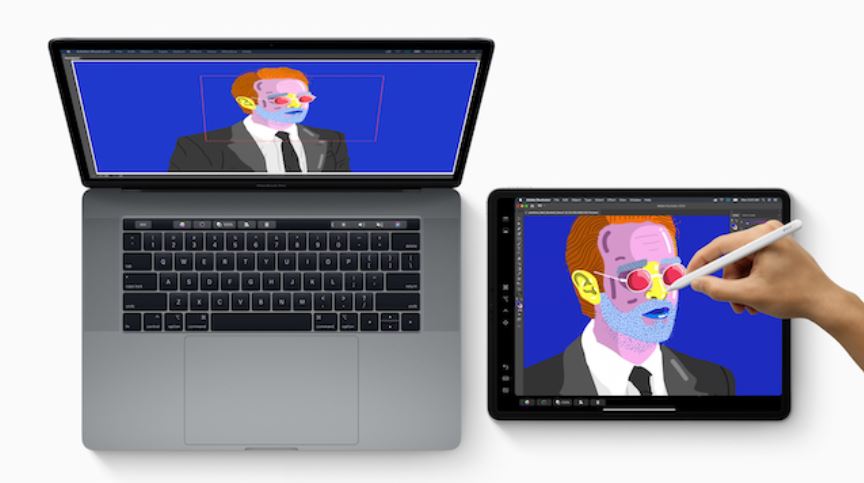
استخدام جهاز آيباد كشاشة عرض ثانية لجهاز ماك:

باستخدام ميزة تسمى Sidecar، يمكنك استخدام آيباد iPad كشاشة ثانية لجهاز ماك Mac والتي إما تعكس سطح المكتب أو تعمل على توسيعه.

لا تعمل الميزة مع كل جهاز آيباد iPad أو ماك Mac (توفر آبل Apple الميزة مع أحدث متطلبات النظام) ولكن إذا كانت أجهزتك تدعمه، فإنه يعمل بشكل جيد للغاية.

يحتاج جهاز آيباد iPad وماك Mac إلى تسجيل الدخول إلى نفس حساب آبل Apple، ويجب تمكين خيار Handoff.

بمجرد الاتصال، توفر آبل Apple شريطاً جانبياً مفيداً يجعل استخدام تطبيقات ماك Mac على آيباد iPad أسهل. يمكنك حتى استخدام آيباد iPad كجهاز لوحي للرسومات إذا كان لديك قلم آبل Apple Pencil.

إمكانية أخذ لقطة شاشة لموقع الويب بوضع ملء الصفحة:

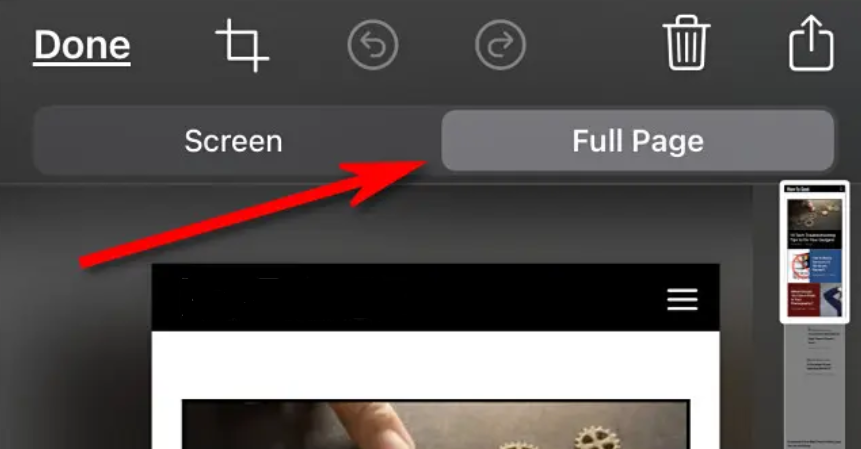
باستخدام ميزة لقطة شاشة آيباد iPad، يمكنك التقاط لقطة شاشة بصفحة كاملة لصفحة ويب. للقيام بذلك، قم أولاً بأخذ لقطة شاشة: اضغط على الزر العلوي وزر رفع الصوت (على جهاز آيباد iPad بدون زر الصفحة الرئيسية) أو اضغط على زر الصفحة الرئيسية والزر العلوي (على جهاز آيباد iPad التي تمتلك زر الصفحة الرئيسية).

عندما ترى الصورة المصغرة في الزاوية، انقر عليها، ثم انقر على صفحة كاملة Full Page. أخيراً، ثم اختر حفظ PDF في الملفات Save PDF to Files، وستحصل على لقطة شاشة بصفحة كاملة يمكنك رؤيتها لاحقاً في تطبيق الملفات.

إرسال الصور أو مقاطع الفيديو أو الملفات باستخدام AirDrop:

يمكنك بسهولة مشاركة الصور ومقاطع الفيديو والملفات الأخرى من جهاز آيباد iPad إلى أجهزة آبل Apple الأخرى المجاورة لاسلكياً باستخدام AirDrop.

يستخدم AirDrop تقنية بلوتوث Bluetooth و واي فاي Wi-Fi ويمكن العثور عليه في قائمة المشاركة. لاستخدامه، قم بتشغيل Bluetooth و AirDrop على كلا الجهازين.

في التطبيق الذي تريد إرسال الملفات أو الوسائط منه، انقر على زر المشاركة (مربع به سهم يشير لأعلى) وحدد AirDrop. اختر جهاز آبل Apple القريب الذي تريد إرسال الملف أو الملفات إليه، وسوف يتم الإرسال لاسلكياً إلى الجهاز الآخر.

اختصارات لوحة مفاتيح آيباد:

إذا كنت تستخدم لوحة مفاتيح مادية مع آيباد iPad، فمن المحتمل أنك لا تحصل على أقصى استفادة من استخدام لوحة المفاتيح.

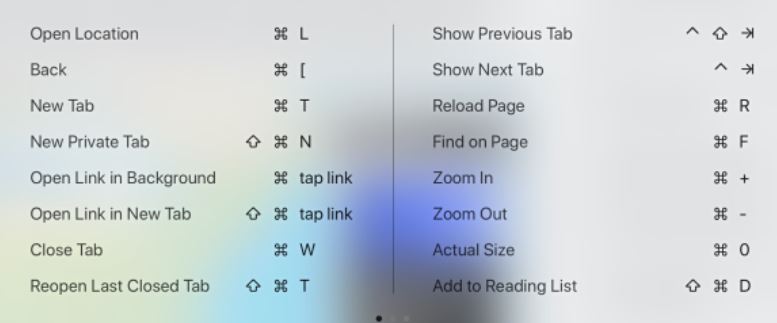
تدعم تطبيقات آيباد iPad العديد من اختصارات مفاتيح الأوامر المفيدة المشابهة لتلك الموجودة على أجهزة ماك Mac، مثل Command+C للنسخ و Command+V للصق.

إذا كنت لا تتذكر الاختصارات لتطبيق معين، فاضغط مع الاستمرار على Command لرؤية ورقة الاختصارات في أي وقت.

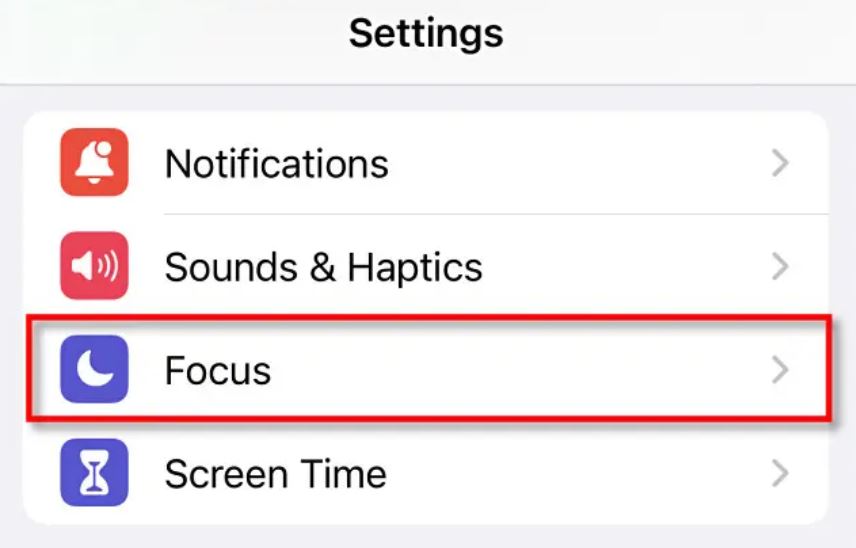
التركيز Focus:

إذا كنت لا تريد أن تزعجك الرسائل أو الإشعارات أو التنبيهات على جهاز آيباد iPad، فاستخدم وضع عدم الإزعاج Do Not Disturb، وهو جزء من ميزة تسمى التركيز Focus.

باستخدام الإعدادات، يمكنك جدولة ميزة عدم الإزعاج Do Not Disturb للتمكين تلقائياً خلال أوقات معينة من اليوم (مثل أثناء العمل)، أو يمكنك تمكينها يدوياً في مركز التحكم عن طريق النقر على رمز الهلال.

تخصيص أزرار الماوس:

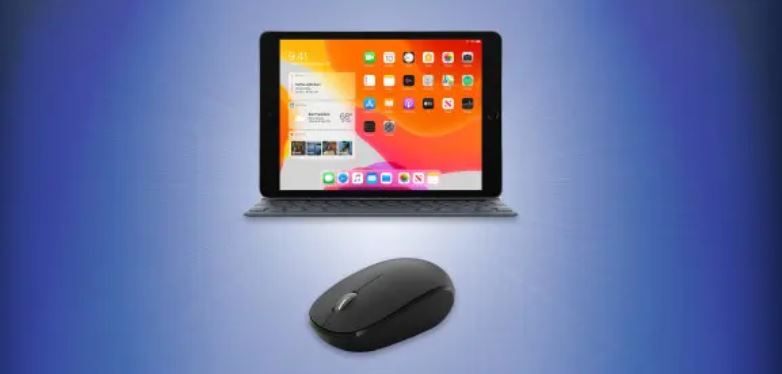
إذا كنت تستخدم الماوس مع جهاز آيباد iPad، فيمكنك تخصيص طريقة عمل الأزرار الخاصة بها، بما في ذلك تعيين وظائف يدوية لأزرار إضافية قد تكون على هذه الماوس.

للقيام بذلك، تحتاج إلى تمكين ميزة إمكانية الوصول تسمى AssistiveTouch، ثم انتقل إلى Settings ثم Touch ثم Accessibility ثم Devices وحدد اسم جهاز الماوس المتصل.

هناك، يمكنك اختيار تخصيص أزرار إضافية، واختيار وظيفة من القائمة، مثل الانتقال إلى الصفحة الرئيسية أو تطبيق Swicher. بهذه الطريقة، يمكنك التبديل بسرعة بين التطبيقات باستخدام الماوس فقط.

استخدام تعدد المهام Multitasking:

إذا كنت تستخدم جهاز آيباد iPad لأجل العمل، فإن إتقان المهام المتعددة Multitasking يمكن أن يبسط تجربة آيباد iPad.

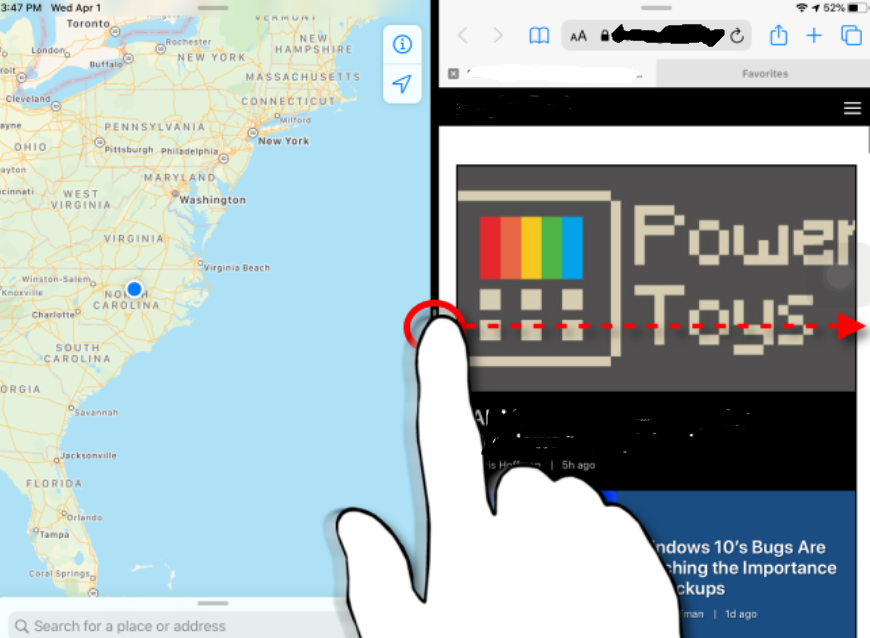
بدءاً من آيباد iPadOS 15، أصبح تعدد المهام أسهل مع قائمة المهام المتعددة Multitasking. لاستخدامها، انقر على النقاط الثلاث في أعلى منتصف شاشة آيباد، وسترى قائمة صغيرة تتيح لك تحديد عرض ملء الشاشة أو تقسيمها Split View أو Slide Over.

استخدام ميزة صورة في صورة للفيديو:

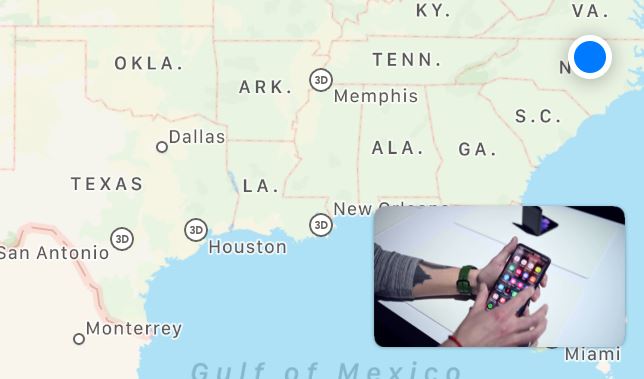
إذا كنت تشاهد مقطع فيديو مهماً أو تشارك في مكالمة FaceTime على جهاز آيباد iPad، فيمكنك متابعة مشاهدته أثناء القيام بأشياء أخرى بفضل وضع صورة في صورة Picture in Picture (PiP).

يتم تصغير حجم الفيديو إلى صورة مصغرة يمكن تغيير حجمها وتستمر في العمل في زاوية الشاشة. لاستخدامها، انقر فوق أيقونة Picture in Picture في أحد التطبيقات الداعمة (تبدو الأيقونة مثل مستطيلين متداخلين مع سهم قطري يشير لأسفل وإلى اليمين).

بمجرد ظهور شاشة الفيديو، يمكنك استخدام إصبعك لسحبه إلى زوايا مختلفة من الشاشة أو تغيير حجمه. لإغلاقه، اضغط على نافذة صورة في صورة وانقر على الزر X.

قفل دوران شاشة آيباد:

هل سئمت من دوران شاشة آيباد iPad في كل مرة (من الوضع الرأسي إلى الوضع الأفقي والعكس صحيح) في كل مرة تقوم فيها بتغيير وضعك على السرير أو الأريكة؟

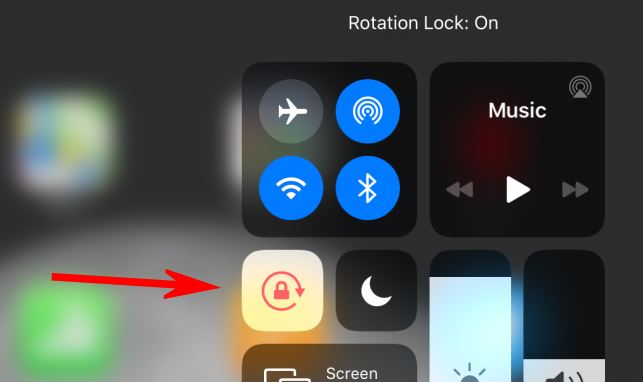
إذا كان الأمر كذلك، فيمكنك بسهولة قفل تدوير الشاشة في مكانه بحيث لا يتغير عندما تقوم بتدوير آيباد iPad فعلياً.

للقيام بذلك، افتح مركز التحكم واضغط على أيقونة قفل الدوران، والتي تبدو وكأنها قفل مع سهم دائري حوله. لإيقاف تشغيله لاحقاً، قم بتشغيل مركز التحكم وانقر فوق رمز قفل الاتجاه مرة أخرى.

استخدم Night Shift لإراحة عينيك:

إذا كنت تستخدم جهاز آيباد iPad للقراءة ليلاً، فقد يؤدي الضوء الأزرق الساطع للشاشة إلى إجهاد عينيك أحياناً. لحسن الحظ، قامت آبل Apple بتضمين ميزة تسمى Night Shift مع آيباد iPad تعمل على تعديل ألوان الشاشة إلى درجة برتقالية أكثر دفئاً تقلل من إجهاد العين وربما تقلل من مشاكل النوم جراء التعرض للشاشة في وقت متأخر من الليل.

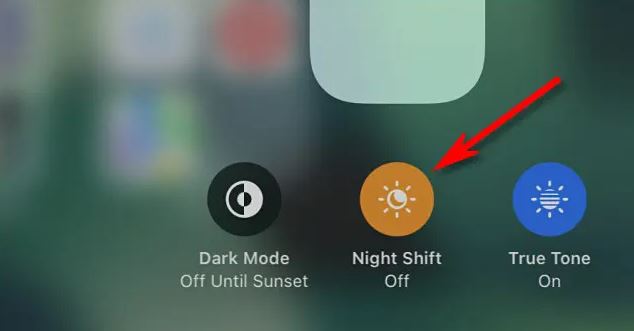
لاستخدامه، افتح مركز التحكم واضغط بإصبعك على شريط تمرير السطوع حتى تظهر قائمة أخرى. اضغط على زر Night Shift لتمكينه، ويمكنك إيقاف تشغيله بنفس الطريقة لاحقاً. أحلام سعيدة!

الميزات والتغيرات الجديدة في أندرويد 13

كان أندرويد Android 13 قيد التطوير خلال العام الماضي باعتباره الترقية الرئيسية التالية لأفضل هواتف أندرويد Android. الآن بدأ التحديث أخيراً لتحديد الهواتف.

ما الجديد في أندرويد Android 13؟

لا يعد أندرويد Android 13 إصلاحاً آخر في التصميم، مثل نظام أندرويد Android 12، وبدلاً من ذلك، ركزت جوجل Google على تحسينات الاستخدام الأصغر وترقيات الأمان.

هناك بعض التغييرات في التصميم، مثل مشغل وسائط محدث في لوحة الإعدادات السريعة، ودعم الرموز ذات السمات التي تتطابق مع لون الخلفية.

قد يغير صانعو الأجهزة الطريقة التي تبحث بها كل ميزة عن هواتفهم. تم أيضاً تحسين شريط المهام للشاشات الكبيرة المقدمة في أندرويد Android 12L، مع مشغل تطبيقات مدمج وميزات أخرى.

https://techcenterxbucket.s3.eu-central-1.amazonaws.com/blog/wp-content/uploads/2022/08/28193112/Android-13-What-New-01.mp4

يحتوي أندرويد Android 13 على العديد من التغييرات الصغيرة في جميع أنحاء نظام التشغيل، والتي تهدف جميعها إلى تجربة أفضل.

يمكنك الآن تعيين لغات مختلفة للتطبيقات الفردية، واستخدام الصوت المكاني Spatial Audio على الأجهزة المدعومة وسماعات الرأس، واستخدام صوت بلتوث Bluetooth منخفض الطاقة (LE)، وتسجيل فيديو HDR في تطبيقات الكاميرا التابعة لجهات خارجية، والمزيد.

يعد دعم Bluetooth LE Audio مهماً بشكل خاص لسماعات الأذن اللاسلكية وسماعات الرأس المستقبلية، حيث يمكن أن يقلل من استنزاف البطارية والتأخير على صوت بلوتوث Bluetooth على الأجهزة المدعومة.

قامت جوجل Google أيضاً بتحديث أذونات أندرويد Android مرة أخرى. يجب أن تطلب التطبيقات الآن صراحةً إرسال إشعارات إليك تماماً مثل آيفون iPhone وآيباد iPad.

يمكنك بالفعل حظر الإشعارات من التطبيقات على أندرويد Android، ولكن لا يمكن للتطبيقات إرسالها افتراضياً بعد الآن. تقدم جوجل Google أيضاً منتقي صور جديداً يهدف إلى استبدال إذن READ_EXTERNAL_STORAGE الأقل أماناً.

https://techcenterxbucket.s3.eu-central-1.amazonaws.com/blog/wp-content/uploads/2022/08/28193147/Android-13-What-New-02.mp4

قالت جوجل Google في إعلانها، “يساعد أندرويد Android 13 في ضمان أن تكون أجهزتك فريدة بالنسبة لك، وفقاً لشروطك. يأتي مزوداً بإمكانيات جديدة لهاتفك وجهازك اللوحي، مثل توسيع نطاق ألوان التطبيق ليشمل المزيد من التطبيقات، وإعدادات اللغة التي يمكن ضبطها على مستوى التطبيق، وعناصر تحكم الخصوصية المحسّنة، وحتى القدرة على نسخ النص والوسائط من جهاز أندرويد Android ولصقه في جهاز آخر بنقرة واحدة فقط”.

على الرغم من وجود العديد من التغييرات في أندرويد Android 13، فإن بعضها (خاصة تحديثات التصميم) لن يكون موجوداً على جميع الأجهزة.

تسمح جوجل Google لصانعي الأجهزة بتخصيص أندرويد Android، ولهذا السبب يمكن أن يكون استخدام جوجل بكسل Google Pixel واستخدام هاتف سامسونج جالاكسي Samsung Galaxy تجارب مختلفة إلى حد كبير.

سيتضمن إصدار سامسونج Samsung من Android 13 المسمى بـ (One UI 5.0) أدوات عديدة وخيارات صوت جديدة والمزيد من إعدادات إمكانية الوصول وتعديلات أخرى بالإضافة إلى تغييرات جوجل Google.

https://techcenterxbucket.s3.eu-central-1.amazonaws.com/blog/wp-content/uploads/2022/08/28193201/Android-13-What-New-03.mp4

متى سيحصل جهازي على أندرويد Android 13؟

كالعادة، هواتف جوجل بكسل Google Pixel هي الأولى التي تتلقى نظام أندرويد Android 13. ويصل أندرويد Android 13 إلى Pixel 4 والأحدث، بما في ذلك سلسلة 4a الاقتصادية والأحدث.

تم التخلي رسمياً عن Pixel 3a و 3a XL، حيث تلقيا تحديثاً نهائياً في وقت سابق من هذا العام، وانتهى دعم Pixel 3 و 3 XL في شباط.

قالت جوجل Google في إعلانها، “في وقت لاحق من هذا العام، سيتم طرح أندرويد Android 13 أيضاً على أجهزتك المفضلة من سامسونج جالاكسي Samsung Galaxy و Asus و HMD (هواتف Nokia) و iQOO و Motorola و OnePlus و Oppo و Realme و Sharp و Sony و Tecno و Vivo و Xiaomi والمزيد”.

عادةً ما تستغرق سامسونج Samsung بضعة أشهر لإكمال تحديثات أندرويد Android الرئيسية بعد إصدارها من جوجل Google.

كانت هناك فجوة مدتها ثلاثة أشهر بين إصدار أندرويد Android 12 والطرح العالمي لـ One UI 4.0 (إصدار سامسونج Samsung من أندرويد Android 12).

ومع ذلك، يمكن أن يكون طرح هذا العام أسرع إذا لم يتم اكتشاف أخطاء في اللحظة الأخيرة، حيث لم يتم إصدار الإصدار التجريبي من One UI 4 العام الماضي حتى أيلول، ولكن الإصدار التجريبي One UI 5 لنظام أندرويد Android 12 وصل في وقت سابق من هذا الشهر.

إلى جانب هواتف بكسل Pixel الخاصة بشركة جوجل Google، لا نعرف بدقة الهواتف والأجهزة اللوحية التي ستتلقى نظام أندرويد Android 13، وأيها سيترك.

تحصل الهواتف والأجهزة اللوحية من الفئة المتوسطة والرائدة من سامسونج Samsung الآن على ما لا يقل عن ثلاث سنوات من تحديثات أندرويد Android الرئيسية، بدءاً من وقت إطلاق الجهاز، وتحصل بعض الطرز المحدّدة على أربعة

سعر ومواصفات هاتف Redmi K60 Ultra من شاومي

أعلنت شركة شاومي Xiaomi عن سلسلة Redmi K60 في أواخر العام الماضي، والتي تتكون من ثلاثة هواتف ذكية: Redmi K60 و Redmi K60E و Redmi K60 Pro.

الآن تضيف الشركة إلى السلسلة هاتف رابع يحمل الاسم Redmi K60 Ultra.

يتم تشغيل Redmi K60 Ultra بواسطة معالج +Dimensity 9200، وواجهة البرامج MIUI 14، ويأتي مع ما يصل إلى 24 جيجابايت من ذاكرة الوصول العشوائي LPDDR5X و 1 تيرابايت من تخزين UFS 4.0.

يتضمن الهاتف شاشة 12 بت قياس 6.67 بوصة 2,712×1,220 بكسل، مع ذروة سطوع 2600 شمعة وPWM يساوي 2,880 هرتز.

تعمل الشاشة بمعدل تحديث 144 هرتز ومعدل أخذ عينات باللمس 480 هرتز، وتقول Xiaomi أن Redmi K60 Ultra يأتي مع شريحة رسومات مستقلة تسمى X7 تم تطويرها باستخدام Pixelworks التي تساعدها على تحقيق معدل إطارات أصلي يبلغ 144 إطارًا في الثانية في 30 لعبة.

كما تساعد شريحة X7 أيضًا في زيادة الوضوح في الألعاب.

لم يذكر Xiaomi صراحة ما إذا كانت اللوحة LCD أم OLED، ولكن نظرًا لأن Redmi K60 Ultra يتميز بقارئ بصمات الأصابع في الشاشة، فمن الآمن القول إنها OLED.

تحتوي الشاشة أيضًا على تغطية DCI-P3 من الطيف اللوني، وتدعم محتوى Dolby Vision و +HDR10.

في الخلف يملك الهاتف جزيرة كاميرا بها ثلاث كاميرات: الأساسية بدقة 54 ميجابكسل مستشعر Sony IMX800 مع OIS وتسجيل فيديو +8K HDR10.

العدسة الثانية هي عدسة واسعة بدقة 8 ميجابكسل، والثالثة عدسة ماكرو بدقة 2 ميجابيكسل.

وتتضمن جزيرة الكاميرا على ما تسميه Xiaomi بتصميم DECO للقبة المعدنية حيث تمتد جوانبها إلى الأسفل.

في الأمام يتضمن الهاتف كاميرا أمامية بدقة 20 ميجابكسل.

يعمل الهاتف ببطارية بسعة 5,000 مللي أمبير في الساعة، تبقى لمدة 1.32 يومًا من التحمل، ويتم شحنها بالكامل خلال 19 دقيقة باستخدام الشاحن المرفق بقوة 120 واط.

وتشتخدم الشركة شريحة P1 المطورة ذاتيًا للشحن السريع، وشريحة G1 لإدارة البطارية على Redmi K60 Ultra.

تشمل الميزات المتبقية في Redmi K60 Ultra اتصال 5G و USB-C و Wi-Fi 6 و NFC متعدد الوظائف.

كما يأتي الهاتف مزودًا بتبريد VC من الفولاذ المقاوم للصدأ بسعة 5000 مم²، ومكبرات صوت استريو، ونظام GPS مزدوج النطاق ، ونظام NavIC.

إضافة لما سبق يتمتع الهاتف بتصنيف IP68، مما يجعله أول هاتف ذكي من Redmi يتمتع بهذا المستوى من الحماية.

يأتي هاتف Redmi K60 Ultra بألوان الأبيض والأسود والأخضر مع خمسة خيارات للذاكرة:

  • 12 جيجابايت / 256 جيجابايت بسعر 355 دولار.
  • 16 جيجابايت / 256 جيجابايت بسعر 358 دولار.
  • 16 جيجابايت / 512 جيجابايت بسعر 410 دولار.
  • 16 جيجابايت / 1 تيرابايت بسعر 450 دولار.
  • 24 جيجابايت / 1 تيرابايت بسعر 495 دولار.

سيتم بيع Redmi K60 Ultra في الصين من خلال موقع شاومي Xiaomi الصيني الرسمي، لكننا ما زلنا ننتظر معرفة مدى توفره في الأسواق الأخرى.

مقالات قد تعجبك

شاومي تكشف عن أحد أكبر الأجهزة اللوحية Xiaomi Pad 6 Max
سعر ومواصفات هاتف Mix Fold 3 القابل للطي من شاومي
ون بلس تعرض شاشة جديدة تدعم اللمس بشكل سلس عندما تكون مبلّلة
كيفية الحصول على أفضل الصفقات (التخفيضات) في ستيم Steam
كيفية حل مشكلة عدم عمل Face ID بشكل صحيح في آيفون

جوجل تطوّر ميزة جديدة للربط بين أجهزة الأندرويد المقترنة بنفس حساب جوجل

ذكرت مصادر إخبارية أن شركة جوجل Google تستعد لإطلاق ميزة جديدة تتعلق بالتواصل بين أجهزة Android المتصلة بحساب واحد.

ويمكن تشبيه الميزة مثل ميزة الاستمرارية Continuity الحالية من آبل Apple، والتي تتيح للمستخدمين تلقي مكالمات من آيفون iPhone على أجهزة Mac و iPad الخاصة بهم طالما أنهم على نفس الشبكة.

سيسمح توصيل جميع أجهزة أندرويد Android الخاصة بك بحساب جوجل Google واحد بتوفير ميزات مثل تحويل المكالمات ومشاركة الإنترنت.

وتبدو ميزة تحويل المكالمات واضحة من اسمها، وأما مشاركة الإنترنت فستسمح بمشاركة اتصال شبكة جهازك الرئيسي مع أجهزة الأندرويد Android الأخرى بشكل سهل، تمامًا مثل نقطة اتصال محمولة.

ومن المثير للاهتمام أن لقطة الشاشة المقدمة من خبير الأندرويد مشعل رحمان تشير إلى أن ميزة تحويل المكالمات Call Switching ستعمل عبر هواتف Android المختلفة، في حين أن نفس الميزة في آبل لا بسمح بإجراء مكالمات من آيفون إلى آخر، حيث يقتصر الأمر على أجهزة iPad و Mac و MacBooks.

وبسحب ذات المصدر فإن ميزة ربط الجهاز ستظهر في القائمة الفرعية في “إعدادات أجهزة Google والمشاركة”.

من جهتها لم تذكر جوجل أي معلومات رسمية حول هذه الميزة حتى لحظة كتابة المقالة.

مقالات قد تعجبك

يوتيوب تعلن عن تعطيل الروابط في مقاطع Shorts بدءاً من 31 آب
مايكروسوفت تُغلق رسمياً تطبيق المساعد الرقمي Cortana على ويندوز 11
شركة OpenAI تسمح لأصحاب المواقع باستبعاد مواقعهم من تدريب الذكاء الاصطناعي ChatGPT
كيفية حذف حساب جوجل
كيفية منع كروم من استخدام الكثير من ذاكرة الوصول العشوائي

منصة Thread تحصل على عدة ميزات جديدة مطلوبة

تستمر شركة ميتا Meta بتزويد منصة Thread المنافسة لتويتر ببعض الميزات الجديدة، وقد أعلن الرئيس التنفيذي للشركة مارك زوكربيرج بعضاً منها.

تتضمن الميزات الجديدة القدرة على مشاركة منشور Threads عبر المراسلة المباشرة في إنستغرام مباشرة.

وميزة جديدة لإضافة نص بديل مخصص إلى الصور ومقاطع الفيديو التي تقوم بتضمينها في المنشورات، و زر الإشارة الجديد الذي يتيح الإشارة بسهولة إلى حساب شخص ما.

ويمكن مشاركة منشور عبر المراسلة المباشرة في إنستغرام من خلال النقر على أيقونة تشبه الطائرة الورقية في المنشور.

أما لإضافة نص بديل فيتم من خلال الضغط على الزر Alt الذي يظهر على الصورة وذلك عند مشاركة أو إرفاق صورة أو مقطع فيديو باستخدام رمز مشبك الورق.

أخيراً يمكن الإشارة إلى مستخدم آخر كما هو الحال في باقي منصّات ميتا، وذلك عن طريق إدخال الرمز @ ثم كتابة اسم مستخدم لشخص ما أو الاختيار من أحد الخيارات المقترحة.

وكانت ميتا قد كشفت أيضاً أن Threads ستحصل على إصدار ويب قريباً دون تحديد موعد لذلك.

مقالات قد تعجبك

تسريب صور منفذ الشحن الخاص بسلسلة آيفون 15
واتساب تطلق ميزة مشاركة شاشة الهاتف عبر اتصال الفيديو
شركة OpenAI تسمح لأصحاب المواقع باستبعاد مواقعهم من تدريب الذكاء الاصطناعي ChatGPT
كيفية إلغاء صوت بدء التشغيل على ويندوز 11
كيفية إعادة تعيين (تثبيت) نظام تشغيل ويندوز 11