كيفية تحويل كمبيوتر محمول (لاب توب) ويندوز إلى كمبيوتر مكتبي

تعدّ أجهزة الكمبيوتر المحمولة قوة كبيرة كجهاز كمبيوتر يرافقك أينما ذهبت، من الجانب الآخر من القطر إلى الجانب الآخر من الأريكة!

لكن في بعض الأحيان تريد جهاز كمبيوتر مكتبي بسبب الشاشة الأكبر ولوحة مفاتيح الأوسع والماوس القوي. إليك كيفية تحويل الكمبيوتر المحمول إلى جهاز كمبيوتر مكتبي.

يمكن لأي كمبيوتر محمول (لابتوب) التحول إلى كمبيوتر مكتبي:

يعد تحويل جهاز الكمبيوتر المحمول إلى شيء أكثر ديمومة أمراً سهلاً باستخدام عدد قليل من الكابلات والأجهزة الطرفية الضرورية.

الميزة الأهم هو أن الكمبيوتر المحمول لن يظل مقيداً بمساحة عملك، وفي أي وقت تحتاج فيه للتنقل، ما عليك سوى فصل الكابلات وستكون جاهزاً للانتقال.

دعنا ننتقل إلى أساسيات الإعداد للحصول على الشاشة الكبيرة بنفسك.

ماذا تحتاج من جهاز كمبيوتر محمول؟

السؤال الأول الذي يطرحه الناس غالباً هو ما إذا كان الكمبيوتر المحمول قادراً على التعامل مع قيادة كل تلك الأجهزة الطرفية، بما في ذلك شاشة أكبر.

الإجابة بالنسبة لمعظم الناس هي دائماً نعم. حتى شيء قديم مثل وحدة المعالجة المركزية Intel Sandy Bridge يمكن أن تعمل. كل ما يهم هو أن جهاز الكمبيوتر يحتوي على معالج قوي مع كرت رسوميات مدمج.

إذا كنت تمتلك جهاز كمبيوتر محمول يعمل بمعالج Pentium أو Celeron، فمن المحتمل أن تواجه بعض مشكلات الأداء إذا كنت تستخدم كل من الكمبيوتر المحمول والشاشة الخارجية في نفس الوقت.

بشكل عام، لن تواجه معظم معالجات Intel Core و AMD Ryzen الخاصة بأجهزة الكمبيوتر المحمول مشكلة في تشغيل شاشة خارجية.

حدد المنافذ الموجودة على الكمبيوتر المحمول:
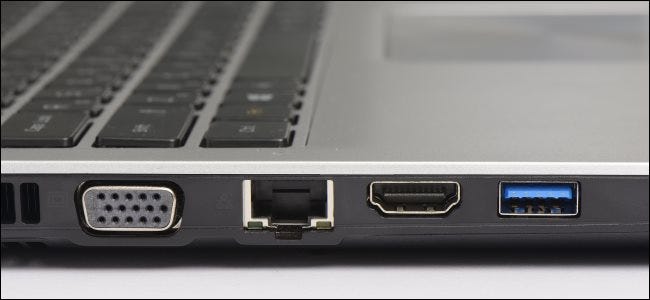
من اليمين إلى اليسار: منفذ USB و HDMI و Ethernet و VGA على كمبيوتر محمول.

الخطوة التالية هي تحديد المنافذ الموجودة على الكمبيوتر المحمول. من الناحية المثالية، يمكنك شراء شاشة بها نفس نوع المنفذ بحيث لا تحتاج إلا إلى شراء كابل واحد بدون الحاجة إلى محول.

هناك العديد من أنواع المنافذ التي من المحتمل أن تستخدمها. الأكثر شيوعاً هو بالطبع، كابل HDMI، الذي تم تصويره في الكمبيوتر المحمول أعلاه.

المنفذ التالي هو DisplayPort، والذي يستخدم بشكل شائع على شاشات الألعاب التي تحتوي على ميزة تسمى FreeSync.

بعد ذلك، لدينا DVI-D. هذا ليس شائعاً جداً على أجهزة الكمبيوتر المحمولة هذه الأيام، لكنك ستجد أن الكثير من شاشات العرض متوسطة إلى منخفضة التكلفة تحتوي على هذا المنفذ.

إذا انتهى بك الأمر إلى الحصول على شاشة مزودة بمنفذ DVI-D فقط، فستحتاج إلى محول. الاحتمال الآخر هو منفذ mini DisplayPort، وهو ليس شائعاً أيضاً، ولكنك ستجد كلاً من أجهزة الكمبيوتر المحمولة والشاشات تحتوي عليه.

أخيراً، هناك منفذ VGA القديم، وهو موصل الفيديو الكلاسيكي الذي نشاهده على أجهزة الكمبيوتر منذ الثمانينيات.

منافذ VGA هي أكبر المنافذ التي من المحتمل أن تصادفها ولا لبس فيها. لا توجد أي فرصة تقريباً لأن تكون معداتك تعمل على منافذ VGA فقط، ولكن قد تجد بعض الشاشات مجهزة بها كخيار ثانوي. لا نوصي باستخدام VGA ما لم يكن الخيار الوحيد المتاح.

شاشة العرض الذي ستحتاجها:

إن محور أي جهاز كمبيوتر محمول لإعداد سطح المكتب هو شاشة العرض. بشكل عام، حاول الحصول على شاشة لها نفس دقة عرض الكمبيوتر المحمول. هذا يجعل من السهل على الكمبيوتر المحمول التعامل مع وتقليل أي تأثيرات محتملة على الأداء.

الاستثناء الوحيد هو أي شخص لديه شاشة أقل من 1080 بكسل، مثل 1366×768. يجب على هؤلاء الأشخاص شراء شاشة 1080 بكسل، ويجب أن يكون الكمبيوتر المحمول قادراً على استخدام الدقة الأصلية للشاشة الخارجية دون مشاكل.

يمكن لأي شخص لديه معالج Core من الجيل الثالث على الأقل، أو معالج Ryzen أحدث، أو كمبيوتر محمول به وحدة معالج رسوميات منفصل، محاولة الترقية إلى شاشة 1440p أو ذات دقة عرض 4K.

إذا كنت ترغب في قيادة أكثر من شاشة خارجية، فأنت في حالة مختلفة تماماً، ولن نتعمق في ذلك هنا.

بالنسبة للشاشات الخارجية المتعددة، ستحتاج إلى وحدة معالجة رسوميات جيدة للكمبيوتر المحمول بالإضافة إلى عدد كافٍ من المنافذ (أو النطاق الترددي لوحدة معالجة الرسوميات ومحوّل يحتوي على منافذ كافية) لدعمها.

الكابلات والأجهزة الطرفية والإعداد:

الآن يأتي الجزء السهل. عند إيقاف تشغيل الكمبيوتر المحمول، قم بتوصيل كابل الشاشة من الكمبيوتر المحمول إلى الشاشة التي تختارها، سواء كان ذلك عبر منفذ HDMI أو DisplayPort أو DVI أو VGA.

ثم، من منافذ USB على الكمبيوتر المحمول، قم بتوصيل لوحة مفاتيح سطح المكتب والماوس الخارجي. إذا لم يكن لديك ما يكفي من منافذ USB، فستحتاج إلى استخدام موزع USB غير مكلف أو لوحة مفاتيح ذات منفذ USB.

نحن الآن على استعداد تام للانطلاق. إذا كنت تخطط لاستخدام الكمبيوتر المحمول كشاشة عرض ثانية، فضعه على يمين أو يسار الشاشة الخارجية، في أي مكان يناسبك أكثر.

للحصول على أفضل تجربة، تأكد من أن شاشة الكمبيوتر المحمول بارتفاع العين. من السهل القيام بذلك باستخدام كومة من الكتب أو صندوق.

سيعمل أيضاً حامل كمبيوتر محمول مائل، ولكنه ليس ضرورياً حقاً، لأننا لا نخطط لاستخدام لوحة المفاتيح.

الآن نحن جاهزون لإطلاقه. قم بتشغيل جهاز الكمبيوتر، وتأكد من تشغيل الشاشة، وانتظر لمعرفة ما سيحدث. يجب أن تبدأ معظم أجهزة الكمبيوتر تلقائياً باستخدام الشاشة الخارجية بعد تسجيل الدخول إلى ويندوز Windows.

إذا كنت لا ترى أي شيء على الشاشة بعد تسجيل الدخول، فانتظر بضع دقائق أخرى للتأكد. ثم تحقق من إدخال الكابلات بإحكام.

إذا لم يفلح ذلك، فحاول معرفة ما إذا كان الكمبيوتر يكتشف جهاز العرض الخارجي من خلال التوجه إلى الإعدادات > النظام > شاشة العرض في ويندوز Windows 10.

ضمن تبويبة شاشات متعددة، انقر فوق الزر اكتشاف Detect.

إذا لم تساعدك أي من هذه الخطوات، يمكنك تجربة استراتيجيات أخرى، مثل تحديث برنامج تشغيل الرسوميات أو إعادة تثبيته. يجب أن تكون أي مشكلات أخرى لا يتم إصلاحها بهذه الخطوات نادرة للغاية.

ضبط الشاشة الخارجية:

بمجرد إعداد الشاشات، يكون ضبطها في لمح البصر. عادةً ما يتم وضع علامة 1 على شاشة الكمبيوتر المحمول، ويتم وضع علامة 2 على الشاشة الخارجية، ويتم ترتيبها مع شاشة الكمبيوتر المحمول على يسار الشاشة الخارجية.

إذا كان لديك الكمبيوتر المحمول في وضع يمين الشاشة، فما عليك سوى النقر فوق رمز الشاشة 1 واسحبه في تطبيق الإعدادات إلى المكان الصحيح.

افتح الإعدادات > النظام > شاشة العرض مرة أخرى، وانتقل لأسفل إلى شاشات متعددة كما في السابق. هنا، يمكنك اختيار تكرار شاشات العرض أو تمديدها أو إظهار سطح المكتب فقط على إحدى الشاشات.

عادةً ما يريد أي شخص يتطلع إلى إعداد جهاز عرض مزدوج استخدام خيار تمديد لإنشاء سطح مكتب واحد كبير. إذا كنت لا تريد استخدام شاشة الكمبيوتر المحمول، فاختر عرض على 2 فقط (أي على الشاشة الخارجية فقط).

بعد ذلك، قد نرغب في ضبط مقياس الشاشة الخارجية (حجم النص والرموز) بالإضافة إلى الدقة. للقيام بذلك، انقر على رمز الشاشة 2 في الجزء العلوي من الإعدادات > النظام > شاشة العرض، ثم مرر لأسفل إلى مقياس وتخطيط.

ويندوز Windows 10 جيد جداً في اختيار القياس والدقة الصحيحين، ولكن إذا لم يبدوا بشكل صحيح، فيجب تعديلهما من هنا. قد تحتاج أيضاً إلى تقليل دقة جهاز العرض الخارجي إذا كان أداء الكمبيوتر لا يعمل بشكل جيد.

جرب محطات جهاز الكمبيوتر المحمول:

هذه هي أساسيات إنشاء بيئة تشبه سطح المكتب لجهاز الكمبيوتر المحمول. تعد الحلول التي يعتمد فيها الشخص على ذاته هي الأرخص إلى حد بعيد، على الرغم من أنها تميل إلى استخدام عدد من الأسلاك التي تحتاج إلى تنظيم جيد.

هناك خيار آخر وهو النظر إلى محطات الكمبيوتر المحمول المصممة خصيصاً لتحويل الكمبيوتر المحمول إلى سطح مكتب.

يمكن أن تسهل المحطات Docks التنظيم، حيث تقوم فقط بتوصيل الكمبيوتر المحمول بالمحطة بينما يظل كل شيء آخر متصلاً بالقاعدة.

عادةً ما تكون قواعد الكمبيوتر المحمول أجهزة عامة وعالمية، ولكن قد تحتوي بعض أجهزة الكمبيوتر المحمولة على قواعد مُصممة لهذا الغرض، مثل خط ThinkPad من لينوفو Lenovo.

ومع ذلك، في رأينا، فإن الحل الذي تعتمد فيه على نفسك بدون حل باهظ الثمن هو الخيار الأفضل.

مقالات ذات صلة:

هل معالج الرسوميات GPU المدمج جيد على جهاز الكمبيوتر؟

كيفية معرفة نوع بطاقة الرسوميات (GPU) في جهاز الكمبيوتر

ما هي وحدة معالجة (معالج) الرسوميات GPU؟

أفضل الطرق لتحويل شاشة التلفاز إلى موقد حطب افتراضي

مقالات قد تعجبك:

كيفية حماية أجهزة أندرويد وجعلها أكثر أماناً
كيفية تصدير جهات الاتصال (الأسماء والأرقام) يدوياً على أجهزة أندرويد
كيفية مشاركة مستندات جوجل Google Docs كملف PDF من خلال رابط
كيفية منع الحذف التلقائي للملفات المحملة على ويندوز 10

هل هناك حاجة لبطاقة صوت منفصلة لجهاز الكمبيوتر؟

لسنوات، كان شراء بطاقة صوت منفصلة لجهاز الكمبيوتر أمراً مفروغاً منه لأنه كان الطريقة الوحيدة للحصول على صوت عالي الجودة.

ومع ذلك، تحتوي أجهزة الكمبيوتر الحديثة على أجهزة صوت جيدة مدمجة في اللوحات الأم. لكن بطاقات الصوت المنفصلة لا تزال موجودة.

ما هو الهدف من بطاقة الصوت المنفصلة؟

لا تزال شركات مثل الشركة المصنعة لبطاقات الصوت منذ فترة طويلة شركة Creative ومصنعي أجهزة الكمبيوتر Asus و EVGA تصنع أجهزة مخصصة لبطاقات الصوت.

لكن من يشتريها؟ هل تستحق الشراء؟ هل ما زلت بحاجة إلى بطاقة صوت في جهاز الكمبيوتر على الرغم من الصوت المدمج؟ تعتمد الإجابة على الحاجة بالنسبة لك.

الشيء الجيد في الأجهزة الصوتية المدمجة في اللوحات الأم الحديثة هو أنها جيدة. إنها تعمل بشكل جيد حقاً، ومعظم الناس لا تواجه مشاكل أبداً معها.

ومع ذلك، لا يمكنها تقديم نفس الوضوح والتفاصيل والتأثيرات التي توفرها بطاقات الصوت المنفصلة لسبب واحد بسيط للغاية، تابع القراءة معنا.

تداخل الصوت:

المشكلة الرئيسية التي تقتل الأداء الصوتي على أجهزة الكمبيوتر هي التداخل. اللوحة الأم هي مرتع للنشاط مع نبضات كهربائية تطير عبر ممرات PCIe بين وحدة معالجة الرسومات ووحدة المعالجة المركزية، ناهيك عن العمل الذي يقوم به المعالج. ثم هناك ذاكرة الوصول العشوائي ووصلات USB وإضاءات RGB الجميلة.

تؤدي كل هذه العمليات إلى إنشاء صفير في الخلفية يمكن أن يؤدي إلى تدهور الأداء الصوتي العام. في محاولة لتقليل التداخل المحتمل، تشتمل العديد من اللوحات الأم على عزل وتدريع لمكونات الصوت.

هذا بالتأكيد يحسّن الموقف، لكنه لا يمكنه إزالة التداخل الكهربائي بالكامل.

لن تسمع هذا التداخل كثيراً. يكون ذلك أكثر وضوحاً عندما يعمل جهاز الكمبيوتر بكامل طاقته. إذا قمت بتوصيل زوج من سماعات الرأس، وقمت بتشغيل الصوت، ثم بدأت في نقل ملف كبير، فقد تتمكن من سماعه.

ومع ذلك، فمن المرجح أن تسمعه عندما تكون إحدى الألعاب على الشاشة صامتة أو عندما تنتظر جهاز الكمبيوتر لمعالجة بعض أعباء العمل الثقيلة الأخرى بدون صوت نشط.

على سبيل المثال، قمنا بتسجيل مئات الساعات في لعبة The Division 2. وفي معظم ذلك الوقت، استخدمنا الصوت المدمج في اللوحة الأم.

عندما تصل اللعبة إلى شاشة التحميل الأولى، كان هناك دائماً هسهسة على الصوت بسبب التداخل الكهربائي من اللوحة الأم. لم نفكر كثيراً في الأمر، وفي النهاية تلاشى الأمر في الخلفية.

ثم التقطنا بطاقة صوت. وفجأة، لم تختفِ الهسهسة فحسب، بل كانت هناك أصوات أساسية لم نسمعها من قبل. كانت هذه فائدة رائعة، لكن من يهتم بالأصوات على شاشة التحميل؟

أحد الردود الأكثر شيوعاً عندما يسأل الناس عما إذا كان ينبغي عليهم الحصول على بطاقة صوت: “من الأفضل إنفاق هذا المال على زوج من سماعات الرأس عالية الجودة”.

يمكن تشغيل بطاقات الصوت في أي مكان من 40 دولاراً إلى 400 دولار تقريباً، وهو ما يكفي لزوج رائع من السماعات.

تعمل سماعات الرأس الجيدة بالتأكيد على تحسين تجربة الصوت لديك، ولكن هذا وحده لا يمكنه التغلب على مشكلات التداخل الكهربائي الملازمة للصوت المدمج في اللوحة الأم. في الواقع، قد تكون ضوضاء التداخل أكثر وضوحاً.

لكن بطاقات الصوت ليست الحل الوحيد لمشكلات صوت الكمبيوتر. بديل آخر هو محول خارجي من رقمي إلى صوت (DAC). تقوم DAC بتحويل الإشارات الصوتية الرقمية إلى صوت تماثلي يمكن أن تستخدمه في سماعات الرأس أو مكبرات الصوت.

يمكن وضع صناديق DAC على مكتبك فقط، وعادةً ما تحتوي النماذج المخصصة للمستهلكين على مكبر صوت مدمج. يجادل الأشخاص الذين يفضلون أجهزة DAC بأنه لا يمكن فصل الصوت عن أي تداخل كهربائي محتمل من اللوحة الأم.

يمكن أن تعمل DAC أيضاً مع أجهزة متعددة، لذا فهي غير مرتبطة بسطح المكتب مثل بطاقة الصوت الداخلية.

هل يجب عليك شراء بطاقة صوت منفصلة؟

كانت الاختلافات الأكثر وضوحاً في الألعاب. كان هناك المزيد من التفاصيل الصوتية، وكانت جميع الأصوات عموماً أكثر دقة. كما كان اتجاه خطوات العدو أكثر دقة أيضاً، لذا فقد حسّنت هذه البطاقات من طريقة اللعب الخاصة باللاعبين.

لقد لاحظت كل هذه التحسينات على زوج عام من سماعات رأس الاستريو. الزوج الأفضل، بلا شك، سيؤدي إلى تحسن أكبر.

هل سماعات الرأس الجيدة أفضل للشراء؟

ليس هناك شك في أن بطاقة الصوت ستحسن تجربتك الصوتية على جهاز الكمبيوتر. ومع ذلك، فتحديد إذا ما كان الأمر يستحق التكلفة يرجع إلى تجربتك الشخصية وتفضيلاتك.

إن معايير الصوت لا تشبه معايير الرسومات التي تتحدد فيما إذا كانت وحدة معالجة الرسومات لديك قد وصلت إلى 60 إطاراً في الثانية أم تجاوزته أم لا.

عندما يتعلق الأمر بالصوت، فإنك سترى وتسمع مصطلحات مثل warmth و pop ​​ونطاق ديناميكي أكبر وجهارة أعمق ووضوح الصوت.

إذا كنت تريد أفضل صوت ممكن لجهاز الكمبيوتر، فستعمل بطاقة الصوت المنفصلة أو DAC على حل أي مشكلات لا تستطيع سماعات الرأس الأفضل حلها.

إذا كنت تستخدم مكبرات الصوت أكثر من سماعات الرأس، فستحصل على فوائد كبيرة من بطاقات الصوت المنفصلة للكمبيوتر الشخصي.

إذا لم تكن قد لاحظت أي مشكلات في التداخل، فمن الأفضل لك على الأرجح شراء سماعات رأس جيدة. لكن من قال أنه لا يمكنك الحصول على كليهما؟

في الواقع، إذا اشتريت بطاقة صوت أو جهاز DAC وتخلصت من أي مشكلات تداخل، فمن المحتمل أن ينتهي بك الأمر إلى شراء زوج أفضل من سماعات الرأس على أي حال.

مقالات قد تعجبك:

نصائح لتحديد خصوصية وأمان حساب إنستغرام
كيفية استعادة كلمة مرور حساب LinkedIn المنسية
كيفية حماية أجهزة أندرويد من الفيروسات والبرمجيات الخبيثة
كيفية تعطيل التصحيح التلقائي في أجهزة آيفون وآيباد
تعرف على شريحة Apple M1 الأقوى على الإطلاق من آبل

هل من الآمن شراء بطاقة رسوميات مستعملة؟

بدأنا نشهد رؤية مجموعة من بطاقات الرسومات المستعملة القوية تغمر السوق، هل من الخطورة شراؤها وتداولها أم أنها آمنة وموثوقة ولا خطورة من استعمالها؟

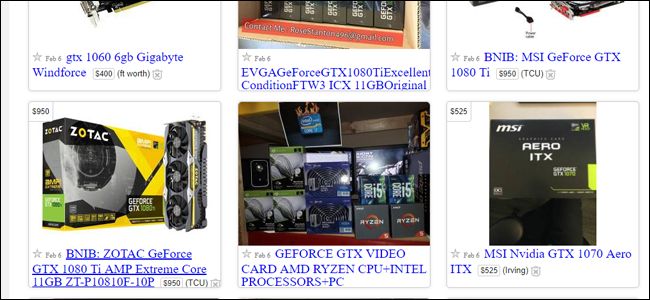
بدأت بطاقات الرسوميات المستعملة بالفعل في التراجع إلى أسعارها العادية في الأسواق الثانوية مثل إي باي eBay و Craigslist، ولكن هل من الآمن شراء هذه البطاقات بعد أن كانت تعمل في التعدين الإلكتروني miner crypto– لأشهر، أو ربما حتى سنوات لمدة 24 ساعة متواصلة في جميع أيام الأسبوع؟

بشكل عام، الإجابة هي نعم. في حين أن شراء بطاقات الرسوميات GPU المستعملة من الذين يعملون بمجال العملة الرقمية من بيتكوين Bitcoin على وجه الخصوص ينطوي على بعض المخاطر الكامنة، فهي ليست أكبر من مخاطر شراء أجزاء الهاردوير Hardware المستعملة في المقام الأول.

نقدم لك هذا المقال من موقعك التقنية السورية لنكسر حاجز الخوف هذا!

معالج الرسوميات ليس سيارة!

من الجيد التفكير في المكونات الإلكترونية على أن لها فترة صلاحية، وأنه بعد فترة معينة من الاستخدام، من الخطورة الاحتفاظ بها دون استبدالها.

ولكن هذا ليس صحيحاً تماماً – فالإلكترونيات القديمة يمكن أن تعمل لعقود من الزمن بدون مشاكل، طالما أنها لا تملك أجزاء ميكانيكية متحركة ولا تتعرض لظروف قاسية خارج معايير عملها.

على سبيل المثال، هنالك قطارات بأنظمة تسجيل محوسبة كانت تعمل بشكل مستمر لمدة خمسين عاماً.

الآن، صحيح أن مكونات الكمبيوتر ستبلى النهاية ومحركات الأقراص الصلبة Hard Disk هي المثال الواضح هنا، إذا كنت لا تتوقع عملية فشل محرك الأقراص، فإنك فعلاً ستفاجأ في النهاية.

لكن بطاقات الرسوميات GPUs مختلفة بعض الشيء. في حين أنها تتعرض لخطر الفشل في بعض الأحيان، إلا أنها أكثر عرضة للفشل بعد التثبيت مباشرة بسبب ضعف عملية تصنيع رقاقة معقدة بشكل غير جيد ويؤدي إلى إنهاكها من خلال الاستخدام المنتظم.

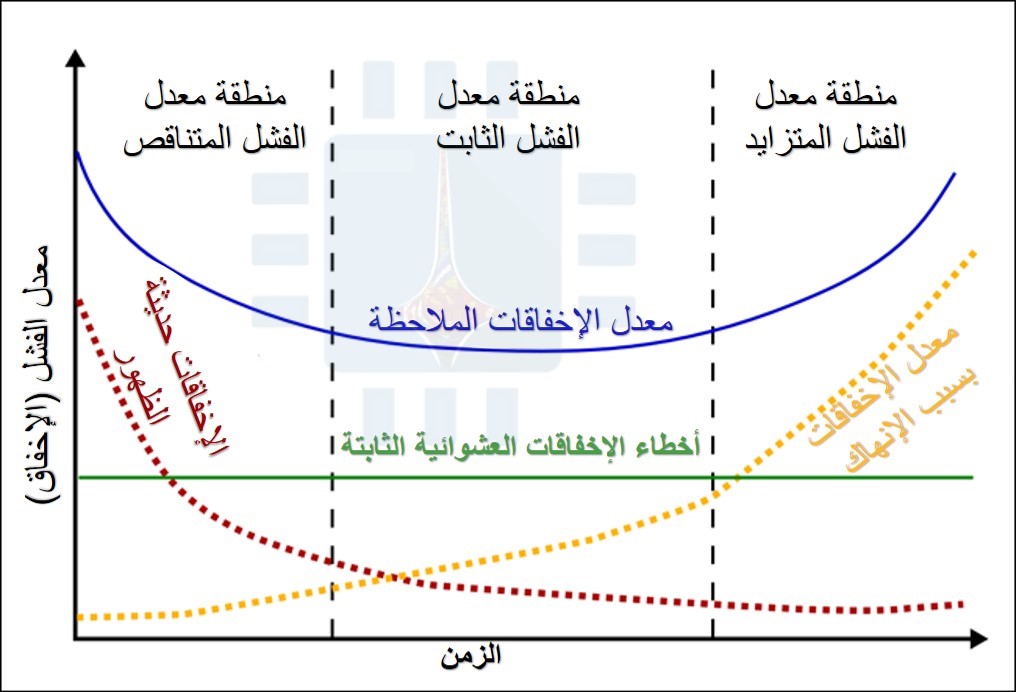
هذه هي ظاهرة ليمون Lemon في العمل: من المحتمل أن تستمر وحدة معالجة الرسومات GPU أو وحدة المعالجة المركزية CPU التي تعمل بشكل جيد بعد فترة الضمان لعدة سنوات، على الأقل.

المصطلح الهندسي هو منحني باثتوب Bathtub curve ينطبق هنا وإليك أدناه المنحني الذي يعبر عن الفشل في عدة حالات.

نتيجة لذلك، يمكن عرض بطاقات الرسوميات التي كانت مستخدمة من قبل لبعض الوقت إذا كانت قد تجاوزت نقاط الجودة في حياتها الإلكترونية.

طالما أنه لم يكن غير مقيد بشكل مفرط، أو معرضاً للحرارة بشكل كبير، أو تضرر جسدياً، فمن المحتمل أن يكون صحيحاً من حيث الموثوقية.

بالحديث عن هذا الموضوع…

الذين يعملون بالتعدين الرقمي لا ينهكون معداتهم كما تظن:

إن الهدف من جهاز التعدين الرقمي هي قيمة العدد المستمر من اليوم والأيام التالية في البحث الخادع عن تحويل الطاقة يوماً بعد يوم.

إذا لم تكن هذه الجملة منطقية بالنسبة لك، دعني أوفر لك الكثير من القراءة وأقول هذا فقط: عمال التعدين من بيتكوين Bitcoin يحولون الكهرباء إلى نقود رقمية باستعمال الرياضيات، ويقومون بذلك الرياضيات مع بطاقات الرسومات.

لكن هذا التفسير المبسط يكفي لصنع نقطة مهمة. إن التعدين لأجل عملة رقمية cryptocurrency يعتمد على قوة المعالجة، وبالتأكيد – هذا هو السبب في أن تصاميم شرائح من معالجات الرسوميات GPU هي أفضل لمعظم أساليب التعدين من وحدات المعالجة المركزية.

ولكنها أيضاً تتعلق بالكفاءة: إذا كان عامل تعدين يستخدم كمية كبيرة من الكهرباء، فإنه يأكل فواتير الكهرباء أسرع من توليد العملات المعدنية، فعندئذٍ يخسر المال.

أصبح التعدين الآن بمثابة توازن، بين اختيار النسخة الأكثر ربحية من cryptocurrency، وجود أكبر قدر ممكن من الطاقة، واستخدام هذه القوة لتحقيق أقصى استفادة لها دون استنزاف المزيد من الكهرباء من الممر المجمد في Wal-Mart.

لهذا الغرض، فإن عمال التعدين من نوع Bitcoin هم في واقع الأمر أكثر عرضة لتقليص وحدات معالجة الرسوميات الخاصة بهم بدلاً من معالجتها عن طريق عملية رفع تردد التشغيل Overclock، حتى إذا كانوا يزعجون أنفسهم بإجراء تعديلات على إعداد البرنامج الخاص بهم بالكامل.

هناك فائدة أقل لمحرك التعدين ذو 6 وحدات لمعالجة الرسوميات التي يتم رفع تردد التشغيل لها من وحدة معالجة الرسومات (GPU) واحدة في كمبيوتر الألعاب.

عمال التعدين من بيتكوين Bitcoin يهتمون بالكفاءة أكثر من ضجيج القوة، مما يعني فكرة تشغيل البطاقة حتى تذوب في الحقيقة ولا تصمد بعد.

بالإضافة إلى ذلك، تم تصميم وحدات معالجة الرسوميات (GPU) لتعمل في وضع الحرارة الساخن. سيصل متوسط درجة حرارة المعالج الرسومي GPU إلى درجات حرارة تتراوح بين 50 درجة مئوية و 70 درجة مئوية عندما يكون تحت الحمل الثقيل، ويمكنه الاحتفاظ بهذا الأمر لساعات أو أيام دون أي مشكلة.

مع وضع كل ذلك في الاعتبار، لا داعي للقلق أكثر من اللازم. في الواقع، من المحتمل تماماً أن تكون البطاقة التي تم شراؤها جديدة واستخدمت لمدة عامين من قبل لاعب ثقيل أقل موثوقية من تلك المستخدمة في التعدين، إذا قام المستخدم برفع تردد التشغيل بشدة وتعامل معه بشكل غير جيد.

قد تضطر إلى استبدال بعض المراوح:

هناك جزء متحرك واحد على بطاقة الرسومات الحديثة: مروحة التبريد.

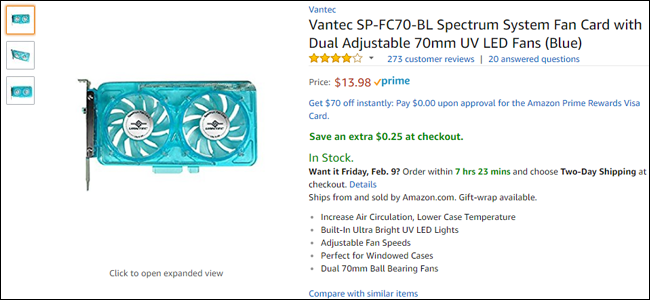
حيث أن المراوح على منصات التعدين تعمل بمعدل ثابت بشكل أو بآخر في كل الأوقات، فمن المحتمل أن تكون المحركات أو المحامل الكهربائية في تلك المراوح أضعف بكثير وأكثر عرضة للفشل في بطاقة تستخدم في التعدين منها في أكثر من بطاقة مستعملة نموذجية.

لكن هذا، أيضاً، ليس بهذا الحجم الكبير للصفقة. حيث تحتوي معظم سلاسل البطاقات الرئيسية على مراوح ما بعد البيع وخيارات تبريد سائلة متاحة لها، وخاصةً بطاقات النطاق المتوسط والراقية الشائعة بين عمال التعدين.

إذا فشلت المراوح على بطاقة الرسوميات المستخدمة لديك، فسيكون من السهل استبدالها، إذا قمت بتثبيت مبرد لوحدة المعالجة المركزية (CPU)، فستتمكن من التعامل معه دون أي مشاكل.

يمكنك حتى اغتنام الفرصة للترقية إلى نظام التبريد السائل، أو أخذ مراوح لبطاقة مكسورة من نفس النوع واستغلالها لإصلاح العطل.

في الواقع، قد تكون بطاقات الرسوميات التي تأتي من بيئات معرضة للأتربة أو الغبار – أو فقط من المالكين السابقين الذين لم يقوموا بتنظيف حواسيبهم بشكل كافٍ في كثير من الأحيان – معرضة تماماً لفشل مروحة بطاقات التعدين السابقة.

شراء المستعمل دائماً له مخاطر، لذا يجب عليك أن تكون حريصاً:

لذلك، أثبتنا أن بطاقات الرسوميات المستخدمة من أجهزة التعدين ليست من الأنواع السيئة بشكل خاص، على الأقل من حيث الأجهزة المستخدمة.

لكن هذه الأجهزة لا تزال، كما تعلمون أجهزة مستعملة…

شراؤها يعتبر طريقة رائعة لتوفير المال (وشيء من المحتمل يجب أن تقوم به في أغلب الأحيان!)، ولكن لديه مجموعة من المخاطر الخاصة به أيضاً.

عند شرائك لبطاقة مستعملة، فأنت تريد بشكل عام الحصول على شيء يضمن الشراء. لذلك يعتبر eBay / PayPal وحمايته المضمنة من جانب المشتري مثالاً جيداً.

يعتبر أيضاً موقع أمازون Amazon موقعاً جيداً لشراء السلع المستخدمة، نظراً لأن البائعين لا يريدون المخاطرة بتعرض الحسابات لتقارير متكررة من المشترين غير الراضيين عن الخدمة.

تميل أسواق المستعمل (أسواق من وإلى المستخدمين User-to-user markets) إلى أن تكون أرخص من هذين الخيارين، ولكنها أيضاً أقل موثوقية: إذا أنفقت 250 دولاراً على بطاقة رسوميات bum على كريغزلست Craigslist  أو فيسبوك Facebook، فلا يوجد خيار كبير للتعويض. على مسؤولية المشتري، كما هو الحال دائماً!

قد يكون من المفيد أيضاً البحث عن بطاقات أفضل: بالإضافة إلى توفير طاقة وكفاءة أفضل على جميع مستويات الأسعار، تسمح بعض الشركات المصنعة مثل EVGA و Gigabyte و MSI بالضمانات بين المالكين.

ستستبدل بطاقات الرسوميات التي تعرضت للعطل أو الفشل استناداً إلى أرقام تسلسلية طالما كان تاريخ الشراء ضمن فترة الضمان.

مع ذلك، إذا استمرت أسواق العملات الالكترونية في العمل بهذا الشكل كما هو الحال في الجزء الأول من هذا العام، فستكون هناك صفقات رائعة بالفعل لأي شخص يبحث عن معالج رسوميات GPU جديد.

من المحتمل أن يكون السوق الثانوي قد غرق لدرجة أنه حتى البطاقات الجديدة تخضع للأسعار الموصى بها لأول مرة منذ وقت طويل.

بعد مرور بضعة أشهر قاتمة من نقص الأجهزة، سيكون ذلك بمثابة تغيير مرحب به للاعبين الكمبيوتر الشخصي في كل مكان.

مقالات قد تعجبك:

هل الآن الوقت جيد لشراء بطاقة رسوميات من NVIDIA أم من AMD ؟
هل من الصحيح أن تشتري القطع المعاد تصنيعها أم لا
كيفية اختيار كرت رسوميات للكمبيوتر المكتبي أو المحمول
كيفية تحسين أداء الألعاب عند استخدام كروت الشاشة من نوع Intel
أفضل تطبيقات تتبع أسعار البيتكوين والعملات الرقمية الأخرى