ما الفرق بين أجهزة PlayStation 4 و Slim و Pro

يحمل جهاز بلاي ستيشن PlayStation ذكرى طيبة في قلوبنا كونه الجهاز الذي رافقنا في طفولتنا ، و منذ ذلك الوقت حتى الآن فقد تم إصدار العديد من الأجيال و آخرها كان بلاي ستيشن PlayStation 4

حيث قامت الشركة المصنعة سوني Sony بإصدار بلاي ستيشن 4 في عام 2013 ، ثم أصدرت نسختين محدثتين منه : بلاي ستيشن 4 سليم   PlayStation 4 Slim و بلاي ستيشن 4 برو  PlayStation 4 Pro .

في هذه المقالة سنقوم بعرض لمحة سريعة عن إصدارات بلاي ستيشن 4 وهي :

بلاي ستيشن  PlayStation 4

تم إصدار هذا الجهاز في شهر نوفمبر تشرين الثاني عام 2013 ،  و على الرغم من مضي حوالي 4 سنوات على إصداره إلا أنه ما زال يعتبر جهازاً جيدا في مجاله .

و يستخدم هذا الجهاز معالج إي إم دي AMD المبني على مجموعة التعليمات إكس 86 – 64 ، و يدعم تشغيل الألعاب بدقة 1080p بينما كان الجهاز السابق بلاي ستيشن 3 يدعم دقة 720p فقط .

و يدعم نظام الألوان أتش دي آر HDR على أجهزة التلفاز المتوافقة

كما يقدم تصميم جديد لقبضة التحكم بواسطة ما يعرف ب دوال شوك 4 DualShock و التي تحوي لوحة لمس صغيرة و استبدال الأزرار Start/Select التقليدية  بأزرار Share  و Options ، كما تدعم الشحن عندما يكون الجهاز في وضعية النوم  Sleep Mode .

بشكل عام فإن جهاز بلاي ستشن 4 PS هو جهاز ممتاز للتسلية و الترفيه ووريث قيم لجهاز بلاي ستيشن 3 Playstation

سعر الجهاز 400 دولار

بلاي ستيشن 4 سليم PlayStation 4 Slim

تم إصداره في شهر سبتمبر أيلول من عام 2016 ، حيث يعتبر نسخة مصغرة من الجهاز الأصلي حيث يكون أصغر حجما و أنحف من الجهاز السابق كما أنه أرخص حيث يبلغ سعره 300 دولار .

و على الرغم من ذلك إلا أنه يحمل العديد من التحسينات مقارنة بالجهاز الأصلي ، و لعل أفضلها هي تحديث الواي فاي Wi-FI التي كانت تدعم الشبكات اللاسلكية 2.4 غيغا هرتز فقط في الجهاز الأصلي لتدعم الشبكات اللاسلكية 2.4 غيغا هرتز و 5 غيغا هرتز في هذا الجهاز ، إضافة إلى دعم  802.11ac ، أي بكلمات أخرى فإن الجهاز يدعم كل تقنيات الواي فاي الحديثة من أجل واي فاي أسرع وأكثر موثوقية

و تم تحديث اتصال البلوتوث من 2.1 إلى الإصدار رقم 4 .

بالنسبة لمنافذ اليو إس بي USB فقد تم تحديثها إلى المعيار الأحدث USB 3.1، و لكن بالمقابل فقد تم إزالة المنفذ الصوتي و البصري من هذا الجهاز ليناسب حجمه الصغير ، و هذا يعني أن كل الصوت سيخرج عن طريق منفذ HDMI وهذا غير مهم بالنسبة لمعظم المستخدمين إلا أنه يمكن أن يكون مفيدا في بعض الحالات .

بالنسبة لذاكرة التخزين فإن بلاي ستيشن الأصلي يأتي بذاكرة 500 غيغا بايت بينما جهاز Slim يأتي إما ب 500 غيغا بايت أو 1 تيرا بايت .

و على الرغم من هذه الاختلافات البسيطة إلا أن الجهاز مشابه للجهاز الأصلي حيث أن كرت العرض و ذاكرة الوصول العشوائية الرام على سبيل المثال نفسها في الجهاز الأصلي .

بلاي ستينشن 4 برو PlayStation 4 Pro

أكثر الأجهزة حداثة من ضمن الأجهزة الثلاثة حيث يدعم الدقة 4K و نظام الألوان أتش دي آر HDR لكل من الألعاب و الفيديو .

حجم الجهاز الكلي أكبر من الجهاز الأصلي بحوالي 13 % و من جهاز Slim بحوالي 43 % .

و يحوي الجهاز على ثلاثة منافذ يو إس بي USB الإصدار 3.1 بدلا من منفذين حيث يحوي منفذين أماميين كما الجهازين السابقين إضافة إلى منفذ خلفي .

و تم تحديث منفذ الأتش دي إم آي HDMI إلى المعيار 2.0 و الذي يدعم حتى 60fps (إطار كل ثانية) في محتوى 4K بدلا من 1.4 الذي كان في الجهازين السابقين و الذي كان يقيد محتوى الفور كي 4K ب 24fps ( إطار كل ثانية ) .

ويدعم هذا المعيار الجديد ما يعرف ب حماية المحتوى الرقمي ذي النطاق الترددي العالي HDCP 2.2, وهو شكل من أشكال حماية المحتوى الذي يسمح لخدمات مثل نيتفليكس أن تعرض محتوى 4K.

كما تمت ترقية وحدة معالجة الرسوميات GPU و ذلك من أجل دعم محتوى فور كي 4K

بالنسبة لذاكرة الوصول العشوائية الرام RAM فيوفر هذا الجهاز إضافة إلى 8 غيغا بايت من الرام نوع DDR5  المخصصة للألعاب ، 1 غيغا بايت إضافي من نوع دي دي آر DDR3 لأجل المهام غير المتعلقة باللعب مثل خدمات نيتفليكس Netflix و سبوتيفي Spotify

و يحوي الجهاز بالطبع نفس التحديثات التي توافرت في جهاز Slim مثل دعم تقنية الوايفاي 5 غيغا هرتز و معيار AC Wi-Fi إضافة إلى بلوتوث بالمعيار 4.0

و يحوي الجهاز ميزة ” وضع التسريع ” Boost Mode و هي ميزة حصرية لهذا الجهاز و التي تجعل الألعاب تبدو أفضل و أكثر رشاقة حتى و لم لم تكن مخصصة لهذا الجهاز

و لكن بالمقال فإن هذاالجهاز لا يستطيع تشغيل فيديوهات بلو راي بدقة Blu Rays 4K , ومن غير الواضح فيما إذا كانت المشكلة من ناحية العتاد ( هاردوير ) أم من الناحية البرمجية ( سوفتوير )

يبلغ سعر الجهاز 400 دولار ..

وحدة التحكم اللاسلكية الجديدة  DualShock 4

( لوحة التحكم العلوية هي النسخة القديمة بينما السفلية و التي تحمل شريط ضوئي هي النسخة الحديثة )

تم إصدار نسخة أحدث من وحدة التحكم اللاسلكية تحمل نفس الاسم أيضا DualShock 4 و التي تحمل شريط ضوئي ليس فقط في الخلف و إنما أعلى لوحة اللمس أيضاً ، كما تدعم التوصيل عبر اليو إس بي USB و بالتالي فإنك تملك الخيار الآن لتوصيل وحدة التحكم إما لا سلكيا أو عن طريق اليو إس بي USB

و في النهاية حان الآن دورك لتشاركنا باسم جهاز البلاي ستيشن الخاص بك و تجربتك معه ..

لمعرفة مزيد من التفاصيل حول جهاز بلاي ستيشن 5 يمكنكم زيارة هذه المقالة من موقعنا.

اقرأ أيضا
ما هو الفرق بين أجهزة : Xbox one و Xbox one S و Xbox one X

أهم 10 ألعاب PlayStation في أسبوع باريس

أساسيات المعالجات : الأنوية وتعدد المعالجات و Hyper-Threading

تعرف وحدة المعالجة المركزية (سي بي يو CPU ) على أنها إحدى مكونات الحاسوب الأساسية التي تقوم بتفسير التعليمات و معالجة البيانات التي تتضمنها البرمجيات و يطلق عليها اختصاراً اسم المعالج أو Processor .

و قد اعتيد على استخدام مصطلح سرعة المعالج CPU عند المقارنة بين أداء الحواسيب إلا أن الأشياء ليست بهذه البساطة على الإطلاق . حيث تقدم المعالجات المركزية متعددة النوى أو التي تعتمد تقنية خيوط المعالجة الفائقة أداء أفضل من المعالجات و حيدة النوى عند نفس السرعة ، و تكون الحواسيب متعددة المعالجات CPU أفضل على نحو كبير .

إن كل هذه التطورات في المعالجات سواء جعلها تدعم تقنية خيوط المعالجة الفائقة Hyper-Threading أو جعلها متعددة النوى أو حتى تصميم حواسيب بشرائح معالجات CPU متعددة هدفه هو السماح بمعالجة عمليات متعددة في نفس الوقت مما يسمح بالتعامل مع عدة مهام في نفس الوقت أو تشغيل البرامج الكبيرة والألعاب الحديثة بسلاسة

تقنية خيوط المعالجة الفائقة Hyper-Threading

يمكن ترجمة اسم التقنية لتكون ( خيوط المعالجة الفائقة) أو التخييط والمقصود منها هو أن العملية التي يقوم بها المعالج على البرنامج في خيط تنفيذ متسلسل تبعاً لأوامر البرنامج. ( ويكيبيديا )

و يطلق عليها اختصارا تقنية أتش تي HT و هي من ابتكار شركة إنتل Intel و التي كانت أولى محاولاتها في توفير المعالجة المتوازية للحواسيب .

وظهرت هذه التقنية لأول مرة في حواسيب بينتيوم 4 أتش تي Pentium 4 HT في العام 2002 . حيث كانت حواسيب بينتيوم 4 Pentium في تلك الأيام بمعالجات وحيدة النواة ، أي أنها كانت تنجز عملية واحدة فقط في نفس الوقت _ على الرغم من كونها كانت تقوم بالتبديل بين المهام بسرعة كافية لتبدو أنها تنفذ عدة مهام في آن واحد .


و في هذه التقنية فإن المعالج يتظاهر بأنه يملك نوى أكثر من الحقيقة حيث  يتم خداع نظام التشغيل ليرى نواتين أو وحدتي معالجة مركزية CPU لكل نواة حقيقية في المعالج المركزي CPU ) . و لذلك فإن هذه التقنية تعتمد على غش نظام التشغيل . حيث أن عتاد وحدة المعالجة المركزية يملك فقط مجموعة واحدة من الموارد التنفيذية لكل نواة

و تسمح هذه التقنية ل(وحدتي المعالجة الافتراضيتين )أن تتشارك الموارد التنفيذية الفيزيائية و هذا يسمح ببعض التسريع ، ففي حال كانت إحدى الوحدتين الافتراضيتين في وضع الانتظار ، فإن الوحدة الأخرى تستعير مواردها التنفيذية

و بفضل هذه التقنية فإنه يوجد الآن ما يدعى ب bonus ( المضاعفة )فبينما كانت المعالجات الأصلية التي تعتمد تقنية خيوط المعالجة الفائقة تملك فقط نواة واحدة فإن حواسيب إنتل الحديثة تكون متعددة النوى و تدعم تقنية خيوط المعالجة الفائقة و هذا يعني أن وحدة المعالجة ثنائية النوى سيتم التعامل معها على أنها رباعية ، و رباعية النوى ستظهر على أنها ثمانية .

ولا بد من التنويه إلا أنه هذه التقنية لا تعتبر بديلا للنوى الإضافية الحقيقية أبداً

المعالجات متعددة الأنوية Multiple Cores

كانت المعالجات سابقا تملك نواة واحدة فقط و هذا يعني أنها تملك شريحة CPU بوحدة معالجة مركزية مفردة عليها ، و لأجل تحسين الأداء فإن الشركات المصنعة أضافت نوى أو وحدات معالجة مركزية إضافية على نفس شريحة CPU.

و بالتالي فإن لا يوحد خداع هنا فالمعالجات ثنائية النوى ستظهر لنظام التشغيل على أنها ثنائية و الرباعية رباعية و هكذا

إن المعالجات ( CPU ) متعددة النوى تستطيع إنجاز عدة عمليات مختلفة سوية في نفس الوقت و هذا سيسرع الحاسوب بسبب انه يستطيع فعل أشياء متعددة في نفس الوقت

من ناحية اخرى فإن شريحة CPU ستبقى صغيرة الحجم و تحتاج فقط لمنفذ سي بي يو CPU واحد كما أن الأنوية فيها ستكون أكثر سرعة في التواصل كونها على نفس الشريحة

في الصورة التالية يظهر مدير المهام أن النظام يملك شريحة سي بي يو CPU واحدة بأربع أنوية ، و مع تقنية خيوط المعالجة الفائقة فإن كل نواة ستظهر كوحدتي معالجة لذلك سيظهر أنه هناك 8 معالجات منطقية

الحواسيب متعددة المعالجات المركزية Multiple CPUs

قبل أن يتم ابتكار تقنية الخيوط الفائقة و المعالجة متعددة الأنوية فقد حاول المصنعون تسريع و تحسين أداء الحواسيب من خلال إضافة معالجات إضافية .

هذا الأمر يتطلب لوحة أم (موزربورد) motherboard خاصة تحوي عدة أماكن لاستقبال هذه المعالجات CPU المتعددة إضافة إلى العتاد الخاص من أجل وصل هذه المعالجات السي بي يو CPU مع ذاكرة الوصول العشوائية الرام و باقي الموارد إضافة إلى وصلها فيما بينها

و في هذه الأنواع من الحواسيب يُنتج كمية كبيرة من الحرارة

هذه المعالجات غير شائعة حالياً فحتى الحواسيب المكتبية المخصصة للألعاب العالية و التي تملك عدة كروت عرض تملك معالجاً CPU واحداً

و تتوافر هذه الأنظمة ( الحواسيب متعددة المعالجات ) بشكل خاص في الحواسيب الخارقة ، السيرفرات ، والأنظمة عالية المواصفات و التي تتطلب أعلى ما يمكن من الأداء و السرعة.

حالياً فإن معظم الحواسيب الحالية هي متعددة الأنوية ، و هذا الأمر لا يقتصر على الحواسيب إنما الأجهزة الذكية أيضاً تملك معالجات متعددة الأنوية

ما هو الفرق بين أجهزة : Xbox one و Xbox one S و Xbox one X

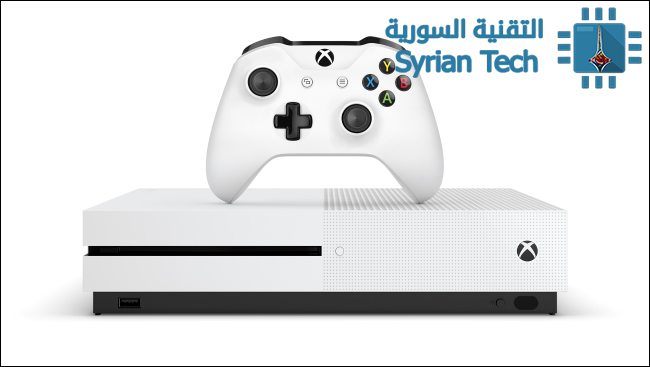
كما هو معروف يوجد أكثر من نسخة من جهاز الألعاب و التسلية الخاصة بمايكروسوفت Microsoft إكس بوك ون Xbox One

. حيث أصدرت مايكروسوفت Microsoftإصدار : إكس بوكس ون  إس  Xbox One S و هو إعادة تصميم لإكس بوكس ون Xbox One مع بعض الترقيات . جهاز إكس بوكس ون إكس Xbox One X و الذي يحوي تحديثات كبيرة .

و على الرغم من أجل جميع إصدارات إكس بون ون توفر نفس الألعاب الخاصة بها بالإضافة إلى ألعاب إكس بوكس 360 أيضاً إلا أنه يوجد بعض الاختلافات بين الأجهزة الثلاثة من ناحية تفاصيل محددة مثل الغرافيك مثلاً .

إكس بوكس ون Xbox One

يمثل النسخة الأصلية و الذي تم إصداره في شهر نوفمبر تشرين الثاني لعام 2013  ،

و هو عبارة عن جهاز كبير الحجم مستطيل الشكل بلون أسود ، و يتضمن ما يعرف بالكينيكت Kinect و هو عبارة عن جهاز يوصل بالإكس بوكس ون يتضمن كاميرا ويبكام Webcam من أجل التحكم باللعبة دون الحاجة إلى قبضة التحكم وذلك من خلال الأوامر الصوتية و الإيماءات الحركية .

الإكس بوكس وَن  يسمح بالوصول الفوري إلى الإنترنت و الأفلام والبث التلفزيوني المباشر والموسيقى .

و قد تم إصدار هذا الجهاز بعد أسبوع واحد من إصدار الجهاز المنافس بلاي ستيشن 4 PlayStation ، و كمقارنه بينهما فإن إكس بوكس ون Xbox One أبطأ قليلاً و أغلى بمقدار 100 دولار و ذلك بسبب وجود الكنيكت و ميزات التلفاز و بسبب هذا الأمر فقد حقق جهاز البلاي ستيشن PlayStation مبيعات أكبر .

و لهذا السبب قامت مايكروسوفت Microsoft بإلغاء الكينيكت من معظم أجهزة الإكس بوكس ون Xbox One ليصبح بنفس سعر البلاي ستيشن تقريباً  حيث سيتوجب عليك شراء الكنيكت بمبلغ 100 دولار و من ثم وصله مع جهاز الإكس بوكس ون .

و يتوقع أن يتم إختفاء الكنيكت مستقبلاً لذلك فإن مايكروسوفت Microsoft توقفت عن تصنيعه .

إكس بوكس ون إس  Xbox One S

تم إصدار هذا الجهاز في شهر آب لعام 2016 و هو عبارة عن نسخة انسيابية و أسرع قليلا من الإكس بوكس ون مع بعض التحسينات الأخرى .

يبلغ سعر هذا الجهاز 299 دولار ، تقريباً نفس السعر الحالي لجهاز إكس بوكس ون Xbox One و تقوم مايكروسوفت Microsoft أحياناً بتخفيض السعر مثلما فعلت عندما قامت بإنقاص 50 دولار من ثمنه عندما أصدرت جهاز إكس بوكس إكس .

يكون الجهاز باللون الأبيض ، و يعتبر أصغر بحوالي 40 % من الجهاز الأصلي و لا يتطلب طاقة كبيرة كما بالنسبة للجهاز الأصلي .

و يحوي الجهاز على منفذ يو إس بي USB في الناحية الأمامية منه عوضاً عن الجانب ، كما يمكنك وضع الجهاز بوضعية عمودية إذا رغبت في ذلك .

لا يتضمن الجهاز الكنيكت Kinect و لا يحوي أصلا على منفذ خاص به و لكنك يمكن استخدامه من خلال وصلة Kinect-to-USB من مايكروسوفت Microsoft.

و تكون قبضة التحكم أيضاً بلون أبيض و تحوي بعض التحسينات كما تدعم البلوتوث Bluetooth و هذا يعني أنك تستطيع وصلها مباشرة إلى حاسوب بنظام ويندوز دون الحاجة لشراء وصلة لا سلكية خاصة Xbox Wireless USB adapter .

يمكنك أيضاً استخدام قبضة التحكم الخاصة بأي إصدار إكس بوكس ون Xbox One مع أي إصدار آخر منه .

الميزة الأكبر في هذا الجهاز هو دعم دقة 4K و نظام ألوان HDR ، و لكنه يتوجب عليك امتلاك تلفاز يدعم 4K و نظام ألوان HDR -10 ، و ما عدا ذلك فلن تلاحظ أي فرق .

لسوء الحظ فإن الألعاب ستبقى بالدقة العادية حيث أن ميزة دعم 4K هي فقط للأفلام و العروض التلفزيونية الخاصة بنيتفليسك Netflix أو عن طريق أقراص بلو-راي Blu-ray

و لكن بالمقابل فإن الألعاب يمكنها الاستفادة من من ميزة HDR إذا كانت بالأصل تحوي هذه الميزة .

من الناحية التقنية : يكون هذا الجهاز أقوى قليلا من الجهاز الأصلي حيث تكون وحدة معالجة الغرافيك GPU أسرع بحوالي 7.1%

جهاز إكس بوكس ون إكس Xbox One X

تم إصدار هذا الجهاز في شهر نوفمبر تشرين الثاني لهذا العام 2017 حيث جاء بتحديثات كبيرة عن الجهاز الأصلي ، و كان يعرف خلال فترة التطوير باسم بروجيكت سكوربيو Project Scorpio ووصفت مايكروسوفت Microsoft بأنه : جهاز التسلية الأٌوى في العالم ”

الجهاز أسرع بشكل واضح من الجهاز الأصلي و يعد بدعم دقة 4K للألعاب كما سيتضمن سواقة Ultra HD Blu-ray و بالتالي يمكنك مشاهدة أقراص البلوراي ذات الدقة 4K .

و على الرغم من التحديثات الكبيرة فيه إلا أنهلا يعتبر جيلاً جديداً حيث أنه لا يملك أي لعبة خاصة به ، و تستطيع فقط أن تلعب الألعاب المصممة للجهاز الأصلي و جهاز إكس بوكس ون إس Xbox One S و لكنه سيوفر تشغيل بعض الألعاب بدقة أعلى مع تفاصيل إضافية . أما باقي الألعاب فيتم تشغيلها بشكل أسرع و بمعدل أطر ( فريم framerates ) أفضل .

و أعلنت مايكروسوفت Microsoft أن سرعة المعالجة لهذا الجهاز تبلغ 6 تيرافلوبس teraflops أي أربعة أضعاف و نصف الجهاز الأصلي و أكثر من جهاز بلاي ستيشن 4 برو PlayStation 4 Pro و الذي يبلغ 4.2 تيرا فلوبس

سرعة معالجة الغرافيك تبلغ 1172 ميغا هرتز مقارنة مع الأصلي 853 ميغا هرتز ، كما يتضمن الجهاز مساخة تخزينية 1 تيرا بايت ضعف المساحة التي يوفرها إكس بوكس ون إس Xbox One S.

من ناحية الشكل فالجهاز بلون أسود و هو أصغر أجهزة الإكس بوكس ، و لا يتضمن منفذ خاص لجهاز كنيكت .

و يعتبر هذا الجهاز هو الوحيد بين الأجهزة الثلاث الذي يملك عتاد يمكنه من تشغيل ألعاب الواقع المعزز VR بشكل مناسب إلا أنه تقنياً فإن الجهاز لا يدعم هذه الألعاب حتى الآن

يبلغ سعر الجهاز 499 دولار .

في النهاية نقدم جواباً مختصراً حول السؤال التقليدي :

ما هو جهاز الإكس بوكس الذي تنصحني بشرائه ؟

إذا كنت لا تملك أي جهاز سابق و تريد جهاز إكس بوكس ، فعليك عدم التفكير بالجهاز الأصلي لأن جهاز إكس بوكس ون إس Xbox One S هو أفضل و أسرع قليلاً وبنفس السعر تقريباً ، فضلا على أن الجهاز الأصلي في طريقة للاختفاء الكلي – إلا إذا استطعت إيجاد نسخة مستعملة من الجهاز الأصلي و بسعر مخفض .

إذا كنت تملك جهاز إكس بوكس ون Xbox One فلا يُنصح بشراء جهاز إكس بوكس ون إس Xbox One S جديد حيث لا يحوي ميزات إضافية مغرية.

بالطبع جهاز إكس بوكس ون إكس Xbox One X يوفر ميزات كبيرة و يستحق التجربة و لكنه أغلى ب 200 دولار .

في النهاية القرار يرجع لك و لإمكانياتك …

اقرأ أيضاً :

خبر سار لمستخدمي Xbox One : ستستطيعون تشغيل ألعاب Xbox القديمة على جهازكم !!

أهم 6 إعلانات لشركة Microsoft Xbox في مؤتمر E3

أدوات مفيدة ومجانية للألعاب على ويندوز

إذا كنت من عشاق الألعاب الإلكترونية عبر الحاسوب فإن هذه المقالة موجهة لك حيث سنتحدث فيها عن خمس أدوات مخصصة للويندوز Windows مفيدة جداً للجيمرز .

برنامج SharpKeys

ماذا لو تعطل أحد أزرار لوحة المفاتيح الأساسية و المهمة للعبة ما ؟؟ الحل الأسهل أن تشترى لوحة مفاتيح جديدة . و لكن ماذا لو لم تملك المال الكافي لذلك ؟ أو أنك لن تصبر حتى موعد الشراء ؟

الحل هنا في برنامج شارب كيي  SharpKeys  و الذي يمكن من إعادة تعيين أزرار لوحة المفاتيح و تسجيل هذا التعديل مباشرة إلى السجل ريجيستري registry مؤدياً إلى تغيير دائم يطبق على جميع القوائم و التطبيقات و الألعاب .

فمثلاً يمكنك من خلال هذا البرنامج تغيير وظيفة مفتاح ما ليؤدي وظفية مفتاح آخر مثل تغيير وظيفة مفتاح التحكم الأيمن Ctrl ليعمل كمفتاح إدخال إنتر Enter مثلاً كما يمكن من خلاله تعيين أكثر من مفتاح لأداء وظيفة مفتاح واحد .

وتعتبر الأداة مفيدة للغاية في حال رغبت بإعادة تعيين أزرار التحكم الخاصة بلعبة ما و التي لا تمنح إمكانية ذلك من خلال اللعبة نفسها .

برنامج SoundSwitch

و يفيد هذا البرنامج ساوند سويتش SoundSwich في حال كان الحاسوب يملك أكثر من مخرج للصوت ( مثلاً سبيكر عادية و سماعات رأس )  و رغبت في التبديل بين هذه المخارج أثناء عملية اللعب بشكل أوتوماتيكي سهل .

حيث يمكن من خلال هذا البرنامج تعيين مفتاح اختصار ( مثلاً Alt+Ctrl+Esc ) من أجل التبديل بين مخارج الصوت و أنت في اللعبة .

و يمكن للمستخدمين انتقاء مخارج الصوت ( أجهزة الصوت ) المرغوبة للتبديل فيما بينها ( مفيد لكروت العرض التي تقدم غالباً مخرج صوتي HDMI غير مستخدم )

و يوفر البرنامج أيضاً زر آخر من أجل أجهزة المايكروفون المتاحة ( مثلا جهاز مايكروفون الخاص بسماعة الرأس و المايك الخاص بكاميرا webcam و جهاز مايكروفون منفصل ) .

برنامج Volume²

برنامج فوليوم  Volume² للتحكم المتقدم في حجم الصوت و يحوي العديد من الميزات الرائعة حيث يمكن من خلاله مثلا تعيين جهاز الصوت الافتراضي و تغيير حجم الصوت للنظام كاملاً أو للتطبيق النشط فقط أو لتطبيقات محددة و غير ذلك.

و لكن المفيد بالنسبة للجيمرز هو أنه و من خلال هذا البرنامج يمكن تعيين زر تحويل لتتمكن بعد كبسه من التحكم بالصوت من خلال دولاب الفأرة و أنت في اللعبة .

حيث يمكن تعيين زر الويندوز الأيسر مثلاً كزر محول ، حالما يتم الكبس عليه (لن تظهر قائمة ابدأ ) سيتحول دولاب الفأرة إلى دولاب للتحكم بالصوت حيث يمكن رفع الصوت من خلال حركة الدولاب للأمام و خفض الصوت من خلال حركة الدولاب للخلف و كتم الصوت من خلال الضغط على الدولاب .

برنامج SpaceSniffer

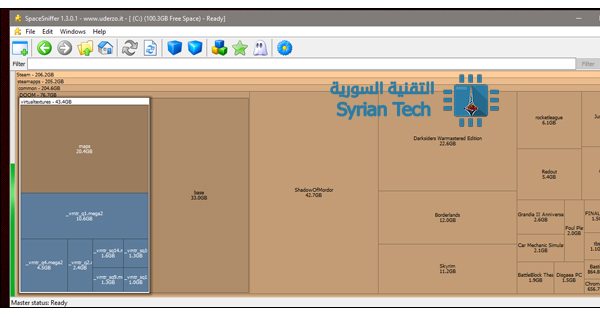
يعتبر برنامج سبيس سنيفر SpaceSniffer برنامجا مميزا لإدارة القرص الصلب بكل سهولة ، و لكنه يقدم بعض الفائدة في مجال الألعاب أو بالأحرى عند حذف الألعاب ، حيث يقوم بعرض الملفات كبيرة الحجم ( و التي غالباً ما تكون مجلدات الألعاب ) و عرضها بطريقة سهلة و سريعة مرفقة بالإحصائيات.

فائدتها في حال أصبحت المساحة الحرة على القرص الصلب منخفضة و تحتاج إلى التضحية ببعض المجلدات الكبيرة فإن هذا البرنامج يقوم بعرض محتويات قرص التخزين عندك بطريقة بصرية حيث يُظهر مربعات كبيرة متناسبة تدل كل واحدة منها على مجلد ما ، و من المحتمل غالباً أن تجد مجلد اللعبة ( معظم الألعاب الحديثة تأخذ مساحة كبيرة جداً من الهارد ) و يمكن من خلال البرنامج حذف هذا المجلد بكل سهولة ، و لكن ربما من الأفضل إزالة تنصيب اللعبة بشكل يدوي .

برنامج MSI Afterburner

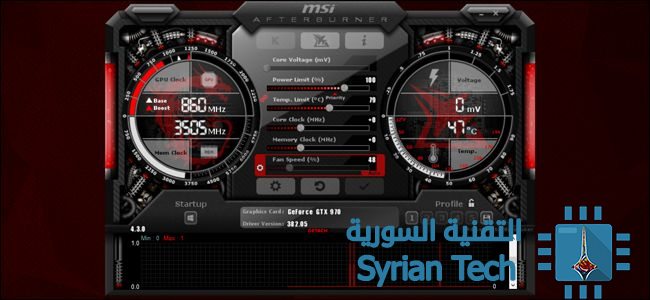
لا تدع الاسم يخدعك فعلى الرغم من أن برنامج MSI Afterburner هو من تطوير شركة تصنيع كروت العرض إم إس آي MSI إلا أنه يعمل على أي نظام و بأي معدات هاردوير hardware  موجودة .

و هو البرنامج الأفضل في هذه القائمة برأيي حيث يعرض معلومات هامة مثل تردد المعالج المركزي CPU ، قيمة التيار الكهرباء ( الفولتاج ) لكرت الشاشة ، معدل الإطارات ، إضافة إلى عرض الساعة .

كما يحوي على نافذة صغيرة من أجل عرض معومات النظام و أداة مدمجة من أجل التقاط صور للشاشة ( سكرين شوت ) أو تسجيل الشاشة أثناء اللعب .

و يمكن أيضاً ربطه مع تطبيق خاص للهاتف الذكي ( لتحميله : أندرويد ، iOS ) من أجل المراقبة عن بعد أثناء اللعب .

اقرأ أيضاً :

ما الـ Lag وما الـ FPS المنخفض وكيفية إصلاحهما

كيفية تحسين أداء الألعاب عند استخدام كروت الشاشة من نوع Intel

تماغوتشي لعبة الحيوان الافتراضي ستحصل على لعبة جديدة للهواتف المحمولة

هل تذكرون تماغوتشي Tamagotchi تلك الحيوانات الرقمية الأليفة و التي كنا نستطيع تعليقها على سلسلة المفاتيح مثلا لتبقى معنا و كأنها حقيقية ؟

هذه اللعبة قد تم إحياؤها من جديد من خلال الهواتف الذكية من قبل ( رابط تحميلها للأندرويد أسفل المقالة ) و لكن الجديد هنا أن الشركة المطورة لها بانداي نامكو Bandai Namco ستقوم و بمناسبة الذكرى السنوية العشرين لإصداره بتعديل هذه اللعبة لتعطي تجربة جديدة كلياً من خلال الهواتف الذكية .

و قد تم إصدار عرض دعائي ” تريلر ” خاص باللعبة الجديدة ( شاهده في أسفل المقالة ) حيث يظهر مدينة مليئية بشخصيات ال تماغوتشي الجديدة و التي تنبض بالحيوية – عكس اللعبة السابقة التي كانت فيها على شكل بيكسلات – و التي تستطيع التفاعل مع بعضها البعض لذلك فإنها ستقوم تجربة اجتماعية أكبر مما توفره اللعبة الأصلية .

المحزن هنا أنه يجب علينا الانتظار حتى موعد صدورها في العام القادم ، حيث يمكنك التسجيل في هذا الموقع من أجل أن تحصل على إشعار عند معرفة موعد صدورها .

اللعبة ستكون متاحة على نظامي الأندرويد Android و الآي أو إس iOS

يذكر أن اللعبة الأصلية قد صدرت في اليابان في عام 1996 و في بقية العالم عام 1997 و هي عبارة عن حيوانات أليفة تخزن في حاسوب صغير بيضوي الشكل يحوي ثلاثة مفاتيح (a و b و c) لخصائص مختلفة منها:

  • إطعام تماغوتشي
  • اللعب مع تماغوتشي
  • تنظيف فضلات تماغوتشي
  • مراقبة العمر التهذيب والجوع والفرح وغيرها
  • التواصل مع أصدقاء آخرين

تحميل لعبة Tamagotchi Classic : جوجل بلاي
العرض الدعائي للعبة الجديدة 

كيفية إرسال بطاقة هدايا Steam بأي مبلغ

قامت شركة فالف Valve و هي شركة أمريكية لتطوير ألعاب الفيديو و التوزيع الرقمي منذ فترة بإضافة بطاقات هدايا رقمية أو ما يعرف ب جيفت كارد gift cards إلى حساب الستيم Steam سامحة بذلك للمستخدمين بإرسال النقود مباشرة إلى محفظة ستيم الخاصة بأحد أصدقائك .

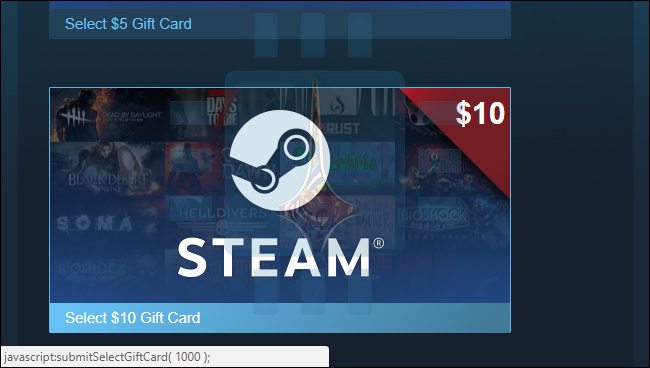
و توفر الشركة بطاقات هدايا بقيم متنوعة و محددة و هي بطاقة 5 دولار ، 10 دولار ، 25 دولار ، 50 دولار ، 100 دولار .

و لكنك قد ترغب أحياناً في إرسال بطاقة هدية بقيمة مختلفة عن القيم المتاحة مثلاً 13 دولار ، و هنا و لحسن الحظ يمكن استخدام خدعة بسيطة من أجل أن تتمكن من إرسال المبلغ الذي تريد ..

الطريقة غير معقدة حيث يجب في البداية الدخول إلى صفحة اختيار بطاقة هدية من خلال هذا الرابط .

حيث تكون خلفية كل بطاقة عبارة عن مجموعة من الألعاب الأكثر مبيعاً و التي يمكن شراؤها بهذا المبلغ ( حسب كل بطاقة ) ، و هي خلفية ديناميكية بمعنى أنها تتغير بحسب تحديثات المبيعات .

و تكون قيمة البطاقة بالدولار و لكن فيما لو كان صديقك يستخدم عملة أخرى فإنه سيتم التحويل من الدولار إلى العملة المستخدمة .

ستلاحظ أنه عندما تقوم بتحريك المؤشر فوق بطاقة ما ظهور وظيفة جافا سكريبت في أسفل الصفحة تحمل  الاسم

 submitSelectGiftCard();

حيث سيظهر في ما بين القوسين رقم يشير إلى قيمة البطاقة بالسنت فمثلاً إذا كان المؤسر يمر فوق بطاقة ال 10 دولار فإن عنوان الجافا يكون :

submitSelectGiftCard(1000);

نأتي الآن إلى الخدعة من خلال القيام باستدعاء لوحة جافا سكريبت و ذلك من خلال ضغط :Ctrl+Shift+J في متصفح كروم Chrome و الضغط على Ctrl+Shift+K في متصفح فاير فوكس Firefox .

الآن قم بتعديل الرقم الموجود ما بين قوسين بحسب الكمية التي تريد إرسالها بعملة السنت فمثلاً إذا كنت ترغب بإرسال 13.37 دولار يجب أن يكون الرقم بين قوسين 1337 أي تصبح :

submitSelectGiftCard( 1337 );

و بعد ذلك قم بالضغط على زر الإدخال إنتر Enter من أجل الذهاب إلى باقي الخطوات و التي هي نفس الخطوات المعتادة عند إرسال أي بطاقة هدية بشكل نظامي .

حيث سيطلب منك أولاً تسجيل الدخول ثم اختيار الصديق و يجب عليك أن تكون حذراً في هذه الخطوة من أجل اختيار الاسم الحقيقي لأن الأسماء المستعارة و التي تم تعيينها في قائمة الاصدقاء لن تظهر هنا ، و لمزيد من الأمان فإنه يمكنك الإرسال فقط إلى الأصدقاء المضافين قبل ثلاثة أيام على الأقل .

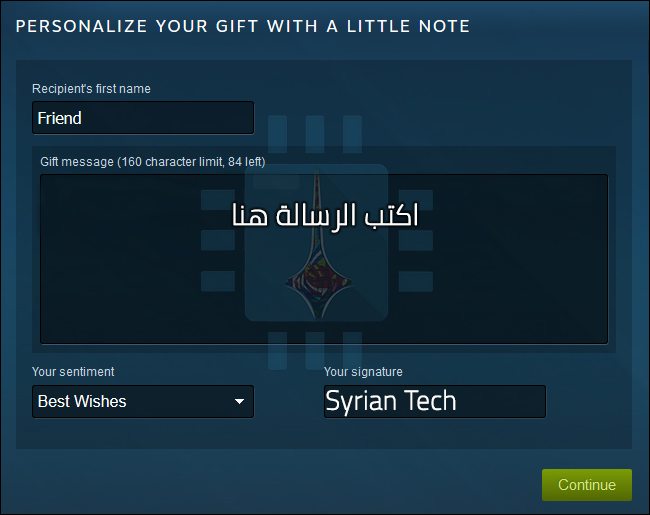
بعد ذلك قم بالضغط على متابعة أو Continue ، حيث تظهر نافذة جديدة تعرض عليك إمكانية كتابة رسالة قصيرة إلى المستلم تصل إلى بريده الإلكتروني و حسابه الستيم حالما يتم الإرسال .

قم بكتابة الرسالة المرغوبة ثم اضغط على متابعة أو Continue

هنا يجب تحديد خيار الدفع المناسب و التي هي غالباً نفس تلك المستخدمة عادة لشحن حساب ستيم Steam ، و لكن و لسوء الحظ فإنك لا تستطيع استخدام رصيدك في محفظة حساب الستيم من أجل الإرسال ,

حدد الخيار المناسب مثلاً باي بال PayPal ، كريديت كارد ، أو حتى بيتكوين  Bitcoin. ثم اضغط متابعة أو Continue .

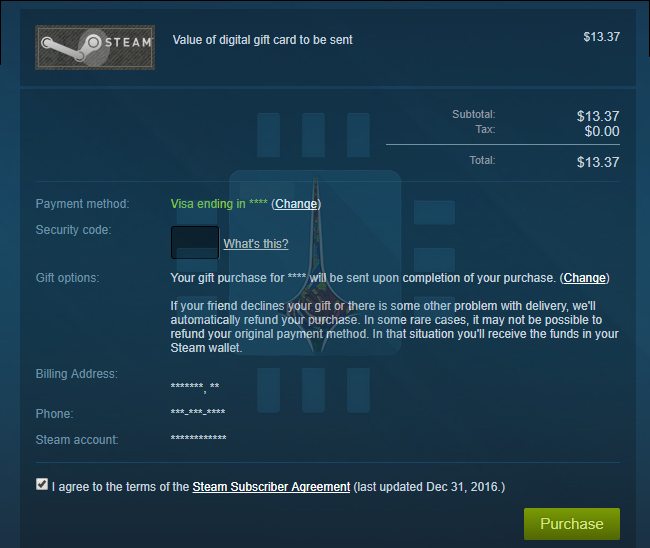
الصفحة الأخيرة هي صفحة المراجعة أو التأكيد حيث سيظهر المبلغ المرسل و المستلِم و معلومات أخرى ، بعد التأكد قم بالموافقة على اتفاقية شروط الاستخدام ثم اضغط على زر Purchase

يجب التنويه إلى أنه من خلال التجربة تبين أن أقل مبلغ يمكن إرساله هو 5 دولار و أكبر مبلغ هو 200 دولار

أهم 10 ألعاب PlayStation في أسبوع باريس

افتتحت شركة سوني Sony يوم أمس نسخة عام 2017 من أسبوع الألعاب في باريس و ذلك من خلال الإعلان عن مجموعة جديدة من الإصدارات لكل من جهاز بلاي ستيشن PlayStationPS 4  و بلاي ستيشن في آر (للواقع المعزز)  PlayStation VR . و كان التركيز الأكبر على ألعاب عام 2018 بالإضافة إلى عرض فيديوهات دعائية للألعاب الكبيرة مثل سبايدر مان Spider-Man و لعبة جود أوف وور  God of War كما تم عرض سلسلة من الألعاب الجديدة مثل اللعبة الكئيبة جاردينس بيتوين Gardens Between و لعبة سبيلونكي  Spelunky و جواكاميلي Guacamelee و غوست أوف تسوشيما Ghost of Tsushima . في هذه المقالة سنلقى الضوء على أبرز هذه الألعاب :

لعبة GHOST OF TSUSHIMA

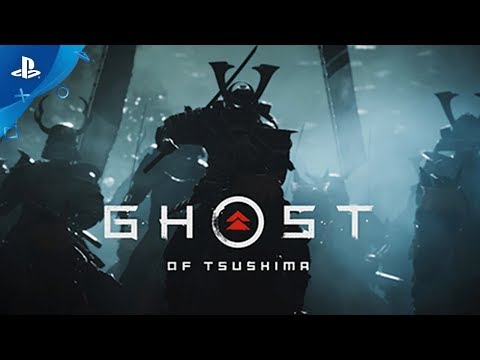
هذه اللعبة من تطوير إستديو سوكر بينش Sucker Punch و هو نفس الإستديو المطور لسلسة البطل الخارق إنفاموس Infamous ، و توصف هذه اللعبة على أنها لعبة مغامرات من نوع العالم المفتوح و أظهر العرض الدعائي الخاص بها مجموعة من الأحداث المشوقة التي تجري غالباً في العصر الإقطاعي في اليابان ، و لكن لم يحدد موعد الإصدار بشكل رسمي حتى الآن .

لعبة SPELUNKY 2

لعبة إسبلونكي SPELUNKY و هي واحدة من أكثر الألعاب المستقلة شهرة سوف تحصل على جزء ثاني . حيث سوف تستمر مغامرات استكشاف الكهوف و سوف تضاف تفاصيل جديدة و مشوقة لهذه المغامرات ، و لم يعرف بعد موعد الإصدار الرسمي و لكن اللعبة ستكون متاحة لأجهزة البلاي ستيشن 4 PS4 حالما تصدر .

لعبة GUACAMELEE 2

سوف تستمر لعبة المغامرات التي صدرت بجزئها الأول عام 2013 و التي حققت نجاحاً كبيراً  ، الجزء الثاني سوف يكون في البداية متاحاً لأجهزة البلاي ستيشن 4  PlayStation و سيكون هناك تهديد جديد في هذا الجزء : ” تماسك المكان و الزمان ” ، كما ستشهد حركة الدجاج تحسناً كبيراً .

لعبة THE GARDENS BETWEEN

توصف اللعبة على أنها قصة صداقة سيريالية و تتبع قصة اثنين من الشخصيات الذان يشقان طريقهما عبر عالم غريب مليء بالأشياء الضخمة مثل أبراج Jenga  المرتفعة ، أجهزة مخصصة للألعاب كبيرة الحجم .

يقول مطور اللعبة أنه يمكن التحكم بتدفق الوقت في اللعبة و الذي من الممكن أن صممت من أجل بعض ألغاز القصة المشوقة .

ستكون اللعبة متاحة على بلاي ستيشن 4 PS4 العام القادم .

لعبة MEGALITH

توصف هذه اللعبة على أنها لعبة : المصوب البطل ” و تشبه لعبة أوفر ووتش Overwatch و لكن المميز في هذه اللعبة أن ستكون عبر الواقع الافتراضي .

حيث سيتمكن اللاعب من التحكم بشخصات قوية تدعي ” تيتان” ، حيث يتوجب عليك القتال من أجل ان تصبح أكثر قوة .

ستكون اللعبة متاحة لأجهزة بلاي ستيشن في آر PSVR في العام القادم .

لعبة FINAL FANTASY XV: EPISODE IGNIS:

في هذه اللعبة تمت إضافة شخصية اللاعب المفرد الأساسي الأخيرة إلى سلسلة Final Fantasy XV ، و من المتوقع أن تصدر اللعبة في الثالث عشر من شهر ديسمبر كانون الاول المقبل .

العرض الترويجي للعبة يعد بالكشف عن العديد من مجريات القصة مع قصة أخرى حدثت بالتزامن مع القصة الرئيسة لسد ثغراتها ، يمكنك أيضاً قيادة زورق سريع و تعلم محتمل لبعض الوصفات الإضافية .

لعبة THE HONG KONG MASSACRE

بشكل لاحق للعبة المصدرة مؤخراً Ruiner تأتي هذه اللعبة التي تعتمد على دمج الوحشية العنيفة في لعبة هوتلين ميامي Hotline Miami بنوع من الخيال العلمي.

لا توجد معلومات أخرى حول هذه اللعبة و لكنها ستكون متوفرة على أجهزة بلاي ستيشن 4 العام القادم .

لعبة CONCRETE GENIE

لعبة مغامرات جميلة حول طفل يقوم باستكشاف عالم مليء بالسحر و المسوخ ، اللعبة تضعك في دور مراهق يهرب من عالمه من خلال صنع ” معالم حياته الخاصة ” .اللعبة قادمة العام المقبل.

لعبة ERICA :

تعتمد هذه اللعبة على تقنية بلاي لينك PlayLink الخاصة بسوني و التي تتيح لك التحكم ببعض ألعاب بلاي ستشن 4 عن طريقة الهاتف الذكي .

و هي لعبة مغامرات أكشن درامية و مباشرة حيث يمكنك التفاعل مع قصة اللعبة .

لا توجد معلومات عن موعد إصدار هذه اللعبة.

لعبة BLOOD & TRUTH :

واحدة من أجل العروض الأولية الخاصة ببلاي ستيشن في آر هي لعبة صغير تدعى ”  “The Heist و التي تضعك في سلسلة من حركات الأكشن المتتالية بنمط Guy Ritchie . اللعبة بحد ذاته بسيطة و لكن نواة الفكرة كان مثيراً بحق ، و لذلك فإن اللعبة القادمة BLOOD & TRUTH تعتمد على هذه الفكرة مع التوسع من خلال دمج اللعبة مع تجربة أضخم و قصة أكثر تلاحماً .

و لم يتم تحديد موعد لإصدار هذه اللعبة حتى الآن.


ما الـ Lag وما الـ FPS المنخفض وكيفية إصلاحهما

يشير العديد من هاوي الألعاب الإلكترونية ( الجيمرز ) إلى أن أي مشكلة في أداء أي لعبة أونلاين على أنها لاق “لاغ” “lag.” و لكن هذا الأمر خاطئ بال شكل لأن هناك عامل آخر يؤثر في جودة هذه الألعاب عبر الشبكة ألا وهو ال إف بي إس FPS و الذي هو اختصار للكلمات : Frame Per Second ( عدد الفريمات في الثانية ) .

و لفهم المصطلح السابق ( ال FPS ) يجب أن نعلم أن الألعاب عند معالجتها و إظهارها على الشاشة تنقسم لعدد من الفريمات أو الصور المتتابعة وراء بعض و كأنك تشغل فيلم ما ، و لكي تعمل اللعبة بشكل طبيعي يجب أن تمرر هذه الفريمات بسرعة مناسبة كي لا يحدث تقطيع أثناء اللعب . و كلما زاد ال FPS كان أفضل .

إن فهم طبيعة المشكلة سواء كانت لاغ ( لاق ) Lag أو معدل إف بي إس FPS منخفض يساعد في حل المشكلة عند حدوثها .

ال FPS المنخفض هو مشكلة من الحاسوب :

يؤثر ال FPS المنخفض على أداء اللعبة بالكامل حيث يجعلها بطئية ، و إذا كان المعدل بطئياً كفاية فإن اللعبة تبدو و كأنك تشاهد عرض شرائح و ذلك بسبب أن عدد منخفض من الفريمات تظهر على الشاشة فقط كل ثانية ، و في حالات البطء الأشد فإن اللعبة تبدو متشنجة و بطيئة للغاية .

من المهم معرفة أن قضايا ال FPS المنخفض ليست بسبب مشاكل في شبكة الإنترنت إنما بسبب عدم قدرة حاسوبك على تشغيل اللعبة بالشكل الأمثل و ذلك إما بسبب كرت الشاشة أو ذاكرة الوصول العشوائية RAM أو المعالج المركزي CPU أو حتى بسبب بطء في الهارد لديك و ذلك بسبب أن اللعبة مجبرة على قراءة البيانات من الهارد . يمكن أن تكون هذه المشكلة أيضاً بسبب تشغيل العديد من البرامج في الخلفية أثناء القيام باللعب .

و بشكل مختصر نستطيع القول إن FPS المنخفض هو مشكلة تتعلق بمواصفات حاسوبك ، و ليس على شبكة الإنترنت أي مسؤولية في هذا .

ال لاغ ( لاق ) Lag هي مشكلة متعلقة بشبكة الإنترنت :

و هنا الأمر لا يتعلق بمواصفات الحاسوب إنما هو نتيجة لمشلكة ما في شبكة الاتصال ، حيث يمكن أن تكون بسبب مشاكل في سيرفر اللعبة ، و لكنها غالبا ما تكون المشكلة في مكان ما بين الحاسوب و السيرفر ، فمثلاً إذا كنت في مكان بعيد عن سيرفر اللعبة الأساسة كأن تكون في آسيا و السيرفر في أوربا فإن ما يعرف ب البينغ ping أو Latency ( وهو الزمن الذي يستغرقه حاسوبك من أجل الاتصال مع السيرفر و كلما كان أقل كلما كان أفضل) يمكن أن يكون مرتفعا .

و تظهر مشاكل ال لاغ ( لاق ) Lag بشكل مختلف تماما عن مشاكل ال FPS المنخفض فمثلاً في حال كنت تلعب لعبة متعددة اللاعبين ستبدو اللعبة مريحة و انسيابية و لكن سيُظهر اللاعبون الآخرون سلوكاً غريباً كأن يراوح اللاعب في مكانه أو أن يكون اللاعب في مكان ما ثم يصبح فجأة في مكان آخر أو عندما تقوم بالتصويب على شخص ما و تخطئ الهدف غالباً و ذلك بسبب أن البينغ عالي و لذلك فإنه في الوقت الذي تصل الطلقة إلى هدفها فإن الهدف يكون قد ابتعد مسبقاً . أو أن الأفعال التي تقوم بها تظهر متأخرة بشكل ملحوظ .

و بعبارة مختصرة فإن مشاكل ال لاغ ( لاق ) Lag غالباً ما تشير إلى التأخير الحادث بسبب ارتفاع زمن البينغ .

و لإصلاح المشكلة يمكن تجربة سيرفر آخر ، استخدام الاتصال السلكي الإيثرنت Ethernet بدلاً عن الواي فاي Wi-Fi  ، ترقية العتاد المستخدم في الاتصال بالإنترنت ، أو الاشتراك بإنترنت أسرع في حال كانت سرعة الإنترنت عندك سيئة .

قد تحدث كلاً من مشكلة ال Lag و ال FPS المنخفض معاً :

على سبيل المثال في حال كنت تلعب لعبة ضخمة متعددة اللاعبين من نوع آر بي جي RPG مثل لعبة MMORPG و تقف شخصيتك في مدينة رئيسية مع المئات من الشخصيات الأخرى و التي تركض عبر الشاشة ففي هذه الحالة من المحتمل أن تعاني من المشكلتين السابقتين سوية : مشكلة ال لاغ ( لاق ) Lag بسبب أن السيرفر يكافح من أجل استمرار اللعبة و يسبب بطء في اللعبة بسبب الكثير الكثير من الأحداث التي تتم معاً و في مكان واحد . و مشكلة FPS المنخفض بسبب أن كومبيوترك يكافح من أجل عرض كل هذه الشخصيات على الشاشة و في الوقت نفسه .

في هذه الحالة فإن لكلا المشكلتين السبب نفسه و بعبارة أوضح فإن العدد الكبير من اللاعبين في لعبة أونلاين متعددة اللاعبين يسبب مشاكل في أداء اللعبة على كومبيوترك ( انخفاض ال FPS ) و مشاكل في اتصال الإنترنت (Lag ) .

الإجراءات الممكنة لحل مشكلتي الـ Lag وما الـ FPS المنخفض :

كما قلنا فإن معرفة ما هو انخفاض FPS و ما هو ال لاغ ( لاق ) Lag يقودنا إلى تحديد المشكلة التي تواجهنا و بالتالي محاولة إصلاحها .

إذا كنت تعاني من انخفاض في معدل الفريمات في الثانية FPS فإن المشكلة تتعلق بعتاد حاسوبك و بالتالي فعليك ترقية عتاد الحاسوب ( أو ممكن تخفيض إعدادات عرض اللعبة ) أو أن هناك العديد من العمليات أو البرامج التي تعمل في الخلفية و هنا يجب أن يتم إيقافها أو إغلاقها .

أما مشاكل ال لاغ ( لاق ) Lag فيمكن تجربة التبديل إلى سيرفر أقرب أو رفع سرعة الإنترنت و في حال كانت المشكلة في السيرفر الرئيسي فيجب الانتظار حتى يتم الإصلاح .hgf

شركة Atari تكشف عن التصميم الخاص بجهازها الجديد Ataribox

أكد الرئيس التنفيذي للشركة الشهر الماضي أن شركته تعمل على جهاز ألعاب جديد، وقد أرسلت الشركة الصور لأولئك الأشخاص الذين اشتركوا للحصول على التحديثات عبر موقع أتاري بوكس.

صور الجهاز :

نلاحظ أن التصميم مستمد بشكل واضح من جهاز الشركة Atari 2600، فيعتبر أنه إعادة تصميم عصرية جميلة لذلك الجهاز، وشكل وحدة الألعاب الجديدة غير مربع يرتفع بشكل تدريجي في الخلف مع خطوط أفقية، ويحتفظ الجهاز بواجهة خشبية إلى جانب وجود نسخة بديلة حديثة باللون الأسود مع شعار أحمر وظهر أحمر.

ومن الصورة ايضاً لاحظنا إمتلاك الجهاز الجديد لمجموعة من منافذ USB من أجل أجهزة التحكم وغيرها من العتاد، إلى جانب فتحة لبطاقة التخزين الخارجية SD، ومخرج HDMI لوصل الجهاز بالتلفاز، ومقبس Ethernet، ومقبس للطاقة، مما يعني أنه لا يوجد حاجة إلى محولات منفصلة بعد الآن.

ومثلما فعلت شركة نينتندو مع جهازها للألعاب NES بنسخته التقليدية، تأمل الشركة في أن يعيد الجهاز الجديد أمجادها القديمة وشعبيتها الواسعة.

وما زالت الشركة تكتتم على العديد من تفاصيل الجهاز الجديد، حيث صرحت: “نحن لا نثير إزعاجك عمداً، بل نريد القيام بذلك بشكل صحيح، لذلك اخترنا مشاركة الأشياء خطوة بخطوة مع جلبنا جهاز Ataribox إلى الحياة، إلى جانب الاستماع عن كثب لردود فعل مجتمع Atari”.

ومنذ قيامها بالإعلان عن نيتها طرح جهاز جديد، حصلت الشركة على عدد كبير جداً من ردود الفعل، وتتحمس الشركة لتوفير نظرة أولية حصرية لـ Ataribox، وتهدف الى خلق منتج جديد يبقى وفياً لتراثها ويحث محبي الشركة القدامى والجدد.

ما الأفضل . التعاريف المدمجة في Windows مسبقاً أم تعاريف الشركة المصنعة ؟

يعتبر تعريف الجهاز (أو برنامج التشغيل ): البرنامج الذي يسمح لنظام التشغيل بالتواصل مع الجهاز .

يتضمن نظام التشغيل ويندوز Windows بعض التعاريف المدمجة فيه بشكل مسبق ، كما يقوم بتحميل تعاريف جديدة بشكل دوري عبر مركز تحديث ويندوز Windows Update .

من جهة ثانية فإن الشركة المصنعة أيضاً تزود منتجاتها بحزمة تعاريف خاصة بها .

وبالتالي فإن السؤال الملح هنا : هل أستخدم تعاريف ويندوز Windows المسبقة أم أقوم بتنصيب التعريف الخاص والمزود من قبل الشركة المصنعة ؟ ولمعرفة الإجابة ما عليك إلا أن تتابع قراءة هذه المقالة .

إن التعاريف الافتراضية الخاصة بمايكروسوفت Microsoft والمدمجة بشكل مسبق مع نظام التشغيل ويندوز Windows  _ والتي تقوم الشركة المصنعة للجهاز ببنائها أيضاً وليس مايكروسوفت Microsoft  _ تكون جيدة كفاية رغم أنها أقدم بقليل وتتضمن الميزات الأساسية فقط للجهاز .

لكنك قد ترغب أحياناً في تنصيب الحزمة الكاملة للتعريف مع الميزات الإضافية أو أن ويندوز Windows لا يحتوي هذا التعريف بالأصل . في هذه الحالة عليك أن تنصب التعريف الكامل الخاص بالشركة المصنعة والمتوافر عادة على الموقع الإلكتروني الخاص بها .

أساسيات التعاريف Drivers :

تقوم الشركات المصنعة بصنع التعاريف الخاصة بمنتجاتها وتتيحها للمستخدمين مباشرة .

فمثلاً إذا قمت بشراء حاسوب مكتبي كامل أو حاسوب محمول فستكون التعاريف الخاصة به منصبة بشكل مسبق . ومن الممكن أيضاً أن تحصل على قرص مضغوط CD يحوي التعاريف التي تستطيع تنصيبها على الحاسوب .

إن الإصدارات الأخيرة من هذه التعاريف أيضاً تكون متاحة و بإمكانك القيام بتحميلها من الموقع الإلكتروني الخاص بالشركة .

على سبيل المثال : إذا كنت تملك حاسباً محمولاً فإن كل التعاريف الخاصة بعتاد حاسوبك hardware ستكون متوافرة على الموقع الإلكتروني الخاصة بالشركة المصنعة للحاسوب وما عليك إلا البحث عن صفحة التحميل الخاصة بموديل الحاسوب .

أما إذا قمت بتركيب جهازك المكتبي PC فإنك ستجد التعاريف الخاصة بكل محتوى من محتويات الحاسوب على الموقع الإلكتروني للشركة المصنعة لهذا المحتوى .

من أجل تأكيد عمل الجهاز بأحسن ما يمكن فإن مايكروسوفت Microsoft لا تجبر المستخدمين على تنصيب التعاريف من الشركة المصنعة قبل أن يعمل الجهاز .

نظام التشغيل ويندوز Windows نفسه يتضمن الكثير من التعاريف المدمجة ، كما يقوم بشكل آلي بتحميل التحديثات من خلال مركز تحديث ويندوز Windows Update .

بعض المكونات تملك تعاريف “إجمالية” قياسية . على سبيل المثال : عندما تقوم بتوصيل جهاز USB إلى الحاسوب سيقوم ويندوز Windows باستخدام التعريف USB mass storage device القياسي .

لذلك فإن الشركة المصنعة غير مجبرة على إصدار تعاريف خاصة بأجهزة USB مثل : الفأرة ، لوحة المفاتيح ، شاشة العرض بالإضافة إلى بعض أنواع الأجهزة المحيطية .

كيف تقوم مايكروسوفت Microsoft بتزويدك بالتعاريف :

تكون التعاريف مدمجة في نظام التشغيل ويندوز Windows بشكل مسبق وهذا يعتمد على نسخة الويندوز Windows التي تملكها .

فمثلاًإذا كنت تملك نسخة ويندوز 7 Windows و”قطعة” أو جهاز ما من العتاد الخاص Hardware لم تعمل بشكل مباشر إلا بعد أن قمت بتنصيب التعريف driver من الشركة المصنعة ، فإنه من المحتمل أن تعمل هذه القطعة أو الجهاز بشكل آلي في حال كنت تملك نسخة ويندوز Windows 8.1 على نفس الحاسوب ، كون هذه النسخة تأتي بحزمة تعاريف أكبر وأحدث .

عندما تقوم بتوصيل جهاز ما إلى الحاسوب فإن ويندوز Windows يحاول بشكل آلي القيام بتهيئة وتنصيب التعريف المناسب .

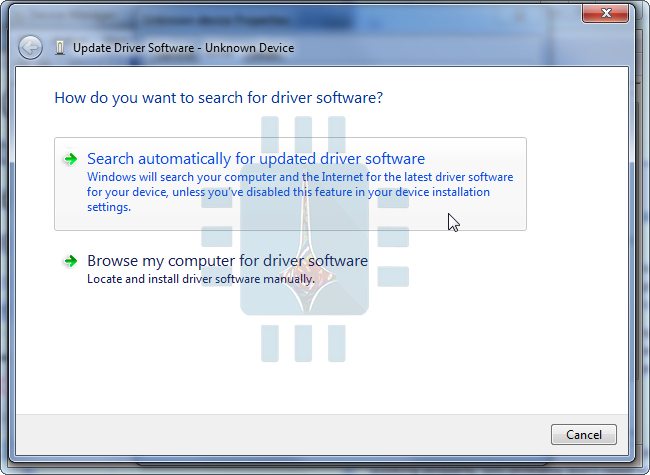
وبشكل افتراضي فإن ويندوز Windows سيقوم باستخدام مركز تحديث ويندوز Windows Update من أجل البحث عن تعريف ما في حال لم يتواجد بشكل مسبق.

تقوم مايكروسوفت Microsoft أيضاً بتحديث التعاريف من خلال مركز تحديث ويندوز Windows Update لذلك تستيطع أن تحصل على أي تحديثات لازمة للتعريف من خلال مركز تحديث ويندوز Windows Update مباشرة .

ما هي الفروقات بين التعاريف المدمجة بشكل مسبق وتعاريف الشركة المصنعة؟

تكون حزمة التعاريف المدمجة بشكل مسبق في نظام التشغيل ويندوز Windows مختلفة عن تلك التي توفرها الشركة المصنعة رغم أن “لب” أو أساس التعريف في كلا الحالتين تقوم الشركة المصنعة ببنائه ، وتقبله مايكروسوف بعد أن يجتاز اختبار WHQL (مختبرات جودة العتاد الخاص بويندوز ) للتأكد من أن التعريف مستقر .

يحوي التعريف المدمج بشكل مسبق المظاهر الأساسية أو الحد الأدني الذي يوفر تشغيل الجهاز بشكل صحيح ، فمثلاً في حالة اعتماد تعريف كرت الشاشة NVIDIA أو AMD الذي يوفره ويندوز Windows بشكل مسبق فإنك لن تحصل على لوحة تحكم NVIDIA أو على محفز AMD .

بالنسبة للطابعات أيضاً فإن التعريف المسبق لن يتضمن لوحة التحكم الخاصة بالطابعة ، وكذلك الأمر بالنسبة للفأرة اللاسلكية التي تعمل مباشرة ولكن لن تمنحك لوحة التحكم الخاصة والتي توفر لك بعض الخيارات مثل مستوى بطارية الفأرة أو تخصيص الأزرار . مع ذلك قد لا تحتاج لمثل هكذا إضافات .

التعاريف المدمجة بشكل مسبق تكون أقدم قليلاً حيث أن مايكروسوفت Microsoft لا تقوم بتحديث التعاريف بشكل متكرر وخلال فترات متقاربة ، لذلك قد يصدر تعريف جديد من قبل الشركة المصنعة ويكون متوفراً على موقعها الالكتروني دون أن تقوم مايكروسوفت Microsoft بالتحديث .

(رغم أن استعمال التعاريف القديمة ليس مشكلة حيث ينصح بعض الخبراء بعدم القيام بتحديث التعاريف إذا كانت مستقرة لأن هذا الأمر قد يؤدي إلى بعض المشاكل والاستثناء الوحيد قد يكون لأجهزة العرض التي تحتاج إلى آخر التحديثات من أجل تشغيل الألعاب .)

تستدعي الحالات التالية القيام بتحميل التعريف من الموقع الإلكتروني للشركة المصنعة :

1- إذا كنت تستخدم الحاسوب من أجل الألعاب : قم بتنصيب الإصدار الأخير من التعاريف الخاصة بكروت العرض بشكل مباشر من موقع Nvidia أو AMD : حيث ستوفر لك بعض الأدوات التي تمكنك من تهيئة إعدادات العرض بالإضافة إلى أن النسخة المحدثة ستحسن الأداء .

2- عندما تحتاج بعض الخدمات الخاصة بالجهاز : على سبيل المثال إذا كنت تملك طابعة وترغب بمعرفة كمية الحبر المتبقية إذا لم تظهر في الطابعة نفسها فستحتاج عندها إلى تنصيب التعريف من الشركة المصنعة لعرض لوحة التحكم الخاصة بالطابعة حيث تستطيع من خلالها معرفة كمية الحبر المتبقية .

3- عندما تحتاج آخر إصدار : قد لا تحتاج إلى تثبيت الإصدار الأخير إلا في بعض الحالات النادرة حيث يتم إصلاح بعض الأخطاء عبر التحديث الأخير .

4- إذا لم يعمل الجهاز: قم بتحميل التعريف الخاص من موقع الشركة المصنعة في حال لم يتمكن ويندوز Windows من التعرف عليه وتنصيب التعريف بشكل آلي فنظام التشغيل ويندوز Windows لا يحوي تعاريف جميع الأجهزة الممكن توافرها بالطبع .

5- إذا لم يعمل الجهاز بالشكل الصحيح : في حال واجهتك أي مشكلة مع جهاز ما فبإمكانك القيام بتنصيب أحدث نسخة من التعريف الخاص به من خلال الشركة المصنعة .

في النهاية ينصح بعض خبراء الحواسيب بتنصيب جميع التعاريف من خلال الشركات المصنعة بعد تنصيب الويندوز Windows بما فيها : رقائق اللوحة الأم ، كروت الشبكة ، CPU : USB ، أجهزة العرض وكل الأشياء الأخرى .

ولكن وبحسب خبرتنا فإن تنصيب التعاريف الخاصة بالشركة المصنعة ليس ضروريا إطلاقاً حيث أن حاسوبك لن يصبح أسرع بمجرد القيام بتحديث التعاريف بشكل منتظم ، كما أن استخدام تعريف قديم بعض الشيء لن يجعله بطيئاً . والاستثناء الوحيد هنا هو كروت الشاشة حيث ينصح الخبراء بالقيام بتحديثها حال توفرها .