إذا قمت بإغلاق جهاز الكمبيوتر عن طريق الخطأ عن طريق الضغط على زر الطاقة، فهناك طريقة سهلة لتعطيل زر الطاقة (أو جعله يفعل شيئاً مختلفاً) في نظام التشغيل ويندوز Windows 10.
يمكنك التحكم في زر السكون أيضاً، إذا كان جهاز الكمبيوتر يحتوي على هذا الزر. وأيضاً يمكن التحكم فيما سيتم فعله في حال قمت بإغلاق الجهاز المحمول (اللابتوب) عن طريق حني غطاء الشاشة للأسفل، إليك الطريقة.
ملاحظة: في حال كنت تستعمل كمبيوتراً مكتبياً فلن تشاهد إعدادات الغطاء، ولا الإعدادات الخاصة بالبطارية.
يتطلب تغيير طريقة عمل زر الطاقة بجهاز الكمبيوتر في نظام التشغيل ويندوز Windows 10 الذهاب إلى لوحة التحكم.
أولاً، قم بتشغيل لوحة التحكم عن طريق فتح قائمة ابدأ وكتابة لوحة، ثم اضغط على Enter أو انقر فوق رمز لوحة التحكم.
في لوحة التحكم، انقر على الأجهزة والصوت.
ثم في قسم خيارات الطاقة انقر على تغيير طريقة عمل أزرار الطاقة.
بعد ذلك، سترى شاشة تحدد ما يحدث عند الضغط على أزرار الطاقة أو السكون أو إغلاق الغطاء في جهازك (في حال الجهاز المحمول).
ضمن إعدادات أزرار الطاقة والسكون، انقر على القائمة المنسدلة بجوار عند الضغط على زر الطاقة.
في قائمة عند الضغط على زر الطاقة، سترى عدة خيارات، إليك ما تفعله جميع الخيارات:
عدم القيام بأي إجراء: عندما تضغط على زر الطاقة، لن يحدث شيء.
سكون: سينتقل جهاز الكمبيوتر إلى وضع السكون منخفض الطاقة ولكنه سيظل قيد التشغيل.
إسبات: يحفظ جهاز الكمبيوتر حالة ذاكرة النظام على القرص ويتم إيقاف تشغيله. يمكن استئناف جلستك لاحقاً عند استعادة التشغيل.
إيقاف التشغيل: يؤدي هذا إلى إيقاف تشغيل ويندوز Windows وإيقاف تشغيل جهاز الكمبيوتر، (هذا هو الإعداد الافتراضي).
إيقاف تشغيل جهاز العرض: يتم إيقاف تشغيل الشاشة، ولكن يستمر تشغيل جهاز الكمبيوتر.
لتجنب فقدان عملك إذا ضغطت على زر التشغيل، اختر أي خيار بخلاف إيقاف التشغيل. سيؤدي هذا إلى منع عمليات إيقاف التشغيل العرضية.
إذا كنت لا تريد أي مقاطعات على الإطلاق نتيجة الضغط على زر الطاقة، فاختر عدم القيام بأي إجراء.
انقر فوق حفظ التغييرات وأغلق لوحة التحكم.
في المرة التالية التي تضغط فيها على زر الطاقة بجهاز الكمبيوتر، لن يتم إيقاف تشغيله تلقائياً.
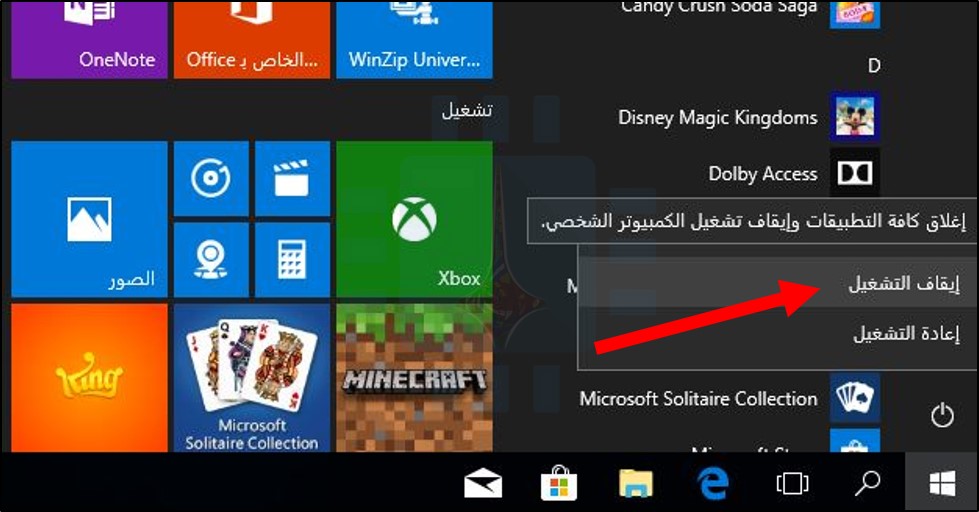
إذا اخترت عدم القيام بأي إجراء في الخطوة الأخيرة، فلا يزال بإمكانك إيقاف تشغيل الكمبيوتر عند الضرورة عن طريق اختيار إيقاف التشغيل من قائمة ابدأ.
كما تلاحظ، في حال كنت تستعمل كمبيوتراً محمولاً فستشاهد نفس الخيارات تماماً لهذه الأزرار في وضع التشغيل على البطارية، ونفس الخيارات في حال إغلاق الغطاء. يمكنك تخصيصها كما تريد بنفس الخيارات السابقة.
عند النقر فوق “إيقاف التشغيل” في جهاز الكمبيوتر الذي يعمل بنظام Windows 10، لا يتم إيقاف تشغيل ويندوز Windows بشكل كامل.
إنه يقوم بعملية الإسبات، حيث تقوم هذه العملية بنقل حالة الكمبيوتر إلى وضعية خاصة حتى تتمكن من الإقلاع من جديد بشكل أسرع.
إذا كنت تواجه مشكلات في الكمبيوتر وتحتاج إلى إعادة ضبط هذه الحالة، فستحتاج إلى إعادة تشغيل جهاز الكمبيوتر بدلاً من ذلك.
لقد واجهنا هذه المشكلة بأنفسنا. عندما تواجه مشاكل غريبة في النظام قد يكون سببها القضية البرمجية Buggy Driver أو غيرها من القضايا البرمجية ذات المستوى المنخفض، استمرت المشكلة لدينا حتى بعد إيقاف تشغيل جهاز الكمبيوتر والإقلاع مرة أخرى.
لماذا لا يتم إغلاق الحاسب بالكامل عن طريق إيقاف التشغيل؟
يرجع السبب في هذه المشكلة الغريبة إلى ميزة “البدء السريع” في Windows 10، والتي يتم تمكينها افتراضياً.
تم تقديم هذه الميزة في نظام التشغيل Windows 8، كما تم تضمين التمهيد السريع والتمهيد المختلط أو ما يسمى بإيقاف التشغيل الهجين Hybrid Shutdown.
في عملية إيقاف التشغيل التقليدية، يقوم ويندوز Windows بإيقاف تشغيل كل شيء تماماً، ويتجاهل حالة نظام التشغيل، ويبدأ من الصفر في المرة التالية التي يقوم فيها جهاز الكمبيوتر بالإقلاع.
عند الإسبات Hibernate، يقوم ويندوز Windows بحفظ حالة النظام بالكامل، بما في ذلك كافة البرامج والملفات المفتوحة، إلى القرص بحيث يمكنك استئناف العمل بسرعة من المكان الذي توقفت عنده.
يمزج الإقلاع السريع Fast Startup عملية إيقاف التشغيل التقليدية مع وضع الإسبات. مع ميزة الإقلاع السريع Fast Startup، يتجاهل Windows 10 كافة البرامج والملفات المفتوحة (كما يحدث أثناء إيقاف التشغيل التقليدي)، ولكنه يحفظ حالة نواة ويندوز Windows kernel إلى القرص (كما يحدث أثناء وضع الإسبات).
في المرة التالية التي تقوم فيها بإقلاع الكمبيوتر، يقوم ويندوز Windows باستعادة النواة Kernel ويبدأ بتشغيل باقي مهام النظام.
النواة هي البرنامج الأساسي منخفض المستوى في قلب نظام التشغيل. لديها السيطرة الكاملة على جهاز الكمبيوتر، وهي واحدة من الأشياء الأولى التي تم تحميلها أثناء عملية الإقلاع.
تعتبر برامج تشغيل الأجهزة التي يستخدمها الكمبيوتر للتفاعل مع أجهزته جزءً من kernel. يؤدي تحميل وحفظ نقطة عمل لـ kernel إلى زيادة سرعة عملية بدء التشغيل، نظراً لأن Windows لا يحتاج إلى وقت لتحميل جميع برامج تشغيل الأجهزة وإعادة تهيئتها.
تحدث عملية إسبات النواة هذه تلقائياً عند النقر فوق “إيقاف التشغيل”، ونادراً ما يلاحظ الأشخاص الاختلاف.
ولكن هذا يعني أنه في حالة توقف أحد برامج تشغيل الأجهزة في Kernel في حالة غريبة، فإن إيقاف تشغيل الكمبيوتر ثم إعادة تشغيله مرة أخرى لن يؤدي إلى حل المشكلة حيث أن ويندوز Windows يقوم بحفظ الحالة الحالية واستعادتها بدلاً من إعادة تهيئة كل شيء.
كيفية أداء الإيقاف الكامل وإعادة التشغيل:
إذا كنت تحاول تحرّي خلل في مشاكل النظام وإصلاحها، فستحتاج إلى إجراء إيقاف تشغيل كامل للنواة لضمان إعادة تهيئة ويندوز Windows للأشياء من البداية.
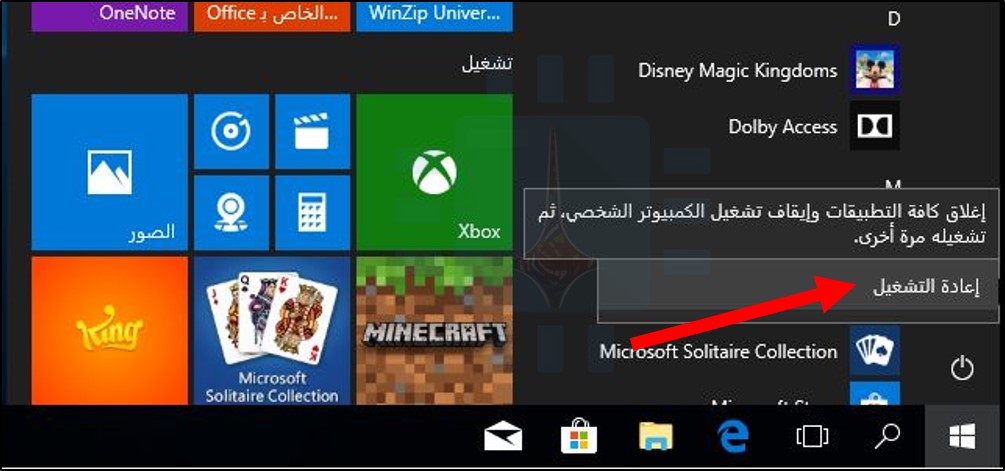
للقيام بذلك، انقر فقط فوق خيار “إعادة التشغيل” في القائمة بدلاً من خيار “إيقاف التشغيل”. يقوم ويندوز Windows بإعادة تشغيل الكمبيوتر، ولكنه يقوم بإيقاف التشغيل الكامل أولاً ويتجاهل حالة النواة أثناء القيام بذلك.
لقد اتخذت مايكروسوفت Microsoft هذا القرار نظراً لأن الأشخاص الذين يواجهون مشكلات غالباً ما يعيدون تشغيل أجهزة الكمبيوتر الخاصة بهم لإصلاحها، إن هذا يفي بالغرض.
من ناحية أخرى، من غير المنطقي أن يؤدي خيار “إعادة التشغيل” إلى إيقاف تشغيل أكثر اكتمالاً من خيار “إيقاف التشغيل”. لكن هذا بالفعل ما يحدث!
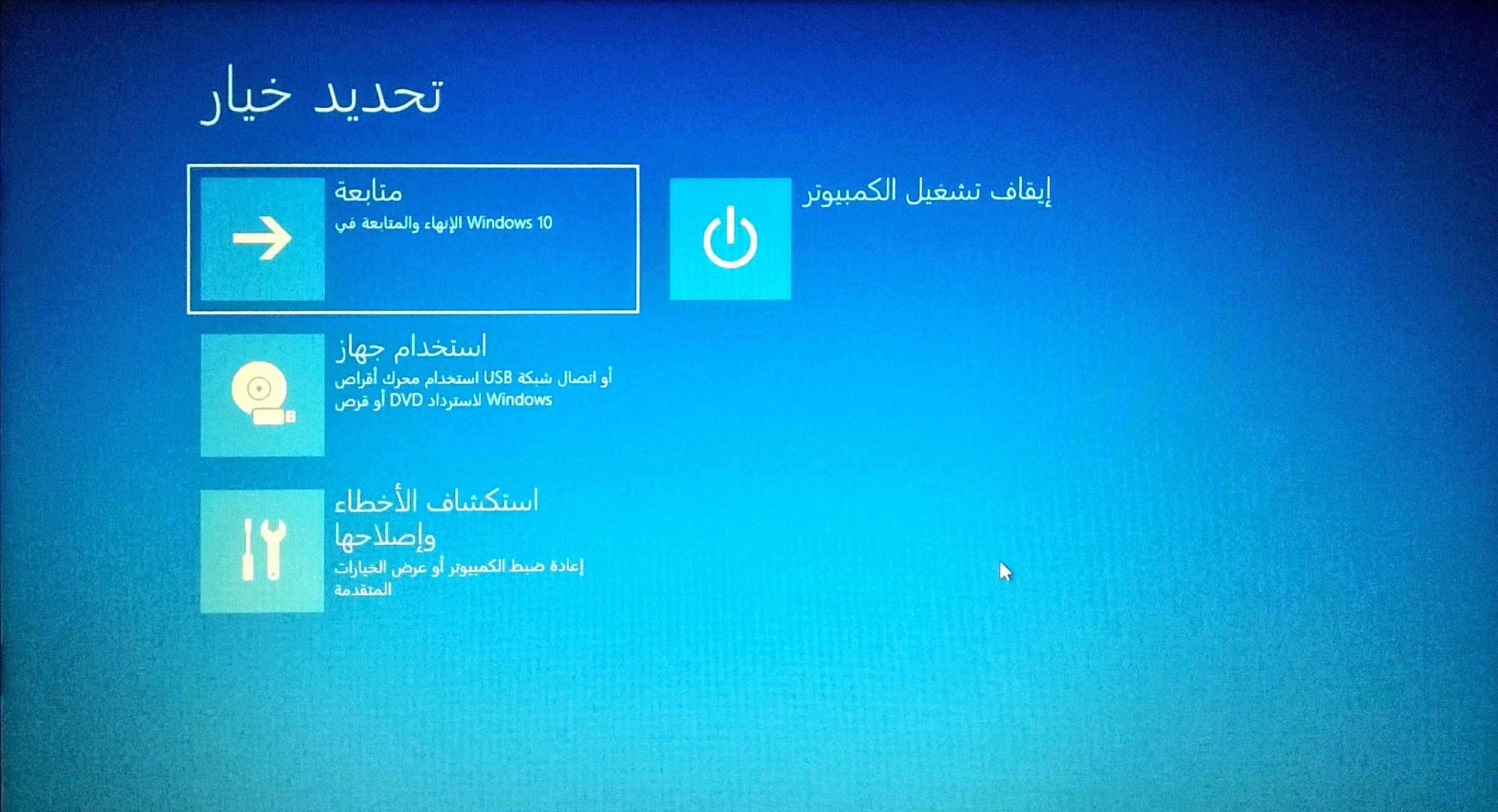
يمكنك أيضاً إجراء إيقاف تشغيل كامل بالضغط مع الاستمرار على المفتاح Shift في لوحة المفاتيح أثناء النقر فوق الخيار “إيقاف التشغيل” في ويندوز Windows.
حيث ستظهر شاشة الإقلاع والتي تحتوي على زر إيقاف تشغيل الكمبيوتر بشكل كامل.
يعمل هذا سواء كنت تنقر على الخيار في قائمة “ابدأ”، أو على زر التشغيل من خلال شاشة تسجيل الدخول، أو على الشاشة التي تظهر بعد الضغط على Ctrl + Alt + Delete.
يمكنك بدلاً من ذلك إجراء إيقاف التشغيل الكامل باستخدام الأمر shutdown من إطار موجه الأوامر أو PowerShell إذا كنت تفضل ذلك.
للقيام بهذا، افتح نافذة موجه الأوامر أو PowerShell – على سبيل المثال، بالبحث عن “موجه الأوامر” في القائمة “ابدأ” والنقر فوق الاختصار الخاص به، أو النقر بزر الماوس الأيمن فوق الزر “ابدأ” وتحديد “Windows PowerShell”. اكتب الأمر التالي، ثم اضغط على Enter:
shutdown /s /f /t 0
يرشد هذا الأمر النظام إلى إيقاف التشغيل فوراً وإغلاق أي تطبيقات مفتوحة بالقوة. ﺳﯾؤدي أﻣر إﯾﻘﺎف اﻟﺗﺷﻐﯾل دوﻣﺎً إﯾﻘﺎف اﻟﺗﺷﻐﯾل اﻟﮐﺎﻣل ﻣﺎ ﻟم ﺗﻘم ﺑﺈﺿﺎﻓﺔ الخيار الھﺟﯾن Hybrid Option.
وإذا كان هناك شيء تريد الاحتفاظ به في متناول يديك، يمكنك أيضاً إنشاء اختصار لتنفيذ هذا الأمر. كل ما عليك القيام به هو النقر المزدوج على الاختصار لتنفيذ إيقاف التشغيل الكامل.
إذا كنت لا تريد استخدام ميزة الإقلاع السريع Fast Startup أبداً، فيمكنك تعطيلها من لوحة التحكم Control Panel. على سبيل المثال، قد لا تكون بعض الأجهزة القديمة متوافقة مع بدء التشغيل السريع Fast Startup وقد لا تقوم بإعادة التهيئة نفسها بشكل صحيح عند التشغيل مرة أخرى.
أو قد يكون النظام مزدوج التشغيل مع لينكس Linux، ولن تتمكن من الوصول إلى نظام ملفات Windows NTFS من داخل Linux إذا كان ويندوز Windows يقوم بإجراء إيقاف تشغيل مختلط بدلاً من إيقاف التشغيل الكامل.
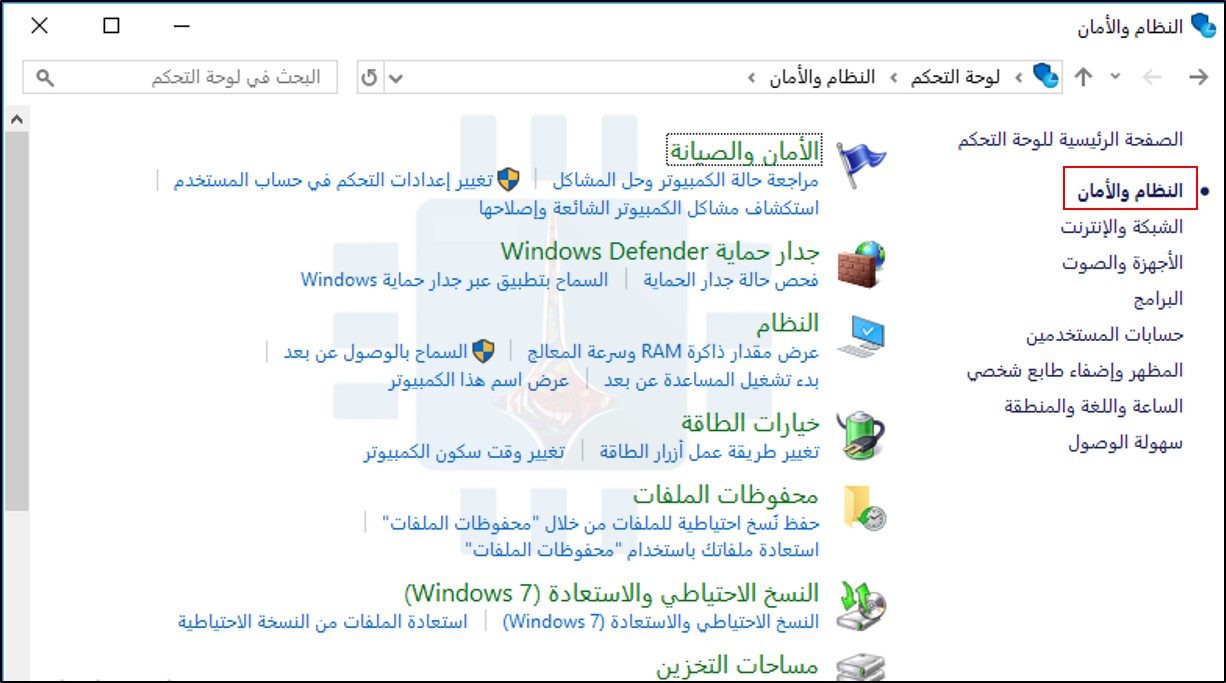
لتعطيل بدء التشغيل السريع، توجه إلى لوحة التحكم > النظام والأمان > خيارات الطاقة.
بعد الانتقال إلى خيارات الطاقة انتقل إلى اختيار ما يفعله زر الطاقة كما في الصورة أدناه:
انقر فوق الرابط تغيير الإعدادات غير المتوفرة حالياً، قم بإلغاء تحديد الخيار بدء تشغيل سريع (مستحسن) تحت التبويبة إعدادات إيقاف التشغيل، ثم انقر فوق الزر حفظ التغييرات.
لا نوصي بتعطيل ميزة البدء السريع ما لم يكن لديك سبب وجيه للقيام بذلك. فهو يساعد جهاز الكمبيوتر على الإقلاع بشكل أسرع في معظم الأوقات، ويمكنك دائماً إجراء إيقاف التشغيل الكامل مع الحيل التي ناقشناها.
ولكن، إذا احتجت في أي وقت إلى إيقاف تشغيل الكمبيوتر وإعادة تشغيله لإصلاح مشاكل النظام، فتذكر أن تنقر فوق “إعادة التشغيل” أو اضغط على مفتاح Shift أثناء النقر فوق “إيقاف التشغيل” لتنفيذ إيقاف التشغيل الكامل.
لا يوجد أي سبب منطقي من أجل إطفاء حاسوبك هذه الأيام ، ومن ثم الجلوس وانتظار عمليات الإقلاع عندما تريد أن تستخدمه مرة أخرى . وفر هذا الوقت من خلال وضع حاسوبك في وضع الإسبات أو الاستعداد . جميع الحواسيب الحديثة بما فيها الحواسيب المحمولة والمكتبية وحتى اللوحية تتضمن إمكانية الإسبات أو الاستعداد .
كما أن أنظمة التشغيل مثل ويندوز Windows وماك Macs وليونوكس Linux و Chromebooks وغيرها تدعم هذه الميزة .
لماذا يعتبر كلاَ من الاستعداد Sleep و الاسبات Hibernate خاصية رائعة ؟
إذا كنت ممن يستعملون الحاسوب بشكل مستمر فإن القيام بإطفاء الحاسوب في كل مرة يعتبر أمراً غير ملائم على الإطلاق ، ستضطر في كل مرة تطفئ فيها الحاسوب أن تقوم بحفظ العمل الذي كنت تقوم به ، وستضطر في المرة القادمة أن تنتظر عملية إقلاع الحاسوب ومن ثم أن تقوم بالتشغيل اليدوي لجميع البرامج التي كنت تستخدمها و إعادة فتح جميع المستندات التي كنت تحررها .
إن كلاً من وضع الاستعداد ووضع الإسبات Hibernate يوفر عليك كل هذا الوقت . عندما تريد التوقف عن عمل ما على حاسوبك المحمول وأخذ استراحة فبإمكانك بكل بساطة أن تغلق غطاء الحاسوب المحمول حيث يدخل عندها في وضع الاستعداد Sleep وحالما تنهي استراحتك تستطيع أن تفتح غطاء الحاسوب لتجد عملك كما كان تماما .
بالنسبة للحاسوب المكتبي فبإمكانك أن تختار :إسبات Hibernate أو خيار الاستعداد Sleep.لن تحتاج مع هذا الإجراء أن تقوم بحفظ ملفاتك أو إغلاق البرامج التي تحتاج للعمل عليها لاحقا ، حيث إنك عندما تقوم بإرجاع الحاسوب من وضع الإسبات Hibernate أو الاستعداد Sleep فإن جميع أعمالك ستكون كما تركتها بالضبط .
عملية الاستيقاظ من وضع الاستعداد Sleep لن تأخذ منك أكثر من ثانية أو اثنتين ، و أكثر قليلاً في حال الإسبات Hibernate ولكن بالتأكيد لن تكون بطول عملية الإقلاع .
جميع البرامج المفتوحة وكل المستندات ستكون في نفس الوضع الذي كانت عليه قبل الإسبات أو الاستعداد وتستطيع مباشرة أن تتابع أعمالك دون أن تنتظر عمليات الإقلاع المملة ومن ثم تشغيل البرامج و فتح المستندات .
آلية عمل وضعية الاستعداد Sleep و الإسبات Hibernate :
وضعية الاستعداد Sleep : من خلال هذه الوضعية يتم حفظ المعلومات قبل الاستعداد على ذاكرة الوصول العشوائية RAM ومن ثم يتم وضع الحاسوب في وضع طاقة منخفض جداً حيث يستهلك مقدارا صغيرا من الطاقة من أجل إبقاء RAM في وضعية تشغيل .
عندما تقوم بتشغيل الحاسوب سيتم العودة مباشرة إلى وضع ما قبل الاستعداد خلال ثانية واحدة أو اثنتين .
وضعية الإسبات Hibernate : يتم حفظ المعلومات قبل الاسبات على القرص الصلب ومن ثم يتم إيقاف التشغيل بشكل كامل حيث أن الحاسوب لن يستهلك أي مقدار من الطاقة . عندما تقوم بتشغيل الحاسوب فإنه يتم تحميل المعلومات من القرص الصلب إلى ذاكرة الوصول العشوائية الرام ويتم المتابعة من الوضع الذي أسبت فيه . سيحتاج وقت أطول بقليل من أجل المتابعة ولكنه بالتأكيد لن يكون بطول وقت الإقلاع عن التشغيل .
وقت الاستيقاظ من الإسبات يعتمد بشكل رئيسي على سرعة القرص الصلب لديك ، وبالتالي إذا كنت تمتلك قرصاً صلباً سريعاً فإن عملية الاستيقاظ ستكون أسرع
. بكلمات أخرى نستطيع أن نصف وضع الإسبات بأنه إيقاف تشغيل الحاسوب ولكن مع حفظ جميع أعمالك كما تركتها تماما .
كيفية وضع حاسوبك في وضع الاستعداد Sleep أو الإسبات Hibernate :
الحواسيب الحديثة التي تعمل بنظام التشغيل ويندوز تدخل وضع الاستعداد بشكل آلي بعد مرور فترة زمنية محددة ومن ثم وبعد فترة أخرى أيضاً تدخل في وضعية الإسبات Hibernate . جميع أنواع الحواسيب المحمولة عادة ما تدخل وضع الاستعداد من خلال إغلاق الغطاء وتستيقظ من الاستعداد حالما تفتح هذا الغطاء .
تستطيع تحديد المدة التي ينتظرها الحاسوب قبل الدخول في الاستعداد وذلك من خلال الذهاب إلى لوحة التحكم Control Panel > العتاد والأصوات Hardware and Sound > خيارات الطاقة Power Options > تحديد متى يدخل الحاسوب في وضعية الاستعداد Change When the Computer Sleeps حيث تستطيع أن تقوم بتحديد المدة التي تريد . كما بإمكانك أن تقوم بتخصيص زر التشغيل power من أجل تفعيل وضع الاستعداد Sleep عند الضغط عليه وذلك من خلال الدخول إلى لوحة التحكم Control Panel > العتاد والأصوات Hardware and Sound > خيارات الطاقة Power Options > عند الضغط على زر التشغيل فإن الحاسوب سيقوم ب Choose What the Power Button Does . حيث بإمكانك اختيار الاستعداد أو الإسبات من قائمة الطاقة . مع ذلك يجب عليك أن تقوم بإعادة تفعيل خيار الإسبات في ويندوز 10 من أجل أن يظهر في القائمة . وذلك بالطريقة في المقالة من هنا ، لكن لا تنسى العودة إلى هنا لقراءة باقي المقالة .
لا تقلق حول صرف الطاقة :
قد يكون الأمر السلبي الحقيقي الوحيد لوضع الاستعداد هو استخدام الطاقة . بالنسبة للحواسيب المكتبية فإنه ستضاف إلى فاتورتك مبلغ بسيط جدا من المال . أما بالنسبة للحواسيب المحمولة فإنه وضع الاستعداد سوف يؤدي إلى هدر طاقة البطارية رويدا رويداً . ولذلك فإن الحواسيب المحمولة بشكل آلي تقوم بالإسبات بعد مرور عدة ساعات من الإستعداد . ولكن بالمحصلة فإن وضع الاستعداد يعني أنك تستطيع أن تتابع استخدام حاسوبك في الوقت الذي تريده وبشكل أكثر سرعة والذي يؤدي إلى توفير طاقة البطارية بشكل أكبر مما لو أردت أن تقوم بتشغيله وانتظار عمليات الإقلاع عدة مرات في اليوم .
بعض الناس يعتقد أن عليهم إعادة تشغيل حواسيبهم عدة مرات يومياً من أجل أن يعمل جيداً ولكن هذا ليس صحيحاً . بالتأكيد فإنك تحتاج إلى إعادة التشغيل أحياناً من أجل حل بعض المشاكل أو بعد تنصيب تحديث لويندوز أو عند تنصيب بعض التعاريف .لن تحتاج إلى إعادة التشغيل كل يوم .
في حال أن نظام التشغيل بحاجة إلى إعادة التشغيل من أجل أن يعمل بشكل صحيح فتأكد أن هناك مشكلة وعليك أن تحلها . ومع ذلك فيما لو كنت قلقاً بشأن استهلاك الطاقة فبإمكانك تفعيل وضع الإسبات Hibernate والذي لا يستهلك أي طاقة .
بعض الحواسيب القديمة تعاني من بعض المشاكل مع وضعية الاستعداد والإثبات وذلك بسبب مشاكل في تعاريف العتاد وكذلك مستخدمي لينوكس Linux فإنهم قد يعانون من بعض المشاكل وذلك على بعض الحواسيب . ولكن عندما يكون العتاد الخاص بحاسوبك يدعم نظام التشغيل الذي يعمل عليه فلا شك أن كلاً من الإثبات والاستعداد سيعملان بشكل طبيعي .
السبات هو حالة يمكنك وضع حاسبك فيها بدلاً من إيقاف التشغيل أو وضع النوم , عندما تقوم بوضع الجهاز في حالة السبات فإنه يقوم بأخذ نسخة عن ملفات النظام والإعدادات وحفظهم على القرص الصلب قبل إيقاف التشغيل , وهذا يجعل الحاسب يبدأ العمل بشكل أسرع لإنه لا يحتاج إلى إنشاء الملفات والإعدادات من جديد .
يتم تفعيل وضع السبات افتراضياََ (في ويندوز Windows 10 يكون خيار السبات مفعل ولكن مخفي عن قائمة الطاقة) , وإنه لا يؤذي الحاسب لذلك لا حاجة لتعطيله , ومع ذلك , فإنه يعندما يتم تمكين وضع السبات فانه يحجز حجماً من القرص الصلب للملف الخاص به -hiberfil.sys – الذي يتم التخصيص له مساحة على القرص الصلب تقابل 75% من الذاكرة Ram المثبته على جهازك , فإذا كان لديك 8GB من الذاكرة Ram فإن الملف hiberfil.sys سوف يحجز مساحة 6GB من القرص الصلب , وإذا كان لديك 16GB من الـ Ram فإنه يحجز مساحة تصل إلى 12GB من القرص الصلب .
لذلك فإن السبب الرئيسي لتعطيل وضع السبات هو أنك قد تكون بحاجة لهذه المساحة الاضافية الذي يشغلها الملف , وبالمقابل لن تكون قادراً على استخدام ميزة بدء التشغيل السريع .
كيفية إظهار أو إخفاء خيار وضع السبات من قائمة الطاقة Power في Windows 10 :
اذهب إلى لوحة التحكم : Control Panel >> Hardware & Sound >> Power Options .
انقر فوق Choose what the power buttons do .
انقر على Change settings that are currently unavailable الموجود في أعلى النافذة , ثم انزل إلى أسفل النافذة , ستجد خيار Hibernate اضغط عليه لتقوم بإظهار خيار السبات أو اخفاؤه .
في هذه الطريقة قمنا بإخفاء وإظهار خيار السبات من قائمة الطاقة فقط .
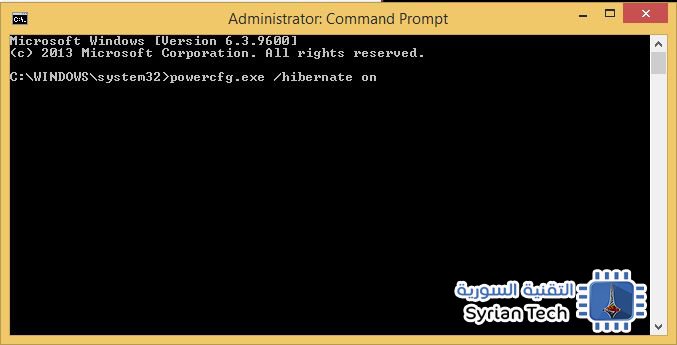
كيفية تفعيل أو إلغاء تفعيل وضع السبات في Windows 10 :
أما هذه الطريقة فستقوم بتعطيل وضع السبات نهائياً , وعند تعطيل وضع السبات لن تكون قادراً على استخدام ميزة بدء التشغيل السريع وبهذا سيلغى خيار التشغيل السريع أيضاً .
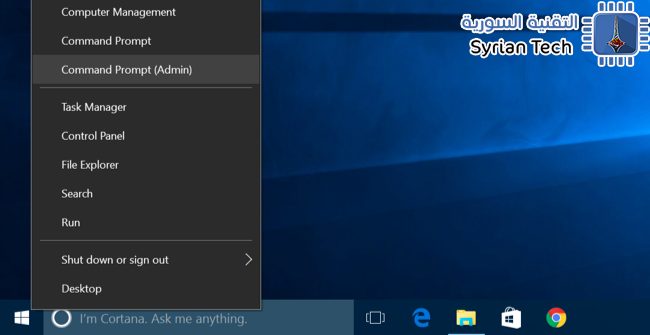
أولاً , شغل موجه الأوامر كمسؤول , إما بالضغط بالزر الأيمن على ابدأ , أو Windows Key + X
ثم قم باختيار (Command Prompt (Admin :
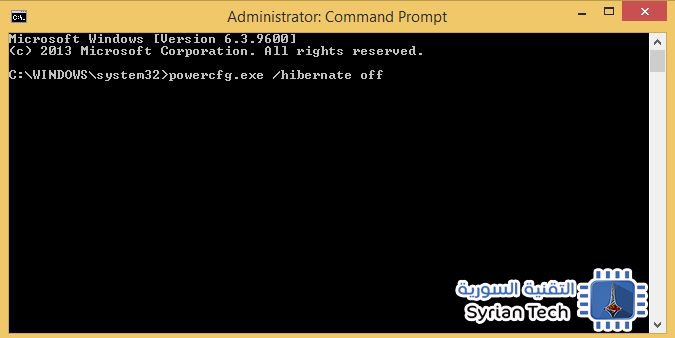
لتعطيل وضع السبات اكتب الأمر التالي واضغط Enter :
powercfg.exe /hibernate off
وبهذه الطريقة قد تعطل وضع السبات نهائياً واختفى خيار التشغيل السريع وخيار السبات من إعدادت الطاقة , واختفى خيار السبات من خيارات الطاقة .