كيفية تحويل جهاز آيباد إلى لوح رسم

يعد جهاز آيباد iPad رائعاً للرسم عند إقرانه بقلم مثل Apple Pencil، ولكن عادة ما تكون أفضل برامج الرسم متوفرة على سطح المكتب.

إنه المكان الذي تظهر فيه قدرات آيباد iPad كجهاز لوحي للرسومات، مما يسمح لك باستخدام جهازك اللوحي للرسم باستخدام تطبيقاتك المفضلة على ماك MacOS أو ويندوز Windows.

هناك عدد قليل من الخيارات المختلفة لتحقيق ذلك، لذلك سنوازن بين إيجابيات وسلبيات كل خيار.

جرب قبل أن تشتري:

باستثناء Sidecar (الحل المجاني الخاص بشركة آبل Apple)، تتمتع جميع المنتجات المدرجة أدناه بنوع من التجربة المجانية.

قبل التسجيل للحصول على اشتراك أو دفع رسوم لمرة واحدة، تأكد من اختبار المجموعة الكاملة من الميزات بدقة.

تأكد من أن الحل يعمل مع تطبيقاتك المفضلة، سواء كانت أدوات مجانية مثل Inkscape و GIMP أو تطبيقات احترافية من Adobe أو Affinity.

تأكد من اختبار الأداء اللاسلكي بالكامل إذا كنت تنوي الاعتماد عليه. يمكن أن تؤدي أشياء مثل التداخل اللاسلكي القريب أو الكثير من أنشطة الشبكة إلى إبطاء الأداء اللاسلكي، لذا قد يكون الاختبار أمراً جيداً.

أخيراً، تم تصميم كل هذه التطبيقات للعمل مع جهاز ماك Mac أولاً وقبل كل شيء، مما يعني أن دعم ويندوز Windows ليس جيداً.

قد تعمل بعض التطبيقات بشكل أفضل من غيرها مع أجهزتك الخاصة أو التطبيقات المفضلة لديك، لذا فإن الاختبار ضروري هنا لتجنب خيبة الأمل.

Apple Sidecar (مجاني):

مثالي لـ: مستخدمي ماك Mac الذين لديهم طراز حديث من آيباد iPad وقلم آبل Apple Pencil.

Sidecar هي محاولة من آبل Apple لتحويل آيباد iPad إلى شاشة عرض ثانية لاستخدامها مع أجهزة ماك Mac المتوافقة.

يعمل مع iPad Pro أو iPad Air من الجيل الثالث أو iPad mini من الجيل الخامس أو آيباد iPad من الجيل السادس أو أحدث. يمكنك معرفة جهاز آيباد iPad الموجود لديك ضمن الإعدادات> عام> حول.

نظراً لأن Sidecar هو حل من الطرف الأول، فإنه يعمل بشكل جيد جداً (لا سيما بالمقارنة مع بعض بدائل الطرف الثالث).

يمكنك استخدامه لاسلكياً أو توصيله مباشرة بجهاز ماك Mac باستخدام كابل USB المرفق به، مما يعني أنه يمكنك تشغيل الجهاز اللوحي أثناء العمل عليه.

عند الحديث عن جهاز ماك Mac، ستحتاج إلى طراز حديث إلى حد ما يعمل بنظام MacOS Catalina أو إصدار أحدث.

يتوافق Sidecar مع MacBook Pro 2016، و 2016 MacBook، و 2018 MacBook Air، و 2017 iMac، و 2015 Retina iMac، و iMac Pro، و 2018 Mac mini، و 2019 Mac Pro أو أحدث.

ستحتاج أيضاً إلى استخدام نفس معرف آبل Apple على كلا الجهازين، وأن تكون ضمن نطاق 30 قدماً (10 أمتار) من جهاز ماك Mac حتى تعمل الشبكة اللاسلكية.

أحد أفضل الأشياء في Sidecar هو أنه يمكنك استخدامه كشاشة عرض ثانية مناسبة، بدلاً من مجرد عكس ما هو معروض على الشاشة.

الرسم ممكن باستخدام قلم Apple Pencil في تطبيقات ماك Mac التي تدعم بالفعل القلم، بما في ذلك أدوبي فوتوشوب Adobe Photoshop وإيليستريتور Illustrator.

Sidecar محسّن جيداً وموثوق به ومتوافق مع أجهزة ماك Mac المدعومة على مستوى النظام. توجد اختصارات حول الجزء الخارجي من الشاشة تتيح لك التراجع، واستخدام مفاتيح التعديل مثل الأوامر والخيارات، والوصول إلى الاختصارات الخاصة بالتطبيقات.

قد يكون نقص التخصيص محبطاً لبعض المستخدمين الذين يفضلون المزيد من التحكم في واجهة المستخدم أو إعدادات القلم.

إذا كان لديك جهاز آيباد iPad وماك Mac متوافقين، فيمكنك إعداد Sidecar الآن ضمن تفضيلات النظام.

Astropad Standard / Studio (30 دولاراً أو 12 دولاراً في الشهر):

مثالي لـ: مستخدمي ماك Mac الذين لا يستوفون متطلبات مستخدمي Sidecar وويندوز Windows.

Astropad هو تطبيق آيباد iPad الأصلي للرسم. ظهر لأول مرة في عام 2015، قبل وقت طويل من وجود Sidecar، مما يوفر وظائف تشبه الجهاز اللوحي للرسومات لأي شخص لديه جهاز ماك Mac متوافق و آيباد iPad.

لدى Astropad الآن مستويين: شراء لمرة واحدة بقيمة 30 دولاراً يتضمن الوظائف الأساسية، وخطة اشتراك 12 دولاراً شهرياً (أو 80 دولاراً في السنة) تتضمن العديد من الميزات الأخرى.

على عكس Sidecar، تتمتع Astropad بدعم أوسع بكثير من حيث الأجهزة. تحتاج فقط إلى طراز ماك Mac لعام 2013 يعمل بنظام OS X El Capitan (10.11) أو أحدث، مع دعم لأجهزة آيباد iPad التي تعمل بنظام iOS 9.1 أو إصدار أحدث.

يتضمن ذلك الجيل الثاني من iPad mini و iPad Air الأصلي و آيباد iPad من الجيل الخامس وأي طراز من طراز آيباد iPad Pro.

يمكنك استخدام قلم آبل Apple أو ببساطة الرسم بإصبعك أو قلم آخر رخيص (ولكن ليس قلماً ذكياً تابعاً لجهة خارجية).

تم تحسين Astropad للاستخدام مع آيباد iPad Pro و آبل Apple Pencil، وهذه هي أفضل طريقة لاستخدام التطبيق. يعتمد Astropad على تطبيق مصاحب يعمل على جهاز ماك Mac ويمكنه الاتصال عبر USB أو لاسلكياً.

يمكن أن يكون الأداء اللاسلكي ضعيفاً بعض الشيء، لذا يوصى باستخدام سلكي للعمل الجاد. أحد العوائق الرئيسية في Astropad هو أنه يعتمد فقط على انعكاس الشاشة.

على عكس Sidecar ، لا يضيف Astropad شاشة خارجية، بل يتيح لك ببساطة التفاعل مع كل ما هو موجود على شاشتك الأساسية أثناء الاستخدام. لحسن الحظ، لا يهم الرسم كثيراً.

يوفر Astropad Studio الوصول إلى بعض الميزات المفيدة حقاً مثل لوحة المفاتيح على الشاشة ودعم لوحة المفاتيح الخارجية والإيماءات.

يتيح لك ذلك إنشاء مجموعة الإيماءات الخاصة للوظائف المستخدمة كثيراً مثل التراجع أو اللصق، والتي يمكن أن تسرع سير عملك بشكل كبير. إذا كنت ترغب في تخصيص إدخال الضغط على القلم، فستحتاج إلى الدفع مقابل الاشتراك.
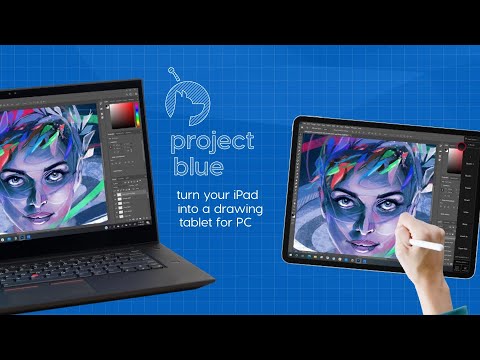
بينما Sidecar خاص بنظام ماك Mac فقط، لدى Astropad إصدار ويندوز Windows قيد التطوير يسمى Project Blue.

هناك بعض الحد الأدنى من متطلبات النظام التي يجب أن تفي بها، بالإضافة إلى أنك ستحتاج إلى الاشتراك في الإصدار التجريبي العام.

ضع في اعتبارك أنه حتى كتابة هذه السطور في آب 2021، لم يتم تحويل العديد من الميزات إلى Project Blue وقد يكون هذا الأداء غير مستقر أثناء اختبار ما قبل الإصدار.

Duet Pro (30 دولاراً في السنة):

مثالي لـ: مستخدمي ويندوز Windows الذين لا يحبون اختبار الإصدار التجريبي من Astropad.

Duet Pro هو جزء من مجموعة تطبيقات Duet لأجهزة ماك Mac و ويندوز Windows التي تحول جهاز آيباد iPad إلى شاشة ثانية.

Duet Pro هو المستوى الوحيد الذي يتضمن دعماً للقلم، مع دعم كامل لتخصيص أشياء مثل الضغط والإمالة. يمكنك استخدام إيماءات اللمس المتعدد للتحريك والتكبير/التصغير والتمرير، ولكنك ستحتاج إلى قلم Apple Pencil لإدخالات القلم.

التطبيق متوافق مع أي جهاز ماك Mac يعمل بنظام التشغيل OS X Mavericks (10.9) وأي جهاز آيباد iPad يعمل بنظام iOS 10.

يمكنك توصيل جهاز آيباد iPad باستخدام كبل USB أو اتصال لاسلكي، ولكن توقع بعض التعتعات ومشاكل الأداء إذا قطعت السلك.

يضيف Duet Pro شاشة ثانوية (جهاز آيباد iPad) يمكنك استخدامها للرسم أثناء عرض شيء آخر على شاشة ماك Mac. لا تحتاج إلى أجهزة أو أجهزة دونجل إضافية لتمكينه، ويعمل بهذه الطريقة على كل من ويندوز Windows و ماك Mac.

Duet Pro هو أيضاً الحل الأكثر ملاءمةً لنظام التشغيل ويندوز Windows، على الأقل أثناء استخدام Astropad’s ProjectBlue في مرحلة تجريبية.

يتوفر إصدار ويندوز Windows من Duet Pro منذ سنوات، ومن المحتمل أن يكون أكثر استقراراً من الحلول المنافسة.

Luna Display (130 دولاراً):

مثالي لـ: مستخدمي Astropad الذين يريدون شاشة لاسلكية ثانية.

أحد أكبر عيوب Astropad هو طريقة اعتماده على الانعكاس، بدلاً من إضافة شاشة منفصلة. هذا يعني أنه لا يمكنك القيام بأشياء مثل ترك صورة مرجعية أو نافذة دردشة أو تشغيل فيديو على شاشتك أثناء الرسم على جهازك اللوحي. Luna Display ليس كذلك.

من نفس مطوري Astropad ، Luna Display عبارة عن محول USB-C لاسلكي أو محول DisplayPort يرسل إشارة فيديو من جهاز ماك Mac إلى جهاز آيباد iPad (أو جهاز ماك Mac آخر، إذا كنت تريد). يوفر لك هذا شاشة عرض ثانية لاسلكية حقاً تتوافق تماماً مع AstroPad.

ستظل بحاجة إلى شراء Astropad لإدخال قلم Apple Pencil، وستظل بحاجة إلى دفع الرسوم الشهرية إذا كنت تريد ميزات احترافية مثل إعدادات الضغط القابلة للتخصيص أو Magic Gestures (بالإضافة إلى الدونجل 130 دولاراً). إنه مكلف، ولكن قد يستحق الاستثمار إذا كان لديك استخدامات أخرى للدونجل.

على سبيل المثال، يمكنك استخدام Luna Display لإخراج شاشة جهاز ماك Mac على شاشة أخرى. يمكن أن يكون هذا استخداماً رائعاً لجهاز iMac القديم على مكتبك الذي يتميز بشاشة جيدة تماماً ولكن مكونات داخلية قديمة.

تأكد من قراءة قسم التوافق على موقع دعم Luna Display التابع لشركة Astropad قبل الشراء للتأكد من أنه يمكنك الاستفادة الكاملة منه قبل الشراء.

يمكنك دائماً الرسم على جهاز آيباد:

أصبحت الأجهزة اللوحية أقوى بكثير مما كانت عليه من قبل، حيث يشارك آيباد iPad Pro الآن بنية المعالج مع بعض طرز ماك Mac.

على الرغم من أن أجهزة الكمبيوتر المكتبية كانت دائماً الخيار الأول من حيث الطاقة وتوافر البرامج، إلا أن الأمور تتغير. حيث أطلقت أدوبي Adobe أخيراً إصدارات كاملة من فوتوشوب Photoshop وإيليستريتور Illustrator إلى آيباد iPad.

هذا يعني أنك قد تكون قادراً على تنفيذ الرسم هناك مباشرة على الجهاز اللوحي، دون الحاجة إلى Sidecar أو متطلبات برامج الجهات الخارجية.

تتيح لك تطبيقات مثل Procreate و AutoDesk Sketchbook و Affinity Designer استخدام جهازك اللوحي للرسم دون الحاجة إلى سطح مكتب.

تحديث:

كما يمكنكم الإستفادة من عروض هواوي رمضان 2022 لشراء تابليتات بأسعار مميزة خلال الشهر الكريم.

مقالات قد تعجبك:

كيفية تعطيل إلغاء تثبيت أو حذف الملحقات Extensions في متصفح إيدج Edge
كيفية العثور على رقم نموذج آيفون أو آيباد لتحديد (طراز) نوع الجهاز
كيفية تشغيل الوضع المظلم (الليلي) تلقائياً عند غروب الشمس في أندرويد
كيفية إجراء مكالمات فيديو على الويب باستخدام جوجل دو Google Duo
كيفية العثور على رقم نموذج آيفون أو آيباد لتحديد (طراز) نوع الجهاز

برنامج الرّسّام يحصل على تصميم جديد في ويندوز 11

أعلنت مايكروسوفت Microsoft عن عدد من التغييرات الجديدة القادمة إلى تطبيق الرسام Paint الخاص بها في ويندوز Windows 11.

لينضم بذلك إلى عدد من التطبيقات المدمجة في ويندوز 11 والتي حصلت على تحديثات جديدة.

إنه أول تحديث رئيسي لـلرسام Paint منذ سنوات، كما أنه سيتضمن الوضع المظلم أيضاً.

وسيتم تحديث التطبيق بشريط أوامر جديد يستعير معظم الخيارات والأدوات نفسها الموجودة في واجهة الشريط لـ Paint على Windows 10.

وأثار أحد المسؤولين في مايكروسوفت، التصميم الجديد للرسام عبر تغريدة على تويتر Twitter اليوم.

وتضمن مقطع الفيديو التشويقي نظرة سريعة على التحسينات التي تم إجراؤها على منتقي الخطوط، والفرش، والوضع الداكن للرسام.

وتبدو الأدوات أسهل قابلية للاستخدام الآن، مع منتقي سريع يعرض كل الفرش المختلفة وتأثيراتها.

تطفو أيضاً أداة الخطوط من مايكروسوفت Microsoft لـ Paint الآن، مع خيارات للحجم والمحاذاة والمزيد.

ولا يبدو بحسب الفيديو المنشور وجود خيار لإضافة طبقات.

كانت مايكروسوفت Microsoft تخطط لإزالة برنامج الرسام Paint من ويندوز Windows 10 في وقت ما، قبل أن تغير رأيها وتحتفظ به كجزء من Windows.

بدلاً من ذلك، بدأت مايكروسوفت Microsoft في إزالة 3D Paint من تثبيتات ويندوز Windows 10، وهو برنامج تم تصميمه لتحديث برنامج الرسام Paint التقليدي وحتى استبداله.

ليس من الواضح بالضبط متى سيتمكن مشتركي الإصدار التجريبي Windows Insiders من اختبار تصميم Paint الجديد هذا، ولكن بلا شك سيكون قريباً جداً.

مقالات قد تعجبك

مواصفات وسعر هاتف Samsung Galaxy A52s 5G
مايكروسوفت تُصعّب على المستخدمين تعيين متصفح افتراضي غير Edge في ويندوز 11
مواصفات وسعر هاتف Pixel 5a من جوجل
نظام تشغيل ويندوز 11 بين المميزات والعيوب
لماذا يطالب ويندوز بتهيئة (فورمات) محركات أقراص ماك؟
كيفية جعل محرك أقراص USB قابلاً للقراءة على أجهزة ماك وويندوز

كيفية تغيير حجم الصور باستخدام الرسام ثلاثي الأبعاد Paint 3D في ويندوز 10

إذا كنت بحاجة إلى تنفيذ مهمة بسيطة مثل تغيير قياس صورة على جهاز الكمبيوتر الذي يعمل بنظام التشغيل ويندوز Windows 10، فلن تحتاج إلى استخدام برنامج احترافي صعب التعلم مثل فوتوشوب Photoshop. يمكنك القيام بذلك باستخدام Microsoft Paint 3D، إليك كيفية ذلك.

افتح Paint 3D على جهاز الكمبيوتر عن طريق كتابة Paint 3D في شريط بحث ويندوز Windows والنقر على برنامج Paint 3D من نتائج البحث.

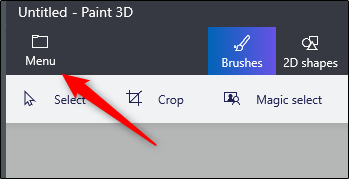
بمجرد فتح البرنامج، انقر على القائمة Menu الموجودة في الزاوية العلوية اليمنى من النافذة.

بعد ذلك، انقر على إدراج Insert.

سيتم فتح مستكشف الملفات File Explorer. انتقل إلى موقع الصورة التي ترغب في تغيير حجمها ثم انقر فوق فتح.

ستظهر الصورة الآن على لوحة الرسم ثلاثية الأبعاد.

إذا كنت تريد توفير بضع الخطوات لنفسك، قبل أن تفتح برنامج الرسام ثلاثي الأبعاد Paint 3D، فانتقل إلى موقع الصورة التي تريد إدراجها، وانقر بزر الماوس الأيمن عليها، ثم حدد تحرير باستخدام الرسام ثلاثي الأبعاد من قائمة الخيارات.

سيتم فتح Paint 3D مع الصورة المدرجة. حان الوقت الآن لتغيير حجم الصورة. ابحث عن خيار Canvas وانقر عليه في قائمة الخيارات في الأعلى.

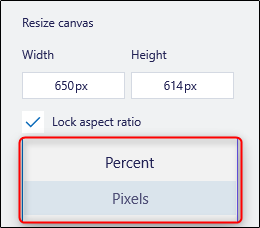
ستظهر خيارات Canvas في الجزء الأيمن. ضمن قسم Resize canvas، ستجد عرض لوحة الرسم الحالية وارتفاعها. ولكن قبل تغيير الأبعاد، قم بتحديد أو إلغاء تحديد هذين الخيارين:

  • قفل نسبة العرض إلى الارتفاع Lock aspect ratio: يقوم بتغيير بُعدَي الصورة تلقائياً إذا قمت بتغيير بُعد واحد فقط (عرض أو ارتفاع). هذا يمنع الصورة من التشوّه والتمدد.
  • تغيير حجم الصورة باستخدام لوحة الرسم Resize image with canvas: مع تمكين هذا الخيار، سيتم أيضاً تغيير حجم الصورة عند تغيير حجم اللوحة.

في معظم الحالات، تكون اللوحة هي الصورة، إلا إذا قمت بإدراج صورة بدون خلفية. في هذه الحالة، سيعطي برنامج الرسام ثلاثي الأبعاد Paint 3D للصورة خلفية بيضاء عادية.

لتغيير حجم الصورة بشكل صحيح، نوصي بالتحقق من كلا الخيارين.

يمكنك أيضاً اختيار تغيير حجم الصورة بواحدة البكسل Pixels أو النسبة مئوية Percent. اختر الخيار الذي تفضله عن طريق النقر على السهم لإظهار القائمة المنسدلة، ثم تحديد الخيار المفضل لديك.

بعد ذلك، قم بإدخال الشكل الذي ترغب في تغيير حجم الصورة إليه في مربع العرض و/أو الارتفاع. إذا حددت خيار Lock aspect ratio، فسيتم تغيير حجم عرض الصورة تلقائياً عند تغيير أحد البعدين.

سيتم الآن تغيير حجم الصورة. احفظ الصورة عن طريق النقر على القائمة Menu ثم حفظ Save أو مباشرة استخدام الاختصار Ctrl+S.

مقالات قد تعجبك:

كيف تقوم بتثبيت Windows 10 على حاسبك الشخصي
طريقة إنشاء قرص محمول USB إقلاعي لتنصيب أي نظام Windows باستخدامه
كيفية تنصيب التعاريف لجميع الأجهزة في حاسوبك من الإنترنت على مختلف أنظمة Windows
كيفية الدخول إلى خيارات الإقلاع في ويندوز 8 و 10
كيفية تعطيل التصحيح التلقائي في أجهزة آيفون وآيباد

ما هو Sketchup؟ وكيف يتم استخدامه؟

Sketchup (سابقاً Google Sketchup) هو برنامج تصميم ثلاثي الأبعاد سهل الاستخدام ويحتوي على قاعدة بيانات شاملة للنماذج التي أنشأها المستخدم للتنزيل.

يمكنك استخدامه لرسم مخططات (أو استيرادها) للمساعدة في جميع أنواع المشاريع – بناء الأثاث، إنشاء ألعاب الفيديو، الطباعة ثلاثية الأبعاد، التصميم الداخلي، وأي شيء آخر يمكنك التفكير فيه.

ما هو Sketchup؟

SketchUp هو تطبيق نمطي ثلاثي الأبعاد يتيح لك إنشاء وتحرير نماذج ثنائية وثلاثية الأبعاد باستخدام طريقة Push and Pull الحاصلة على براءة اختراع.

تتيح أداة الدفع والسحب للمصممين بجعل أي سطح مستوٍ شكلاً ثلاثي الأبعاد. كل ما عليك فعله هو النقر فوق كائن ثم البدء في سحبه إلى أن يعجبك ما تراه.

SketchUp هو برنامج يستخدم لمجموعة كبيرة من مشاريع تصميم النماذج ثلاثية الأبعاد، مثل التصميم المعماري، والتصميم الداخلي، وتصميم المناظر الطبيعية، وتصميم ألعاب الفيديو، على سبيل المثال لا الحصر.

يشتمل البرنامج على وظائف تخطيط الرسم، وعرض السطح، ويدعم الإضافات الخارجية من مستودع التخزين.

التطبيق يحتوي على مجموعة واسعة من التطبيقات، بما في ذلك في عالم العمارة، والتصميم الداخلي، والمناظر الطبيعية، وتصميم ألعاب الفيديو.

كما وجد Sketchup النجاح مع الأشخاص الذين يرغبون في إنشاء نماذج ثلاثية الأبعاد أو مشاركتها أو تنزيلها للاستخدام مع الطابعات ثلاثية الأبعاد.

تم إنشاء Sketchup في عام 1999 بواسطة Last Software. في عام 2006، استحوذت جوجل Google على SketchUp بعد إنشاء Last Software مكوناً إضافياً لبرنامج Google Earth الذي جذب أنظار عملاق التكنولوجيا.

في عام 2012، حصلت Trimble Navigation (now Trimble Inc.) على Sketchup من جوجل Google ووسعت التطبيق من خلال إطلاق موقع ويب جديد يستضيف المكونات الإضافية والإضافات.

ما هي الإصدارات المختلفة من Sketchup؟

يأتي SketchUp بثلاثة إصدارات مختلفة لتلائم الاحتياجات المختلفة:

  • SketchUp Make: SketchUp Make هو إصدار مجاني يمكنك تنزيله بعد التسجيل للحصول على حساب مجاني.

يتوفر الاستخدام المجاني للاستخدام المنزلي والشخصي والتعليمي، ويبدأ باستخدام إصدار تجريبي مجاني لمدة 30 يوماً من SketchUp Pro.

على الرغم من عدم تحديث Make بعد إصدار نوفمبر 2017 ، فلا يزال بإمكانك تنزيل برنامج التثبيت ليتم استخدامه على جهاز الكمبيوتر.

  • SketchUp Pro: SketchUp Pro (695 $) هو الإصدار المتميز من البرنامج. ويحتوي على وظائف إضافية مثل القدرة على استيراد وتصدير تنسيقات ملفات مختلفة، والوصول إلى برنامج توثيق ثنائي الأبعاد، وأدوات تخطيط، ومنشئ طراز يتيح لك إنشاء أنماط حواف مخصصة للطرز.
  • SketchUp Free: تم إصدار تطبيق SketchUp Free في نوفمبر 2017 باعتباره تطبيقاً يستند إلى الويب. لاستخدامها، يجب عليك التسجيل للحصول على معرف Timble مجاني مع عنوان بريد إلكتروني صالح.

يفتقر برنامج SketchUp Free إلى الكثير من الميزات التي توفرها Pro ، ولكن إذا كنت بصدد إنشاء نماذج ثلاثية الأبعاد وعرضها للاستخدام الشخصي فقط (أو تبحث عن شيء يمكن طباعته إلى طابعة ثلاثية الأبعاد)، فإن هذا يعد مكاناً رائعاً للبدء.

معرض Sketchup 3D:

الآن بعد تثبيت SketchUp ، حان الوقت للبدء من خلال البحث في معرض النماذج ثلاثية الأبعاد، حيث يمكنك عرض وتنزيل أي شيء يتم إنشاؤه على النظام الأساسي تقريباً.

3D Warehouse هو قاعدة بيانات للنماذج التي أنشأها المستخدم والتي يمكن لأي شخص الوصول إليها. ما عليك سوى التوجه إلى موقع الويب الخاص بهم والبدء في البحث في مستودع النماذج التي لا نهاية لها.

لم أكن أمزح عندما قلت أنه يمكنك العثور على أي شيء هنا. لديهم كل شيء من المباني البسيطة إلى مدينة من القرون الوسطى بأكملها!

إليك بعض الأشياء المثيرة للاهتمام التي يمكنك العثور عليها باستخدام المستودع:

هذا مجرد اختيار انتقائي، ولكن يمكنك العثور على نماذج لمساعدتك في أي مشروع كنت قد بدأته.

كيف أستخدم Sketchup؟

بمجرد التسجيل للحصول على معرف Timble وفتح إما تطبيق سطح المكتب المستند إلى الويب، فأنت جاهز لبدء استخدام الطراز الأول.

سأستخدم التطبيق المستند إلى الويب لأن هذا هو الاتجاه الذي تتجه إليه Timble للمستخدمين المجانيين، ولكن الوظيفة بين أي إصدار هي نفسها إذا كنت مشتركاً مجانياً.

عند فتح التطبيق، يتم الترحيب بك مع النموذج الأول، جوش. يتمتع جوش بالمشي لمسافات، ولعب كرة القدم، والركل، والجولف… أي لعبة رياضية. إنه مجرد عنصر نائب، ويمكنك التخلص منه إذا كنت تريد. أو تركه حوله والتمتع بشركته.

من شريط الأدوات على الجانب الأيمن، يمكنك النقر على أي من هذه الأدوات الثلاثة لبدء رسم نموذج تريده. يمكنك استخدام قلم الرصاص لرسم الخطوط، أداة القوس لصنع القوس / الدوائر، والأداة المربعة لصنع المربعات.

إذا لم يكن الرسم هو هدفك، يمكنك دائماً التوجه إلى معرض النماذج ثلاثية الأبعاد واستيراد نموذج موجود أصلاً.

على شريط الأدوات الأيمن، انقر فوق الزر Objects (ثلاث كتل من الكائنات)، ثم انقر فوق زر معرض النماذج ثلاثية الأبعاد في الأعلى. اكتب في وصف نموذج للبحث عنه ثم انقر فوق الكائن الذي تريد استيراده.

إذا كان لديك بالفعل ملف نموذج على جهاز الكمبيوتر، فيمكنك سحبه وإفلاته في النافذة لتحقيق النتائج نفسها.

اعتماداً على حجم النموذج، قد يستغرق التحميل بعض الوقت. بعد ذلك، كل ما عليك فعله هو وضع الكائن، وأنت على استعداد للعمل معه.

على الرغم من أن الإصدار المجاني يفتقر إلى بعض الميزات، فلا يزال بإمكانك تصدير أي نموذج إلى تنسيق PNG أو STL من خلال النقر على المجلد أعلى النافذة، والنقر على تصدير أو Export ، ثم اختيار التنسيق الذي تفضله.

الآن وبعد أن عرفت الأساسيات وتعرفت أنواع الأشياء الموجودة في المستودع، ستتمكن من البدء في العمل على بعض الطرز وتحميلها للاستمتاع بها.

مقالات قد تعجبك:

ما هو برنامج وينامب Winamp؟ ما الذي حصل له؟ وهل بالإمكان استخدامه اليوم؟
ما هو WiGig ؟ وما الفرق بينه وبين واي فاي 6 ؟
ما هو العنوان URL ؟ وما هي مكوناته؟
ما هو ملف PHP و كيف يمكن فتحه ؟
ما هو مسح (فحص) المنافذ؟ وما هي أنواعه؟
ما هو خطأ 503 Service Unavailable؟ وكيف يمكن إصلاحه؟

وفاة برنامج الرسام في Windows

برنامج الرسام Paint  ، ذلك البرنامج الذي رسمنا فيه جميعاً عند بداية استعمالنا للحاسوب والذي رافق طفولتنا لن يستمر طويلاً معاً .

حيث أعلنت شركة مايكروسوفت Microsoft  رسمياً أنها صنفت برنامج الرسام على أنه برنامج ” غير مرغوب به ” “deprecated feature في التحديث القادم Windows 10 Fall Creators وهذا ما يعني توقف الدعم بشكل نهائي عنه ولا يعرف فيما إذا سيُزال أم لا  ولكن ما هو مؤكد أن برنامج الرسام قد انتهى زمانه .

شكل برنامج الرسام ركيزة أساسية في ويندوز Windows بكل إصداراتها بداية من النسخة الأولى التي أطلقت عام 1985 في نظام التشغيل ويندوز Windows 1.0 وحتى نسخته الأخيرة في عام 2017 في ويندوز Windows 10.

حيث دأبت مايكروسوفت Microsoft  خلال هذه السنوات ال 32 على دعمه كما أن المستخدمين اعتادوا على وجوده في نظام التشغيل كمحرر صور رغم ميزاته المحدودة .

ورغم هذه الميزات المحدودة إلا أنه من الصعب إنكار فضل الرسام في أولى خطواتنا نحو عالم تصميم الصور عبر الحاسوب.

وبالنسبة للكثير من المتابعين فإن هذه الخطوة لم تكن مفاجئة كون أن مايكروسوفت  Microsoft  وجه جهودها نحو برنامج Paint 3D والذي يعد النسخة المطورة من برنامج الرسام والذي أصدرته مايكروسوفت Microsoft  في وقت مبكر هذا العام من خلال ” تحديث الصانعين ” Windows 10 Creators Update .

وعلى الرغم من عدم صدور موعد رسمي لإلغاء برنامج الرسام بشكل نهائي إلا أنه من المتوقع ألا تراه عندما تقوم بتنصيب تحديث Windows 10 Fall Creators في وقت متأخر هذا العام .

في النهاية من الواجب علينا أن نشكر هذا البرنامج الذي كانت لنا معه مواقف طريفة ، وأنت عزيزي القارئ لا تنس أن تذكر موقفاً طريفاً أو أن تشاركنا بصورة رسمتها عبر هذا البرنامج في التعليقات .

تحديث : تم تحديث المقالة التي نشرتها مايكروسوفت Microsoft  والتي أعلنت من خلالها وفاة الرسام وبإمكانكم معرفة فحوى هذا التحديث من خلال هذه المقالة .