كيف تأخذ استراحة من شخص ما على فيس بوك

باستخدام ميزة تقييد التفاعل Take a Break على فيس بوك Facebook، يمكنك مشاهدة عدد أقل من منشورات شخص ما في خلاصتك، والتحكم في ما يمكن أن يراه الشخص الآخر في ملفك الشخصي، وكذلك تغيير من يمكنه رؤية المنشورات بينك وبين هذا الشخص. سنوضح لك كيفية تكوين هذا الخيار.

ملاحظة: تعمل هذه الميزة بنفس الطريقة على كل من سطح المكتب والجوال. في هذا الدليل، استخدمنا لقطات شاشة من موقع سطح المكتب في فيس بوك Facebook.

ماذا تعني ميزة تقييد التفاعل Take a Break على فيس بوك؟

تتيح لك ميزة تقييد التفاعل Take a Break في فيس بوك Facebook بشكل أساسي التحكم في من تشاهد منشوراته في موجز الأخبار وكذلك من يمكنه رؤية المنشورات من حسابك.

باستخدام هذه الميزة، يمكنك جعل فيس بوك Facebook يتوقف عن عرض مشاركات شخص ما في خلاصتك. قد يكون هذا مفيداً لك إذا لم تكن على علاقة جيدة مع شخص ما بعد الآن ولكنك لا تريد حظره أو إلغاء صداقته تماماً.

يمكنك أيضاً تقييد وصول هذا الشخص إلى ملفك الشخصي على فيس بوك Facebook.

بالإضافة إلى ذلك، يمكنك اختيار من يمكنه رؤية المنشورات التي يتم فيها وضع علامة باسمك أنت وهذا الشخص الآخر. لا يُعلم فيس بوك Facebook المستخدم بأنك استخدمت ميزة تقييد التفاعل Take a Break في ملفه الشخصي.

كيفية استخدام ميزة تقييد التفاعل Take a Break على فيس بوك:

لبدء استخدام الميزة، قم بتشغيل متصفح الويب على جهاز الكمبيوتر وافتح صفحة ويب تقييد التفاعل Take a Break. سجّل الدخول إلى حسابك على فيس بوك Facebook إذا لم تكن قد فعلت ذلك بالفعل.

في صفحة تقييد التفاعل، انقر فوق مربع النص واكتب اسم الشخص الذي تريد استخدام الميزة من أجله. عندما يظهر هذا الشخص في القائمة، حدده.

في الشاشة التالية، سترى ثلاثة خيارات. هنا، اختر ما تريد القيام به بالملف الشخصي للشخص المحدد. سنتناول كل خيار أدناه.

إذا كنت ترغب في التوقف عن رؤية مشاركات الشخص في خلاصتك، فاختر رؤية عناصر أقل من ملف [اسم الشخص] الشخصي.

قم بإخفاء منشورات الحساب المحدد في موجز الأخبار عن طريق تمكين خيار تقييد أماكن رؤية ملف [اسم الشخص] الشخصي. ثم انقر على حفظ.

نصيحة: لاحقاً، لإظهار المشاركات من هذا الشخص، حدد خيار شاهد ملف [اسم الشخص] الشخصي في أي مكان على فيسبوك وانقر على حفظ.

إذا كنت تريد التحكم فيما يمكن أن يراه الشخص الآخر في ملفك الشخصي، فحدد الخيار تقييد ما سيراه ملف [اسم الشخص] الشخصي.

لجعل مشاركاتك غير مرئية للمستخدم المحدد (ما لم تكن قد وضعت علامة على هذا الشخص)، شغّل الخيار إخفاء منشوراتك من ملف [اسم الشخص] الشخصي وانقر على حفظ.

تذكر أن مشاركاتك المحدّدة على عام ستكون مرئية لهذا المستخدم.

نصيحة: في المستقبل، للسماح للشخص بمشاهدة مشاركاتك، مكّن خيار الاحتفاظ بإعدادات الخصوصية الحالية واختر حفظ.

يتيح لك الخيار الأخير تعديل إمكانية رؤية المنشورات التي يتم فيها الإشارة إليك والشخص المحدد. قم بالوصول إلى هذا الخيار بالنقر فوق تعديل من يمكنه رؤية المنشورات السابقة.

إذا كنت ترغب في تغيير خصوصية مشاركاتك بشكل فردي، فاختر تعديل المنشورات الفردية. سيفتح فيس بوك Facebook صفحة ويب في علامة تبويب جديدة في متصفحك.

في هذه الصفحة، يمكنك الاطلاع على إعدادات الخصوصية وإدارتها لجميع منشوراتك.

لإخفاء جميع مشاركاتك عن الجميع باستثناء الأشخاص الذين تم وضع علامة باسمهم، مكّن الخيار تعديل جميع منشوراتي والمنشورات التي تمت الإشارة إليّ فيها.

سيؤدي هذا إلى إلغاء إشارة اسمك من المشاركات التي تم فيها وضع علامة باسمك أنت والشخص الآخر، وإزالة المشاركات التي نشرتها أنت والشخص الآخر على المخططات الزمنية لبعضكما البعض.

عند الانتهاء، احفظ التغييرات من خلال النقر على حفظ.

مرة أخرى في نافذة تقييد التفاعل، في الركن الأيسر السفلي، انقر على تم.

كيفية منع الآخرين من تعديل عرض باوربوينت التقديمي

للحفاظ على تكامل عرض باوربوينت PowerPoint التقديمي، قد ترغب في محاولة منع الآخرين من تحريره. اعتماداً على إصدار أوفيس Office لديك، هناك بعض الأشياء التي يمكنك القيام بها لمنع التحرير (التعديل)، أو على الأقل جعله أكثر صعوبة.

استخدم ميزة تقييد الوصول (للشركات والمؤسسات فقط):

يمكنك استخدام ميزة تقييد الوصول لحماية ملف PPTX من التعديلات، ولكن هذه الميزة متاحة فقط لـ Microsoft 365 للأعمال Business أو المؤسسات Enterprise، ويجب تمكين الميزة من قبل مسؤول مؤسستك في لوحة إدارة Microsoft 365.

هذا يعني أنك إذا كنت تستخدم أي إصدار أقل من Microsoft 365 للأعمال، مثل المنزل Home أو العائلة Family، فلن تكون لديك هذه الميزة.

إذا كنت مشتركًا في إصدار يدعم هذه الميزة، وإذا قام مسؤول مؤسستك بتمكينها، فيمكنك تحديد اختيار تقييد الوصول من قائمة ملف أولاً.

ثم اختيار معلومات.

ثم من قائمة حماية العرض التقديمي اختر تقييد الوصول.

يمكنك بعد ذلك تعيين أنواع القيود وتواريخ انتهاء صلاحية الوصول إلى الملفات.

قم بزيارة موقع Microsoft doc الرسمي لمعرفة المزيد حول إدارة حقوق المعلومات وكيفية استخدام هذه الميزة.

كيفية جعل العرض التقديمي للقراءة فقط أو وضع علامة عليه كنهائي:

جعل عرضك التقديمي للقراءة فقط أو وضع علامة نهائي عليه لا يجعل عرضك التقديمي غير قابل للتعديل في الواقع.

ما يفعله هو تثبيط الآخرين قليلاً عن إجراء التعديلات. كما أنه مفيد أيضاً لمنع التعديلات غير المقصودة.

لجعل عرضك التقديمي للقراءة فقط، أو لتمييزه كنهائي، افتح ملف PPTX وانقر فوق علامة التبويب ملف.

بعد ذلك، انقر فوق معلومات في الجزء الأيمن.

الآن، في مجموعة خيارات حماية العرض التقديمي، انقر فوق حماية العرض التقديمي.

بمجرد النقر، ستظهر قائمة منسدلة. يمكنك الاختيار من بين هذين الخيارين لجعل عرضك التقديمي للقراءة فقط:

  • فتح دائماً للقراءة فقط: يطلب هذا من القارئ التأكيد لتحرير العرض التقديمي، مما يمنع عمليات التحرير العرضية.
  • وضع علامة كنهائي: يتيح ذلك للقارئ معرفة أن هذه هي النسخة النهائية من العرض التقديمي.

سيؤدي تحديد أي من الخيارين إلى منع القارئ من تحرير العرض التقديمي، ما لم يتم إلغاء ذلك عن طريق النقر فوق الزر تحرير على أي حال في الأعلى.

إن جعل عرضك التقديمي للقراءة فقط هو شكل ضعيف من الحماية إذا كنت تريد حقاً منع الآخرين من تعديل المحتوى.

كيفية حماية العرض التقديمي بكلمة مرور:

يحتوي باوربوينت PowerPoint على خيار يتيح لك تشفير عرضك التقديمي ويمكن فقط لمن لديهم كلمة مرور الوصول إليه.

مرة أخرى، هذا لا يحمي المحتوى بشكل كامل في العرض التقديمي، ولكن إذا كان الأشخاص الذين لديهم كلمة مرور فقط لديهم حق الوصول، فإن فرص تحرير العرض التقديمي تكون أقل بالتأكيد.

تحذير: لا يتم تخزين كلمة المرور هذه في أي مكان على جهازك المحلي. تأكد من تخزين كلمة المرور في مكان آمن. إذا نسيت كلمة مرورك أو فقدتها، فلن تتمكن من الوصول إلى العرض التقديمي مرة أخرى.

لحماية العرض التقديمي بكلمة مرور، افتح باوربوينت PowerPoint، وانقر فوق علامة التبويب ملف، وانقر فوق معلومات في الجزء الأيمن، ثم انقر فوق خيار حماية العرض التقديمي كما فعلنا سابقاً.

بعد ذلك، انقر فوق التشفير باستخدام كلمة مرور من القائمة التي تظهر.

ستظهر نافذة تشفير المستند. أدخل كلمة المرور التي تريدها في مربع نص كلمة المرور، ثم انقر فوق موافق.

أعد إدخال كلمة المرور ثم انقر فوق موافق مرة أخرى.

الآن سيحتاج أي شخص يحاول فتح العرض التقديمي إلى كلمة المرور للوصول إليه.

هذه الطريقة أكثر أماناً من مجرد جعل العرض التقديمي للقراءة فقط. ومع ذلك، فأنت فقط تمنع الأشخاص من فتح ملف PPTX.

إذا كان لديهم كلمة المرور، فيمكنهم أيضاً تعديل محتوى العرض التقديمي. كن حذراً مع من تشارك كلمة المرور معه. إذا كنت قلقاً من احتمال كشف كلمة المرور، فغيّر كلمة المرور على الفور.

كيفية حفظ العرض التقديمي كصورة:

إذا كنت تريد تسليم ملف PPTX إلى شخص ما، ولكن لا تريد أن يتمكن من نسخ المحتوى أو تعديله (بسهولة، على الأقل)، فيمكنك تحويل عرض باوربوينت PowerPoint التقديمي إلى ملف صورة وإرساله بهذه الطريقة.

افتح عرض باوربوينت PowerPoint التقديمي، وانقر على ملف، ثم انقر على حفظ باسم في الجزء الأيمن.

استعرض للوصول إلى الموقع الذي ترغب في حفظ الملف فيه، ثم في مربع حفظ باسم، اختر نوع ملف الصورة الذي ترغب في حفظ العرض التقديمي به. يمكنك الاختيار بين تنسيقات الصور هذه:

  • Animated GIF Format (*.gif)
  • JPEG File Interchange Format (*.jpg)
  • PNG Portable Network Graphics Format (*.png)
  • TIFF Tag Image File Format (*.tif)
  • Scalable Vector Graphics Format (*.svg)

بمجرد حفظ العرض التقديمي كصورة، يمكنك إرساله إلى المستلمين المطلوبين.

مقالات قد تعجبك:

كيفية تحويل موقع ويب إلى تطبيق على نظام ويندوز
كيفية إدراج فيديو من يوتيوب في مستند وورد
ما الفرق بين إليستريتور Illustrator وفوتوشوب Photoshop؟
كيفية إخفاء عناوين المستلمين عند إرسال رسائل إلكترونية إليهم في جيميل Gmail
هل الشبكات الظاهرية الخاصة VPN تحافظ على خصوصية تصفح الإنترنت؟

كيفية تقييد صديق ما على فيس بوك من مشاهدة المنشورات الخاصة

هل تريد عدم مشاركة جميع منشوراتك مع كل شخص انضممت إليه على فيس بوك Facebook؟ يتيح لك فيس بوك Facebook تقييد الأشخاص ومنعهم من قراءة منشوراتك الخاصة دون إلغاء صداقتهم. إليك كيفية القيام بذلك.

ماذا يعني الشخص المقيد على فيس بوك Facebook؟

عندما تقوم بتقييد صديق على فيس بوك Facebook، فلن يعد بإمكانه قراءة منشوراتك الخاصة.

لا يُعلم فيس بوك Facebook الأشخاص الذين تقوم بتقييدهم، ولا يزيلهم من قائمة أصدقائك. لن يتمكن الملف الشخصي المقيد ببساطة من الوصول إلى المشاركات التي جعلتها متاحة لأصدقائك فقط.

مثل أي شخص آخر على فيس بوك Facebook، لا يزال بإمكان الأشخاص المدرجين في قائمتك المقيدة قراءة المنشورات التي اخترت نشرها بشكل عام ومشاهدة الصور أو مقاطع الفيديو التي قمت بوضع إشارة عليها.

لا يعمل هذا الإعداد في كلا الاتجاهين، مما يعني أنك ستستمر في رؤية المنشورات الخاصة للأشخاص الموجودين في قائمتك المقيدة.

كيفية إضافة أصدقاء إلى قائمة فيس بوك المقيدة:

لتقييد صديق على فيس بوك Facebook، قم بزيارة موقع فيس بوك على متصفح سطح مكتب ماك Mac أو ويندوز Windows أو لينكس Linux وقم بتسجيل الدخول إلى ملفك الشخصي.

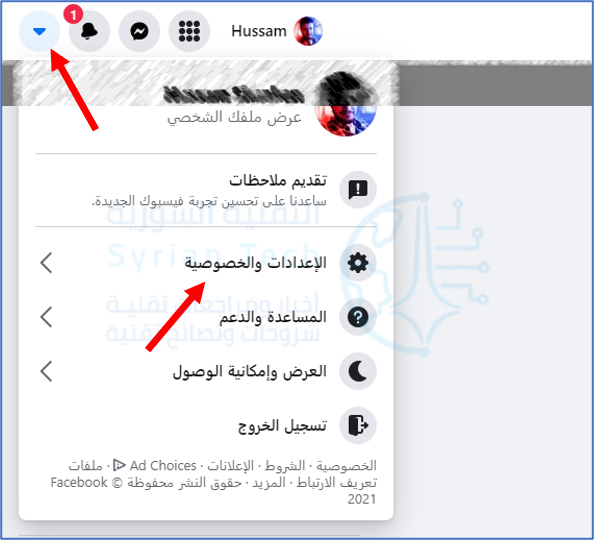
بعد ذلك، انقر على السهم المتجه لأسفل في الزاوية العلوية اليسرى وتوجه إلى الإعدادات والخصوصية.

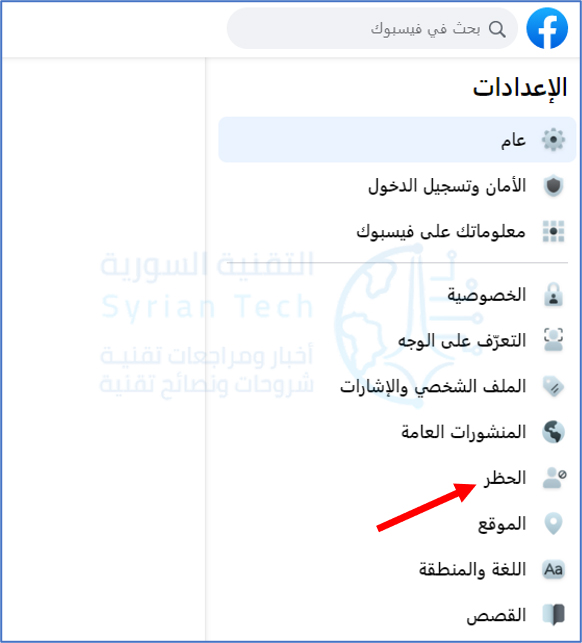
حدد الإعدادات من القائمة المنسدلة التالية للخيارات.

انتقل إلى قسم الحظر من القائمة الموجودة على اليمين.

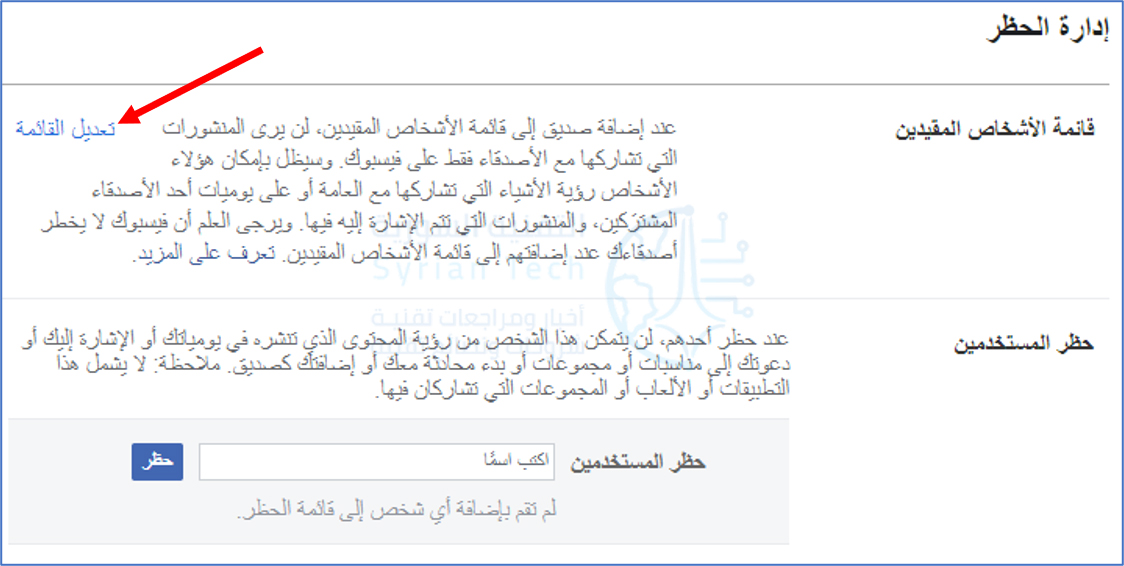
انقر على رابط تعديل القائمة بجوار خيار قائمة الأشخاص المقيدين.

اختر الأصدقاء في القائمة المنسدلة في الزاوية العلوية اليمنى من النافذة المنبثقة.

يجب أن تشاهد شبكة بجميع صور الملفات الشخصية لأصدقائك. حدد الأصدقاء الذين ترغب في تقييدهم واضغط على الزر إنهاء.

إذا كنت تريد إزالة شخص ما من قائمتك المقيدة، فقم بإعادة زيارة خيار تحرير القائمة نفسه وإلغاء تحديد الملفات الشخصية التي تريد استعادة امتيازات الأصدقاء الخاصة بها.

انقر فوق إنهاء لحفظ التغييرات.

مقالات قد تعجبك:

هل ستجعل مايكروسوفت نظام ويندوز 10 خدمة اشتراك مدفوعة؟
كيفية البحث عن التغريدات القديمة وحذفها في تويتر
كيفية فتح أو تعديل ملف PSD دون استخدام برنامج الفوتوشوب
ما هي ملفات EPUB ؟ وكيف يمكن فتحها؟
ما هي عملية ضغط الملفات ؟ وكيف تتم ؟

كيفية تقييد متابع ما على إنستغرام دون حظره ودون إلغاء متابعته

يعد إنستغرام Instagram منصة رائعة لمشاركة إبداعك، ولكنه يمكن أن يكون أيضاً مصدراً للتفاعلات غير المرغوب فيها من الغرباء أو المزعجين.

يمكنك حماية حسابك والتحكم في التفاعلات غير المرغوب فيها عن طريق تقييد أشخاص معينين على إنستغرام Instagram.

كيف تعمل ميزة التقييد على إنستغرام؟

التقييد ميزة خصوصية جديدة في إنستغرام Instagram. بمجرد تقييد شخص ما، ستكون تعليقاته على منشورات إنستغرام Instagram مرئية له فقط.

لا يمكن للمستخدم المقيد إرسال رسائل إليك. سيتم نقل رسائله إلى قسم طلبات الرسائل، ولن تتلقى إشعارات من حسابه أيضاً.

يمكنك قراءة رسائله من قسم طلبات الرسائل، لكن لن يتمكن من معرفة ما إذا كنت قد قرأت رسائله أو عندما تكون نشطاً على إنستغرام Instagram.

يكمن جمال هذه الميزة في أن المستخدم المقيد لن يعلم أنك قمت بتقييده. سيظل بإمكانه عرض مشاركاتك وإبداء الإعجاب بها وسيكون قادراً على رؤية قصصك.

بشكل أساسي، سينتقل حساب إنستغرام Instagram الخاص به إلى وضع العرض فقط. سيكون قادراً على رؤية تحديثاتك، والتفاعل معها لكنها لن تكون مرئية لك أو للآخرين.

كيفية تقييد مستخدم على إنستغرام:

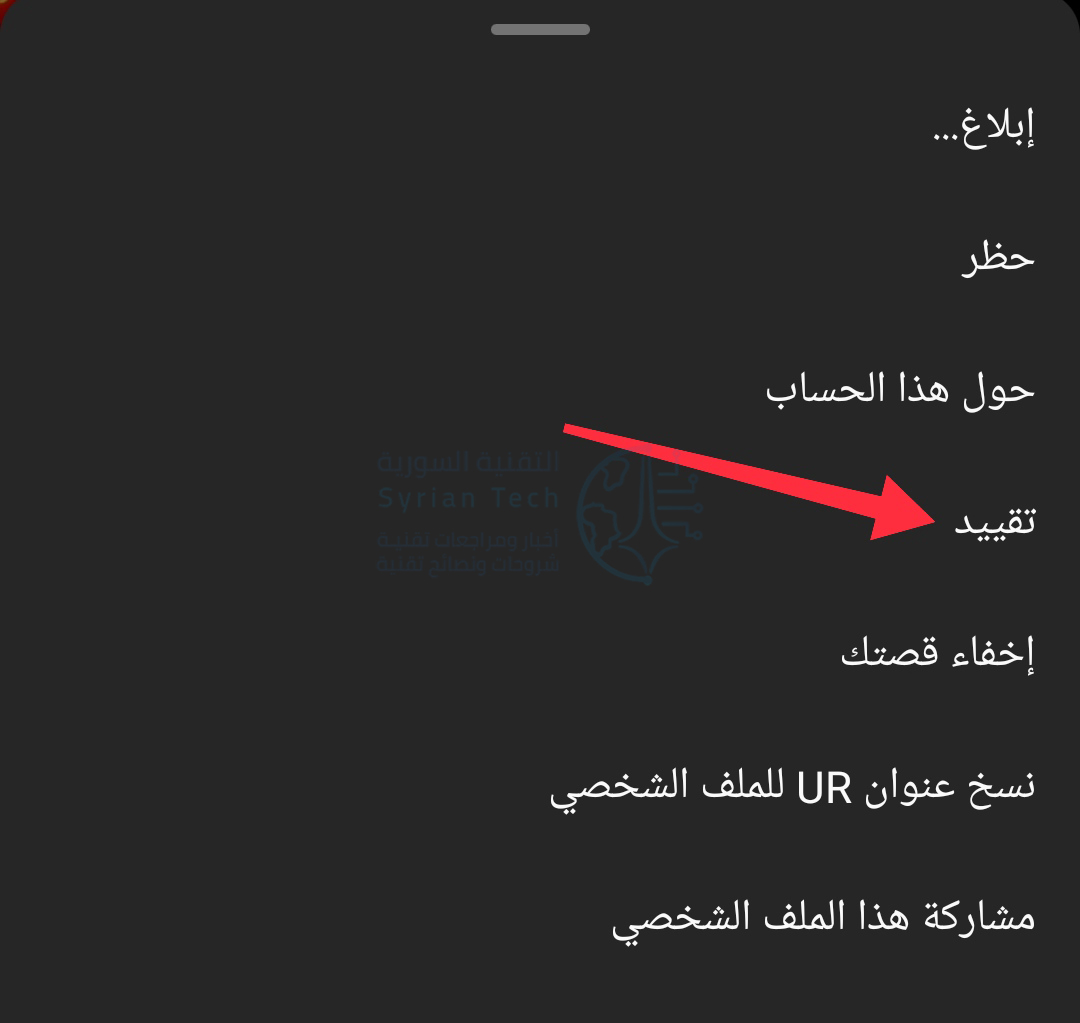
هناك طريقتان لتقييد مستخدم على إنستغرام Instagram، وذلك من ملفه الشخصي أو من تعليق له. تعمل هذه الطريقة على تطبيق آيفون iPhone وتطبيق أندرويد Android وموقع إنستغرام Instagram على الويب.

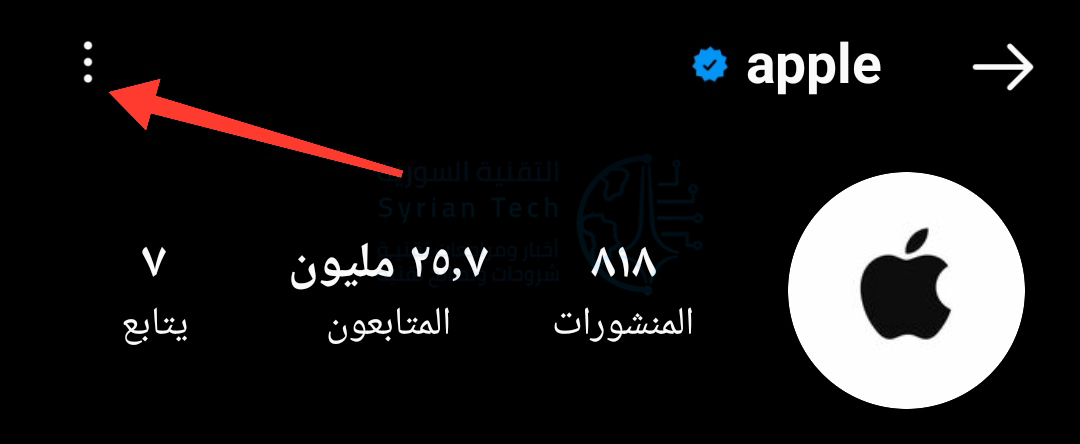
لتقييد مستخدم من ملفه الشخصي، انتقل أولاً إلى ملف التعريف الخاص به، ثم انقر فوق زر القائمة من الزاوية العلوية اليسرى.

هنا، حدد خيار تقييد.

إذا كانت هذه هي المرة الأولى التي تستخدم فيها الميزة، فسترى القليل من الشرح حول تقييد المستخدم. انقر على الزر تجاهل، أو انقر تعرف على المزيد لمزيد من المعلومات. لن تضطر إلى القيام بذلك في المرة القادمة.

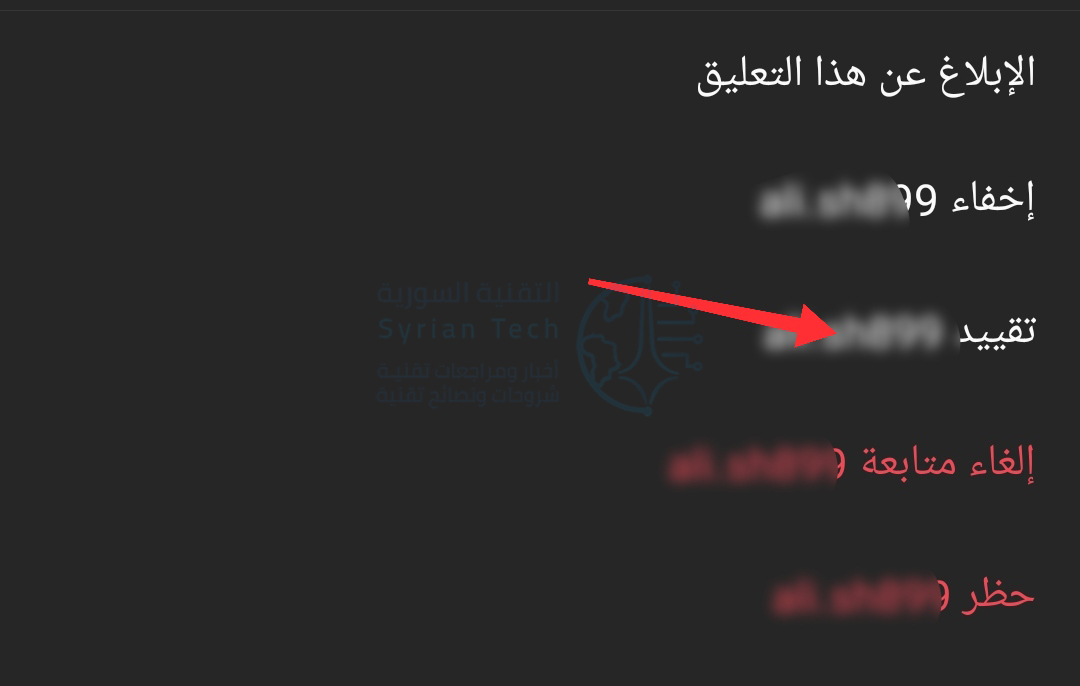
يمكنك أيضاً تقييد المستخدم بشكل استباقي من قسم التعليقات في مشاركتك. ابحث عن التعليق الخاص بالمستخدم الذي تريد تقييده واضغط عليه باستمرار.

من هناك، انقر على الزر المبين في الصورة.

هنا، اضغط على خيار تقييد لتقييد الحساب.

سترى القليل من الشرح حول تقييد المستخدم. انقر على الزر تجاهل، أو انقر تعرف على المزيد لمزيد من المعلومات. أو حذف التعليق.

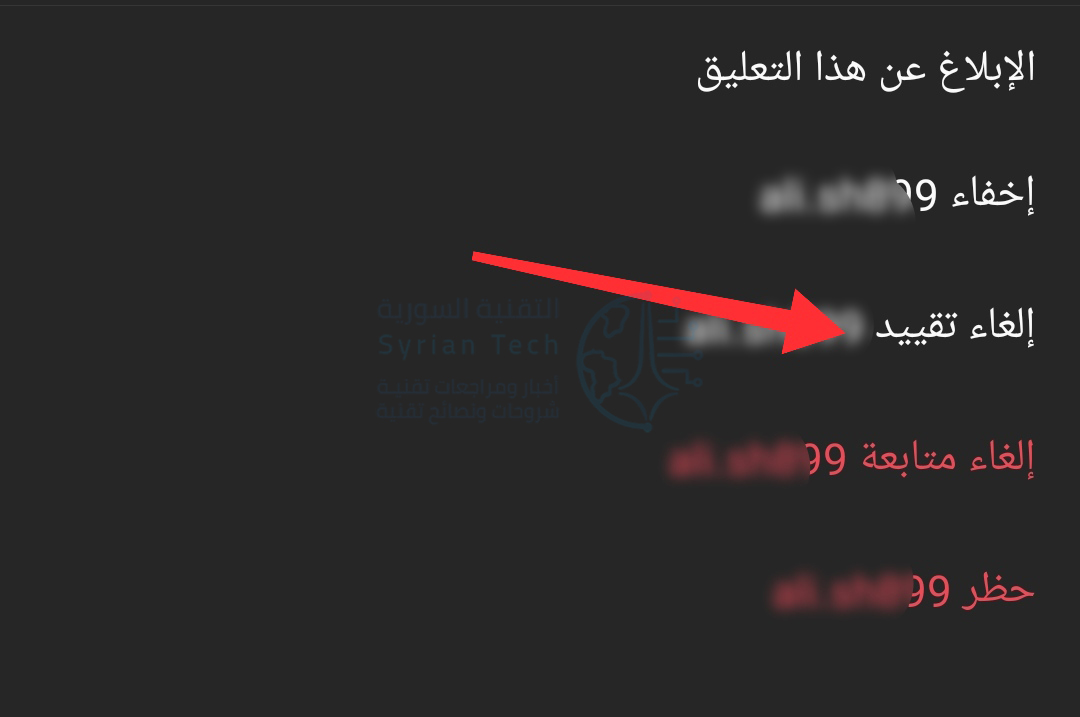
إذا غيرت رأيك وأردت التراجع عن تقييده، فيمكنك العودة إلى ملف التعريف الخاص به، والنقر على زر القائمة المكون من ثلاث نقاط، واختيار خيار إلغاء تقييد.

كما قلنا أعلاه، تمنحك ميزة التقييد فقط التحكم في التفاعل.

مقالات ذات صلة بـ إنستغرام:

مقالات قد تعجبك:

كيفية التحكم في سطوع مصباح فلاش آيفون
كيفية اختيار لون مخصص لقائمة ابدأ في ويندوز 10
كيفية حذف جميع رسائل محادثة تيليجرام تلقائياً
كيفية تنظيف الكمبيوتر المحمول (اللابتوب) بشكل صحيح
كيفية تصفح الإصدارات القديمة من مواقع الويب

مايكروسوفت تمنع تحديث أيار 2020 لنظام ويندوز 10 عن الكثير من الحواسيب

قامت مايكروسوفت Microsoft بحظر عدد كبير من الأجهزة من تحديث ويندوز 10 الخاص بشهر أيار 2020. حيث أصدرت شركة البرمجيات التحديث الأسبوع الماضي.

وقد أقرّت مايكروسوفت Microsoft بهدوء أن هناك عدداً من المشكلات المعروفة التي تمنع تثبيت التحديث على مجموعة متنوعة من أجهزة الكمبيوتر.

ولدى مايكروسوفت Microsoft قائمة من 10 مشكلات تحاول حلها حالياً، وقد أدت 9 منها إلى تعليق التوافق الذي يمنع تثبيت تحديث شهر أيار 2020 باستخدام تحديث ويندوز Windows Update.

تؤثر إحدى المشكلات التي تتضمن أخطاء غير متوقعة أو عمليات إعادة التشغيل مع الأجهزة التي تعمل دائماً والمتصلة دائماً على أجهزة مثل Surface Pro 7 من مايكروسوفت Microsoft أو Surface Laptop 3.

إذا كنت تتحقق من وجود التحديث من خلال صفحة تحديث ويندوز Windows Update في النظام لديك، ولم تشاهد أي شيء، فمن المحتمل أن يكون جهازك محظوراً أو من التحديث.

ملاحظة: يمكنك الدخول إلى هذه الصفحة والتحقق من وجود التحديث من خلال الدخول إلى الإعدادات بالضغط على مفتاحي Windows+i معاً ومن ثم الضغط على خيار التحديث والأمان.

بكل الأحوال، فقد أضافت مايكروسوفت Microsoft أيضاً تحذيراً إلى صفحة تحديث ويندوز Windows Update خلال عطلة نهاية الأسبوع للأجهزة غير الجاهزة للتحديث.

تعمل مايكروسوفت Microsoft أيضاً على توفير تحديث ويندوز 10 الخاص بشهر أيار 2020 تدريجياً من خلال صفحة تحديث ويندوز Windows Update ، لذلك قد لا يظهر التحديث للعديد من المستخدمين بغض النظر عن حظر الجهاز وبرنامج التشغيل.

يتم أيضاً حظر التحديث الأخير على الأنظمة التي تحتوي على تطبيقات أو ألعاب تستخدم GameInput Redistributable. لم توضح مايكروسوفت Microsoft التطبيقات والألعاب التي تستخدم ذلك، ولكن وجدت الشركة أن التطبيقات أو الألعاب المتأثرة قد تفقد دعم الماوس مع تحديث أيار 2020.

لقد حاولنا التحقق من وجود تحديث على مجموعة متنوعة من الأجهزة، بما في ذلك Surface Book 3 من مايكروسوفت Microsoft و Surface Laptop 3 و Surface Pro X وكمبيوتر محمول للألعاب وجهازي كمبيوتر مخصصين للألعاب. تمكنا فقط من تثبيته بنجاح من صفحة تحديث ويندوز Windows Update على جهاز Surface Pro 6.

بالرغم من ذلك، إن صفحة تحديث ويندوز Windows Update على النظام ليست الطريقة الوحيدة للحصول على تحديث ويندوز 10 الخاص بشهر أيار 2020.

يمكنك أيضاً فرضه من خلال مساعد التحديث من مايكروسوفت Microsoft’s update assistant. تتجاوز الأداة حتى الحظر الذي وضعته مايكروسوفت Microsoft على لأنظمة المتأثرة.

لا نوصي باستخدام الأداة إذا كانت صفحة تحديث ويندوز Windows Update قد وضعت ملاحظات على مشاكل محتملة.

مقالات قد تعجبك :

كروم سيقوم بحظر الطلبات المزعجة لإرسال الإشعارات
مايكروسوفت أنهت عمل بعض موظفيها لاستبدالهم بالذكاء الاصطناعي
بيانات من جوجل تظهر تأثير جائحة فيروس كورونا Covid-19 على تواجد البشر في مختلف الأماكن
كيفية تفعيل الوضع الليلي في برامج أوفيس كالوورد وإكسل وباور بوينت
كيفية تقليص حجم مستند مايكروسوفت وورد
ما هو وضع موفر البطارية في ويندوز 10 ؟ وكيف يتم استخدامه ؟