إذا كان لديك جهاز توجيه قديم لم تعد بحاجة إليه، فقد تميل إلى بيعه أو التخلي عنه. لحسن الحظ، من غير المرجح أن يكشف جهاز التوجيه (الراوتر) القديم عن أي معلومات خاصة بك، ولكن من الجيد إعادة ضبطه قبل التصرف به.
إليك ما تحتاج إلى معرفته.
تخزن أجهزة التوجيه معلومات قليلة جداً:
هناك العديد من أنواع أجهزة التوجيه المختلفة التي تختلف في التعقيد والقدرة. يتضمن ذلك قواطع شبكة بسيطة تتصل بمودم خارجي، وأجهزة توجيه مع ADSL أو مودم، وأجهزة توجيه ذات اتصال 4G أو 5G مدمج في حالة انقطاع اتصال الإنترنت المنزلي.
على الرغم من أن جهاز التوجيه مصمم لتوجيه حركة مرور الإنترنت إلى أجهزتك، فإن هذه البيانات لا تبقى على جهاز التوجيه لفترة طويلة.
تحتوي هذه الأجهزة على مساحة تخزين قليلة جداً، وتتمثل مهمتها الرئيسية في أخذ البيانات من النقطة أ إلى النقطة ب في أقل وقت ممكن.
لا يتم تخزين حركة المرور على الإنترنت أو استردادها، ويتم تشفير الكثير منها على أي حال.
تم تصميم جهاز التوجيه لتخزين الإعدادات التي يمكنك تغييرها فقط، بما في ذلك معلومات تسجيل دخول مزود خدمة الإنترنت ISP وأسماء الشبكات اللاسلكية وكلمات المرور والقواعد التي قمت بإعدادها، مثل خادم DNS الذي يجب استخدامه أو المنافذ التي يجب فتحها.
إذا كنت تريد بيع جهاز التوجيه (الراوتر) دون إعادة تعيينه، فمن غير المرجح أن تكون أي من هذه المعلومات مفيدة لمن يشتريه.
قد تكون هناك بعض معلومات التعريف في الإعدادات، مثل عنوان البريد الإلكتروني و SSID (اسم نقطة الوصول) لشبكتك اللاسلكية السابقة.
تُستخدم خدمات مثل Wigle لإنشاء خريطة لمعرفات SSID المعروفة حتى يتمكن المشتري من معرفة المكان الذي تتواجد فيه من خلال البحث عن الاسم.
نظراً لأن مشتري المودم القديم سيحتاج إلى إعادة ضبطه للاستفادة منه، فمن المنطقي بالنسبة لك القيام بذلك قبل إرساله لإخفاء الإعدادات فقط.
قم ببيع جهاز التوجيه أو المودم بعد إعادة ضبطه:
يجب أن يحتوي جهاز التوجيه (الراوتر) على زر يمكنك الضغط عليه مع الاستمرار لإعادة تعيينه إلى إعدادات المصنع الخاصة به. تقوم بعض أجهزة التوجيه بطباعة إعدادات المصنع الافتراضية على الجانب، بما في ذلك SSID وكلمة المرور التي تحتاجها لإعدادها.
خذ جهاز التوجيه وقم بتوصيله، ثم انتظر دقيقة أو دقيقتين حتى يبدأ التشغيل. بعد ذلك، ستحتاج إلى استخدام شيء صغير ورفيع مثل مشبك الورق للضغط على مفتاح إعادة الضبط الموجود في مكان ما على جهاز التوجيه.
قد تختلف الخطوات الدقيقة اعتماداً على العلامة التجارية، ولكن إليك بعض الأمثلة:
Netgear: اضغط مع الاستمرار على زر إعادة الضبط لمدة 7 ثوانٍ تقريباً.
Linksys: اضغط مع الاستمرار على زر إعادة الضبط لمدة 10-15 ثانية.
D-Link: اضغط مع الاستمرار على زر إعادة الضبط لمدة 10 ثوانٍ.
TP-Link: اضغط مع الاستمرار على زر WPS/RESET حتى يومض SYS LED بسرعة (أكثر من 10 ثوانٍ).
Cisco: اضغط مع الاستمرار على زر إعادة الضبط أثناء تشغيل جهاز التوجيه، ثم حرر بعد 10 ثوانٍ.
إذا لم تكن متأكداً مما إذا كان جهاز التوجيه قد تمت إعادة تعيينه أم لا، فيمكنك اختباره بنفسك عن طريق الاتصال به والتحقق من لوحة إعدادات الآدمن بحثاً عن أي تغييرات أجريتها على الإعدادات.
أجهزة التوجيه القديمة لا تستحق الكثير:
الموجهات غالباً ما يمنحها مزودو خدمات الإنترنت للمشتركين الجدد مجاناً. ما لم يكن لديك شيء مرغوب فيه مثل نظام لاسلكي قديم من AirPort Express أو Mesh، فمن المحتمل ألا تكون معدات الشبكة القديمة لديك تستحق هذا القدر من الأهمية.
بدلاً من تحويلها إلى نفايات إلكترونية، ضع في اعتبارك استخدام جهاز التوجيه القديم كمحول شبكة لتحسين تغطية Ethernet في منزلك.
يحدد عنوان IP أي جهاز معين على الشبكة. قد تحتاجه للألعاب عبر الإنترنت أو حوسبة سطح المكتب عن بُعد.
يحتوي جهاز الكمبيوتر الشخصي الذي يعمل بنظام ويندوز Windows 10 على عنوان IP، وهناك عدة طرق مختلفة للعثور عليه.
كيفية إيجاد عنوان IP من قائمة الإعدادات:
يمكنك العثور على عنوان IP الخاص بجهاز الكمبيوتر الذي يعمل بنظام ويندوز Windows 10 في قائمة الإعدادات.
ولكن بدلاً من النقر فوق عدة مستويات من الخيارات للعثور عليه، سنستخدم اختصاراً للانتقال مباشرةً إليه.
على يمين شريط المهام، سترى مجموعة من عدة رموز مختلفة. يهمنا رمز الشبكة. سيختلف تصميم الرمز بناءً على ما إذا كنت متصلاً بالإنترنت عبر واي فاي Wi-Fi أو إيثرنت Ethernet. انقر بزر الماوس الأيمن فوق الرمز.
تصميم رمز الشبكة عند الاتصال بشبكة واي فاي Wi-Fi
تصميم رمز الشبكة عند استخدام اتصال إيثرنت
ستظهر قائمة الشبكات. ستكون الشبكة التي تتصل بها في أعلى هذه القائمة. ابحث عنها وانقر على خصائص أسفلها.
سيتم الآن فتح نافذة الإعدادات، وستجد نفسك تلقائياً في صفحة إعدادات اتصال واي فاي Wi-Fi أو إيثرنت Ethernet الحالي.
قم بالتمرير إلى أسفل الصفحة وابحث عن قسم الخصائص. هنا، ستجد عنوان IP بجوار عنوان IPv4.
إيجاد عن عنوان IP من لوحة التحكم:
يمكنك أيضاً استخدام لوحة التحكم لتحديد عنوان IP. في شريط بحث ويندوز Windows، اكتب لوحة التحكم، ثم انقر فوق تطبيق لوحة التحكم من نتائج البحث.
سيتم فتح لوحة التحكم. هنا، انقر على الشبكة والإنترنت.
في الشاشة التالية، انقر على مركز الشبكة والمشاركة.
بعد ذلك، انقر فوق تغيير إعدادات المحول في القائمة اليمنى.
الآن، بناءً على الاتصال الذي تستخدمه، انقر نقراً مزدوجاً على Ethernet أو Wi-Fi.
ستظهر نافذة حالة Wi-Fi (أو حالة Ethernet). في قسم الاتصال، انقر على التفاصيل.
أخيراً، يمكنك العثور على عنوان IP في نافذة تفاصيل اتصال الشبكة التي تظهر.
هذا كل ما في الامر.
إيجاد عنوان IP باستخدام موجه الأوامر:
إذا كنت تحب العمل مع موجه الأوامر، فهذه أخبار جيدة! هناك أمر بسيط يمكنك تشغيله للحصول على عنوان IP.
أولاً، افتح موجه الأوامر. للقيام بذلك ، اكتب موجه الأوامر في شريط بحث ويندوز Windows وانقر فوق تطبيق موجه الأوامر الذي يظهر في نتائج البحث.
سيتم فتح موجه الأوامر. اكتب هذا الأمر واضغط على Enter لتنفيذه:
ipconfig
سيتم إرجاع عنوان IP في الرد، وذلك في سطر IPv4 Address.
باستخدام إحدى هذه الطرق، يجب أن تحصل الآن عنوان IP الخاص بجهاز الكمبيوتر الذي يعمل بنظام ويندوز Windows 10
يحتاج كل جهاز متصل بشبكة -سواء أكان جهاز كمبيوتر، أو هاتف، أو جهاز لوحي ، أو كاميرا ، أو غيرها- إلى معرّف فريدUnique Identifier حتى تتمكن الأجهزة الأخرى من معرفة كيفية الوصول إليه.
في عالم شبكات TCP / IP ، هذا المعرّف الفريد هو العنوان المنطقي لبروتوكول الإنترنت Internet Protocol و اختصاراً نطلق عليه (IP).
إذا كنت قد تعاملت مع أجهزة الكمبيوتر لفترة من الوقت ، فمن المحتمل أنك سبق وتعرضت لعناوين IP – تلك التسلسلات الرقمية التي تشبه مثلاً 192.168.0.15.
في معظم الأوقات ، لا يتعين علينا التعامل مع عناوين IP مباشرة ، نظراً لأن أجهزتنا وشبكاتنا تهتم بهذه الأشياء من وراء الكواليس.
و عندما يكون علينا التعامل معها، غالباً ما نتبع التعليمات التي تحدد لنا ما الأرقام التي علينا إدخالها و أين ندخلها. ولكن، وبعيداً عن هذا التطبيق الأعمى، إذا كنت تريد أن تتعمق أكثر في ما تعنيه هذه الأرقام ، فإن هذا المقال سوف يناسبك.
لماذا يجب أن تهتم؟ حسناً ، إن فهم كيفية عمل عناوين IP أمر حيوي، فإذا كنت تريد في أي وقت استكشاف الأخطاء التي تسبب عدم عمل شبكتك بشكل صحيح ، أو سبب عدم اتصال جهاز معين بالطريقة التي تتوقعها.
وإذا احتجت في أي وقت إلى إعداد شيء أكثر تقدماً – مثل استضافة خادم ألعاب Game server أو خادم وسائط Media server يمكن للأصدقاء عبر الإنترنت الاتصال به – فستحتاج إلى معرفة شيء عن عنونة IP . بالإضافة إلى ذلك ، إنها معلومات رائعة ونرى أنه لا يجب على أحد أن يفوتها.
ملاحظة: سوف نغطي في هذا المقال أساسيات عنونة IP، وهي الأشياء التي قد تكون معروفة بالنسبة للأشخاص الذين يستخدمون عناوين IP ، ولكنهم لم يفكروا كثيراً بشأنها. والتي تهم أولئلك الذين قد يرغبون الآن في معرفة ذلك.
أما بالنسبة للمعلومات وللعناصر الأكثر تقدماً ، أو التي تحتاج لمستوى احترافي في الشبكات ، مثل فئات أو صفوف IP classes، والتوجيه بدون طبقات Classless routing، والشبكة الفرعية المخصصة Custom Subnetting… فلن نغطيها في مقالنا هذا.
يقوم عنوان IP بشكل فريد بتعريف جهاز على الشبكة. ونعتقد أنك قد رأيت عناوين IP من قبل ؛ إنها مشابهة ل 192.168.1.34.
عنوان IP هو دائما مجموعة من أربعة أرقام من هذا القبيل. يمكن أن يتراوح كل رقم من هذه الأرقام الأربعة بدءاً من القيمة 0 إلى القيمة 255. لذلك ، فإن نطاق عناوين IP الكامل يمتد من 0.0.0.0 إلى 255.255.255.255.
السبب في أن كل رقم يمكن أن يصل إلى 255 فقط هو لأن كل رقم عبارة عن ترميز ثنائي Binary مكون من ثمانية خانات (يسمى أحياناً Octet). أي كل رقم هو ثمانية بتات كل رقم منها إما صفر أو واحد.
في الرقم الثنائي المؤلف من ثمانية بتات Octet ، سيكون ترميز الرقم صفر هو 00000000 ، بينما يكون ترميز الرقم 255 هو 11111111 ، وهو العدد الأقصى الذي يمكن أن يصل إليه ترميز ثمانية خانات ثنائية.
لن نغوص في فهم الترميز الثنائي لئلا نضجرك، لا يتعين عليك معرفة كيف أن الرقم العشري 255 يقابله بالترميز الثنائي على ثمانية خانات الرقم 11111111، نحن الآن فقط نريدك أن تتآلف مع هذا الترميز.
سيتم كتابة عنوان IP الذي ذكرناه سابقاً (192.168.1.34) في الترميز الثنائي كما يلي: 11000000.10101000.00000001.00100010.
تعمل أجهزة الكمبيوتر ومختلف الآلات مع الترميز الثنائي Binary ، ولكن نحن البشر نجد أنه أسهل بكثير للعمل مع الترميز العشري Decimal.
ومع ذلك ، فإن معرفة أن العناوين هي في الواقع أرقام ثنائية ستساعدنا على فهم سبب عمل بعض الأشياء المحيطة بعناوين IP بالطريقة التي تعمل بها.
قبل أن نغوص أكثر نريد منك ألا تقلق! فنحن لن نقوم بتحويل هذا المقال إلى درس في الترميز أو الرياضيات ، لذا فقط تحمل معنا فترة أطول قليلاً.
عنوان IP مؤلف من جزأين:
أي عنوان IP لأي جهاز يتكون من جزأين منفصلين هما:
معرف الشبكة Network ID: وهو جزء عنوان IP الذي يبدأ من اليسار و يحدد الشبكة المحددة التي يوجد عليها الجهاز. على الشبكة المنزلية النموذجية، حيث يكون للجهاز مثلاً عنوان IP هو 192.168.1.34، سيكون الجزء 192.168.1 من العنوان هو معرف الشبكة -من المفضل ملء الجزء النهائي المفقود بصفر- لذلك قد نقول إن معرف الشبكة الخاص بالجهاز هو 192.168.1.0.
معرف المضيف Host ID: و هو الجزء المتبقي من عنوان IP، أي الذي لم يتم تناوله بواسطة معرف الشبكة. فهو يحدد جهازاً محدداً (في عالم TCP / IP ، نسميه الجهاز المضيف host على تلك الشبكة. واستمراراً مع مثالنا على عنوان IP السابق 192.168.1.34 ، سيكون معرف المضيف هو 34، و نقول إن 34 هو الرقم التعريفي الفريد للمضيف على الشبكة 192.168.1.0.
على شبكتك المنزلية ، قد ترى عدة أجهزة لها عناوين IP مثل 192.168.1.1 و 192.168.1.2 و 192.168.1 30 و 192.168.1.34. كل هذه الأجهزة فريدة من نوعها (حيث أرقام الأجهزة المضيفة هنا هي 1 و 2 و 30 و 34 في هذه الحالة) على نفس الشبكة ذات المعرف 192.168.1.0).
لشرح كل هذا بشكل أفضل ، لنقل إن عنونة IP تشبه إلى حد كبير طريقة عنونة الشوارع داخل المدينة. حيث يشبه اسم الشارع معرف الشبكة Network Id، ورقم المنزل يشبه معرف المضيفHost Id .
وفي داخل المدينة ، لن يتم تسمية أي شارعين بنفس الاسم ، تماماً كما لن يتم تسمية أي معرفين للشبكة على نفس الشبكة بنفس الاسم.
وفي شارع معين ، يكون كل رقم منزل فريداً ، تماماً كما هو الحال مع معرفات الأجهزة المضيفة host iDs داخل معرف شبكة معين network ID.
إذاً ، كيف يحدد جهازك أي جزء من عنوان IP هو معرف الشبكة وأي جزء هو معرف المضيف؟
الجواب: دائماً يتم استخدام رقم ثاني ستراه مع عنوان IP. يسمى هذا الرقم قناع الشبكة الفرعية Subnet Mask.
على معظم الشبكات البسيطة (مثل تلك الموجودة في المنازل أو الشركات الصغيرة) ، سترى أقنعة الشبكة الفرعية مثل 255.255.255.0 ، حيث تكون الأرقام الأربعة إما 255 أو 0. حيث تحدد هذه الأرقام جزأي الشبكة والمضيف.
فأرقام ال 255 خاصة بالشبكة. أي عندما نقول 255.255.255.0 فهنالك ثلاث خانات لمعرف الشبكة و الأرقام ال 0 خاصة بالمضيف، أي عندما نقول 255.255.255.0 فهنالك خانة واحدة لمعرف المضيف
ملاحظة: أقنعة الشبكة الفرعية الأساسية التي نعرضها هنا تُعرف باسم أقنعة الشبكة الفرعية الافتراضية Default subnet masks.
تصبح الأمور أكثر تعقيداً من ذلك على الشبكات الأكبر. غالباً ما يستخدم الأشخاص أقنعة الشبكة الفرعية المخصصة Custom subnet masks (حيث يتم وضع موضع الفاصل بين الأصفار والأزرار في ثماني بتات) لإنشاء شبكات فرعية متعددة على نفس الشبكة.
هذا أبعد قليلاً من نطاق هذه المقالة ، ولكن إذا كنت مهتماً ، فإن Ciscoلديها دليل جيد جداً حول الشبكات الفرعية.
بالإضافة إلى عنوان IP نفسه وقناع الشبكة الفرعية المقترن به ، سترى أيضاً عنوان بوابة افتراضيةDefault gateway address مدرجاً مع معلومات عنونة IP.
استناداً إلى النظام الأساسي الذي تستخدمه ، قد يُطلق على هذا العنوان شيء مختلف. يطلق عليه أحياناً “جهاز التوجيه router” أو “عنوان جهاز التوجيه router address” أو “المسار الافتراضي default route” أو “البوابة gateway” فقط.
إنه عنوان IP الافتراضي الذي يرسل إليه الجهاز بيانات الشبكة عندما يكون الغرض من هذه البيانات هو الانتقال إلى شبكة مختلفة (واحدة بمعرف شبكة مختلف) عن تلك التي يعمل عليها الجهاز.
أبسط مثال على ذلك تراه في شبكة منزلية نموذجية:
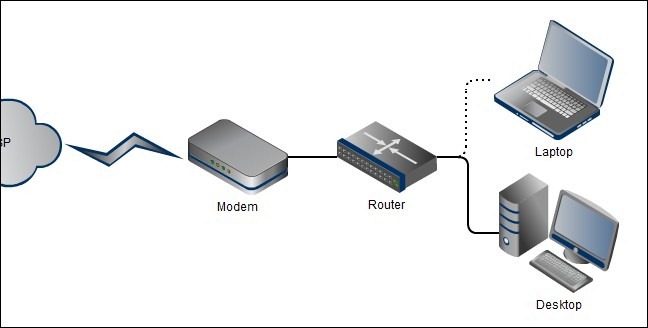
إذا كان لديك شبكة منزلية تتصل بها أجهزة متعددة ، فمن المحتمل أن يكون لديك جهاز توجيه Router متصل بالإنترنت من خلال مودم Modem. قد يكون هذا الموجه جهازاً منفصلاً ، أو قد يكون جزءاً من وحدة المودم / الموجه التي يوفرها مزود الإنترنت الخاص بك ISP.
يجلس جهاز التوجيه بين الأجهزة الموجودة على الشبكة الخاصة بك و بين الأجهزة الأكثر عمومية على الإنترنت ، ويقوم بتمرير (أو توجيه) حركة المرور ذهاباً وإياباً.
لنفترض أنك فتحت متصفحك وتوجهت إلى syriantech.com . يرسل جهاز الكمبيوتر الخاص بك طلباً إلى عنوان IP الخاص بموقعنا.
ونظراً لأن خوادمنا تعمل على الإنترنت بدلاً من شبكتك المنزلية ، يتم إرسال حزمة البيانات هذه من جهازك الكمبيوتر إلى جهاز التوجيه (البوابة gateway) ، ويقوم جهاز التوجيه الخاص بك بإعادة توجيه الطلب إلى الخادم الخاص بنا.
يرسل الخادم المعلومات الصحيحة مرة أخرى إلى جهاز التوجيه الخاص بك ، والذي يقوم بتوجيه المعلومات مرة أخرى إلى الجهاز الذي طلبها ، وترى موقعنا المنبثق في المتصفح الخاص بك.
عادةً ، يتم إعداد أجهزة التوجيه Routers بشكل افتراضي لجعل عنوان IP الخاص بها (عنوانها على الشبكة المحلية) هو معرف المضيف الأول.
لذلك ، على سبيل المثال ، على شبكة منزلية تستخدم 192.168.1.0 لمعرّف الشبكة ، سيكون عنوان IP الخاص بجهاز التوجيه عادة 192.168.1.1. بالطبع ، مثل معظم الأشياء ، يمكنك تعديل ذلك ليكون عنوان جهاز التوجيه لديك شيئا مختلفا.
خوادم نظام أسماء النطاقات DNS Servers
هناك جزء واحد متبق من المعلومات التي ستراها مع عنوان IP لجهازك، إضافة إلى قناع الشبكة الفرعية وعنوان البوابة الافتراضية، هيه المعلومة هي: عناوين واحد أو اثنين من خوادم نظام أسماء المجالات الافتراضية (DNS).
نحن البشر نعمل بشكل أفضل مع الأسماء من العناوين العددية. تعد كتابة syriantech.com في شريط العناوين بالمتصفح أسهل بكثير من تذكر وكتابة عنوان IP الخاص بموقعنا.
يعمل نظام أسماء النطاقات DNS مثل دفتر الهاتف ، حيث يتم البحث عن أشياء يمكن قراءتها بالنسبة للبشر وهذه الأشياء هي أسماء مواقع الويب ، ومن ثم تحويلها إلى عناوين IP.
يقوم DNS بذلك عن طريق تخزين كل هذه المعلومات على نظام من خوادم DNS المرتبطة عبر الإنترنت. تحتاج أجهزتك إلى معرفة عناوين خوادم DNS التي ترسل إليها استعلاماتها.
على شبكة نموذجية صغيرة أو منزلية ، تكون عناوين IP لخادم DNS هي نفسها عنوان البوابة الافتراضية Default gateway. ترسل الأجهزة استعلامات DNS الخاصة بهم إلى جهاز التوجيه الخاص بك ، ثم تقوم بإعادة توجيه الطلبات إلى أية خوادم DNS تم إعداد جهاز التوجيه من أجل استخدامها.
بشكل افتراضي ، تكون هذه عادةً خوادم DNS التي يوفرها مزود خدمة الإنترنت ISP الخاص بك ، ولكن يمكنك تغييرها لاستخدام خوادم DNS مختلفة إذا أردت. في بعض الأحيان ، قد يكون من الأفضل استخدام خوادم DNS التي تقدمها الجهات الخارجية ، مثل Google أو OpenDNS