هذه ليست المرة الأولى التي نسمع فيها عن Galaxy A71 5G. لقد ظهر بالفعل في عدد
من الأخبار والتسريبات في عدد من المواقع كالموقع الشهير GeekBench. بطبيعة الحال، تم الكشف
عن كثير من التفاصيل.
الآن الجهاز غير المعلن (SM-A7160) تم إدراجه في الموقع الصيني TENAA، جنباً إلى جنب مع المواصفات الكاملة.
تماشياً مع المعلومات السابقة، سيحتوي A71 5G على بطارية كبيرة بقوة
4370 مللي أمبير في الساعة، قادرة على الشحن بقوة 25 واط (11 فولت ، 2.25 أمبير)، ومن
المحتمل أن تشغل معظم المساحة داخل جسم الهاتف 162.6 × 75.5 × 8.1 ملم الذي يزن
185 جراماً.
صفحة Galaxy A71 5G من موقع TENNA الصيني
صفحة Galaxy A71 5G من موقع TENNA الصيني
لسوء الحظ، لا توجد بيانات رسمية عن قياس الشاشة
قطرياً، ولا تفاصيل عن تصميم كاميرا الصور الشخصية ووضعها، هذا يتعلق بالقدر الذي
نعرفه حالياً عن المظهر الخارجي للهاتف حيث لم تظهر أي صور لـ Galaxy A71 5G في هذا الوقت.
أما بالنسبة إلى الأجزاء الداخلية للهاتف، فلدينا
صورة كاملة إلى حد ما.
فالمعالج سيكون من نوع Exynos
980 الخاص بشركة سامسونج Samsung
، مع مودم Shannon 5G.
وأيضاً في ورقة المواصفات نلاحظ وجود 8 غيغابايت من ذاكرة الوصول العشوائي RAM أما بالنسبة لذاكرة التخزين الداخلية القابل للتوسيع فلا توجد معلومات
عنها.
في قسم الكاميرا، سيمتلك Samsung
Galaxy A71 5G كاميرا رئيسية بدقة 64 ميجابكسل، يرافقها
على الأرجح كاميرا فائقة الدقة بدقة 12 ميجابكسل وماكرو 5 ميجابكسل ووحدة استشعار
عمق 5 ميجابكسل.
على الجهة الأمامية فيما يخص كاميرا الصور شخصية فستكون بدقة 32 ميجابكسل، وعرض موقع TENAA تفاصيل أخرى كوجود منفذ USB من النوع C ، ومقبس صوت 3.5 ملم ، و Bluetooth 5.0 ، و Wi-Fi ac ، و Android 10 ، مع نظام One UI 2.0 من سامسونج، أو ربما الإصدار الأحدث 2.1.
بفضل تسريب كبير إلى حد ما، منذ بضع ساعات فقط، أصبحنا بالفعل على دراية تامة بمواصفات هاتف Honor Play 9A. حيث قام اليوم موقع TENAA بعرض مواصفات الهاتف، ملمحاً بقوة إلى إعلان وشيك، مع إعادة تأكيد معظم مواصفاته أيضاً.
صفحة Honor Play 9A من موقع TENNA الصيني
صفحة Honor Play 9A من موقع TENNA الصيني
نقول فقط معظم هنا، حيث أن TENAA عرض MED-AL20 و MOA-AL20
، وكلاهما رقم طراز معروف لـ Honor Play 9A
، يتمتعان ببطارية بسعة 4900 مللي أمبير في الساعة.
في حين أن مصدرنا الأصلي أدرج 5000 مللي أمبير.
بصراحة، هذا الفرق لا يشكل مشكلة كبيرة وقد ننظر في الحالة القياسية للسعة الأكبر،
مقابل حالة مصنفة أو نموذجية.
حقيقة أن كلا المصدرين يدرجان نفس القياسات الدقيقة للغاية، وهي 159.07 × 74.06 × 9.04 مم للهاتف، وهذا لا يترك مساحة كبيرة للشك، وكلاهما يذكر أيضاً شاشة FullHD+ بمقاس 6.3 بوصة، مع تصميم قطرة الماء للقطع.
أما بالنسبة للقطع الأخرى الموجودة على Honor Play 9A
، فنحن نعلم بالفعل – بوجود معالج من نوع MediaTek Helio P35
، مع 4 غيغابايت من ذاكرة الوصول العشوائي وسعة تخزين 64 جيجابايت أو 128
جيجابايت.
في قسم الكاميرا، نتوقع رؤية كاميرا رئيسية
بدقة 13 ميجابكسل، مقترنة بمستشعر عمق بدقة 2 ميجابكسل.
أما قارئ بصمات الأصابع فهو تقليدي في الجزء
الخلفي من الهاتف، وشحن البطارية بقوة 10 وات ، ونظام تشغيل Android 10
، مع Magic UI 3.0
ومجموعة مختارة من خيارات الألوان الخضراء والزرقاء والسوداء، كما نعرفها حالياً.
لا توجد إلى الآن معلومات حول السعر أو موعد الإطلاق الرسمي.
قامت ريدمي Redmi
بتحميل سلسلة من الإعلانات التشويقية الجديدة على حساب Weibo
الخاص بـ Redmi K30 Pro
وكاميراته.
سيحتوي Redmi K30 Pro
على مستشعرين 64MP Sony IMX686
– أحدهما يستخدم ككاميرا رئيسية والآخر مكلف بلقطات للتقريب.
تقول المواصفات أنه سيكون قادراً على التقريب بثلاث
مرات بصرياً وما يصل إلى 30x
تقريب رقمي، وهو مشابه تماماً لـ Samsung Galaxy S20/S20
plus.
مستشعر 64 ميجابكسل كبير بحجم 1/1.7 بوصة. كما
أنه قادر على التقاط الفيديو بدقة 8K.
فيما يلي عرض لقوة كاميرا Redmi K30 Pro. يمكن أن ينتقل من 0.6x إلى 30x ، وهذا يعود إلى قدرة عدسة 64 ميجابكسل بالتكبير الرقمي.
توفر الكاميرات المزدوجة بدقة 64 ميجابكسل تثبيتاً بصرياً للصور، والتي تدعي ريدمي Redmi أنها تتحكم في جميع المحاور الأربعة بفضل البيانات من الجيروسكوب وكذلك مقياس التسارع.
تستعد هواوي Huawei
لتقديم أحدث هواتفها الذكية الرائدة إلى العالم في 26 آذار، ومع اقترابنا من ذلك
التاريخ، بدأ ظهور المزيد من التسريبات.
اليوم قام المسرب الشهير Evan
Blass (المعروف أيضاً باسم evleaks)
بتسريب صور لهاتفي P40
و P40 Pro
تظهر لونين لهذه الهواتف، بصور أمامية وخلفية أيضاً.
Huawei P40
Huawei P40
لدينا الإصداران الأسود والفضي، ويبرز P40 Pro بشاشته المنحنية بشكل
مفرط (يبدو أنه حتى الحواف العلوية والسفلية منحنية). كما أن لديها كاميرا إضافية
في الخلف مقارنة بالطراز العادي من الهاتف.
Huawei P40 Pro
Huawei P40 Pro
تسريب آخر من كوريا يتحدث حول إعداد الكاميرا
المجنون على P40 Premium،
سيكون هذا هو العضو الثالث في العائلة الرئيسية (P40 lite
رسمي بالفعل ولكن يتم تصنيفه ضمن هواتف الفئة المتوسطة).
لا يزال من غير الواضح ما إذا كان سيطلق عليه P40 Premium أو P40 Pro Premium أو P40 Pro Premium Edition ، ولكن نأمل أن يكون
أقصر اسم.
يبدو أن P40 Premium
لن يحتوي على كاميرا مقربة واحدة ولكن كاميرتين، وكليهما سيأتي مع مثبت بصري!
الأولى
بفتحة عدسة f/4.0 وعدسة 240 مم زووم بصري
10x (بدقة غير معروفة).
في
حين أن الثانية بدقة 8 ميجابكسل بفتحة عدسةf/2.0 وعدسة 80 مم وتقريب بصري 3x.
المستشعر الرئيسي بحجم 52 ميجابيكسل بفتحة عدسة f /1.8 مع مثبت بصري، وعدسة محتملة بدقة 13 ميجابكسل، وهناك أيضاً كاميرا 40 ميجابيكسل بفتحة عدسة f/1.8.
في المقدمة الأمامية داخل ثقب على اليسار، يوجد كاميرا لالتقاط الصور الشخصية بدقة 32 ميجابكسل بفتحة عدسة f/2.0، بمساعدة كاميرا ToF 3D لبيانات العمق وإلغاء تأمين الوجه بشكل أكثر أماناً، وسيتم تشغيل مستشعر آخر من هذا القبيل في الجزء الخلفي أيضاً للمساعدة في لقطات وضع بورتريه.
تشمل المواصفات المتوقعة الأخرى لـ P40 Premium شاشة بمقاس 6.7 بوصات
مقاس من نوع OLED مع معدل تحديث 120 هرتز،
ومعالج من نوع Kirin 990 5G
، وذاكرة وصول عشوائي بسعة 12 جيجابايت، وذاكرة تخزين سعة 512 جيجابايت (قابلة
للتوسيع من خلال بطاقة NM
من Huawei).
وسيعمل بنظام Android 10 بدون خدمات جوجل Google ، مع EMUI 10.1، ومن المتوقع أن يتم شحن P40 و P40 Pro مع 8 غيغابايت فقط من ذاكرة الوصول العشوائي و 256 غيغابايت من ذاكرة التخزين الداخلية.
يحتوي P40 Lite على بطارية ذات سعة
كبيرة رائعة ويدعم Huawei
SuperCharge 40W السريع للغاية، والأجمل
من ذلك أن شاحن 40W
الخاص في الصندوق!
الخبر السار حول حزمة برامج Huawei P40 Lite – هو وجود EMUI 10 المستند إلى Android 10 OS. أما الأخبار السيئة – فلا
توجد خدمات Google Play
أو متجر Play ، وهذا ليس أمراً صادماً
في الوقت الحاضر.
على الرغم من ذلك، هناك جانب إيجابي – فعلى عكس
الهواتف الذكية السابقة الغير محتوية على جوجل من قبل هواوي Huawei
، فإن هذا الهاتف يحتوي على دعم Widevine CDM.
أضاف التحديث الجديد لويندوز Windows 10 ,والذي يحمل الاسم Creators ، لوحة لمس افتراضية على سطح المكتب من أجل التحكم بمؤشر الفأرة ، والتي تعمل بشكل مشابه للوحة المفاتيح اللمسية والتي وفرتها مايكروسوفت Microsoft في وقت سابق .
تستطيع استخدام هذه اللوحة من أجل التحكم بمؤشر الفأرة في الأجهزة التي تحوي شاشة لمسية فقط.
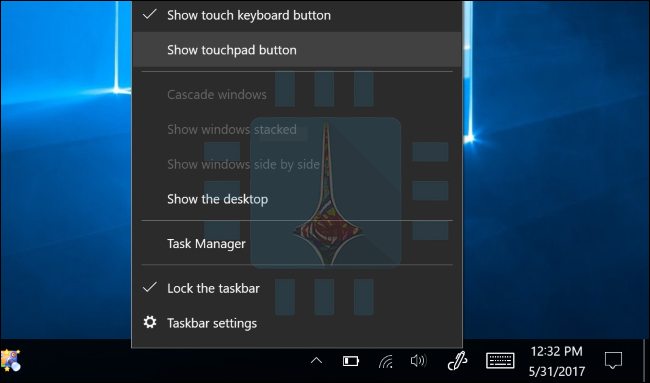
من أجل تفعيل لوحة اللمس الافتراضية بإمكان بالضغط بشكل مطول أو بواسطة زر الفأرة الأيمن على شريط المهام ثم قم باختيار : اظهار زر لوحة اللمس “Show touchpad button” ، هذه الخيار غير متاح في الأجهزة التي تحوي شاشات غير لمسية .
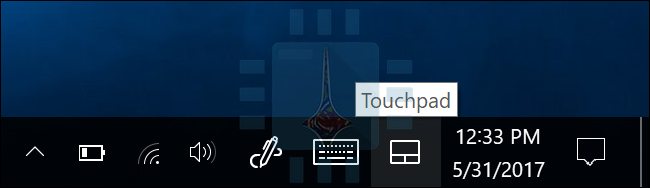
سوف تجد أيقونة جديدة على شريط المهام بجانب زر لوحة المفاتيح اللمسية تعرض لوحة اللمس . قم بالنقر عليها بواسطة الإصبع أو الفأرة من أجل فتح أو إغلاق هذه اللوحة .
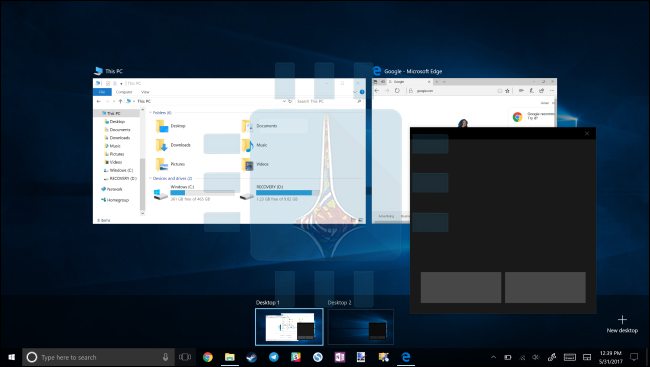
تعمل لوحة الفأرة الافتراضية بشكل مماثل تماما للوحة الفأرة touchpad الحقيقية . حيث تحوي في أسفل النافذة على زرين : الأيسر يمثل زر الفأرة الأيسر والأيمن يمثل الزر الأيمن كما بإمكانك أن تقوم بضغطة مفردة من خلال الإصبع من أجل الزر الأيسر أو نقرتان متتاليتان من أجل الزر الأيمن .
أيضاً يوجد العديد من الخيارات الإضافية . ضع ثلاث أصابع على لوحة اللمس الافتراضية وقم بتحريك الأصابع معاً نحو الأعلى من أجل عرض النوافذ المفتوحة أو ما يعرف ب multitasking view
قم بوضع ثلاث أصابع على لوحة اللمس ثم اسحبها معاً نحو الأسفل من أجل إظهار سطح المكتب .
بإمكانك تعديل الإعدادات الخاصة باللوحة الافتراضية من خلال الإعدادات الأساسية standard Settings > الأجهزة Devices > شاشة الفأرة Touchpad screen. فمثلاً بإمكانك تغيير سرعة المؤشر من خلال سحب المزلق slider بجانب : تغيير سرعة المؤشر “Change the cursor speed” . وهذا سيؤدي إلى تغيير سرعة المؤشر في كل من لوحة الفأرة الافتراضية وجميع لوحات الفأرة الحقيقية (في حال تواجدها ).
إن هذه التعديلات التي يتم إجراؤها من أجل تغيير المهام المنجزة عند الضغط والسحب (ثلاث أصابع معاً وتحريكها نحو الأعلى أو الأسفل أو اليمين أو اليسار ) سوف يتم تنفيذها وبنفس الدقة على اللوحة الافتراضية وعلى جميع لوحات الفأرة الحقيقية في حال تواجدها .
عندما تقوم بشراء شاشة LCD (شاشة الكريستال السائل)، جديدة فإن كل ما عليك فعله هو أن تقوم بالتوصيلات اللازمة ثم تشغيل الشاشة والاستمتاع بما تعرضه بكل بساطة ،
إن هذه البساطة التي تشاهدها ليست إلا نتاج العشرات من القطع المترابطة داخل هذا الصندوق (الشاشة) .
ومن الطبيعي أن أي خلل في هذه المكونات سينعكس على الشاشة . في هذه المقالة ستنتاول أهم المشاكل التي قد تتعرض لها شاشات LCD مع أسباب ذلك والحلول المقترحة للإصلاح .
1-مشاكل الإضاءة (الوميض ، تذبذب الإضاءة ) :
لعل أكثر مشاكل الشاشات شيوعاً هي المشاكل المتعلقة بالإضاءة والسطوع مثل(ومضات مفاجئة ، زيادة أو انخفاض الإضاءة بشكل ذاتي ) . الأسباب التي تؤدي إلى هذه المشكلة قد تكون بسيطة مثل مجرد خلل أو ارتخاء في كابل الشاشة لذلك أول شيء عليك أن تفعله هو التأكد من سلامة هذا الكابل الذي يربط الشاشة مع الحاسوب وذلك من الطرفين (تأكد من الشد المحكم لبراغي التثبيت أو قم بتبديل هذا الكابل ).
قد يكون الخلل أيضاً في كابل الطاقة لذلك قم بفحصه أيضاً أو استبداله .
من الممكن أيضاً أن يكون الخلل في معدل التحديث refresh rate الخاص بالشاشة الذي يؤدي في حال كان غير مناسب إلى ومضات متكررة . يعرف معدل التحديث بأنه عدد المرات التي يقوم بها الحاسوب بإرسال الصورة إلى الشاشة كل ثانية ويقاس بالهرتز .
إن معدل التحديث الخاص بشاشات LCD يساوي 59 أو 60 هرتز . وقد يكون 75 هرتز أو 120 أو 144 هرتز في بعض الشاشات الممتازة .اذهب إلى إعدادات العرض الخاصة بنظام التشغيل ( فمثلاً في ويندوز Windows 10 عن طريق الضغط بزر الفأرة الأيمن على سطح المكتب ثم اختيار خيارات العرض Display settings > خصائص محولات العرض Display adapter properties > الشاشة Monitor ) وذلك للتأكد من معدل التحديث المناسب . (قد تحتاج إلى تحديث تعريف كارت الشاشة من أجل إظهار هذا الخيار ).
ولكن لسوء الحظ فإن معظم أعراض الوميض قد تكون بسبب نقص التغذية بالطاقة في الشاشة نفسها وذلك بسبب زيادة الحمل الكهربائي على دارة واحدة لذلك جرب تغيير مأخذ الطاقة .
الأكثر احتمالاً هو أن يكون هناك ارتخاء أو قصور في عمل بعض المكونات داخل الشاشة وهذه الحالة تتطلب أخذها للصيانة أو حتى تبديلها .
2- الخطوط العمودية :
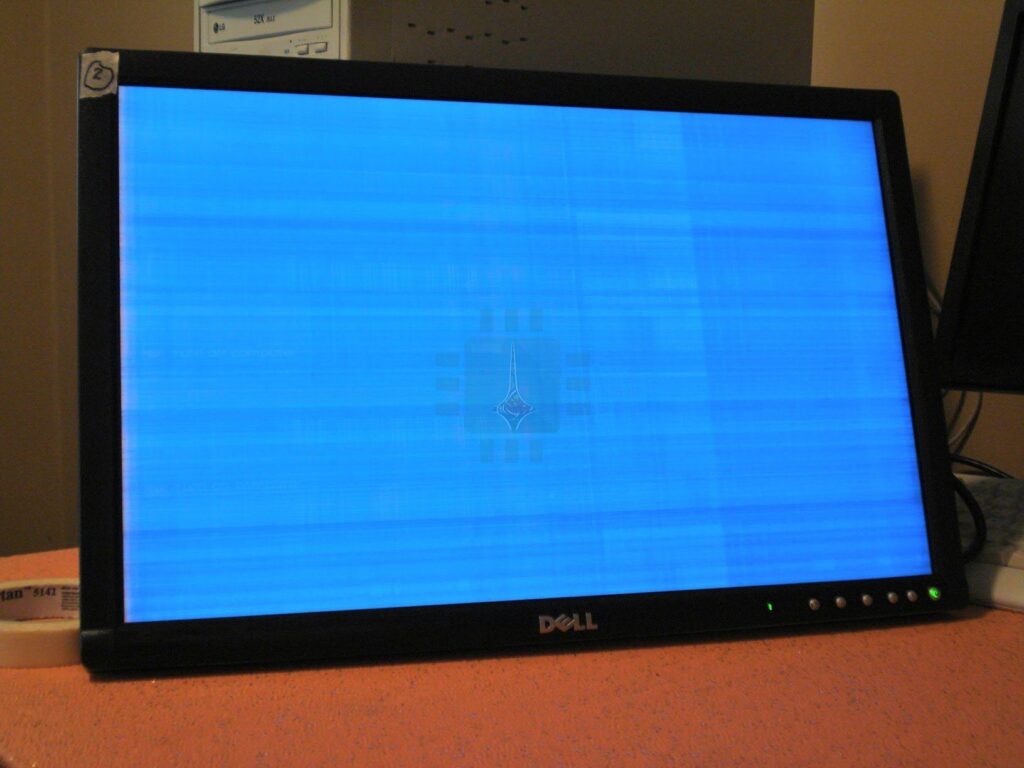
تتظاهر هذه المشكلة بظهور عدة خطوط مفردة سوداء أو ملونة وذلك لعدة أسباب .
جرب القيام بالخطوات السابقة في قسم مشاكل الإضاءة (تفحص كابل الفيديو والطاقة ، نصب آخر تحديث لكرت الشاشة ) فمن الممكن أن تساعد في حل المشكلة وإن لم تنفع قم بتجربة الشاشة على حاسوب آخر فإن بقيت المشكلة فعليك التفكير جدياً في تبديل الشاشة كون أن المشكلة تكون غالباً في لوحة LCD وهو الجزء الأغلى من الشاشة .
3- البيكسلات “الميتة” Dead Pixel و البيكسلات “المتعبة ” Stuck Pixel :
البيكسل المنطفئ ” الميت ” هو عبارة عن ظهور مربع (أو أكثر) صغير أسود غير مضاء على الشاشة .
البيكسل “المتعب” : ظهور مربع أو أكثر ملون بشكل غير متناسب مع الصورة المعروضة غالباً يكون بلون أحمر أو أخضر أو أزرق .
ليس لديك الكثير لتفعله من أجل البيكسل المنطفئ والذي يكون بسبب عطل مادي في لوحة الشاشة . ولكن لحس الحظ فبالإمكان تجاهل بيكسل واحد أو اثنين عوضاً عن رمي الشاشة .
في حال كانت في فترة الضمان راجع الشركة المصنعة على الرغم أن معظم الشركات المصنعة لا تقوم بتبديل الشاشة حتى ظهور العديد من البيكسلات المنطفئة.
البيكسل “المتعب” : يكون الأمر هنا مختلفا وهذا يعتمد على ما هي المشكلة بالضبط . من الممكن أن يعود هذا البيكسل إلى العمل بشكل طبيعي وهناك عدة تقنيات لأجل هذا الأمر فمثلاً بإمكانك القيام بما يعرف “مسّاج” فيزيائي للوحة الشاشة نفسها أو من خلال تشغيل البرامج التي تقوم بعرض دوري سريع للألوان في جزء من الشاشة .
3 -الشقوق أو الكسور في الشاشة :
عندما يكون هناك كسر مرئي في الشاشة سيؤدي إلى تشكل منطقة كبيرة عديمة اللون أو سوداء أو بألوان متعددة لا تتناسب مع باقي البيكسلات المعروضة .وهذا يعني أن الكسر قد أدى إلى عطل فيزيائي في لوحة LCD .
في هذه الحالة ليس لديك ما تفعله حتى إن كانت في فترة الضمان فإن الأعطال الفيزيائية مثل الكسور غير مغطاة ضمن نظام الكفالة . من الممكن أن تقوم بتبديل لوحة LCD نفسها ولأن سعر هذه اللوحة يقارب سعر الشاشة الجديدة لذلك فإن شراء شاشة يعد خياراً أفضلاً.
4- الطنين :
السبب الأكثر شيوعاً لهذه المشكلة يكمن في الضوء الخلفي في الشاشة وبشكل شائع مع أنابيب الإضاءة المدمجة والمتواجدة في الموديلات القديمة .(حيث تم استبدال هذا التصمميم عن طريق الإضاءة الخلفية بواسطة LED ).
من المحتمل أيضاً أن يكون السبب في منظم الطاقة الخاصة بواحد أو أكثر من لمبات الإضاءة .
لحل هذه المشكل جرب القيام بتعديل درجة سطوع الشاشة زيادة أو نقصاناً حتى اختفاء الطنين .
5- دقة شاشة غير صحيحة :
في حال تغيرت دقة الشاشة بشكل مفاجئ وأنت تستخدم حاسوبك المكتبي فإن المتهم الرئيسي في هذا الأمر هو كارت العرض الخاص بك .
من المحتمل أن يكون السبب في التعريف الخاص بالكارت أو في الكارت نفسه .
إن تحديث التعريف يمكن أن يحل المشكلة وإلا فإنك تحتاج إلى كارت جديد .
أما إذا قمت بتجربة الشاشة على جهاز الآخر وبقيت المشكلة فإن السبب غالباً ما يكون في الإلكترونيات داخل الشاشة . جرب منفذ بديل مثلاً (HDMI ، منفذ العرض ، DVI ) إذا كان ممكنا .
6- توقف الشاشة عن العمل بشكل ذاتي :
في بعض الأحيان قد تتعرض الشاشة للانطفاء ذاتياً وذلك بسبب عدم كفاية الطاقة الواصلة ، جرب منفذ طاقة آخر ، تفحص الحمل على الشبكة الكهربائية عندك ، تفحص كابل الطاقة وأنه موصول بشكل جيد .
من المحتمل أن يكون محول الطاقة الداخلي أو الخارجي (هو عبارة عن صندوق صغير على كابل الطاقة ) يكون زائد الحرارة . تفحص غطاء الشاشة نفسها أو محول الطاقة إذا كان حاراً جداً فإنه يجب عليك القيام بتبديلهما .
ملاحظة حول الأجهزة المحمولة Laptops :
من الممكن أن تحصل معظم المشكلات السابقة مع شاشات LCD المستخدمة في الأجهزة المحمولة . ولكن بسبب أن مكونات الحاسوب المحمول مدمجة مع الشاشة يكون من الصعب إصلاح الشاشة . ولكن بالمقابل فإن التكلفة العالية للحواسيب المحمولة مقارنة مع الشاشة يجعل خيار إصلاح شاشة الحاسوب المحمول خياراً عملياً أكثر من الاستبدال ..
شركة آبل Apple أعلنت عن تحديث إلى أجهزة آيماك iMac في حدث مؤتمر آبل للمطورين حول العالم, مع تحديث سخي لقطع الهاردوير ورسوميات أقوى على متن هذا التحديث .
أجهزة آيماك iMac الجديدة تحصل على عرض أفضل, ومع التشديد على رسومات الجيل الجديد, والواقع الافتراضي. بالنسبة للمواصفات, نبدأ بمعالجات كابي ليك Kaby Lake بسرعة تصل إلى 4.2 جيجاهرتز, وأقراص الحالة الصلبة أسرع (أسرع 50% من النسخ الماضية). كل جهاز آيماك iMac سيمتلك مآخذ USB type C و مآخذ Thundebolt 3. ومن هناك, يأتي الأداء عن طريقة تحسّن متكاملة (أو خاصةً في نسخ 27 انش) الذواكر العشوائية توفر 32 جيجابايت (في نسخة 21.5 انش) و 64 جيجبايت (في نسخ 27 انش).
شاشات العرض, التي كانت بالفعل جميلة, الآن أيضاً 43 بالمئة أكثر إشراقاً مع 500NITs (وحدة قياس شدة الضوء المرئي) ومع دعم 1 بليون لون. نسخة 21.5 انش تأتي مع شاشة عرض رتينا Retina بدقة 4k, بنما نسخة 27 انش تأتي مع رتينا Retina بدقة 5k.
جهاز آيماك iMac الجديد سيتوفر بسرع يبدأ ب 1099 دولار لنسخة 21.5 انش , أو 1799 دولار لنسخة 27 انش. وكلاهما سيتوفروا في متاجر آبل الأسبوع المقبل.
هل تريد التحكم بهاتفك عن بعد ؟ هل تواجه صعوبة في عمل الشروحات على هاتفك ؟
في شرح اليوم سوف تتمكن من عرض هاتفك المحمول على الكمبيوتر والتحكم به بشكل كامل .
بعد تحميل البرامج وتثبيتها قم بفتح البرنامج على الهاتف المحمول :
اضغط على Start .
ستظهر لك نافذة التسجيل قم بتسجيل الدخول باستخدام حساب Gmail أو Facebook فيس بوك .
هذه الخطوة مهمة جداً عليك وضع كلمة سر خاصة بك ، ولكن احرص على عدم نسيانها لأننا سنستخدمها في الخطوات التالية .
ستظهر لك هذه النافذة بعد انتهاء عملية التسجيل ، عند ظهورها توجه إلى الحاسوب وافتح البرنامج الذي قمت بتثبيته في بداية المقالة .
اضغط على Next
ضع بيانات الدخول كما هو موضح في الصورة ، في الحقل الأول البريد الإلكتروني وفي الحقل الثاني كلمة السر الذي اخترتها سابقاً من الهاتف .
هذه الخطوة يمكنك تخطيها بالذهاب لإعدادات في هاتفك المحمول ثم خيارات المطور ثم تفعيل خيار تصحيح USB ووصل الهاتف بالكمبيوتر ، وعندها ستظهر شاشة الهاتف على الحاسوب مباشرةً
وإلا عن طريق الاتصال بالانترنيت حيث سيظهر لك كود نقوم بوضعه في الهاتف كما هو موضح بالصورة التالية .
توجه لهاتف المحمول ثم اضغط على Step Verificatio وضع الكود الظاهر على البرنامج في حاسوبك ثم اضغط على Connect .
انتظر قليلاً ستتم عملية الاتصال كما في الصورة التالية .
عند الانتهاء ستظهر الشاشة التالية .
الآن يمكنك التحكم بهاتفك كلياً بواسطة حاسوبك الشخصي .
إن أعجبك الموضوع شاركه مع أصدقائك من أزرار المشاركة الموجودة بالأسفل