ميزات في نظام ويندوز يجب على آبل إضافتها

يعتقد مستخدمو ماك Mac أن مايكروسوفت Microsoft ليس لديها أية أفكار جيّدة. ولكنهم على خطأ…  فبالرغم من أنّ ماك لديه العديد من الميزات المختلفة عن ويندوز , ولكن لدى ويندوز ميزات هامّة أيضاً يجب أن تكون موجودة في أي نظام تشغيل ,و في نظام ماك خاصة ,

بالطبع سيتطلب ذلك تطوير بعض التطبيقات من قبل الشركة ,ولكننا نظنّ أن الأمر يستحقّ القليل من الجهد!!.. والآن إليك بعض ميزات ويندوز Windows التي يجب على آبل Apple إضافتها لتحسين نظامها macOS ! :

تصغير النافذة Window Snapping :

في نظام التشغيل Windows ، اذا قمت بسحب النافذة إلى الزاوية أو جانبي الشاشة بسرعة ، ستستقرّ في جزء من الشاشة ! . اسحبها إلى الحافة اليسرى أو اليمنى ، وتستقر النافذة إلى موضع حيث تشغل نصف الشاشة. والأفضل من ذلك ،

يقوم ويندوز Windows على الفور بعرض كافة الإطارات المفتوحة الأخرى الخاصة بك بحيث يمكنك اختيار واحد ليأخذ النصف الآخر من الشاشة.اسحب النافذة إلى الزاوية ، ستستقر في هذا الربع من الشاشة. اسحبها إلى الحافة العليا: سيؤدّي ذلك إلى تكبيرها….هذه الميزة مفيدة  كثيراً، وقد عرضها ويندوز Windows لمدة تقرب من العقد (منذ عشر سنوات تقريباً). فلما لم تنسخها شركة آبل حتى الآن؟

هناك الكثير من مديري النوافذ البديلة لنظام MacOS والتي تقدم هذه الميزة. وننصحك هنا  بتحميل أداة BetterTouchTool . مع ذلك,  لا تحتاج هذه الميزة إلى الكثير من التفكير لمعرفة أنه ينبغي دمجها في نظام MacOS نفسه.

تكبير حجم النافذة Maximizing Windows :

وبما أننا مازلنا في موضوع إدارة النوافذ ، فهل ترى هذا الزر الصغير هنا؟هذا هو زر التكبير. انقر فوقه ويزيد الإطار المطلوب ليشغل شاشة العرض بالكامل (باستثناء شريط المهام). وعند تكبير الإطار ، يؤدي النقر فوق الزر نفسه إلى إعادة الإطار إلى حجمه الأصلي.
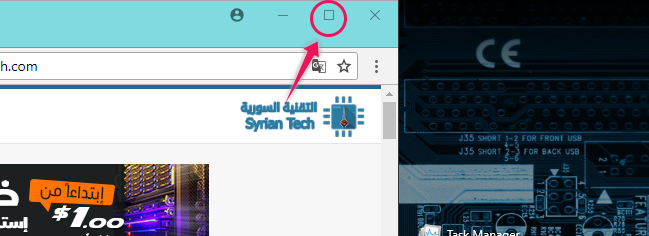
أما على نظام التشغيل ماك Mac ، فلدينا هذا الزر:لكن آلية عمله مربكة قليلاً , فبالنسبة إلى التطبيقات التي تدعم وضع ملء الشاشة ، يؤدي النقر على الزر الأخضر إلى تمكين هذا الوضع. أما بالنسبة إلى التطبيقات التي لا تدعم وضع ملء الشاشة ، يؤدي النقر على الزر إلى توسيع النافذة إلى حجم معيّن يحدده نظام التشغيل MacOS ..

لذلك فإنّ وجود زر تكبير حقيقي كالذي في ويندوز Windows سيكون أفضل بكثير بالنسبة لنظام التشغيل Mac..

إدارة أيقونات القائمة Menu Icon Management:
أيقونات القائمة (تلك التي تظهر في أقصى اليمين من قائمة آبل) محببّة كثيراً لدى مطوري نظام التشغيل ماك macOS ، سواء كانت ضرورية أم لا !..

تسمح لك بعض التطبيقات بإخفائها ، ولكن الكثير منها لا يسمح بذلك ، مما يعني أنه لن يمضي وقت طويل حتى يصبح شريط القوائم الخاص بك مليء ومزدحم ..

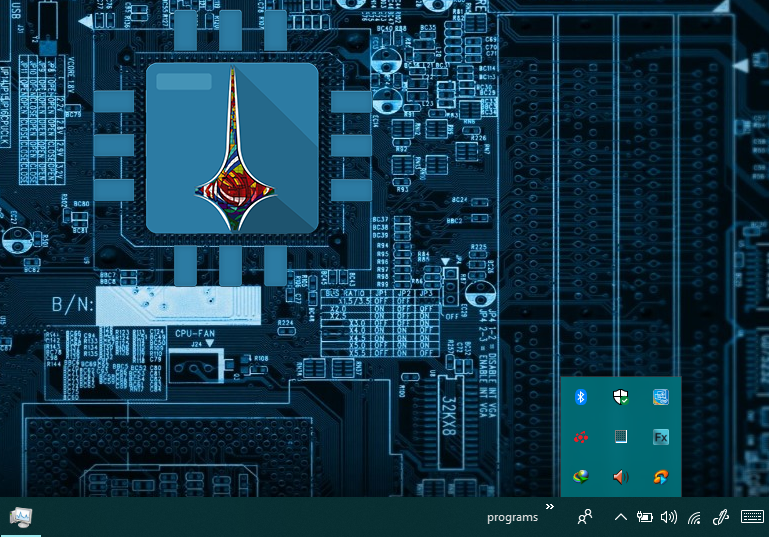
في Windows ، توجد هذه الأنواع من الأيقونات لتشغيل الخدمات والتطبيقات في أقصى اليمين من شريط المهام. من الناحية الفنية ، يطلق عليها منطقة الإشعارات Notification Area، ولكننا عادة ما نسميها درج النظام system tray ..

الآن لدى ويندوز Windows مشكلة مشابهة مع مطوري التطبيقات الذين يحبون زحم الرموز الخاصة بهم في هذا الدرج ، ولكن Windows لديه حل مدمج رائع وهو : إخفاء الرموز غير المستخدمة.

حيث يمكنك اختيار الرموز التي ستظهر مباشرة على الدرج (منطقة الإشعارات ) طوال الوقت ، و يقوم ويندوز Windows بإزالة الرموز الأخرى ، لكن يمكنك الوصول إليها بالنقر فوق سهم بجانب الدرج لفتح نافذة منبثقة صغيرة. وهذه النافذة ، تُسمى رسميًا منطقة Overflow Pane

لا يوجد ميزة مثل هذه لنظام ماك MacOS ، مما يعني أن المستخدمين يجب أن يعتمدوا على تطبيقات أخرى third-party apps إذا كانوا يريدون إخفاء الرموز. أفضل تطبيق لذلك ، هو تطبيق Bartender، ويكلف 15 دولارًا.

ولكن هل تستحقّ هذه الميزة أن تقوم بتنزيل برنامج أو تطبيق مدفوع  الثمن كي تحصل عليها !!   بالطبع لا ,فوجودها يجب أن يكون مضمّن في نظام التشغيل ماك بشكل أساسي ,وعلى آبل أن تفكر بذلك !..

معاينة التطبيق App Previews  :

في نظام التشغيل ويندوز Windows ، تمرير المؤشر على شريط المهام فوق أيقونة تطبيق قيد التشغيل يُظهِر لك معاينة سريعة لإطار التطبيق. حرك المؤشر فوق إحدى هذه المعاينات ،

ويخفي ويندوز Windows مؤقتًا جميع النوافذ الأخرى بحيث يمكنك رؤية النافذة الكاملة لهذا التطبيق  على سطح المكتب أينما كان . يمكنك أيضًا إغلاق التطبيق عن طريق الضغط على زر الإغلاق مباشرة في نافذة المعاينة.

لا يمكنك الحصول على معاينات مثل هذه في نظام تشغيل ماك macOS ، إلا إذا قمت بتشغيل متحكم المهام Mission Control.

وهذا أمر سيء حقاً لأن هذه المعاينات هي طريقة سريعة وفعالة جدّاً للعثور على النافذة التي تحتاجها بالضبط في حال كنت تعمل على أكثر من تطبيق في الوقت نفسه مثلاً ..

تطبيق uBar ، هو تطبيق بديل للدوك dock في نظام ماك (شريط المهام الخاص بنظام التشغيل ماك),  يشبه تمامًا شريط مهام ويندوز Windows ، حيث يعرض معاينات نوافذ التطبيقات قيد التشغيل عند تمرير المؤشر ، في حين أن آبل دوك dock Apple لا يستطيع ذلك . ونحن نعتقد أن هذه الميزة مفيدة ، ويجب على نظام ماك أن يتضمّنها ..

قائمة ابدأ The Start Menu :

يعرف مستخدمو ويندوز Windows كيفية العثور على تطبيقاتهم: فقط يقومون بفتح قائمة ابدأ ، وسيجدون قائمة أبجدية بهذه التطبيقات هناك…  نعم ، يمكنهم تثبيت المفضلات على شريط المهام أو في قائمة ابدأ نفسها ، لكنهم يعرفون أيضًا أن كل تطبيق لديهم يحتاج  لمجرد نقرة أو اثنتين للوصول إليه.

لدى مستخدمي ماك Mac مايعرف بالـ دوك Dock (يمثل شريط المهام أو التحكم في ماك )، ولكن ماذا عن التطبيقات غير المثبتة على هذا الشريط؟ لا تكون الخيارات واضحة تماماً: إقلاع لوحة تشغيل بطيئة ، والعثور على التطبيق باستخدام Finder أو البحث عنه باستخدام Spotlight.

لكنّ صنع قائمة رئيسيّة بإمكانه أن يجعل الأمر أكثر سهولة عليك ,فإن أردت ذلك, يمكنك تخصيص  قائمة ابدأ  تضيف فيها التطبيقات والبرامج التي تريدها ,إلى الـ دوك Dock :هنا يأتي السؤال: هل على مستخدمي ماك أن يتكبدوا هذا العناء بأنفسهم ويقوموا بتخصيص وتجميع البرامج يدوياً !!,

إغلاق النافذة يسبب الخروج من التطبيق :

وإليك هذه الميزة السريعة في Windows أيضاً ، عندما تقوم بإغلاق نافذة ، فإنه يتم إنهاء التطبيق بالكامل . بالنسبة إلى التطبيقات التي تدعم فتح نوافذ متعددة في وقت واحد ، يؤدي إغلاق آخر نافذة مفتوحة إلى إنهاء التطبيق.

في نظام MacOS ، أغلق جميع نوافذ التطبيق ,تجد أنّ  هذا التطبيق لا يزال قيد التشغيل. حيث يجب عليك إنهاء التطبيق بشكل صريح ، إما باستخدام القائمة أو الضغط على Command + Q.

ولكن في الحقيقة ، ما فائدة ترك التطبيق قيد التشغيل إذا كنت قد أغلقت جميع النوافذ؟

دعم شاشة اللمس Touch Screen Support :

أصبحت أجهزة الكمبيوتر المحمولة  laptops التي تعمل بنظام ويندوز Windows مع شاشات لمس touchscreen, منتشرة كثيراً ، ويأتي نظام Windows 10 مع وضع الجهاز اللوحي tablet mode الذي يجعل نظام التشغيل  يعمل بشكل جيد على الأجهزة اللوحية tablets .

ولكن الغريب بالأمر أنّ آبل Apple لم تبدي أي اهتمام لتوفير شيء كهذا , لعلّ مبدأهم هنا أن الأجهزة اللوحية التي تعمل باللمس يجب أن تكون غير مشتركة المواصفات مع أجهزة الكومبيوتر العادية ,

هذا مبدأ ثابت ومتّسق, لكن لا يسعنا إلا أن نتمنى أن تغيّر شركة Apple قليلاً في مبدئها و تستخدم شاشات اللمس على أجهزة الكمبيوتر المحمولة laptops (وحتى على أجهزة الحاسب المكتبية ) ، حيث يمكن لشركة Apple ابتكار تصميم ممتاز لأجل ذلك ..

مقالات قد تعجبك :

ما هي ملفات النظام الخاصة بويندوز؟ وأين توجد؟
كيفية إنشاء مهمات صيانة تلقائية في ويندوز
كيفية تسريع جهاز الماك
كيفية تعطيل الإشعارات في نظام ويندوز 10
أسرع الطرق للبحث عن الملفات في ويندوز

كيفية تسريع الكمبيوتر بنظام ويندوز

لا يُفترض بأجهزة الكمبيوتر ذات نظام ويندوز Windows أن تصبح أبطأ مع الزمن، فسواء أصبح جهازك أبطأ بشكل تدريجي أو في حال توقفَ فجأة عن العمل، فهنالك من المحتمل عدّة أسباب وراء ذلك.

وكما هو الحال مع جميع مشكلات الكمبيوتر الشخصي، لا تتردد بإعادة تشغيل الجهاز Reboot إذا كان شيء ما لا يعمل بشكل صحيح، فعملية إعادة التشغيل يمكن أن تصلح بعض المشاكل وهي طريقة أسرع من محاولتك اكتشاف وإصلاح المشكلة بشكل يدوي.

فيما يلي سنقدم لك عشر نصائح ستزيد من سرعة أداء حاسوبك:

جِدْ البرامج مستنزفة الموارد Resource-Hungry:

جهازك يعمل ببطء بسبب استنزاف الموارد من قِبل شيء ما، أي أنه إذا أصبح الجهاز فجأة أبطأ، فقد يكون هنالك عملية تشغيل سريع تستخدم 99% من موارد المعالج CPU، أو أن أحد التطبيقات يمنع إطلاق الذاكرة ويستنزف كمية ضخمة منها، مسبباً تبديل كمبيوترك إلى القرص الصلب،.

وفي سيناريو بديل، قد يستخدم أحد التطبيقات القرص الصلب كثيراً، مسبباً بطء بقية التطبيقات التي تحتاج لتحميل البيانات من وإلى القرص.

لكي تحدد استهلاك الموارد:

  • افتح مدير المهام Task Manager: من خلال النقر بزر الفأرة الأيمن على شريط المهام واختيار بدء مدير المهام Start Task Manager، أو من خلال الاختصار Ctrl + Shift + Escape. مدير المهام في أنظمة الويندوز الحديثة (8 و8.1 و10)، يزودك بواجهة رسومية أحدث تميّزُ لك بالألوان التطبيقاتِ التي تستهلك الكثير من الموارد.
  • يمكنك الضغط على عناوين: المعالج CPU، الذاكرة Memory، القرص Disk، لكي ترتب قائمة التطبيقات الظاهرة وفقاً لاستهلاكها هذه الموارد،
  • إذا كان تطبيق يستهلك الموارد بشكل كبير جداً، فقد ترغب في إغلاقه بشكل طبيعي، وإذا لم تتمكن من ذلك فحدده وانقر على إنهاء المهمة End Task، لإجباره على الإغلاق.

أغلق البرامج المفتوحة في علبة النظام System Tray:

تميل الكثير من البرامج للعمل في علبة النظام، هذه التطبيقات عادة تنطلق عند بدء التشغيل وتبقى تعمل في الخلفية، لكن تظل مخفية داخل رمز السهم الأعلى في الجانب السفلي الأيسر من الشاشة (أو الأيمن بحسب لغة الجهاز)،

اضغط على أيقونة السهم بالقرب من علبة النظام System Tray، انقر بالزر اليميني على أي تطبيقات لا تحتاجها أن تعمل في الخلفية، وأغلقهم لتحرر الموارد.

عطّل برامج بدء التشغيل Startup Programs:

عوضاً عن إغلاق البرامج بعد بدء التشغيل كما في الخطوة السابقة، فمن الأفضل أن تمنع عمل هذه التطبيقات عند بدء التشغيل لكي توفر موارد الذاكرة والمعالج، وبذات الوقت تسرّع من عملية تسجيل الدخول.

في أنظمة ويندوز 8 و 8.1 و 10، يوجد مدير برامج بدء التشغيل Startup في مدير المهام Task Manager، وبإمكانك أن تستخدمه لتضبط برامج بدء التشغيل لديك.

اضغط بالزر اليميني على شريط المهام Taskbar، و اختر مدير المهام Task Manager، أو قم بتشغيله من خلال الاختصار Ctrl + Shift + Escape، اضغط على عنوان بدء التشغيل Startup، و عطّل البرامج التي لا تحتاجها، نظام ويندوز Windows سوف يخبرك ماهي البرامج التي تبطئ عملية بدء التشغيل لديك.

بالنسبة لنظام الويندوز 7، يتم ذلك من خلال أداة msconfig، و من ثم الذهاب إلى تاب بدء التشغيل startup، ومن ثم بإمكانك تعطيل البرامج التي لا تحتاجها.

قللْ من الرسوم المتحركة Animations:

نظام الويندوز Windows يستخدم العديد من الرسوم المتحركة Animations التي تجعل من مظهرة جذاباً وحيوياً، لكن هذه الرسوم المتحركة تجعل جهازك أبطأ.

على سبيل المثال، نظام الويندوز Windows من الممكن أي يقوم بتصغير أو تكبير النوافذ بشكل ثابت في حال عطّلت الحركة الخاصة بذلك.

لكي تعطل الرسوم المتحركة، اضغط على رمز النظام + الحرف X، أو من خلال الضغط بالزر اليميني على زر بدء التشغيل Start Button واختر النظام System، ثم:

  1. انقر على إعدادات النظام المتقدمة Advanced System Settings
  2. انقر على إعدادات Settings تحت تاب الأداء Performance
  3. اختر ضبط لأداء أفضل Adjust for best performance، لتعطيل كل الرسوم المتحركة Animations، أو من مخصص Custom أزل اختيار الرسوم المتحركة التي لا تريدها ليتم تعطيلها.

خفف عبء مستعرض الويب لديك:

هنالك احتمال كبير ان تستخدم مستعرض الويب بشكل كبير، ولذا فهو عاملٌ مهم في سرعة أداء نظامك، ولذلك ليست بفكرة جيدة أن تستخدم العديد من ملحقات المستعرض extensions أو الإضافات add-ons، فهذه الأشياء من الممكن أن تبطئ مستعرض الويب لديك وتجعله يستهلك المزيد من الذاكرة.

اذهب إلى الامتدادات أو الإضافات في مستعرض الويب لديك، وأزل مالا تحتاجه منها، عليك أيضا أن تأخذ بالحسبان أن تفعّل خيار التشغيل عند الضغط click to  play  للإضافات لديك، لتمنع محتوى الفلاش وغيره من التحميل واستهلاك زمن المعالج.

لماذا يستهلك متصفح Chrome قدر كبير من الرام RAM ؟ وما الحل ؟
إصلاح أعطال المتصفح من برامج التجسس والإعلانات 

افحص وجود البرمجيات الخبيثة:

هنالك احتمال ان يكون بطء حاسوبك بسبب برمجية خبيثة Malware تبطئ من أدائه و تعمل في الخلفية، ليس بالضرورة أن تكون فيروسات صريحة عنيفة، فعلى سبيل المثال من الممكن أن تكون برمجيات تعترض استخدام الويب لديك لتتعقبه وتعرض إعلانات إضافية.

لتزيد من أمانك، افحص كمبيوترك بواسطة برنامج مضاد فيروسات antivirus، ننصحك أن تفحصه ببرنامج Malwarebytes الذي يكتشف عدداً كبيراً من البرامج الغير مرغوبة المحتملة PUPs والتي يميل معظم برامج مضادات الفيروسات الأخرى لتجاهلها،

هذه البرامج تتسلل إلى حاسوبك عند تثبيتك لبرمجيات أخرى، وانت غالباً لا تريدهم.

لكي تحيط أكثر بهذا الموضوع راجع مقالتنا :

أفضل مضاد فيروسات لـ Windows 10

حرّر من مساحة قرصك الصلب:

إذا كان قرصك الصلب شبه ممتلئ، فهذا قد يجعل حاسوبك أبطأ بشكل ملحوظ، يجب ان تترك بعض المساحة لحاسوبك ليعمل على القرص الصلب، أنت لا تحتاج لأي برمجية لتقوم ببعض التنظيف، فقط شغل أداة تنظيف القرص Disk Cleanup المضمنة في نظام الويندوز Windows.

ولتفاصيل أكثر حول ذلك:

كيفية تحرير مساحة على القرص الصلب في ويندوز

إلغاء تجزئة القرص الصلب Defragment:

إلغاء التجزئة لن يكون ضرورياً في الإصدارات الحديثة من نظام ويندوز Windows، فهو أوتوماتيكياً سوف يلغي تجزئة الأقراص الصلبة المتحركة في الخلفية. أما بالنسبة للأقراص الصلبة الثابتة فلا تحتاج فعلياً إلى عملية إلغاء التجزئة التقليدية، على الرغم من ان الإصدارات الحديثة من ويندوز سوف تحسنهم وهو أمر جيد.

يجب ألا تقلق من إلغاء التجزئة في معظم الأحيان، ومع ذلك إذا كان لديك قرص صلب ميكانيكي ووضعت فيه الكثير من الملفات، مثلا نسخ قاعدة بيانات ضخمة أو الكثير من وحدات الجيجابايت من ملفات ألعاب الحاسوب، قد لا يتم إلغاء تجزئتها بشكل صحيح بسبب ان الويندوز لم يستوعب بعد هذه الكمية الكبيرة من البيانات.

في هذه الحالة، قد ترغب في أن تفتح برنامج إلغاء تجزئة القرص dfrgui.exe وتجري فحص لمعرفة إذا كنت بحاجة لتشغيل برنامج إلغاء تجزئة يدوي.

إزالة تثبيت البرامج التي لا تستخدمها:

افتح لوحة التحكم Control Panel، جد قائمة البرامج المثبتة، وأزل تثبيت البرامج التي لا تستخدمها ولا تحتاجها من حاسوبك، فذلك من الممكن أن يسرع أداء الحاسوب، فهذه البرامج قد تتضمن عمليات تعمل في الخلفية، أو مُدخلات تلقائية التشغيل، أو خدمات نظام، أو مُدخلات قائمة السياق وغيرها من الأشياء التي قد تبطئ جهازك.

إلغاء تثبيت البرامج غير الضرورية أيضاً يوفر مساحة تخزين على قرصك الصلب ويحسّن من أمان النظام، ولذلك كن متأكداً من عدم وجود مالاتحتاج، على سبيل المثال، حتماً لست بحاجة لتثبيت الجافا على جهازك إذا لم تكن تستخدمها.

أعد ضبط حاسوبك Reset/ أعد تثبيت الويندوز Reinstall Windows:

إذا لم تحل لك الخطوات السابقة مشكلة بطء حاسوبك، فالحل الوحيد الخالد لإصلاح مشاكل نظام الويندوز (طبعاً إلى جانب إعادة تشغيل الجهاز) هو أن تحصل على تثبيت جديد للويندوز.

في الإصدارات الحديثة من ويندوز (8 و 8.1 و 10) أصبحت عملية إعادة تثبيت النظام أسهل من قبل، فلم تعد بحاجة لتستخدم وسائط التثبيت ومن ثم القيام بعملية إعادة التنصيب التقليدية،

بدلاً عن ذلك، يمكن ببساطة أن تستخدم ميزة إعادة تعيين الكمبيوتر Reset your PC المُضمّنة في النظام لتحصل على نظام حديث وجديد، وهذا مشابه لعملية إعادة تثبيت الويندوز فهذا الخيار سوف يمسح البرامج المثبتة وإعدادات النظام سوف تحفظ لك ملفاتك.

يمكنك أن تراجع كيف تقوم بتثبيت Windows 10 على حاسبك الشخصي

أخيراً، اذا كان حاسوبك لا يزال يعتمد على قرص صلب ميكانيكي، قم بترقيته إلى قرص صلب ثابت، أو فقط كن متأكداً أن حاسوبك القادم سوف يمتلك قرصاً ثابتا SSD، لأن هذه الترقية سوف تحقق لك تحسناً كبيراً وفرقاً ملحوظاً في أداء النظام،


مقالات قد تعجبك:

جميع التفاصيل عن ثغرتي Meltdown و Spectre
طريقة تسريع عملية إقلاع الحاسوب
ما هي عملية مضيف الخدمات svchost.exe في إدارة مهام ويندوز ؟ ولم يوجد العديد منها قيد العمل
كيفية التأكد من أمان إضافات كروم قبل تنصيبها
كيفية ضبط إعدادات الرسوميات لألعاب الكومبيوتر بسهولة
خدمة DNS من شركة Cloudflare لزيادة سرعة الإنترنت وخصوصيته
ما سبب سرعة تلف بطارية حاسبك المحمول ، وما الحل ؟
ما هو وضع موفر البطارية في ويندوز 10 ؟ وكيف يتم استخدامه ؟
هل يجب ترك الحاسوب المحمول موصولاً بالكهرباء طوال الوقت ؟