لماذا يجب تحديث متصفح الويب دائماً

هل قمت بتحديث متصفح الويب مؤخراً؟ تقوم معظم المتصفحات بتحديث نفسها، ولكن تأكد من التحقق من أن متصفحك يفعل ذلك حقاً!

تعد التحديثات المنتظمة أمراً حيوياً لكل شيء، بدءاً من التأكد من أنه يمكنك رؤية الويب الحديث إلى حماية أجهزتك وخصوصيتك.

تحديثات المتصفح تحميك:

يجب أن تدرك أن تشغيل متصفح ويب قديم قد يعرض نظامك للخطر. سيستخدم السيئون الثغرات الأمنية في متصفحات الويب لاستهداف المستخدمين ببرامج ضارة مثل برامج الفدية واستغلال الخصوصية والهجمات الأخرى.

ستحاول بعض البرمجيات التي تأتي مع التنزيلات تنزيل محتوى ضار على جهاز الكمبيوتر بغض النظر عما إذا كنت توافق عليه أم لا.

كل ما عليك القيام به هو زيارة موقع ويب تم اختراقه أو فتح إعلان ضار، ولا تحتاج حتى إلى زيارة زوايا الويب البعيدة، نظراً لأن العديد من هذه الهجمات تنتشر عبر وسائل التواصل الاجتماعي.

ثم هناك ممارسة تُعرف باسم الإعلانات الخبيثة، والتي تُدرج شيفرة ضارة في الإعلانات ذات المظهر الشرعي. وفقاً لتقرير صادر عن Confiant، فإن إعلاناً واحداً من كل 200 إعلان عبر الإنترنت ضار.

اعتماداً على المكان الذي تعيش فيه في العالم، قد ترى المزيد من الإعلانات الخبيثة. يمكن أن يساعد تحديث متصفحك في الدفاع ضد مثل هذه الثغرات الأمنية، لا سيما بمجرد أن تصبح معروفة للجميع.

يمكن أن تشكل الإضافات والمكونات الإضافية التي قمت بتثبيتها جنباً إلى جنب مع المتصفح خطراً أيضاً. أخيراً، تم إيقاف أدوبي فلاش Adobe Flash في كانون الثاني 2021، حيث لعبت الثغرات الأمنية دوراً كبيراً في هذا القرار.

جميع إصدارات فلاش Flash منذ تموز 2020 كان لها مفتاح قاتل فيها مما أدى إلى تعطيل المكون الإضافي نهائياً بعد 31 كانون الأول 2020.

إذا كنت تشغل إصداراً من فلاش Flash تم إصداره قبل ذلك (32.0.0.371 أو أقدم) على متصفح لم يتم تحديثه منذ ذلك الحين، فأنت تتحمل قدراً كبيراً من المخاطرة في كل مرة تتصفح فيها الويب.

يمكن لتحديثات المتصفح تعطيل الإضافات والمكونات الإضافية ذات الثغرات الأمنية المعروفة أو تغيير الكود الأساسي بطريقة تجعل هذه الثغرات غير فعالة.

تعد عمليات استغلال الخصوصية في المتصفحات شائعة أيضاً. في تموز من عام 2021، اكتشف FingerprintJS ثغرة أمنية في سفاري Safari وكروم Chrome وفايرفوكس Firefox و Tor Browser يمكن أن تربط هوية المستخدم عبر متصفحات سطح المكتب المختلفة، متجاوزاً بشكل فعال حماية الخصوصية التي وضعتها تلك المتصفحات نفسها.

بحلول الوقت الذي اكتشف فيه FingerprintJS المشكلة، كان مطورو كروم Chrome قد أضافوا بالفعل إصلاحاً إلى خريطة التحديث الخاصة بهم. بالطبع، لن تحصل على الفائدة إذا لم تقم بتطبيق التحديث.

يمكن أن تؤدي الهجمات المستندة إلى المتصفح أيضاً إلى بعض الأشياء التي تثير الدهشة عند استخدامها في أقصى الحدود.

هناك العديد من الأمثلة على الأجهزة التي يتم كسر حمايتها والتي تستخدم ثغرات المتصفح، مثل كسر حماية iPhone OS 3 الذي استغل عيباً في طريقة عرض سفاري Safari لملفات PDF.

قدم هذا للقراصنة إمكانية الوصول على مستوى النظام التي يحتاجون إليها لتثبيت البرامج الثابتة المخصصة على هاتف آبل Apple الذكي.

متصفح قديم؟ يمكن أن يجعلك في عداد المفقودين:

سبب آخر رائع لتحديث متصفحك هو التأكد من حصولك على أفضل تجربة تصفح ويب ممكنة. تتغير تقنيات الويب باستمرار، حيث توسّع تقنيات مثل HTML5 و WebGL حدود ما هو ممكن على صفحة الويب.

من خلال علامات <video> الخاصة بـ HTML5، تمكن يوتيوب YouTube ومواقع البث الأخرى من تجاوز الفلاش.

أدت هذه الخطوة إلى تحسين أداء الصفحة وتوافق الجهاز بشكل كبير، مما يوفر تجربة بث فيديو خالية من المكونات الإضافية.

تتيح هذه التطورات الحديثة في المستعرض إمكانية تشغيل برامج محاكاة وألعاب في متصفحك دون الحاجة إلى تنزيل برامج إضافية وصيانتها مثل Flash أو Java.
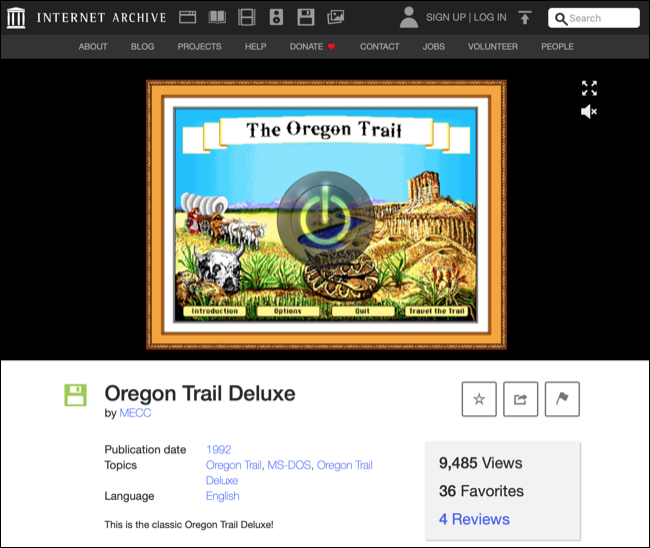
يمكن للمتصفح القديم أن يقدم لك أيضاً مشكلات توافق موقع الويب. في بعض الأحيان، يظهر هذا على شكل مشكلات عدم استقرار الصفحة أو تعطلها أو عرضها حيث لا يتم عرض الصفحة بشكل صحيح.

في أوقات أخرى، سترى رسالة الخطأ متصفحك غير مدعوم بدون أن تتمكن من الوصول إلى موقع الويب على الإطلاق.

إذا كنت تعتمد بشدة على تطبيقات الويب مثل محرّر مستندات جوجل Google أو Microsoft 365، فستحتاج إلى آخر التحديثات لضمان تشغيل البرامج المستندة إلى المتصفح بأكبر قدر ممكن من السلاسة.

لا تنس الميزات المخبأة في المتصفح أيضاً. تضيف آبل Apple بانتظام ميزات جديدة إلى سفاري Safari مع كل ترقية رئيسية لنظام التشغيل، مثل القدرة على مشاركة علامات التبويب بسلاسة بين الأجهزة أو الدفع مقابل الحصول على عناصر موجودة على سطح المكتب باستخدام Apple Pay على آيفون iPhone.

تطرح جوجل Google أيضاً ميزات جديدة بانتظام، حيث تعتمد بعض تطبيقات الويب على أحدث إصدار من كروم Chrome لإلغاء تأمين ميزات مثل وضع عدم الاتصال.

يمكن أن يكون عدم تطابق الإصدار أيضاً مشكلة. على سبيل المثال، تشغيل إصدار قديم من سفاري Safari على جهاز ماك Mac وأحدث إصدار على جهاز آيفون iPhone.

قد لا تعمل ميزات مثل Handoff و iCloud Keychain بشكل صحيح إذا كنت تستخدم إصداراً قديماً (لقد رأينا هذا يحدث بأنفسنا).

هناك سبب يدعو المطورين المستخدمين إلى التحديث إلى أحدث إصدار من تطبيقاتهم إذا كانت لديهم مشكلات فنية. إنه أحد الأماكن الأولى التي يجب أن تبدأ بها عند استكشاف أي مشكلة تقنية لإصلاحها.

كيفية تحديث متصفح الويب:

يتم تحديث معظم المتصفحات تلقائياً في الخلفية، ولكن يمكنك دائماً فرض تحديث عن طريق التحقق يدوياً. في بعض الحالات، ترتبط تحديثات المتصفح بترقيات نظام التشغيل، مع بعض التحذيرات المتعلقة بتحديثات الأمان.

كيفية تحديث متصفح جوجل كروم:

بشكل افتراضي، سيقوم كروم Chrome بتحديث نفسه. يمكنك إجراء فحص يدوي للتحديث باستخدام أداة فحص الأمان في كروم Chrome.

للوصول إليها، قم بتشغيل كروم Chrome، ثم انقر فوق زر النقاط الثلاث في الزاوية العلوية اليمنى من النافذة. انقر فوق الإعدادات.

ابحث عن قسم التحقق من الأمان، ثم انقر فوق الزر التحقق الآن، وسيقوم كروم Chrome بالبحث عن أي تحديثات جديدة.

كيفية تحديث موزيلا فايرفوكس:

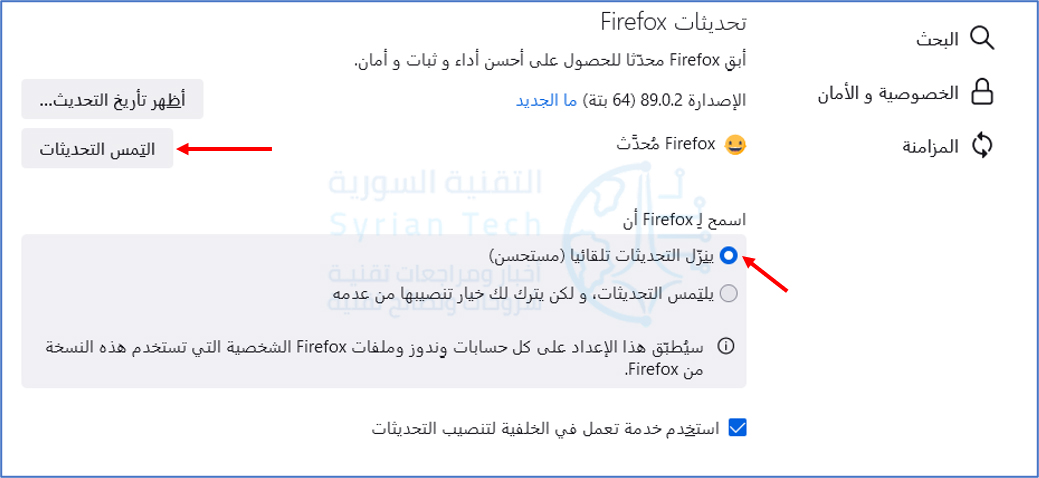
سيحاول فايرفوكس Firefox أيضاً تحديث نفسه، ولكن يمكنك البحث عن تحديث فايرفوكس Firefox يدوياً أيضاً. أولاً، انقر فوق زر القائمة ثلاثة خطوط في الزاوية العلوية اليمنى من النافذة، ثم انقر فوق خيار الإعدادات.

في قسم عام، مرر لأسفل إلى تحديثات Firefox وانتظر.

سيقوم فايرفوكس Firefox بتنزيل أي تحديثات متوفرة. إذا تم تطبيق تحديث، فستحتاج إلى إعادة التشغيل لتحديث Firefox، يمكنك أيضاً تمكين تثبيت التحديثات تلقائياً يدوياً أدناه إذا تم تعطيله لسبب ما.
كيفية تحديث آبل سفاري:

قد يكون تحديث سفاري Safari مربكاً بعض الشيء اعتماداً على إصدار macOS الذي تقوم بتشغيله. بشكل عام، يتم تحديث سفاري Safari باستخدام تحديثات macOS العادية، والتي يمكنك العثور عليها ضمن تفضيلات النظام System Preferences ثم تحديث البرنامج Software Update.
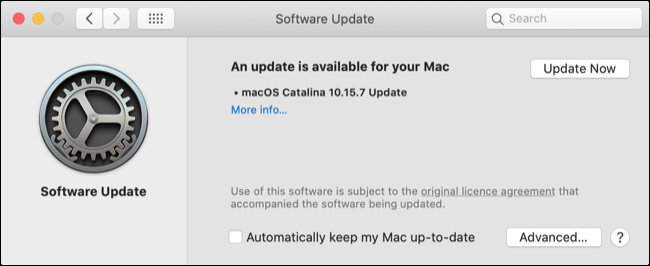
يتم استلام الإصدارات الجديدة الرئيسية من سفاري Safari عبر الإصدارات الجديدة الرئيسية من macOS، وعادةً كل خريف.

لا يزال يتم تسليم تحديثات الأمان إلى الإصدارات القديمة من سفاري Safari باستخدام أداة تحديث البرامج المذكورة أعلاه في تفضيلات نظام ماك Mac.

إذا كنت تستخدم إصداراً أقدم من macOS (أو OS X)، فقد تجد أنه يتم تسليم التحديثات عبر علامة التبويب التحديثات Updates في متجر التطبيقات.

كيفية تحديث مايكروسوفت إيدج:

يمكنك الوصول إلى التحديثات باستخدام رمز الثلاث نقاط ، متبوعة بالإعدادات ثم اختيار حول Microsoft Edge.

سيقوم هنا المتصفح بالتأكد من وجود تحديثات جديدة.

عند انتهاء التحديث سيطلب منك المتصفح إعادة تشغيله لتطبيق التحديثات.

تحديث متصفحات الهاتف المحمول أيضاً:

يعتبر متصفح هاتفك المحمول بنفس أهمية متصفح سطح المكتب. يتمتع كل من نظام أندرويد Android ونظام آبل Apple للجوّال بنصيبهما العادل من الهجمات ونقاط الضعف، لذا تأكد من تطبيق التحديثات عبر جميع الأجهزة.

إذا كنت تستخدم جهاز آيفون iPhone أو آيباد iPad، فتأكد من تثبيت آخر تحديثات iOS أو iPadOS، حيث إنها ستعمل على تحديث محرك العرض الذي تستخدمه جميع تطبيقات المتصفح على النظام. يمكنك القيام بذلك ضمن Settings ثم General ثم System Update.

بالنسبة لنظام التشغيل أندرويد Android، تأكد من تحديث المتصفح الذي تختاره عبر متجر جوجل بلاي Google Play.

قم بالتحديث تلقائياً وانس أمره:

تزيل التحديثات التلقائية الكثير من معاناة الحفاظ على نظامك في حالة جيدة. نظراً لأن معظم معلومات المتصفح تتم مزامنتها الآن مع السحابة لتسهيل عملية استرداد علامات التبويب ومشاركة الإشارات المرجعية، فهناك خطر ضئيل عند السماح للبرنامج بتحديث نفسه.

مقالات قد تعجبك:

ما الأفضل . التعاريف المدمجة في Windows مسبقاً أم تعاريف الشركة المصنعة ؟
كيفية تنصيب التعاريف لجميع الأجهزة في حاسوبك من الإنترنت على مختلف أنظمة Windows
كيفية تحسين أداء الألعاب عند استخدام كروت الشاشة من نوع Intel
كيفية ترقية أو استبدال بطاقة واي فاي للكمبيوتر المحمول
كيفية ترقية أو استبدال بطاقة واي فاي للكمبيوتر المكتبي

ما هو ملف PHP و كيف يمكن فتحه ؟

الملف ذو اللاحقة php.  هو عبارة عن ملف نصي يحتوي على كود مصدري مكتوب بلغة البرمجة

PHP (Hypertext Preprocessor) , و هي عبارة عن  لغة برمجة نصية صممت أساساً من أجل استخدامها لتطوير و برمجة تطبيقات الويب Web Applications ,التي تتم معالجتها بواسطة مشغل أو محرّك بي اتش بي PHP Engine  على مخدم الويب Web Server

ما هو ملف PHP ؟

تم إنشاء و ابتكار لغة PHP عام 1994 من قبل  راسموس ليردورف Rasmus Lerdorf , و كانت بدايةً عبارة عن مجموعة من النصوص البسيطة المكتوبة بلغة البرمجة C ( أطلق عليها في البداية اسم Personal Home Page Tools ),

و كان الغرض الأساسي من البرنامج هو تتبّع عدد الزوار الذين شاهدوا موقع سيرته الذاتيّة على الإنترنت , قام ليردورف لاحقاً بإعادة تسمية اللغة إلى FI (Forms interpreter) , و استمرّ بتطوير هذه اللغة حتى أصبحت قادرة على الاتصال بقواعد البيانات و السماح للمستخدمين بتطوير تطبيقات مواقع Web Apps ديناميكية بسيطة … ,ثمّ قرر أخيراً أن يتّخذ لها الاسم الحالي  PHP ( لكن اختصاراً ل Hypertext Preprocessor ) .

يتم استخدام لغة PHP بنسبة 78.9٪ من قبل معظم مواقع الويب الديناميكيّة Server-Side programming Websites

تتمّ معالجة ملفات PHP في خوادم الويب باستخدام مفسّر Interpreter يقوم بتنفيذ التعليمات البرمجيّة و جمع النتائج ( سواءً كانت نتيجة استعلام من قاعدة البيانات أو صور ..إلخ ),

و تعرض النتائج بتنسيق HTML (لغة ترميز النص التشعبي HyperText Markup Language التي تستخدم لإنشاء و عرض صفحات مواقع الويب ) , عند تحميل صفحة الويب بحيث لا يظهر كود PHP للزائر , حتى و إن قام برؤية الكود المصدري للصفحة ..

على سبيل المثال إذا قمت بتعبئة نموذج اتصال أو تسجيل الدخول في أحد المواقع الالكترونية و ضغطت على زرّ الإرسال يتمّ تنفيذ الكود البرمجي الخلفي Back-End Code (برنامج نصي Script بلغة PHP ) مباشرةً لإرسال محتويات الفورم (النموذج ) و البيانات التي قمت بإدخالها إلى المخدّم … يعتمد ووردبريس  WordPress بشكل كبير على استخدام ملفات PHP ! ..

كيف يمكن فتح و عرض محتوى ملفات PHP ؟

بما أن ملفات PHP هي ملفات نصية سهلة القراءة ، فإن كل ما تحتاج إليه لعرضها هو محرر نصوص بسيط مثل Notepad Notepad ++ , Sublime Text, أو Vi أو ما إلى ذلك .

إذا كنت تريد إلقاء نظرة سريعة على محتوى الملف ، يمكنك استخدام المفكرة  Notepad فقط , ليس عليك أن تقوم بتحميل أي برامج أخرى . أمّا إذا أردت تحرير و تعديل الكود البرمجي  ، فإننا نوصي باستخدام محرر يقوم بتنسيق كود PHP بشكل صحيح.  سنقوم هنا باستخدام ++Notepad على نظام التشغيل ويندوز Windows في مثالنا هذا :انقر بالزر اليميني للفأرة على أيقونة الملفّ و اختر الأمر فتح باستخدام Open With ثمّ اختر من القائمة محرّر النصوص الذي ترغب باستخدامه ( يمكنك اتباع الخطوات ذاتها لأجل نظام التشغيل ماك أو لينكس ..إذا أردت تشغيل أو تنفيذ ملفات PHP , ستحتاج عندها لتحميل سيرفر محلّي على جهازك الكومبيوتر مثل XAMPP أو WampServer ..

فقط ضع ملفات ال PHP ضمن السيرفر المحلّي ثم قم بتشغيل الملف على متصفح الويب الذي يستخدمه السيرفر ..

مقالات قد تعجبك :

ما هي ملفات PDF؟ وكيف يمكن فتحها ؟
ما هي عملية ضغط الملفات ؟ وكيف تتم ؟
كيفية استعادة الملفات المحذوفة على نظام ماك macOS
ما هو ملف DAT , وكيف يمكن فتحه؟
هل يمكن إنشاء مخدم ويب Web Server على الشبكة المنزليّة ؟

كيفية مسح سجل التصفح في كروم وسفاري وفايرفوكس وإيدج وإكسبلورر

تتذكر جميع متصفحات الويب Web browsers قائمة بصفحات الويب التي زرتها. يمكنك حذف هذه القائمة في أي وقت، مع مسح محفوظات الاستعراض ومسح المسارات المخزنة على جهاز الكمبيوتر Computer أو الهاتف الذكي Smartphone أو الجهاز اللوحي Tablet.

يحتوي كل متصفح على سجل منفصل خاص به، لذلك ستحتاج إلى محو السجل في أماكن متعددة إذا كنت تستخدم أكثر من متصفح واحد.

في المستقبل، يمكنك استخدام وضع التصفح الخاص Private browsing mode لتصفح مواقع الويب الحساسة دون أن يقوم المتصفح الذي تستخدمه بحفظ أي سجل. لن تضطر إلى مسح سجلك بعد ذلك.

كيفية مسح سجل التصفح في جوجل كروم لسطح المكتب:

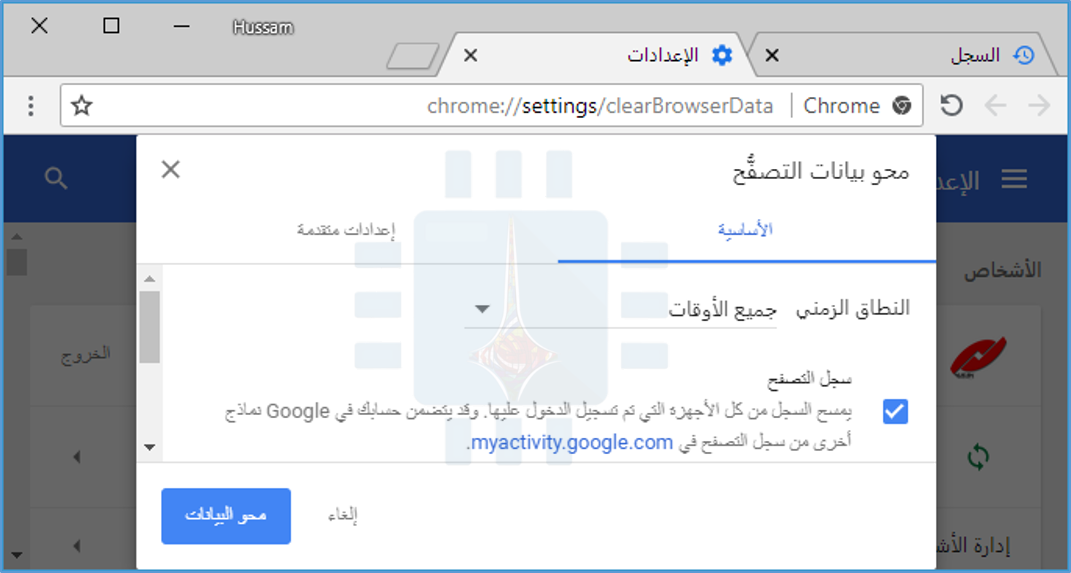
لمسح محفوظات الاستعراض في كروم Chrome على نظام ويندوز Windows أو ماك MacOS أو لينكس Linux، انقر فوق قائمة النقاط الثلاث > السجل.

يمكنك أيضاً الضغط على Ctrl + Shift + Delete لفتح هذه الشاشة على ويندوز Windows، أو الضغط على Command + Shift + Delete في نظام ماك Mac.

لحذف سجل التصفح بالكامل، حدد جميع الأوقات The beginning of time في المربع الموجود أعلى الشاشة وتحقق من تفعيل خيار سجل التصفح.

يمكنك أيضاً اختيار مسح بيانات خاصة أخرى من هنا، بما في ذلك سجل التنزيل وملفات تعريف الارتباط وذاكرة التخزين المؤقت للمتصفح.

كيفية مسح سجل التصفح في Google Chrome على Android أو iOS:

لمسح سجل التصفح في جوجل كروم Google Chrome على أندرويد Android أو iOS ، انقر على القائمة > الإعدادات > الخصوصية > محو بيانات التصفح.

على جهاز أندرويد Android ، ستحتاج إلى اختيار مقدار البيانات التي تريد حذفها في الجزء العلوي من الشاشة.

اختر كل الأوقات Beginning of time لمسح كل شيء. على جهاز iPhone أو iPad ، سيعمل كروم Chrome على مسح جميع بيانات التصفح بشكل افتراضي ولن يسمح لك باختيار الفترات الزمنية الأخرى هنا.

تأكد من تحديد خيار سجل التصفح هنا وانقر فوق الزر محو البيانات أو محو بيانات التصفّح.

يمكنك أيضاً اختيار مسح أنواع أخرى من البيانات الشخصية من هنا، بما في ذلك ملفات تعريف الارتباط وبيانات الموقع والصور والملفات المخزنة مؤقتاً.

كيفية مسح سجل التصفح في Safari على iOS:

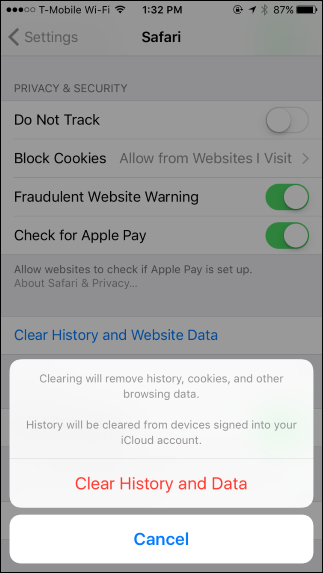
لمسح سجل التصفح على Safari على جهاز آيفون iPhone أو آيباد iPad ، ستحتاج إلى زيارة تطبيق الإعدادات.

قم بالانتقال إلى الإعدادات > Safari > مسح التاريخ وبيانات الموقع أو بالإنكليزية: Clear History and Website Data.

اضغط على خيار مسح التاريخ والبيانات لتأكيد اختيارك.

سيؤدي هذا الزر إلى مسح جميع بيانات التصفح الحساسة، بما في ذلك ملفات تعريف الارتباط وذاكرة التخزين المؤقت.


كيفية مسح سجل التصفح في موزيلا فايرفوكس Mozilla Firefox:

لمسح محفوظات الاستعراض في فايرفوكس Firefox على سطح المكتب، انقر فوق القائمة > التأريخ > امسح كل التأريخ، أو تستطيع البحث عن التأريخ في حقل البحث لتصل إليه بسهولة.

يمكنك أيضاً الضغط على Ctrl + Shift + Delete لفتح هذه الأداة بشكل مختصر على ويندوز Windows ، أو الضغط على Command + Shift + Delete في نظام ماك Mac.

لحذف محفوظات الاستعراض بالكامل، حدد الخيار التأريخ كله في أعلى النافذة وتحقق من خيار تأريخ التصفح والتنزيلات في قائمة العناصر المفصلة لمسحها.

يمكنك أيضاً اختيار مسح أنواع أخرى من البيانات الخاصة من هنا، بما في ذلك ملفات تعريف الارتباط وذاكرة التخزين المؤقت للمتصفح وبيانات موقع الويب بلا اتصال والتفضيلات الخاصة بموقع الويب.

كيفية مسح سجل التصفح في مايكروسوفت ايدج Microsoft edge:

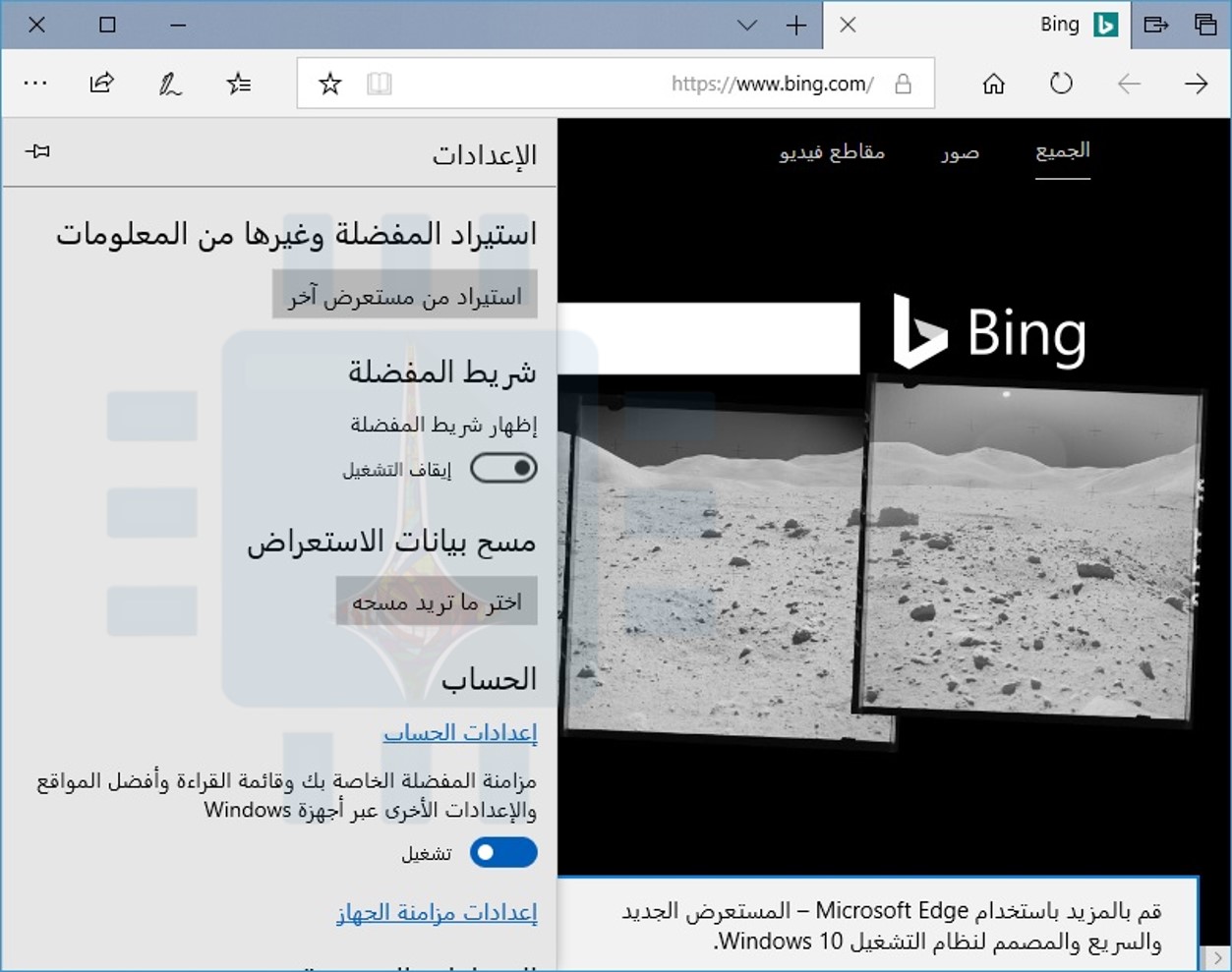
لمسح محفوظات الاستعراض في مايكروسوفت إيدج Microsoft Edge، انقر فوق القائمة > الإعدادات > اختر ما تريد مسحه. (بعد الدخول للإعدادت قد تحتاج للتمرير إلى أسفل قليلاً لإيجاد خيار اختر ما تريد مسحه)، يمكنك أيضاً الضغط على Ctrl + Shift + Delete لفتح هذه الخيارات.

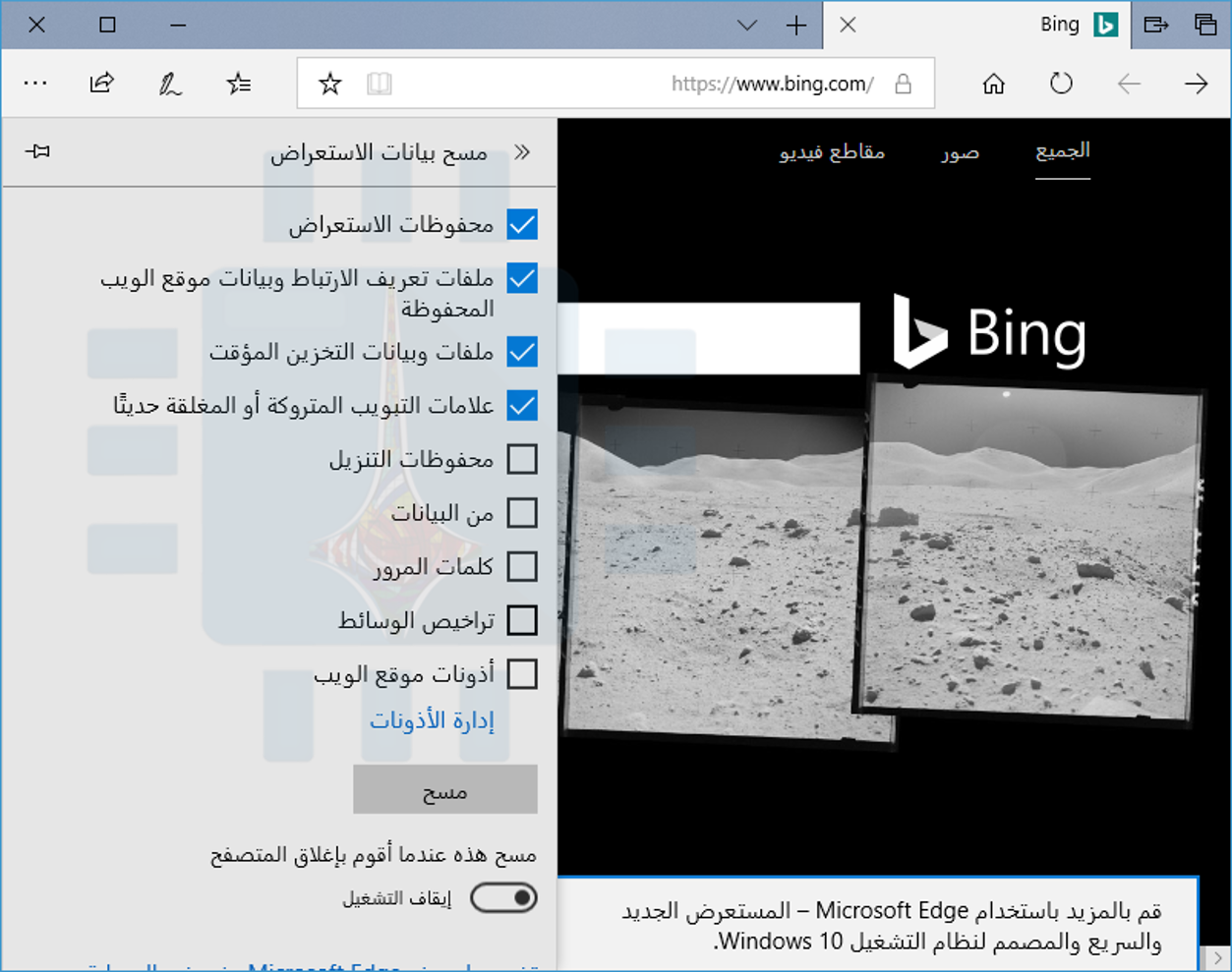
تأكد من تحديد مربع محفوظات الاستعراض ثم انقر فوق مسح. يمكنك أيضاً اختيار مسح أنواع أخرى من البيانات الخاصة من هنا، بما في ذلك سجل التنزيل والبيانات المخزنة مؤقتاً وملفات تعريف الارتباط وعلامات التبويب التي حددتها جانباً.

ما عليك سوى التحقق من نوع البيانات التي تريد حذفها ثم النقر فوق الزر مسح.

سفاري Safari على ماك:

لمسح محفوظات الاستعراض في سفاري Safari على ماك Mac ، انقر فوق المحفوظات > مسح المحفوظات في Safari.

حدد الفترة الزمنية التي تريد مسح السجل منها وانقر فوق مسح المحفوظات. لمسح كل شيء، حدد كل التاريخ.

سيحذف سفاري Safari محفوظات الاستعراض بالإضافة إلى ملفات تعريف الارتباط والملفات المخزنة مؤقتاً والبيانات الأخرى ذات الصلة بالتصفح.

كيفية مسح سجل التصفح في إنترنت إكسبلورر Internet Explorer:

لمسح محفوظات الاستعراض في إنترنت إكسبلورر Internet Explorer ، انقر فوق القائمة > الأمان > حذف محفوظات الاستعراض أو اضغط Ctrl + Shift + Delete.

تأكد من تحديد خيار السجل هنا وانقر فوق حذف. يمكنك أيضاً اختيار حذف أنواع أخرى من البيانات الخاصة من هنا، بما في ذلك ملفات الإنترنت المؤقتة وسجل التنزيلات وملفات تعريف الارتباط.

بشكل افتراضي، يحتفظ إنترنت إكسبلورر Internet Explorer بملفات تعريف الارتباط وملفات الإنترنت المؤقتة لمواقع الويب التي قمت بحفظها كمفضلات.

قم بإلغاء تمكين الخيار الاحتفاظ ببيانات موقع الويب المفضلة هنا لضمان قيام إنترنت إكسبلورر Internet Explorer بحذف كل شيء.

إذا كنت تستخدم متصفحاً آخر، فيجب أن تكون قادراً على العثور بسهولة على خيار مسح سجل التصفح في أي مكان في قوائمه أو في شاشة الإعدادات الخاصة به.

على سبيل المثال، في أوبرا Opera ، يكون هذا الخيار باتباع المسار القائمة > أدوات أكثر > محو بيانات التصفح.

كيفية استخدام المتصفح دون الاحتفاظ بسجل التصفح؟

قد يسمى وضع التصفح هذا بـ الخاص أو المخفي أو وضع الخصوصية وقد تختلف كيفية الدخول إليه من متصفح إلى آخر لكن في النتيجة فهو يؤدي نفس العمل في جميع المتصفحات.
ويمكن الوصول إليه من قائمة المتصفح أو من خلال الضغط على زر معين واضح وربما يكون له اختصار سريع على لوحة المفاتيح. على سبيل المثال، يمكنك الضغط على الاختصار Ctrl + Shift + N في كروم لفتح نافذة جديدة للتصفح الخاص Incognito mode.

سنتحدث عن الأمر بشكل مفصل في مقالة قادمة، ترقبوها على موقعنا.

مقالات قد تعجبك:

كيفية تعيين متصفح الويب الافتراضي في ويندوز
بعض إعلانات المواقع تستغل كلمات المرور المحفوظة في المتصفح
لماذا يستهلك متصفح Chrome قدر كبير من الرام RAM ؟ وما الحل ؟
طريقة عرض كلمات المرور المخزنة في متصفح Google Chrome
حل مشكلة تعذر الإتصال بالخادم الوكيل في متصفح Google Chrome