كيفية إخفاء اقتراحات الأصدقاء على فيسبوك

إذا كان لديك القليل من الأصدقاء على فيسبوك Facebook، فستتم مطالبتك بإضافة أشخاص قد لا تعرفهم بالضرورة، وذلك بفضل ميزة اقتراحات الأصدقاء في فيسبوك Facebook.

وذلك من أي جهاز تستخدمه (هنالك شرح بالصور لكل نوع جهاز انتقل مباشرة إلى الجهاز الذي تستخدمه بكثرة).

إخفاء اقتراحات أصدقاء فيسبوك على نظامي التشغيل ويندوز وماك:

إذا كنت تستخدم موقع ويب فيسبوك Facebook لسطح المكتب على جهاز كمبيوتر يعمل بنظام التشغيل ويندوز Windows 10 أو جهاز ماك Mac، فيمكنك إيقاف تشغيل اقتراحات الأصدقاء في إعدادات حسابك.

للقيام بذلك، افتح موقع فيسبوك Facebook وقم بتسجيل الدخول إلى حسابك.

بمجرد تسجيل الدخول، انقر فوق رمز قائمة السهم لأسفل في الزاوية العلوية اليسرى. من القائمة المنسدلة، انقر على الإعدادات والخصوصية.

اختر بعدها الإعدادات.

في قائمة إعدادات فيسبوك Facebook الخاصة بحسابك، انقر فوق خيار الإشعارات على اليمين.
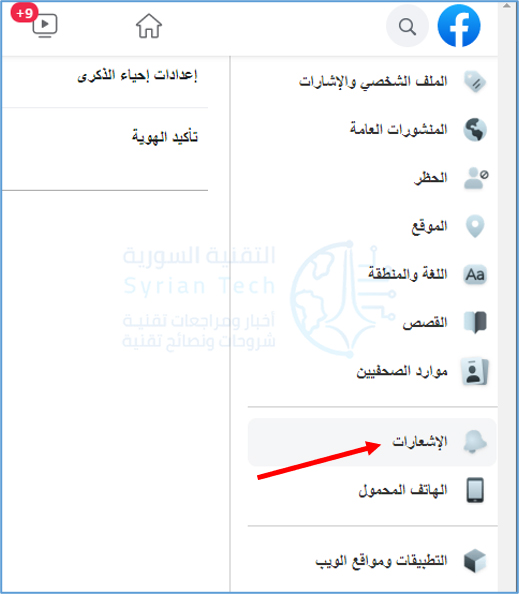
حدد أشخاص قد تعرفهم في قائمة إعدادات الإشعارات.
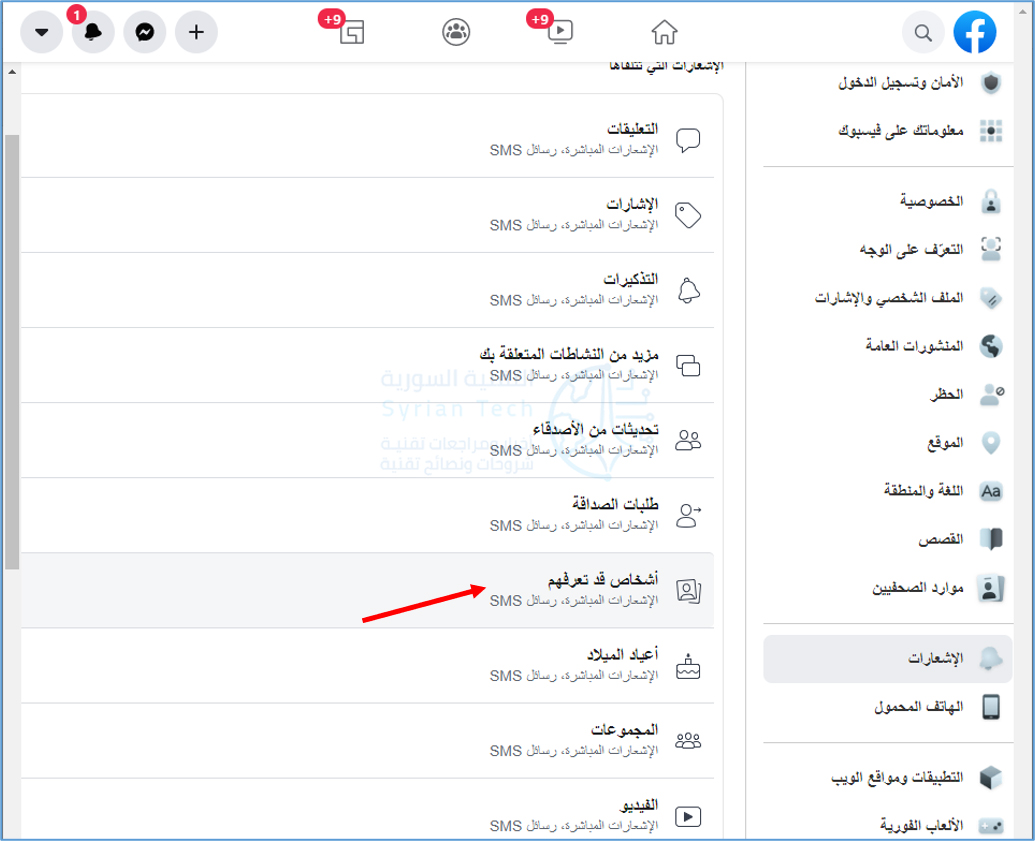
سيطالبك فيسبوك Facebook بالأصدقاء المقترحين بطرق مختلفة. إذا كنت تريد إيقاف اقتراحات الأصدقاء (ولكن لا تمانع في الاقتراحات داخل التطبيق)، فانقر على شريط التمرير بجوار الخيارات المختلفة المدرجة (بما في ذلك إشعارات البريد الإلكتروني والرسائل القصيرة).

إذا كنت تريد إيقاف جميع اقتراحات الأصدقاء على فيسبوك Facebook، فانقر على شريط التمرير بجوار خيار السماح بالإشعارات على فيسبوك. سيؤدي هذا إلى إيقاف جميع الإشعارات.

مع تعطيل هذا الإعداد، لن يقترح فيسبوك Facebook بعد الآن حسابات مستخدمين أخرى لإضافتها كأصدقاء على موقع فيسبوك Facebook على الويب أو في تطبيق فيسبوك Facebook للجوال.

إذا كنت تريد إضافة أصدقاء على فيسبوك Facebook، فستحتاج إلى البحث عنهم وإضافتهم يدوياً.

إخفاء اقتراحات أصدقاء فيسبوك على أندرويد وآيفون وآيباد:

إذا كنت تفضل استخدام فيسبوك Facebook على جهاز أندرويد Android أو آيفون iPhone أو آيباد iPad، فيمكنك تغيير إعدادات حسابك لتعطيل اقتراحات الأصدقاء في التطبيق نفسه.

هذا الإعداد على مستوى الحساب، لذا فإن أي تغييرات تجريها في التطبيق ستظهر أيضاً على موقع الويب.

للبدء، افتح تطبيق فيسبوك Facebook على هاتفك الذكي أو جهازك اللوحي وقم بتسجيل الدخول (إذا لم تكن قد قمت بذلك بالفعل). اضغط على أيقونة القائمة في الزاوية العلوية اليسرى، والموجودة أسفل أيقونة فيسبوك ماسنجر Facebook Messenger.
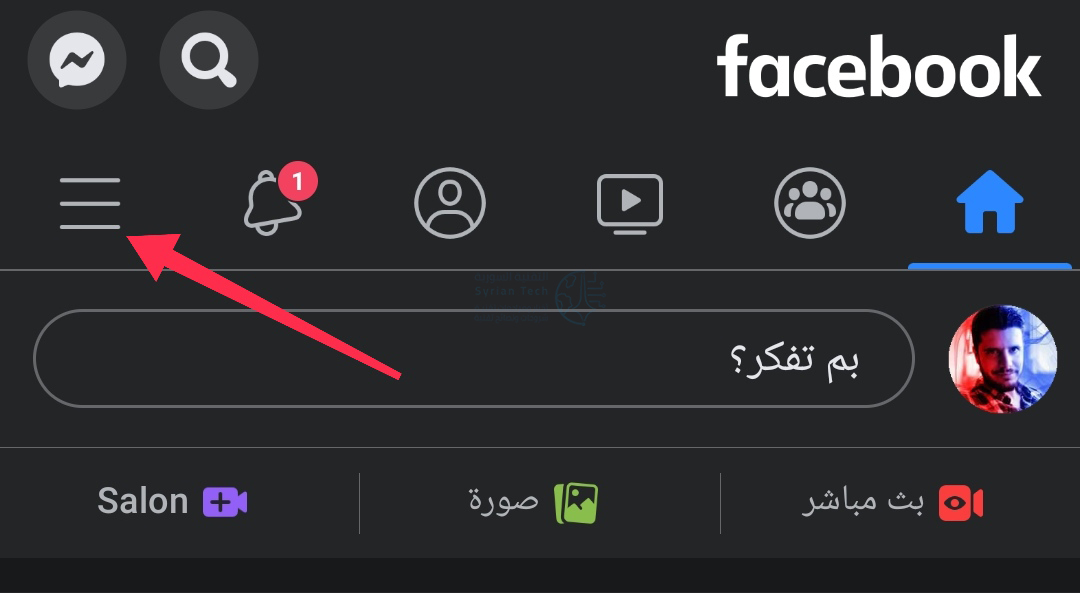
في القائمة التي تظهر، قم بالتمرير لأسفل، ثم انقر فوق الإعدادات والخصوصية.
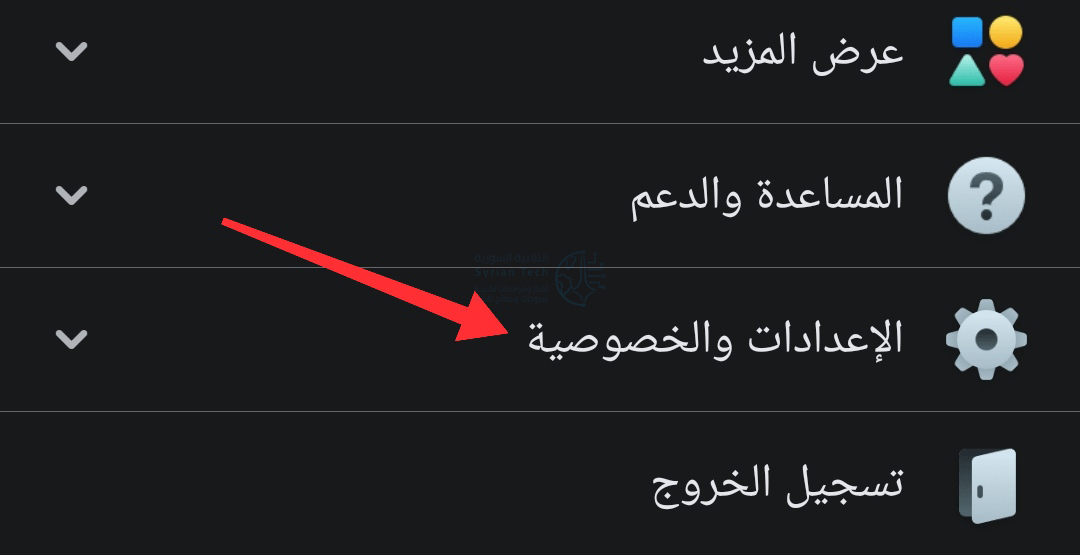
ثم اختر الإعدادات.
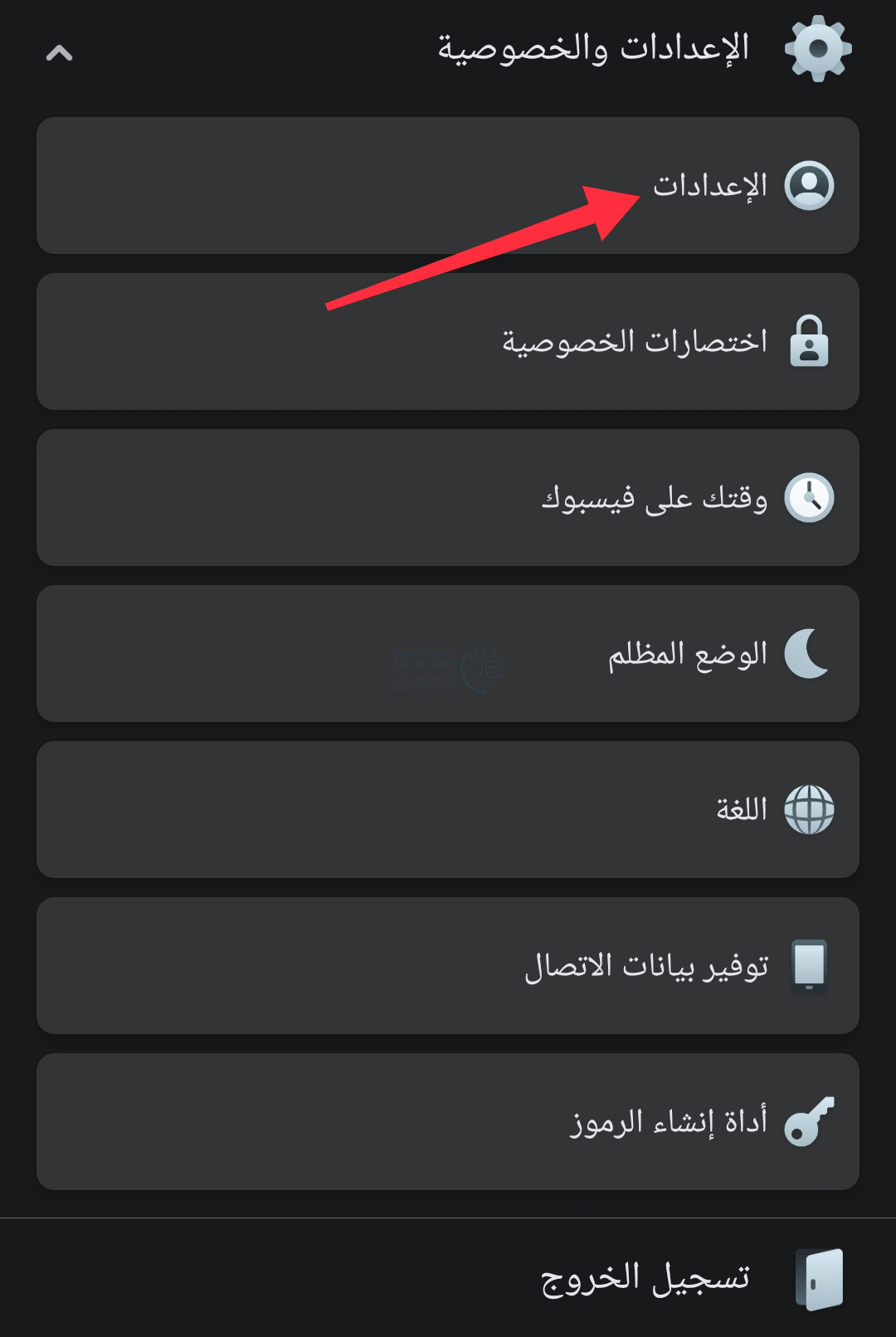
للوصول إلى إعدادات اقتراح فيسبوك Facebook، قم بالتمرير لأسفل عبر قائمة الإعدادات واضغط على خيار إعدادات الإشعارات.

في قائمة إعدادات الإشعارات، انقر على خيار أشخاص قد تعرفهم.

تمامًا مثل قائمة الإعدادات على موقع فيسبوك Facebook على الويب، ستتمكن من تعطيل إشعارات اقتراح الأصدقاء الفردية للبريد الإلكتروني أو الرسائل القصيرة من خلال النقر على شريط التمرير بجوار كل خيار.

إذا كنت ترغب في تعطيل جميع اقتراحات الأصدقاء على فيسبوك Facebook، فاضغط على شريط التمرير بجانب السماح بالإشعارات على فيسبوك.

ستحتاج إلى تأكيد رغبتك في إيقاف جميع إشعارات اقتراحات الأصدقاء. اضغط على إيقاف التشغيل للتأكيد.

سيتحول لون شريط التمرير إلى اللون الرمادي عند تعطيل الإعداد، مما يؤدي إلى إيقاف جميع اقتراحات الأصدقاء على حسابك.

مقالات قد تعجبك:

كيفية تصفح الإصدارات القديمة من مواقع الويب
كيفية التحكم في سطوع مصباح فلاش آيفون
كيفية اختيار لون مخصص لقائمة ابدأ في ويندوز 10
كيفية التحكم في سطوع مصباح فلاش آيفون
كيفية اختيار لون مخصص لقائمة ابدأ في ويندوز 10

فيس بوك توضح موقفها من التسريب الأخير للبيانات الشخصية للمستخدمين

انتشرت قبل أيام بيانات مسربة لمئات الملايين من المستخدمين حول العالم، ومن ضمنهم حوالي 7 مليون حساب سوري، حيث يمكنكم معرفة المزيد من المعلومات حول هذا الأمر في هذه المقالة.

وفي الوقت الذي كما ننتظر فيه تعليقاً من فيس بوك حول هذا الأمر جاء الرد أخيراً، لكن ربما ليس بالطريقة التي كان يأملها المستخدمون.

حيث قال متحدث باسم الشركة لرويترز إن فيس بوك لا تخطط لإخبار المستخدمين الذين تم تسريب بياناتهم عبر الإنترنت.

وفي مجموعة البيانات المسربة يبدو أن هناك الكثير من المعلومات التي قد لا ترغب في نشرها عبر الإنترنت بما في ذلك أعياد الميلاد والمواقع والأسماء الكاملة وأرقام الهواتف، لذلك من المخيب للآمال أن نسمع أن Facebook لا يخطط لإخطار المستخدمين الذين قد تأثروا.

وأوردت الشركة لرويترز سببين حول سبب عدم إخبار المستخدمين: الأول لأنها غير واثقة من أنها ستعرف المستخدمين الذين يرغبون في أن تقوم الشركة بإخبارهم.

والسبب الثاني هو أن المستخدمين لن يكونوا قادرين على فعل أي شيء بشأن البيانات الموجودة على الإنترنت.

وكانت فيس بوك قد أعلنت يوم الثلاثاء الماضي على مدونته أنه “يعتقد” أن الجهات المسرِّبة قد حصلت على البيانات ليس من خلال اختراق أنظمة فيس بوك، ولكن عن طريق استخراجها من النظام الأساسي قبل سبتمبر 2019.

وأشار ريان ماك مراسل BuzzFeed News أن هذا لا يتوافق تماماً مع حقيقة أن الشركة لم تتخذ أي إجراء كما أنها لم تقم برفع دعاوى قضائية ضد شركة المراقبة المثيرة للجدل Clearview AI.

مقالات قد تعجبك

مايكروسوفت تختبر نظام جديد لتبريد خوادمها السحابية
كيفية استعادة مربعات حوار التحذير في فوتوشوب
تطبيق سيجنال يختبر إمكانية إرسال عملات رقمية عبره
كيفية إيقاف وإعادة تشغيل ساعة آبل
كيفية حذف جميع رسائل محادثة تيليجرام تلقائياً
كيفية تنظيف الكمبيوتر المحمول (اللابتوب) بشكل صحيح

كيفية حل مشاكل اتصال واي فاي أو بلوتوث على أندرويد عن طريق إعادة ضبط إعدادات الشبكة

إذا كنت تواجه مشكلة في الاتصال بشبكة واي فاي Wi-Fi أو جهاز بلوتوث على هاتفك الذكي أو جهازك اللوحي الذي يعمل بنظام أندرويد Android، فقد حان الوقت لإعادة تعيين إعدادات الشبكة.

قد يؤدي القيام بذلك إلى إزالة أي مشاكل. للقيام بذلك، ستحتاج إلى اتباع هذه الخطوات.

قبل أن نبدأ، يمكن أن تختلف قائمة الإعدادات من جهاز لآخر.

لحسن الحظ، يختار العديد من مصنعي أجهزة أندرويد Android الآن استخدام واجهة أندرويد Android الخام (أو شيء مشابه) لأجهزتهم بدلاً من تخصيصها بواجهة جديدة كلياً.

إذا لم تكن متأكداً من الخطوات التي يجب اتباعها، فاتبع خطوات نظام أندرويد Android الخام، حيث من المحتمل أن تتطابق (أو تتطابق نوعاً ما) مع ما تراه على جهازك للوصول إلى نفس النتيجة النهائية.

إعادة تعيين إعدادات الشبكة على أجهزة أندرويد الخام:

إذا كنت تستخدم جهازاً يعمل بنظام أندرويد الخام (إصدار 8.1 Oreo أو أحدث)، فهذا يعني أنك على الأرجح تستخدم واجهة أندرويد Android الصادرة عن جوجل Google (أو شيء مشابه جداً) ويجب اتباع الخطوات أدناه لإعادة ضبط شبكتك إعدادات.

ومع ذلك، سيحتاج مالكو أجهزة سامسونج Samsung إلى اتباع الخطوات الواردة في القسم التالي.

لبدء إعادة تعيين إعدادات الشبكة، افتح قائمة الإعدادات. يمكنك القيام بذلك عن طريق النقر على رمز تطبيق الإعدادات في قائمة التطبيقات.

بدلاً من ذلك، اسحب لأسفل من أعلى الشاشة لعرض الاختصارات، ثم انقر فوق رمز المسنّن.

في قائمة الإعدادات، انقر على خيار النظام.

بعد ذلك ، انقر على خيارات إعادة الضبط لعرض الخيارات المتاحة لإعادة ضبط جهازك. قد تحتاج إلى النقر فوق خيارات متقدمة ثم إعادة تعيين الخيارات بدلاً من ذلك، بناءً على جهازك.

في قائمة خيارات إعادة الضبط، يمكنك إعادة تعيين إعدادات النظام المختلفة.

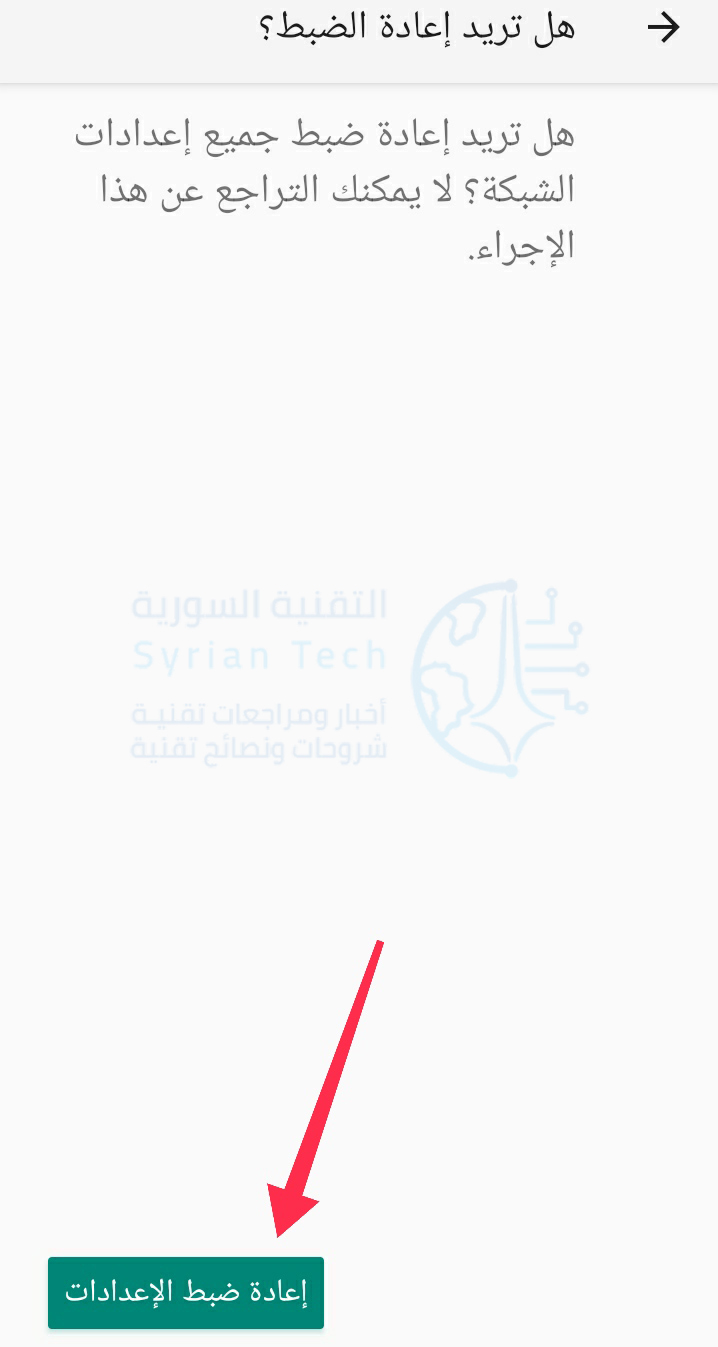
لإعادة ضبط إعدادات الشبكة ككل، انقر على خيار إعادة ضبط شبكة Wi-Fi والجوال والبلوتوث أو إعادة ضبط إعدادات الشبكة، اعتماداً على إصدار أندرويد Android.

ستحتاج إلى تأكيد رغبتك في المتابعة. اضغط على إعادة ضبط الإعدادات لبدء العملية.

أدخل رقم التعريف الشخصي لشاشة القفل أو كلمة المرور أو بصمة الإصبع أو أي شكل آخر من أشكال المصادقة، ثم انقر فوق إعادة ضبط الإعدادات مرة أخرى للتأكيد.

بمجرد اكتمال ذلك، ستتم إعادة تعيين إعدادات الشبكة بجهاز أندرويد Android إلى الإعدادات الافتراضية، ويجب عليك إعادة تشغيل جهازك لإكمال التغييرات.

ستحتاج بعد ذلك إلى إعادة الاتصال بشبكة واي فاي Wi-Fi أو شبكة الجوال أو إعادة إنشاء أي اتصالات سابقة بأجهزة بلوتوث Bluetooth.

إعادة ضبط إعدادات الشبكة على أجهزة سامسونج:

تعد سامسونج Samsung واحدة من الشركات المصنعة القليلة التي تواصل استخدام واجهتها الخاصة (التي أطلق عليها مؤخراً اسم One UI) للهواتف الذكية والأجهزة اللوحية التي تعمل بنظام أندرويد Android.

إذا كنت تحاول إعادة تعيين إعدادات الشبكة على جهاز سامسونج Samsung، فابدأ بالنقر على تطبيق الإعدادات في درج التطبيقات.

بدلاً من ذلك، اسحب لأسفل من أعلى الشاشة لعرض مركز الإشعارات، ثم انقر فوق رمز المسنّن.

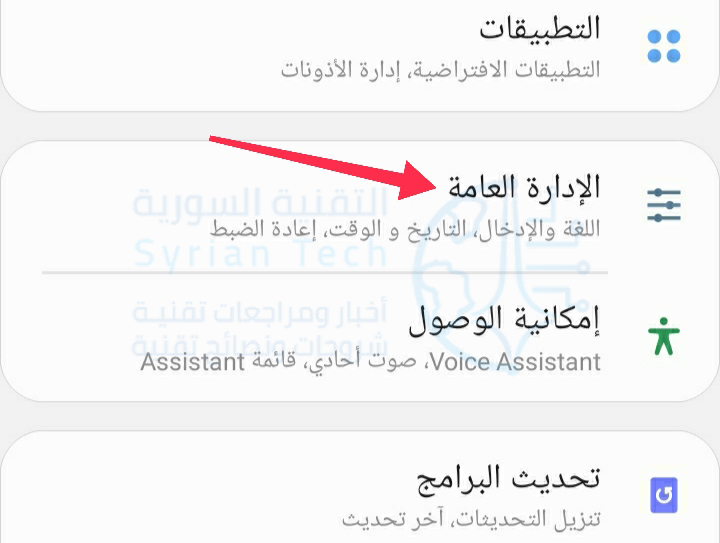
في قائمة الإعدادات، انقر على خيار الإدارة العامة.

في قائمة الإدارة العامة، حدد خيار إعادة الضبط لعرض الخيارات المتاحة لإعادة ضبط جهازك.

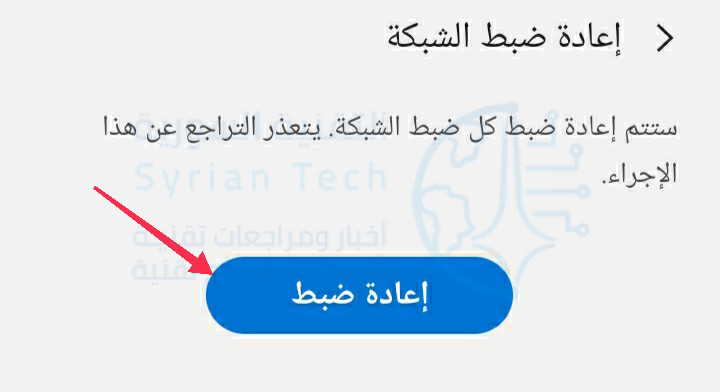
اضغط على خيار إعادة ضبط الشبكة في قائمة إعادة الضبط للانتقال إلى المرحلة التالية.

ستؤدي إعادة تعيين إعدادات الشبكة على نظام أندرويد Android إلى مسح جميع الإعدادات السابقة لشبكة واي فاي Wi-Fi واتصالات بيانات الجوال بالإضافة إلى أي أجهزة بلوتوث Bluetooth متصلة مسبقاً.

إذا كنت متأكداً من المتابعة، فانقر على خيار إرجاع الضبط.

قد تحتاج إلى تأكيد هويتك باستخدام رقم التعريف الشخصي أو كلمة المرور أو بصمة الإصبع أو أي شكل آخر من أشكال المصادقة. قم بتوفير هذا ، ثم انقر فوق إعادة الضبط لبدء العملية.

بمجرد إعادة تعيين إعدادات الشبكة، أعد تشغيل الهاتف أو الجهاز اللوحي من سامسونج Samsung. ستحتاج إلى إعادة الاتصال بأجهزتك واتصالات شبكة واي فاي Wi-Fi أو شبكة الجوال بمجرد اكتمال ذلك.

مقالات قد تعجبك:

كيفية إيقاف وإعادة تشغيل ساعة آبل
كيفية حذف جميع رسائل محادثة تيليجرام تلقائياً
كيفية تنظيف الكمبيوتر المحمول (اللابتوب) بشكل صحيح
كيفية إيجاد واستخدام الحافظة على أندرويد
كيفية حل مشكلة عدم شحن آيفون وآيباد بشكل صحيح

مايكروسوفت تختبر نظام جديد لتبريد خوادمها السحابية

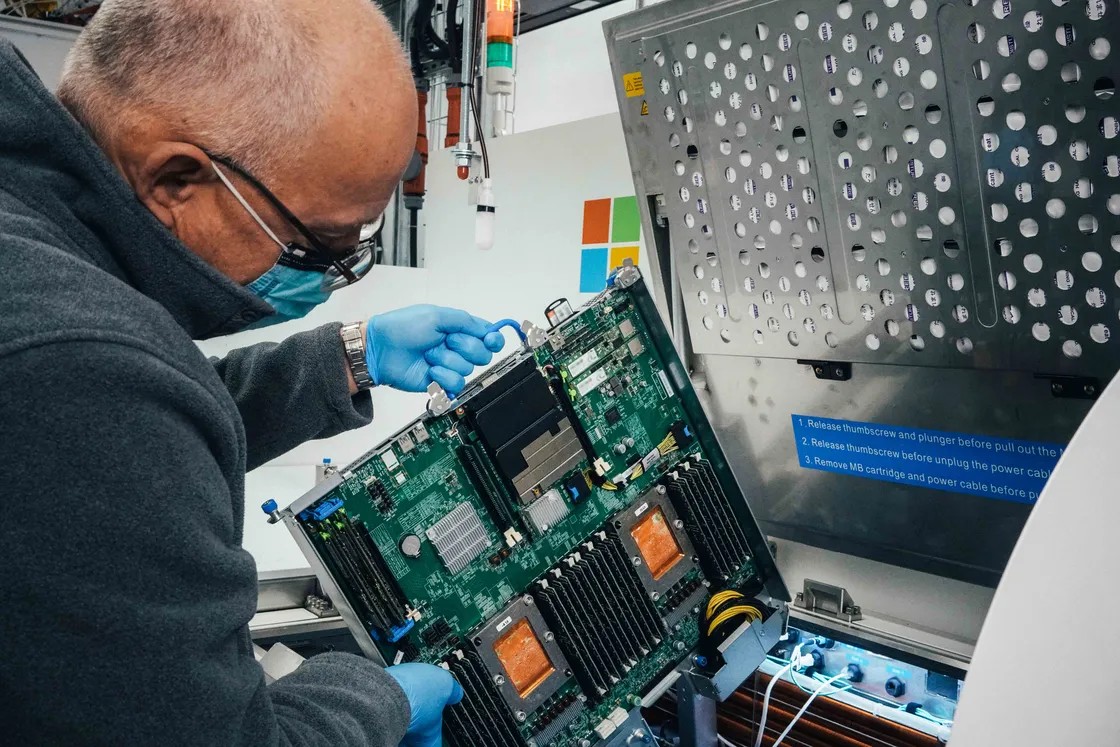
بدأت شركة مايكروسوفت Microsoft في تجربة نظام جديد لتبريد خوادمها السحابية وذلك من خلال غمرها في سائل مخصص لتحسين أدائها وكفاءة الطاقة.

وتستخدم الشركة في هذا النظام رف من الخوادم مغمور بشكل كامل في سائل فيما يشبه الحمام البخاري.

وكانت عملية الغمر هذه موجودة في الصناعة منذ بضع سنوات، لكن Microsoft تدعي أنها “أول مزود سحابي يقوم بتشغيل التبريد بالغمر على مرحلتين في بيئة إنتاج”.

وتعمل تقنية التبريد هذه عن طريق غمر رفوف الخادم بالكامل في سائل غير موصل مصمم خصيصاً.

حيث يعمل السائل المعتمد على الفلوروكربون عن طريق إزالة الحرارة حيث يصطدم مباشرة بالمكونات، ويصل السائل إلى درجة غليان أقل (122 درجة فهرنهايت أو 50 درجة مئوية) للتكثيف والعودة إلى الحمام كسائل ممطر.

ويؤدي هذا إلى إنشاء نظام تبريد مغلق الحلقة، مما يقلل التكاليف نظراً لعدم الحاجة إلى طاقة لتحريك السائل حول الخزان، كما لا يلزم وجود مبرد للمكثف أيضاً.

وأوضح كريستيان بيلادي نائب رئيس مجموعة التطوير المتقدمة لمركز البيانات في مايكروسوفت Microsoft في مقابلة مع موقع The Verge: “إنه يشبه حوض الاستحمام في الأساس”.

وتم استخدام هذا النوع من التبريد السائل من قبل شركات العملات المشفرة في السنوات الأخيرة لتعدين البيتكوين والعملات المشفرة الأخرى.

وألهمت هذه الطريقة مايكروسوفت Microsoft لتجربة استخدامها على مدار السنوات القليلة الماضية، واستخدامها للاختبار في مواجهة ارتفاع الطلب على التخزين السحابي وأعباء العمل المكثفة لتطبيقات مثل التعلم الآلي.

ويتم تبريد معظم مراكز البيانات بالهواء في الوقت الحالي باستخدام الهواء الخارجي.

كما ويسمح حوض الخوادم بتجميع الأجهزة معاً بشكل أكثر إحكاماً، مما يقلل من مقدار المساحة المطلوبة على المدى الطويل مقارنةً بتبريد الهواء التقليدي.

تقوم شركة مايكروسوفت Microsoft بتجربة هذا التبريد مبدئياً على نطاق ضيق، مع خطط لاستخدامه على نطاق أوسع في المستقبل.

ويرتبط جزء من هذا العمل أيضاً بتعهد Microsoft البيئي لمعالجة قلة المياه.

مقالات قد تعجبك

تطبيق سيجنال يختبر إمكانية إرسال عملات رقمية عبره
صور مسربة لهاتف لينوفو القادم Legion Phone 2 Pro
الإصدار التجريبي الجديد من نظام tvOS 14.5 المخصص لتلفاز آبل يدعم معدل تحديث 120 هرتز
كيفية استعادة مربعات حوار التحذير في فوتوشوب
كيفية إيجاد واستخدام الحافظة على أندرويد
كيفية حل مشكلة عدم شحن آيفون وآيباد بشكل صحيح

كيفية استعادة مربعات حوار التحذير في فوتوشوب

أدوبي فوتوشوب Adobe Photoshop برنامج معقد. بشكل افتراضي، فإنه يعرض الكثير من التحذيرات ومربعات الحوار للتأكد من أنك على دراية بعواقب ما تفعله.

يمكنك تحديد مربع لعدم رؤيته مرة أخرى. لكن ماذا يحدث إذا كنت تريد إعادة هذه النوافذ؟ إليك ما يجب فعله.

يمكن أن يقوم فوتوشوب بإطلاق تحذيرات عندما تقوم بأشياء بسيطة -وقابلة للعكس- مثل حذف طبقة. من السهل أن تعتاد على تختار Don’t Show Again أي عدم العرض مرة أخرى في كل مرة تشاهد هذه التحذيرات لإيقاف عرضها.

يؤثر تغيير نمط الألوان في صورك بشكل كبير على شكلها إذا قمت بنشرها عبر الإنترنت أو طباعتها، دون أن تلاحظ تغييراً على ما تراه في فوتوشوب Photoshop.

في بعض الأحيان، قد ترغب حقاً في تغيير نمط اللون في عملك، ولكن هذا أيضاً شيء يمكنك القيام به عن طريق الصدفة، خاصة إذا كنت تجمع صوراً متعددة من مصادر مختلفة.

يعد تغيير نمط اللون أو دمج الصور من أنماط ألوان مختلفة نوعاً من الأشياء التي ربما تريد أن ترى نافذة منبثقة عنها في كل مرة تقوم فيها بذلك.

بالطبع، رفضت هذا التحذير، مثل كل تحذير آخر أظهره لي برنامج فوتوشوب Photoshop.

بينما لا توجد طريقة لإعادة تعيين مربعات حوار التحذير بشكل فردي، يمكنك إعادة تعيينها جميعاً.

هذا يعني أنك ستحتاج إلى تحديد بعض مربعات Don’t Show Again للحصول على الميزات المشتركة، ولكن النوافذ المنبثقة الأكثر أهمية ستعود أيضاً. فقط كن أكثر حذراً بشأن رفضهم في المرة القادمة التي تراهم فيها.

لاستعادة مربعات حوار التحذير في فوتوشوب Photoshop على جهاز كمبيوتر يعمل بنظام ويندوز Windows. توجه إلى Edit ثم اختر Preferences ثم General. أو Photoshop> Preferences > General. على جهاز ماك Mac.

انقر على زر Reset All Warning Dialog ثم انقر على Okay.

الآن، في المرة القادمة التي تقوم فيها بعمل شيء ما يشعر فوتوشوب Photoshop أنه يجب أن يحذرك بشأنه، فسيفعل ذلك.

مقالات قد تعجبك:

كيفية استخدام واتساب على جهاز الكمبيوتر
كيفية تثبيت (وإزالة) ملفات الخطوط على نظام ويندوز
كيفية منع الغير مسؤولين من إرسال الرسائل في مجموعة واتساب
كيفية قفل جهاز كمبيوتر ويندوز 10 عن بعد
كيفية تصدير جهات الاتصال (الأسماء والأرقام) يدوياً على أجهزة أندرويد

تطبيق سيجنال يختبر إمكانية إرسال عملات رقمية عبره

أعلن تطبيق سيجنال Signal يوم الثلاثاء أنه يختبر الآن نظام دفع جديد لإرسال الأموال من مستخدم إلى مستخدم آخر مباشرة في الإصدار التجريبي القادم.

ويمكن تسمية هذا النظام نظام مدفوعات سيجنال، وسيدعم هذا النظام بروتوكولاً واحداً فقط هو محفظة MobileCoin والعملة المشفرة المصاحبة لها MOB.

وتتمتع MobileCoin بعلاقة وثيقة مع المؤسس المشارك والرئيس التنفيذي لسيجنال Moxie Marlinspike، الذي قدم المشورة للشركة قبل آخر جولة تمويل تم الإعلان عنها الشهر الماضي.

وكتب جون هارادا رئيس النمو والتواصل في Signal في منشور بالمدونة: “أول بروتوكول للدفع أضفنا إليه الدعم هو شبكة مدفوعات تركز على الخصوصية تسمى MobileCoin والتي لها عملتها الخاصة MOB”.

وأضاف “كما هو الحال دائماً، يتمثل هدفنا في الاحتفاظ ببياناتك بين يديك وليس في أيدينا حيث يعني تصميم MobileCoin أن Signal لا يمكنها الوصول إلى رصيدك أو سجل المعاملات الكامل أو الأموال. يمكنك أيضاً تحويل أموالك في أي وقت إذا كنت تريد التبديل إلى تطبيق أو خدمة أخرى “.

وقالت الشركة إن نظام الدفع هذا سيكون متوفراً للمستخدمين داخل المملكة المتحدة في الوقت الحالي، حيث يمكن لأولئك المؤهلين الاشتراك في MobileCoin والوصول إلى الميزة من خلال Signal beta.

مقالات قد تعجبك

تيك توك أتاحت لمنشئي المحتوى إضافة تسميات توضيحية تلقائية لفيديوهاتهم
الإصدار التجريبي الجديد من نظام tvOS 14.5 المخصص لتلفاز آبل يدعم معدل تحديث 120 هرتز
تطبيق Clubhouse يتيح إرسال الأموال لمنشئي المحتوى مباشرة
كيفية تصفح الإصدارات القديمة من مواقع الويب
كيفية التحكم في سطوع مصباح فلاش آيفون
كيفية اختيار لون مخصص لقائمة ابدأ في ويندوز 10

صور مسربة لهاتف لينوفو القادم Legion Phone 2 Pro

تستعد شركة لينوفو Lenovo لإطلاق هاتف الألعاب Legion Phone 2 Pro في 8 أبريل/نيسان القادم في الأسواق الصينية.

حيث تقوم الشركة بإثارة العديد من مواصفات الهاتف القادم على حساب Weibo الخاص بها منذ فترة حتى الآن.

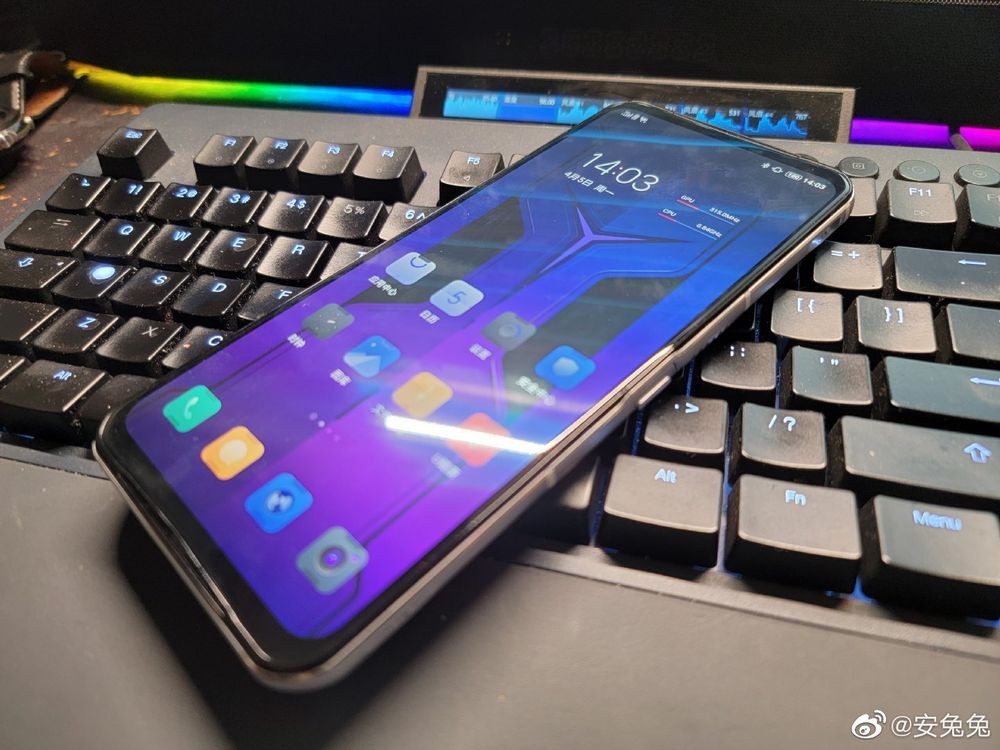
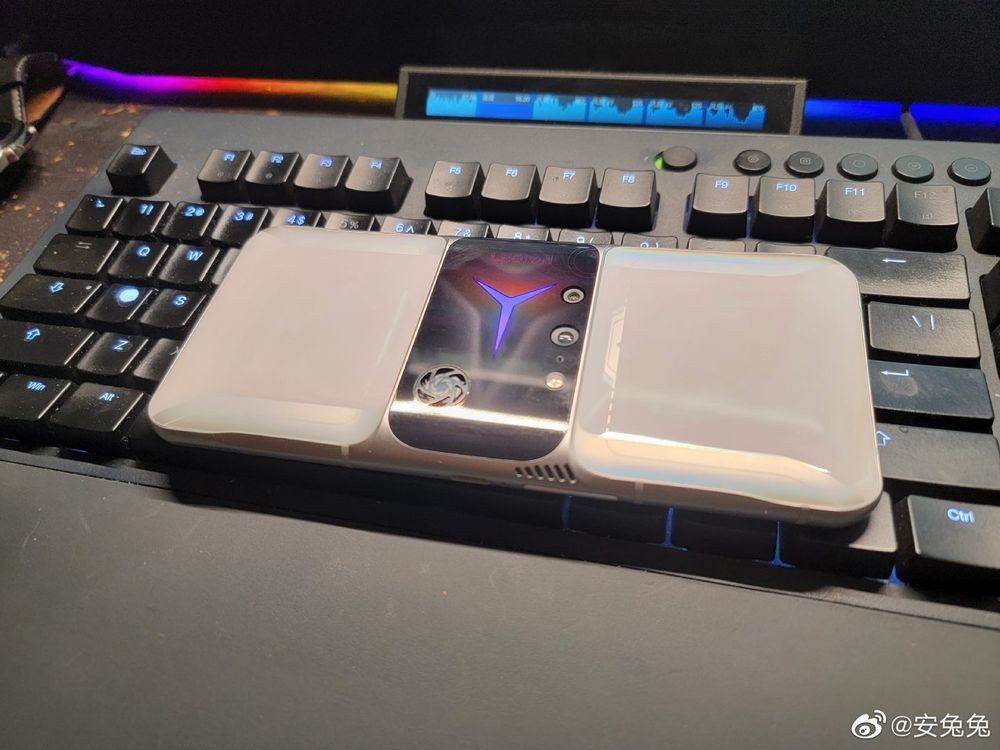
الآن وقبل الإعلان الرسمي للهاتف، ظهرت بعض الصور المسربة لهاتف Legion Phone 2 Pro على الإنترنت، حيث كشفت هذه الصور عن لغة التصميم الشاملة للهاتف.

وقام بنشر هذه الصور المسربة حساب Weibo الرسمي لشركة AnTuTu.

وكما ترون في الصور فإن هاتف Legion Phone 2 Pro يلتزم بنفس مفهوم الاتجاه الأفقي مثل سابقه، مع وجود منفذ USB من النوع C وكاميرا سيلفي منبثقة وكلاهما على الجانب الأيمن.

في الخلف يمكننا أن نرى إعداد الكاميرا الخلفية المزدوجة، ومروحة تبريد نشطة، وشعار Legion star محصور بين المربعين الأبيضين المتماثلين.

كما يمكن أيضاً رؤية فتحات التهوية التي من المحتمل أن تستخدمها مروحة التبريد لدفع الحرارة الزائدة والحفاظ على درجات الحرارة تحت السيطرة.

بالنسبة لبقية مواصفات الهاتف فقد أكدت شركة Lenovo أن Legion Phone 2 Pro سيحتوي على مستشعر أساسي OmniVision OV64A بدقة 64 ميجابيكسل، مع القدرة على تسجيل فيديو بدقة فور كي وبمعدل 120 إطار في الثانية 4K @ وتسجيل فيديو بدقة 8K وبمعدل 30 إطار في الثانية.

تم التأكيد أيضاً على أن الهاتف مزود بشاشة أوليد OLED من سامسونج مقاس 6.92 بوصة ومعدل تحديث 144 هرتز مع معدل أخذ عينات باللمس يصل إلى 720 هرتز.

كما سيعمل الهاتف بمعالج سناب دراجون Qualcomm Snapdragon 888 ويتضمن كاميرا أمامية بدقة 44 ميجابكسل، ونظام تبريد مبتكر، وبطارية بسعة 5,500 مللي أمبير في الساعة ثنائية الخلية، مع دعم نظام شحن Super Flash Charge بقدرة 90 وات.

مقالات قد تعجبك

تيك توك أتاحت لمنشئي المحتوى إضافة تسميات توضيحية تلقائية لفيديوهاتهم
الإصدار التجريبي الجديد من نظام tvOS 14.5 المخصص لتلفاز آبل يدعم معدل تحديث 120 هرتز
تطبيق Clubhouse يتيح إرسال الأموال لمنشئي المحتوى مباشرة
كيفية تصفح الإصدارات القديمة من مواقع الويب
كيفية التحكم في سطوع مصباح فلاش آيفون
كيفية اختيار لون مخصص لقائمة ابدأ في ويندوز 10

تيك توك أتاحت لمنشئي المحتوى إضافة تسميات توضيحية تلقائية لفيديوهاتهم

سيتمكن صانعو المحتوى في تطبيق تيك توك TikTok قريباً من إضافة تسميات توضيحية يتم إنشاؤها تلقائياً إلى مقاطع الفيديو الخاصة بهم في محاولة لتسهيل التواصل مع المشاهدين.

وسيظهر خيار إضافة تسميات توضيحية تلقائية في صفحة التحرير بعد تحميل الفيديو أو تسجيله.

وقالت تيك توك TikTok أن هذه الميزة ستكون متاحة باللغتين الإنجليزية الأمريكية واليابانية في البداية، لكنها وعدت بإضافة دعم لمزيد من اللغات “في الأشهر المقبلة”.

تضيف المنصة هذ الميزة لتسهيل مشاهدة مقاطع فيديو تيك توك TikTok للمشاهدين الصم وضعاف السمع.

ومع ذلك يقول مربع حوار TikTok أيضاً أن الميزة مفيدة لأي شخص يشاهد مقاطع الفيديو “عندما يكون من الصعب أو غير المريح الاستماع إلى الصوت”.

ويمكن لمنشئي المحتوى الاطلاع على التسميات التوضيحية بعد إنشائها تلقائياً لإصلاح أي أخطاء محتملة، ويمكن للمشاهدين إيقاف التسميات التوضيحية عبر زر التسميات التوضيحية في لوحة المشاركة.

وكانت جوجل Google قد قامت الشهر الماضي بتضمين الميزة في متصفحها كروم Chrome، مما يسمح لها بإنشاء تسميات توضيحية للصوت الذي يتم تشغيله من خلال المتصفح.

يتوفر أيضاً نظام Live Caption الخاص بالشركة كميزة على مستوى النظام لبعض أجهزة الأندرويد Android.

كما يمكن لخدمات الدردشة المرئية مثل Zoom و Google Meet إنشاء تسميات توضيحية تلقائياً أثناء المكالمات، ويبدو أيضاً أن إنستغرام Instagram تختبر ميزة مماثلة لمقاطع الفيديو الخاصة به.

بالإضافة إلى الميزة السابقة فقد أعلنت تيك توك عن ميزة جديدة أيضاً من شأنها تنبيه منشئي المحتوى عندما يكون تتسبب فيديوهاتهم في إمكانية حدوث حساسية ضوئية عند بعض المستخدمين، كما ويوفر التطبيق مرشحات للمشاهدين لتجنب مقاطع الفيديو هذه.

مقالات قد تعجبك

تطبيق Clubhouse يتيح إرسال الأموال لمنشئي المحتوى مباشرة
شركة GMC كشفت عن سيارة همر كهربائية رباعية الدفع
تيم كوك يرغب في استخدام تقنيات الواقع المعزز لتحسين المحادثات
كيفية استخدام واتساب على جهاز الكمبيوتر
كيفية تثبيت (وإزالة) ملفات الخطوط على نظام ويندوز
كيفية منع الغير مسؤولين من إرسال الرسائل في مجموعة واتساب

كيفية إيقاف وإعادة تشغيل ساعة آبل

إذا كنت ستترك ساعة آبل Apple Watch جانباً لبضعة أيام، فمن الأفضل إيقاف تشغيلها أولاً.

مع إيقاف تشغيل الساعة، لن يتم استنزاف البطارية بالكامل أثناء وجودها في وضع الاستعداد. إليك كيفية إيقاف تشغيل ساعة آبل Apple Watch بسهولة.

كيفية إيقاف تشغيل ساعة آبل:

تماماً مثل آيفون iPhone، يمكن إيقاف تشغيل ساعة آبل Apple Watch باستخدام الزر الجانبي. أولاً، ارفع معصمك لتنبيه ساعة آبل Apple Watch.

بعد ذلك، اضغط مع الاستمرار على الزر الجانبي.

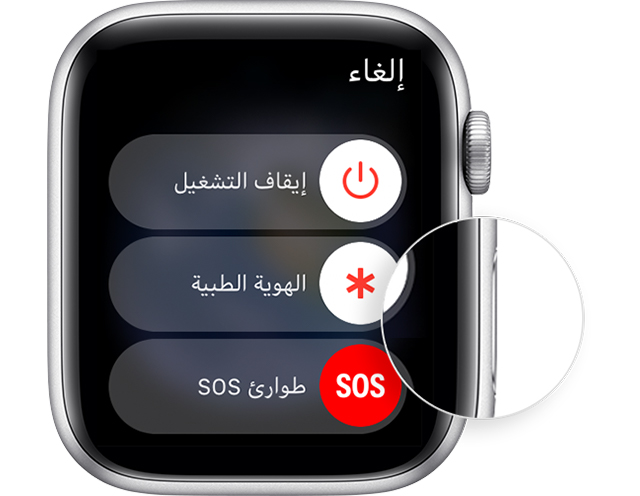
هنا، سترى منزلقات إيقاف التشغيل Power Off وطوارئ SOS كما في الصورة. اسحب إصبعك من اليمين إلى اليسار (أو بالعكس بحسب اللغة) فوق رمز الطاقة لإغلاق ساعة آبل Apple Watch.

كيفية تشغيل ساعة آبل:

عملية إعادة تشغيل ساعة آبل Apple Watch بسيطة للغاية.

أولاً، تأكد من أن ساعة آبل Apple Watch بها بطارية كافية لتشغيلها. ضعها على الشاحن لمدة عشر دقائق على الأقل لإضافة بعض الطاقة إلى البطارية بسرعة.

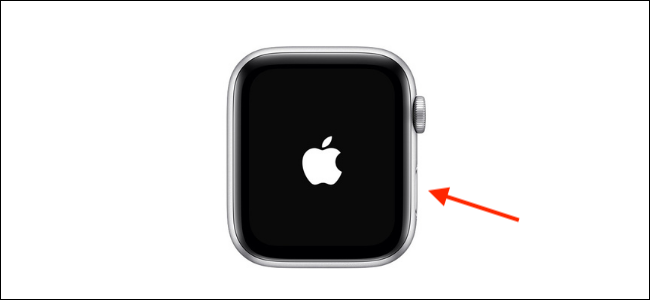
بعد ذلك، اضغط مع الاستمرار على الزر الجانبي حتى يظهر شعار آبل Apple على الشاشة.

هذا كل شيء. لقد قمت الآن بتشغيل ساعة آبل Apple Watch.

فرض إعادة تشغيل ساعة آبل Apple Watch

لا تقم بفرض إعادة تشغيل ساعة آبل Apple Watch إذا كنت تقوم بتحديث نظام الساعة watchOS.

بعد أن يظهر لك شعار آبل Apple وشريط التقدم على ساعة آبل Apple Watch، اترك ساعة آبل Apple Watch وحدها على الشاحن حتى تنتهي التحديثات.

يجب أن تقوم بفرض إعادة تشغيل الساعة كحل أخير، وذلك في حالة عدم استجابتها فقط.

لفرض إعادة تشغيل ساعة آبل Apple Watch، اضغط مع الاستمرار على كل من الزر الجانبي و زر Digital Crown لمدة لا تقل عن 10 ثوانٍ، ثم اترك كلا الزرين عندما يظهر لك شعار آبل Apple.

مقالات قد تعجبك:

كيفية تعطيل التصحيح التلقائي في أجهزة آيفون وآيباد
كيفية منع الحذف التلقائي للملفات المحملة على ويندوز 10
كيفية مشاركة مستندات جوجل Google Docs كملف PDF من خلال رابط
كيفية قفل جهاز كمبيوتر ويندوز 10 عن بعد
كيفية تصدير جهات الاتصال (الأسماء والأرقام) يدوياً على أجهزة أندرويد

الإصدار التجريبي الجديد من نظام tvOS 14.5 المخصص لتلفاز آبل يدعم معدل تحديث 120 هرتز

لم يتم تقديم إصدار جديد من جهاز Apple TV 4K منذ أكثر من ثلاث سنوات ونصف، وهي مدة طويلة جداً في عالم التكنولوجيا.

لكن يبدو أن هذا الأمر لن يستمر طويلاً حيث أشار موقع 9to5Mac التقني إلى أن الإصدار التجريبي الجديد من نظام التشغيل tvOS 14.5 يدعم معدلات تحديث 120 هرتز.

على الرغم من أن طرازات Apple TV المتوفرة حالياً لا تدعم معدل التحديث هذا مما مما قد يشير بوضوح إلى أن آبل Apple تعمل على إصدار جديد من هذا الجهاز.

في حين أنه ليس من الواضح ما المجال الذي قد تستخدمه آبل Apple لمعدل تحديث 120 هرتز في جهاز Apple TV جديد.

إلا أن أحد الاحتمالات الأكثر إثارة للاهتمام هو ممارسة ألعاب بشكل أكثر سلاسة، مثل ما يتم تقديمه من خلال دعم معدل التحديث 120 هرتز على جهازي بلاي ستيشن PlayStation 5 وإكس بوكس Xbox Series X.

وكانت آبل قد أظهرت اهتماماً متزايداً في مجال الألعاب مؤخراً، لذلك لن يكون مفاجئاً إذا كان لدى Apple TV الجديد المزيد من الميزات التي تركز على الألعاب.

على سبيل المثال فقد أضافت شركة آبل للتو مجموعة من الألعاب الجديدة إلى خدمة الاشتراك في ألعاب Apple Arcade، والتي تتيح لك ممارسة الألعاب على iPhone و iPad و Mac و Apple TV وتسجيل تقدمك عبر الأنظمة الأساسية.

كما أن الإصدار التجريبي من iOS 14.5 و macOS 11.3 و tvOS 14.5 يشمل دعماً لوحدة التحكم DualSense الخاصة ب PlayStation 5 ووحدة التحكم الخاصة ب Xbox Series X، وعلى الأرجح فسينتقل هذا الدعم إلى إصدارات البرامج النهائية.

ووتوافق هذه الأخبار مع تقرير لموقع بلومبيرج Bloomberg صدر في شهر ديسمبر/كانون الأول من العام الماضي، والذي قال إن آبل Apple تعمل على جهاز Apple TV جديد مع “تركيز أقوى على الألعاب”.

قال ذلك التقرير أيضاً إن جهاز آبل الجديد سيحتوي على جهاز تحكم عن بعد معاد تصميمه، والذي نأمل أن يكون أسهل في الاستخدام.

بينما لا نعرف بالضبط متى ستعلن آبل Apple عن هذا الجهاز، أو ما إذا كانت ستعلنه أساساً، ولكنك ننصح في الانتظار قليلاً إذا كنت ترغب في شراء جهاز Apple TV جديد.

مقالات قد تعجبك

تطبيق Clubhouse يتيح إرسال الأموال لمنشئي المحتوى مباشرة
شركة GMC كشفت عن سيارة همر كهربائية رباعية الدفع
تيم كوك يرغب في استخدام تقنيات الواقع المعزز لتحسين المحادثات
كيفية استخدام واتساب على جهاز الكمبيوتر
كيفية تثبيت (وإزالة) ملفات الخطوط على نظام ويندوز
كيفية منع الغير مسؤولين من إرسال الرسائل في مجموعة واتساب