فيس بوك ستنبّه المستخدمين عند تصفح أخبار ساخرة غير حقيقية

تنشر الكثير من الصفحات على فيس بوك أخباراً ساخرة بغرض الترفيه والتسلية، ويدرك كثير من المستخدمين أن هذه الأخبار هي للسخرية فقط.

إلا أنه وفي المقابل فإن قسماً لا يُستهان به قد لا يدرك هذه الحقيقة، ليأخذ هذه الأخبار الساخرة على محمل الجد بل ويقوم أيضاً بمشاركتها.

لذلك تنبهت فيس بوك لهذا الأمر، وتعمل على إزالة اللغط فيما يتعلق بهذا الأمر حيث أعلن عملاق التواصل الاجتماعي عن إضافة تسمية توضح أن هذه الصفحة ساخرة Satire Page.

وتظهر التصنيفات الجديدة أسفل اسم الصفحة كنص رمادي قليلاً كما هو موضح في الصورة في التغريدة التالية:

ولكن انتظر هناك المزيد! حيث قامت الشركة أيضاً بطرح تسميات “مسؤول عام” Puplic official و “صفحة المعجبين” Fan page للمزيد من الشفافية.

بدأت التسميات على الصفحات في الظهور بدءاً اليوم بشكل تجريبي لبعض المستخدمين في الولايات المتحدة فقط دون أن يتم الإعلان عن الموعد النهائي لإطلاق الميزة للجميع.

مقالات قد تعجبك

بعد فيس بوك، تسريب البيانات الشخصية لنصف مليار حساب في LinkedIn
فيس بوك توضح موقفها من التسريب الأخير للبيانات الشخصية للمستخدمين
تطبيق سيجنال يختبر إمكانية إرسال عملات رقمية عبره
كيفية إنشاء مجموعة ملصقات خاصة لاستخدامها في واتساب
ما هي وحدة المعالجة المركزية (المعالج) CPU؟ وما هو عملها؟
كيفية تثبيت متاجر تطبيقات خارجية بديلة عن جوجل بلاي على أندرويد

مقطع فيديو من شركة Neuralink يظهر قرد يتحكم بلعبة فيديو من خلال دماغه فقط

أعلن رجل الأعمال الشهير إيلون ماسك قبل أشهر عن تمكن شركته Neuralink من تصنيع شريحة عصبية أسماها شريحة The Link وتم تجربتها على الحيوانات فيما مضى.

لتعود الشركة نفسها وتعلن في هذا العام عن نجاح فريق Neuralink من ربط شريحة عصبية بدماغ قرد لتتيح للقرد اللعب بألعاب الفيديو، ولكن دون أن تنشر أي مقطع فيديو حول هذا الموضوع.

الآن نشرت الشركة مقطع فيديو على يوتيوب وتستطيعون مشاهدته أسفل هذه المقالة، حيث يظهر فيه قرداً يتحكم بمؤشر على الشاشة باستخدام عقله فقط..

وأُطلق على القرد اسم بيغر Pager ويبلغ من العمر 9 سنوات، وكان قد خضع لعملية زرع شريحة عصبية قبل ستة أسابيع من تصوير الفيديو، كما قال راوي الفيديو الذي لم يذكر اسمه.

وتم في البداية تعليم القرد كيفية لعب ألعاب الفيديو باستخدام عصا التحكم للحصول على مكافأة عصير الموز، وأثناء قيامه باللعب من خلال عصا الألعاب قام جهاز خاص من Neuralink بتسجيل معلومات حول الخلايا العصبية التي تم تنشيطها أثناء هذه العملية وحفظها.

وبعد ذلك تم فصل عصا الألعاب المستخدم في اللعب عن الكمبيوتر، وتم إعادة تنشيط المناطق العصبية السابقة عبر الشريحة المزروعة داخل دماغ القرد، والنتيجة استمر القرد في اللعب ليبدو وكأنه يمارس اللعبة باستخدام عقله فقط.

تقول شركة Neuralink إنها تهدف إلى السماح للمصابين بالشلل باستخدام الهاتف الذكي بأذهانهم فقط وبشكل أسرع من أي شخص يستخدم يديه.

مقالات قد تعجبك

بعد فيس بوك، تسريب البيانات الشخصية لنصف مليار حساب في LinkedIn
فيس بوك توضح موقفها من التسريب الأخير للبيانات الشخصية للمستخدمين
تطبيق سيجنال يختبر إمكانية إرسال عملات رقمية عبره
كيفية إلغاء تثبيت (حذف) تطبيق (برامج) في نظام التشغيل ويندوز 10
ما هي ذاكرة الوصول العشوائي الرام RAM؟
كيف يعمل ماسح بصمات الأصابع المدمج في الشاشة؟

كيفية إصلاح التطبيقات غير الواضحة (الضبابية) في ويندوز

عند تبديل جهاز العرض (الشاشة) أو تغيير إعدادات العرض، قد تظهر بعض التطبيقات ضبابية. عادةً ما يقوم ويندوز Windows 10 بإصلاح النوافذ الضبابية تلقائياً.

إذا ظلت غير واضحة، فهناك بعض الإعدادات التي يمكنك تغييرها لإصلاحها.

كيفية جعل ويندوز Windows 10 يصلح التطبيقات الباهتة (الضبابية) تلقائياً:

بدءًا من الإصدار 1803 من ويندوز Windows 10، يمكنك السماح لجهاز الكمبيوتر بإصلاح التطبيقات غير الواضحة (الضبابية أو الباهتة) تلقائياً. مع الإصدار 1903، يتم تمكين هذا الخيار افتراضياً، لذلك لا تحتاج إلى تشغيله.

إذا ظهر أي من برنامج ضبابياً، فقد يكون ذلك بسبب قيامك أنت أو شخص آخر بتعطيل هذا الخيار. يمكنك التحقق مما إذا كان الخيار قيد التشغيل أو الإيقاف كما يلي:

افتح قائمة ابدأ، وابحث عن إصلاح التطبيقات التي تكون غير الواضحة، وانقر على النتيجة التي تظهر في إعدادات النظام بهذا الاسم.

في قسم إصلاح تغيير حجم التطبيقات، سترى الخيار السماح لـ Windows بمحاولة إصلاح التطبيقات حتى تكون واضحة. قم بتشغيل هذا المفتاح إذا كان مغلقاً.

كيفية إصلاح تطبيق غير واضح (ضبابي) عن طريق تغيير إعدادات DPI الخاصة به:

إذا ظهر تطبيق واحد فقط ضبابياً، يمكنك تغيير إعدادات النقاط العالية في كل بوصة (نقطة في البوصة) للتطبيق لمحاولة إصلاح الضبابية (التشويش).

للقيام بذلك، افتح قائمة ابدأ، وابحث عن التطبيق، وانقر بزر الماوس الأيمن على التطبيق في نتائج البحث، واختر فتح موقع الملف.

في المجلد الذي يتم فتحه، ابحث عن تطبيقك، وانقر بزر الماوس الأيمن فوقه، وحدد خصائص.

انقر فوق علامة التبويب التوافق في الخصائص، ثم انقر فوق تغيير إعدادات النقاط العالية في كل بوصة (DPI) في الأسفل.

في نافذة الخصائص التي تظهر، انقر على استخدام هذا الإعداد لإصلاح مشكلات تغيير الحجم الخاصة بهذا البرنامج بدلاً من الإعداد الموجود في الإعدادات.

أيضاً، قم بتمكين مربع الاختيار تجاوز سلوك تغيير حجم النقاط في كل بوصة (DPI). اختر التطبيق من القائمة المنسدلة. أخيراً، انقر فوق موافق لحفظ التغييرات.

أعد تشغيل الكمبيوتر (أو سجّل الخروج ثم سجّل الدخول مرة أخرى) وأعد فتح التطبيق الذي بدا ضبابياً. يجب أن يكون واضحاً. إذا لم يكن كذلك، فجرّب الطرق الأخرى أدناه.

كيفية إصلاح التطبيقات الغير واضحة (الضبابية) باستخدم ضبط نص ClearType:

يعد ClearType Text Tuner أداة مساعدة على نظام التشغيل ويندوز Windows 10 تجعل النص الذي يظهر على شاشتك يبدو أكثر وضوحاً وسهولة في القراءة.

يمكنك تمكين هذا الخيار وتهيئته لمعرفة ما إذا كان سيؤدي إلى إصلاح تشويش (ضبابية) تطبيقك.

للبدء، افتح قائمة ابدأ، وابحث عن ضبط نص ClearType، وانقر على نتيجة لوحة التحكم بهذا الاسم.

قم بتنشيط مربع الاختيار تشغيل ClearType في النافذة التي تظهر، ثم انقر على التالي.

سيقوم ويندوز Windows 10 بتعيين شاشتك على الدقة الافتراضية الخاصة بها. عندما يتم ذلك، انقر فوق التالي.

سترى الآن عينتين من النص على شاشتك. انقر على النص الذي يبدو أفضل بالنسبة لك، ثم انقر على التالي.

ستحتاج إلى تحديد النص الذي يبدو أفضل بالنسبة لك خمس مرات.

في الشاشة الأخيرة، ستخبرك الأداة بأنك انتهيت من ضبط النص على جهاز الكمبيوتر. انقر فوق الزر إنهاء في الجزء السفلي للخروج من الأداة.

إصلاح الشاشة الضبابية عن طريق خفض دقة الشاشة:

تظهر بعض التطبيقات ضبابية لأنك تستخدم دقة عالية على شاشتك. في هذه الحالة، يمكنك خفض الدقة ومعرفة ما إذا كان ذلك سيؤدي إلى حل المشكلة.

إذا لم يؤد ذلك إلى حل المشكلة، فيمكنك بسهولة الرجوع إلى الحل القديم.

للقيام بذلك، انقر على الاختصار Windows+i لفتح الإعدادات، وانقر على النظام.

سيتم فتح إعدادات النظام افتراضياً على التبويبة جهاز العرض على اليمين، وانظر نحو دقة العرض على اليسار.

من القائمة المنسدلة هنا، اختر دقة أقل من الدقة الحالية. يمكنك البدء باختيار الخيار الثاني من الأعلى.

ستظهر مطالبة تسألك عما إذا كنت تريد الاحتفاظ بقرارك الجديد. انقر فوق الزر الاحتفاظ بالتغييرات.

لا تحتاج إلى إعادة تشغيل جهاز الكمبيوتر. يمكنك فتح التطبيق المتأثر على الفور.

كيفية إصلاح الشاشة الضبابية عن طريق تحديث برامج تشغيل الرسومات:

تحدد برامج تشغيل بطاقة الرسومات كيفية عمل بطاقتك مع جهاز الكمبيوتر. إذا كانت برامج التشغيل هذه قديمة، فقد يتسبب ذلك في العديد من مشكلات العرض، بما في ذلك التسبب في ظهور تطبيقاتك ضبابية.

مقالة ذات صلة: ما هي وحدة معالجة (معالج) الرسوميات GPU؟

قد يوفّر تحديث برامج التشغيل حلاً لإصلاح هذه المشكلة.

للقيام بذلك، افتح قائمة ابدأ، وابحث عن إدارة الأجهزة، وانقر على نتيجة البحث بهذا الاسم.

في النافذة التي تفتح، انقر على السهم الصغير على يمين محولات أجهزة العرض، وانقر بزر الماوس الأيمن فوق بطاقة الرسومات التي تريد تحديث برنامجها (إذا كان لديك أكثر من كرت شاشة)، وحدد تحديث برنامج التشغيل.

مقالة ذات صلة: كيفية تحديد معالج الرسوميات المشغل لأي برنامج أو لعبة في ويندوز 10

انقر فوق البحث تلقائيًا عن برامج التشغيل، وسيقوم ويندوز Windows بالعثور على برامج التشغيل المطلوبة وتثبيتها لك.

إذا لم ينجح ذلك لسبب ما، فيمكنك تنزيل برامج تشغيل الرسومات وتثبيتها يدوياً على جهاز الكمبيوتر.

ستحتاج إلى زيارة موقع الويب الخاص بالشركة التي تصنع أجهزة الرسومات بجهاز الكمبيوتر (NVIDIA أو AMD أو Intel)، وتنزيل أحدث حزمة لبرنامج التشغيل، وتشغيلها على جهاز الكمبيوتر.

مقالات ذات صلة:

مقالات قد تعجبك:

بعد فيس بوك، تسريب البيانات الشخصية لنصف مليار حساب في LinkedIn

لم ننتهِ بعد من قضية تسريب البيانات الشخصية لمئات الملايين من مستخدمي فيس بوك حتى ظهرت أخبار تسريب جديدة.

ولكن الضحية هذه المرة ليس فيس بوك إنما موقع التواصل لينكد إن LinkedIn.

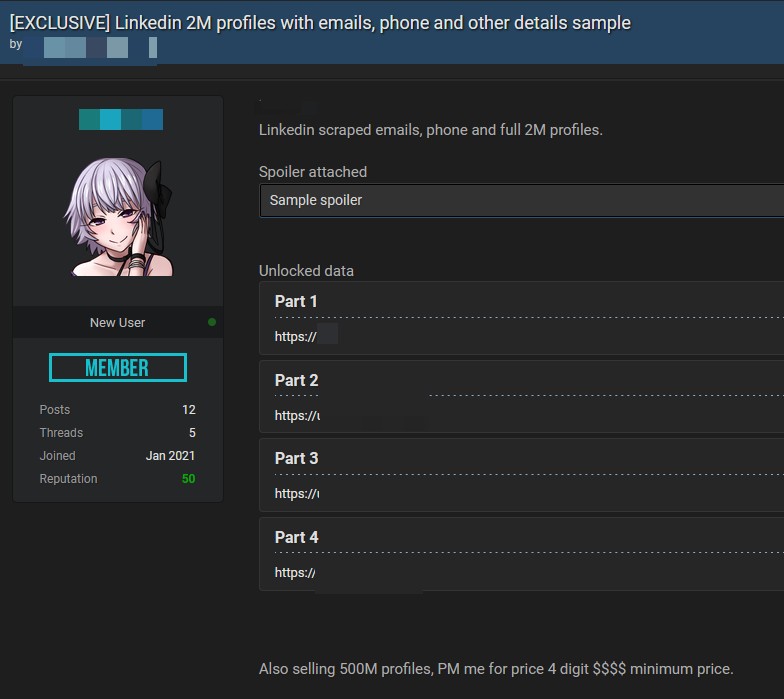
حيث أفاد موقع Cyber News عن قيام أحد الهاكرز بعرض قاعدة بيانات تخص نصف مليار مستخدم في لينكد إن للبيع في أحد مواقع القرصنة على الإنترنت.

وقدم صاحب التسريبات ملف يضم حوالي المليونين حساب كعينة.

وتحتوي هذه البيانات التي تم تسريبها على معلومات تضم الأسماء الكاملة والجنس وعناوين البريد الإلكتروني وأرقام الهواتف ومعلومات مكان العمل والمزيد.

هذه البيانات معروضة للبيع بالمزاد مقابل مبلغ مكون من 4 أرقام على الأقل ويفترض أن يكون بالبيتكوين.

يدعي مؤلف المنشور أن البيانات قد تم سحبها من لينكد إن LinkedIn، ولكن من غير الواضح ما إذا كان الفاعل يبيع ملفات تعريف محدثة على LinkedIn أو ما إذا كانت البيانات مأخوذة أو مجمعة من خرق سابق تعرض له LinkedIn أو شركات أخرى.

وأكدت LinkedIn هذه الأنباء حيث قالت أن البيانات المعروضة للبيع لم يتم الحصول عليها نتيجة لخرق البيانات، و “هي في الواقع تجميع للبيانات من عدد من المواقع والشركات. “

تدعي الشركة أيضاً أنه “لم يتم تضمين بيانات لأي حساب عضو خاص في LinkedIn” – مما يعني أن البيانات المسروقة تتضمن فقط المعلومات التي يمكنك رؤيتها على الصفحة العامة لشخص ما.

لم يذكر الموقع بعد فيما إذا كان سيُعلم المستخدمين الذين ضمن التسريبات أم لا.

مقالات قد تعجبك

فيس بوك توضح موقفها من التسريب الأخير للبيانات الشخصية للمستخدمين
مايكروسوفت تختبر نظام جديد لتبريد خوادمها السحابية
الإصدار التجريبي الجديد من نظام tvOS 14.5 المخصص لتلفاز آبل يدعم معدل تحديث 120 هرتز
كيفية إخفاء اقتراحات الأصدقاء على فيسبوك
كيفية استعادة الصور ومقاطع الفيديو والقصص (الستوري) المحذوفة على إنستغرام
كيفية العثور على صور بخلفية شفافة بسهولة باستخدام بحث جوجل

كيفية إخفاء اقتراحات الأصدقاء على فيسبوك

إذا كان لديك القليل من الأصدقاء على فيسبوك Facebook، فستتم مطالبتك بإضافة أشخاص قد لا تعرفهم بالضرورة، وذلك بفضل ميزة اقتراحات الأصدقاء في فيسبوك Facebook.

وذلك من أي جهاز تستخدمه (هنالك شرح بالصور لكل نوع جهاز انتقل مباشرة إلى الجهاز الذي تستخدمه بكثرة).

إخفاء اقتراحات أصدقاء فيسبوك على نظامي التشغيل ويندوز وماك:

إذا كنت تستخدم موقع ويب فيسبوك Facebook لسطح المكتب على جهاز كمبيوتر يعمل بنظام التشغيل ويندوز Windows 10 أو جهاز ماك Mac، فيمكنك إيقاف تشغيل اقتراحات الأصدقاء في إعدادات حسابك.

للقيام بذلك، افتح موقع فيسبوك Facebook وقم بتسجيل الدخول إلى حسابك.

بمجرد تسجيل الدخول، انقر فوق رمز قائمة السهم لأسفل في الزاوية العلوية اليسرى. من القائمة المنسدلة، انقر على الإعدادات والخصوصية.

اختر بعدها الإعدادات.

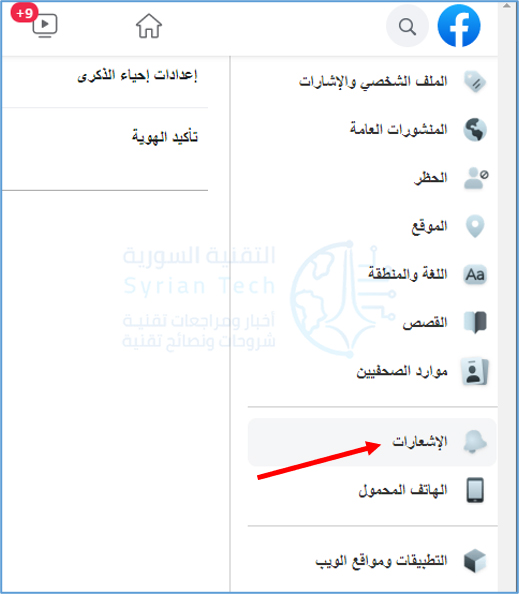
في قائمة إعدادات فيسبوك Facebook الخاصة بحسابك، انقر فوق خيار الإشعارات على اليمين.

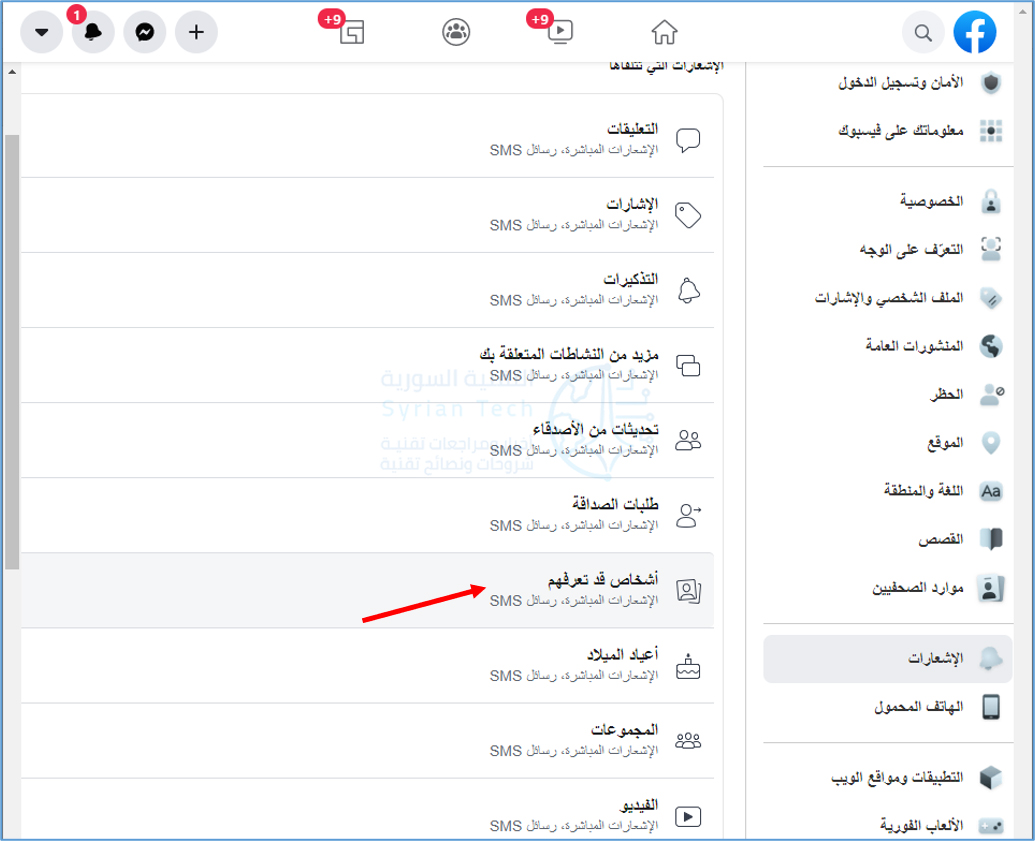
حدد أشخاص قد تعرفهم في قائمة إعدادات الإشعارات.

سيطالبك فيسبوك Facebook بالأصدقاء المقترحين بطرق مختلفة. إذا كنت تريد إيقاف اقتراحات الأصدقاء (ولكن لا تمانع في الاقتراحات داخل التطبيق)، فانقر على شريط التمرير بجوار الخيارات المختلفة المدرجة (بما في ذلك إشعارات البريد الإلكتروني والرسائل القصيرة).

إذا كنت تريد إيقاف جميع اقتراحات الأصدقاء على فيسبوك Facebook، فانقر على شريط التمرير بجوار خيار السماح بالإشعارات على فيسبوك. سيؤدي هذا إلى إيقاف جميع الإشعارات.

مع تعطيل هذا الإعداد، لن يقترح فيسبوك Facebook بعد الآن حسابات مستخدمين أخرى لإضافتها كأصدقاء على موقع فيسبوك Facebook على الويب أو في تطبيق فيسبوك Facebook للجوال.

إذا كنت تريد إضافة أصدقاء على فيسبوك Facebook، فستحتاج إلى البحث عنهم وإضافتهم يدوياً.

إخفاء اقتراحات أصدقاء فيسبوك على أندرويد وآيفون وآيباد:

إذا كنت تفضل استخدام فيسبوك Facebook على جهاز أندرويد Android أو آيفون iPhone أو آيباد iPad، فيمكنك تغيير إعدادات حسابك لتعطيل اقتراحات الأصدقاء في التطبيق نفسه.

هذا الإعداد على مستوى الحساب، لذا فإن أي تغييرات تجريها في التطبيق ستظهر أيضاً على موقع الويب.

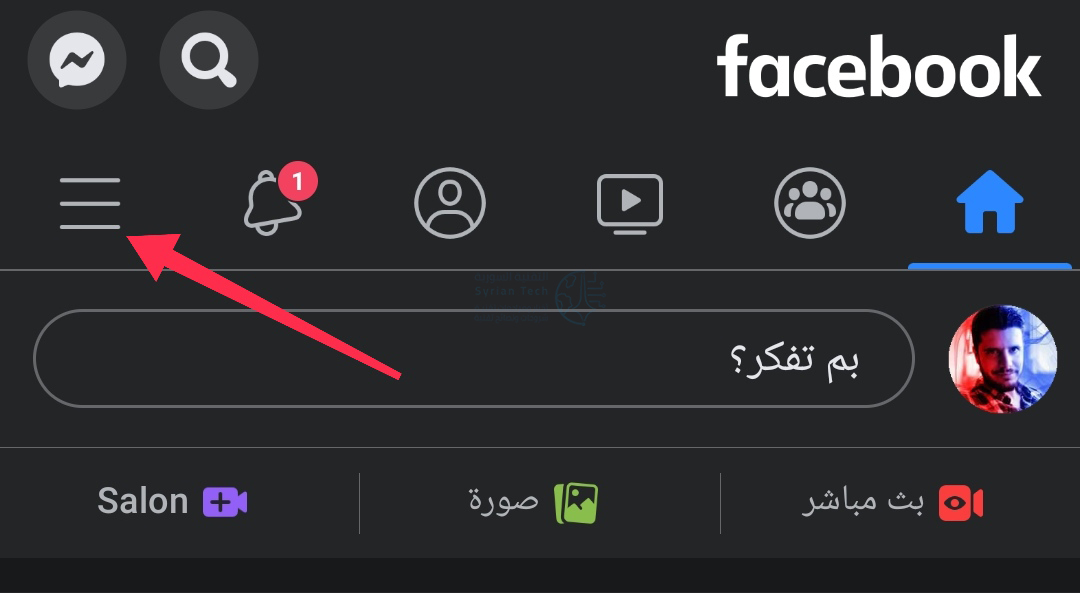
للبدء، افتح تطبيق فيسبوك Facebook على هاتفك الذكي أو جهازك اللوحي وقم بتسجيل الدخول (إذا لم تكن قد قمت بذلك بالفعل). اضغط على أيقونة القائمة في الزاوية العلوية اليسرى، والموجودة أسفل أيقونة فيسبوك ماسنجر Facebook Messenger.

في القائمة التي تظهر، قم بالتمرير لأسفل، ثم انقر فوق الإعدادات والخصوصية.

ثم اختر الإعدادات.

للوصول إلى إعدادات اقتراح فيسبوك Facebook، قم بالتمرير لأسفل عبر قائمة الإعدادات واضغط على خيار إعدادات الإشعارات.

في قائمة إعدادات الإشعارات، انقر على خيار أشخاص قد تعرفهم.

تمامًا مثل قائمة الإعدادات على موقع فيسبوك Facebook على الويب، ستتمكن من تعطيل إشعارات اقتراح الأصدقاء الفردية للبريد الإلكتروني أو الرسائل القصيرة من خلال النقر على شريط التمرير بجوار كل خيار.

إذا كنت ترغب في تعطيل جميع اقتراحات الأصدقاء على فيسبوك Facebook، فاضغط على شريط التمرير بجانب السماح بالإشعارات على فيسبوك.

ستحتاج إلى تأكيد رغبتك في إيقاف جميع إشعارات اقتراحات الأصدقاء. اضغط على إيقاف التشغيل للتأكيد.

سيتحول لون شريط التمرير إلى اللون الرمادي عند تعطيل الإعداد، مما يؤدي إلى إيقاف جميع اقتراحات الأصدقاء على حسابك.

مقالات قد تعجبك:

كيفية تصفح الإصدارات القديمة من مواقع الويب
كيفية التحكم في سطوع مصباح فلاش آيفون
كيفية اختيار لون مخصص لقائمة ابدأ في ويندوز 10
كيفية التحكم في سطوع مصباح فلاش آيفون
كيفية اختيار لون مخصص لقائمة ابدأ في ويندوز 10

فيس بوك توضح موقفها من التسريب الأخير للبيانات الشخصية للمستخدمين

انتشرت قبل أيام بيانات مسربة لمئات الملايين من المستخدمين حول العالم، ومن ضمنهم حوالي 7 مليون حساب سوري، حيث يمكنكم معرفة المزيد من المعلومات حول هذا الأمر في هذه المقالة.

وفي الوقت الذي كما ننتظر فيه تعليقاً من فيس بوك حول هذا الأمر جاء الرد أخيراً، لكن ربما ليس بالطريقة التي كان يأملها المستخدمون.

حيث قال متحدث باسم الشركة لرويترز إن فيس بوك لا تخطط لإخبار المستخدمين الذين تم تسريب بياناتهم عبر الإنترنت.

وفي مجموعة البيانات المسربة يبدو أن هناك الكثير من المعلومات التي قد لا ترغب في نشرها عبر الإنترنت بما في ذلك أعياد الميلاد والمواقع والأسماء الكاملة وأرقام الهواتف، لذلك من المخيب للآمال أن نسمع أن Facebook لا يخطط لإخطار المستخدمين الذين قد تأثروا.

وأوردت الشركة لرويترز سببين حول سبب عدم إخبار المستخدمين: الأول لأنها غير واثقة من أنها ستعرف المستخدمين الذين يرغبون في أن تقوم الشركة بإخبارهم.

والسبب الثاني هو أن المستخدمين لن يكونوا قادرين على فعل أي شيء بشأن البيانات الموجودة على الإنترنت.

وكانت فيس بوك قد أعلنت يوم الثلاثاء الماضي على مدونته أنه “يعتقد” أن الجهات المسرِّبة قد حصلت على البيانات ليس من خلال اختراق أنظمة فيس بوك، ولكن عن طريق استخراجها من النظام الأساسي قبل سبتمبر 2019.

وأشار ريان ماك مراسل BuzzFeed News أن هذا لا يتوافق تماماً مع حقيقة أن الشركة لم تتخذ أي إجراء كما أنها لم تقم برفع دعاوى قضائية ضد شركة المراقبة المثيرة للجدل Clearview AI.

مقالات قد تعجبك

مايكروسوفت تختبر نظام جديد لتبريد خوادمها السحابية
كيفية استعادة مربعات حوار التحذير في فوتوشوب
تطبيق سيجنال يختبر إمكانية إرسال عملات رقمية عبره
كيفية إيقاف وإعادة تشغيل ساعة آبل
كيفية حذف جميع رسائل محادثة تيليجرام تلقائياً
كيفية تنظيف الكمبيوتر المحمول (اللابتوب) بشكل صحيح

كيفية حل مشاكل اتصال واي فاي أو بلوتوث على أندرويد عن طريق إعادة ضبط إعدادات الشبكة

إذا كنت تواجه مشكلة في الاتصال بشبكة واي فاي Wi-Fi أو جهاز بلوتوث على هاتفك الذكي أو جهازك اللوحي الذي يعمل بنظام أندرويد Android، فقد حان الوقت لإعادة تعيين إعدادات الشبكة.

قد يؤدي القيام بذلك إلى إزالة أي مشاكل. للقيام بذلك، ستحتاج إلى اتباع هذه الخطوات.

قبل أن نبدأ، يمكن أن تختلف قائمة الإعدادات من جهاز لآخر.

لحسن الحظ، يختار العديد من مصنعي أجهزة أندرويد Android الآن استخدام واجهة أندرويد Android الخام (أو شيء مشابه) لأجهزتهم بدلاً من تخصيصها بواجهة جديدة كلياً.

إذا لم تكن متأكداً من الخطوات التي يجب اتباعها، فاتبع خطوات نظام أندرويد Android الخام، حيث من المحتمل أن تتطابق (أو تتطابق نوعاً ما) مع ما تراه على جهازك للوصول إلى نفس النتيجة النهائية.

إعادة تعيين إعدادات الشبكة على أجهزة أندرويد الخام:

إذا كنت تستخدم جهازاً يعمل بنظام أندرويد الخام (إصدار 8.1 Oreo أو أحدث)، فهذا يعني أنك على الأرجح تستخدم واجهة أندرويد Android الصادرة عن جوجل Google (أو شيء مشابه جداً) ويجب اتباع الخطوات أدناه لإعادة ضبط شبكتك إعدادات.

ومع ذلك، سيحتاج مالكو أجهزة سامسونج Samsung إلى اتباع الخطوات الواردة في القسم التالي.

لبدء إعادة تعيين إعدادات الشبكة، افتح قائمة الإعدادات. يمكنك القيام بذلك عن طريق النقر على رمز تطبيق الإعدادات في قائمة التطبيقات.

بدلاً من ذلك، اسحب لأسفل من أعلى الشاشة لعرض الاختصارات، ثم انقر فوق رمز المسنّن.

في قائمة الإعدادات، انقر على خيار النظام.

بعد ذلك ، انقر على خيارات إعادة الضبط لعرض الخيارات المتاحة لإعادة ضبط جهازك. قد تحتاج إلى النقر فوق خيارات متقدمة ثم إعادة تعيين الخيارات بدلاً من ذلك، بناءً على جهازك.

في قائمة خيارات إعادة الضبط، يمكنك إعادة تعيين إعدادات النظام المختلفة.

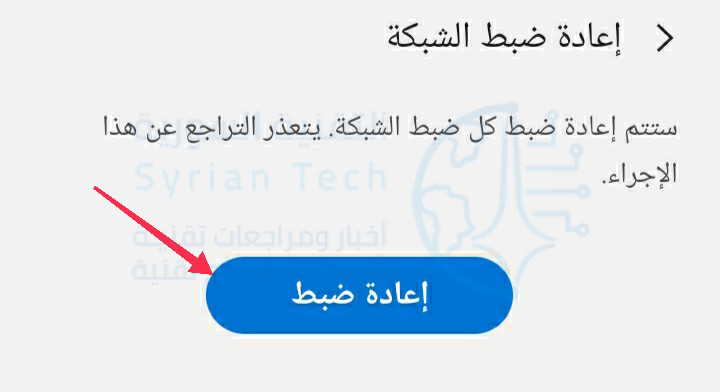
لإعادة ضبط إعدادات الشبكة ككل، انقر على خيار إعادة ضبط شبكة Wi-Fi والجوال والبلوتوث أو إعادة ضبط إعدادات الشبكة، اعتماداً على إصدار أندرويد Android.

ستحتاج إلى تأكيد رغبتك في المتابعة. اضغط على إعادة ضبط الإعدادات لبدء العملية.

أدخل رقم التعريف الشخصي لشاشة القفل أو كلمة المرور أو بصمة الإصبع أو أي شكل آخر من أشكال المصادقة، ثم انقر فوق إعادة ضبط الإعدادات مرة أخرى للتأكيد.

بمجرد اكتمال ذلك، ستتم إعادة تعيين إعدادات الشبكة بجهاز أندرويد Android إلى الإعدادات الافتراضية، ويجب عليك إعادة تشغيل جهازك لإكمال التغييرات.

ستحتاج بعد ذلك إلى إعادة الاتصال بشبكة واي فاي Wi-Fi أو شبكة الجوال أو إعادة إنشاء أي اتصالات سابقة بأجهزة بلوتوث Bluetooth.

إعادة ضبط إعدادات الشبكة على أجهزة سامسونج:

تعد سامسونج Samsung واحدة من الشركات المصنعة القليلة التي تواصل استخدام واجهتها الخاصة (التي أطلق عليها مؤخراً اسم One UI) للهواتف الذكية والأجهزة اللوحية التي تعمل بنظام أندرويد Android.

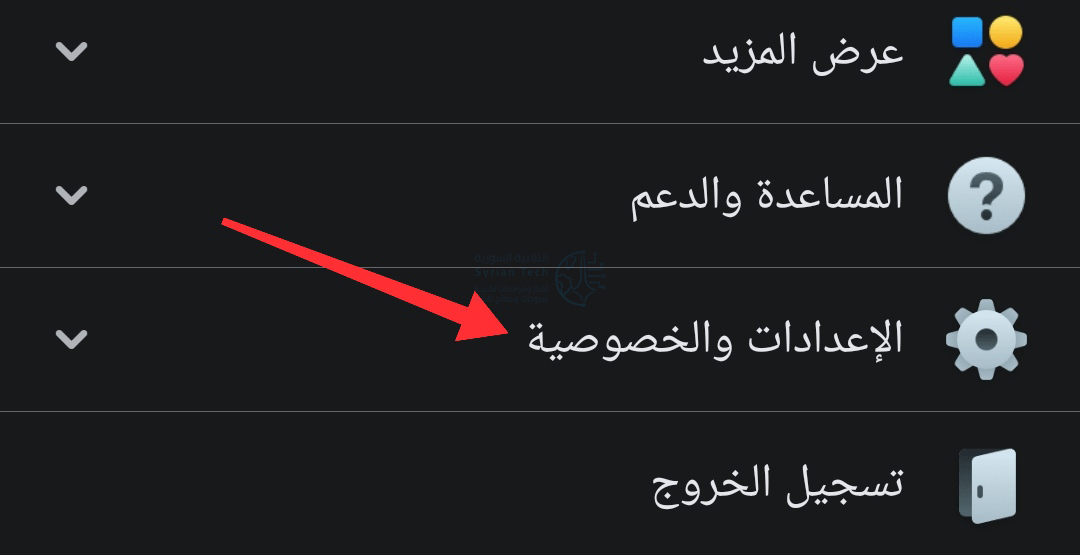
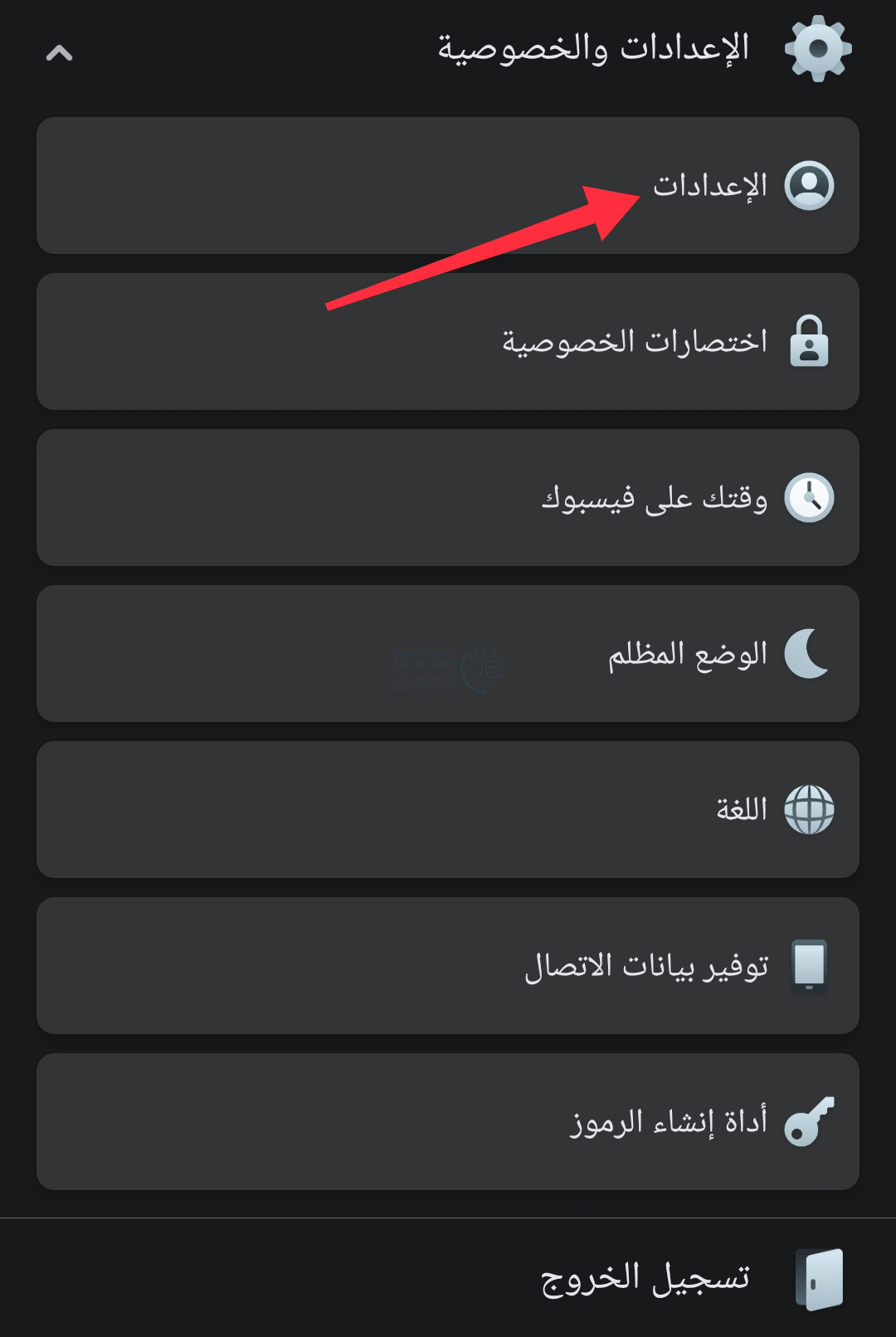
إذا كنت تحاول إعادة تعيين إعدادات الشبكة على جهاز سامسونج Samsung، فابدأ بالنقر على تطبيق الإعدادات في درج التطبيقات.

بدلاً من ذلك، اسحب لأسفل من أعلى الشاشة لعرض مركز الإشعارات، ثم انقر فوق رمز المسنّن.

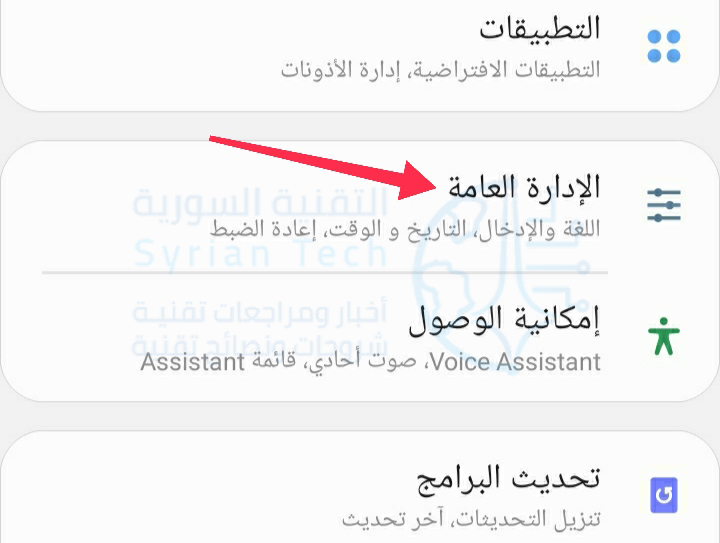
في قائمة الإعدادات، انقر على خيار الإدارة العامة.

في قائمة الإدارة العامة، حدد خيار إعادة الضبط لعرض الخيارات المتاحة لإعادة ضبط جهازك.

اضغط على خيار إعادة ضبط الشبكة في قائمة إعادة الضبط للانتقال إلى المرحلة التالية.

ستؤدي إعادة تعيين إعدادات الشبكة على نظام أندرويد Android إلى مسح جميع الإعدادات السابقة لشبكة واي فاي Wi-Fi واتصالات بيانات الجوال بالإضافة إلى أي أجهزة بلوتوث Bluetooth متصلة مسبقاً.

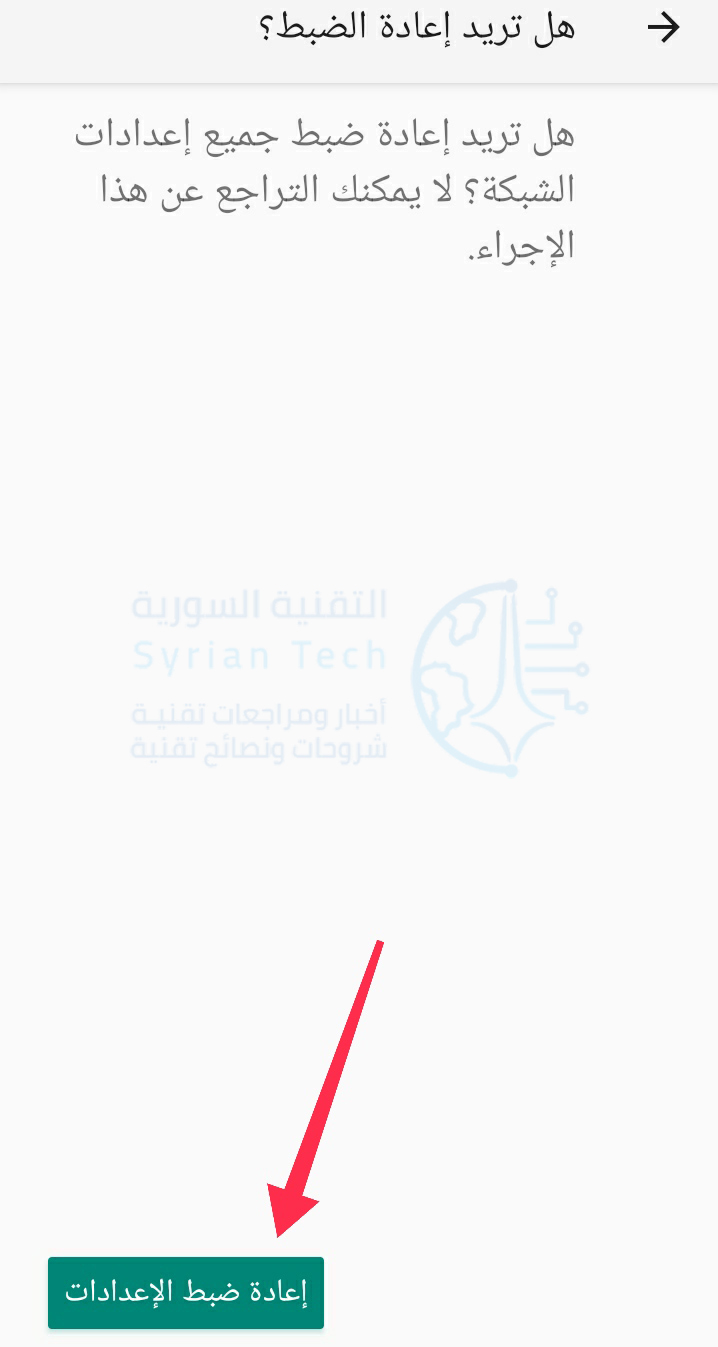
إذا كنت متأكداً من المتابعة، فانقر على خيار إرجاع الضبط.

قد تحتاج إلى تأكيد هويتك باستخدام رقم التعريف الشخصي أو كلمة المرور أو بصمة الإصبع أو أي شكل آخر من أشكال المصادقة. قم بتوفير هذا ، ثم انقر فوق إعادة الضبط لبدء العملية.

بمجرد إعادة تعيين إعدادات الشبكة، أعد تشغيل الهاتف أو الجهاز اللوحي من سامسونج Samsung. ستحتاج إلى إعادة الاتصال بأجهزتك واتصالات شبكة واي فاي Wi-Fi أو شبكة الجوال بمجرد اكتمال ذلك.

مقالات قد تعجبك:

كيفية إيقاف وإعادة تشغيل ساعة آبل
كيفية حذف جميع رسائل محادثة تيليجرام تلقائياً
كيفية تنظيف الكمبيوتر المحمول (اللابتوب) بشكل صحيح
كيفية إيجاد واستخدام الحافظة على أندرويد
كيفية حل مشكلة عدم شحن آيفون وآيباد بشكل صحيح

مايكروسوفت تختبر نظام جديد لتبريد خوادمها السحابية

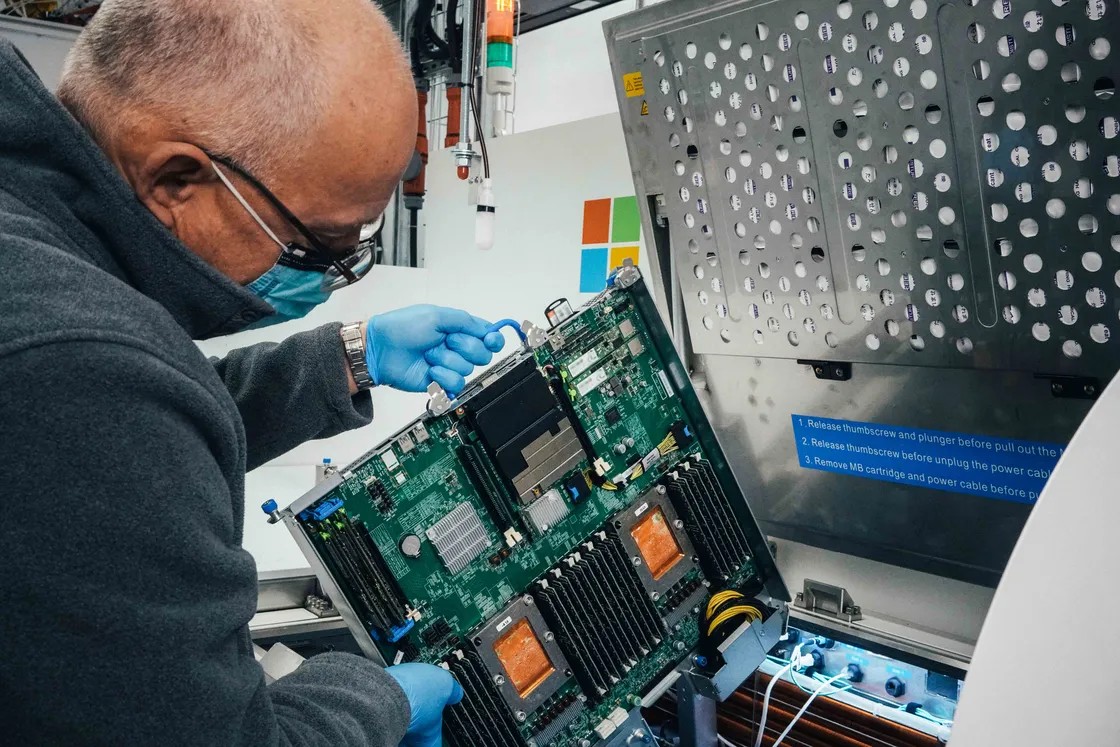
بدأت شركة مايكروسوفت Microsoft في تجربة نظام جديد لتبريد خوادمها السحابية وذلك من خلال غمرها في سائل مخصص لتحسين أدائها وكفاءة الطاقة.

وتستخدم الشركة في هذا النظام رف من الخوادم مغمور بشكل كامل في سائل فيما يشبه الحمام البخاري.

وكانت عملية الغمر هذه موجودة في الصناعة منذ بضع سنوات، لكن Microsoft تدعي أنها “أول مزود سحابي يقوم بتشغيل التبريد بالغمر على مرحلتين في بيئة إنتاج”.

وتعمل تقنية التبريد هذه عن طريق غمر رفوف الخادم بالكامل في سائل غير موصل مصمم خصيصاً.

حيث يعمل السائل المعتمد على الفلوروكربون عن طريق إزالة الحرارة حيث يصطدم مباشرة بالمكونات، ويصل السائل إلى درجة غليان أقل (122 درجة فهرنهايت أو 50 درجة مئوية) للتكثيف والعودة إلى الحمام كسائل ممطر.

ويؤدي هذا إلى إنشاء نظام تبريد مغلق الحلقة، مما يقلل التكاليف نظراً لعدم الحاجة إلى طاقة لتحريك السائل حول الخزان، كما لا يلزم وجود مبرد للمكثف أيضاً.

وأوضح كريستيان بيلادي نائب رئيس مجموعة التطوير المتقدمة لمركز البيانات في مايكروسوفت Microsoft في مقابلة مع موقع The Verge: “إنه يشبه حوض الاستحمام في الأساس”.

وتم استخدام هذا النوع من التبريد السائل من قبل شركات العملات المشفرة في السنوات الأخيرة لتعدين البيتكوين والعملات المشفرة الأخرى.

وألهمت هذه الطريقة مايكروسوفت Microsoft لتجربة استخدامها على مدار السنوات القليلة الماضية، واستخدامها للاختبار في مواجهة ارتفاع الطلب على التخزين السحابي وأعباء العمل المكثفة لتطبيقات مثل التعلم الآلي.

ويتم تبريد معظم مراكز البيانات بالهواء في الوقت الحالي باستخدام الهواء الخارجي.

كما ويسمح حوض الخوادم بتجميع الأجهزة معاً بشكل أكثر إحكاماً، مما يقلل من مقدار المساحة المطلوبة على المدى الطويل مقارنةً بتبريد الهواء التقليدي.

تقوم شركة مايكروسوفت Microsoft بتجربة هذا التبريد مبدئياً على نطاق ضيق، مع خطط لاستخدامه على نطاق أوسع في المستقبل.

ويرتبط جزء من هذا العمل أيضاً بتعهد Microsoft البيئي لمعالجة قلة المياه.

مقالات قد تعجبك

تطبيق سيجنال يختبر إمكانية إرسال عملات رقمية عبره
صور مسربة لهاتف لينوفو القادم Legion Phone 2 Pro
الإصدار التجريبي الجديد من نظام tvOS 14.5 المخصص لتلفاز آبل يدعم معدل تحديث 120 هرتز
كيفية استعادة مربعات حوار التحذير في فوتوشوب
كيفية إيجاد واستخدام الحافظة على أندرويد
كيفية حل مشكلة عدم شحن آيفون وآيباد بشكل صحيح

كيفية استعادة مربعات حوار التحذير في فوتوشوب

أدوبي فوتوشوب Adobe Photoshop برنامج معقد. بشكل افتراضي، فإنه يعرض الكثير من التحذيرات ومربعات الحوار للتأكد من أنك على دراية بعواقب ما تفعله.

يمكنك تحديد مربع لعدم رؤيته مرة أخرى. لكن ماذا يحدث إذا كنت تريد إعادة هذه النوافذ؟ إليك ما يجب فعله.

يمكن أن يقوم فوتوشوب بإطلاق تحذيرات عندما تقوم بأشياء بسيطة -وقابلة للعكس- مثل حذف طبقة. من السهل أن تعتاد على تختار Don’t Show Again أي عدم العرض مرة أخرى في كل مرة تشاهد هذه التحذيرات لإيقاف عرضها.

يؤثر تغيير نمط الألوان في صورك بشكل كبير على شكلها إذا قمت بنشرها عبر الإنترنت أو طباعتها، دون أن تلاحظ تغييراً على ما تراه في فوتوشوب Photoshop.

في بعض الأحيان، قد ترغب حقاً في تغيير نمط اللون في عملك، ولكن هذا أيضاً شيء يمكنك القيام به عن طريق الصدفة، خاصة إذا كنت تجمع صوراً متعددة من مصادر مختلفة.

يعد تغيير نمط اللون أو دمج الصور من أنماط ألوان مختلفة نوعاً من الأشياء التي ربما تريد أن ترى نافذة منبثقة عنها في كل مرة تقوم فيها بذلك.

بالطبع، رفضت هذا التحذير، مثل كل تحذير آخر أظهره لي برنامج فوتوشوب Photoshop.

بينما لا توجد طريقة لإعادة تعيين مربعات حوار التحذير بشكل فردي، يمكنك إعادة تعيينها جميعاً.

هذا يعني أنك ستحتاج إلى تحديد بعض مربعات Don’t Show Again للحصول على الميزات المشتركة، ولكن النوافذ المنبثقة الأكثر أهمية ستعود أيضاً. فقط كن أكثر حذراً بشأن رفضهم في المرة القادمة التي تراهم فيها.

لاستعادة مربعات حوار التحذير في فوتوشوب Photoshop على جهاز كمبيوتر يعمل بنظام ويندوز Windows. توجه إلى Edit ثم اختر Preferences ثم General. أو Photoshop> Preferences > General. على جهاز ماك Mac.

انقر على زر Reset All Warning Dialog ثم انقر على Okay.

الآن، في المرة القادمة التي تقوم فيها بعمل شيء ما يشعر فوتوشوب Photoshop أنه يجب أن يحذرك بشأنه، فسيفعل ذلك.

مقالات قد تعجبك:

كيفية استخدام واتساب على جهاز الكمبيوتر
كيفية تثبيت (وإزالة) ملفات الخطوط على نظام ويندوز
كيفية منع الغير مسؤولين من إرسال الرسائل في مجموعة واتساب
كيفية قفل جهاز كمبيوتر ويندوز 10 عن بعد
كيفية تصدير جهات الاتصال (الأسماء والأرقام) يدوياً على أجهزة أندرويد

تطبيق سيجنال يختبر إمكانية إرسال عملات رقمية عبره

أعلن تطبيق سيجنال Signal يوم الثلاثاء أنه يختبر الآن نظام دفع جديد لإرسال الأموال من مستخدم إلى مستخدم آخر مباشرة في الإصدار التجريبي القادم.

ويمكن تسمية هذا النظام نظام مدفوعات سيجنال، وسيدعم هذا النظام بروتوكولاً واحداً فقط هو محفظة MobileCoin والعملة المشفرة المصاحبة لها MOB.

وتتمتع MobileCoin بعلاقة وثيقة مع المؤسس المشارك والرئيس التنفيذي لسيجنال Moxie Marlinspike، الذي قدم المشورة للشركة قبل آخر جولة تمويل تم الإعلان عنها الشهر الماضي.

وكتب جون هارادا رئيس النمو والتواصل في Signal في منشور بالمدونة: “أول بروتوكول للدفع أضفنا إليه الدعم هو شبكة مدفوعات تركز على الخصوصية تسمى MobileCoin والتي لها عملتها الخاصة MOB”.

وأضاف “كما هو الحال دائماً، يتمثل هدفنا في الاحتفاظ ببياناتك بين يديك وليس في أيدينا حيث يعني تصميم MobileCoin أن Signal لا يمكنها الوصول إلى رصيدك أو سجل المعاملات الكامل أو الأموال. يمكنك أيضاً تحويل أموالك في أي وقت إذا كنت تريد التبديل إلى تطبيق أو خدمة أخرى “.

وقالت الشركة إن نظام الدفع هذا سيكون متوفراً للمستخدمين داخل المملكة المتحدة في الوقت الحالي، حيث يمكن لأولئك المؤهلين الاشتراك في MobileCoin والوصول إلى الميزة من خلال Signal beta.

مقالات قد تعجبك

تيك توك أتاحت لمنشئي المحتوى إضافة تسميات توضيحية تلقائية لفيديوهاتهم
الإصدار التجريبي الجديد من نظام tvOS 14.5 المخصص لتلفاز آبل يدعم معدل تحديث 120 هرتز
تطبيق Clubhouse يتيح إرسال الأموال لمنشئي المحتوى مباشرة
كيفية تصفح الإصدارات القديمة من مواقع الويب
كيفية التحكم في سطوع مصباح فلاش آيفون
كيفية اختيار لون مخصص لقائمة ابدأ في ويندوز 10