كيفية تغيير حجم الخط في ويندوز 11

إذا كنت ترغب في تكبير حجم خطوط نظام ويندوز Windows 11 بحيث يسهل قراءتها فمن السهل زيادة حجم نص ويندوز Windows 11 الأساسي الذي سيتم تطبيقه على مستوى النظام باستخدام الإعدادات. إليك الطريقة.

أولاً افتح إعدادات ويندوز Windows. للقيام بذلك يمكنك الضغط على مفتاحي Windows+i معاً على لوحة المفاتيح.

في الإعدادات انقر على إمكانية وصول ذوي الاحتياجات الخاصة في الشريط الجانبي ثم حدد حجم النص.

في إعدادات حجم النص سترى شريط التمرير المسمى حجم النص. انقر واسحب الدائرة الموجودة على شريط التمرير لليمين واليسار لضبط حجم خط النظام.

أثناء سحب شريط التمرير سترى نسبة مئوية تظهر فوقه مباشرة والتي تشير إلى الحجم الجديد بالنسبة للحجم الأصلي بنسبة 100%.

لذلك عند 200% تظهر خطوط النظام مرتين كبيرة من الإعداد الافتراضي على سبيل المثال. عند الانتهاء انقر على تطبيق.

على الفور سيتم تحديث جميع النوافذ المفتوحة بشكل وسترى تغييرات حجم النص تنعكس فيها. قد لا تتناسب بعض الخطوط الأكبر حجماً بشكل مثالي مع الواجهة.

إذا كان الأمر كذلك فستشاهد أحياناً -وليس دائماً- علامات (ثلاث نقاط) عندما لا تتناسب الكلمات مع المساحة المتوفرة لها.

بعد ذلك أغلق الإعدادات وسيتم تطبيق حجم النص الجديد الذي حددته حتى بعد إعادة تشغيل النظام. إذا كنت بحاجة إلى ضبط حجم خط النظام مرة أخرى إلى الحجم الأصلي فما عليك سوى إعادة استخدام شريط تمرير حجم النص وضبطه على 100%.

مقالات قد تعجبك:

كيفية معرفة أي تطبيقات تستخدم أكبر قدر من الرام (الذاكرة) على أندرويد
ما الميزات الأكثر أهمية في الشبكات الافتراضية الخاصة VPN
كيف تعمل الكاميرات تحت الشاشة في الهواتف الذكية؟
كيفية استعادة الصور ومقاطع الفيديو والقصص (الستوري) المحذوفة على إنستغرام
كيفية العثور على صور بخلفية شفافة بسهولة باستخدام بحث جوجل

كيفية إعادة ضبط (استعادة إعدادات وضع المصنع) ويندوز 11

ستسمح لك إعادة تعيين جهاز الكمبيوتر الذي يعمل بنظام ويندوز Windows 11 بإصلاح بعض المشكلات أو تجهيز جهاز الكمبيوتر للبيع.

يؤدي القيام بذلك إلى مسح جميع إعداداتك ويسمح لك بالبدء مرة أخرى بسجل نظيف. سنوضح لك كيفية القيام بذلك.

عند إعادة تعيين جهاز الكمبيوتر، يوفر ويندوز Windows 11 خياراً إما للاحتفاظ بملفاتك الشخصية أو حذفها. ومع ذلك، فإنه يحذف جميع التطبيقات والإعدادات في كلتا الحالتين.

قبل المتابعة، من الجيد إجراء نسخ احتياطي لبياناتك في حالة حدوث ذلك.

كيفية إعادة تعيين ويندوز 11 إلى إعدادات المصنع:

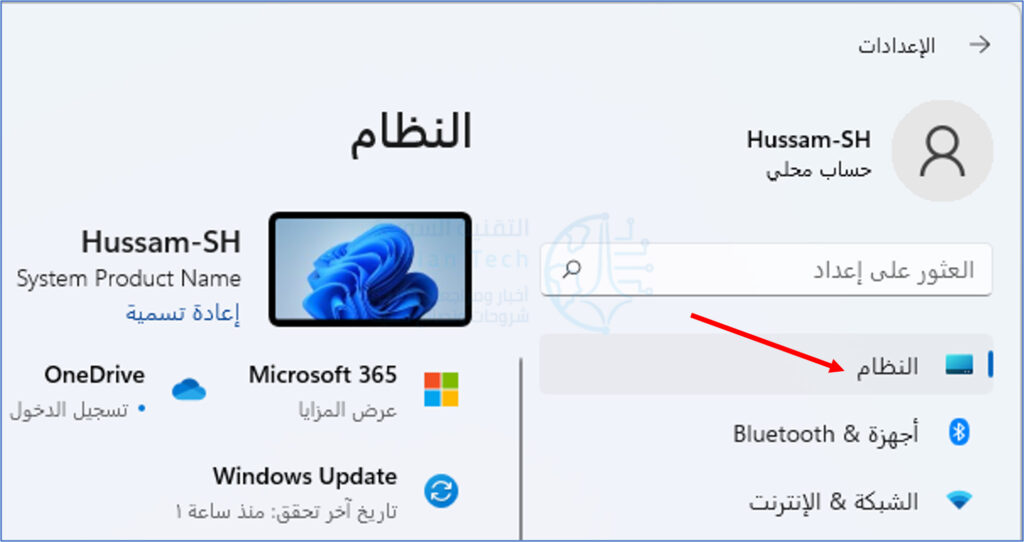
لبدء عملية إعادة الضبط، افتح تطبيق الإعدادات على جهاز الكمبيوتر الذي يعمل بنظام ويندوز Windows 11. قم بذلك عن طريق الضغط على مفاتيح ويندوز Windows+i في نفس الوقت.

في الإعدادات، من الشريط الجانبي الأيمن، حدد النظام.

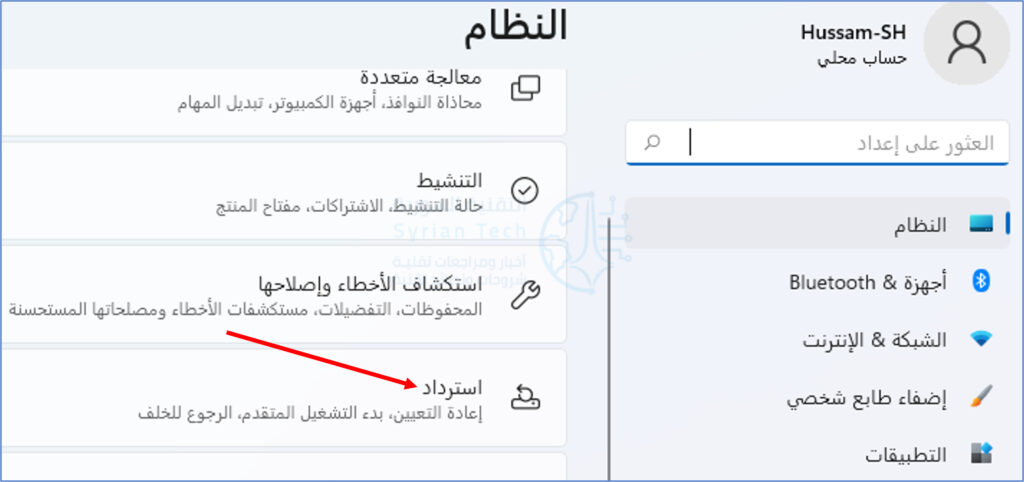
في صفحة النظام، انقر على استرداد.

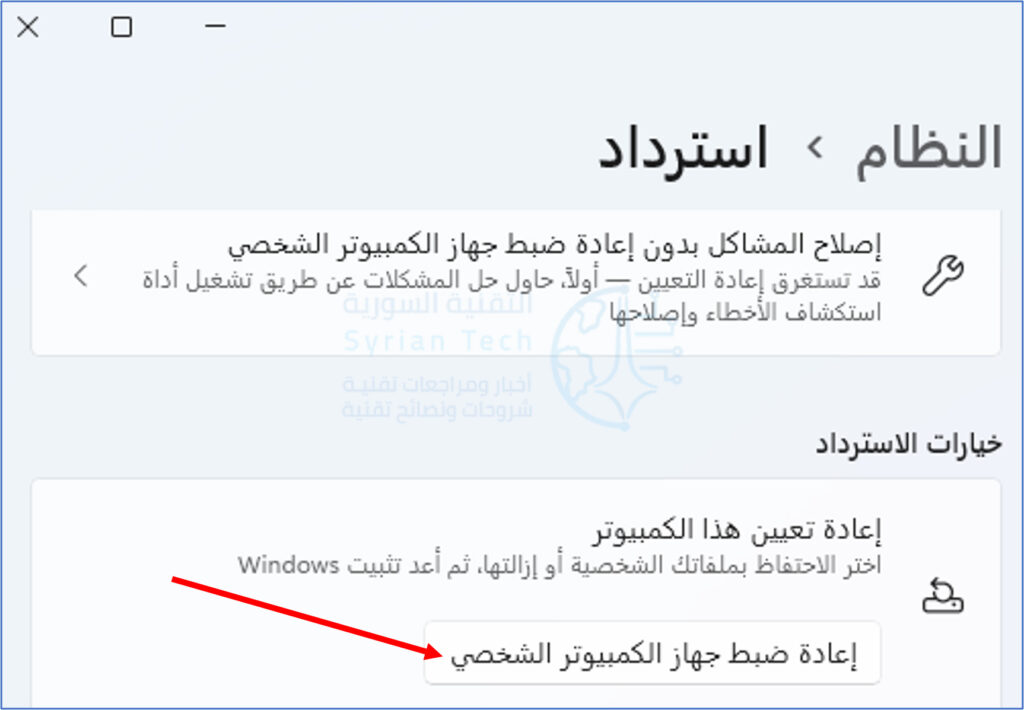
في قائمة استرداد، بجوار إعادة تعيين هذا الكمبيوتر، انقر على إعادة ضبط جهاز الكمبيوتر الشخصي.

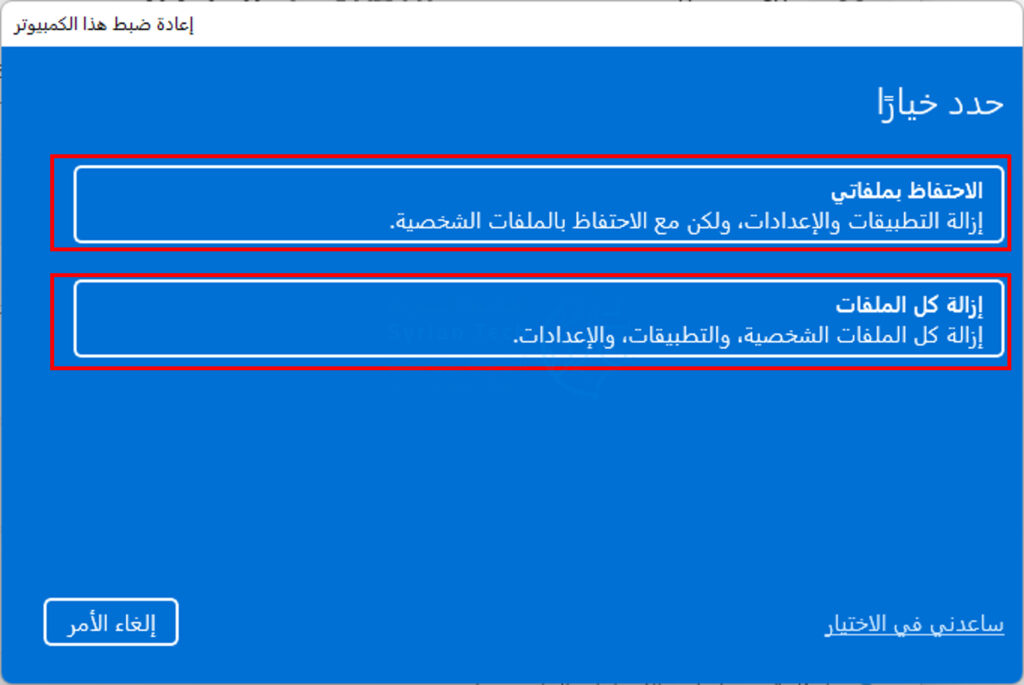
سترى نافذة إعادة ضبط هذا الكمبيوتر. في هذه النافذة، اختر أحد الخيارين التاليين:

  • الاحتفاظ بملفاتي: حدد هذا الخيار لحذف التطبيقات والإعدادات مع الاحتفاظ بملفاتك الشخصية.
  • إزالة كل الملفات: حدد هذا الخيار لإزالة التطبيقات والإعدادات وحتى الملفات الشخصية. يجب عليك بالتأكيد اختيار هذا إذا كنت ستبيع أو تتخلى عن جهازك.

ستظهر شاشة كيف تريد إعادة تثبيت ويندوز Windows. إذا كنت ترغب في إعادة تثبيت ويندوز Windows 11 من السحاب، فحدد خيار تنزيل سحابي Cloud Download.

لإعادة تثبيت ويندوز Windows 11 محلياً، حدد خيار إعادة تعيين محلي Local Reinstall.

اتبع الإرشادات التي تظهر على شاشتك لإنهاء إعادة ضبط جهاز الكمبيوتر.

عندما تتم إعادة تعيين جهاز الكمبيوتر بالكامل، تكون جاهزاً لتهيئته من البداية. إذا كنت تقوم بإعادة التعيين لحل مشكلة ما، فكن حذراً بشأن ما تقوم بتثبيته وكيفية تخصيص ويندوز Windows، أو قد تضطر إلى إعادة تعيينه مرة أخرى!

مقالات قد تعجبك:

كيفية معرفة أي تطبيقات تستخدم أكبر قدر من الرام (الذاكرة) على أندرويد
كيفية تخصيص ظهور ورنين واهتزاز إشعارات التطبيقات في أندرويد
أهم أسباب مشكلة عدم وصول بعض الإشعارات على أندرويد
كيفية إنشاء صورة مثالية لغلاف فيسبوك
ما هو ملف DAT , وكيف يمكن فتحه؟

كيفية الحصول على سرعات بث أسرع على جهاز التلفاز

هل سرعة شبكة تلفازك تحبطك؟ هناك العديد من العوامل التي يمكن أن تؤثر على أداء البث أو التنزيل، من سرعة اتصالك بالإنترنت إلى التداخل من الأجهزة الأخرى عبر اللاسلكي. دعونا نلقي نظرة على بعض الحلول.

الشيء الأول: التحقق من الاتصال بالإنترنت:

غالباً ما يرجع ضعف أداء البث إلى عامل واحد: سرعات الإنترنت الضعيفة. إذا كان اتصال الإنترنت لديك أبطأ، وكان بطيئاً على الأجهزة الأخرى مثل هاتفك الذكي أو الكمبيوتر المحمول، فستواجه مشكلات أثناء البث.

هذا صحيح بشكل خاص عند مشاهدة محتوى عالي الدقة، والذي يتطلب عرض نطاق ترددي أكبر بكثير حتى من 1080 بكسل عالي الدقة.

هناك طريقة واحدة للتأكد من ذلك، وهي اختبار أداء جهاز التلفاز لمعرفة أين تكمن المشكلة.

للقيام بذلك، قم أولاً باختبار سرعة الإنترنت لديك على جهاز متصل مباشرة بجهاز التوجيه (عبر اتصال سلكي) أو أثناء الوقوف بجوار جهاز التوجيه على شبكة لاسلكية، باستخدام النطاق اللاسلكي 5 جيجا هرتز عالي السرعة حيثما أمكن ذلك.

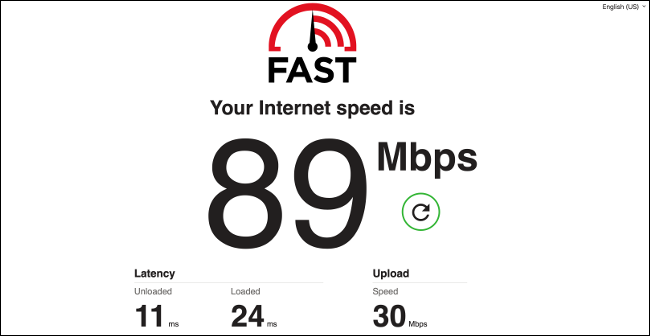
يمكنك استخدام خدمة مثل speedtest.net في متصفح، أو البحث عن اختبار السرعة في متجر التطبيقات الذي تختاره إذا كنت تستخدم هاتفاً ذكياً.

قم بتدوين هذه السرعة، وقم بإجراء نفس الاختبار على تلفازك. تحتوي العديد من أجهزة التلفاز الذكية على متاجر تطبيقات بها تطبيقات مثل Speedtest، ولكن يمكنك أيضاً التوجه إلى speedtest.net أو fast.com في متصفح التلفاز الذكي. قارن الآن النتيجتين.

إذا كانت سرعة جهاز التلفاز لديك أقل بكثير من اختبار السرعة الأمثل الذي أجريته أولاً، فقد تكمن المشكلة في اتصال شبكة التلفاز. تابع القراءة لمعرفة ما يمكنك القيام به لتحسين ذلك.

ومع ذلك، إذا كانت النتيجتان متشابهتين، فقد تكون المشكلة هي سرعة اتصالك بالإنترنت. قد يكون الحل بالاتصال بمزود الخدمة لمعرفة الخيارات المتاحة أمامك من حيث زيادة سرعتك أو التفكير في خدمة بديلة تستخدم بروتوكولاً مختلفاً (مثل الألياف أو الكابل).

على الجانب الإيجابي، لا يتطلب البث اتصالاً سريع الاستجابة بشكل خاص، لذلك يمكن أن تساعدك بعض الحلول الريفية مثل الإنترنت عبر الأقمار الصناعية (على سبيل المثال Starlink) في تحقيق سرعات أفضل بكثير على حساب زمن التأخير.

على الرغم من أن هذه الاتصالات سريعة، إلا أنها غير جيدة لأشياء مثل الألعاب عبر الإنترنت حيث يكون زمن رد الفعل (التأخير) مهمة.

اختر نوع الشبكة اللاسلكية المناسب:

إذا كنت تستخدم اتصال شبكة لاسلكية لتوصيل تلفازك الذكي بالإنترنت على نطاق أوسع، فتأكد من أنك تستخدم أسرع نطاق متاح.

ستدعم أجهزة التلفاز الحديثة نطاقات 5 جيجاهرتز (802.11ac) أسرع، بينما قد تقتصر الأجهزة الأقدم على 2.4 جيجاهرتز (802.11 ج / ب).

تبث العديد من أجهزة التوجيه التي تدعم النطاق الأسرع 5 جيجا هرتز شبكتين: واحدة أسرع والأخرى بنطاق قديم للأجهزة القديمة التي تدعم 2.4 جيجا هرتز فقط.

تحقق من إعدادات جهاز التوجيه (الراوتر) للتأكد من أنك توصل جهاز التلفاز بالنطاق الأسرع قدر الإمكان.

هناك بعض المحاذير بشأن الشبكة اللاسلكية التي يجب أن تختارها. في حين أن النطاق 5 جيجاهرتز أسرع ويدعم سرعات نظرية تصل إلى 1300 ميجابت/ثانية، إلا أنه يتمتع بقدرة اختراق أقل من النطاقات الأقدم وقد تتأثر هذه السرعة بشدة بالجدران والعقبات الأخرى (بسبب طول الموجة الأقصر).

إذا استطعت، ضع الموجه اللاسلكي دائماً بالقرب من التلفاز قدر الإمكان، ويفضل أن يكون في نطاق 10 أمتار (30 قدماً) وفي نفس الغرفة.

وعلى الرغم من أن سرعة 1300 ميجابت/ثانية هي السرعة النظرية القصوى، فإن العديد من أجهزة التوجيه تحقق فقط 250-300 ميجابت/ثانية بسبب مجموعة من العوامل بما في ذلك التداخل.

تحسين الشبكة اللاسلكية:

يعد تحسين شبكتك اللاسلكية أحد أفضل الأشياء التي يمكنك القيام بها لتحسين أداء الشبكة عبر جميع أجهزتك. من الجيد القيام بذلك بشكل دوري لأن العوامل الخارجة عن إرادتك يمكن أن يكون لها تأثير كبير.

على سبيل المثال، إذا انتقل أحد الجيران الجدد إلى المنزل المجاور، فقد ينشئون شبكتهم اللاسلكية الخاصة التي تستخدم نفس القناة مثل قناتك ما يتسبب في حدوث تداخل.

يمكنك البحث عن تداخل لاسلكي مع جهاز كمبيوتر محمول أو هاتف ذكي، ثم إجراء تغييرات من شأنها تسريع اتصالك بالإنترنت باستخدام جهاز التوجيه.

ضع في اعتبارك شبكة إيثرنت سلكية بدلاً من ذلك:

إن اتصالات الشبكة السلكية هي الأفضل من حيث الموثوقية مقارنة بالاتصال اللاسلكي.

تعمل كبلات Ethernet على إنشاء رابط مباشر بين أجهزتك وجهاز التوجيه، وهو أمر رائع لسرعات الشبكة المحلية ويضمن لك الحصول على أقصى استفادة من اتصال الإنترنت بشرط أن تكون شبكتك سريعة بدرجة كافية.

إذا كنت تواجه مشاكل لاسلكية، ففكر في توصيل التلفاز بجهاز التوجيه بدلاً من ذلك. إذا كانت لديك تحفظات بشأن تشغيل كبل Cat 6 في جميع أنحاء المنزل، فقد يكون powerline Ethernet بديلاً جيداً يستخدم الكابلات الموجودة في الحائط.

إذا كان لديك اتصال إنترنت سريع جداً (على سبيل المثال 1000 ميجا بت/ثانية)، فقد تجد أن العقبة الحقيقية هي منفذ شبكة التلفاز.

يتم تزويد العديد من أجهزة التلفاز الجديدة بشبكات تبلغ 100 ميجابيت، مما قد يعني أنك كنت تدفع مقابل السرعة على حساب الأداء.

يتمثل أحد الحلول في استخدام محول USB إلى Ethernet لإضافة شبكة أسرع إلى التلفاز. يعمل هذا المحول مع أجهزة تلفاز LG و Sony الحديثة.

إذا كنت تواجه مشكلة مع المحتوى الذي تبثه محلياً مثل مقاطع الفيديو ذات معدل البت العالي 4K و HDR التي يقدمها خادم وسائط مثل Plex، فإن إضافة محول إلى التلفاز يمكن أن يحل المشكلة.

استخدم أجهزة البث أو أجهزة الألعاب بدلاً من ذلك:

إذا كنت لا ترغب في خوض المغامرة على محوّل USB-to-Ethernet، ففكر في جهاز خارجي للبث بدلاً من ذلك. بالنسبة لأجهزة التلفاز القديمة، يمكن أن يؤدي ذلك إلى حل المشكلات التي تسببها المعالجات الداخلية البطيئة التي لا يمكنها مواكبة محتوى معدل البت الأعلى أيضاً.

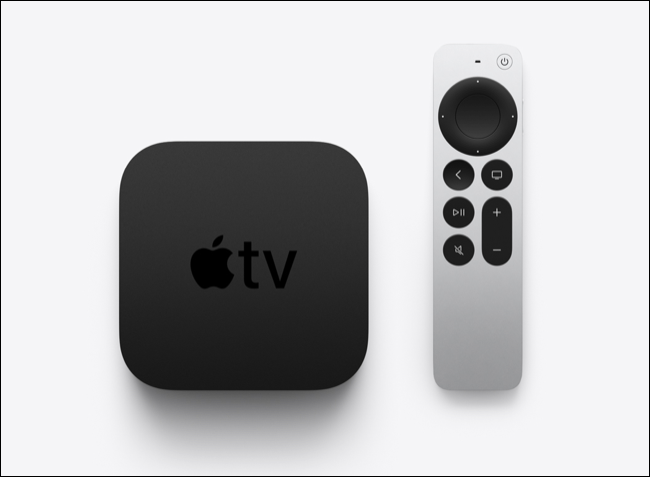
يحتوي جهاز Apple TV 4K على منفذ شبكة بسرعة 1 جيجابت/ثانية والذي سيوفر أداء دفقاً محلياً رائعاً ويسمح لك بالاستفادة من سرعات الإنترنت العالية إذا كانت متوفرة.

تتمتع الأجهزة الأخرى مثل أجهزة الألعاب، ولا سيما جهاز بلاي ستيشن PlayStation 5 وإكس بوكس سيريس Xbox Series بشبكات سريعة والكثير من التطبيقات لخدمات البث مثل نتفليكس Netflix وهولو Hulu.

ضع في اعتبارك أن بعض أجهزة التلفاز قد لا تعمل بشكل جيد عند استخدام الأجهزة الخارجية كما هو الحال مع التطبيقات المحلية.

قد يواجه البعض مشكلات في إزالة الاهتزاز من إشارة 24 هرتز عبر HDMI. لن تفعل ذلك معظم أجهزة التلفاز الحديثة من الفئة المتوسطة أو الأفضل، ولكن إذا لاحظت أن الجودة أو الحركة أسوأ بشكل ملحوظ، فقد ترغب في العودة مرة أخرى.

قد تفشل كبلات إيثرنت:

إذا كنت تقوم بالفعل بتشغيل شبكة سلكية، فمن المهم أن تدرك أن كبلات Ethernet يمكن أن تفشل دون سابق إنذار. يمكنك اختبار ذلك عن طريق تبديل أي كبلات قمت بتشغيلها من جهازك إلى جهاز التوجيه إذا كان ذلك مناسباً للقيام بذلك.

ليس هناك الكثير مما يمكنك القيام به لتجنب ذلك، ومثل كبلات HDMI، نوصي بعدم إنفاق الكثير ولكن بدلاً من ذلك، تأكد من أن لديك القليل من قطع الغيار لتتجنبها عندما يحدث الأسوأ.

قد تكون قادراً على التضحية بالجودة من أجل الموثوقية:

في بعض الأحيان، قد تكون مشكلتك في اتصال الإنترنت البطيء، ولا يؤدي تغيير إعدادات الشبكة المحلية إلى تحسين أي شيء. في هذه المرحلة، يجب أن يكون هدفك الرئيسي هو تجربة بث أكثر موثوقية مع انقطاعات أقل للتخزين المؤقت.

تسمح لك بعض خدمات البث باختيار الجودة أو الأداء عند البث. في بعض الأحيان يكون هذا إعداداً في تطبيقات البث الخاصة بهم، ولكن في حالة نتفليكس Netflix، سيتعين عليك تسجيل الدخول إلى حساب Netflix باستخدام مستعرض ويب لتغييره.

للقيام بذلك، توجه إلى موقع Netflix.com وقم بتسجيل الدخول، ثم حدد ملف التعريف الذي تستخدمه مع التلفاز الذكي.

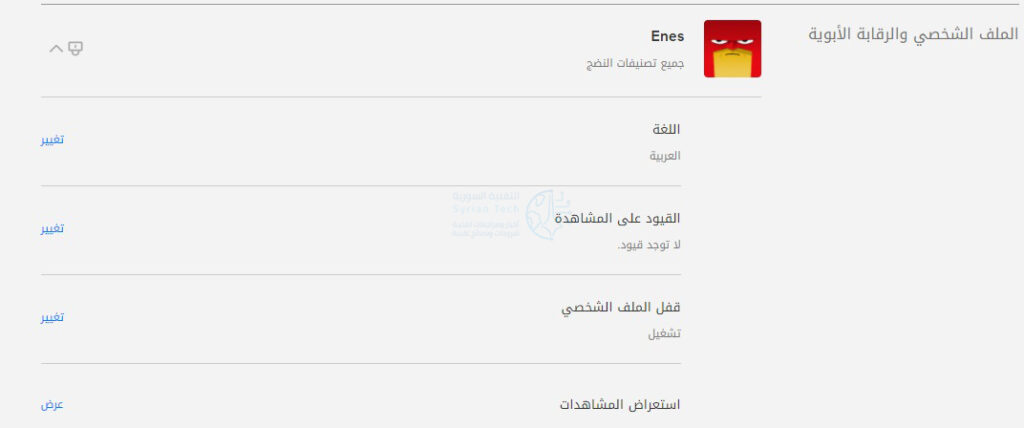
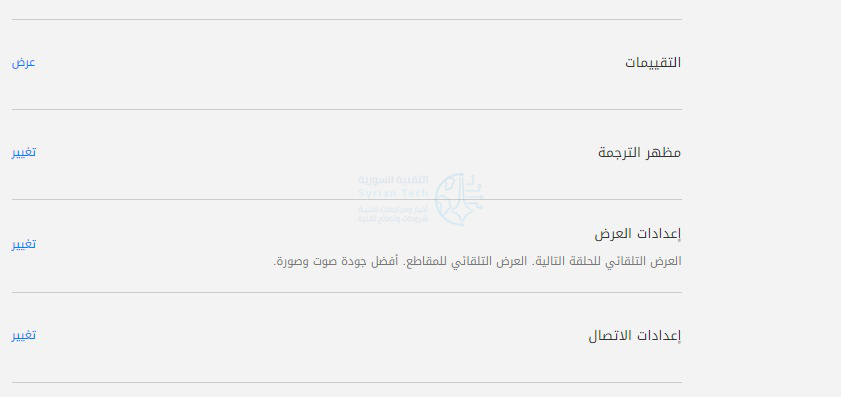
قم بالمرور فوق صورة ملف تعريف حسابك وانقر فوق الحساب، ثم ضمن قسم الملف الشخصي وأدوات الرقابة الأبوية Profile and Parental Controls.

اختر إعدادات العرض Playback settings في القائمة الموسعة.

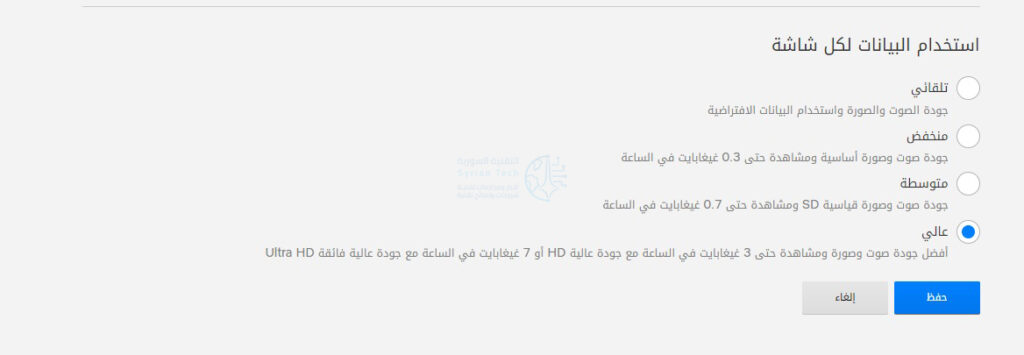
يمكنك الآن تقليل جودة الفيديو الذي يتم بثه إلى أجهزتك ضمن قسم استخدام البيانات لكل شاشة Data usage per screen.

سيؤدي التخفيض من High إلى Medium إلى انخفاض متوسط يبلغ حوالي 2 جيجابت في الساعة.

سيؤثر هذا على جودة المحتوى الذي تشاهده، ولكن إذا كان اتصالك بالإنترنت بطيئاً، فقد يكون الأمر يستحق ذلك.

هل يتصرف التلفاز ببطء بخلاف ذلك؟ قم بإعادة تشغيله:

أخيراً، قد تلاحظ بطء الأداء لأول مرة والذي لا يرتبط بالضرورة بسرعة الشبكة أو الاتصال بالإنترنت. مثل أي جهاز، تتطلب أجهزة التلفاز أحياناً إعادة تشغيل عندما تسوء الأمور.

لا يتم إعادة تشغيل العديد من أجهزة التلفزيون وتظل في وضع الاستعداد لأشهر أو سنوات. في هذه الحالة، قم بإيقاف تشغيل التلفاز باستخدام جهاز التحكم عن بُعد ثم افصله عن الحائط.

انتظر بضع دقائق (يمكنك حتى الضغط على زر الطاقة لاستنزاف التلفاز بالكامل إذا كنت تريد) ثم أعد توصيله.

قد يستغرق تشغيل التلفاز بعض الوقت في المرة الأولى التي تعيد تشغيله فيها، ولكنك ستلغي المشكلات الناجمة عن تعطل البرنامج.

مقالات قد تعجبك:

كيفية تغيير حجم الخط في ويندوز 11
كيفية حظر المكالمات على أندرويد
كيفية إضافة رابط إلى ستوري (قصة) إنستغرام
كيفيّة استرجاع كلمة مرور حساب Steam في حالة نسيانها
كيفية استعادة حساب واتساب عند نسيان PIN رمز التحقق بخطوتين

كيفية معرفة أي تطبيقات تستخدم أكبر قدر من الرام (الذاكرة) على أندرويد

تستهلك العديد من تطبيقات هواتف أندرويد Android الكثير من ذاكرة الوصول العشوائي RAM هذه الأيام، وقد تتساءل عن أكثر التطبيقات التي تستهلكها. سنوضح لك كيفية اكتشاف ذلك.

أولاً، سنحتاج إلى تمكين خيارات المطور المخفية في أندرويد Android. هناك بعض الميزات المفيدة المخفية هنا، بما في ذلك القدرة على معرفة التطبيقات التي تستخدم أكبر قدر من الذاكرة.

لتفعيل خيارات المطوّر، اسحب لأسفل مرة أو مرتين -حسب هاتفك- من أعلى الشاشة للكشف عن قائمة الإعدادات السريعة الكاملة، ثم انقر فوق رمز المسنن.

انقر على حول الهاتف.

ثم اضغط بشكل متكرر على إصدار الواجهة (في حالتنا هنا إصدار MIUI من شاومي) إلى أن يتم تفعيل خيارات المطوّر.

بعد تفعيل خيارات المطور انتقل إلى الضبط ثم مرر لأسفل إلى خيارات المطور.

اضغط على الذاكرة لرؤية إحصائيات استخدام ذاكرة الوصول العشوائي.

سترى متوسط استخدام الذاكرة في الجزء العلوي من الشاشة. قم بالتمرير لأسفل قليلاً وحدد استخدام الذاكرة.

هنا سترى استخدام ذاكرة الوصول العشوائي بواسطة التطبيقات. يمكنك ضبط الإطار الزمني من خلال القائمة المنسدلة في الجزء العلوي من الشاشة.

هذا كل ما في الأمر! يتم ترتيب التطبيقات حسب مقدار الذاكرة التي تستخدمها، لذلك سيكون أكبر مستخدمي الذاكرة على رأس القائمة.

سيكون نظام تشغيل Android و نظام Android وواجهة النظام وخدمات جوجل بلاي Google Play دائماً في المقدمة. قم بالتمرير لأسفل للعثور على تطبيقات الطرف الثالث.

مقالات قد تعجبك:
كيفية منع كروم من استخدام الكثير من ذاكرة الوصول العشوائي
كيفية تغيير اسم حساب مايكروسوفت
أين يمكن إيجاد الملفات التي تم تحميلها من الإنترنت على نظام ويندوز؟
كم من الوقت يمكن أن يعيش فايروس كورونا (كوفيد-19) على الهاتف الذكي؟
كيفية تنظيف وتطهير الهواتف الذكية والحواسيب اللوحية والسماعات

كيفية تخصيص ظهور ورنين واهتزاز إشعارات التطبيقات في أندرويد

تعد الإشعارات سبباً كبيراً لاستخدام الأشخاص للهواتف الذكية، لذا يجب عليك التأكد من أنها تعمل بشكل جيد.

يمكنك تخصيص الصوت لجميع الإشعارات، ولكن ماذا عن التطبيقات بشكل فردي؟ سنوضح لك كيف تقوم بالتخصيص على أساس كل تطبيق في أندرويد Android.

يمكن أن يؤدي أخذ الوقت الكافي للقيام بذلك إلى تحسين تجربتك على جهازك بشكل كبير. ستعرف من خلال الصوت التطبيق الذي جاء منه الإشعار.

إذا لم يكن تطبيقاً مهماً، فيمكنك توفير بعض الوقت وتجاهله. هيا بنا نبدأ.

أولاً، اسحب لأسفل من أعلى الشاشة، مرة أو مرتين حسب جهازك، وانقر فوق رمز المسنن للانتقال إلى الإعدادات.

بعد ذلك، انقر على التطبيقات والإشعارات أو ببساطة الإشعارات (حسب الجهاز).

قد تحتاج إلى توسيع القائمة الكاملة للتطبيقات لرؤية التطبيق الذي تريده. انقر على عرض كل [رقم] التطبيقات إذا احتجت ذلك.

الآن يمكنك تحديد التطبيق لتخصيص صوت الإشعار (حددنا يوتيوب مثلاً).

انقر على عرض الإشعارات إذا أردت تخصيصها (الغي تفعيلها إذا أردت منع الإشعارات نهائياً من التطبيق).

هناك خيارات أخرى يمكنك تخصيصها بالتمرير لأسفل مثل تفعيل الإشعارات المنبثقة وإشعارات شاشة القفل والصوت والاهتزاز.

كما يمكنك النظر إلى فئات الإشعارات. هذه هي جميع أنواع الإشعارات المختلفة التي يمكن للتطبيق القيام بها. اضغط على الإشعار الذي تريد تخصيصه مثل الاشتراكات.

ثم قم بإلغاء وتفعيل كل فئة كما تشاء.

يمكنك القيام بذلك لأي عدد تريده من التطبيقات.

مقالات قد تعجبك:

كيفية إزالة الخلفية البيضاء لأي صورة بسهولة في خطوتين
كيفية إنشاء صورة مثالية لغلاف فيسبوك
ما هو ملف DAT , وكيف يمكن فتحه؟
سعر ومواصفات هاتف Realme 9i
ما هي لغة البرمجة سكراتش Scratch؟

أهم أسباب مشكلة عدم وصول بعض الإشعارات على أندرويد

مع وجود الكثير من صلاحيات أندرويد Android التي تدور حول الإشعارات، فإنه من المحبط للغاية أن تدرك أنه قد فاتك أحدها. ماذا لو كانت عاجلة؟ ماذا لو كانت مهمة حقاً؟ سنساعدك في العثور على بعض أسباب حدوث ذلك.

يحدث هذا عادةً تحت ستار تحسينات البطارية Battery optimizations. بعض الشركات المصنعة متورّطة بفعل هذا أكثر من غيرها.

سامسونج، على سبيل المثال، هي واحدة من أكبر الجناة. من ناحية أخرى، فإن هواتف جوجل بيكسل Google Pixel لا تفعل ذلك على الإطلاق. دعونا نلقي نظرة على ما قد يحدث.

قد يكون السبب ببساطة أنه تم إيقاف تشغيل الإشعارات:

قد يبدو هذا واضحاً، إنه يشبه التأكد من توصيل كمبيوتر معطّل بمقبس الحائط قبل الاتصال بالدعم الفني.

يمكن أن تكون إشعارات أندرويد Android معقدة. يمكنك بسهولة إيقاف تشغيل شيء ما دون أن تدرك ذلك. يمكن للتطبيقات إرسال مجموعة متنوعة من الإشعارات إلى هاتفك، يتم تنظيم أنواع الإشعارات المختلفة في قنوات Channels.

قبل البدء في الغوص في الحلول الأخرى، قم بإجراء فحص سريع لمعرفة ما إذا تم تمكين جميع الإشعارات التي تريد الحصول عليها. سيؤدي أخذ بعض الوقت للقيام بذلك إلى تحسين تجربتك بشكل كبير.

قد يكون السبب هو أنه تم تحسين استخدام التطبيق للبطارية:

يتم وضع جميع تطبيقات وألعاب أندرويد Android تحت تصنيفين متعلقين بالبطارية، مُحسّن Optimized أو غير مُحسّن Not optimized.

يتم تعيين التطبيقات ذات الأولوية العالية مثل تطبيق الهاتف Dialer والرسائل SMS messenger تلقائياً على أنها غير محسّنة. هذا يعني أنه لن يتم قتلهم في الخلفية أبداً لتوفير البطارية.

عادةً ما يتم وضع تطبيقات الجهات الخارجية في الحاوية المُحسَّنة. هذا يعني أنه يمكن قتلهم إذا لم يتم استخدامهم لـ فترة من الوقت.

ومع ذلك، فإن ما يشكل فترة يمكن أن يختلف اختلافاً كبيراً من جهاز لآخر. سامسونج أكثر عدوانية حيال ذلك من معظم الشركات الأخرى.

لحسن الحظ، يمكنك تعطيل هذه التحسينات يدوياً لأي تطبيق أو لعبة بسهولة بالغة. في معظم الحالات، سيؤدي هذا إلى حل أي مشاكل تتعلق بالإشعارات المفقودة.

البطارية التكيفية Adaptive Battery شديدة العدوانية:

قدّم أندرويد Android 9 ميزة تسمى البطارية التكيفية Adaptive Battery. تستخدم بعض التقنيات لمعرفة كيفية استخدام هاتفك وتحديد أولويات التطبيقات التي تستخدمها أكثر من غيرها. التطبيقات التي لا يتم استخدامها غالباً يتم تقييدها في الخلفية.

تتحسن هذه الميزة بمرور الوقت، لذلك إذا لاحظت وجود مشكلات في عمر البطارية أو فاتتك الإشعارات مع هاتف جديد تماماً، فقد تحتاج فقط إلى بعض الوقت لتعديلها.

ومع ذلك، فإن البطارية التكيفية Adaptive Battery ليست مثالية بالتأكيد. قد ترغب ببساطة في إيقاف تشغيله.

لتعطيل Adaptive Battery، افتح تطبيق الإعدادات وابحث عن Adaptive Battery. بدّل المفتاح إلى وضع الإيقاف لتعطيل الميزة.

قد يكون وضع عدم الإزعاج قيد التشغيل:

حتى إذا تم تمكين الإشعارات وتعطيل جميع تحسينات البطارية، فقد يكون لديك ميزة أخرى لحظر الإشعارات. غالباً ما يحظر وضع عدم الإزعاج الإشعارات، اعتماداً على كيفية إعداده.

عدم الإزعاج هو اسم واسع لمجموعة من الأدوات المصممة للحد من عوامل تشتيت الانتباه. يمكن إعداده لحظر الإشعارات من بعض التطبيقات، ولكن مع السماح لها من التطبيقات الأخرى. قد يكون هذا هو سبب فقدان بعض الإشعارات.

إنه أمر مزعج عندما تضحي شركات تصنيع الهواتف بتجربة الاستخدام من أجل عمر البطارية. لن يختار معظم الناس تفويت الإشعارات مقابل بضع دقائق إضافية من عمر البطارية. نأمل، باستخدام هذه الاقتراحات، أن تتمكن من تحسين تجربتك.

مقالات قد تعجبك:
كيفية تنصيب ويندوز 10
ما هو وضع موفر البطارية في ويندوز 10 ؟ وكيف يتم استخدامه ؟
كيفية الدخول إلى خيارات الإقلاع في ويندوز 8 و 10
طريقة تحديد سرعة الإنترنت أو قطعه عن المتصلين بالشبكة، لأجهزة ويندوز

كيفية تفعيل ميزة HDR على أجهزة ويندوز 11

مثل ويندوز Windows 10، يدعم ويندوز Windows 11 إخراج HDR. على عكس ويندوز Windows 10، يعمل HDR بشكل أفضل في ويندوز Windows 11 ويستحق تشغيله في بعض التطبيقات. هناك ثلاث طرق للقيام بذلك، وسنغطيها جميعًا هنا.

هل يمكنك استخدام HDR؟

HDR (المدى الديناميكي العالي) هو أولاً وقبل كل شيء ميزة لشاشتك. بمعنى آخر، يجب أن يتمتع التلفاز أو الشاشة بالقدرات المادية اللازمة لعرض صورة HDR.

في ويندوز Windows 11، تحتاج إلى عدد من الأشياء لتشغيل HDR:

  • شاشة HDR تدعم معيار HDR10. (قد تحتاج إلى شاشة جديدة).
  • على الأقل كابل DisplayPort 1.4 أو HDMI2.0 ووحدة معالجة رسومات تدعم نفس الشيء.
  • وحدة معالج رسومات يدعم PlayReady 3.0.

إذا حاولت تمكين HDR وكان الخيار غير متاح لك أو لا يعمل، فمن المحتمل أن أحد الشروط السابقة على الأقل غير محقق.

كيفية تمكين HDR باستخدام اختصار لوحة المفاتيح:

أسهل طريقة لتمكين HDR في ويندوز Windows 11 هي استخدام اختصار لوحة المفاتيح.

نظراً لأن سطح مكتب ويندوز Windows غير مثالي في كثير من الحالات مع تشغيل ميزة HDR، فمن المفيد التبديل بين تشغيل الميزة أو إيقاف تشغيلها بسرعة اعتماداً على المحتوى الذي تريد استخدامه.

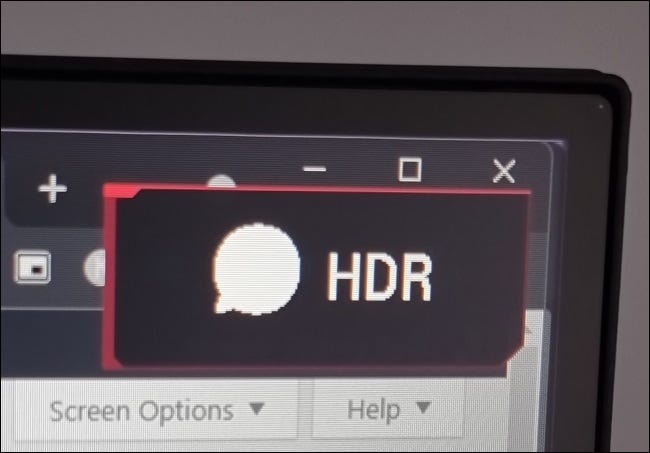
اختصار لوحة المفاتيح هو Windows+Alt+B. بمجرد الضغط على مجموعة المفاتيح هذه، قد تصبح شاشتك سوداء لمدة ثانية. عند إعادة تشغيله، من المحتمل أن ترى مؤشراً على الشاشة مثل هذا المؤشر.

بالطبع، ستبدو ألوان سطح المكتب أيضاً مختلفة بشكل كبير وأكثر حيوية مع تشغيل HDR، إذا كان لا يزال لديك شكوك.

تمكين HDR في إعدادات ويندوز 11:

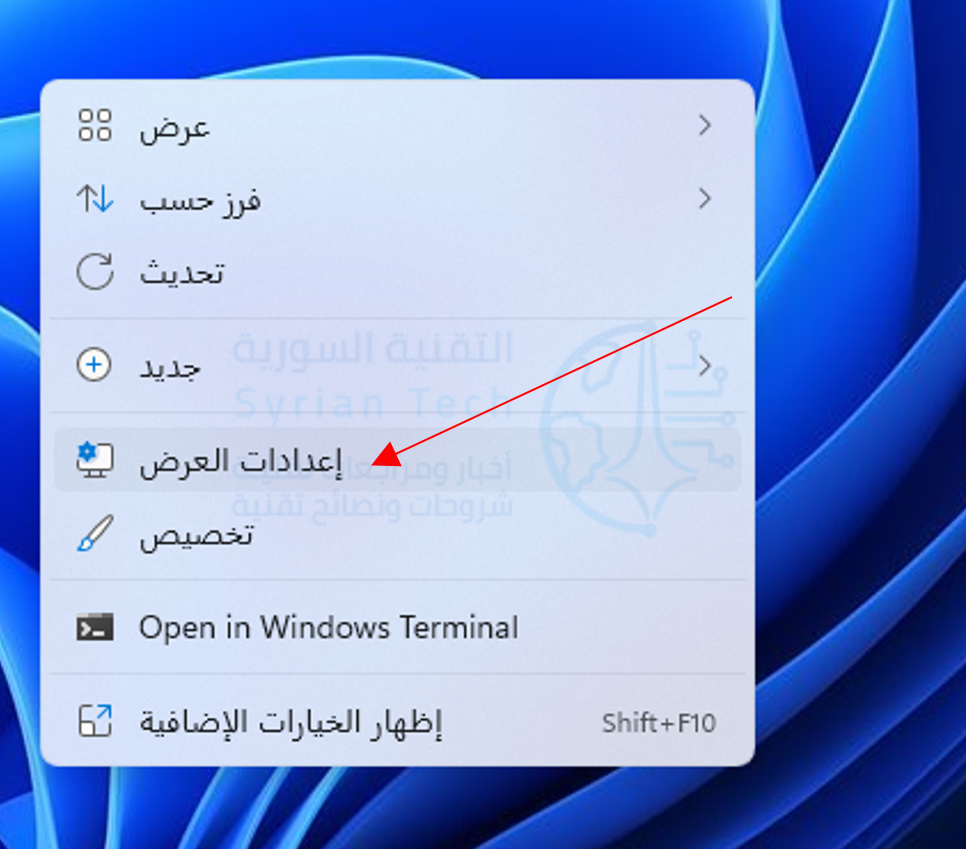
الطريقة الثانية لتشغيل HDR في ويندوز Windows 11 هي من خلال إعدادات العرض (الشاشة). انقر بزر الماوس الأيمن في أي مكان على سطح المكتب، وحدد إعدادات العرض من القائمة المنبثقة.

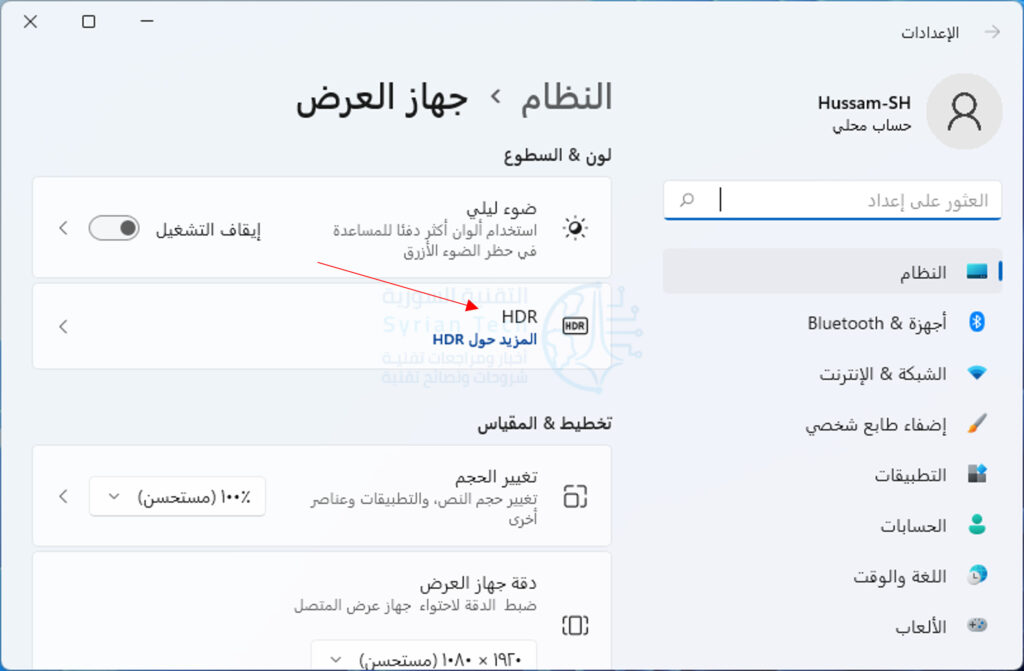
بمجرد دخولك إلى إعدادات العرض، تأكد من أنك حددت الشاشة الصحيحة (إذا كان لديك أكثر من شاشة).

قم بالتمرير لأسفل للعثور على خيار إمكانيات جهاز العرض.

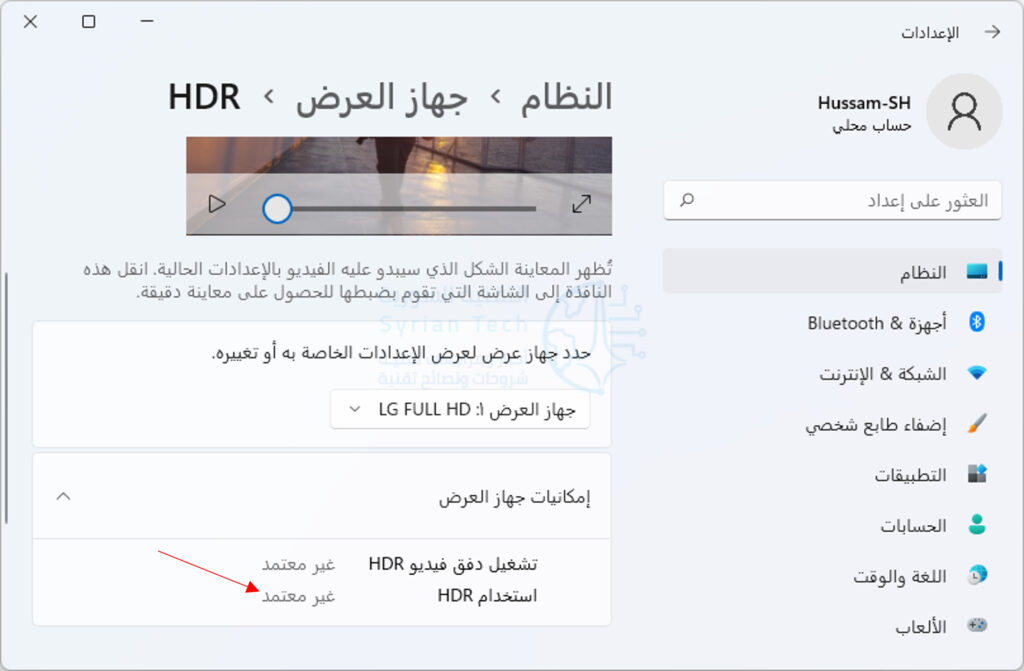
إذا كان كل ما تريد فعله هو تشغيل HDR أو إيقاف تشغيله، فما عليك سوى النقر فوق هذا المفتاح للقيام بذلك. إذا كنت تريد التعمق في الإعدادات الأكثر تقدمًا، فانقر على السهم الصغير على يمين مفتاح التبديل وسترى هذه الإعدادات.

في هذه الصفحة، يمكنك معاينة شكل HDR على نظامك ويمكنك تمكين أو تعطيل جوانب HDR. على سبيل المثال، يمكنك اختيار تشغيل دفق الفيديو في SDR، على الرغم من تشغيل HDR.

قد ترى ميزة Auto HDR وهي إحدى ميزات إكس بوكس Xbox التي شقت طريقها إلى ويندوز Windows 11. سيحاول ويندوز Windows ترجمة الألعاب بخلاف HDR إلى HDR.

أحيانًا يعمل هذا بشكل جيد، لكنه في بعض الأحيان يجعل الأمور أسوأ. لذا، إذا كانت الألعاب التي لا تدعم HDR تبدو غريبة عند تشغيل HDR، فيمكنك إيقاف تشغيل Auto HDR هنا.

تمكين HDR داخل التطبيقات:

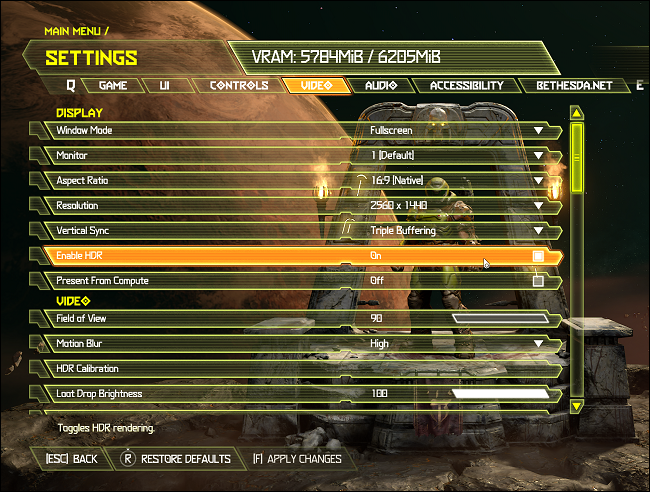
يمكن أيضاً لبعض ألعاب الفيديو التي تدعم HDR تبديل الميزة وإيقاف تشغيلها باستخدام قوائمها. على سبيل المثال، تُظهر لقطة الشاشة هذه من Doom Eternal قائمة تمكنك من تمكين أو تعطيل HDR.

هذا مفيد لأنه يعني أنك لست مضطراً إلى مغادرة اللعبة لإجراء التعديل.

مقالات قد تعجبك:

كيف تعمل الكاميرات تحت الشاشة في الهواتف الذكية؟
كيفية الحصول على رابط لصورة أو مقطع فيديو على إنستغرام
ما الميزات الأكثر أهمية في الشبكات الافتراضية الخاصة VPN
كيفية العثور على صور بخلفية شفافة بسهولة باستخدام بحث جوجل
كيفية إيجاد واستخدام الحافظة على أندرويد

ما هو مصطلح عنق الزجاجة (الاختناق) في المعالجات؟

إذا كنت تمارس الألعاب (خاصة على الكمبيوتر الشخصي) لفترة من الوقت، فمن المحتمل أنك سمعت عن اختناقات وحدة المعالجة المركزية CPU ووحدة معالجة الرسومات GPU.

هذه المفاهيم ضرورية لفهم أداء اللعبة، لكن قلة من اللاعبين يعرفون حقاً ما يقصدونه أو كيفية التعامل معهم.

وحدة المعالجة المركزية ووحدة معالجة الرسومات لها وظائف مختلفة:

في حين أن هناك العديد من المعالجات داخل جهاز الكمبيوتر، إلا أن اثنتين منها هي الأكثر أهمية.

وحدة المعالجة المركزية CPU، هي معالج الأغراض العامة للكمبيوتر. يمكنه تنفيذ أي تعليمات وحل أي مشكلة، طالما يمكنك التعبير عن كيفية القيام بذلك في كود الكمبيوتر.

في ألعاب الفيديو، تقوم وحدة المعالجة المركزية بمعظم الرفع الثقيل. يتضمن ذلك الذكاء الاصطناعي لشخصيات اللعبة، ومحاكاة الفيزياء في عالم اللعبة، وتقريباً كل جانب آخر من جوانب كود لعبة الفيديو.

وحدة معالجة الرسومات GPU، هي معالج أكثر تخصصاً. إنه يتألف من آلاف المعالجات البسيطة الجيدة جداً في نوع معين من الرياضيات المستخدمة لرسم (عرض) الصور على شاشتك.

تعتمد ألعاب الفيديو بشكل كبير على كلا النوعين من المعالجات، على الرغم من وجود ميل للتركيز على وحدة معالجة الرسومات (GPU) والسباق الذي لا ينتهي لإنتاج صور أكثر وضوحاً وتعقيداً.

إذن، ما هو عنق الزجاجة؟

الاختناقات سهلة الفهم. إذا كنت تعمل مع فريق من الأشخاص وتعملون جميعاً على مدار الساعة لإنشاء شيء ما، فلن يتم إنجاز هذا العمل أبداً بسرعة أكبر من أبطأ عضو في الفريق.

هذا هو بالضبط عنق الزجاجة. أبطأ مكون في الوظيفة سيضع حداً لسرعة إكمال هذه الوظيفة. في الحوسبة العامة، يمكن أن يمثل أي شيء تقريباً عنق الزجاجة.

على سبيل المثال، إذا لم تتمكن ذاكرة الوصول العشوائي من تقديم المعلومات إلى وحدة المعالجة المركزية بسرعة كافية، فإن وحدة المعالجة المركزية ستقضي وقتاً في وضع الخمول أثناء انتظارها.

في هذه الحالة، ذاكرة الوصول العشوائي RAM هي عنق الزجاجة. من الناحية المثالية، يكون أداء المكونات المختلفة في جهاز الكمبيوتر متوازناً بحيث لا يقضي أي منها وقتاً في انتظار الآخر.

ومع ذلك، في العالم الحقيقي، هذا مجرد هدف مثالي وليس هدفاً واقعياً.

لماذا تؤثر الاختناقات على أداء الألعاب؟

المقياس الأساسي الذي يتم من خلاله قياس أداء اللعبة هو معدل الإطارات في الثانية FPS أو Frames Per Second. إنه عدد الصور المنفصلة التي يمكن للعبة عرضها في ثانية واحدة.

اليوم، 60 إطاراً في الثانية هو الهدف المنشود، 30 إطاراً في الثانية غالباً ما يعتبر الحد الأدنى لمستوى الأداء قبل أن تصبح مشاكل إمكانية اللعب واضحة.

كل إطار تنتجه اللعبة هو النتيجة النهائية لعملية إنتاج الصورة، مما يعني أن هناك سلسلة من الخطوات متضمنة في رسم الصورة.

فكر في فنان يبدأ بالرسم بقلم رصاص ثم يرسم طبقات متتالية من التفاصيل والأشياء حتى يتم إنتاج الصورة النهائية. تخيل الآن أن مجموعة من الفنانين يعملون على نفس اللوحة، لكن لكل منهم وظيفة محددة.

يمكن لبعض منهم أداء وظائفهم بشكل متوازٍ، بينما يتعين على البعض الآخر انتظار نتاج ما يفعله فنان آخر قبل إضافة أعمالهم الخاصة.

إذا كنت تريد إظهار 30 إطاراً في الثانية على الشاشة، فإن خط إنتاج الصور له حد زمني يبلغ حوالي 33 مللي ثانية لإكمال كل إطار.

إذا كنت تريد إظهار 60 إطاراً في الثانية، فلديك فقط نصف هذا الوقت. تعمل بعض ألعاب الفيديو الحديثة بمعدلات إطارات تبلغ 120 إطاراً في الثانية وأكثر.

إذا كان بإمكان وحدة المعالجة المركزية المساهمة فقط بجزء العمل الخاص بها بسرعة كافية لإنتاج 30 إطاراً في الثانية، فلا يهم مدى سرعة أو قوة وحدة معالجة الرسومات.

والعكس صحيح أيضاً. يحتاج كلا المكونين إلى إكمال مهام العرض الخاصة به في غضون المهلة الزمنية، وإلا فسيكون لديك عنق زجاجة يحد من أداء اللعبة بطريقة يحددها المكوّن الأبطأ.

علامات اختناق وحدة المعالجة المركزية أو عنق الزجاجة في وحدة معالجة الرسومات:

اكتشاف عنق الزجاجة في اللعبة ليس بالأمر الصعب. ستحتاج إلى برنامج لعرض مقاييس الأداء أثناء اللعب.

يمكنك استخدام اختصار Win+G لإحضار شاشات الأداء المضمنة في نظام التشغيل ويندوز Windows 10 أو البحث عن أحد البدائل العديدة التابعة لجهات خارجية.

أياً كان مقياس الأداء الذي تستخدمه، فإليك بعض القواعد العامة التي تشير إلى وجود اختناق:

  • وحدة المعالجة المركزية 99-100%، مع GPU أقل من 99-100%: عنق زجاجة CPU.
  • GPU عند 99-100%، مع وحدة المعالجة المركزية أقل من 99-100%: طبيعي ما لم يكن الأداء أقل من معدل الإطار المستهدف، فهذا يمثل عنق زجاجة GPU.
  • VRAM بنسبة 99-100%: قد تكون VRAM ممتلئة، مما يؤدي إلى اختناق حيث يتم تبديل البيانات إلى محرك أقراص ثابتة أو محرك أقراص صلبة (SSD) أبطأ بكثير.
  • ذاكرة الوصول العشوائي عند 99-100%: كما هو الحال مع ذاكرة (VRAM)، قد يحدث تباطؤ أثناء نقل البيانات من وإلى ملف الصفحة.

يجب أن نؤكد أنه إذا كانت لعبتك تعمل باستمرار بمعدل الإطارات المستهدف، بمستويات التفاصيل التي تريدها، فلن يكون لأي من هذه الأرقام أهمية. فقط عندما يتأثر أداء لعبتك تصبح ذات صلة بالمشكلة.

ألعاب مختلفة، اختناقات مختلفة:

من المهم ملاحظة أن نظامك قد يواجه عنق الزجاجة في إحدى الألعاب ولكن ليس في كل الألعاب.

بدلاً من ذلك، قد تؤدي لعبتان إلى اختناق الكمبيوتر بطرق مختلفة تماماً. تضغط محركات وأنواع الألعاب المختلفة على أجزاء مختلفة من النظام.

على سبيل المثال، يمكن لألعاب العالم المفتوح الكبيرة أو تلك التي تقدم محاكاة واقعية للغاية أن تسحق وحدة المعالجة المركزية، بينما تحتوي ألعاب أخرى على أحمال خفيفة على وحدة المعالجة المركزية ولكن بحمل أكبر على وحدة معالجة الرسومات.

نصائح للتعامل مع اختناقات الألعاب:

اعتماداً على نوع الاختناق، هناك عدد من الأشياء التي يمكنك تجربتها للتخفيف من حدة المشكلة. لا يوجد حل مجاني هنا بالطبع. يجب التضحية بشيء، ولكن يجب أن تكون التجربة الكلية أفضل.

إذا كنت تقوم ببناء جهاز كمبيوتر جديد أو ترقية جهاز موجود، فمن المهم إقران وحدة المعالجة المركزية ووحدة معالجة الرسومات معاً للحصول على مستوى أداء متوازن.

نحن نعلم أن هذا لا يساعد جهاز الكمبيوتر الحالي لديك، لكنها نصيحة ممتازة يجب وضعها في الاعتبار للمستقبل.

إذا كان لديك عنق زجاجة في وحدة المعالجة المركزية، فحاول خفض الإعدادات في لعبتك التي تؤثر على وحدة المعالجة المركزية بشكل غير متناسب.

على سبيل المثال، يمكن أن يؤدي انخفاض الدقة إلى تقليل تأثير عنق زجاجة وحدة المعالجة المركزية.

على الرغم من أنه قد يبدو غير منطقي، ففكر في زيادة الحمل على وحدة معالجة الرسومات عندما تكون في مأزق وحدة المعالجة المركزية.

قم بتحويل الإعدادات إلى أن يتم استخدام وحدة معالجة الرسومات بنسبة 100%. سيسمح هذا لوحدة معالجة الرسومات بتعيين السرعة وإعطاء وحدة المعالجة المركزية بعض المساحة للتنفس.

لا يعني هذا أنك ستزيد من معدل عرض الإطارات، ولكن على الأقل ستحصل على أفضل جودة للصورة يمكن أن ينتجها نظامك بمعدل معين.

عندما تكون في مأزق وحدة المعالجة المركزية، يمكنك أيضاً التفكير في تعيين حد لمعدل الإطارات.

مرة أخرى، لن يسمح لك هذا بتحقيق معدلات إطارات أعلى، ولكن عن طريق خفض الحد إلى مستوى لا تكون فيه وحدة المعالجة المركزية مشبعة تماماً، يمكنك تقليل التلعثم أو التخلص منه وجعل اللعبة أكثر قابلية للعب.

إذا كنت مقيداً بوحدة معالجة الرسومات، فالأخبار السارة هي أنه من السهل إصلاح ذلك. يمكن توسيع نطاق الرسومات بطريقة لا تستطيع مهام وحدة المعالجة المركزية القيام بذلك.

يمكنك الحصول على مكاسب كبيرة من خفض الدقة أو تقليل الإعدادات الرسومية بضع درجات.

ستظل اختناقات الألعاب دائماً موضوعاً ساخناً، وقد يكون حلها خادعاً، ولكن بقليل من الصبر، يمكنك عادةً العثور على التوازن الصحيح للإعدادات للعمل بشكل أفضل مع أجهزتك.

مقالات قد تعجبك:
كيفية إضافة أو إزالة علامة مائية في مايكروسوفت وورد
كيفية قلب (عكس) صورة في فوتوشوب
كيفية منع كروم من استخدام الكثير من ذاكرة الوصول العشوائي
كيفية البحث عن التغريدات القديمة وحذفها في تويتر
كيفية فتح أو تعديل ملف PSD دون استخدام برنامج الفوتوشوب

كيفية تشغيل وضع الأطفال على هواتف سامسونج جالاكسي

قد يكون تسليم هاتفك الذكي الثمين لطفلك أمراً مخيفاً. إذا كان لديك هاتف سامسونج جالاكسي Samsung Galaxy، فيمكنك منحهم مساحة خاصة بهم في وضع الأطفال Kids Mode.

هناك الكثير من الأدوات للمساعدة في حماية طفلك، وحماية هاتفك من طفلك، ولكن الكثير منها لا يصل إلى مستوى وضع الطفل من سامسونج Samsung.

إذا كنت تعطي هاتفك أو جهازك اللوحي من سامسونج Samsung لطفلك كثيراً، فإن الأمر يستحق الإعداد.

ما هو وضع الأطفال على هاتف سامسونج؟

تصف شركة سامسونج Samsung وضع الأطفال بأنه ملعب رقمي وهذا دقيق جداً. إنها بيئة خاصة للأطفال فقط. في الأساس، هو ملف تعريف مستخدم منفصل مناسب للأطفال، تماماً كما قد تجده على التلفاز أو خدمات البث.

يتميز وضع الأطفال بأنه ممتع تم تبسيطه للأطفال. يمكن لطفلك إنشاء شخصيات والوصول إلى التطبيقات والألعاب المصممة خصيصاً له.

بالطبع، إنها ليست مجرد خدمة مجانية للجميع. يمكن للوالدين إعداد عناصر التحكم، وحدود استخدام التطبيق، وحدود وقت الشاشة.

فكر في وضع الأطفال مثل هاتف مصمم خصيصاً للأطفال داخل جهاز سامسونج Samsung.

كيفية تشغيل وضع الأطفال:

يتم الوصول إلى وضع الأطفال من خلال أزرار الإعدادات السريعة، لذلك سنبدأ. اسحب لأسفل من أعلى الشاشة مرتين لرؤية الإعدادات السريعة، ثم اسحب إلى اليسار حتى ترى مساحة فارغة مع زر +.

ابحث عن زر Kids في الجزء العلوي واسحبه لأسفل إلى الإعدادات السريعة. اضغط على تم عندما يكون الزر في مكانه.

الآن يمكننا بالفعل النقر على زر الأطفال من الإعدادات السريعة للبدء.

سترى شاشة مقدمة ودية. انقر على التالي للمتابعة وتمكين إضافة سامسونج Samsung Kids إلى شاشة التطبيقات.

نحن الآن في بيئة وضع الأطفال Kids Mode. إنه يعمل مثل شاشة أندرويد Android الرئيسية النموذجية. سترى مجموعة من التطبيقات على الشاشة، لكن لم يتم تنزيلها بعد.

يمكنك أنت أو طفلك النقر على التطبيقات أو الألعاب التي يريدونها.

قد تظهر لك قائمة Galaxy Store لتأكيد التثبيت.

للوصول إلى المراقبة الأبوية، انقر على أيقونة القائمة ذات الثلاث نقاط في أعلى اليمين وحدد عناصر التحكم الأبوية.

ستحتاج إلى استخدام بصمة إصبعك أو طريقة آمنة أخرى للوصول إلى عناصر التحكم. بمجرد دخولك، سترى الحدود التي يمكنك تنفيذها ومعلومات حول الاستخدام والمحتوى الذي أنشأه طفلك.

عندما تكون مستعداً لمغادرة وضع الأطفال Kids، انقر على رمز القائمة المكون من ثلاث نقاط وحدد إغلاق Samsung Kids. ستحتاج إلى استخدام بصمة إصبعك أو طريقة آمنة أخرى للمغادرة.

هذه هي كل أساسيات وضع الأطفال من سامسونج Samsung. ستحتاج إلى بعض الوقت لتخصيصه ليلائم احتياجاتك.

مقالات قد تعجبك:

كيفية كتم مجموعات واتساب بشكل دائم
كيفية تحديد تطبيقات أندرويد المزيفة قبل تحميلها
نصائح لتحديد خصوصية وأمان حساب إنستغرام
كيفية استعادة كلمة مرور حساب LinkedIn المنسية
كيفية حماية أجهزة أندرويد من الفيروسات والبرمجيات الخبيثة

ما الميزات الأكثر أهمية في الشبكات الافتراضية الخاصة VPN

هل تتطلع للحصول على اشتراك VPN قريباً؟ قبل أن تحصل على اشتراك متعدد السنوات، تأكد من أن VPN الذي تختاره يحتوي على هذه الميزات الست الحاسمة.

سياسة عدم الاحتفاظ بسجلات التصفّح:

نظراً لأن الغرض الأساسي من الشبكة الافتراضية الخاصة أو VPN هو التأكد من أنه يمكنك تصفح الويب بأمان، فإن إحدى الميزات الأساسية التي يجب البحث عنها هي سياسة عدم الاحتفاظ بالسجلات.

هذا يعني أن شركة VPN نفسها لا تحتفظ بسجل لنشاطك على الإنترنت، مثل مواقع الويب التي تزورها وما تفعله على تلك المواقع.

إذا كنت تستخدم شبكة ظاهرية خاصة، فأنت على الأرجح لا تريد أن يكون نشاطك قابلاً للعرض من قِبل مزود خدمة الإنترنت والمعلنين والضارين مثل المتسللين.

ومع ذلك، إذا احتفظت شركة VPN بسجل لبياناتك، فقد يمثل ذلك أيضاً خرقاً أمنياً محتملاً. إذا تم اختراق شركة VPN، فسيتمكن الأشخاص الآخرون من الوصول إلى سجل التصفح بالكامل.

اقرأ التفاصيل وتأكد من أنهم لا يحتفظون بسجل لأي شيء تفعله عبر الإنترنت.

العديد من مواقع الخوادم:

تتمثل إحدى أهم نقاط البيع لشبكة VPN في قدرتها على إلغاء حظر المحتوى المقيد بالمنطقة من خدمات معينة، مثل نتفليكس Netflix ويوتيوب YouTube.

لذلك، إذا كنت تتطلع إلى توسيع مكتبة المحتوى خاصتك إلى أقصى حد ممكن، فيجب عليك البحث عن شبكة افتراضية خاصة بها العديد من مواقع الخوادم من جميع أنحاء العالم.

على سبيل المثال، إذا كنت تعلم أن العرض الذي تريد مشاهدته متاح على نتفليكس اليابان Netflix Japan، فتحقق جيداً من أن مزود VPN لديه خادم ياباني سريع متاح.

يساعدك وجود العديد من الخوادم أيضاً على ضمان سرعة واستقرار تجربة التصفح لديك. إذا تعطل الخادم الذي تستخدمه أو كان به نشاط كبير جداً، فيمكنك التبديل إلى خادم ذو حركة مرور أقل والاستمرار في استخدام الويب.

مفتاح قطع الشبكة:

لنفترض أنك تستخدم اتصال VPN للقيام ببعض الأعمال الشخصية للغاية على شبكة Wi-Fi عامة. ومع ذلك، دون علمك، تعطل الخادم الذي كنت تستخدمه منذ عدة ساعات.

لذلك، كنت تستخدم اتصالاً غير مشفر طوال الوقت، فقد تتعرض بياناتك لتجسس جهات سيئة أو لأي شخص آخر يستخدم نفس الاتصال.

في حين أنه من غير المحتمل أن يحدث هذا في العديد من خدمات VPN الأكثر شهرة واستقراراً، إلا أنه ليس مستحيلاً.

هذا هو السبب في أن العديد من الشبكات الافتراضية الخاصة لديها مفتاح إيقاف الشبكة. إذا توقف خادم VPN، فإن هذه الميزة تقطع اتصالك بالإنترنت تماماً، مما يضمن أنك تتصفح الويب باستمرار خلف شبكة آمنة.

دعم الأجهزة المتعددة:

من الطبيعي نسبياً استخدام أكثر من جهاز. قد يكون لديك هاتف وجهاز كمبيوتر وجهاز تلفاز وجهاز لوحي. ومع ذلك، فإن بعض شبكات VPN تقيد عدد الأجهزة التي يمكنك استخدامها في نفس الوقت باستخدام حساب واحد.

يطرح ذلك مشاكل إذا كنت ترغب في تشفير حركة المرور أو مشاهدة المحتوى المحظور على أجهزة متعددة في وقت واحد أو إذا كنت ستشارك اشتراكك مع أحد أفراد العائلة.

قبل الالتزام بخدمة VPN، تأكد من أنها تدعم عمليات تسجيل الدخول المتعددة والاتصالات النشطة في نفس الوقت.

يقدم البعض عدداً غير محدود من الأجهزة، وسيسمح لك البعض بتوصيل عشرة أجهزة أو أكثر. يجب عليك أيضاً التأكد من أن الشبكة الافتراضية الخاصة لديها أجهزة متوافقة مع كل جهاز من أجهزتك، سواء كان ذلك الهاتف الذكي أو الكمبيوتر المحمول.

عرض النطاق الترددي والسرعة:

في الأيام الأولى لشبكات VPN، كان من الصعب استخدامها للعديد من الأشخاص لأنها كانت تبطئ اتصالك بالإنترنت إلى حد كبير.

في الوقت الحاضر، يمكن لشبكات VPN تسهيل الاتصالات عالية السرعة، بحيث يمكنك تصفح الإنترنت دون أن تتعرض لضربة ملحوظة في الأداء.

تأكد من اختيار شبكة افتراضية خاصة تتمتع بسمعة طيبة من حيث السرعات العالية ومن لديه العديد من الخوادم التي يمكنك التبديل إليها إذا كان الخادم الذي تستخدمه يعاني من تباطؤ.

قد تفرض بعض شبكات VPN أيضاً حداً للنطاق الترددي أو تمنعك من بث المحتوى لفترات طويلة. إذا كان هذا يمثل مشكلة مطلقة، فتأكد من البحث عن VPN لا يفرض قيوداً على استهلاك النطاق الترددي.

تشفير آمن:

أخيراً، يعد الحفاظ على أمان اتصالك بالإنترنت أحد أكبر أسباب استخدام VPN. ومع ذلك، لا يتم إنشاء جميع شبكات VPN بشكل متساوٍ.

بعض شبكات VPN أقل حماية من غيرها، مما يجعلها أكثر عرضة لخروقات البيانات المحتملة. التشفير هو العملية التي تغير طبيعة بياناتك بحيث لا يمكن قراءتها أو معالجتها لأشخاص خارج شبكتك.

إذا كنت تريد التأكد من أن شركة ما تستخدم أفضل حماية ممكنة، يمكنك التحقق من قائمة الميزات الخاصة بها من أجل تشفيرها.

ستستخدم العديد من شبكات VPN الرائدة في الصناعة معيار التشفير المتقدم أو AES، وهي طريقة تشفير معروفة على نطاق واسع أنها آمنة.

إذا كانت الشبكة الظاهرية الخاصة (VPN) التي تبحث عنها لا تسرد طريقة التشفير الخاصة بها على الإطلاق، فقد ترغب في البحث في عن شبكة أخرى.

مقالات مهمة في مجال التشفير:

مقالات قد تعجبك:
كيفية إخفاء اقتراحات الأصدقاء على فيسبوك
كيفية استعادة الصور ومقاطع الفيديو والقصص (الستوري) المحذوفة على إنستغرام
كيفية العثور على صور بخلفية شفافة بسهولة باستخدام بحث جوجل
كيفية إيجاد واستخدام الحافظة على أندرويد
كيفية حل مشكلة عدم شحن آيفون وآيباد بشكل صحيح