كيفية إنشاء عرض تقديمي بوربوينت ناجح وجاذب

تُعد عروض الشرائح طريقة بديهية لمشاركة الأفكار مع الجمهور، على الرغم من أنها قد تكون مملة ومحبطة عند تنفيذها بشكل سيئ.

فيما يلي بعض النصائح لجعل عروض مايكروسوفت باوربوينت Microsoft PowerPoint ناجحةً مع تجنب الأخطاء الشائعة.

ابدأ بذكر الهدف من العرض التقديمي:

يبدأ كل شيء بتحديد ما نحاول تحقيقه من خلال العرض التقديمي. هل هو عرض للمعلومات في وسط سهل الفهم؟ أم أنه أكثر من مجرد عرض ترويجي، شيء يهدف إلى إقناع الجمهور وقيادتهم إلى نتيجة معينة؟

هنا حيث تسوء غالبية هذه العروض التقديمية بسبب عدم القدرة على تحديد نقاط الحديث التي تدعم هدفنا بشكل أفضل.

ابدأ دائماً بذكر الهدف من العرض: الترفيه أو الإعلام أو مشاركة البيانات بطريقة يسهل فهمها. استخدم الحقائق والأرقام والصور لدعم استنتاجك مع مراعاة الهيكلية (أين نحن الآن وإلى أين نحن ذاهبون؟).

لقد وجدت أنه من المفيد البدء بالنهاية. بمجرد أن أعرف كيفية إنهاء العرض التقديمي، أعرف أفضل السبل للوصول إلى هذه النقطة.

سيكون من الجيد دائماً تخصيص وقت للحديث عن الهدف في المراحل الأولى حتى لا تعيد صياغة أجزاء كبيرة من العرض التقديمي لاحقاً.

خير الكلام ما قلّ ودلّ:
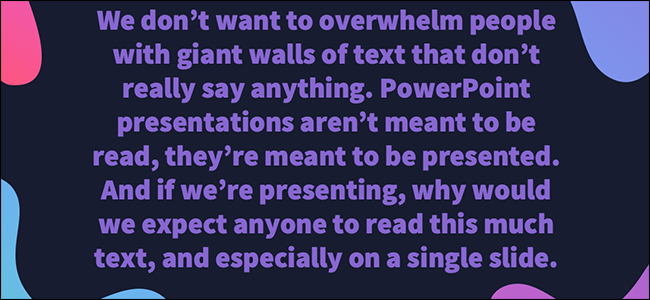
ليس من المفترض أن يتضمن عرض الشرائح كل شيء. إنها مقدمة لموضوع يمكننا تفصيله بالكلام. أي شيء غير ضروري هو إلهاء.

فالكلام الزائد يجعل العرض التقديمي أقل جاذبية من الناحية المرئية وأقل تشويقاً، ويجعلك تبدو سيئاً كمقدم.

هذا ينطبق على النص وكذلك الصور. لا يوجد شيء أسوأ من سلسلة من الشرائح حيث يقرأها مقدم العرض بمجرد ظهورها.

جمهورك قادر على القراءة، ومن المحتمل أن يتم ذلك من خلال الشريحة، قبل وقت طويل من انتهائك من الشرح. تجنب وضع النص الحرفي على الشاشة وسيشكرك جمهورك.

اختر الخطوط بعناية:
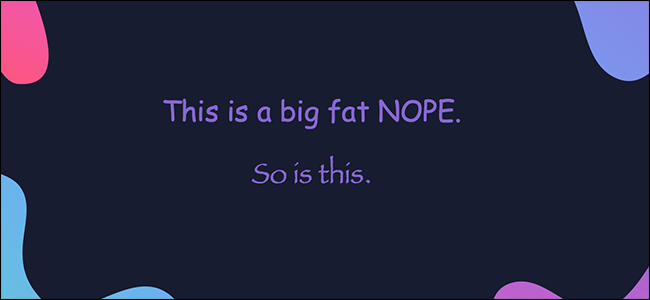
أولاً وقبل كل شيء لا تستخدم خطوط Papyrus و Comic Sans في عروض باوربوينت PowerPoint التقديمية دائماً. علاوة على ذلك، يجدر التفكير في الخط الذي تستخدمه وما يقوله عنك وعن العرض التقديمي نفسه.

ضع في اعتبارك اختيار قابلية القراءة على الجماليات، وتجنب الخطوط الفاخرة التي قد تكون مصدر إلهاء أكثر من أي شيء آخر.

يحتاج العرض التقديمي الجيد إلى خطين: serif و sans-serif. استخدم واحداً للعناوين والآخر للنص الأساسي والقوائم وما شابه.

أبقيها بسيطة. تعتبر Veranda و Helvetica و Arial وحتى Times New Roman خيارات آمنة، حاول الالتزام بالكلاسيكيات.

قم بتقسيم الفقرات إلى نقاط أساسية:
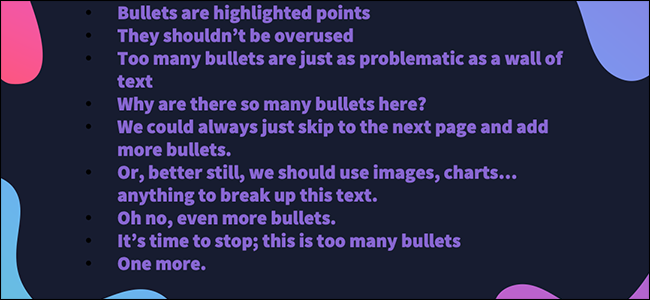
يجب أن يدعم تقسيم الفقرات إلى نقاط المتحدث، لا أن يطغى على جمهوره. في الواقع، تحتوي أفضل الشرائح على القليل من النص أو لا تحتوي على نص على الإطلاق.

كمقدم، من واجبك التحدث في القضايا المعقدة، ولكن هذا لا يعني أننا بحاجة إلى تسليط الضوء على كل نقطة في النقاش.

بدلاً من ذلك، فكر في كيفية تقسيم القوائم الكبيرة إلى ثلاث أو أربع نقاط. فكر جيداً فيما إذا كنت بحاجة إلى استخدام المزيد من النقاط، أو إذا كان بإمكانك دمج مواضيع متعددة في نقطة واحدة بدلاً من ذلك.

وإذا لم تتمكن من ذلك، فتذكر أنه لا يوجد أحد يحد من عدد الشرائح التي ستستخدمها في العرض التقديمي. من الممكن دائماً تقسيم قائمة من 12 نقطة إلى ثلاث صفحات من أربع نقاط لكل منها.

الحد من استخدام الانتقالات بين الشرائح:
عند استخدام الانتقالات بشكل صحيح هي فكرة جيدة ولكن يجب استخدامها بحكمة.

إن إضافة انتقال من اليسار إلى اليمين بين كل شريحة أو بطرق معقدة على سبيل المثال، يبدأ في زيادة العبء على أولئك المجبرين على تحمل العرض التقديمي.

يصاب المشاهدون بالملل بسرعة، وتصبح الرسوم المتحركة التي تهدف إلى إبراز عناصر محددة عبئاً عليهم.

هذا لا يعني أنه لا يمكنك استخدام الرسوم المتحركة والانتقالات، فقط تحتاج إلى اختيار المواقع الصحيحة لذلك. لا تقم بوضع إلا عدد قليل من هذه الانتقالات لكل عرض تقديمي. واستخدمها في وقتها.

تخطى النص حيثما أمكن ذلك:

أحياناً الصور تشرح أفضل من النص. وكمقدم، فإن هدفك هو وصف النقاط بالتفصيل دون جعل المستخدمين يقومون بالكثير من القراءة.

في هذه الحالات، قد تشرح الصورة المرئية جيدة التصميم مثل الرسم البياني بشكل أفضل المعلومات التي تحاول مشاركتها.

تضيف الصورة الصحيحة مظهراً مرئياً وتعمل على تقسيم المقاطع الطويلة والمليئة بالنص في العرض التقديمي ولكن فقط إذا كنت تستخدم الصور الصحيحة.

يمكن لصورة واحدة عالية الجودة أن تحدث فرقاً كبيراً بين النجاح والفشل عندما تقود نقطة معينة إلى المنزل.

عند التفكير في النص، لا تفكر فقط من حيث النقاط والفقرات. الجداول على سبيل المثال غالباً ما تكون غير ضرورية. اسأل نفسك عما إذا كان يمكنك تقديم نفس البيانات في مخطط شريطي أو بياني بدلاً من ذلك.

فكر في الألوان:
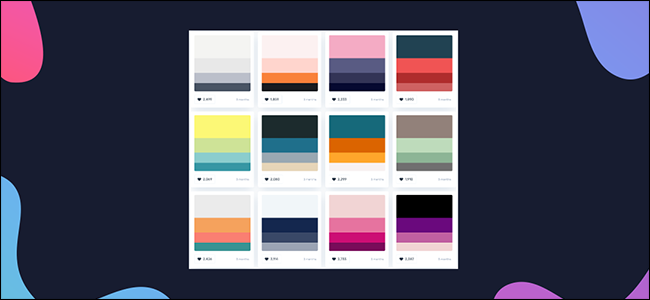
اللون مثير للاهتمام. يثير بعض المشاعر ويضيف جاذبية بصرية إلى العرض التقديمي ككل. تشير الدراسات إلى أن اللون يحسن أيضاً الاهتمام والفهم. يجب أن تكون الألوان دراسة متأنية، وليس فكرة متأخرة.

ليس عليك أن تكون مصمم لاستخدام الألوان بشكل جيد في العرض التقديمي. ما يجب فعله هو البحث عن اللوحات التي تعجبك، ثم إيجاد طرق لاستخدامها في العرض التقديمي.

هناك عدد من الأدوات لذلك، مثل Adobe Color و Coolors و ColorHunt على سبيل المثال لا الحصر.

بعد ذلك فكّر في كيفية دمج الألوان مع العرض التقديمي الذي توشك على تقديمه.

من الجدير بالذكر أيضاً أنك لست بحاجة إلى استخدام كل الألوان في العرض. في كثير من الأحيان، يمكنك الحصول على لونين أو ثلاثة فقط، على الرغم من أنك يجب أن تفكر حقاً في كيفية عملهم جميعاً معاً ومدى سهولة قراءتها عند وضعها في طبقات.

قاعدة بسيطة هنا هي أن التباين هو صديقك. تعمل الألوان الداكنة بشكل جيد على الخلفيات الفاتحة، وتعمل الألوان الفاتحة بشكل أفضل على الخلفيات الداكنة.

ألق نظرة من أعلى إلى أسفل:

اقض بعض الوقت في النظر إلى الشرائح مجتمعة باستخدام فارز الشرائح قبل أن تنتهي من عرضك التقديمي.

وذلك بالنقر فوق رمز المربعات الأربعة في الجزء السفلي الأيسر من العرض التقديمي، يمكنك إلقاء نظرة على شرائح متعددة في وقت واحد والتفكير في كيفية عمل كل منها معاً.

هنا لدينا الفرصة لمشاهدة العرض التقديمي من خارج وجهة نظر الشريحة الواحدة والتفكير في كيفية تناسب كل شريحة، أو ما إذا كانت مناسبة على الإطلاق.

من طريقة العرض هذه، يمكنك إعادة ترتيب الشرائح أو إضافة شرائح إضافية أو حذفها بالكامل إذا وجدت أنها لا تناسب العرض التقديمي.

إن الفرق بين العرض التقديمي الجيد والعرض السيئ يتعلق حقاً بالإعداد والتنفيذ. أولئك الذين يحترمون العملية ويخططون بعناية (ليس فقط العرض التقديمي ككل ولكن كل شريحة بداخلها)، هم الذين سينجحون.

تستطيع استخدام القوالب الجاهزة:

عندما تكون في شك، ما عليك سوى شراء نموذج واستخدامه.

يمكنك العثور عليها في جميع أنحاء الويب، على الرغم من أن Creative Market و GraphicRiver هما على الأرجح أكثر الأسواق شعبية لهذا النوع من الأشياء.

لا نمتلك جميعاً المهارات اللازمة لتصميم وتقديم عرض تقديمي فعال. وعلى الرغم من أن قالب باوربوينت PowerPoint المعد مسبقاً لن يجعلك مقدم عرض أفضل، إلا أنه سيخفف من القلق بشأن إنشاء مجموعة شرائح جذابة بصرياً.

مقالات قد تعجبك:

كيفية إيقاف إشعارات مواقع الويب في متصفح كروم على أندرويد
كيفية إنشاء مخطط خريطة جغرافية في إكسل
كيفية حذف وإلغاء مزامنة جهات الاتصال الشخصية في إنستغرام
كيفية استعادة مربعات حوار التحذير في فوتوشوب
كيفية إيقاف وإعادة تشغيل ساعة آبل

كيفية أخذ لقطات شاشة كاملة (سكرين شوت) لصفحة في متصفح إيدج

قد تكون هناك أوقات تحتاج فيها إلى أخذ لقطة شاشة كاملة لصفحة ويب، ربما لمشاركة شرح أو طريقة عمل في مقالة من موقعنا على الويب.

استخدم ميزة مايكروسوفت إيدج Microsoft Edge المضمّنة لأخذ لقطات شاشة كاملة الصفحة بتنسيق JPEG.

تسهّل لقطات الشاشة بملء الصفحة التي يتم التقاطها بتنسيق JPEG (بدلاً من PDF) تخزين صفحات الويب ومشاركتها، خاصةً عند استخدام أنظمة مراسلة مثل iMessage أو فيسبوك ماسنجر Facebook Messenger أو واتساب WhatsApp.

للبدء، افتح متصفح مايكروسوفت إيدج Microsoft Edge على جهاز الكمبيوتر الذي يعمل بنظام ويندوز Windows 10 أو ماك Mac وانتقل إلى صفحة الويب التي تريد التقاطها.

بعد فتح الصفحة، قم بالتمرير إلى أسفل الصفحة للتأكد من أن ميزة Web Capture تقوم بتحميل جميع الصور في المقالة. في الاختبار الذي أجريناه، وجدنا أن إيدج Edge لا يتضمن صوراً إذا لم نقم بالتمرير خلال الصفحة.

اضغط على الثلاث نقاط الأفقية في الزاوية العلوية اليسرى من المتصفح واختر التقاط الويب. إذا كنت لا ترى هذا الزر، فتأكد من تشغيل أحدث إصدار من مايكروسوفت إيدج Microsoft Edge.

هنا، اختر خيار صفحة كاملة.

الآن، سترى قائمة Web Capture. هنا، يمكنك التمرير لأسفل لرؤية كل ما تم التقاطه في لقطة الشاشة (وللتأكد من ظهور جميع العناصر، بما في ذلك الصور).

إذا كنت تريد إضافة تعليق توضيحي أو الرسم فوق لقطة الشاشة، فانقر فوق الزر رسم.

من القائمة المنسدلة الموجودة بجوار الزر رسم، حدد اللون وسمك الحد.

ثم استخدم المؤشر للرسم فوق لقطة الشاشة. يمكنك استخدام خيار مسح لحذف أي تعليقات توضيحية.

بمجرد الانتهاء، انقر فوق زر الحفظ (الذي يشبه القرص المرن) من شريط الأدوات.

سيقوم مايكروسوفت إيدج Microsoft Edge بتنزيل صورة JPEG الكاملة على الفور إلى مجلد التنزيلات الافتراضي على جهاز الكمبيوتر.

يمكنك النقر فوق الزر فتح ملف من شريط التنزيلات من أسفل النافذة لفتح لقطة الشاشة.

هنا، سترى لقطة الشاشة الطويلة للشاشة بأكملها في صورة واحدة. على عكس ملف PDF، لن يتم تقسيمه إلى صفحات.

مقالات قد تعجبك:

كيفية إصلاح التطبيقات غير الواضحة (الضبابية) في ويندوز
كيفية حل مشاكل اتصال واي فاي أو بلوتوث على أندرويد عن طريق إعادة ضبط إعدادات الشبكة
ما هو الشحن اللاسلكي للأجهزة الذكية وما أجهزة أندرويد وآيفون التي تدعمه
هل هنالك فائدة من استخدام دروع (صناديق) الوقاية من إشعاع شبكات واي فاي؟
كيفية إيقاف وإعادة تشغيل ساعة آبل

كيفية جدولة (تعيين تاريخ ووقت معين) إرسال الرسائل النصية القصيرة SMS على أندرويد

عادةً ما تكون المراسلة النصية للإرسال الفوري. أنت ترسل رسالة عندما يكون هناك شيء ما في ذهنك، أو ترد بمجرد ظهور رسالة.

ولكن ماذا لو كان بإمكانك جدولة الرسائل النصية؟ إليك كيفية جدولة رسالة نصية على أندرويد Android.

يعد تطبيق رسائل جوجل Google أحد أفضل خيارات المراسلة النصية للهواتف الذكية التي تعمل بنظام أندرويد Android.

في أواخر عام 2020، اكتسب التطبيق القدرة على جدولة الرسائل. هذا مفيد للغاية لتلك اللحظات عندما لا تريد أن تنسى إرسال رسالة في وقت لاحق.

لاستخدام هذه الميزة، ستحتاج إلى تنزيل تطبيق رسائل جوجل Google من متجر جوجل بلاي Google Play Store وتعيينه كتطبيق الرسائل القصيرة الافتراضي.

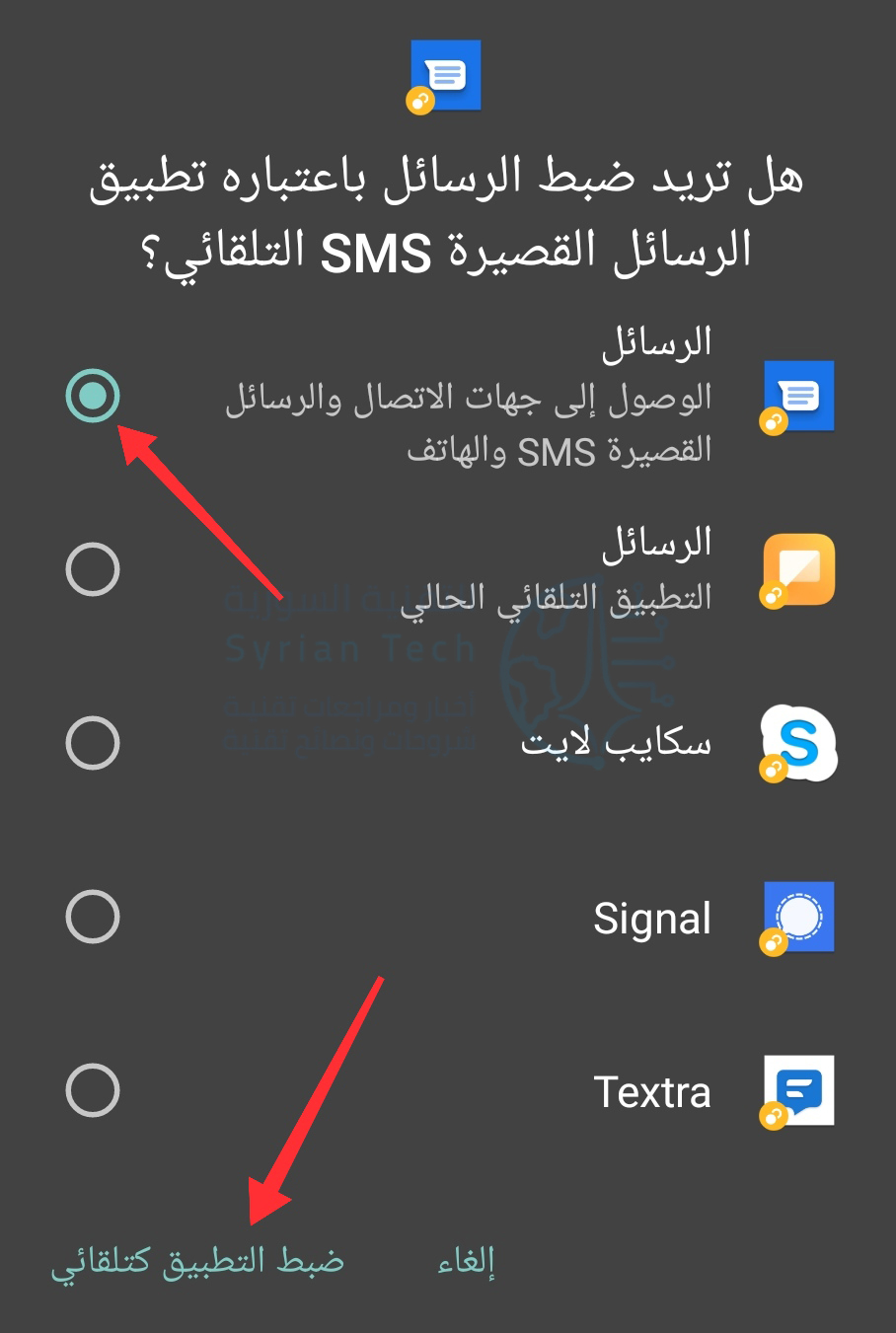
عند فتحه لأول مرة، سترى زر ضبط تطبيق SMS التلقائي.

في الشاشة أو النافذة المنبثقة التالية، حدد الرسائل وانقر على ضبط التطبيق كتلقائي.

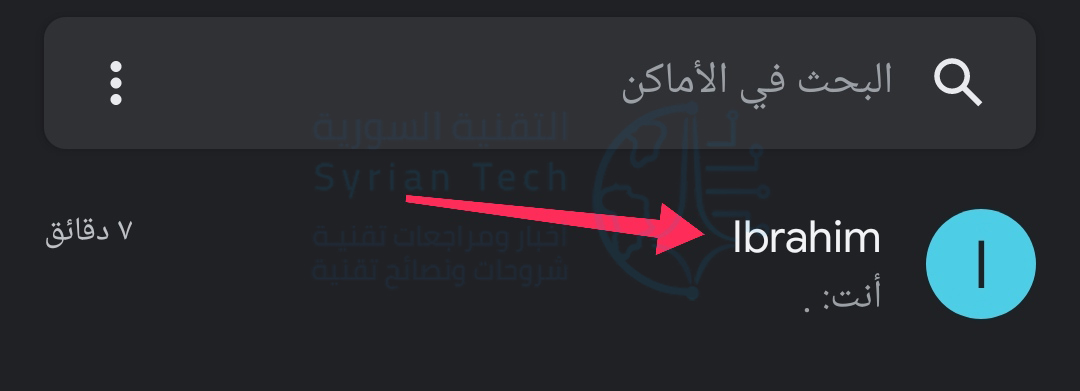
ستظهر جميع محادثاتك السابقة في تطبيق الرسائل الآن. حدد محادثة حيث تريد جدولة رسالة.

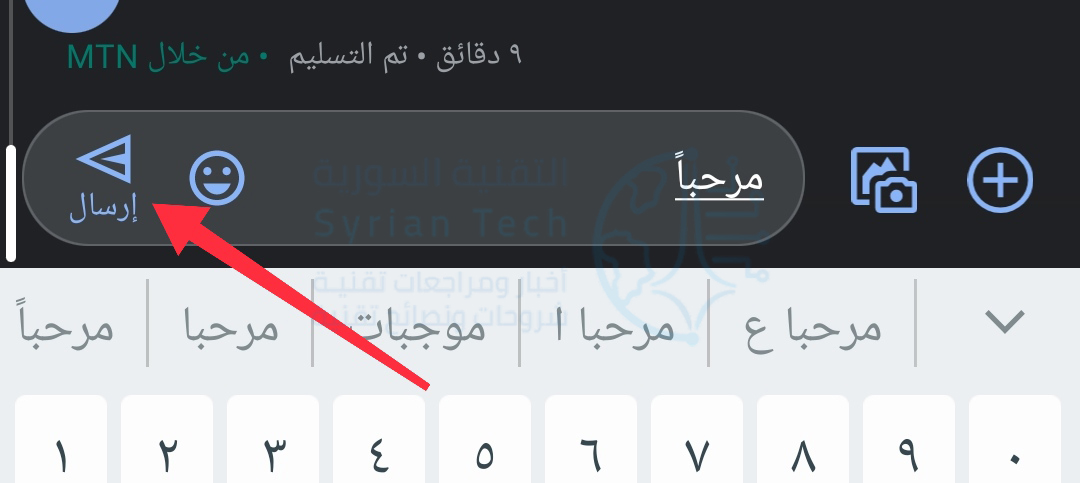
بعد ذلك، أدخل الرسالة التي تريد جدولتها واضغط طويلاً على أيقونة الإرسال.

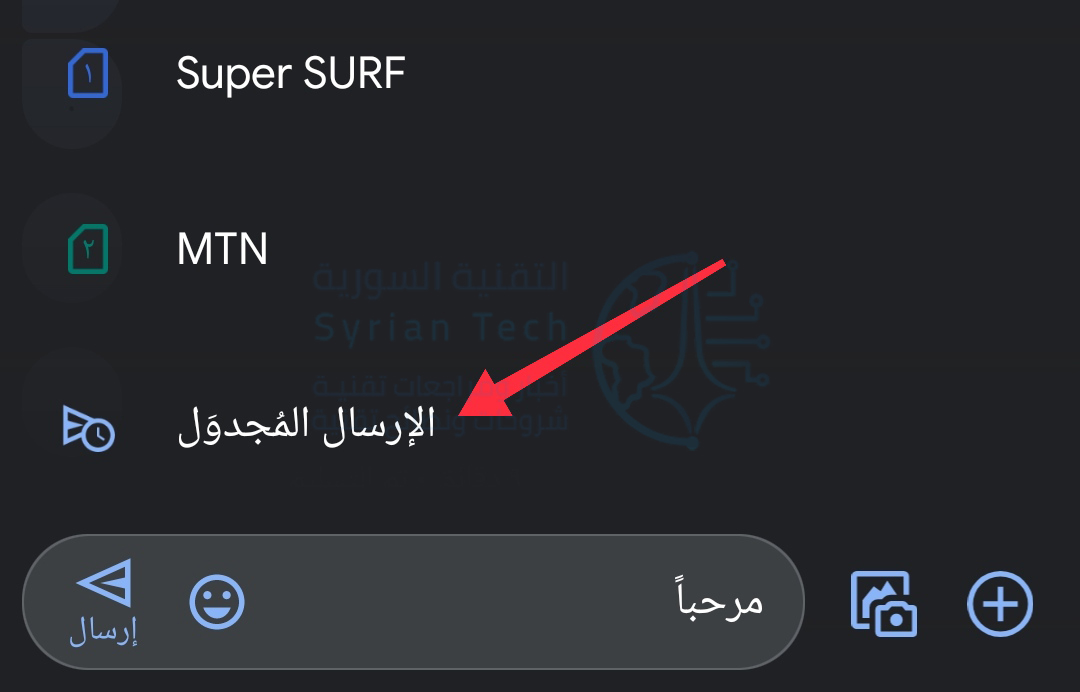
اختر خيار الإرسال المجدول.

سيؤدي هذا إلى فتح خيارات الجدولة. يتم عرض المنطقة الزمنية في الجزء العلوي حتى لا يكون هناك التباس حول موعد إرسال الرسالة.

يمكنك الاختيار من بين الأوقات المحددة مسبقاً أو اختيار التاريخ والوقت.

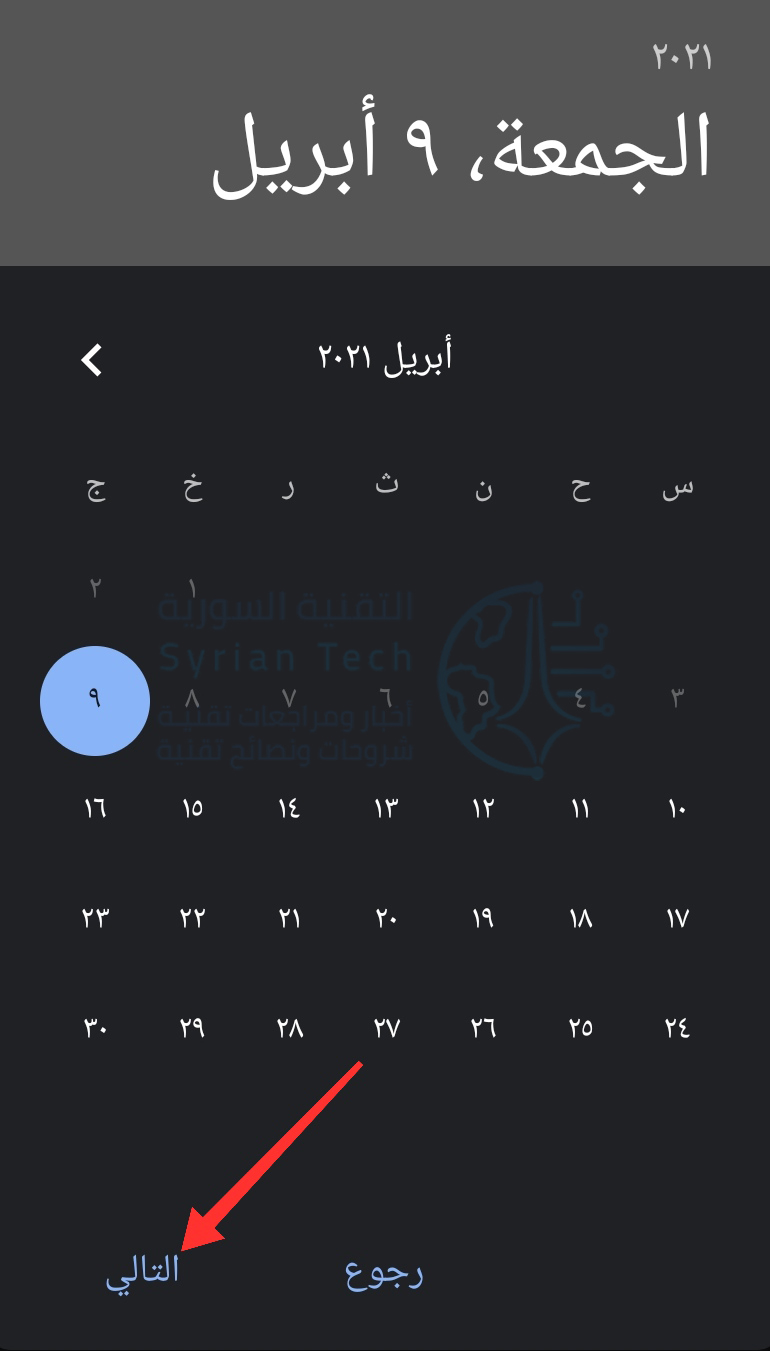
إذا اخترت تاريخاً ووقتاً مخصصين، فسيُطلب منك اختيار تاريخ من التقويم، اضغط على التالي.

ثم اختر الوقت. اضغط على التالي.

سيظهر التاريخ والوقت اللذان اخترتهما مرة أخرى. اضغط على حفظ لتأكيد اختياراتك.

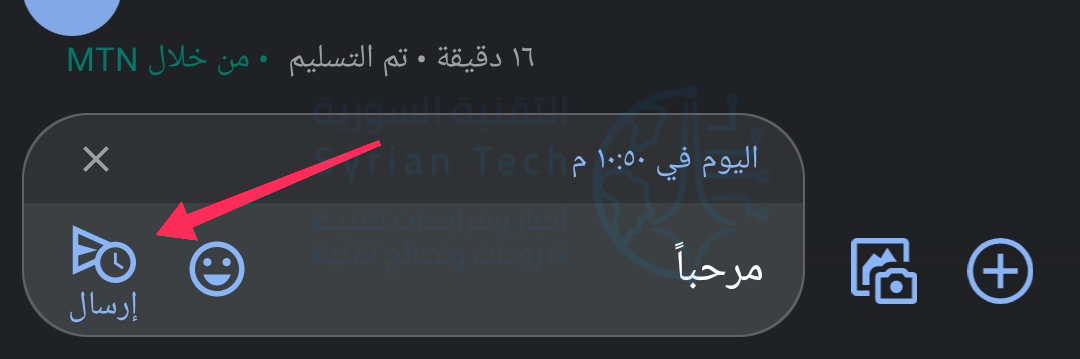
أخيراً، سيظهر التاريخ والوقت المجدولان فوق رسالتك. اضغط على أيقونة إرسال لجدولة الرسالة.

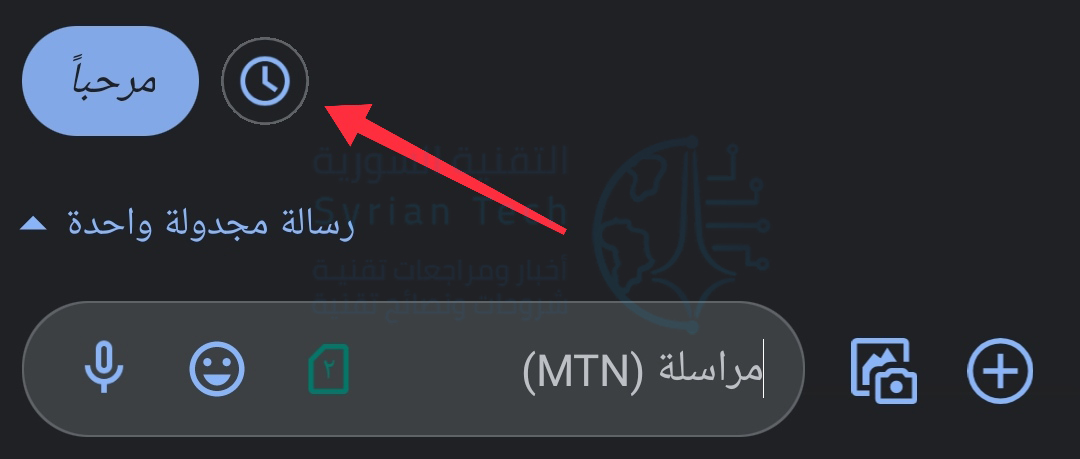
سترى الآن الرسالة المجدولة في المحادثة.

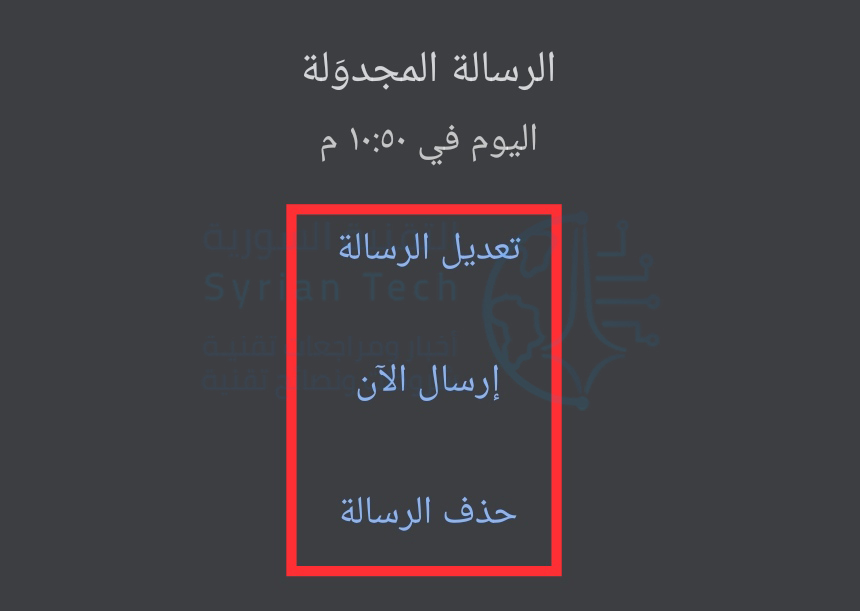
انقر فوق رمز الساعة لتغيير نص الرسالة أو الوقت المجدول، أو أرسلها الآن، أو احذف الرسالة تماماً.

إنها بهذه السهولة! لا تقلق أبداً بشأن تفويت عيد ميلاد أو تذكير مرة أخرى!

مقالات قد تعجبك:

كيفية إيقاف وإعادة تشغيل ساعة آبل
كيفية حذف جميع رسائل محادثة تيليجرام تلقائياً
كيفية تنظيف الكمبيوتر المحمول (اللابتوب) بشكل صحيح
كيفية البحث باستخدام الصور من خلال بحث الصور العكسي من جوجل
كيف سيزيد نظام أندرويد P من عمر البطارية ؟

هل هنالك فائدة من استخدام دروع (صناديق) الوقاية من إشعاع شبكات واي فاي؟

تنتج الشمس إشعاعاً شمسياً، ونطلق على هذا الإشعاع اسم ضوء الشمس. وبالمثل، تستخدم شبكات واي فاي Wi-Fi موجات الراديو، وهي شكل من أشكال الإشعاع.

على الرغم مما قد يخبرك به البعض، فأنت لست بحاجة إلى صناديق EMF أو حارس الموجّه اللاسلكي أو ما يسمى بدرع إشعاع واي فاي Wi-Fi.

حتى إذا كنت ترغب في إزالة شبكة واي فاي Wi-Fi من منزلك (ولست بحاجة إلى ذلك!)، فمن الأفضل لك التبديل إلى جهاز توجيه سلكي والتخلي عن جميع أجهزة واي فاي Wi-Fi.

إن حجب إشعاع واي فاي يعني حجب شبكة واي فاي:

تَعِدُ دروع EMF أو حرّاس الموجه اللاسلكي بمنع إشعاع واي فاي Wi-Fi. هناك مشكلة واحدة فقط: إشعاع واي فاي Wi-Fi يعني فقط موجات راديو واي فاي Wi-Fi.

هذا ليس جديداً بالطبع: يستخدم راديو AM و FM أيضاً موجات الراديو، على سبيل المثال.

وكذلك أجهزة الاتصال اللاسلكي والهواتف اللاسلكية وأجهزة مراقبة الأطفال اللاسلكية والعديد من التقنيات الشائعة الأخرى التي عهدناها منذ عقود.

نظراً لأن واي فاي Wi-Fi مجرد موجات راديو (نوع من الإشعاع)، فإن حجب إشعاع واي فاي Wi-Fi يعني حجب واي فاي Wi-Fi.

إذا قام حارس جهاز التوجيه بحجب 85% من إشعاع واي فاي Wi-Fi، فهذه مجرد طريقة أخرى للقول بأنه سيجعل جهاز التوجيه اللاسلكي يعمل بكفاءة 15%.

شبكة واي فاي ليست خطيرة:

إشعاع واي فاي Wi-Fi ليس خطيراً عليك. باختصار، النوع الخطير من الإشعاع هو الإشعاع المؤين، مثل الأشعة السينية. الإشعاع المؤين لديه طاقة كافية لتأيين الذرات والجزيئات الأخرى عن طريق إخراج الإلكترون من مدارها.

ومع ذلك، تعتبر شبكة واي فاي Wi-Fi إشعاعات غير مؤينة (لا تستطيع تأيين الذرات) مثل راديو AM و FM.

لا يوجد دليل علمي على خطورة إشعاع واي فاي Wi-Fi، تماماً كما لا يوجد دليل على خطورة موجات الراديو التي تستخدمها أجهزة الاتصال اللاسلكي (بمعنى آخر، الإشعاع الناتج عن أجهزة الاتصال اللاسلكي).

ماذا يفعل درع EMF أو حارس الموجّه؟

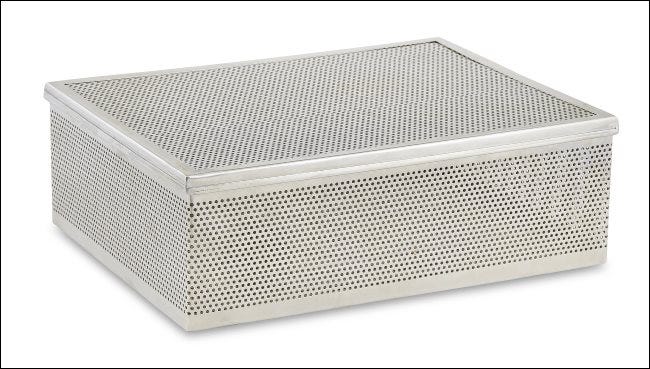
هذه الأجهزة هي نوع من قفص فاراداي الذي تضعه حول جهاز التوجيه (الراوتر). قفص فاراداي عبارة عن حاوية تحجب الحقول الكهرومغناطيسية.

لهذا السبب يطلق عليه درع EMF، حيث يعمل كدرع ضد المجالات الكهرومغناطيسية (EMFs).

هذه طريقة رائعة للقول أن درع الموجه الذي تضعه حول جهاز التوجيه يتداخل فقط مع إشارة واي فاي Wi-Fi، فيعمل إضعافها بشكل كبير أو حجبها تماماً.

لكن لماذا قد يقوم شخص ما بفعل هذا؟ حسناً، إذا كان يعتقد أن شبكة واي فاي Wi-Fi خطيرة، فقد يكون هذا الجهاز ذا قيمة!

ولكن مع العلم أن شبكة واي فاي Wi-Fi ليست خطيرة، فإننا نرى أنه لا فائدة من وجود مثل هذا الجهاز.

للأسف، يتم الإعلان عن مثل هذه الأجهزة على نطاق واسع عبر الإنترنت، بما في ذلك على موقع أمازون.

في حين أننا نؤمن بالتأكيد بحق كل شخص في شراء هذه الأنواع من المنتجات إذا أرادها، لكننا نعتقد أنه يجب أن تعلم أن هذه المنتجات مضيعة لأموالك.

حتى إذا كنت تعتقد أن فرضية أن واي فاي Wi-Fi أمر خطير، فإن دروع واي فاي Wi-Fi هذه لا معنى لها.

مرة أخرى، شبكة واي فاي هي مجرد موجات راديو، وهي إشعاع:

شبكة واي فاي Wi-Fi هي مجرد موجات راديو، وموجات الراديو نوع من الإشعاع.

يستخدم موجه واي فاي Wi-Fi الترددات الكهرومغناطيسية، والمعروفة أيضاً باسم موجات الراديو أو إشعاع واي فاي Wi-Fi للتواصل مع أجهزتك ومنحها إمكانية الوصول إلى الإنترنت، هذا كل ما يفعله.

إن تشغيل جهاز توجيه واي فاي Wi-Fi ووضعه في قفص فاراداي يشبه إنشاء برج بث إذاعي وتغليفه في قفص يمنع الأشخاص من تلقي إشاراته، إجراء لا معنى له.

إذا كان أجهزة الدروع الواقية تعمل، فإنها تجعل شبكة واي فاي أسوأ:

إذا ألقيت نظرة على التقييمات الخاصة بمثل هذه الأجهزة على أمازون Amazon، فسترى العديد من الأشخاص يتركون تقييمات بنجمة واحدة يشكون من أن درع واي فاي Wi-Fi جعل شبكة واي فاي Wi-Fi أسوأ.

ربما يعمل جهاز توجيه واي فاي Wi-Fi فقط في نفس الغرفة، أما عندما يكون بدون قفص فاراداي، فإن شبكة واي فاي Wi-Fi توفر إشارة قوية في كل غرفة في المنزل.

إن القفص يعمل على حجب إشارة واي فاي Wi-Fi. يخرج أقل من إشعاع واي فاي Wi-Fi من القفص، مما يعني أن شبكة واي فاي Wi-Fi ستصبح أضعف.

لكن بعض صناديق جهاز التوجيه تتعهد بشبكة واي فاي قوية!

إذا بحثت في هذه المنتجات ونظرت إليها، فستجد أن بعض صناديق جهاز التوجيه يتعهدون بعدم التدخل في شبكة واي فاي Wi-Fi.

يعدون بتقليل إشعاع واي فاي Wi-Fi مع إعطائك إشارة قوية. قد تحتوي بعض المنتجات حتى على مراجعات تقول، “هذا المنتج يعمل، على عكس صناديق جهاز التوجيه الآخرين الذين يجعلون شبكة واي فاي Wi-Fi أسوأ!”.

كيف يمكن أن يكون هذا؟

حسناً، ربما تكذب الشركة المصنعة وسيؤدي صندوق جهاز التوجيه في الواقع إلى جعل شبكة واي فاي Wi-Fi أسوأ بمجرد إعدادها.

ومع ذلك، إذا كان صندوق جهاز توجيه معين لا يتداخل مع إشارة واي فاي Wi-Fi على الإطلاق، فهذا يعني أنه لا يفعل أي شيء. إنه لا يمنع الموجات اللاسلكية (الإشعاع) في الواقع إذا لم يكن له أي تأثير على إشارتك.

ربما يتداخل درع EMF بشكل أقل مع واي فاي Wi-Fi من درع آخر. هذا يعني فقط أن درع الإشعاع الذي يمنحك إشارة واي فاي Wi-Fi أفضل يمنع إشعاع واي فاي Wi-Fi أقل من الذي يمنحك إشارة ضعيفة، مما يمنع المزيد من إشعاع واي فاي Wi-Fi.

واي فاي Wi-Fi هي موجات الراديو، وهي إشعاع. يعني حظر إشعاع واي فاي Wi-Fi حظر إشارة واي فاي Wi-Fi. إذا كان بإمكانك حجب 100% من إشعاع واي فاي Wi-Fi، فستجعل جهاز توجيه واي فاي Wi-Fi عديم الفائدة بنسبة 100%.

جرب الإنترنت السلكي إذا كنت لا تريد واي فاي:

حتى لو كان إشعاع واي فاي Wi-Fi مصدر قلق -نحن لا نقول إنه كذلك- فإن درع واي فاي Wi-Fi أو حارس جهاز التوجيه لن يكون له أي معنى كمنتج.

هناك عدة خيارات. إما أن يكون لديك درع غير فعال يمنحك شبكة واي فاي Wi-Fi جيدة لأنه لا يحجب أي شيء في الواقع، أو درع EMF فعالاً جيداً لدرجة أنه يمنعك من استخدام واي فاي Wi-Fi، أو درعاً في مكان ما في الوسط، مما يمنحك إشارة واي فاي Wi-Fi ضعيفة ولكنك لا تزال تسمح لبعض إشعاع واي فاي Wi-Fi (بمعنى آخر، إشارة واي فاي Wi-Fi) بالخروج من القفص.

إذا كنت قلقاً بشأن هذا الأمر، فيمكنك التخلص من موجه واي فاي Wi-Fi والحصول على جهاز توجيه سلكي حيث تقوم بتوصيل أجهزة الكمبيوتر والأجهزة الأخرى بكابلات Ethernet بدلاً من ذلك.

يمكنك بعد ذلك تجنب استخدام واي فاي Wi-Fi ومنع جهاز التوجيه من بث أي إشعاع واي فاي Wi-Fi (بمعنى آخر، إشارة واي فاي Wi-Fi).

لكنك لست مضطراً للقيام بأي من هذا، لأن شبكة واي فاي ليست خطيرة.

جرب منطقة الراديو الوطنية الهادئة:

حتى إذا لم تستخدم موجه واي فاي Wi-Fi، فستظل عرضة لأشكال أخرى من موجات الراديو (الإشعاع). على سبيل المثال، إشارات واي فاي Wi-Fi من جيرانك، وإشارات الهاتف الخلوي، واتصالات جهاز بلوتوث Bluetooth، وراديو FM، وراديو AM، وإشارات جهاز الاتصال اللاسلكي، والهواتف اللاسلكية، وأجهزة مراقبة الأطفال اللاسلكية، وما إلى ذلك.

في الولايات المتحدة، من الطرق الجيدة لتجنب الكثير من هذا الإشعاع الانتقال إلى منطقة الراديو الوطنية الأمريكية الهادئة، وهو مكان في البلد حيث يتم تقييد معظم أنواع إشعاع EMF (بما في ذلك إشارات واي فاي Wi-Fi والهاتف الخلوي) للحد من التشويش على المعدات الحساسة المستخدمة في البحث العلمي وجمع المعلومات العسكرية.

بالطبع، لست بحاجة إلى الانتقال إلى هناك، لأنه لا يوجد دليل على خطورة هذه الأنواع من الإشعاع.

ولكن إذا كنت تعتقد أن موجات الراديو تشكل مشكلة، فلن يكون درع جهاز التوجيه حلاً جيداً، لأنك ستتعامل فقط مع جزء صغير من المشكلة (لكن مرة أخرى، هذه ليست مشكلة!).

مقالات قد تعجبك:

كيفية استعادة الصور ومقاطع الفيديو والقصص (الستوري) المحذوفة على إنستغرام
كيفية العثور على صور بخلفية شفافة بسهولة باستخدام بحث جوجل
كيفية استعادة مربعات حوار التحذير في فوتوشوب
كيفية إيجاد واستخدام الحافظة على أندرويد
كيفية حل مشكلة عدم شحن آيفون وآيباد بشكل صحيح

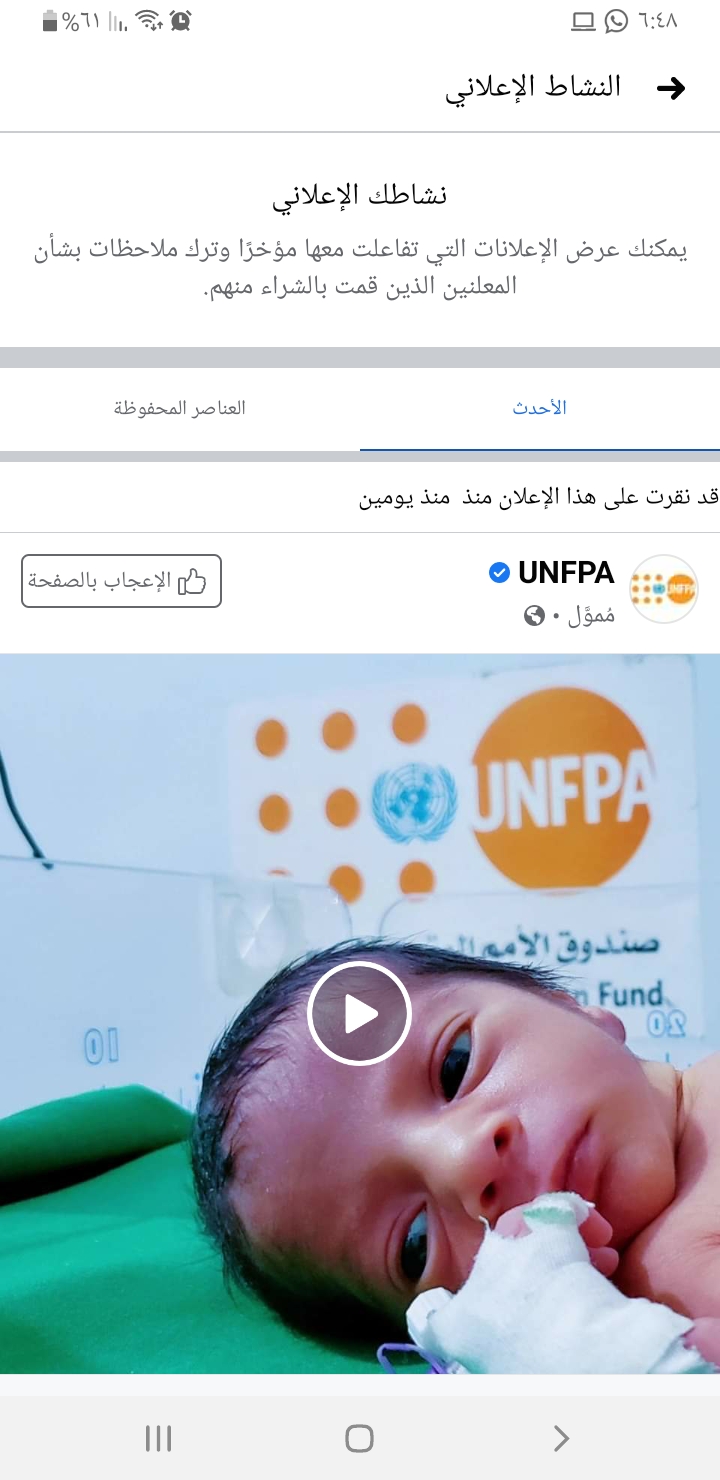
كيفية إيجاد الإعلانات التي تم عرضها على فيسبوك

الإعلانات منتشرة في كل مكان، لكن فيسبوك Facebook أحياناً يتمكن من عرض المنتج المناسب لك في الوقت المناسب.

هل تتساءل عن كيفية العثور على إعلان نقرت عليه قبل أسابيع؟ إليك كيفية العثور على الإعلانات التي تم عرضها مؤخراً على فيسبوك Facebook.

يحتوي تطبيق فيسبوك Facebook على آيفون iPhone وأندرويد Android على قسم منفصل لنشاط إعلاناتك.

يمكنك تتبع جميع المشاركات الدعائية (الإعلانات) التي تفاعلت معها في الصفحة الرئيسية. تختلف خطوات الوصول إلى هناك اختلافاً طفيفاً على كل من النظامين.

إيجاد الإعلانات التي تم عرضها مؤخراً على فيسبوك في أندرويد:

للبدء، افتح تطبيق فيسبوك Facebook لنظام أندرويد Android. ثم اضغط على زر القائمة من شريط الأدوات العلوي.

اختر خيار عرض المزيد.

الآن، اضغط على زر أحدث نشاط إعلاني.

من هنا، ستتمكن من رؤية قائمة متسلسلة زمنياً لجميع الإعلانات والمشاركات الدعائية التي تفاعلت معها. تستطيع الضغط على إعلان لفتحه في المتصفح.

كما يمكنك أيضاً العثور على خيار إخفاء الإعلان في المستقبل.

وبجانب كل إعلان يمكنك النقر فوق الزر حفظ لحفظ الإعلان في وقت لاحق. وستجد جميع الإعلانات المحفوظة في علامة التبويب العناصر المحفوظة.

إيجاد الإعلانات التي تم عرضها مؤخراً على فيسبوك لأجهزة آيفون:

تختلف خطوات عرض الإعلانات التي تم النقر عليها مؤخراً على فيسبوك Facebook في تطبيق iPhone.

للبدء، افتح تطبيق فيسبوك Facebook لأجهزة آيفون iPhone.

ثم اضغط على زر القائمة من شريط الأدوات السفلي واختر خيار عرض المزيد See More.

الآن، اختر خيار Recent Ad Activity.

سترى جميع الإعلانات التي نقرت عليها مؤخراً. فقط اضغط على إعلان لفتحه في متصفحك.

مقالات قد تعجبك:

كيفية فحص أمان تصفح الإنترنت من خلال جوجل كروم
كيفية حل مشكلة عدم شحن آيفون وآيباد بشكل صحيح
كيفية استخدام واتساب على جهاز الكمبيوتر
كيفية تغيير الاسم الظاهر في AirDrop على آيفون وآيباد
ما الفرق بين ميجابت Megabit (Mb) وميجابايت Megabyte (MB)؟

كيفية إيقاف إشعارات مواقع الويب في متصفح كروم على أندرويد

يمكن أن تتراوح إشعارات موقع الويب من مفيدة إلى إشعارات البريد العشوائي تماماً. إذا زاد عدد الاشتراكات لديك، فلا داعي للقلق، فيمكنك بسهولة إيقاف إشعارات مواقع الويب بشكل فردي في متصفح كروم Chrome لنظام أندرويد Android.

بدلاً من ذلك، يمكنك حظر نافذة الإشعارات المنبثقة في جوجل كروم Google Chrome تماماً.

عندما تزور موقعاً إخبارياً، سترى غالباً نافذة منبثقة تطلب منك الاشتراك في أحدث مشاركاته.

إذا وافقت على ذلك، فستتلقى إشعارات دورية من موقع الويب عبر تطبيق كروم Chrome.

لحسن الحظ، يمكنك تعطيل الإشعارات الخاصة بموقع ويب والنوافذ المنبثقة للاشتراك في الإشعارات من قائمة الإعدادات. يمكنك القيام بذلك على تطبيق كروم Chrome لسطح المكتب أيضاً.

للبدء، افتح تطبيق كروم Chrome على هاتفك الذكي أو جهازك اللوحي الذي يعمل بنظام أندرويد Android وانقر على أيقونة الثلاث نقاط في الزاوية العلوية اليسرى.

اختر خيار الإعدادات Settings.

مرر لأسفل وافتح قسم الإشعارات Notifications.

انقر فوق علامة الاختيار الموجودة بجوار موقع الويب الذي تريد تعطيل إشعاراته. كرر هذه العملية لجميع مواقع الويب التي تريد إلغاء الاشتراك فيها.

وإذا كنت ترغب في تعطيل ميزة إشعارات موقع الويب تماماً، فقم بإيقاف تشغيل خيار إظهار الإشعارات Show Notifications من قسم المواقع Sites.

هذا كل شيء. لن تجد إشعارات موقع الويب تزاحم إشعاراتك الخاصة بعد الآن!

مقالات قد تعجبك:

كيفية حل مسائل الرياضيات باستخدام جوجل لنس Lens
ما هو ماسح LiDAR في آيفون 12 برو؟ وما الفرق بينه وبين الرادار RADAR؟
كيفية استخدام ملصقات (ستيكر) ميموجي Memoji على آيفون وآيباد
ما سبب الألوان الغريبة للصور الملتقطة بالهواتف الذكية
كيفية تثبيت متاجر تطبيقات خارجية بديلة عن جوجل بلاي على أندرويد

كيفية إنشاء مخطط خريطة جغرافية في إكسل

المخططات مفيدة للعروض المرئية لبياناتك. يمكنها تسهيل عرض البيانات وتحليلها، خاصة لجمهورك الذي تشرح له. إذن بالنسبة للبيانات الجغرافية، لماذا لا تستخدم نوع مخطط الخريطة في مايكروسوفت إكسل Microsoft Excel؟

سواء كنت ترغب في عرض مجموعات سكانية في عدة بلدان لفريق المبيعات أو عرض للمحافظات السورية لأحد الصفوف الدراسية الابتدائية، يمكنك إنشاء مخطط خريطة بسهولة في مايكروسوفت إكسل Microsoft Excel.

يمكنك بعد ذلك تنسيقه باستخدام التسميات ووسيلة الإيضاح ونظام الألوان المناسب.

قم بتجهيز بياناتك:

كما هو الحال مع أنواع المخططات الأخرى في مايكروسوفت إكسل Microsoft Excel، من الأفضل أن تبدأ بتجهيز البيانات. يتيح لك ذلك تحديد الخلايا التي تحتوي على تلك البيانات وإدراج المخطط لها ببساطة.

حدد نوع بيانات واحد للخريطة. مثل الأمثلة المذكورة أعلاه، يمكن أن يكون ذلك التجمع السكاني أو أي شيء يمكنك الحصول عليه من نوع بيانات الجغرافيا المضمنة في مايكروسوفت إكسل Microsoft Excel.

أو بدلاً من ذلك، قد تكون مبالغ مبيعاتك، أو عدد المتاجر، أو متوسط ​​تكاليف التشغيل، أو البيانات الأخرى التي أعددتها مسبقاً في جدول البيانات.

إذا كنت تريد استخدام المخطط للمناطق الأصغر، مثل المدن، فلن تكون الخريطة فعالة. سترى فقط النقاط التي تمثل تلك الأنواع من المواقع.

يعمل مخطط الخريطة في مايكروسوفت إكسل Microsoft Excel بشكل أفضل مع المناطق الكبيرة مثل المحافظات أو المقاطعات أو الولايات والبلدان والقارات.

إنشاء مخطط الخريطة في إكسل:

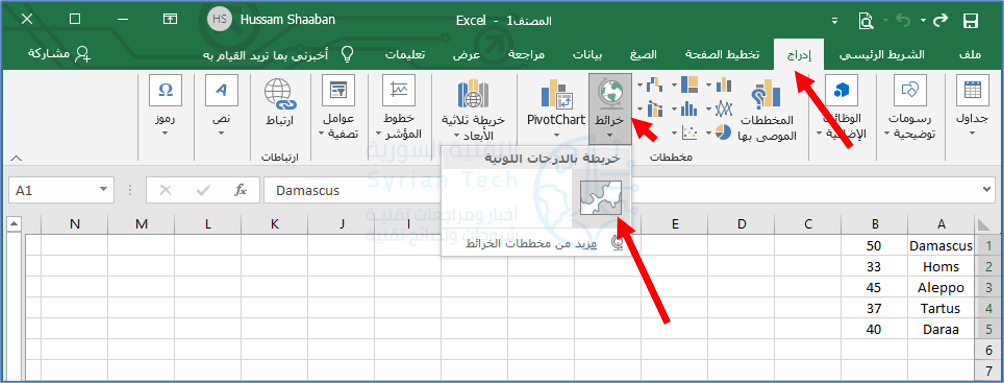
عندما تكون جاهزاً لإنشاء مخطط الخريطة، حدد بياناتك عن طريق السحب عبر الخلايا (البيانات في مثالنا هي أسماء لمحافظات سورية يجب كتابتها باللغة الإنكليزية).

افتح علامة التبويب إدراج، وانتقل إلى قسم مخططات في الشريط العلوي. انقر على القائمة المنسدلة في خرائط واختر خريطة بالدرجات اللونية.

ستظهر لك خريطة العالم، وسترى زر موافق في الأعلى، انقر عليه.

سيظهر الرسم البياني مباشرة على الورقة مع تعيين بياناتك تلقائياً.

تنسيق مخطط الخريطة الجغرافية في إكسل:

تتضمن الخطوات التالية تنسيق الخريطة لتتضمن مكونات مفيدة ونظام ألوان. يمكنك إضافة عنوان وبعض التسميات ووسيلة إيضاح ونمط.

إضافة عنوان للخريطة في إكسل:

إذا كانت خريطتك تحتوي على عنوان المخطط بشكل افتراضي، فيمكنك ببساطة النقر فوق مربع النص هذا على الخريطة وكتابة العنوان الذي تريده.

إذا لم تتضمن الخريطة عنواناً، فيمكنك إضافة عنوان بسهولة بالإضافة إلى تغيير موضعه.

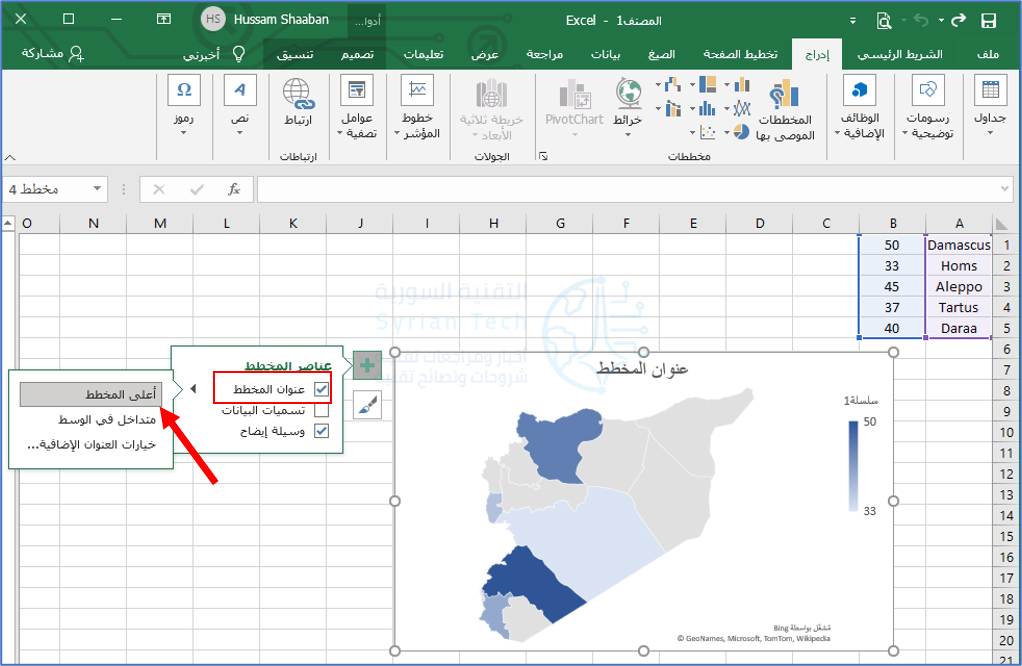
انقر على المخطط وانقر على عناصر المخطط (رمز +) على اليسار. حدد مربع عنوان المخطط، ثم أدخل العنوان في مربع النص الذي يظهر على الخريطة.

قم بتمرير المؤشر فوق السهم الموجود على يسار عنوان المخطط في مربع عناصر المخطط واختر موضعاً للعنوان إذا أردت.

يمكنك أيضًا تحديد خيارات العنوان الإضافية من القائمة السابقة، والذي سيعرض شريطاً جانبياً على اليسار. في هذا المكان، يمكنك اختيار الموضع أو استخدام لون تعبئة مخصص أو خيارات أخرى للنص.

تضمين تسميات البيانات للخريطة في إكسل:

إذا كانت البيانات التي تعرضها على الخريطة صغيرة بما يكفي، فقد ترغب في تضمين تسميات البيانات. ستعرض هذه البيانات مباشرة على كل موقع في الخريطة.

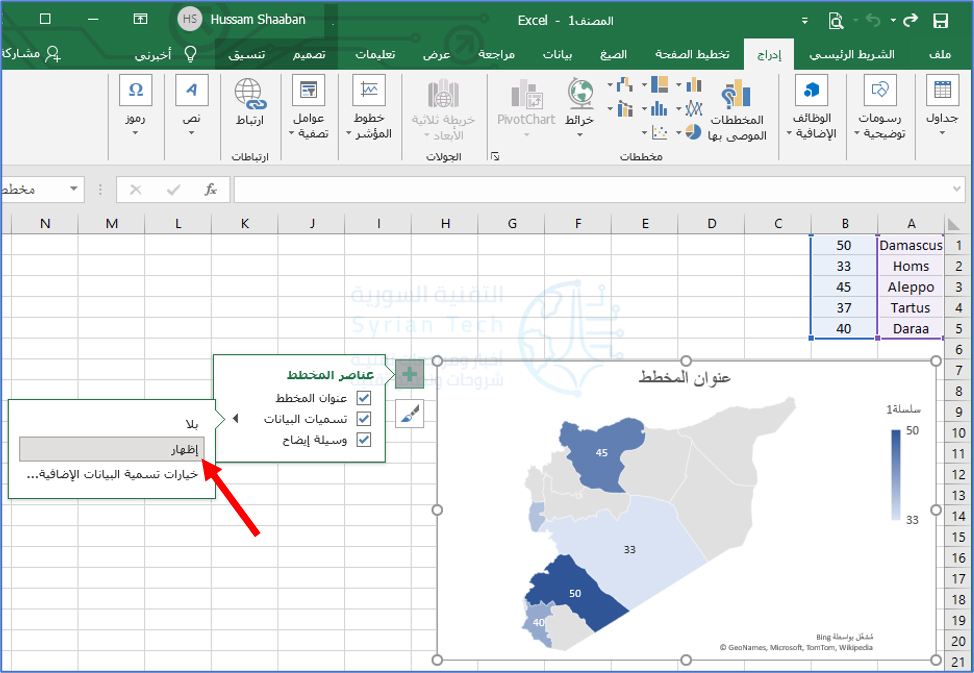
حدد المخطط وانقر على عناصر المخطط (رمز +) على اليسار. ثم انقر قم بتحديد المربع بجانب تسميات البيانات وانقر على إظهار.

لضبط النص وخيارات التسميات، حدد خيارات تسمية البيانات الإضافية. كما هو الحال مع عنوان المخطط، سيتم فتح الشريط الجانبي الأيسر مع ميزات التنسيق للتسميات.

إدخال وسيلة إيضاح للمخطط البياني في إكسل:

عنصر آخر مفيد لأي مخطط تقريباً هو وسيلة الإيضاح. هذه الأداة المفيدة، فهي مفتاح البيانات التي يتم عرضها على الرسم البياني.

حدد المخطط وانقر على عناصر المخطط (رمز +) على اليسار. ضع علامة في المربع بجانب وسيلة إيضاح.

قم بتمرير المؤشر فوق السهم الموجود على يسار وسيلة إيضاح في مربع عناصر المخطط واختر موضعاً تريده لوسيلة الإيضاح (يسار مثلاً).

يمكنك أيضاً تحديد خيارات وسيلة الإيضاح الإضافية كما في السابق لفتح الشريط الجانبي الأيسر وتنسيق النص وخيارات إضافية.

تطبيق نمط خريطة مختلف في إكسل:

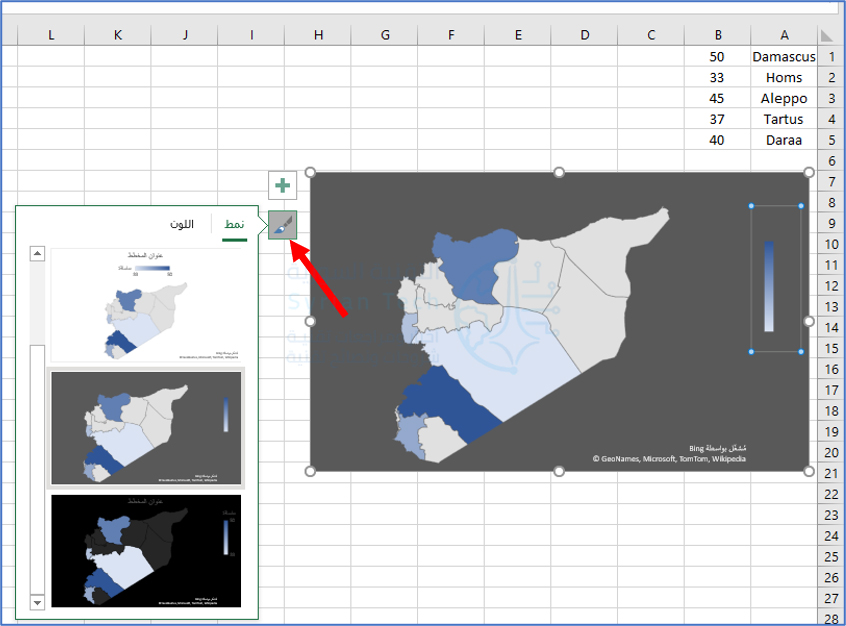
يعد مخطط الخريطة أساسياً جداً في لونه، ولكن يمكنك تجميله باستخدام سمة أو نظام ألوان.

حدد المخطط وانقر فوق أنماط المخططات (الموجودة كرمز فرشاة الرسم) على اليسار. انقر فوق نمط لاختيار نمط من السمات المعدة مسبقاً أو اللون لاختيار مخطط ملون أو أحادي اللون.

بغض النظر عن اختيارك، سترى تحديث خريطتك على الفور.

نقل الخريطة أو تغيير حجمها أو تحريرها أو حذفها في إكسل:

يمكنك بسهولة تحريك مخطط الخريطة في أي مكان تريده على الورقة. فقط اختره واسحبه إلى مكانه الجديد.

إذا كنت تريد منع التغييرات، فيمكنك قفل مخطط مايكروسوفت إكسل Microsoft Excel في مكانه. ولتغيير حجم المخطط، اسحب أحد الزوايا أو الحواف.

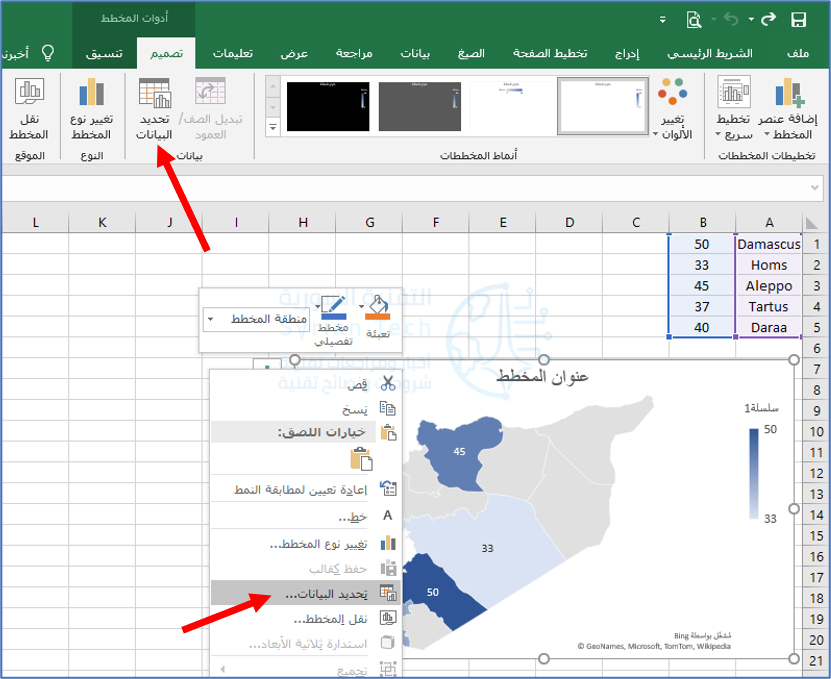
لتعديل البيانات التي يتم عرضها على الخريطة، على سبيل المثال إذا أضفت المزيد من المواقع، فانقر بزر الماوس الأيمن على الرسم البياني وانقر على تحديد البيانات.

أو بدلاً من ذلك، يمكنك الانتقال إلى علامة التبويب تصميم والنقر فوق تحديد البيانات في الشريط.

أدخل الخلايا في مربع نطاق بيانات المخطط في الجزء العلوي، أو اسحب المؤشر عبر الخلايا. انقر فوق موافق عند الانتهاء.

إذا قررت أنك لا تريد استخدام مخطط الخريطة بعد كل شيء، فيمكنك إزالته بسهولة. حدد المخطط واضغط على مفتاح الحذف.

إذا كنت ترغب في عرض البيانات الجغرافية على ورقة مايكروسوفت إكسل Microsoft Excel، فإن مخطط الخريطة هو أداة مرئية رائعة.

مقالات قد تعجبك:

أسرع الطرق للبحث عن الملفات في ويندوز
كيفية تحسين عدد الإطارات في الثانية FPS في الألعاب
هل من الآمن شراء بطاقة رسوميات مستعملة؟
أهم الإيماءات Gestures في نظام أندرويد، وكيف تُستخدم ؟
ماهي النفايات الإلكترونية؟ وكيف ولمَ علينا إعادة تدويرها؟

كيفية حذف وإلغاء مزامنة جهات الاتصال الشخصية في إنستغرام

يتيح لك إنستغرام Instagram مزامنة جهات الاتصال مع شبكة التواصل الاجتماعي حتى تتمكن من متابعة الأشخاص المتواجدين في دليل هاتفك.

ولكن إذا كنت قد تابعت بالفعل جميع جهات الاتصال التي تريدها، فقد حان الوقت لإيقاف المزامنة وحذفها من خوادم فيسبوك Facebook.

كيفيك إيقاف مزامنة جهات الاتصال (الأسماء والأرقام) في إنستغرام:

إذا كان لديك مزامنة جهات الاتصال قيد التشغيل في تطبيق إنستغرام Instagram للجوال، فيمكنه تلقائياً جمع بيانات دليل الهاتف (جهات الاتصال) من هاتفك.

لمنع حدوث ذلك، افتح تطبيق إنستغرام Instagram على جهاز آيفون iPhone أو أندرويد Android.

بعد ذلك، انتقل إلى ملف التعريف الخاص بك عن طريق النقر على صورة حسابك في الزاوية السفلية اليسرى.

اضغط على زر القائمة المكون من ثلاثة أسطر أعلى الشاشة.

اختر الإعدادات من القائمة.

انتقل إلى قسم الحساب.

في قائمة الحساب، حدد وانقر على خيار مزامنة جهات الاتصال.

قم بإيقاف تشغيل ربط جهات الاتصال.

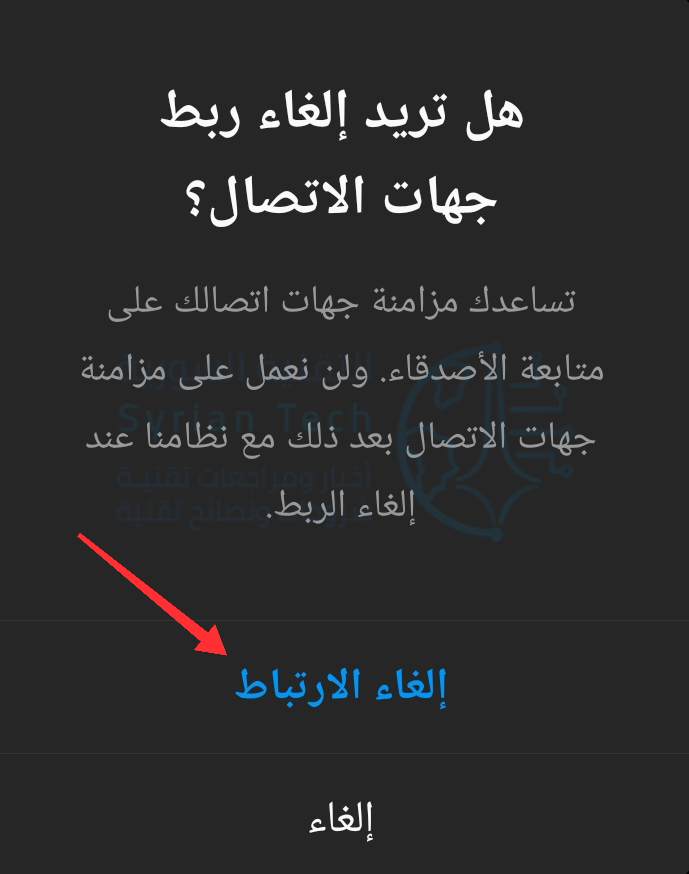
ثم قم بتأكيد العملية بالضغط على إلغاء الارتباط.

كيفية حذف جهات الاتصال (الأسماء والأرقام) المخزنة في إنستغرام:

لسوء الحظ، لا يمكنك حذف جهات الاتصال من تطبيق إنستغرام Instagram للجوال لنظام أندرويد Android أو آيفون iPhone.

ابدأ بالذهاب إلى موقع إنستغرام Instagram على كمبيوتر سطح المكتب الذي يعمل بنظام ويندوز Windows 10 أو ماك Mac أو لينكس Linux وتسجيل الدخول إلى حسابك.

بعد ذلك، انقر فوق رمز صورة ملفك الشخصي في الزاوية العلوية اليمنى.

من القائمة المنسدلة، اختر الإعدادات Settings.

توجه إلى إدارة جهات الاتصال Manage Contacts من الشريط الجانبي.

في هذه الصفحة، ستتمكن من تصفح قائمة بجميع جهات الاتصال التي قدمتها إلى إنستغرام Instagram.

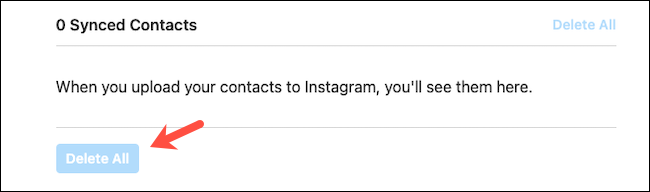
انقر فوق الزر حذف الكل Delete All لحذف بيانات دليل الهاتف من إنستغرام Instagram.

مقالات قد تعجبك:

كيفية إخفاء اقتراحات الأصدقاء على فيسبوك
كيفية استعادة الصور ومقاطع الفيديو والقصص (الستوري) المحذوفة على إنستغرام
كيفية العثور على صور بخلفية شفافة بسهولة باستخدام بحث جوجل
كيفية إيجاد واستخدام الحافظة على أندرويد
كيفية حل مشكلة عدم شحن آيفون وآيباد بشكل صحيح

كيفية زيادة عدد الإطارات في الثانية FPS على إكس بوكس سيريس Xbox Series إكس وإس

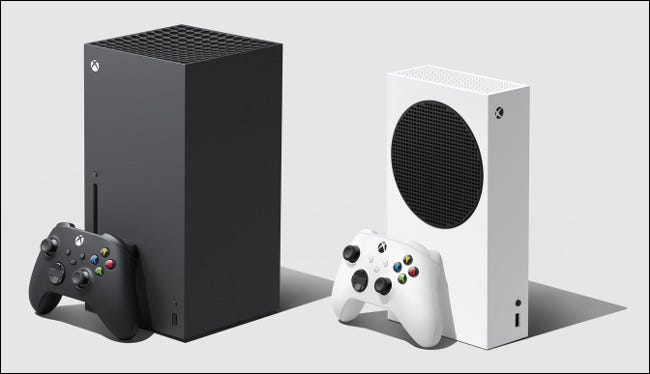
يمكن لميزة FPS Boost المتوفرة في إكس بوكس سيريس إكس Xbox Series X وسيريس إس Series S تحسين الأداء في الألعاب القديمة.

إليك كيفية عملها وكيفية تشغيلها لألعاب معينة.

ما هي ميزة FPS Boost على إكس بوكس؟

يرمز FPS إلى إطار في الثانية ويشير إلى السرعة التي تعمل بها اللعبة. تم تأمين معدل عرض الإطارات إلى حد كبير عند 30 في أجهزة الجيل الماضي الكبيرة.

يتم ذلك لضمان السلاسة أثناء اللعب بحيث يقل احتمال ملاحظة اللاعبين للانخفاضات الكبيرة في الأداء عند حدوثها. مع وجود جيل جديد من أجهزة اللعب، تمت إزالة العديد من قيود الأجهزة التي استلزمت إقفال معدل الإطارات.

هذا يعني أن العديد من الألعاب لديها الآن عبء للتشغيل بمعدل 60 إطاراً في الثانية، وفي بعض الحالات، 120 إطاراً في الثانية (على الرغم من أنك ستحتاج إلى تلفاز متوافق مع تردد 120 هرتز).

يعني معدل الإطارات الأعلى تشغيلاً أكثر سلاسة واستجابة، ومع قفزة من 30 إلى 60 إطاراً في الثانية سيكون هذا الأمر ملحوظاً تماماً.
عادةً ما تتطلب الألعاب تحديثاً من المطور لتمكين معدلات إطارات أعلى ولموازنة الإعدادات الرسومية لضمان إمكانية تحقيق الأهداف.

غالباً ما يكون هذا غير قابل للتطبيق بالنسبة للألعاب القديمة لأن المطورين توقفوا عن العمل عليها ولم يكونوا مستعدين لإنفاق المال والوقت على المشاريع السابقة.

وهنا يأتي دور ميزة FPS Boost. طورت مايكروسوفت Microsoft طريقة لتحسين أداء اللعبة على مستوى النظام.

يسمح هذا بمضاعفة معدلات الإطارات دون الحاجة إلى تحديث البرنامج. وفقاً لمدونة إكس بوكس Xbox الخاصة بـ مايكروسوفت Microsoft، فإن ميزة FPS Boost تستخدم مجموعة متنوعة من الأساليب الجديدة لتحسين الأداء، على الرغم من أن مايكروسوفت Microsoft لن تحدد ما هي عليه بالضبط.

تم إطلاق الميزة في شباط 2021 مع دعم عدد قليل من الألعاب، مع دعم المزيد في المستقبل.

كيفية تفعيل ميزة FPS Boost على إكس بوكس:

لا يتم تمكين FPS Boost افتراضياً لجميع الألعاب المتوافقة. إذا كانت اللعبة تستخدم ميزة FPS Boost، فسترى مؤشر FPS Boost في الزاوية العلوية اليمنى من الشاشة عندما تضغط على زر إكس بوكس Xbox أثناء تشغيل اللعبة.

يمكنك التحقق مما إذا كانت اللعبة تستخدم (أو أنها قادرة على استخدام) ميزة FPS Boost من قائمة إدارة اللعبة والإضافات Manage game and add-ons.

للوصول إلى هناك، اضغط على زر إكس بوكس Xbox في وحدة التحكم واختر My games and apps في علامة التبويب الأولى.

قم بتحديد اللعبة المعنية، واضغط على الزر الخيارات Options في وحدة التحكم (الذي يشبه ثلاثة خطوط أفقية)، ثم اختر Manage game and add-ons.

في الشاشة التالية، اختر Compatibility Options.

في القائمة التي تظهر، سترى مفاتيح تبديل لـ FPS Boost و Auto-HDR حيثما أمكن ذلك. يمكنك تحديد أو إلغاء تحديد أي من هذه العناصر لتمكين أو تعطيل الميزات.

هل هناك أي سلبيات لميزة FPS Boost؟

يمكن القول أن العيب الأكبر هو أنه ليست كل الألعاب مدعومة بميزة FPS Boost. ستستمر مايكروسوفت Microsoft في طرح التوافق مع المزيد من الألعاب بمرور الوقت، لذا راقب قناة إكس بوكس Xbox على YouTube إذا كنت متشوقاً للحصول على مزيد من المعلومات.

ستشهد بعض الألعاب قيوداً موضوعة للحفاظ على مستوى عالٍ من الأداء. على سبيل المثال، هناك لعبتان تلقيتا بالفعل ميزة FPS Boost هما Fallout 4 و Fallout 76.

مع تمكين ميزة FPS Boost، تقتصر هذه الألعاب على دقة 1080 بكسل، على عكس وجود دقة 4K مع تعطيل ميزة FPS Boost.

بدون تدخل في شكل تحديث البرنامج ، ستشهد بعض العناوين تنازلات حول الدقة المرئية بحيث يمكن الوصول إلى أهداف معدل الإطارات. ضع في اعتبارك أنه يمكنك إيقاف تشغيل الميزة على أساس كل لعبة على حدة إذا لزم الأمر.

سبب آخر لاختيار إكس بوكس:

التوافق مع الإصدارات السابقة هو ما يناسب هذا الجيل القوي من مايكروسوفت Microsoft، مع وجود كتالوج ضخم لألعاب إكس بوكس Xbox القديمة المتاحة لأي شخص لديه جهاز إكس بوكس سيريس Xbox Series.

مقالات قد تعجبك:

كيفية استخدام ملصقات (ستيكر) ميموجي Memoji على آيفون وآيباد
ما سبب الألوان الغريبة للصور الملتقطة بالهواتف الذكية
كيفية تثبيت متاجر تطبيقات خارجية بديلة عن جوجل بلاي على أندرويد
كيفية حل مسائل الرياضيات باستخدام جوجل لنس Lens
ما هو ماسح LiDAR في آيفون 12 برو؟ وما الفرق بينه وبين الرادار RADAR؟

كيفية إصلاح التطبيقات غير الواضحة (الضبابية) في ويندوز

عند تبديل جهاز العرض (الشاشة) أو تغيير إعدادات العرض، قد تظهر بعض التطبيقات ضبابية. عادةً ما يقوم ويندوز Windows 10 بإصلاح النوافذ الضبابية تلقائياً.

إذا ظلت غير واضحة، فهناك بعض الإعدادات التي يمكنك تغييرها لإصلاحها.
كيفية جعل ويندوز Windows 10 يصلح التطبيقات الباهتة (الضبابية) تلقائياً:

بدءًا من الإصدار 1803 من ويندوز Windows 10، يمكنك السماح لجهاز الكمبيوتر بإصلاح التطبيقات غير الواضحة (الضبابية أو الباهتة) تلقائياً. مع الإصدار 1903، يتم تمكين هذا الخيار افتراضياً، لذلك لا تحتاج إلى تشغيله.

إذا ظهر أي من برنامج ضبابياً، فقد يكون ذلك بسبب قيامك أنت أو شخص آخر بتعطيل هذا الخيار. يمكنك التحقق مما إذا كان الخيار قيد التشغيل أو الإيقاف كما يلي:

افتح قائمة ابدأ، وابحث عن إصلاح التطبيقات التي تكون غير الواضحة، وانقر على النتيجة التي تظهر في إعدادات النظام بهذا الاسم.

في قسم إصلاح تغيير حجم التطبيقات، سترى الخيار السماح لـ Windows بمحاولة إصلاح التطبيقات حتى تكون واضحة. قم بتشغيل هذا المفتاح إذا كان مغلقاً.

كيفية إصلاح تطبيق غير واضح (ضبابي) عن طريق تغيير إعدادات DPI الخاصة به:

إذا ظهر تطبيق واحد فقط ضبابياً، يمكنك تغيير إعدادات النقاط العالية في كل بوصة (نقطة في البوصة) للتطبيق لمحاولة إصلاح الضبابية (التشويش).

للقيام بذلك، افتح قائمة ابدأ، وابحث عن التطبيق، وانقر بزر الماوس الأيمن على التطبيق في نتائج البحث، واختر فتح موقع الملف.

في المجلد الذي يتم فتحه، ابحث عن تطبيقك، وانقر بزر الماوس الأيمن فوقه، وحدد خصائص.

انقر فوق علامة التبويب التوافق في الخصائص، ثم انقر فوق تغيير إعدادات النقاط العالية في كل بوصة (DPI) في الأسفل.

في نافذة الخصائص التي تظهر، انقر على استخدام هذا الإعداد لإصلاح مشكلات تغيير الحجم الخاصة بهذا البرنامج بدلاً من الإعداد الموجود في الإعدادات.

أيضاً، قم بتمكين مربع الاختيار تجاوز سلوك تغيير حجم النقاط في كل بوصة (DPI). اختر التطبيق من القائمة المنسدلة. أخيراً، انقر فوق موافق لحفظ التغييرات.

أعد تشغيل الكمبيوتر (أو سجّل الخروج ثم سجّل الدخول مرة أخرى) وأعد فتح التطبيق الذي بدا ضبابياً. يجب أن يكون واضحاً. إذا لم يكن كذلك، فجرّب الطرق الأخرى أدناه.

كيفية إصلاح التطبيقات الغير واضحة (الضبابية) باستخدم ضبط نص ClearType:

يعد ClearType Text Tuner أداة مساعدة على نظام التشغيل ويندوز Windows 10 تجعل النص الذي يظهر على شاشتك يبدو أكثر وضوحاً وسهولة في القراءة.

يمكنك تمكين هذا الخيار وتهيئته لمعرفة ما إذا كان سيؤدي إلى إصلاح تشويش (ضبابية) تطبيقك.

للبدء، افتح قائمة ابدأ، وابحث عن ضبط نص ClearType، وانقر على نتيجة لوحة التحكم بهذا الاسم.

قم بتنشيط مربع الاختيار تشغيل ClearType في النافذة التي تظهر، ثم انقر على التالي.

سيقوم ويندوز Windows 10 بتعيين شاشتك على الدقة الافتراضية الخاصة بها. عندما يتم ذلك، انقر فوق التالي.

سترى الآن عينتين من النص على شاشتك. انقر على النص الذي يبدو أفضل بالنسبة لك، ثم انقر على التالي.

ستحتاج إلى تحديد النص الذي يبدو أفضل بالنسبة لك خمس مرات.

في الشاشة الأخيرة، ستخبرك الأداة بأنك انتهيت من ضبط النص على جهاز الكمبيوتر. انقر فوق الزر إنهاء في الجزء السفلي للخروج من الأداة.

إصلاح الشاشة الضبابية عن طريق خفض دقة الشاشة:

تظهر بعض التطبيقات ضبابية لأنك تستخدم دقة عالية على شاشتك. في هذه الحالة، يمكنك خفض الدقة ومعرفة ما إذا كان ذلك سيؤدي إلى حل المشكلة.

إذا لم يؤد ذلك إلى حل المشكلة، فيمكنك بسهولة الرجوع إلى الحل القديم.

للقيام بذلك، انقر على الاختصار Windows+i لفتح الإعدادات، وانقر على النظام.

سيتم فتح إعدادات النظام افتراضياً على التبويبة جهاز العرض على اليمين، وانظر نحو دقة العرض على اليسار.

من القائمة المنسدلة هنا، اختر دقة أقل من الدقة الحالية. يمكنك البدء باختيار الخيار الثاني من الأعلى.

ستظهر مطالبة تسألك عما إذا كنت تريد الاحتفاظ بقرارك الجديد. انقر فوق الزر الاحتفاظ بالتغييرات.

لا تحتاج إلى إعادة تشغيل جهاز الكمبيوتر. يمكنك فتح التطبيق المتأثر على الفور.

كيفية إصلاح الشاشة الضبابية عن طريق تحديث برامج تشغيل الرسومات:

تحدد برامج تشغيل بطاقة الرسومات كيفية عمل بطاقتك مع جهاز الكمبيوتر. إذا كانت برامج التشغيل هذه قديمة، فقد يتسبب ذلك في العديد من مشكلات العرض، بما في ذلك التسبب في ظهور تطبيقاتك ضبابية.

مقالة ذات صلة: ما هي وحدة معالجة (معالج) الرسوميات GPU؟

قد يوفّر تحديث برامج التشغيل حلاً لإصلاح هذه المشكلة.

للقيام بذلك، افتح قائمة ابدأ، وابحث عن إدارة الأجهزة، وانقر على نتيجة البحث بهذا الاسم.

في النافذة التي تفتح، انقر على السهم الصغير على يمين محولات أجهزة العرض، وانقر بزر الماوس الأيمن فوق بطاقة الرسومات التي تريد تحديث برنامجها (إذا كان لديك أكثر من كرت شاشة)، وحدد تحديث برنامج التشغيل.

مقالة ذات صلة: كيفية تحديد معالج الرسوميات المشغل لأي برنامج أو لعبة في ويندوز 10

انقر فوق البحث تلقائيًا عن برامج التشغيل، وسيقوم ويندوز Windows بالعثور على برامج التشغيل المطلوبة وتثبيتها لك.

إذا لم ينجح ذلك لسبب ما، فيمكنك تنزيل برامج تشغيل الرسومات وتثبيتها يدوياً على جهاز الكمبيوتر.

ستحتاج إلى زيارة موقع الويب الخاص بالشركة التي تصنع أجهزة الرسومات بجهاز الكمبيوتر (NVIDIA أو AMD أو Intel)، وتنزيل أحدث حزمة لبرنامج التشغيل، وتشغيلها على جهاز الكمبيوتر.

مقالات ذات صلة:

مقالات قد تعجبك: