كيفية إيقاف تشغيل اهتزاز وصوت لوحة المفاتيح على أندرويد

تحتوي معظم تطبيقات لوحة المفاتيح على اهتزاز خفي، يعرف أيضاً باسم ردود الفعل اللمسية، للمساعدة في جعل الكتابة على شاشة اللمس تبدو أكثر تفاعلية.

إذا كنت تفضل عدم الشعور بطنين هاتف أندرويد Android أو اهتزازه مع كل نقرة، فيمكنك إيقاف تشغيلها.

كما هو الحال مع العديد من الأشياء في عالم أندرويد Android، هناك الكثير من تطبيقات لوحة المفاتيح المختلفة تحت تصرفك.

سنوضح لك كيفية إيقاف تشغيل الاهتزاز لاثنين من أكثر تطبيقات لوحة المفاتيح شيوعاً — لوحة مفاتيح Google ولوحة مفاتيح Samsung الافتراضية.ن

إيقاف تشغيل اهتزاز وصوت لوحة مفاتيح جوجل Gboard:

لوحة مفاتيح Gboard متاحة لجميع الهواتف والأجهزة اللوحية التي تعمل بنظام أندرويد Android. قد تكون بالفعل لوحة المفاتيح الافتراضية على جهازك. إذا لم يكن كذلك، فيمكنك تثبيتها من متجر جوجل بلاي Google Play Store وتعيينها كلوحة المفاتيح الافتراضية.

أولاً، قم بالضغط على مربع نص لإظهار لوحة مفاتيح Gboard. من هناك، اضغط على رمز المسنن لفتح إعدادات التطبيق.

بعد ذلك، انتقل إلى الإعدادات المفضّلة.

مرر لأسفل إلى قسم الضغط على مفتاح وأوقف تشغيل ردود الفعل اللمسية عند الضغط على المفاتيح (كإصدار الصوت وقوة الاهتزاز).

إيقاف تشغيل اهتزاز وصوت لوحة مفاتيح سامسونج:

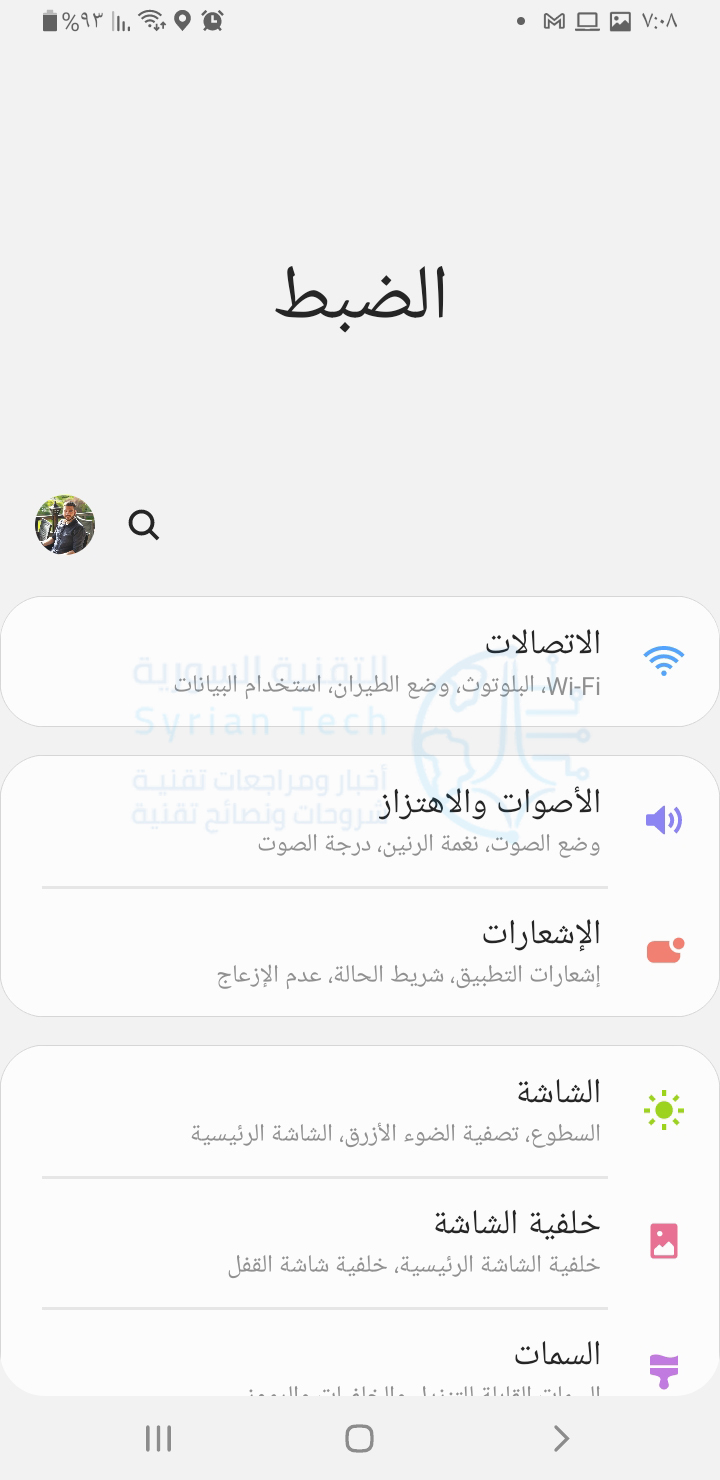
أولاً، اسحب لأسفل مرة واحدة من أعلى شاشة جهاز سامسونج جالاكسي Samsung Galaxy وانقر على رمز المسنن.

بعد ذلك، انتقل إلى الإدارة العامة.

حدد ضبط لوحة مفاتيح Samsung.

انقر على الحصول على ملاحظة عند اللمس.

من هنا يمكنك إيقاف تشغيل خيارات الاهتزاز والصوت.

لن يقوم الهاتف بعد الآن بالاهتزاز أو إصدار الأصوات مع كل ضغطة مفتاح.

مقالات قد تعجبك:

كيفية ترجمة ملف PDF
كيفية التراجع والإعادة على جهاز كمبيوتر في ويندوز
أفضل الطرق لحماية خصوصية الهاتف الذكي
كيفية إخفاء مجلدات معينة من نتائج البحث في ويندوز 11
كيفية تفعيل الوضع الليلي في متصفح كروم

كيفية اختيار الميكروفون الافتراضي في ويندوز 10

في هذه الأيام، يحتاج مستخدمو ويندوز Windows 10 غالباً إلى التوفيق بين العديد من الميكروفونات، قد يكون هناك ميكروفون مدمج في جهاز كمبيوتر، وآخر على كاميرا ويب، وسماعة رأس، وربما ميكروفون بودكاست.

مع وجود الكثير للاختيار من بينها، إليك كيفية إخبار ويندوز Windows بالميكروفون الذي يجب استخدامه بشكل افتراضي. كما يمكن تعيين ميكروفون افتراضي في بعض التطبيقات.

قبل أن نبدأ، تجدر الإشارة إلى أنه في بعض التطبيقات (مثل Zoom، على سبيل المثال) يمكنك تحديد جهاز الميكروفون داخل التطبيق، وسيعمل هذا الخيار بشكل مستقل عن إعدادات صوت نظام ويندوز Windows.

ولكن إذا كنت ترغب في تعيين الميكروفون الافتراضي على مستوى النظام، فاتبع الخطوات أدناه. كل تطبيق يستخدم ميكروفون ويندوز Windows الافتراضي، وهذا هو الخيار الافتراضي لمعظم التطبيقات.

كيفية اختيار الميكروفون الافتراضي باستخدام الإعدادات:

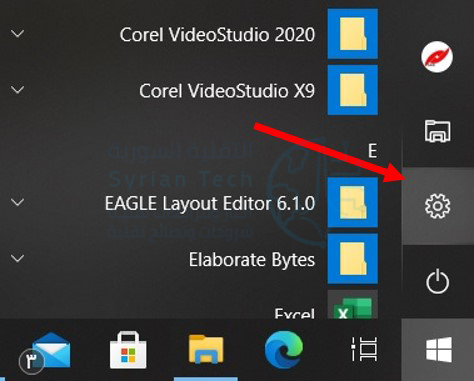
يمكنك بسهولة تحديد الميكروفون الافتراضي في الإعدادات. أولاً، افتح الإعدادات من خلال النقر على قائمة ابدأ والنقر على رمز المسنن على اليمين. يمكنك أيضاً الضغط على Windows+i لفتحه بسرعة.

بدلاً من ذلك، يمكنك أيضاً النقر بزر الماوس الأيمن فوق رمز مكبر الصوت على الجانب الأيمن من شريط المهام والنقر على فتح إعدادات الصوت. سيفتح ويندوز Windows شاشة إعدادات الصوت.

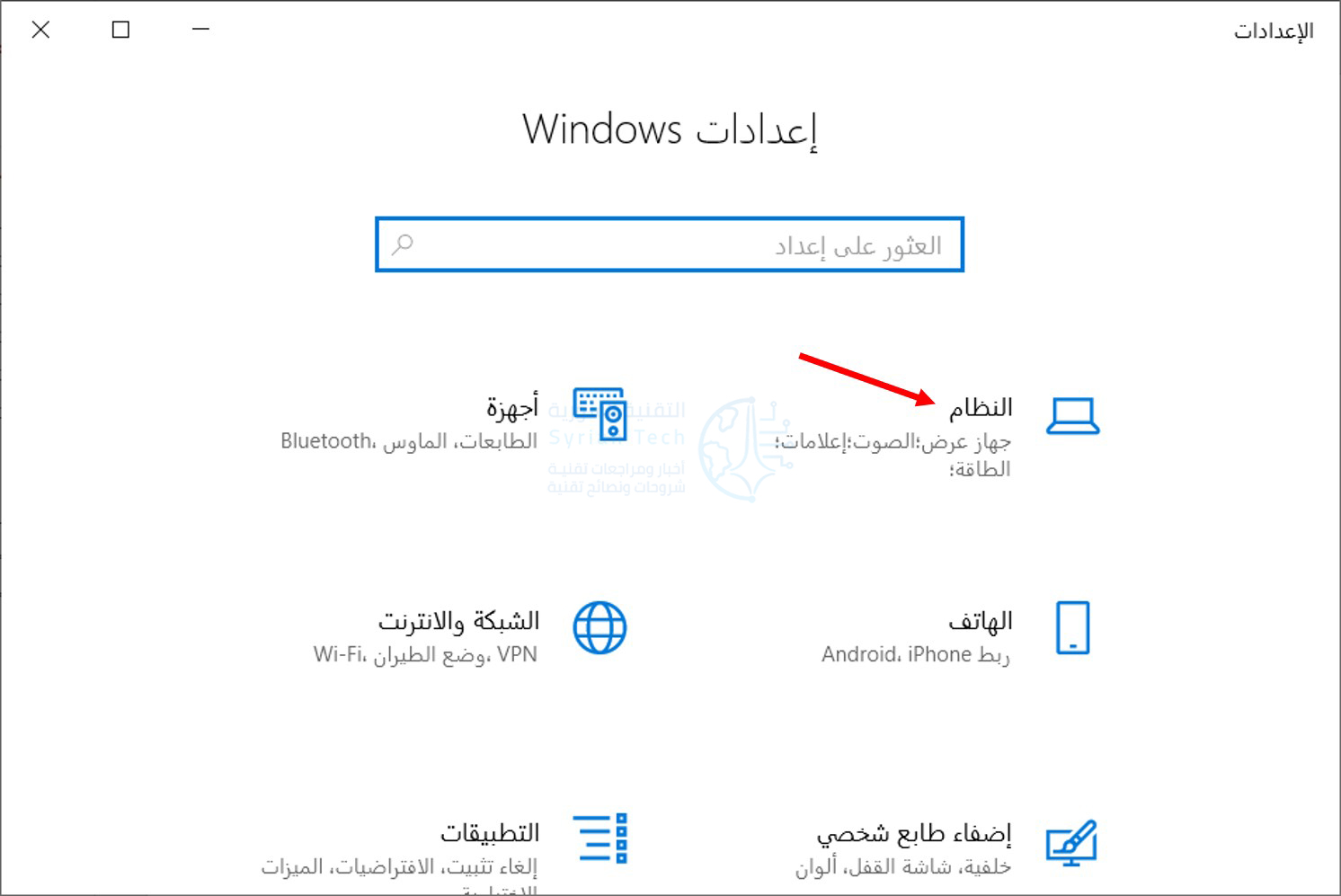
في نافذة الإعدادات، انقر على النظام.

في شاشة النظام، انقر فوق الصوت من قائمة الشريط الجانبي.

قم بالتمرير لأسفل إلى قسم إدخال في شاشة الصوت. في القائمة المنسدلة بعنوان اختر جهاز الإدخال، حدد الميكروفون الذي ترغب في استخدامه كجهاز افتراضي.

بمجرد تحديد جهاز من القائمة المنسدلة، سيستخدم ويندوز Windows هذا الجهاز كميكروفون افتراضي. بعد ذلك، أغلق الإعدادات، وستكون جاهزاً للعمل.

كيفية اختيار الميكروفون الافتراضي باستخدام لوحة التحكم:

يمكنك أيضاً ضبط الميكروفون الافتراضي باستخدام لوحة التحكم الكلاسيكية. يمكنك الوصول إليه باستخدام رمز مكبر الصوت، والموجودة على الجانب الآخر من شريط المهام مقابل قائمة ابدأ.

انقر بزر الماوس الأيمن فوق رمز مكبر الصوت وانقر على الأصوات من القائمة المنبثقة.

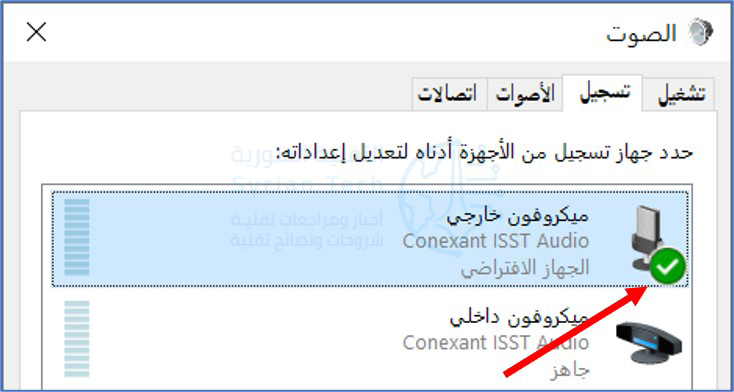
في نافذة الصوت التي تظهر، انقر فوق علامة التبويب التسجيل.

بعد ذلك، سترى قائمة بأجهزة التسجيل التي يتعرف عليها نظامك، والتي تتضمن الميكروفونات. حدد الميكروفون الذي ترغب في استخدامه افتراضياً من القائمة وانقر على الزر تعيين الافتراضي.

بعد ذلك، ستظهر علامة خضراء بجانب الميكروفون الذي حددته في القائمة، مما يوضح أنه تم تعيينه كجهاز التسجيل الافتراضي. سيتم كتابة الجهاز الافتراضي أيضاً تحت الجهاز الذي اخترته.

انقر فوق موافق، وأغلق نافذة الصوت. إذا احتجت في أي وقت إلى تغيير الميكروفون الافتراضي مرة أخرى، فما عليك سوى الرجوع إلى نفس المكان وتغييره.

مقالة ذات صلة: كيفية اختيار مكبر الصوت الافتراضي في ويندوز 10.

مقالات قد تعجبك:

كيفية قياس المسافات باستخدام كاميرا آيفون
كيفية وصل سماعات AirPods مع كمبيوتر ويندوز أو ماك أو مع هواتف أندرويد أو آيفون
ما هو أوفيس 365؟ ولماذا يعد صفقة عظيمة؟
كيفية القص والنسخ واللصق باحترافية في وورد
كيفية تحميل مقاطع الفيديو من يوتيوب باستخدام موقع Snappea

كيفية ضبط شدة اهتزاز هاتف أندرويد

يتم ضبط هاتفك افتراضياً على وضع الاهتزاز عندما تتفاعل معه أو تتلقى إشعاراً. ولكن إذا كانت شدته مزعجة للغاية بالنسبة لك، فإن نظام أندرويد Android يسمح لك بسهولة تخصيص مستويات اهتزاز الهاتف. إليك كيفية القيام بذلك.

ملاحظة: خيار ضبط شدة الاهتزاز متاح فقط للهواتف التي تعمل بنظام أندرويد Android 10 أو أعلى.

كيفية ضبط شدة الاهتزاز:

انتقل إلى قائمة الإعدادات بهاتفك أو جهازك اللوحي الذي يعمل بنظام أندرويد Android من قائمة التطبيقات أو عن طريق النقر على رمز المسنن في لوحة الإشعارات.

مرر لأسفل وادخل إلى قائمة إمكانية الوصول (كما في أجهزة أندرويد الخام)، أو الصوت والاهتزاز في بعض الأجهزة الأخرى كأجهزة شاومي.

يمكنك الاختيار بين ثلاثة مستويات من الشدة أو إيقاف تشغيلها تماماً، في بعض الأجهزة تستطيع تغيير مستوى الاهتزاز للرنين والإشعارات واللمس، كل منها على حدا.

في أجهزة أخرى لا يتيح لك النظام خيارات كثيرة للتحكم.

في بعض الأجهزة، مثل هواتف جوجل بيكسل Google Pixel، يمكن تخصيص الاهتزاز عن طريق شريط تمرير (سلايدر).

كيفية ضبط شدة الاهتزاز على هواتف سامسونج:

إذا كنت تمتلك جهاز سامسونج Samsung ، فلن تجد هذا الخيار في قائمة إمكانية الوصول.

للوصول إليه، افتح تطبيق الإعدادات من قائمة التطبيقات.

انتقل إلى الأصوات والاهتزاز Sounds And Vibration.

بعد ها انتقل إلى حساسية الاهتزاز Vibration Intensity.

اضبط أشرطة التمرير المتاحة لضبط شدة اهتزاز المكالمات الواردة والإشعارات واستجابة تفاعل اللمس حسب رغبتك.

يجب أن تكون قادراً على تحديد موقع إعداد شدة الاهتزاز من خلال إحدى هاتين الطريقتين طالما أن هاتفك يعمل بنظام Android 10 أو أعلى.

ولكن نظراً لأن جميع العلامات التجارية التي تعمل بنظام التشغيل أندرويد Android لها إصداراتها الخاصة من الإعدادات بتنسيقات مختلفة، فمن المحتمل أن تكون موجودة في قائمة أخرى.

لذا إذا كنت لا تزال غير قادر على العثور عليه، فحاول البحث عن كلمة اهتزاز من شريط البحث في أعلى تطبيق الإعدادات وستكون قادراً على الوصول إلى إعدادات الاهتزاز من خلال نتائج البحث ورؤية إمكانية التحكم المتاحة.

مقالات قد تعجبك:

شرح لتطبيقات فوتوشوب للهواتف الذكية، وما ميزاتها ؟
كيفية تحديد تطبيقات أندرويد المزيفة قبل تحميلها
طريقة تحميل برنامج أي تيونز iTunes وعمل نسخة احتياطية من هاتف الآيفون iPhone
كيفية معرفة اسم ورقم إصدار جهاز أندرويد
كيفية تنصيب الرومات الرسمية على اجهزة سامسونج

ما البعد البؤري الذي يجب أن يتم استخدامه للصور؟

أكثر من أي شيء آخر، يحدد البعد البؤري كيفية ظهور صورك، إنه ما يتحكم في مجال عرض الصورة وكذلك كيفية ظهور الكائنات على مسافات مختلفة.

يتم تجميع الأبعاد البؤرية في ثلاث فئات رئيسية:

  • أبعاد بؤرية واسعة تتراوح بين 16 ملم و 40 ملم على كاميرا كاملة الإطار أو حوالي 10 ملم و 28 ملم على كاميرا استشعار، أي شيء أوسع يعتبر عدسة عين السمكة، التي لها استخدامات محددة.
  • بدقة، يكون البعد البؤري الطبيعي حوالي 50 ملم على كاميرا الإطار الكامل أو 35 ملم على كاميرا استشعار.
  • بشكل عام، يعتبر النطاق الطبيعي حوالي 40 مم إلى 65 مم على كاميرا الإطار الكامل و 28 ملم إلى 45 ملم على كاميرا استشعار.
  • الأبعاد البؤرية الطويلة هي أي شيء أطول من حوالي 70 ملم على كاميرا الإطار الكامل و 50 ملم على كاميرا استشعار.

أطول عدسات يمكنك شراؤها تصل إلى 1000 مم، ولكن هناك عدسات أكثر طولًا في المختبرات البحثية.

لنأخذهم واحداً تلو الآخر.

بعد بؤري واسع:

تتميز الأبعاد البؤرية الواسعة بمجال رؤية ضخم، هذا يجعلها رائعة عندما تريد تضمين الكثير من أي شيء في صورك.

إذا كنت تحاول تصوير الجزء الأمامي من المبنى أو مجموعة من الأشخاص أو منظر طبيعي، ولا تريد الوقوف لمسافة ميلين، فمن المحتمل أنك تريد استخدام عدسة بزاوية واسعة.

الشيء الآخر الكبير حول الأطوال البؤرية الواسعة هو أنها تشوه المنظور في صورك، تبدو الأشياء الأقرب إلى الكاميرا أكبر مما تبدو عليه في الطبيعة.

يمكنك أن ترى ذلك في الصورة أدناه. الجزء الأمامي من السيارة ضخم، لكنه يبدو عجيباً أكثر إلى الوراء.

عندما يصادفها الناس لأول مرة، فإنهم غالباً ما يعتبرون هذا التشويه أمراً سيئاً، هذا ليس الحال دائماً، طالما كنت تتوقع التأثير، يمكنك الحصول على بعض المتعة معه، كما هو الحال في هذه اللقطة أدناه.

كلما كنت تريد أن تظهر أكثر في صورتك، كلما يجب أن يكون البعد البؤري أوسع، لكن كل شيء سيبدو أكثر تشويهاً.

يحب مصورو المناظر الطبيعية العمل في نطاق 16-24 ملم (10-18 ملم على كاميرا استشعار) بينما يذهب مصورو الشوارع إلى نطاق 24 مم – 35 ملم (18 مم – 24 ملم على كاميرا استشعار).

أبعاد بؤرية طبيعية:

يتم تحديد الأطوال البؤرية الطبيعية بشيء واحد: ما تشاهده في الصورة يشبه إلى حد كبير ما تشاهده في عينيك، بعبارة أخرى، تبدو طبيعية، هذه هي القوة الحقيقية لهذا النوع من الأبعاد البؤرية، يمكنك رؤيتها مع السيارة أدناه.

من المحتمل أن يكون الطول البؤري الطبيعي هو الإعداد الافتراضي ما لم يكن لديك سبب لعدم استخدام شيء آخر، يمكنك الحصول على مجال واسع بما فيه الكفاية – من مشهد في صورتك دون أي تشويه – خاصة إذا ابتعدت للوراء.

بعض مصوري الشوارع والمناظر الطبيعية يستخدمون الأطوال البؤرية الطبيعية على الأقل في بعض الأوقات، بينما يستخدمه الكثير من مصوري الصور الشخصية أيضاً لأنك تستطيع تضمين كل من الشيء المراد تصويره وبيئته.

المرة الوحيدة التي لا تعمل فيها العدسة العادية جيداً لمعظم الأشياء عندما تريد تصويراً رائعاً عريضاً ولا يمكنك العودة إلى أبعد مسافة أو عندما تريد تصويراً قريباً جداً ولا يمكنك الاقتراب من الشيء.

أبعاد بؤرية طويلة:

تشتمل الأبعاد البؤرية الطويلة على استخدامين رئيسيين: الحصول على لقطة قريبة للشيء المراد تصويره حتى عندما لا تقترب من الناحية الجسدية وتعزل الشيء عن بقية البيئة.

عموماً، يعمل مصورو الحياة البرية في النهاية الأطول للنطاق باستخدام عدسات 200 مم + (135 ملم + في كاميرات استشعار)، مع هذه الأطوال البؤرية، يمكنك الحصول على لقطات قريبة من الطيور الصغيرة، حتى من مسافة بعيدة.

يستخدم المصورون الرياضيون النطاق بأكمله حيث يتعين عليهم عادة التقاط صور لمعظم الملعب أو الاستاد من زاوية واحدة.

عند اتخاذ الإجراءات في الطرف الآخر، سيتم استخدام عدسة طويلة، عندما يكون أقرب فسيستخدمون جهازاً أقصر.

عادةً ما يستخدم مصورو الصور الفوتوغرافية بين 70 مم و 135 مم (50 ملم و 85 ملم على كاميرا استشعار)، في هذه الأطوال البؤرية، لن تكون بعيداً جداً عن الشيء الذي لا يمكنك التواصل معه.

من الجيد إلى حد ما، استخدام الأطوال البؤرية الطويلة لصور المناظر الطبيعية، يمكنهم ضغط كائنات بعيدة متعددة في نفس الصورة.

في اللقطة أدناه، يمكنك أن ترى كيف أن الأبراج والجبال كلاهما في اللقطة، كنت على بعد خمسة كيلومترات من الأبراج عندما أخذتها، الجبال تبعد عشرة كيلومترات أخرى.

لا يوجد طول بؤري واحد يفضي إلى صور مثالية، ولكن الأطوال المختلفة تتلاءم بشكل أفضل مع المهام المختلفة، اختيار الشخص المناسب هو جزء كبير من إعداد اللقطة.

مقالات قد تعجبك:

ما هي قيم فتحة العدسة , سرعة الغالق ,وحساسية الضوء ISO التي يجب استخدامها في الكاميرا؟
ما هي أوضاع التصوير Shooting Modes في الكاميرا ؟ و ما هو عملها ؟
أهمّ الإعدادات في الكاميرا : سرعة الغالق , فتحة العدسة ,و الأيزو ISO
ما هو إعداد الأيزو ISO في الكاميرا ؟و كيف يعمل ؟
ما هو توازن اللون الأبيض White Balance, وكيف يستخدم في الكاميرا ؟

ماذا يعني وضع اللعب Game Mode في التلفاز أو شاشة الحاسوب؟

إذا كنت قد خضت في أي وقت حول زوايا وأركان التلفزيون أو قائمة ضبط الصورة الخاصة بالمراقبة، فقد تكون قد صادفت شيئًا يسمى وضع اللعبة. ماذا يعني ذلك؟ دعونا نكسرها.

وضع اللعبة قد يقلل الحد الأدنى من دخل عدم التزامن:

قبل أن نبدأ، نحتاج إلى تغطية بعض الأساسيات. أولاً، ربما تفهم أن شاشة التلفزيون أو جهاز الكمبيوتر ليست مجرد شاشة غبية مرتبطة بكبل فيديو.

حتى بالنسبة للشاشة التي لا تحتوي على أي ميزات ذكية متصلة بالويب، هناك الكثير من الإلكترونيات المختبئة داخل السكن البلاستيكي، بما في ذلك المعالجات والذاكرة وكل الأشياء الأخرى التي تتوقع عادةً العثور عليها في الكمبيوتر.

الأمر ليس معقداً مثل الكمبيوتر الشخصي التقليدي، بالطبع – لا يلزم أن يكون كذلك. لكن النقطة هي أن هناك المزيد من وراء الكواليس لترجمة المدخلات الرقمية من جهاز الكمبيوتر، مشغل DVD ، أو وحدة تحكم لعبة إلى صورة مرئية مما كنت قد أدرك في البداية.

لذا، فإن أجهزة العرض الحديثة بها أجزاء كمبيوتر. وهذا يعني أنه على عكس بعض أجهزة التلفزيون والشاشات الأكثر بساطة في أيام أنابيب أشعة الكاثود، لا تنتقل الصور على الفور من أي شيء متصل بالشاشة نفسها إلى الشاشة نفسها.

هناك مقدار ضئيل من الوقت بين الوقت الذي تستقبل فيه الشاشة الإشارة من كابل الفيديو وعندما يتم عرضها بشكل كامل على الشاشة.

هذا هو مقدار الوقت الذي تستغرقه كل هذه الأجهزة الإلكترونية داخل التلفزيون أو جهاز العرض لمعالجة الصورة، وتطبيق إعدادات مختلفة مثل السطوع والتباين وتصحيح الألوان، وتضيء أجزاء لوحة LCD والإضاءة الخلفية مع البيانات الصحيحة. نحن نطلق على هذا الوقت تأخير الإدخال.

عادةً ما يكون تأخير الإدخال منخفضاً جداً بالنسبة لسياق الرؤية البشرية – بين خمسة وعشرة ميلي ثانية (ms) لمعظم شاشات LCD الحديثة.

هذا حوالي واحد في المائة من الثانية على الأكثر. هذه ليست مشكلة كبيرة في معظم الأحيان. طالما تتم مزامنة صوت جهاز التلفزيون بشكل صحيح، لا يستطيع دماغك ملاحظة الفارق، ولا تحتاج إلى ردود فعل فائقة السرعة لكتابة رسالة إلكترونية على شاشة سطح المكتب.

هذا يقودنا إلى وضع اللعبة. عند تمكين وضع اللعبة على بعض الشاشات وأجهزة التلفزيون، فإنه يزيل بعض أو كل المعالجة التي تقوم بها الشاشة للصورة للحصول عليها من المصدر إلى لوحة الشاشة في أسرع وقت ممكن. بشكل عام، هذا يشابه الانتقال من 10 مللي ثانية إلى 6 مللي ثانية.

يمكن لبعض أجهزة التلفزيون أو الشاشات المتطورة، ولا سيما تلك التي يتم تسويقها للاعبين ذوي معدلات التحديث العالية، أن تصل إلى ميلي ثانية واحدة فقط – أي واحد في الألف من الثانية لنقل الصورة من جهاز الألعاب أو الكمبيوتر الشخصي إلى لوحة أمام وجهك.

ليس هذا فقط أقل بكثير من الحد الأدنى لأوقات رد الفعل البشري، ولكنه أيضاً عند أو أقل من تأخر الإدخال بالنسبة إلى وحدات التحكم ولوحات المفاتيح والفئران، ناهيك عن الطريقة، أقل من وقت استجابة الشبكة الذي ستختبره في أي لعبة متعددة اللاعبين عبر الإنترنت.

بالمناسبة، إذا كنت قد حصلت على جهاز تلفزيون (لا سيما تلفزيون 4K) يعاني من تأثيرsoap opera  ، فإن وضع ألعاب التلفزيون مفيد في هذه الفئة، فغالباً ما يؤدي تشغيله إلى تقليل هذا التأثير.

من الأفضل ضبط إعدادات محددة للفيديو للحد من التأثير، ولكن إذا كنت لا تستطيع فعل ذلك (ربما كنت في منزل صديق أو قريب حيث لا ترغب في الفوضى مع الإعدادات)، قد يتحول الانتقال إلى وضع اللعبة إلى مساعَدةٍ.

قد يكون وضع اللعبة مجرد إعداد لون آخر:

لسوء الحظ، فإن مصطلح وضع اللعبة غامض إلى حد ما. إذا لم يتم تصميم التلفزيون أو جهاز العرض مع وضع الألعاب في الاعتبار، فقد لا يكون وضع اللعبة عبارة عن إعداد مرتبط بتأخر الإدخال على الإطلاق.

قد يكون مجرد ملف تعريف لون آخر. من المحتمل أنك رأيت هذه في القائمة أيضاً: الوضع العادي هو صورة أكثر برودة مع نغمة زرقاء، ويميل وضع الأفلام إلى أن يكون أكثر دفئاً مع تباين أعلى بالنسبة إلى اللون الأسود الأكثر حيوية.

وضع الرياضة يرفع تشبع اللون وسطوعه لاكتشاف الحركة والألوان الزاهية بسهولة. يمكنك ضبط هذه القيم يدوياً باستخدام إعدادات الألوان، ولكن هذه الأوضاع العامة تُقصَد كطريقة سريعة للتنقل بينها مثل الإعدادات المعادلة المسبقة على جهاز ستريو.

إذا كان وضع اللعبة على جهاز التلفزيون أو جهاز العرض هو مجرد إعداد لوني، فقد يبدو أكثر إشراقاً وحيوية بطريقة جذابة بشكل عام، ولكنه لا يؤثر على تأخير الإدخال على المستوى الوظيفي.

قد يكون الأمر أكثر سوءً، اعتماداً على التأثيرات التي يتم تطبيقها. ينطبق هذا بشكل خاص على نماذج الموازنة الأقل تكلفة، حيث لا يمثل تقليل الفارق في الإدخال إلى الحد الأدنى ميزة ذات أولوية.

لسوء الحظ، فإن أنظمة القوائم على الشاشة في الشاشات وأجهزة التلفزيون تميل إلى أن تكون غامضة بعض الشيء حول هذا التمييز.

إذا لم تكن متأكداً من أن شاشتك تخفض فعلياً تأخير الإدخال أو تقوم فقط بتعديل الألوان عند تمكين Game Mode (وضع الألعاب)، فابحث في دليل المستخدم لمعرفة ما إذا تم توضيحها.

(إذا لم يكن ذلك مفيداً، فابحث في جوجل Google عن التلفزيون أو رقم طراز الشاشه و الدليل أو الدعم. من المحتمل أن يكون لدى الشركة المصنعة إصدار PDF متاح عبر الإنترنت).

إذا لم يكن ذلك خياراً، فألقِ نظرة على الصورة عند تمكين وضع اللعبة. إذا كان سطوع الصورة وتشبعها ينخفض قليلاً وتبدو باهتة، فربما يكون جهاز التلفزيون أو جهاز العرض يتخلى عن بعض من معالجة الصور لخفض تأخر الإدخال.

إذا كانت تبدو أكثر إشراقاً وأكثر تشبعاً مع ألوان أكثر وضوحاً، فمن المحتمل أنها مجرد إعداد لوني. اجعله ممكّناً إذا كنت ترغب في ذلك، أو اضبطه يدوياً، ولكن لن ينتج عنه صورة أسرع.

هل يجب عليك تمكين وضع اللعبة؟

لنفترض أن وضع اللعبة على شاشتك أو التلفزيون هو النوع في المثال الأول. هل يمكنك تمكينه من تقليل الفارق في الإدخال؟ إذا لم تكن قد لاحظت أي تأخر معين في وحدة التحكم أو ألعاب الكمبيوتر باستخدام الإعدادات الحالية، فمن المحتمل أن الأمور بخير.

مرة أخرى، نحن نعمل بزيادات زمنية صغيرة جداً حتى إن معظم الناس لن يلاحظها في معظم الأوقات. من المحتمل أن يكون الاتصال اللاسلكي بجهاز التحكم أو اتصال واي فاي Wi-Fi بجهاز التوجيه المنزلي أكثر أهمية بكثير إذا كنت قلقاً بشأن ميزة تعدد اللاعبين.

ولكن إذا كانت أوقات رد الفعل سريعة جداً وكانت اللعبة المفضلة لديك سريعة جداً لدرجة أن واحدة من مائة ثانية يمكن أن تحدث فرقاً في كثير من الأحيان، فعندئذ نعم، قد يساعد تمكين وضع اللعبة في الحصول على ميزة تنافسية صغيرة.

ينطبق هذا بشكل خاص على الرماة والمقاتلين الذين يلعبون جولات عن طريق تقسيم الشاشة محلياً في Halo ، كذلك جولات تضم أربعة لاعبين في Super Smash Bros ، وهذا النوع من الأشياء.

هذا صحيح بشكل مضاعف إذا كان لديك جهاز تلفزيون أو شاشة متطورة مع وقت استجابة فائق السرعة أقل من 5 مللي ثانية، مما سيؤدي إلى تقليل أكبر بكثير في تأخير الإدخال مع تمكين وضع اللعبة.

لاحظ أنه مع فشل تأخير وضع اللعبة، قد تنخفض جودة صورتك الكلية، خاصة فيما يتعلق بالسطوع ودقة الألوان.

هذا ما يحدث إذا أخبرت جهاز العرض أو التلفزيون بإيقاف تشغيل جميع معالجة الصور التي كانت تقوم بها لجعل الأمور تبدو أفضل بعد كل شيء.

لكن إذا كنت يائساً بالحصول على آخر سرعة من العرض، فقد يكون من المفيد تشغيلها. تذكر فقط لتعطيله عن المدخلات التي ستستخدمها لمشاهدة الفيديو التقليدي.

مقالات قد تعجبك:

كيفية تحديد معالج الرسوميات المشغل لأي برنامج أو لعبة في ويندوز 10
كيفية كسر سرعة Overclock معالج كرت الشاشة
ما هو معدل تحديث الشاشة؟ وكيف يتم تغييره؟
ما هو جهاز ستيم لينك؟ وكيف يستخدم لربط شاشة غرفة الجلوس بألعاب الكمبيوتر عن بعد؟
كيفية أخذ لقطات شاشة لألعاب الكمبيوتر
كيفية تحسين أداء الألعاب عند استخدام كروت الشاشة من نوع Intel