ما هي إضافات Plug-ins و ملحقات Extensions برنامج الفوتوشوب ؟

يعدّ  فوتوشوب Photoshop  تطبيقاً قويّاً و متعدد الاستخدامات و هو بالطبع أشهر برامج تعديل الصور و تصميم الغرافيك في العالم .. إلى جانب لوحات العمل المتنوّعة الموجودة في البرنامج تتوافر العديد من الأدوات التي يمكنك إضافتها إليه , تأتي هذه الأدوات بنوعين : الإضافات Plug-ins و الملحقات Extensions ,

و رغم اختلاف طريقة عمل هذه الأدوات إلاّ أنها بشكل عام تضيف وظائف جديدة للبرنامج , مثل معالجة HDR أفضل (High-dynamic-range تقنية المدى الديناميكي العالي ) , أو إمكانية تصدير الطبقات Layers على شكل ملفات CSS ,

أو أن تجعل من السهل أكثر استخدام بعض الميّزات الموجودة أساساً في فوتوشوب –مثل لوحات العمل التي تضمّ مجموعة من أدوات إعادة التنسيق أو إنشاء العديد من الطبقات المحدِّدة و الأقنعة  في وقت واحد ..

تختلف إضافات فوتوشوب Photoshop بشكل كبير في الحجم.  فبعضها عبارة عن لوحات عمل بسيطة يتم إضافتها إلى الواجهة , و بعضها الآخر عبارة عن تطبيقات تعديل مستقلّة بذاتها يتمّ دمجها مع البرنامج  ، دعنا نلقي نظرة سريعة على كلا النوعين :

Lumizone عبارة عن لوحة عمل إضافيّة تعمل على تسهيل تحديد مناطق مختلفة من صورك و تعديلها بناءً على درجة الإضاءة  Light أو الظلام Dark في الصورة ,

في المثال التالي قمنا بتحويل جميع مناطق الظل الداكنة إلى اللون الأخضر. يمكنك أن ترى كيف أنّ النقاط البارزة الأكثر إضاءة – حتى في مناطق الظل – تُترك دون تغيير . بالطّبع من الممكن إجراء ذلك في فوتوشوب Photoshop دون Lumizone أو أداة إضافيّة مشابهة ، إلا أنّه يحتاج إلى عدّة خطوات ..من جهة أخرى تطبيق Luminar هو محرر صور كامل في حدّ ذاته ،لكن يمكنك استخدامه أيضاً كإضافة فوتوشوب  Photoshop,

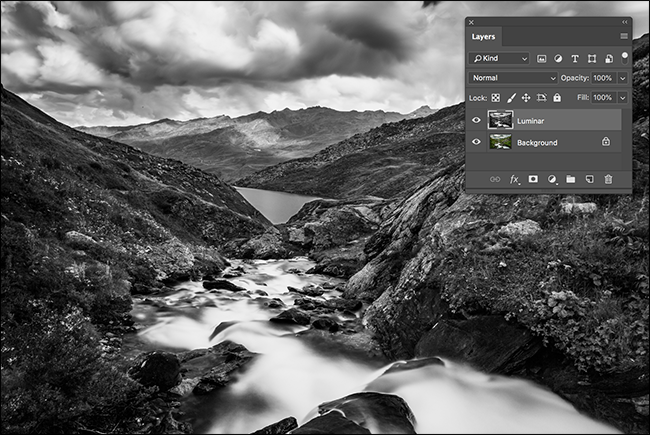
عندما تقوم بتحرير صورة في Photoshop ،يمكنك إرسالها إلى Luminar ، و إجراء بعض التغييرات ، ثم إرسالها مرة أخرى إلى فوتوشوب Photoshop مع تطبيق هذه التغييرات ..

كما ترى هنا , قمنا بتعديل الصورة ضمن إضافة Luminar (Plug-in Tool)  :ثم أُعيدَت الصورة إلى فوتوشوب من جديد لإجراء المزيد من التعديلات  , نقوم في هذا المقال بتوضيح أو الإضاءة على النقاط المهمّة و الوصف العام لأدوات فوتوشوب الإضافية و ملحقاته حيث أنّ هناك الآلاف من الإضافات الأخرى المتوافرة لبرنامج الفوتوشوب ,

تتيح أدوبي Adobe للمطورين إمكانية تطوير إضافات فوتوشوب Photoshop باستخدام مجموعة متنوعة من لغات و أساليب البرمجة النصية المختلفة Scripting Languages  بحيث لا توجد حدود تقريبًا لما يمكن فعله باستخدام هذه الأدوات !! ..

ابدأ مع إضافات فوتوشوب :

إذا كنت تبحث عن السرعة و الفعاليّة لإنجاز بعض التعديلات و الفلترة على الصور , ستختار بالتأكيد أحد إضافات أو ملحقات فوتوشوب , حيث يوفّر كلّ من Luminar , Color Effex Pro , Filter Forge , و عشرات التطبيقات الأخرى تعديلاً فورياً للصور اعتماداً على فلاتر جاهزة كالفلاتر الموجودة في تطبيق انستغرام على سبيل المثال ,

لذلك إذا أردت العمل على برنامج الفوتوشوب لإنجاز تعديلات فوريّة و بشكل متكرّر على صورك  فهذه الإضافات هي طريقك للبدء , يمكنك إيجادها إذا بحثت في محرك البحث جوجل Google مثلاً عن طرق الحصول على فلاتر انستغرام في فوتوشوب !

بشكل مشابه , إذا قمت بالبحث عن كيفية إضافة صورتك إلى كتاب مصور أو غلاف مجلة ، ستحصل في نتائج البحث على أغلفة فوتوشوب PSD Covers و إضافتها Plug-In

بمجرّد الوصول إلى الإضافة التي تريد , قم بتحميلها مباشرة ً و اتّبع تعليمات التثبيت الخاصّة , ثمّ أعد تشغيل برنامج الفوتوشوب ..

استخدام إضافات و ملحقات فوتوشوب Photoshop Add-Ons :

يمكنك بشكل عام الوصول إلى الإضافات أو الملحقات التي قمت بتحميلها و تثبيتها في برنامج الفوتوشوب بإحدى الطريقتين إمّا عن طريق إضافة لوحة عمل جديدة أو من خلال قائمة الفلتر Filter menu :

– لوحات عمل فوتوشوب :

قبل أن يصبح باستطاعتك استخدام لوحات العمل الإضافيّة التي قمت بتحميلها في فوتوشوب يجب عليك بدايةً أن تقوم بإظهارها في واجهة العمل , لأن الفوتوشوب لا يقوم بإظهار كلّ لوحات العمل لديه بشكل افتراضي ,

اذهب إلى قائمة Window ثمّ Extensions , تظهر لك لوحات العمل الإضافيّة التي قمت بتحميلها , كما تلاحظ هنا لدينا أربع إضافات Add-On Panels :و بالنقر على إحدى الإضافات المحمَّلة , تظهر لك اللوحة التي اخترتها مباشرةً في مساحة العمل ..

– فلاتر فوتوشوب Photoshop Filters :

الفلاتر في فوتوشوب تعمل بشكل مختلف قليلاً , افتح الصورة التي تريد تعديلها باستخدام الإضافة , و قم قبل كلّ شيء بإجراء التعديلات الأساسيّة التي تريد إنجازها باستخدام برنامج الفوتوشوب على الصورة ثمّ لديك أحد الخيارين :

  • إذا لم تكن قد استخدمت أيّ طبقات , فقم بتكرار الخلفية لطبقة جديدة باستخدام اختصار لوحة المفاتيح Control + J ( في ويندوز Windows) أو Command + J ( في نظام ماك macOS ).
  • إذا كنت قد استخدمت بعض طبقات التعديل ، فقم بدمج كل الطبقات إلى طبقة واحدة جديدة باستخدام اختصار لوحة المفاتيح Control + Alt + Shift + E (على نظام التشغيل ويندوز Windows) أو Command + Option + Shift + E (على نظام ماك  macOS ) .

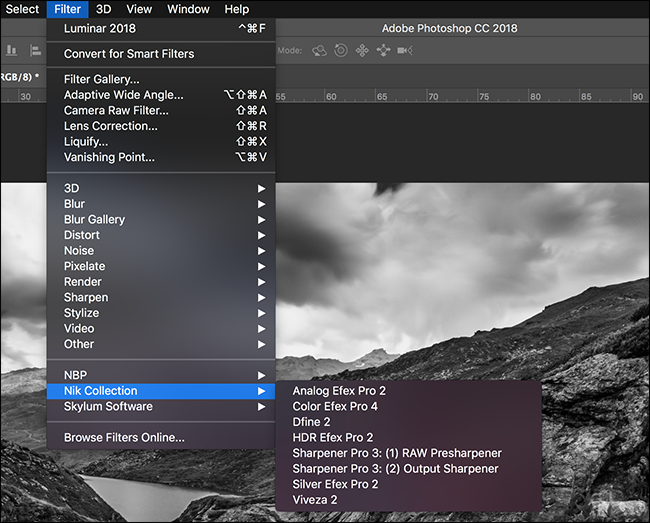
ستحصل بهذه الطريقة على طبقة واحدة تجمع كلّ التعديلات التي أنجزتها على الصورة باستخدام الأدوات الأساسيّة في فوتوشوب , و أصبحت جاهزة لإرسالها إلى نافذة الإضافة التي تريد :حدّد الطبقة ثمّ افتح قائمة الفلتر Filter Menu , أسفل القائمة يمكنك رؤية أسماء إضافات الفلاتر التي قمت بتحميلها مثل إضافات  NBP , Nik , Skylum التي تظهر  أدناه :باختيارك الإضافة التي تريد سيرسل فوتوشوب الطبقة المحددة إلى نافذة إضافة الفلتر  Plug-In  Filter

قم بإجراء التعديلات المناسبة , و عند الانتهاء انقر على زرّ موافق OK أو تطبيق Apply أو تمّ Done أو ما يشابه ذلك ( تختلف من فلتر لآخر ) , عندها سيتمّ تطبيق كلّ التعديلات التي أضفتها إلى الطبقة و ترسل من جديد إلى الفوتوشوب ..

يبقى الفوتوشوب أهمّ برامج تعديل الصور و تصميم الغرافيك على الإطلاق , بكلّ ميّزاته و الإضافات التي ابتكرها المطوّرون لتعويض أيّ أداة عمل قد تفكر أنّها غير موجودة في البرنامج …

مقالات قد تعجبك :

كيفية إظهار لوحة الطبقات Layers أو أي لوحة أخرى في الفوتوشوب عند اختفائها
كيفية فتح أو تعديل ملف PSD دون استخدام برنامج الفوتوشوب
كيفية إصلاح مشكلة العين الحمراء في الصور باستخدام الفوتوشوب
إزالة الأشخاص من الصور بسهولة باستخدام برنامج الفوتوشوب
كيفية زيادة عدد الإجراءات التي يمكن التراجع عنها عند الضغط على Ctrl+Alt+Z في برنامج الفوتوشوب

شاهد إعلان آبل الجديد عن ميزة FaceID

أطلقت شركة آبل Apple هاتفها iPhone X العام الماضي مع ميزة أثارت الكثير من الجدل والنقاش في الوسط التقني، خاصةً أنها تأتي كبديل لماسح البصمة الشهير بسرعته ومستوى أمانه في هواتف آيفون.

بالتأكيد إنها ميزة FaceID أو ما يمكن تسميتها ببصمة الوجه، حيث سوّقت الشركة كثيراً للميزة على أنها الخطوة الأعظم في مجال أمن الهواتف المحمولة.

وقد بذلت الشركة الكثير من الجهد في تضمين الميزة في أحدث هواتفها، خاصةً مع بعض المشاكل التي واجهتها في تأمين حساس العمق المسؤول عن عمل الميزة.

تظهر ميزة FaceID وكأنها ميزة ثورية وجديدة، خاصة أنه لا يمكن خداعها ببساطة بوضع صورة لصاحب الهاتف أمام حساس بصمة الوجه لأنه حساس ثلاثي الأبعاد.

كما تمتاز هذه الخاصية بإمكانية العمل حتى ضمن غرفة مظلمة تماماً، وهي بطبيعة الحال تعطي إحساساً بسرعة فك قفل الهاتف دون الحاجة لكتابة كلمة المرور.

لكن هل نجحت الميزة في كل الاختبارات؟

فشلت الميزة في بعض الحالات التي لا يمكن أن تتكرر كثيراً، على سبيل المثال في اختبار التوائم لم تستطع الميزة الثورية أن تفرّق بين التوأمين، وتم فتح الهاتف لكل منهما.

انقسم الرأي العام حول هذه الميزة، لكن على ما يبدو فإن الشركة ما زالت تراهن عليها بقوة، وفي إعلانها الأخير ذكّرت الشركة بالميزة الرئيسية لهذه الخاصية، وهي أنك لست بحاجة لأن تتذكر كلمة المرور الخاصة بك.

يظهر في الإعلان الذي تمت صياغته بدقة رجل يحاول تذكر كلمة المرور الخاصة به ضمن وقت محدود جداً، يحاول الرجل كثيراً ويزداد الضغط عليه وعلى المشاهد في اللحظات الأخيرة.

قبل أن يتذكر أخيراً أنه يستخدم هاتف iPhone X المزوّد بخاصية FaceID، وبالتالي ليس هنالك حاجة لتذكر كلمة المرور، لأن وجهك هو كلمة المرور الخاصة بك!

فيديو الإعلان:

https://www.youtube.com/watch?v=vcsGu9ug9J4

مقالات قد تعجبك:

كيفية استخدام ميزة 3D Touch في أجهزة آيفون
هل سيرن منبه آيفون إن كان في الوضع المغلق أو الصامت أو عدم الإزعاج؟
ما هو أفضل مضاد فيروسات لأجهزة آيفون ؟
ميزات في أندرويد ليست موجودة حتى الآن في آيفون
لماذا يجب عليك عدم النظر إلى شاشات الهواتف والحواسيب قبل النوم

نظام iOS 12 سيخبرك كم أنت مدمن على استخدام هاتفك

في وقت سابق من هذا الشهر، أعلنت جوجل Google أن نظام الأندرويد القادم Android P سيتم تطويره مع التركيز على ما يمسى الرفاهية الرقمية.

حيث سيتم تضمين لوحة تحكم جديدة للمستخدم تهدف إلى منح الأشخاص طريقة سهلة لمعرفة مقدار الوقت الذي يقضونه على الجهاز و داخل التطبيقات الفردية.

كما وسيتم عرض مجموعة من الاحصائيات مثل عدد المرات التي قام المستخدم بفتح هاتفه على مدار اليوم.

اتضح مؤخراً أن شركة آبل Apple تعمل على شيء مشابه جداً، حيث ستقدم الشركة في تحديثها الرئيسي القادم iOS 12 ميزة Digital Health التي ستتواجد في قائمة الإعدادات.

ومثل الكثير من الجهود التي تبذلها  جوجل، فإن الميزة الجديدة عند آبل ستتضمن سلسلة من الأدوات التي ستحدد كيفية إنفاق وقتنا على أجهزة الآيفون و الآيباد.

حيث توجد بالفعل بعض طرق للقيام بهذا الأمر حالياً، على سبيل المثال يمكنك الانتقال إلى إعدادات بطارية جهاز الآيفون والنقر على التطبيقات لمعرفة المدة التي تم استعمال التطبيق فيها.

لكن وضع كل هذه البيانات معاً في موقع مركزي ضمن ميزة واحدة يُعد تجربة أفضل وأكثر فائدة للمستخدمين.

استناداً إلى جدول آبل المعتاد، من المرجح أن يتم إصدار نظام التشغيل iOS 12 للمستهلكين في شهر أيلول القادم، بعد بضعة أسابيع فقط من طرح Android P إلى هواتف Pixel من جوجل وغيره من الأجهزة.

لذلك يمكن القول أن الشركتان اللتان تقفان وراء أنظمة تشغيل الهواتف المحمولة الرائدة حالياً تحاولان مساعدة المستهلكين على تحقيق توازن أكثر صحة بين التقنية والحياة.

ومن ضمن الأخبار المسربة عن النظام الجديد، سيكون نظام iOS 12 تحديثاً يعطي الأولوية للاستقرار والسرعة والاستجابة أكثر من التركيز على تقديم الميزات الجديدة أو عمليات إعادة التصميم الرئيسية.

حيث كان نظام التشغيل iOS 11 في العام الماضي مثقلاً بالمراجعات السلبية والشكاوى حول الأداء والاستقرار والأمان.

مقالات قد تعجبك:

أفضل تطبيقات تتبع أسعار البيتكوين والعملات الرقمية الأخرى
أفضل برامج تشغيل الموسيقى على أجهزة أندرويد
أفضل أدوات زيادة المآخذ لمختلف الحواسيب
لعبة Fortnite حققت 15 مليون دولار خلال ثلاثة أسابيع على iOS
آبل أصلحت خطأ iOS في أحد الإعلانات ولم تصلحه في الحقيقة

كيف تختار كرت الذاكرة (الميموري) المناسب ؟

معظم أجهزتنا الالكترونية تحوي مدخلاً خاصاً لكروت الذاكرة بحيث نستخدمها لنعطي مساحة اضافية للجهاز مثل أجهزة الموبايل .. مشغلات الموسيقى .. الكميرات الرقمية والأجهزة المحمولة “Laptops” والأجهزة اللوحية “Tablets” معظمها مجهز بمدخل لكروت الذاكرة بحيث يمكنك شراء أي كرت ذاكرة تريده واستخدامه ..

ولكن عليك أن تتذكر ان كروت الذاكرة ذات مقاسات مختلفة وسرعات مختلفة وسعات تخزينية متعددة ، بعد كل هذا مختلف الأجهزة تتطلب أنواع مختلفة من كروت الذاكرة لذا قبل أن تقوم بشراء أيّ كرت ذاكرة تريده وأن تهدر مالك بشيء قد لا تحتاجه قم بمعرفة مختلف أنواع الكروت وبماذا تتميز خلال مقالنا .. 😀

السرعة

على عكس ما يظن الناس .. مختلف الكروت تملك سرعات مختلفة ، سبب عمل سرعة لكل كرت لأن هناك العديد من الأعمال التي تحتاج لإستجابة أسرع من العادي ، إن كنت مصور محترف في كثير من الأحيان التعامل مع التقاط الصور تحتاج لإستجابة سريعة وسرعة في التقاط الصورة أو تسجيل فيديو بدقة عالية ، فأنت تحتاج لكرت ذاكرت بسرعة عالية .. استخدام الكميرات التي من نوع “DLSR” تحتاج إلى كروت ذاكرة عالية السرعة أيضاً إذاً الكميرا الخاصة بك تسطيع حفظ كافة النتائج بأمان ..

على كلن ان كنت تستخدكم كميرة هاتفك المحمول فأنت لا تحتاج لإلتقاط صور سريعة بدقة عالية إذاً فأنت تحتاج إلى كرت ذاكرة عادي أيّ لا تحتاج لشراء كرت ذاكرة عالي السرعة ..

تعد طبقات السرعة الأساس في اختيار كرت الذاكرة ليختار المستخدم السرعة المناسبة .. طبقات السرعة تتألف من أربع تصنيفات وهي “2 ،4 ،8 و10” في الطبقة “2” تكون الأبطئ وفي الطبقة “10” تكون الأسرع (وأيضاً الأفضل للصور والفيديوهات ذات الدقة العالية) ، الطبقة “4” و “6” هم المتوسط ويكونون مناسبين للتعمال مع النتائج ذات الدقة العادية ..

وبصرف النظر عن الطبقات الأربع هناك اثنتان اضافيتان تحملان اسم “UHS” ايّ (Ultra High Speed). فهي أكثر تكلفة ومصممة للإستخدامات الاحترافية ، طبيعياً هذه الكروت تعمل فقط مع الأجهزة الداعمة لها ، عامة الهواتف الذكية والكميرات الرقمية أو الأجهزة اللوحية اعتيادياً تستخدم الكروت ذات الطبقات “4” أو “6” بينما الهواتف الرخصية أو الكميرات الرقمية الرخيصة تستخدم الكروت ذات الطبقة “2”، بينما الكميرات الرقمية التي تلتقط بدقة عالية جداً فهي عادةً ما تستخدم الكروت ذات الطبقة “10” ،

يمكنك معرفة الطبقة الخاصة بالكرت عند النظر عليه فترى رمزاً صغيراً يكتب عليه أحد الأرقام الأربع .. أو قد تجده على العلبة الخاصة بالكرت ، إن لم تجد شيء عن الطبقة فالكرت يمتلك الطبقة “0” التي أنتجت قبل انتاج الكروت ذات الطبقات لذا تعد الأبطئ حتى من الطبقة “2” ..

(تسمى الطبقة بـ Class)

كما يجب أن تنتبه أن بعض الشركات السيئة تقوم بتزييف هذه الأرقام وحتى الماركة ، لذلك تأكد من مصدر الكرت والشركة المصنعة له .

SanDisk تعتبر من أفضل الشركات في هذا المجال ولكن سامسونج Samsung وتوشيبا Toshiba تصنعان كروت ذاكرة جيدة أيضاً . لكن دائماً تأكد من أن الماركة على الكرت حقيقية وليست مزيفة وذلك من خلال الشراء من شركات محترمة تقدم كفالات حقيقية .

قياس كرت الذاكرة

أيضاً لكروت الذاكرة مختلف القياسات .. فهناك كرت “MicroSD” وهو الأصغر والكرت “miniSD” المتوسط القياس ، أما الكرت العادي فيكون قياسه كبيراً وأكبر من النوعين الآخرين ، ولكن نعم الكرت العادي هو صغير بشكل عام ولكنه الأكبر مقارنة بالأنواع الأخرى وتعد الكروت العادية بتصميم “Cut-corner” ذات الأستعمال الأكثر لمعظم الكميرات الرقمية ..

الكروت ذات نوع “MiniSD” تمتلك قياس “20×21.5×1.4 mm” وبثقل قدره “0.8” غرام ..

لذا تعتبر صغرها مناسباً ، اًلاً هذا النوع من الكروت مصمم للهواتف النقالة ، لكن اليوم الهواتف المحمولة تستخدم كروت أصغر وهي كروت “MicroSD” التي تعد الأصغر عن باقي الأنواع وثقلها “0.25” غرام وقياسها “11x5x1 mm” وبصفرالنظر عن الأجهزة الذكية الحديثة هذه الكروت تستخدم في أجهزة أخرى مثل الأجهزة اللوحية ..

لكل كرت ذاكرة مدخل خاص به ، طبيعياً انت لا تستطيع إدخال كرت “MicroSD” في مداخل الكروت الأخرى لكن من المعقول الآن استخدام الكروت الصغيرة في المداخل الكبيرة أيّ كرت “MicroSD” يمكنك استخدامه في المداخل المتوسطة والعادية ..

سعة تخزين كرت الذاكرة

تماماً مثل غيرها من الأجهزة ، كروت الذاكرة تملك مختلف السعات التخزينية ، النوع “SDSC” يمتلك سعة قدرها 1 إلى 2 غيغا بايت ، والأكبر هو 4 غيغا بايت لكنه ليس للسعات العادية ، الآخر “SDHC” يمتلك سعة قدرها 2 إلى 32 غيغا بايت ونوع “SDXC” يمتلك سعة قدرها من 32 غيغا بايت إلى 2 تيرا بايت .

أنت أيضاً تختاج إلى اختيار الجهاز الصحيح المدعوم للنوعين “SDXC أو SDHC” معظم عامة الأجهزة تدعم النوع “SDHC” بينما الأجهزة التي تدعم “SDXC” أقل شيوعاً لأنها جديدة نوعاً ما ، في هذه النقطة الغالبية العظمى من الأجهزة يجب أن تدعم النوع “SDHC” ، في الواقع كروت الذاكرة غالباً ما تكون “SDHC” بينما نوع “SDXC” جديداً وأقل شيوعاً ..

تحديث : قد تكون ظهرت حجوم وأنواع جديدة عن تاريخ كتابة المقالة .