ميّزات مفيدة في آيفون غير موجودة حتى الآن في أندرويد

تناولنا في مقال سابق لنا بعض الميّزات الموجودة في نظام أندرويد ويفتقدها مستخدمو هواتف آيفون في نظام iOS حتى الآن .. واليوم سنقوم بشرح بعض الميّزات المفيدة في هواتف آيفون وغير موجودة في هواتف أندرويد , بحيث نترك لك خيار تفضيل أحد هذين النظامين على الآخر تبعاً للميّزات في كليهما ..

ميزة اللمس ثلاثي الأبعاد 3D Touch , اضغط بشدّة للحصول على خيارات إضافية :
تعمل هذه الميزة على قياس حركة الأصابع في أبعاد الفراغ الثلاثة و حركة شاشة العرض إلى الأسفل و نحو الأعلى، حيث تعتمد على طبقة مكونة من 96 مستشعر Sensors لدرجة الضغط و شدته و ذلك من خلال قياس المسافة بين الشاشة الزجاجية و وحدة الإضاءة الخلفية الخاصة بشاشة العرض.

و تستطيع هذه التقنية التعرف على ثلاثة درجات من شدة الضغط و هي اللمس العادي و اللمس مع الضغط الخفيف إلى جانب اللمس مع الضغط بشدة.

هذه الميزة غير متوافرة حتى الآن في نظام أندرويد , حيث يوفّر نظام أندرويد بالمقابل خيارين فقط هما : اللمس العادي واللمس مع الضغط المطوّل على الشاشة …

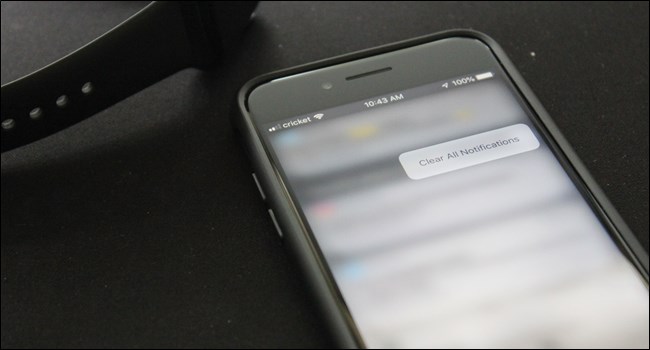
كمثال على ميزة اللمس الثلاثي الأبعاد : خيار مسح كافة الإشعارات Notifications  في مركز إشعارات iOS , و الذي كان أمراً مزعجاً قليلاً سيّما أنه يحتاج عدداً من النقرات , أمّا مع تقنية اللمس الثلاثي أصبح بإمكانك الضغط على زر X لمسح اشعارات اليوم , والضغط بشدّة أكبر على زرّ X نفسه ليظهر لك ببساطة خيار مسح كافة الإشعارات Clear All Notifications ..

بالطبع لا تقتصر ميزة 3D Touch  على هذا فحسب بل هناك العديد من الاستخدامات الممتعة لخيارات عديدة تتيحها هذه الميزة لابدّ لك من الاطلاع عليها :

https://youtu.be/3WrUd5nl1lI

تطبيق iMessage, أفضل طريقة للدردشة على الهاتف المحمول :

إذا قمت بسؤال مستخدمي آيفون عن أكثر ميّزة  تجعلهم يحبون هذه الهواتف و لا يقومون بتبديلها لهاتف من نوع آخر , سيجاوبك معظمهم إن لم نقل جميعهم, بأن تطبيق iMessage هو التطبيق الأكثر تميّزاً  بالنسبة لهم ,

iMessage تطبيق الرسائل الشامل الّذي يمكّن من إرسال الرسائل (نصوص أو صور أو فيديو ) والتواصل الفعال (بالعديد من الخيارات والتأثيرات الرائعة ) بين مستخدمي أجهزة iOS و macOS عبر Wi-Fi  أو شبكة البيانات الخلوية, وتكون هذه الرسائل مشفرة دائمًا ,

بالطبع ترغب جوجل Google أن يكون لديها تطبيق منافس لـ آي مسج iMessage في نظامها  الأندرويد Android ,إلاّ أنّه للأسف غير موجود حتى الآن , بدلاً من ذلك توفّر الشركة بعض تطبيقات رسائل ودردشة مشابهة .

إلغاء التحميل Offload, تخلّص من التطبيقات غير المستخدمة في هاتفك ,دون فقدان بياناتها :
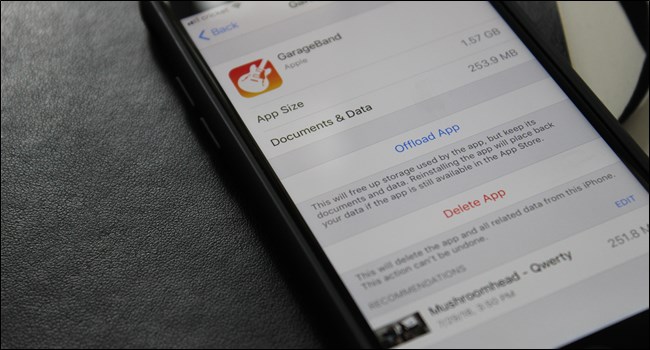
إذا كانت لديك بعض التطبيقات غير المستخدمة في هاتفك وتريد التخلّص منها , ولكنك تتردد في ذلك لأنّ بها بعض البيانات الهامّة بالنسبة لك , ميزة إلغاء التحميل Offload في جهازك الآيفون ستحلّ لك هذه المشكلة ببساطة ,

تمّ تقديم هذه الميزة في إصدار iOS11 ,و هي تمكنك من إلغاء تثبيت التطبيق دون فقد أيّ من بياناته المخزّنة , بحيث إذا قمت بتثبيت الطبيق من جديد ستجد جميع البيانات القديمة بانتظارك ..

هذه الميزة مفيدة جداً خاصة من أجل التطبيقات التي تأخذ مساحة كبيرة في ذاكرة الهاتف .

تستطيع تمكين ميزة إلغاء التحميل Offload بالذهاب إلى الإعدادات Settings >عام General >التخزين iPhone Storage وتستطيع القيام بإلغاء تحميل التطبيقات في نفس القائمة .

أو بالانتقال إلى الإعدادات , ثم iTunes Store و  App Store , وتفعيل خيار  : إزالة التطبيقات غير المستخدمة …

ميموجي / أنيموجي , الرموز التعبيريّة المطوّرة  :

إيموجي (الرموز التعبيريّة ) هي طريقة ممتعة حقّاً ومبتكرة للتعبير عن المشاعر وتوصيلها للآخرين بشكل تفاعلي معبّر حين لا يستطيع النصّ العادي ذلك , وفي هاتف آيفون X تمّ تطوير الرموز التعبيريّة إلى ما يسمّى الأنيموجي Animoji ,

وهي شخصيات رسوميّة افتراضية متحرّكة (فلاتر وجوه حيوانات أليفة  ورسومات محببة ) يتمّ تصميمها بحيث تحاكي تعابير وجهك , إضافة إلى الـ ميموجي Memoji أيضاً , وهي رسم إيموجي ثلاثي اﻷبعاد لوجه المستخدم, ويمكن إضافة بعض التعديلات لشكل الشعر ,لون البشرة …إلخ .. بحيث يستطيع استخدامه في المحادثات مع الأصدقاء  ,

تقنية الـ ميموجي جاءت كردّ على تقنية الـ AR إيموجي (ARemoji) في هواتف سامسونج الحديثة ( Samsung Galaxy S8 و Galaxy S9 .. ), إلا أننا لا نستطيع القول بأن أجهزة أندرويد ككلّ توفّر ما يشابه الأنيموجي أو الميموجي على الإطلاق ,

خاصّة أنّ تقنية التتبع  ثلاثي الأبعاد للوجه في الأنيموجي والميموجي من أجل التعرف على تعبيرات الوجه وتقليدها أكثر تطوّراً من تقنيّة الـ AR إيموجي بكثير ولا توجد مقارنة بينها .

اسحب لليمين للعودة إلى الخلف :

في نظام أندرويد يوجد زرّ للعودة إلى الخلف , بعض التطبيقات كذلك يوجد فيها زرّ للعودة إلى الخلف ( يوجد غالباً في أعلى اليسار من نافذة التطبيق ) , والذي يصعب الوصول إليه بيدّ واحدة إذا كنت تستخدم هاتف كبير الحجم ..

في هواتف آيفون هناك حلّ دائم للتخلص من الإجراءات المربكة في استخدام الهاتف وتحقيق سهولة  أكبر في الاستخدام .. ففي آيفون تستطيع ببساطة سحب صفحة التطبيق إلى يمين الشاشة للرجوع إلى الصفحة السابقة ,

كمثال على ذلك : عند تصفّحك تطبيق إنستغرام أردت رؤية الملف الشخصي (البروفايل ) لصديق لك مثلاً ,يمكنك بعد رؤيته  أن تسحب الصفحة إلى اليمين للعودة إلى النافذة السابقة , ولكن ضع باعتبارك أنّ هذه الميزة قد لا تعمل على جميع التطبيقات ( أو في جميع القوائم في التطبيقات التي تدعم هذه الميزة حتّى )…

التحديثات المستمرّة , توفّر دعم أكبر لجميع الهواتف :

الميزة الأكثر وضوحاً لهواتف آيفون مقارنة مع هواتف أندرويد هي هذه التحديثات المستمرّة للنظام التي تحرص آبل على إيصالها لجميع هواتف آيفون دون استثناء , وإعلام المستخدمين بالإصدارات الجديدة والنسخ التجريبية والثابتة من إصدارات iOS دائماً ,وهذا يوفّر دعم كبير لمستخدمي آبل ..

لا يتوافر أمر كهذا في جميع أجهزة أندرويد ( باستثناء هواتف Pixel و هواتف Nexus , حيث تتوفر تحديثات للنظام عليها خلال فترات محددة ) …

لا ننسى هنا أننا نتحدّث عن ميّزات هواتف آيفون الموجودة كجزء أساسي من نظامها iOS , مقارنة مع ميّزات نظام أندرويد الأساسيّة ,أيّ أننا لا نتطرّق لذكر الحلول البديلة التي توفّرها جوجل Google للمستخدمين لأنها تبقى ضمن إطار ((الحلّ البديل )) وليست ميزات أساسيّة في نظام أندرويد.

مقالات قد تعجبك :

ميزات في أندرويد ليست موجودة حتى الآن في آيفون
لما جودة الصوت في هواتف آيفون أفضل من هواتف أندرويد؟
كيفية استخدام ميزة 3D Touch في أجهزة آيفون
كيفية استخدام كاميرا هواتف أندرويد لقياس الأطوال و الارتفاعات
ما هو وضع الفقدان في آيفون وآيباد وماك؟

ميزات في نظام ماك macOS يجب على ويندوز إضافتها

ذكرنا في مقالٍ سابق , بعض الميّزات التي يتمتع بها نظام ويندوز من مايكروسوفت , وغير موجودة في نظام ماك macOS  ..    بالطبع تعلم أن كلّ نظام تشغيل يجب أن يتمتّع بميّزات خاصّة به دون غيره من الأنظمة , ولكنّ المستخدم  سيفتقد بعض الميّزات عند التبديل من نظام لآخر ,

لذلك أليس من الأفضل أن تشترك أنظمة التشغيل ببعض الميّزات فيها ,التي لاقت استحسان كبير عند المستخدمين ؟ ..       اليوم سنكون منصفين ونتحدث أيضاً عن الميّزات التي يتمتّع بها نظام ماك دون نظام ويندوز ,والتّي يجب أن تفكّر مايكروسوفت بإضافتها إلى نظامها ! :

المعاينة السريعة للملفّات Quick Look :

في نظام ماك macOS , يتم توفير معاينة لأي ملف أو مستند أو صورة أو فيديو مهما كان, بمجرّد الضغط على زرّ المسطرة Space …  وهي واحدة من الميّزات الرائعة التي ستعتاد عليها سريعاً إذا كنت من مستخدمي نظام ماك ..

وقد تم إطلاق هذه الميزة في نظام ماك macOS منذ عام 2007 ,أيّ مضى على وجودها قرابة العشر سنوات , إلاّ أنّ مايكروسوفت لم تفكّر بإضافة هذه الميزة أبداً , حتى في نظام ويندوز 7 الذي تمّ إصداره عام 2009 أيّ بعد سنتين من إطلاق هذه الميزة في نظام ماك , فلما لا يمتلك مستخدمو ويندوز هذه الميزة الهامة ضمن نظامهم حتى الآن ؟

يمكنك إضافة هذه الميزة بنفسك باستخدام برنامج  QuickLook ، ,الّذي سيمكنك على الفور من معاينة أي ملف في ويندوز Windows , وهذا البرنامج مفتوح المصدر يعمل بشكل مماثل لعمل ميزة QuickLook في ماك  :بالطبع يتيح لك مسكشف ملفات ويندوز Windows’ File Explorer معاينة لبعض الأنواع من الملفات في النظام ولكنها ميزة غير شاملة ولا تقارن أبداً مع ميزة QuickLook في ماك .

عرض قوائم الملفات في الباحث Finder ,
(Column View in Finder) :

وهنا لا نتكلّم عن تطبيق الباحث (فايندر Finder ) ككلّ , بل تحديداً عن ميزة عرض قوائم الملفات , هذه القوائم تقوم بعرض الملفات إلى جانب محتوياتها مما يجعل العثور على الملف الذي تريده غاية في السّهولة ,حيث يمكنك التنقّل بين المجلدات والملفات التي تتضمّنها بسهولة باستخدام لوحة المفاتيح ,للعثور على الملف الذي تريده..

بالطبع هذه الميزة موجودة لدى ماك منذ زمن طويل , ومع ذلك لم تفكّر مايكروسوفت أبداً أن تقوم بتطبيقها في نظام ويندوز وإضافتها إلى مستكشف الملفات Windows Explorer.

النافذة المنبثقة لخيارات الأحرف المحرّكة (اللفظيّة) Popups For Accented Characters :

من السهل جداً كتابة الأحرف المحرّكة  Accented Characters باللغة الإنكليزية في نظام ماك ,فقط انقر مطولاً على الحرف وانتظر لتظهر نافذة الخيارات المنبثقة ..

الزوايا النشطة Hot Corners :

علينا القول أنّ هذه الميزة لم تلقى استحسان بعض مستخدمي ماك ,ربما بسبب عدم فهمهم طريقة تخصيص الميزة أو ما شابه , ولكننا نجد أنّ هذه الميزة مهمة ومفيدة في نظام التشغيل ماك ..

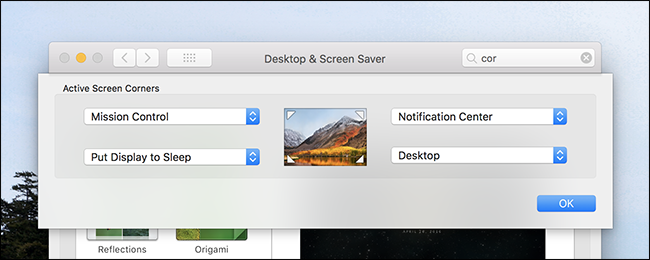
يمكن لمستخدمي Mac إعداد زوايا الشاشة النشطة Hot Corners في تفضيلات النظام > سطح المكتب وشاشة التوقّف واضغط على زرّ زوايا فعّالة :يمنحك زر ( زوايا فعالة ) خيارات لبدء شاشة التوقف أو إيقافها أو ضع شاشتك على وضع إسبات بتحريك المؤشر إلى إحدى زوايا الشاشة. حدد الخيار المطلوب من القائمة المنبثقة التي توازي الزاوية المحددة.

لا توجد هذه الميزة في نظام التشغيل ويندوز ,بل يوجد على مثيلها في نظام ويندوز 8 للاستفادة من زوايا الشاشة بالوصول السريع إلى الإعدادات أو التطبيقات ,ولكنها مربكة الاستخدام ولم تلقَ استحسان جميع المستخدمين أيضاً , ربما يعود السبب إلى انها ميزة ثابتة ولا يمكن تخصيصها ..

يمكنك تطبيق ميزة الزوايا الفعالة باستخدام برنامج WinXCorners وهو تطبيق مجاني يضيف ميزة زوايا الشاشة النشطة إلى نظام ويندوز 10 .

تفضيلات النظام System Preferences :

إعدادات النظام في ويندوز تعاني بشكل واضح من حالة فوضى , هناك لوحتان مختلفتان لإعداد النظام : لوحة التحكم وإعدادات الكومبيوتر ,في المقابل الإعدادات في نظام ماك مرتّبة في لوحة واحدة مع أيقونات تعبّر بشكل واضح عن وظيفة كلّ خيار ,وهناك شريط البحث الّذي سيأخذك لأي إعداد لا تصل إليه ضمن اللوحة مباشرة .. فما الذي كانت تفكّر به مايكروسوفت طول هذه الفترة من الإصدارات المتتالية من نظام ويندوز ,

ألم يكن جديراً بها أن تقوم بتحسين إعدادات النظام لتشمل خيارات مرتبة وواضحة في لوحة واحدة كما في نظام ماك ؟, لم يفت الأوان بعد ونظنّ أنه من الأفضل أن يتمّ أخذ هذه الميزة بعين الإعتبار .

مقالات قد تعجبك :

ميزات في نظام ويندوز يجب على آبل إضافتها
كيفية إجراء المكالمات هاتفية عبر جهاز ماك من خلال الآيفون
ما هي ملفات النظام الخاصة بويندوز؟ وأين توجد؟
كيفية تسريع جهاز الماك
ما هو وضع الفقدان في آيفون وآيباد وماك؟

ميزات في نظام ويندوز يجب على آبل إضافتها

يعتقد مستخدمو ماك Mac أن مايكروسوفت Microsoft ليس لديها أية أفكار جيّدة. ولكنهم على خطأ…  فبالرغم من أنّ ماك لديه العديد من الميزات المختلفة عن ويندوز , ولكن لدى ويندوز ميزات هامّة أيضاً يجب أن تكون موجودة في أي نظام تشغيل ,و في نظام ماك خاصة ,

بالطبع سيتطلب ذلك تطوير بعض التطبيقات من قبل الشركة ,ولكننا نظنّ أن الأمر يستحقّ القليل من الجهد!!.. والآن إليك بعض ميزات ويندوز Windows التي يجب على آبل Apple إضافتها لتحسين نظامها macOS ! :

تصغير النافذة Window Snapping :

في نظام التشغيل Windows ، اذا قمت بسحب النافذة إلى الزاوية أو جانبي الشاشة بسرعة ، ستستقرّ في جزء من الشاشة ! . اسحبها إلى الحافة اليسرى أو اليمنى ، وتستقر النافذة إلى موضع حيث تشغل نصف الشاشة. والأفضل من ذلك ،

يقوم ويندوز Windows على الفور بعرض كافة الإطارات المفتوحة الأخرى الخاصة بك بحيث يمكنك اختيار واحد ليأخذ النصف الآخر من الشاشة.اسحب النافذة إلى الزاوية ، ستستقر في هذا الربع من الشاشة. اسحبها إلى الحافة العليا: سيؤدّي ذلك إلى تكبيرها….هذه الميزة مفيدة  كثيراً، وقد عرضها ويندوز Windows لمدة تقرب من العقد (منذ عشر سنوات تقريباً). فلما لم تنسخها شركة آبل حتى الآن؟

هناك الكثير من مديري النوافذ البديلة لنظام MacOS والتي تقدم هذه الميزة. وننصحك هنا  بتحميل أداة BetterTouchTool . مع ذلك,  لا تحتاج هذه الميزة إلى الكثير من التفكير لمعرفة أنه ينبغي دمجها في نظام MacOS نفسه.

تكبير حجم النافذة Maximizing Windows :

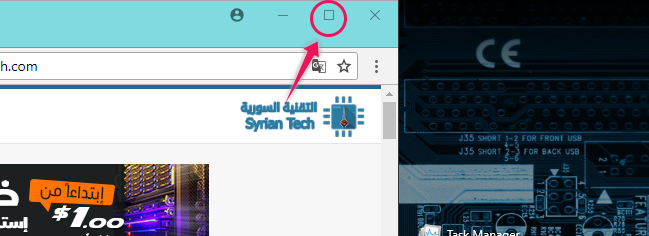
وبما أننا مازلنا في موضوع إدارة النوافذ ، فهل ترى هذا الزر الصغير هنا؟هذا هو زر التكبير. انقر فوقه ويزيد الإطار المطلوب ليشغل شاشة العرض بالكامل (باستثناء شريط المهام). وعند تكبير الإطار ، يؤدي النقر فوق الزر نفسه إلى إعادة الإطار إلى حجمه الأصلي.

أما على نظام التشغيل ماك Mac ، فلدينا هذا الزر:لكن آلية عمله مربكة قليلاً , فبالنسبة إلى التطبيقات التي تدعم وضع ملء الشاشة ، يؤدي النقر على الزر الأخضر إلى تمكين هذا الوضع. أما بالنسبة إلى التطبيقات التي لا تدعم وضع ملء الشاشة ، يؤدي النقر على الزر إلى توسيع النافذة إلى حجم معيّن يحدده نظام التشغيل MacOS ..

لذلك فإنّ وجود زر تكبير حقيقي كالذي في ويندوز Windows سيكون أفضل بكثير بالنسبة لنظام التشغيل Mac..

إدارة أيقونات القائمة Menu Icon Management:

أيقونات القائمة (تلك التي تظهر في أقصى اليمين من قائمة آبل) محببّة كثيراً لدى مطوري نظام التشغيل ماك macOS ، سواء كانت ضرورية أم لا !..

تسمح لك بعض التطبيقات بإخفائها ، ولكن الكثير منها لا يسمح بذلك ، مما يعني أنه لن يمضي وقت طويل حتى يصبح شريط القوائم الخاص بك مليء ومزدحم ..

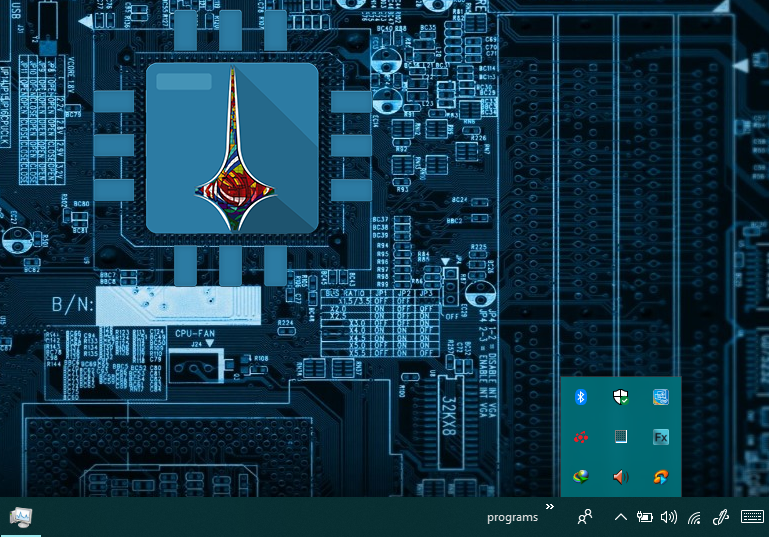
في Windows ، توجد هذه الأنواع من الأيقونات لتشغيل الخدمات والتطبيقات في أقصى اليمين من شريط المهام. من الناحية الفنية ، يطلق عليها منطقة الإشعارات Notification Area، ولكننا عادة ما نسميها درج النظام system tray ..

الآن لدى ويندوز Windows مشكلة مشابهة مع مطوري التطبيقات الذين يحبون زحم الرموز الخاصة بهم في هذا الدرج ، ولكن Windows لديه حل مدمج رائع وهو : إخفاء الرموز غير المستخدمة.

حيث يمكنك اختيار الرموز التي ستظهر مباشرة على الدرج (منطقة الإشعارات ) طوال الوقت ، و يقوم ويندوز Windows بإزالة الرموز الأخرى ، لكن يمكنك الوصول إليها بالنقر فوق سهم بجانب الدرج لفتح نافذة منبثقة صغيرة. وهذه النافذة ، تُسمى رسميًا منطقة Overflow Pane

لا يوجد ميزة مثل هذه لنظام ماك MacOS ، مما يعني أن المستخدمين يجب أن يعتمدوا على تطبيقات أخرى third-party apps إذا كانوا يريدون إخفاء الرموز. أفضل تطبيق لذلك ، هو تطبيق Bartender، ويكلف 15 دولارًا.

ولكن هل تستحقّ هذه الميزة أن تقوم بتنزيل برنامج أو تطبيق مدفوع  الثمن كي تحصل عليها !!   بالطبع لا ,فوجودها يجب أن يكون مضمّن في نظام التشغيل ماك بشكل أساسي ,وعلى آبل أن تفكر بذلك !..

معاينة التطبيق App Previews  :

في نظام التشغيل ويندوز Windows ، تمرير المؤشر على شريط المهام فوق أيقونة تطبيق قيد التشغيل يُظهِر لك معاينة سريعة لإطار التطبيق. حرك المؤشر فوق إحدى هذه المعاينات ،

ويخفي ويندوز Windows مؤقتًا جميع النوافذ الأخرى بحيث يمكنك رؤية النافذة الكاملة لهذا التطبيق  على سطح المكتب أينما كان . يمكنك أيضًا إغلاق التطبيق عن طريق الضغط على زر الإغلاق مباشرة في نافذة المعاينة.

لا يمكنك الحصول على معاينات مثل هذه في نظام تشغيل ماك macOS ، إلا إذا قمت بتشغيل متحكم المهام Mission Control.

وهذا أمر سيء حقاً لأن هذه المعاينات هي طريقة سريعة وفعالة جدّاً للعثور على النافذة التي تحتاجها بالضبط في حال كنت تعمل على أكثر من تطبيق في الوقت نفسه مثلاً ..

تطبيق uBar ، هو تطبيق بديل للدوك dock في نظام ماك (شريط المهام الخاص بنظام التشغيل ماك),  يشبه تمامًا شريط مهام ويندوز Windows ، حيث يعرض معاينات نوافذ التطبيقات قيد التشغيل عند تمرير المؤشر ، في حين أن آبل دوك dock Apple لا يستطيع ذلك . ونحن نعتقد أن هذه الميزة مفيدة ، ويجب على نظام ماك أن يتضمّنها ..

قائمة ابدأ The Start Menu :

يعرف مستخدمو ويندوز Windows كيفية العثور على تطبيقاتهم: فقط يقومون بفتح قائمة ابدأ ، وسيجدون قائمة أبجدية بهذه التطبيقات هناك…  نعم ، يمكنهم تثبيت المفضلات على شريط المهام أو في قائمة ابدأ نفسها ، لكنهم يعرفون أيضًا أن كل تطبيق لديهم يحتاج  لمجرد نقرة أو اثنتين للوصول إليه.

لدى مستخدمي ماك Mac مايعرف بالـ دوك Dock (يمثل شريط المهام أو التحكم في ماك )، ولكن ماذا عن التطبيقات غير المثبتة على هذا الشريط؟ لا تكون الخيارات واضحة تماماً: إقلاع لوحة تشغيل بطيئة ، والعثور على التطبيق باستخدام Finder أو البحث عنه باستخدام Spotlight.

لكنّ صنع قائمة رئيسيّة بإمكانه أن يجعل الأمر أكثر سهولة عليك ,فإن أردت ذلك, يمكنك تخصيص  قائمة ابدأ  تضيف فيها التطبيقات والبرامج التي تريدها ,إلى الـ دوك Dock :هنا يأتي السؤال: هل على مستخدمي ماك أن يتكبدوا هذا العناء بأنفسهم ويقوموا بتخصيص وتجميع البرامج يدوياً !!,

إغلاق النافذة يسبب الخروج من التطبيق :

وإليك هذه الميزة السريعة في Windows أيضاً ، عندما تقوم بإغلاق نافذة ، فإنه يتم إنهاء التطبيق بالكامل . بالنسبة إلى التطبيقات التي تدعم فتح نوافذ متعددة في وقت واحد ، يؤدي إغلاق آخر نافذة مفتوحة إلى إنهاء التطبيق.

في نظام MacOS ، أغلق جميع نوافذ التطبيق ,تجد أنّ  هذا التطبيق لا يزال قيد التشغيل. حيث يجب عليك إنهاء التطبيق بشكل صريح ، إما باستخدام القائمة أو الضغط على Command + Q.

ولكن في الحقيقة ، ما فائدة ترك التطبيق قيد التشغيل إذا كنت قد أغلقت جميع النوافذ؟

دعم شاشة اللمس Touch Screen Support :

أصبحت أجهزة الكمبيوتر المحمولة  laptops التي تعمل بنظام ويندوز Windows مع شاشات لمس touchscreen, منتشرة كثيراً ، ويأتي نظام Windows 10 مع وضع الجهاز اللوحي tablet mode الذي يجعل نظام التشغيل  يعمل بشكل جيد على الأجهزة اللوحية tablets .

ولكن الغريب بالأمر أنّ آبل Apple لم تبدي أي اهتمام لتوفير شيء كهذا , لعلّ مبدأهم هنا أن الأجهزة اللوحية التي تعمل باللمس يجب أن تكون غير مشتركة المواصفات مع أجهزة الكومبيوتر العادية ,

هذا مبدأ ثابت ومتّسق, لكن لا يسعنا إلا أن نتمنى أن تغيّر شركة Apple قليلاً في مبدئها و تستخدم شاشات اللمس على أجهزة الكمبيوتر المحمولة laptops (وحتى على أجهزة الحاسب المكتبية ) ، حيث يمكن لشركة Apple ابتكار تصميم ممتاز لأجل ذلك ..

مقالات قد تعجبك :

ما هي ملفات النظام الخاصة بويندوز؟ وأين توجد؟
كيفية إنشاء مهمات صيانة تلقائية في ويندوز
كيفية تسريع جهاز الماك
كيفية تعطيل الإشعارات في نظام ويندوز 10
أسرع الطرق للبحث عن الملفات في ويندوز

كيفية إدارة برامج بدء التشغيل في ويندوز 10

يتيح لك تطبيق إعدادات Windows 10 الآن تعطيل البرامج التي يتم تشغيلها تلقائياً عند تسجيل الدخول إلى جهاز الكمبيوتر.

كانت هذه الوظيفة نفسها مخفية مسبقاً في إدارة مهام Windows 10، وكانت مخفية فيما يسمى بتهيئة خدمات مايكروسوفت MS Config في الإصدارات السابقة.

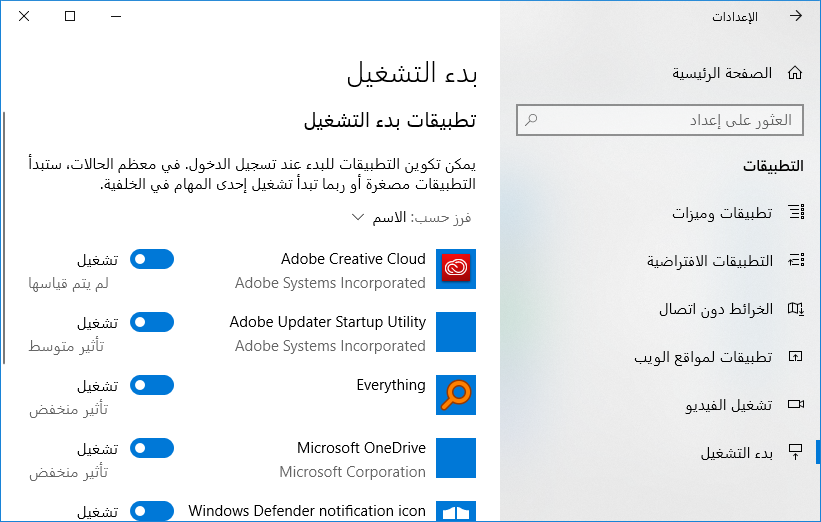
لإدارة برامج بدء التشغيل، توجه إلى الإعدادات> التطبيقات.

يجب أن تجد خيار بدء التشغيل أسفل القائمة اليمنى. كما في الصورة التالية

تمت إضافة هذه الميزة في تحديث Windows 10 في شهر أبريل من العام 2018. إذا كنت لا ترى خيار بدء التشغيل في تطبيق الإعدادات، فهذا يعني أنك لم تثبت التحديث بعد.

سترى قائمة بالبرامج التي تم تكوينها لبدء التشغيل عند تسجيل الدخول. ويشمل ذلك التطبيقات التي تبدأ المهام في الخلفية والبرامج التي تظهر في النظام والتطبيقات التي تُظهِر النوافذ عند تسجيل الدخول. لا يشمل ذلك خدمات ويندوز Windows التي تعمل في الخلفية.

تظهر هنا بضع أجزاء فقط من المعلومات: اسم البرنامج، واسم مطور البرامج، وهناك خيارات لتمكين بدء التشغيل التلقائي، والتأثير الذي تحدثه هذه البرامج على وقت بدء التشغيل.

يستغرق تنفيذ برامج التأثير الكبير High Impact وقتاً أطول لبدء عملية تسجيل الدخول وتبطئها أكثر مما يحدثه برنامج التأثير الضئيل Low Impact، والذي يبدأ بسرعة.

يمكن أيضاً استخدام خيار فرز حسب في الجزء العلوي من النافذة للفرز حسب تأثير بدء التشغيل ومشاهدة أثقل البرامج أولاً على بدء التشغيل، إن أردت.

لتعطيل برنامج عند بدء التشغيل، عليك فقط تبديله إلى وضع التعطيل هنا. إذا كنت ترغب في إعادة تمكين قدرة البرنامج على البدء تلقائياً مع ويندوز Windows، فقم بالتبديل إلى وضع التشغيل مرة أخرى.

بكل الأحوال، كن حذراً عند تعطيل تطبيقات بدء التشغيل. إذا أوقفت تطبيق بدء التشغيل، فلن يبدأ بتشغيل مهام الخلفية وتنفيذها إذا كان يفعل ذلك عادةً.

على سبيل المثال، إذا عطلت تطبيق بدء التشغيل في دروبوكس Dropbox، فلن يؤدي ذلك إلى مزامنة ملفاتك في الخلفية تلقائياً.

إذا تم تعطيل مدقق التحديث مثل أداة تحديث جافا من أوراكل Oracle، فلن تقوم الأداة تلقائياً بالتحقق من التحديثات الهامة وإعلامك بذلك. إذا قمت بتعطيل برنامج بدء التشغيل من نوع بليكس Plex، فلن يقوم خادم وسائط بليكس Plex بتشغيل ومشاركة مكتبة الوسائط تلقائياً عند بدء التشغيل.

ولكن حتى في حالة تعطيل أي شيء مهم، يمكنك دائماً العودة هنا وإعادة تمكينه في المستقبل بنقرة واحدة.

مقالات قد تعجبك:

زر إيقاف تشغيل ويندوز 10 لا يقوم بإيقاف تشغيل النظام بشكل كامل
حل ربما يفيد في إلغاء جمود نظام ويندوز
يوجد الكثير من مهام إنفيديا في إدارة المهام، ما هي؟ وهل من الخطأ إنهائها؟
ما هي عملية مضيف الخدمات svchost.exe في إدارة مهام ويندوز ؟ ولم يوجد العديد منها قيد العمل
كيفية مراقبة استخدام معالج الرسوميات في ويندوز
لماذا يوجد نسخ 32 و 64 بت من الأنظمة والبرامج؟ وما الفرق بينها؟