كيفية إصلاح مشاكل مزامنة ون درايف OneDrive من خلال إعادة تعيينه على ويندوز 10

يتزامن ون درايف OneDrive مع جهاز ويندوز Windows 10 لنسخ ملفاتك احتياطياً على السحابة، ولكن في بعض الأحيان قد تكون هناك بعض المشكلات التي تمنع المزامنة من العمل بشكل صحيح.

قد تؤدي إعادة تعيين ون درايف OneDrive إلى إصلاح هذه المشكلات.

ماذا يحدث عند إعادة تعيين ون درايف OneDrive؟

ون درايف OneDrive رائع، لكنه ليس خالياً من العيوب. على الرغم من أنه ليس أمراً شائعاً، فقد تضطر أحياناً إلى إعادة تعيين ون درايف OneDrive على نظام ويندوز Windows 10 لإصلاح مشكلات المزامنة.

ولكن قبل إعادة تعيين ون درايف OneDrive، من الجيد معرفة ما يحدث بالفعل عند القيام بذلك.

الأهم من ذلك أنك لن تفقد أي بيانات عند إعادة تعيين ون درايف OneDrive. ستبقى جميع الملفات المخزنة محلياً على جهاز الكمبيوتر موجودة، وستظل جميع الملفات المخزنة في ون درايف OneDrive موجودة.

إن ما يحدث هو سيتم فصل أي اتصالات حالية، والهدف الكامل من إعادة التعيين هو قطع الاتصال وإعادة الاتصال.

أيضاً، إذا حددت مجلدات معينة فقط للنسخ الاحتياطي إلى ون درايف OneDrive، فستحتاج إلى إعادة هذه الإعدادات عند إعادة الاتصال بـ ون درايف OneDrive. حيث لن يتذكر ون درايف OneDrive إعداداتك السابقة.

إنها ليست عملية صعبة حقاً، ولكن يمكنك دائماً محاولة إعادة تشغيل ون درايف OneDrive.

على عكس إعادة التعيين الكاملة، التي تعيد تعيين الإعدادات وتفصل الاتصال بين جهاز الكمبيوتر الشخصي الذي يعمل بنظام ويندوز Windows 10 و ون درايف OneDrive، فإن إعادة التشغيل تتوقف فقط عن التشغيل وتعيد تشغيل ون درايف OneDrive مع الحفاظ على جميع الإعدادات كما هي.

حاول إعادة تشغيل ون درايف OneDrive أولاً:

قد تؤدي إعادة تشغيل ون درايف OneDrive إلى إصلاح أي مشاكل اتصال تتسبب في عدم مزامنة ون درايف OneDrive بشكل صحيح.

لإعادة تشغيل ون درايف OneDrive، انقر بزر الماوس الأيمن فوق رمز ون درايف OneDrive في الشريط السفلي لسطح المكتب ثم انقر فوق إغلاق OneDrive من القائمة.

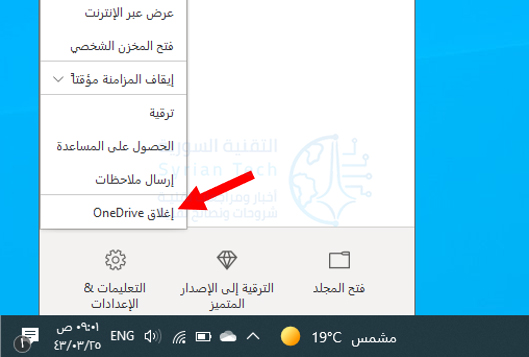
ستظهر نافذة تسألك عما إذا كنت متأكداً من رغبتك في إغلاق OneDrive. انقر فوق الزر إغلاق OneDrive للتأكيد.

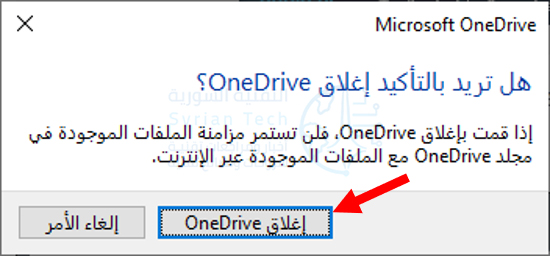
بمجرد الضغط عليه، سيتم إغلاق ون درايف OneDrive وستختفي أيقونته من الشريط.

الآن تحتاج إلى تشغيله مرة أخرى. للقيام بذلك، اكتب OneDrive في مربع بحث ويندوز Windows Search ثم اختر تطبيق OneDrive من نتائج البحث.

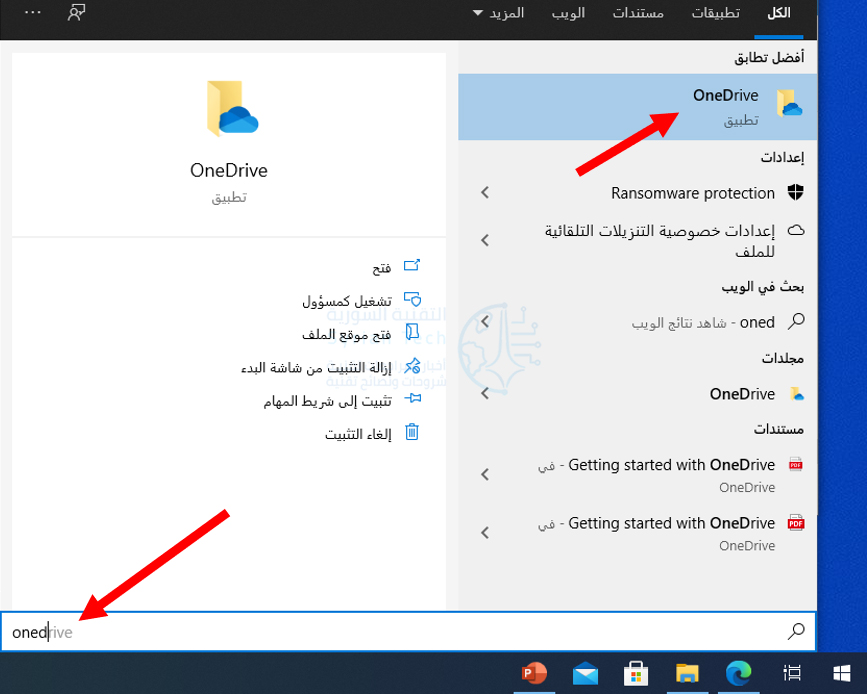
سيتم الآن إعادة تشغيل ون درايف OneDrive، وإذا سارت الأمور على ما يرام، فستبدأ المزامنة بشكل صحيح مرة أخرى. إذا لم يكن الأمر كذلك، فقد تكون إعادة الضبط الكاملة هي ما تحتاجه.

كيفية إعادة تعيين مايكروسوفت ون درايف:

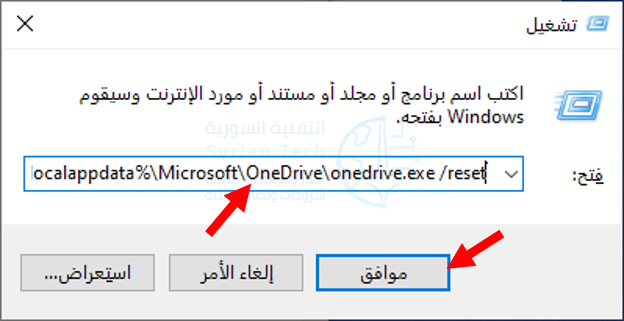
لإعادة تعيين ون درايف OneDrive على جهاز الكمبيوتر الشخصي الذي يعمل بنظام ويندوز Windows 10، افتح تطبيق تشغيل Run بالضغط على Windows+R.

بعد ذلك، ستحتاج إلى إدخال مسار الملف لملف ون درايف OneDrive القابل للتنفيذ، متبوعاً بـ /reset، في مربع النص في تطبيق تشغيل Run.

قد يختلف مسار ملف onedrive.exe لأسباب مختلفة، ولكنه عادةً ما يكون أحد الأوامر أدناه. يمكنك تجربة هذه الأوامر.

إذا كان الأمر هو الأمر الصحيح، فسيتم إعادة تعيين ون درايف OneDrive. إذا احتوى الأمر الذي أدخلته على مسار ملف غير صحيح، فإنك ببساطة تتلقى رسالة خطأ، لن يحدث شيء آخر. استمر في المحاولة حتى تجد الخيار الصحيح.

بالطبع، إذا كنت لا تحب التخمين، فيمكنك تحديد موقع ملف OneDrive.exe في مستكشف الملفات File Explorer، ولاحظ مسار الملف، ثم قم بتشغيل الأمر.

%localappdata%\Microsoft\OneDrive\OneDrive.exe /reset
C:\Program Files\Microsoft OneDrive\OneDrive.exe /reset
C:\Program Files (x86)\Microsoft OneDrive\OneDrive.exe /reset

بمجرد إدخال الأمر، اضغط على مفتاح Enter أو انقر فوق موافق.

ستحتاج الآن إلى إعادة تشغيل ون درايف OneDrive. اكتب OneDrive في شريط بحث ويندوز Windows Search ثم انقر فوق OneDrive من نتائج البحث.
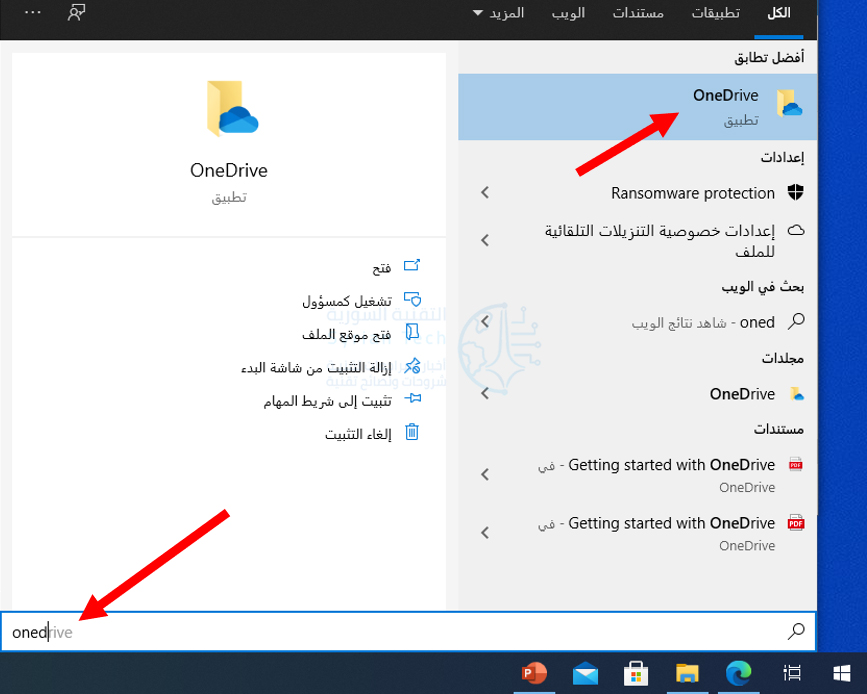
سيفتح ون درايف OneDrive الآن ويبدأ تلقائياً في مزامنة الملفات والمجلدات. مرة أخرى، إذا أخبرت ون درايف OneDrive مسبقاً بمزامنة ملفات ومجلدات معينة فقط، فستحتاج إلى إعادة هذه الإعدادات يدوياً.

مقالات قد تعجبك:

كيفية إيجاد عنوان IP لجهاز كمبيوتر بنظام ويندوز على الشبكة
كيفية حظر فيس بوك أو أي موقع ويب آخر على الكمبيوتر وأندرويد وآيفون
كيفية تغيير تاريخ الميلاد على فيس بوك
كيفية اقتصاص صورة لملاءمة (احتواء) شكل في مايكروسوفت باوربوينت
كيفية إيجاد واستخدام الحافظة على أندرويد

ما الميزات والتحديثات الجديدة في فيجوال ستوديو Visual Studio 2022؟

فيجوال ستوديو Visual Studio 2022 قيد المعاينة الآن، ومن المقرر إطلاقه في تشرين الثاني 2021 جنباً إلى جنب مع .NET 6، والذي سيدعمه.

سيتضمن العديد من الميزات والتحسينات الجديدة، مثل AI IntelliCode التي يمكنها إكمال أجزاء من التعليمات البرمجية تلقائياً نيابة عنك.

يمكنك تنزيل نسخة المعاينة من موقع الويب. على الرغم من أنه لا يزال تجريبياً وغير جاهز للإنتاج، إلا أنه إلى حد كبير لم يتغير كثيراً، لذلك لا تخف من تجربته.

سنغطي أهم التغييرات اعتباراً من نسخة المعاينة رقم 3، ولكن إذا كنت تريد قراءة مزيد من ملاحظات التصحيح، فيمكنك القيام بذلك من خلال تصفح مستندات مايكروسوفت Microsoft. هناك أيضاً خارطة طريق تصف الاتجاه العام للتحديث.

إنه (وأخيراً) إصدار 64 بت:

لطالما كان Visual Studio تطبيق 32 بت، مما يعني أنه اقتصر على 4 غيغابايت من ذاكرة الوصول العشوائي في العملية الرئيسية.

عادةً لا تتجاوز المشاريع العادية هذا الحد، ولكن يمكن لبعض المستخدمين أن يواجهوا نفاد الذاكرة في بعض الأوقات.

مع VS 2022، تم إصلاح ذلك، وهو الآن تطبيق 64 بت. اختبرت مايكروسوفت Microsoft ذلك مع 1600 مشروع و 300 ألف ملف، وهي تعمل بشكل جيد.

يجب أن تعمل نسخة 64 بت بشكل أسرع من الناحية النظرية، ويبدو أنها أسرع قليلاً في بدء التشغيل، ولكن مايكروسوفت Microsoft تعمل أيضاً على الأداء بشكل عام، لذلك من الصعب معرفة مدى تأثير ذلك عليه بالفعل. في كلتا الحالتين، إنه تغيير جيد.

بالطبع، لا يزال بإمكانك تطوير تطبيقات 32 بت باستخدام VS 2022.

الذكاء الاصطناعي IntelliCode مذهل:

يتميز فيجوال ستوديو Visual Studio 2022 بترقية جادة لأداة الإكمال التلقائي IntelliCode. إنه قادر على الإكمال التلقائي للأسطر وأجزاء التعليمات البرمجية بالكامل، ويعمل بشكل جيد للغاية.

إنه مختلف قليلاً عن برنامج Copilot التابع لشركة GitHub، والذي يقوم بعمل مماثل. يُنشئ Copilot مقتطفات كاملة من التعليمات البرمجية، ويعمل بشكل أفضل للوظائف الصغيرة المضمنة مع حل واضح.

إنه أمر رائع، لكن له مشكلاته الخاصة، ومعظمها حقيقة أن الكود الذي ينشئه ليس مضموناً أن يكون ما تريده فعلاً.

يتخذ IntelliCode منهجاً أكثر تقييداً، ويكمل ببساطة سطراً واحداً، مع مراعاة بعض العوامل التالية:

  • أسماء ومواقع المتغيّرات.
  • المكتبات التي تستخدمها.
  • وظائف الكود.
  • القائمة المنسدلة IntelliSense، والتي يمكنك بالفعل تصفحها لأسفل لإعطاء IntelliCode المزيد من الاقتراحات.

بعد استخدامه لمدة أسبوعين، إنه حقاً شيء عليك تجربته بنفسك. إنه ذكي بشكل مثير للصدمة، وفي كثير من الأحيان أثناء استخدامه وجدت نفسي أفكر: واو، كنت على وشك كتابة ذلك!

على سبيل المثال، كتابة تابع يأخذ رقماً من 1 إلى 12:

لفهم وإعطاء النتيجة، يقوم IntelliCode بأكثر من مجرد إكمال بناء جملة تلقائي؛ إنه يفهم أنني أتوقع استثناءً، هذا واضح جداً نظراً لأنني أكتب  كلمة throw، ويمكنه اكتشاف أن هذا الاستثناء يتم طرحه فقط في حالة فشل مقارنة حجم عدد صحيح بآخر.

إنه يعلم أن Width عبارة عن وسيط يتم التحقق منه قبل تشغيل الكود، وأنني أقوم باستثناء لأن هناك خطأ ما في الوسيط.

بمعرفة كل هذا، يقوم بتخمين دقيق للغاية لنواياي ويقرر أن ArgumentOutOfRangeException يجب أن يكون ما أحاول كتابته، قبل أن أتمكن حتى من البدء في كتابة new كما ترى في الصورة أعلاه.

وإذا تصفحت للأسفل، فيمكنك ملء النتائج بخيارات مختلفة. لا يزال يحتاج لبعض التحديث ( لقد قرر ترميز العرض Width ثم استخدم nameof لاحقاً) ولكنه بشكل عام يعمل بشكل جيد.

يعمل IntelliCode طوال الوقت، وكل ما عليك فعله هو الضغط على Tab لقبوله، وإلا يمكنك الاستمرار في الكتابة. حالياً، يعمل فقط مع C#، ولكن المزيد من اللغات قريباً.

دعم .NET 6:

.NET 6 هو أحدث إصدار، وهو أيضاً قيد المعاينة. سيحتوي VS 2022 على دعم مدمج له ولجميع ميزاته، واستخدام .NET 6 للمشاريع الجديدة افتراضياً.

والجدير بالذكر أن VS 2022 سيحظى بدعم كامل لـ .NET MAUI، أو واجهة مستخدم التطبيقات متعددة الأنظمة الأساسية، وهي معيار مايكروسوفت Microsoft الجديد لتطوير التطبيقات المحلية عبر الأنظمة الأساسية.

.NET Hot Reloading:

أحد أكثر الأشياء المزعجة في البرمجة هو التحديق في شاشتك، وانتظار البحث عن أخطاء التطبيق وتشغيله، ومشاهدة نتيجة التغييرات.

Hot Reloading هي ميزة في العديد من اللغات الأخرى مثل JavaScript، وقد استخدمتها أطر الويب مثل React لإجراء تغييرات سريعة.

حتى الآن، لا يوجد حل موحد لـ .NET.

إنه يتطلب إعداد مشروع محدد، ولكن VS 2022 يتضمن إعادة التحميل السريع لـ:

  • WPF
  • تطبيقات ويندوز
  • .NET MAUI
  • تطبيقات ASP.NET Core
  • Console applications
  • WinUI 3

هذا يستثني مكتبات class التي يستخدمها تطبيق آخر.

قد لا يتم تطبيق أنواع معينة من التغييرات بشكل صحيح، مما سيطالبك بإجراء إعادة تشغيل. يمكنك الاطلاع على القائمة الكاملة لها هنا.

في الأساس، يمكنك تحرير الكود بأي طريقة، ولكن بمجرد أن تبدأ في لمس بنية المشروع، قد تضطر إلى إعادة التشغيل.

إن هذه الميزة مدمجة جيداً في تجربة تصحيح أخطاء VS، مع رمز (أيقونة) جديدة لـ زر تطبيق تغييرات الكود الذي سيؤدي إلى إعادة التحميل السريع.

يمكنك أيضاً استخدام أمر dotnet watch الجديد لإعادة التحميل تلقائياً عند تغيير الملف.

يمكن لتطبيقات الويب Razor/Blazor حالياً الاستفادة من إعادة التحميل السريع، ولكن لا يزال لدى Blazor WebAssembly بعض الأشياء التي يتعين حلها، وهي لا تعمل حالياً حتى الآن.

ومع ذلك يتم العمل عليه، وقد يتم طرحه في الإصدار النهائي في وقت لاحق في تشرين الثاني.

الاختبار عن بعد Remote Testing:

يتضمن VS 2022 معاينة تجريبية تتيح لك تشغيل الاختبارات في بيئات أخرى، بما في ذلك Linux و WSL وحتى عبر SSH.

يحتاج للإعداد قليلاً، وستحتاج بالطبع إلى التأكد من تهيئة بيئتك لتشغيل التعليمات البرمجية بشكل صحيح، ولكن بعد أن تصبح قادراً على تحديد بيئات مختلفة عند إجراء اختباراتك.

تحسينات عامة:

هناك الكثير من التغييرات الصغيرة المذكورة في ملاحظات التصحيح، سنقوم بإدراج بعض من أكثرها إثارة للاهتمام هنا.

شهد تصحيح الأخطاء بعض التحسينات، مع خيارات جديدة لنقاط التوقف breakpoints أكثر تقدماً، بالإضافة إلى فرض التشغيل إلى المؤشر، والذي سيتجاهل جميع نقاط التوقف الموجودة ويتوقف عند سطر الكود الذي حددته.

يمكن أن يكون هذا مفيداً جداً إذا كنت ترغب في اختبار شيء ما دون إزالة كل نقطة توقف، أو تخطي كل شيء يدوياً.

تكاملات Git من VS تدعم الآن مستودعات متعددة لكل مشروع، وأصبح التعامل معها الآن أسهل.

تم إعادة تصميم جميع الرموز لتحقيق التناسق.

تدعم تعليقات XML الآن التعليقات متعددة الأسطر مع الاحتفاظ بمسافة بيضاء وكتل CDATA.

لم يعد خيار البحث عن جميع المراجع Find all references ينتج مخرجات متكررة غير صحيحة عندما تكون في مشروع متعدد الأهداف.

حصلت Razor Pages/Blazor على العديد من عمليات التكامل بالنسبة للتحرير، وستعمل الآن بشكل أفضل مع IntelliSense، مع تحديد الأخطاء، وتنسيق أفضل في كتل الكود البرمجي.

يمكنك الآن أيضاً استخدام عرض الكود في ملفات Razor، والذي كان قيداً مزعجاً لفترة من الوقت.

وهناك عدد قليل من قوالب المشاريع الأخرى، بما في ذلك تطبيقات Angular و React المستضافة في ASP.NET Core، والتي يمكن إجراؤها باستخدام تكامل API تلقائياً.

للحصول على القائمة الكاملة للتغييرات، يمكنك الرجوع إلى ملاحظات تصحيح VS 2022.

مقالات قد تعجبك:

كيفية تحديد إن كانت مشاكل الإنترنت من مزود الخدمة أم لا
كيفية تغيير عنوان البريد الإلكتروني المرتبط بحساب فيس بوك
كيفية إيجاد عنوان IP لجهاز كمبيوتر بنظام ويندوز على الشبكة
كيفية مشاركة مقطع من فيديو يوتيوب
كيفية تحريك ونقل الصور بحرية في ملفات مايكروسوفت وورد

كيفية إيقاف تشغيل (إلغاء) التصحيح التلقائي للكتابة في نظام أندرويد

يعد التصحيح التلقائي أحد ميزات الهواتف الذكية التي يكرهها الناس. بقدر ما يمكن أن يكون مفيداً، يمكن أن يكون مصدر إزعاج كبير.

سنوضح لك كيفية إيقاف تشغيل التصحيح التلقائي نهائياً على جهاز أندرويد Android.

حتى لو لم تكن معتاداً إلى حد ما على مصطلح التصحيح التلقائي، فمن المحتمل أنك قد صادفته عملياً. عندما تكتب على هاتفك أو جهازك اللوحي وتقوم لوحة المفاتيح تلقائياً بإجراء تصحيح، فهذا تصحيح تلقائي.

يمكن أن يكون مفيداً، على سبيل المثال، عندما تكتب خطأً كلمة كمبيوتز ويقوم التصحيح التلقائي بتصحيحها إلى الكلمة كمبيوتر عندما لا تدرك حتى أنك ارتكبت خطأ إملائياً.

ومع ذلك، في كثير من الأحيان يمكن أن يقوم التصحيح التلقائي بتصحيح الأشياء بطريقة لا تريدها، ولكن الخبر السار هو أنه يمكنك إيقاف تشغيله.

سنغطي كيفية إيقاف تشغيل التصحيح التلقائي في لوحة مفاتيح Gboard من جوجل Google ولوحة مفاتيح سامسونج Samsung الافتراضية التي تأتي على هواتف جالاكسي Galaxy الذكية.

أولاً، إيقاف التصحيح التلقائي في لوحة مفاتيح Gboard:

قم بالدخول إلى أي تطبيق تستطيع الكتابة بداخله في الهاتف الذكي أو الجهاز اللوحي الذي يعمل بنظام أندرويد Android، ثم اضغط في مربع النص لفتح لوحة المفاتيح Gboard إذا كنت تستخدمها.

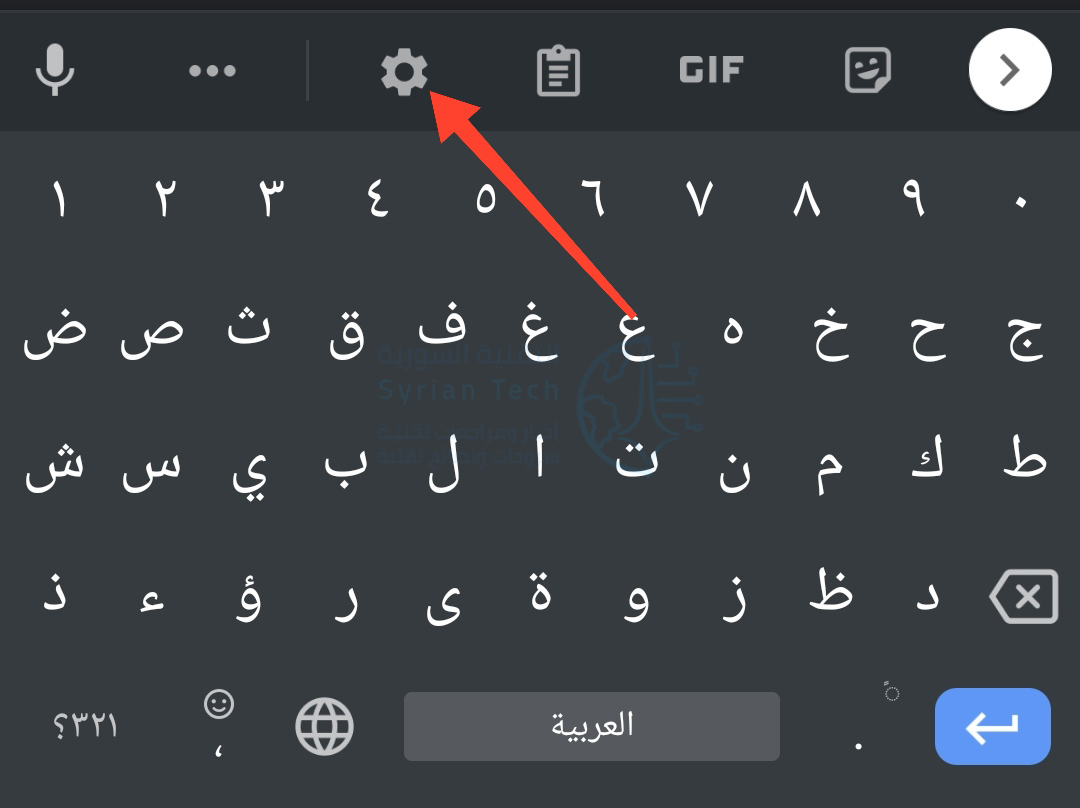
سترى في أعلى لوحة المفاتيح عدداً من الاختصارات، اضغط على رمز المسنن لفتح إعدادات اللوحة.

بعد ذلك، ابحث عن الخيار تصحيح النص واضغط عليه.

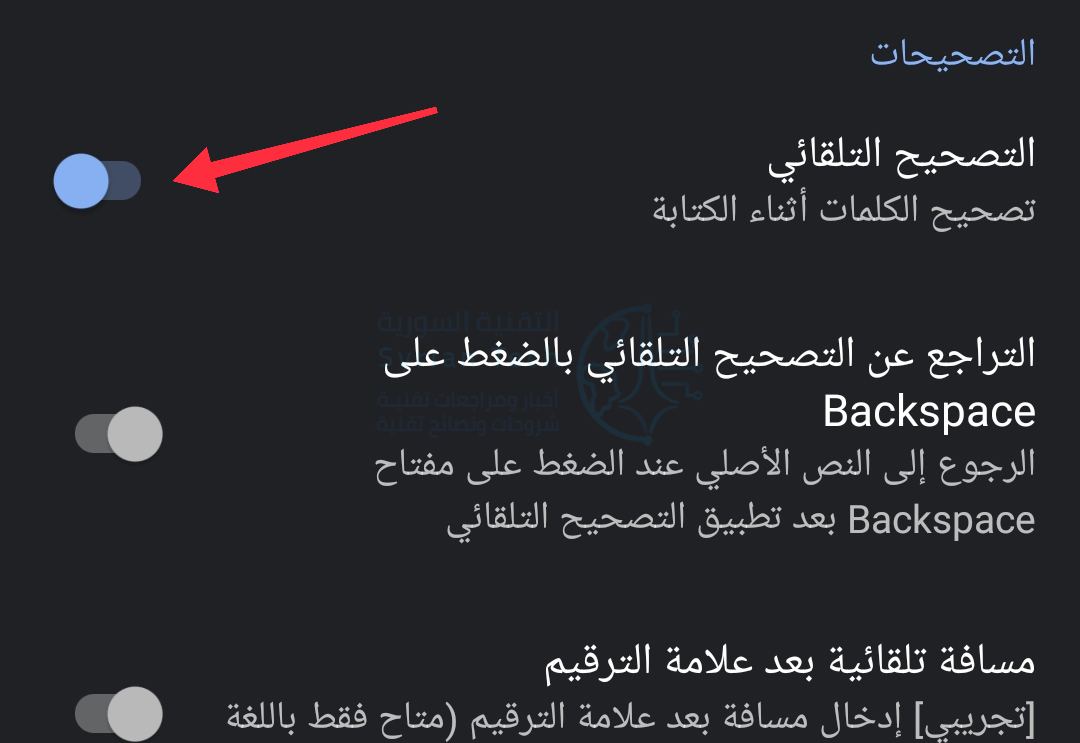
الآن، ابحث عن التصحيح التلقائي تحت التصحيحات ثم قم بإلغاء تفعيله.

هذا كل شيء! لا مزيد من التصحيحات التلقائية التي تفسد كتابتك.

ثانياً، إيقاف تشغيل التصحيح التلقائي على هاتف سامسونج:

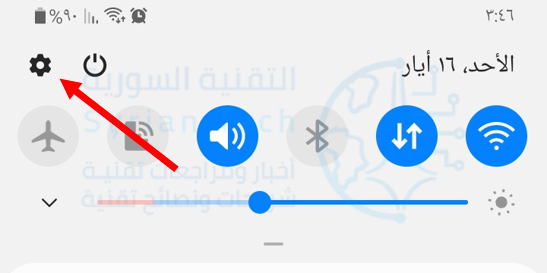
أولاً، اسحب لأسفل مرة واحدة من أعلى شاشة جهاز سامسونج جالاكسي Samsung Galaxy وانقر على رمز المسنن.

بعد ذلك، انتقل إلى الإدارة العامة.

انقر على اللغة والإدخال.

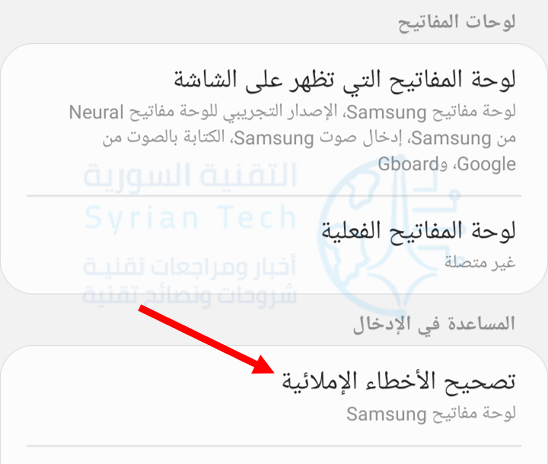
الآن، انتقل إلى تصحيح الأخطاء الإملائية.

هنا قم بتبديل المفتاح إلى وضعية غير مفعّل بالضغط عليه.

هذا كل شيء! ستتوقف لوحة المفاتيح عن محاولة التنبؤ بما تقصد قوله وتقديم الاقتراحات. الأمر متروك لك لإصلاح الأخطاء الإملائية الآن.

مقالات قد تعجبك:

كيفية استعادة حساب واتساب عند نسيان PIN رمز التحقق بخطوتين
كيفية العودة إلى iOS 11 من النسخة التجريبية من iOS 12
كيفية إصلاح التطبيقات والميزات غير المرغوبة في هواتف سامسونج
كيفية تفعيل أو إلغاء التحديثات التلقائية في آيفون وآيباد
ما الذي يجب فعله إذا وجدت آيفون أو آيباد ضائع؟

كيفية استخدام ميزة التدقيق الإملائي من جوجل باللغة العربية والإنكليزية وأي لغة أخرى

لقد مررنا جميعاً بالبحث عن كلمة على جوجل Google فقط لمعرفة كيفية تهجئتها.

بغض النظر عن الأخطاء الإملائية، يعرف جوجل Google عادةً ما تريد كتابته. لحسن الحظ، يسمح لك جوجل Google باستخدام ميزة التدقيق الإملائي في كل مكان في متصفح الويب كروم Chrome.

يتيح لك هذا الإعداد، الذي يُطلق عليه اسم التدقيق الإملائي المحسن، الوصول إلى التدقيق الإملائي الأكثر تقدماً من جوجل Google كلما كتبت شيئاً ما على الإنترنت

ولكن كما هو الحال مع معظم خدمات جوجل Google، هناك تكلفة خصوصية لذلك.

يعني تشغيل التدقيق الإملائي المحسن في كروم Chrome أيضاً الموافقة على إرسال كل ما تكتبه على الويب إلى خادم جوجل Google. لذا قم بتمكينها على مسؤوليتك الخاصة.

افتح متصفح جوجل كروم Google Chrome على جهاز الكمبيوتر الذي يعمل بنظام ويندوز Windows 10 أو ماك Mac أو كروم Chrome OS أو لينكس Linux.

بعد ذلك، انقر فوق أيقونة القائمة ذات الثلاث نقاط الموجودة في الزاوية العلوية اليسرى، ثم حدد الإعدادات من القائمة المنسدلة.

بدلاً من ذلك، يمكنك الضغط على اختصار لوحة المفاتيح Cmd+Comma على جهاز ماك Mac أو Alt+E على جهاز كمبيوتر يعمل بنظام ويندوز Windows لفتح صفحة الإعدادات على الفور.

في الشريط الجانبي، انقر على الإعدادات متقدمة للكشف عن القوائم المتقدمة، ثم اختر اللغات من القائمة.

ضمن قسم التدقيق الإملائي، قم بتفعيل خيار تدقيق إملائي مُحسّن.

قم بتحديد اللغات التي تريد من جوجل تدقيقها إملائياً (كالعربية والإنكليزية).

عند كتابة كلمة بشكل خاطئ إملائياً في أي مكان على المتصفح (في مثالنا كتبنا كلمة كيقية بدلاً من كيفية في شريط البحث على موقعنا)، سيقوم المتصفح برسم خط متعرّج أحمر تحت الكلمة الخاطئة.

لتصحيح الخطأ، اضغط بالزر الأيمن على الكلمة، واختر الكلمة الصحيحة التي يتم اقتراحها.

في وقت كتابة هذا التقرير، لم يكن التدقيق الإملائي المحسن متاحاً لمستخدمي أندرويد Android وآيفون iPhone في جوجل كروم Google Chrome.

مقالات قد تعجبك:

كيفية إصلاح التطبيقات غير الواضحة (الضبابية) في ويندوز
كيفية حل مشاكل اتصال واي فاي أو بلوتوث على أندرويد عن طريق إعادة ضبط إعدادات الشبكة
ما هو الشحن اللاسلكي للأجهزة الذكية وما أجهزة أندرويد وآيفون التي تدعمه
كيفية عرض جميع الروابط التي نقرت عليها على إنستغرام
كيفية إضافة مؤثرات خاصة إلى رسائل إنستغرام

كيفية تعطيل التصحيح التلقائي في أجهزة آيفون وآيباد

هل سئمت من إصلاح الأخطاء الإملائية في جهاز آيفون iPhone أو آيباد iPad لكلمات أو أسماء أو أماكن أو مصطلحات صحيحة ثم فكرت في إيقاف تشغيل التصحيح التلقائي؟

الحل سهل في الإعدادات، إليك كيفية القيام بذلك.

لماذا قد يفشل التصحيح التلقائي؟

عندما يصحح جهاز آيفون iPhone أو آيباد iPad كلمة ما تلقائياً، فإنه يتم الاعتماد على كل من القاموس وخوارزمية النص التنبؤي التي تتعلم من طريقة كتابتك.

قد لا يتضمن القاموس كل اسم علم أو اختصار أو مصطلح جديد، لذلك قد يفشل عند إجراء التصحيح التلقائي لما قد تعتبره أنت صحيحاً.

أيضاً، إذا أخطأت في تهجئة كلمة معينة بشكل متكرر، فستتعلم خوارزمية النص التنبؤي هذا الخطأ المطبعي، وقد تبدأ في إصلاح المثيلات الصحيحة للكلمة أو المصطلح عندما لا ترغب أنت في تصحيحها.

هناك بعض العلاجات المتقدمة لمشاكل التصحيح التلقائي، مثل محاولة إعادة تدريب الخوارزمية أو إضافة اختصارات مخصصة.

لكن في بعض الأحيان تكون أسهل طريقة للتعامل مع التصحيح التلقائي هي إيقاف تشغيله تماماً. إليك الطريقة.

كيفية تعطيل التصحيح التلقائي على أجهزة آيفون وآيباد:

أولاً، افتح تطبيق الإعدادات على جهاز آيفون iPhone أو آيباد iPad. لقطات الشاشة التالية مأخوذة من هاتف آيفون iPhone، لكن خطوات آيباد iPad متطابقة تقريباً مع اختلافات بسيطة.

في قسم الإعدادات، انتقل إلى عام.

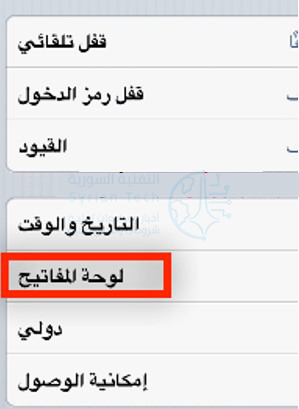
من صفحة عام، انقر على لوحة المفاتيح.

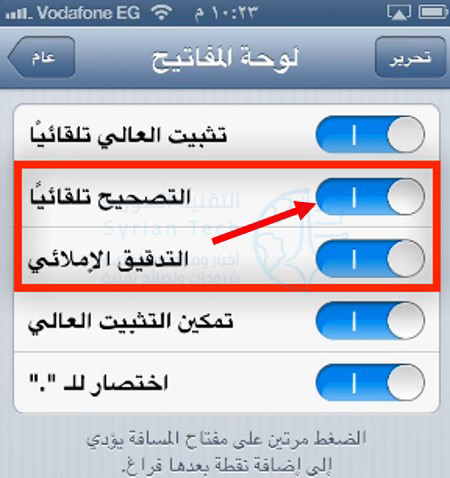
في إعدادات لوحة المفاتيح، مرر للأسفل ثم اضغط على المفتاح بجانب التصحيح تلقائياً لإيقاف تشغيله.

بعد ذلك، ستظهر جميع الأخطاء المطبعية دون تدخل تلقائي من النظام، وبذلك تكون قد أنجزت كل شيء ولن تعاني بعدها من أخطاء التصحيح التلقائي…

لا داعي للقلق، فلن يعرف أحد أنك أوقفت تشغيله، لذلك لا يزال بإمكانك إلقاء اللوم على التصحيح التلقائي في أخطائك المحرجة في وسائل التواصل الاجتماعي!

مقالات قد تعجبك:

كيفية كتم مجموعات واتساب بشكل دائم
كيفية تحديد تطبيقات أندرويد المزيفة قبل تحميلها
نصائح لتحديد خصوصية وأمان حساب إنستغرام
كيفية استعادة كلمة مرور حساب LinkedIn المنسية
كيفية حماية أجهزة أندرويد من الفيروسات والبرمجيات الخبيثة

خطأ في سيري يجعلها تقرأ الإشعارات المخفية والشاشة مقفلة

إذا كنت قد حصلت على جهاز iPhone أو iPad، فستقوم سيري Siri المساعد الصوتي من شركة آبل Apple بقراءة إشعارات شاشة القفل حتى عند إيقاف تشغيل معاينة المحتوى الموجود وذلك بدون التأكد من هويتك.

هذا الخطأ لن يحدث مع رسائل iMessages والنصوص النصية القصيرة، حيث تطلب سيري دائماً إلغاء قفل جهازك قبل قراءة إشعار ما بصوت عالٍ بالنسبة لهذه الرسائل.

ولكن بالنسبة إلى التطبيقات الأخرى مثل تطبيقات البريد الإلكتروني و Facebook Messenger و Slack وغير ذلك، ستقوم سيري بقراءة التفاصيل المتعلقة بالإشعار دون التحقق من هوية الشخص المناسب الذي يطلب سماعها.

لا تزال المشكلة موجودة في الإصدارات التجريبية من نظام iOS 11.3، ولم يتضح على الفور ما إذا كانت المشكلة هي خطأ أم مجرد عيب في التصميم أو قيود واجهة برمجة التطبيقات (API) التي تؤثر على تطبيقات الجهات الخارجية.

بصرف النظر عن ذلك، قد لا يكون هذا الأمر شيئاً يعرفه معظم المستخدمين، وقد يكون الاكتشاف مثيراً للاهتمام بشكل خاص لمالكي هاتف iPhone X.

افتراضياً، يتم تعيين الهاتف الذكي الرائد من Apple على إخفاء معاينات شاشة القفل، وتظهر هذه المعاينات فور إلغاء قفل الجهاز بواسطة قفل الوجهة FaceID .

ولا يتم عرضه لأشخاص آخرين يتعاملون مع الهاتف، إنها طريقة حماية جيدة للخصوصية، لكن مشكلة سيري الأخيرة ستؤثر على هذه الخصوصية.

الجدير بالذكر أن قول أشياء لسيري مثل طلب قراءة رسائل البريد الإلكتروني بعبارة Read my last email أو طلب قراءة الملاحظة بعبارة Read my last note، سيؤدي ذلك إلى مطالبة صاحب الأمر بإلغاء قفل الهاتف قبل أن تتمكن سيري من متابعة الطلب.

ولكن إذا كنت تستخدم تطبيقاً بديلاً للبريد الإلكتروني مثل Gmail، فستتمكن سيري من قراءة الإشعارات حتى مع عدم إلغاء قفل الهاتف، حيث يتم قراءة اسم المرسل والموضوع والخطوط الأولى من الرسالة.

وهذه ليست حالة تحتاج لأن تتعرّف فيها سيري على صوت المستخدم قبل تلبية طلب القراءة، أي بمعنى أنك لست بحاجة إلى قول Hey Siri لطلب الإشعارات، كل ما يتطلبه الأمر هو الضغط باستمرار على زر الرئيسية (أو زر جانبي في حالة جهاز iPhone X)، حيث تم استخدام صوت عام من أجل طلب قراءة الإشعارات واستجابت سيري لذلك.

وإلى أن تقوم شركة آبل بتصحيح الأمر، يمكنك تجنب أي تطفل محتمل للخصوصية عن طريق إيقاف تشغيل عرض إشعارات شاشة القفل للتطبيقات الحساسة، وبالتالي طالما أن هذه الإشعارات لم تظهر على شاشة القفل، فستستجيب سيري بعبارة ليس لديك أي إشعارات جديدة.

ويمكنك ترك الإشعارات ممكّنة في أي مكان آخر بحيث تستطيع مشاهدتها بعد إلغاء قفل الهاتف، أما إذا كنت تفضل الاحتفاظ بعرض إشعارات شاشة القفل، فهناك خياراً لتعطيل سيري فقط عندما يكون جهازك مقفولاً، لذلك لن تعمل سيري إلا بعد المصادقة باستخدام رمز مرور أو بصمة إصبع أو بصمة الوجه في آيفون إكس.


مقالات قد تعجبك:
مستخدمو آيفون وساعة آبل يفعّلون وضع الطوارئ بالخطأ
حساس لقياس نسبة البوتاسيوم في الدم في ساعة آبل الذكية
آبل ستطلق نسخة أرخص من MacBook Air لزيادة مبيعاته
آبل تخطط لافتتاح مراكز طبية خاصة بموظفيها
آبل ستستبدل لوحة مفاتيح حواسبها المحمولة MacBook بشاشة لمس