كيفية إجراء مكالمات واتساب الصوتية والفيديو على الكمبيوتر

يتيح لك واتساب WhatsApp إجراء مكالمات صوتية ومرئية على نظامي التشغيل ويندوز Windows وماك Mac.

إذا كنت تفضل استخدام جهاز الكمبيوتر وليس هاتفك الذكي، فسنعرض لك كيفية إجراء مكالمات الصوت والفيديو باستخدام تطبيق واتساب WhatsApp على سطح المكتب.

ما تحتاجه لإجراء مكالمات واتساب على سطح المكتب:

على الرغم من أنك ستتمكن من إجراء مكالمات واتساب WhatsApp على سطح المكتب، إلا أن هناك بعض القيود التي يجب أن تكون على دراية بها.

لاستخدام اتصال سطح المكتب على واتساب WhatsApp لنظام التشغيل ويندوز Windows، يجب عليك التحديث إلى الإصدار 1903 من ويندوز Windows 10 بمعمارية 64 بت أو الإصدارات الأحدث.

وبالمثل في نظام ماك Mac، يتم دعم مكالمات سطح المكتب عبر واتساب WhatsApp على نظام macOS 10.13 High Sierra أو الإصدارات الأحدث.

ستحتاج أيضاً إلى أحدث إصدار من تطبيقات واتساب WhatsApp لسطح المكتب لنظام التشغيل Windows أو Mac (وكذلك على هاتفك الذكي). مكالمات الصوت والفيديو غير مدعومة على واتساب ويب WhatsApp Web.

يجب أن تتأكد من اتصال كل من هاتفك الذكي وجهاز الكمبيوتر بالإنترنت وأن أحدث إصدارات من واتساب WhatsApp مثبتة.

على الرغم من أن واتساب WhatsApp لديه تطبيق مخصص لسطح المكتب، إلا أنه لا يزال بحاجة إلى توصيل هاتفك بالإنترنت وعلى مقربة من جهاز الكمبيوتر.

لاستخدام كل من مكالمات الصوت والفيديو، يجب عليك التحقق من وجود كاميرا وميكروفون ومكبرات صوت.

تأتي معظم أجهزة الكمبيوتر المحمولة مزودة بكاميرا ويب وميكروفون مدمج وزوج من مكبرات الصوت. ومع ذلك، إذا كان لديك سطح مكتب، فقد لا يكون لديك جهاز أو جهازان من هذه الأجهزة.

أخيراً، يجب عليك التحقق من أن واتساب WhatsApp يمكنه الوصول إلى الكاميرا والميكروفون بجهاز الكمبيوتر.

في نظام التشغيل ويندوز Windows 10، انتقل إلى الإعدادات بالضغط على الاختصار Windows+i، ثم اختر الخصوصية.
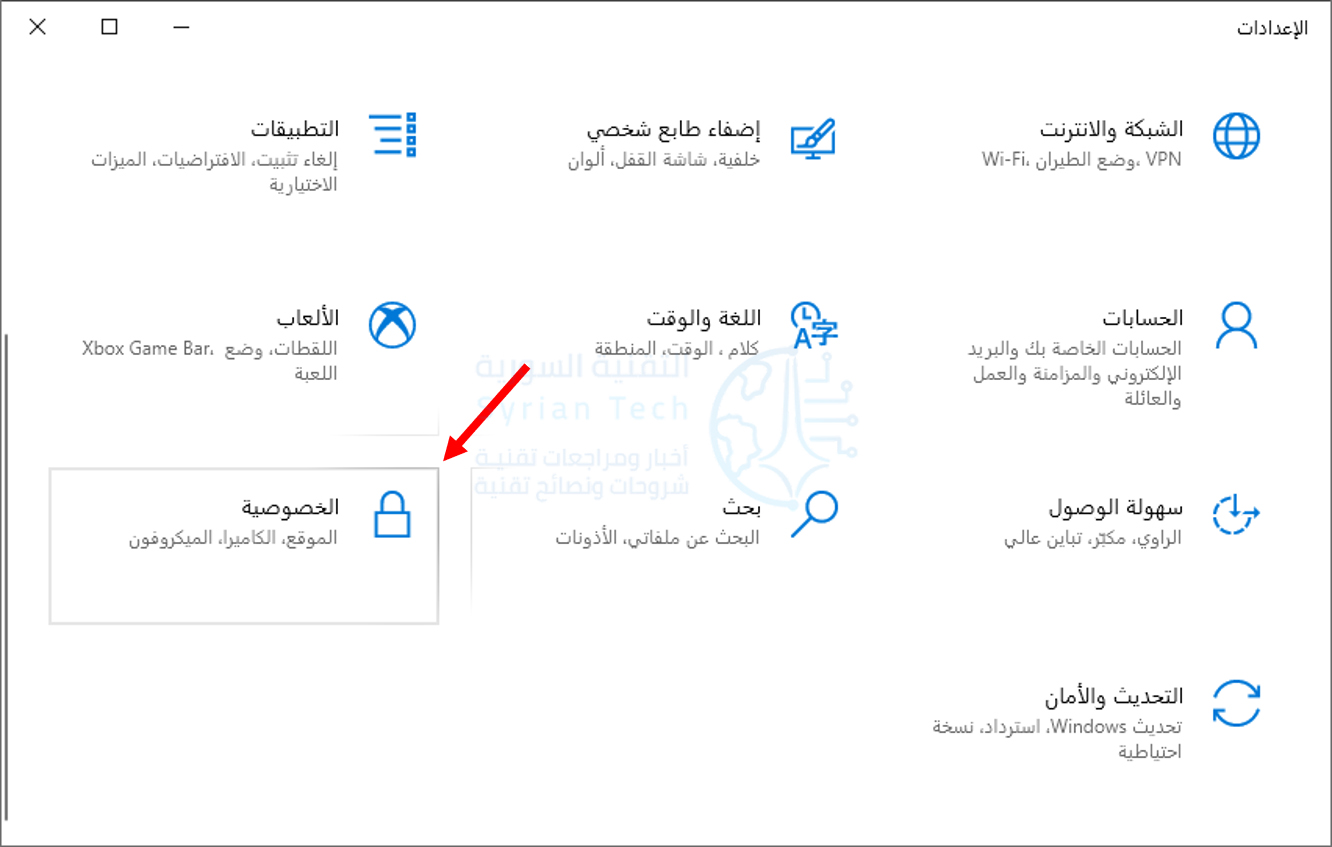
بعدها انتقل إلى الميكروفون. تأكد من رؤية تطبيق واتساب WhatsApp من ضمن التطبيقات المسموح لها بالوصول إلى الميكروفون.

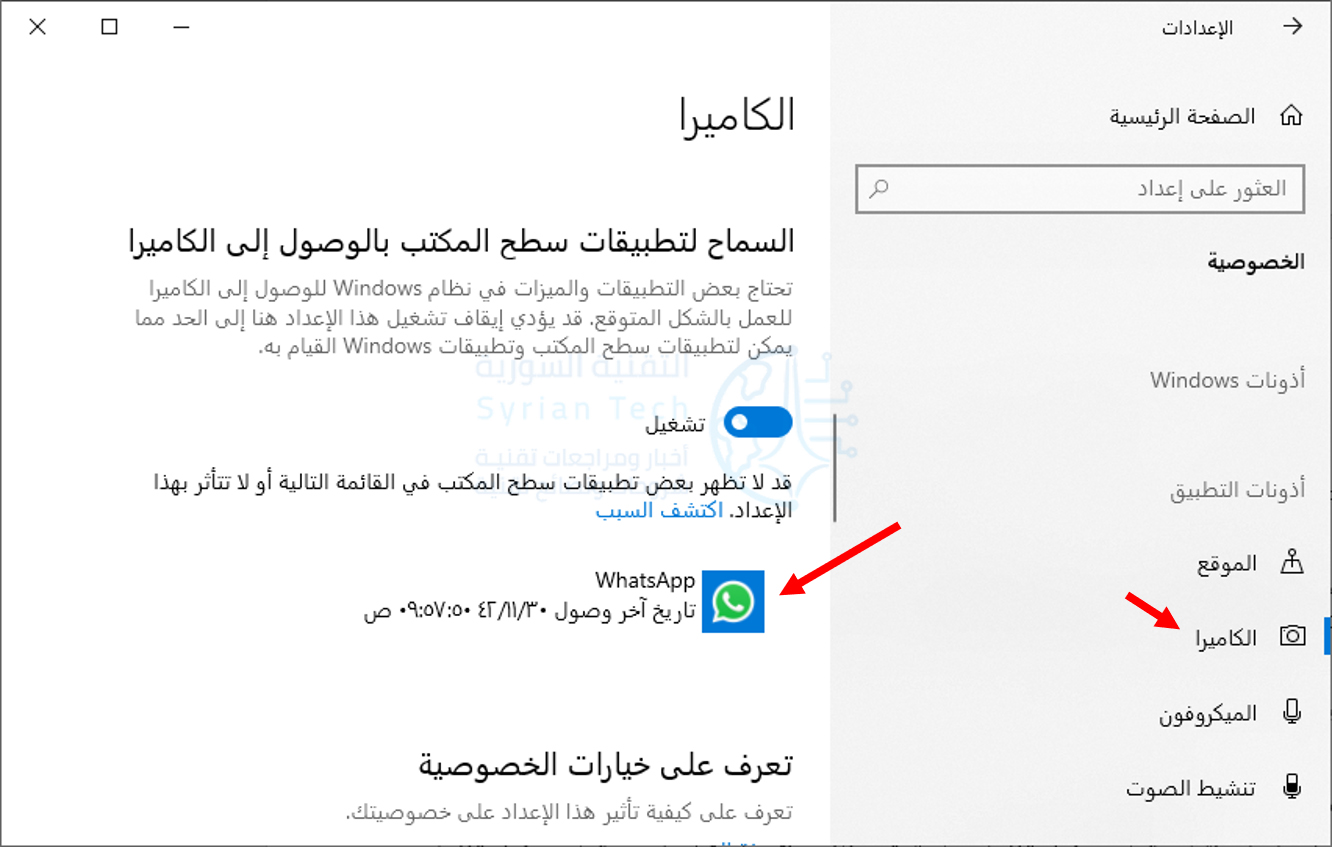
لمنح واتساب WhatsApp لنظام التشغيل ويندوز Windows 10 حق الوصول إلى الكاميرا، انتقل إلى الكاميرا في نفس النافذة السابقة وتأكد من إدراج تطبيق واتساب ضمن التطبيقات المسموح لها بالوصول للكاميرا.
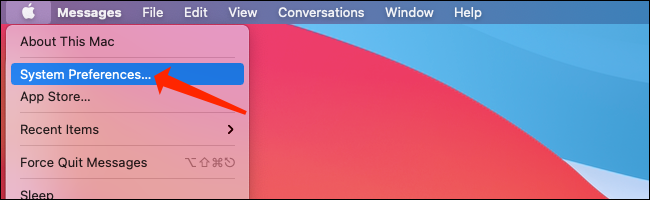
في نظام Mac، انقر على شعار آبل Apple أعلى يسار الشاشة وانقر على تفضيلات النظام System Preferences.
في تفضيلات نظام ماك macOS، انقر فوق الأمان والخصوصية Security & Privacy.

عند فتح إعدادات الأمان والخصوصية على جهاز ماك Mac، انقر على الكاميرا Camera وتأكد من تحديد المربع بجوار واتساب WhatsApp.

يمكنك بعد ذلك النقر فوق ميكروفون Microphone في إعدادات الأمان والخصوصية على نظام ماك macOS والتأكد من تحديد المربع الموجود بجوار واتساب WhatsApp.

أخيراً، يجب أن تعلم أن واتساب WhatsApp لا يدعم الاتصال الجماعي أو أجهزة الصوت والفيديو الافتراضية على سطح المكتب.

كيفية إجراء مكالمات واتساب الصوتية والمرئية على نظامي التشغيل ويندوز وماك:

قبل أن تبدأ في إجراء مكالمات واتساب WhatsApp على سطح المكتب، تأكد من تثبيت أحدث إصدار من واتساب WhatsApp على ويندوز Windows أو ماك Mac.

سترى رمز الاستجابة السريعة على الشاشة مع إرشادات حول ربط هاتفك الذكي لاستخدام واتساب WhatsApp على سطح المكتب.

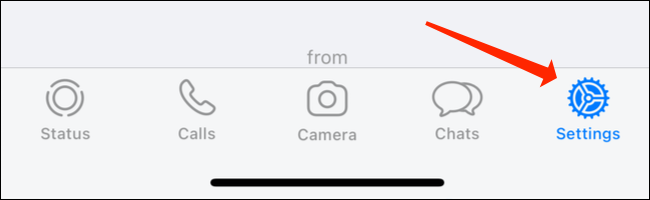
الآن، افتح واتساب WhatsApp على هاتفك الذكي. إذا كان جهاز آيفون iPhone، فافتح صفحة محادثات واتساب WhatsApp واضغط على زر الإعدادات Settings في أسفل يمين الشاشة.
على واتساب WhatsApp لنظام أندرويد Android، افتح صفحة الدردشات واضغط على أيقونة الثلاث نقاط في الجزء العلوي الأيسر من الشاشة ثم انقر على واتساب ويب.

في الشاشة التالية في إعدادات واتساب WhatsApp، انقر على ربط جهاز.

قم بتوجيه الكاميرا إلى رمز الاستجابة السريعة الموجود على جهاز الكمبيوتر لبدء استخدام واتساب WhatsApp على سطح المكتب.

ما عليك سوى فتح أي دردشة في واتساب WhatsApp على جهاز الكمبيوتر والنقر فوق رمز الهاتف لإجراء مكالمة صوتية. توجد أيقونة الهاتف في الشريط العلوي لنافذة الدردشة.
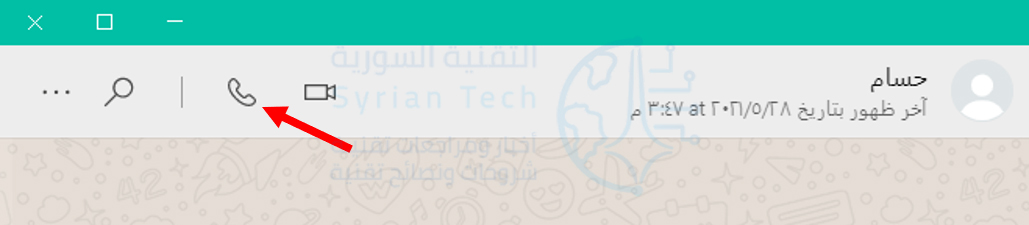
لإجراء مكالمة فيديو على سطح المكتب على واتساب WhatsApp، افتح أي دردشة في التطبيق وانقر على أيقونة كاميرا الفيديو الموجودة في الشريط العلوي على يسار اسم جهة الاتصال.

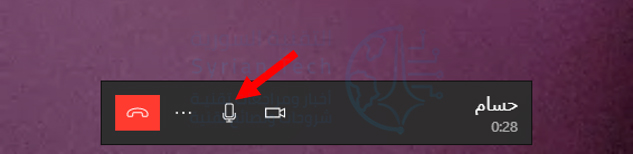
بمجرد إجراء مكالمة من سطح المكتب عبر واتساب WhatsApp، سترى أربعة رموز على الشاشة: الكاميرا والميكروفون ورمز الثلاث نقاط وزر إنهاء الاتصال باللون الأحمر.

في المكالمات الصوتية، ستظهر هذه الرموز جنباً إلى جنب مع اسم جهة الاتصال في الجزء العلوي الأيسر من الشاشة. إذا كنت تجري مكالمة فيديو، فسترى هذه الرموز داخل نافذة الفيديو.

يتيح لك رمز الكاميرا تمكين الكاميرا أو تعطيلها أثناء مكالمة فيديو. إذا قمت بالضغط عليه أثناء إجراء مكالمة صوتية، فسيتم التبديل إلى مكالمة فيديو.

تتيح لك أيقونة الميكروفون كتم صوت الميكروفون أو إعادة صوته.
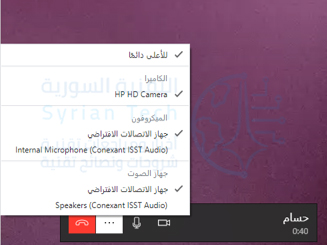
سيفتح رمز النقاط الثلاث إعدادات الكاميرا والفيديو. يسمح لك ذلك بتغيير الكاميرا والميكروفون وجهاز إخراج الصوت. يمكنك استخدام هذا إذا كنت تريد استخدام ميكروفون خارجي بدلاً من الخيار المدمج على سبيل المثال.
لإنهاء مكالمة صوتية أو مكالمة فيديو على تطبيق واتساب WhatsApp لسطح المكتب، اضغط على زر إنهاء المكالمة الأحمر.

هذا كل ما تحتاج لمعرفته حول إجراء مكالمات صوتية ومرئية باستخدام تطبيقات واتساب WhatsApp لسطح المكتب.
مقالات قد تعجبك:

أفضل مواقع تعديل الصور أون لاين دون برامج
كيفية إزالة الخلفية البيضاء لأي صورة بسهولة في خطوتين
كيفية إنشاء صورة مثالية لغلاف فيسبوك
ما هو ملف DAT , وكيف يمكن فتحه؟
أفضل تطبيقات تعديل الفيديو لأندرويد

كيفية إجراء مكالمات فيديو على الويب باستخدام جوجل دو Google Duo

هناك الكثير من تطبيقات مكالمات الفيديو، ولكن جوجل دو Google Duo قد يكون أبسطها. إنه يعمل مع أجهزة آيفون iPhone وآيباد iPad وأندرويد Android، وحتى على الويب في متصفح. سنوضح لك كيف يعمل تطبيق دو Duo على الويب.

يعد استخدام جوجل دو Google Duo على الويب أمراً سهلاً. كل ما عليك فعله هو تسجيل الدخول بنفس بيانات الاعتماد (بما في ذلك رقم الهاتف) التي استخدمتها لإنشاء حساب دو Duo. ليس عليك تنزيل أي تطبيقات.

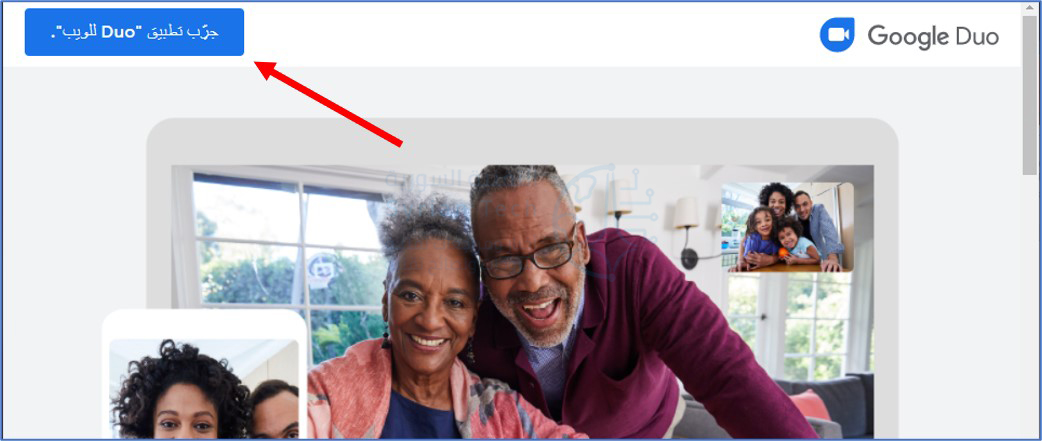
أولاً، انتقل إلى duo.google.com في متصفح ويب مثل كروم Chrome.

إذا لم تسجّل الدخول إلى حسابك على جوجل Google، فانقر على جرّب تطبيق “Duo للويب”.

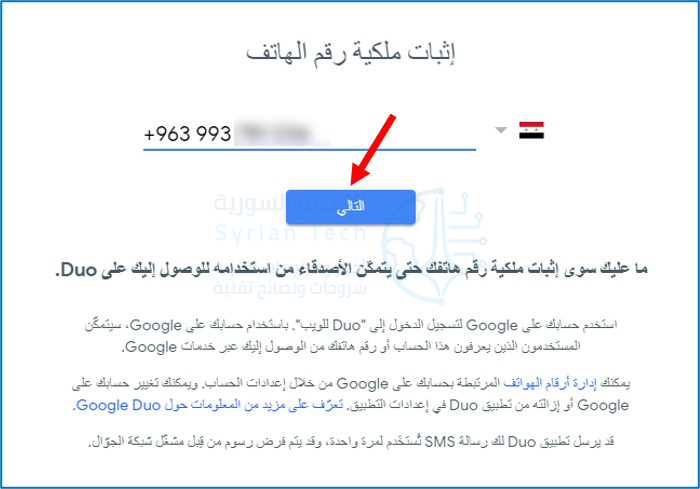
بعد تسجيل الدخول، سيُطلب منك التحقق من رقم هاتفك. تأكد من أن الرقم المعروض يطابق الرقم الموجود في حسابك، ثم انقر فوق التالي.

سترسل جوجل Google رسالة نصية إلى هاتفك بها رمز التحقق. اكتب هذا الرقم لتأكيد حسابك. انقر على إعادة إرسال رسالة SMS أو الاتصال بي إذا لم تتلقَ الرسالة.

بناءً على المتصفح الذي تستخدمه، قد يطلب تطبيق جوجل دو Google Duo إذناً لإرسال إشعارات بشأن المكالمات الواردة. انقر فوق حسناً إذا رأيت هذه الرسالة وتريد الاشتراك.

انقر فوق السماح في النافذة المنبثقة التي تطلب الإذن لـ إظهار الإشعارات إذا طلب المتصفح ذلك.

الآن بعد أن سجلت الدخول، يمكنك استخدام دو Duo لإجراء مكالمات أو استقبالها. انقر فوق بدء مكالمة للبحث عن شخص ما عن طريق رقم هاتفه أو بريده الإلكتروني.

أثناء مكالمة الفيديو، سترى شريط أدوات في الجزء العلوي مع الرموز التالية:

  • الميكروفون: انقر فوق هذا الرمز لكتم صوت الميكروفون.
  • كاميرا الفيديو: انقر فوق هذا الرمز لإيقاف تشغيل الكاميرا لإجراء مكالمة صوتية فقط.
  • الوضع العريض/العمودي: انقر فوق هذا الرمز للتبديل بين وضعي الفيديو الأفقي والعمودي.
  • وضع ملء الشاشة: انقر فوق هذا الرمز لجعل مكالمة الفيديو في وضع ملء الشاشة.
  • الإعدادات: انقر فوق هذا الرمز لتحديد الميكروفون والكاميرا اللذين تريد استخدامهما.
الرموز من اليمين لليسار: الإعدادات، وضع ملء الشاشة، الوضع العريض/العمودي، كاميرا الفيديو، الميكروفون

انقر فوق إنهاء المكالمة في الجزء السفلي للخروج من المكالمة.

الآن، أنت جاهز تماماً لاستخدام جوجل دو Google Duo على الويب! إنها طريقة ملائمة لاستخدام إحدى أفضل خدمات مكالمات الفيديو المتوفرة دون الحاجة إلى تنزيل تطبيق آخر.

مقالات قد تعجبك:

أفضل الطرق لتحويل شاشة التلفاز إلى موقد حطب افتراضي
كيفية ربط هاتف أندرويد بجهاز كمبيوتر يعمل بنظام ويندوز 10
كيفية تشغيل أو إيقاف معاينة الروابط في سيجنال
كيفية تعطيل إلغاء تثبيت أو حذف الملحقات Extensions في متصفح إيدج Edge
كيفية تعطيل إلغاء تثبيت أو حذف الإضافات Extensions في متصفح كروم

تحسينات قادمة على مكالمات الفيديو في تطبيق جوجل دو Google Duo

تطبيق دردشة الفيديو Duo من جوجل Google على وشك الحصول على تحديث كبير في جودة المكالمات، بفضل تقنية ترميز الفيديو الجديدة التي تخطط الشركة لنشرها في الأسبوع المقبل.

تقول جوجل Google أن جميع مكالمات Duo ستستخدم الآن تقنية جديدة للترميز تسمى AV1 ، مما يجعل دقة مكالمات الفيديو ذات النطاق الترددي المنخفض تبدو أعلى بكثير من ذي قبل. سيساعد تغيير برنامج الترميز أيضاً في استقرار مكالمات الفيديو.

بالإضافة إلى تحديث AV1 ، ستطلق جوجل Google أيضاً وضعاً جديداً للصور لـ Duo بدءً من اليوم حتى تتمكن من التقاط صور شخصية لك وشخص آخر جنباً إلى جنب ومشاركتها في مكالمتك.

سيتم توسيع الميزة لتشمل المكالمات الجماعية قريباً. تقول جوجل Google إنها تخطط أيضاً لزيادة حجم المكالمة الجماعية من 12 مشاركاً لجعلها أعلى بعد رفع الحد من ثمانية أواخر الشهر الماضي.

ومع ظهور مكالمات الفيديو والمؤتمرات عن بعد خلال أزمة الفيروسات التاجية، تتسابق شركات مثل جوجل Google والمنافس Zoom لإضافة ميزات جديدة، خاصة في حالة Zoom ، لضمان بقاء الأمان والخصوصية على حالهما.

في وقت سابق من اليوم، أضافت جوجل Google معرض يشبه Zoom لتطبيق المكالمات المرئية للمؤسسات Meet.

قالت جوجل Google أيضاً إنها تشهد ارتفاعاً مذهلاً في استخدام Duo ، بما في ذلك زيادة بنسبة 800 بالمائة في رسائل الفيديو. لهذا السبب ، تقول جوجل Google إنها تغير سياستها بشأن رسائل الفيديو هذه، والتي يمكن تسجيلها وإرسالها إلى الأصدقاء لمشاهدتها لاحقاً، بحيث يمكن حفظها تلقائياً بدلاً من انتهاء صلاحيتها بعد 24 ساعة.

مقالات قد تعجيبك:

كيفية تغيير اسم وكلمة مرور شبكة الواي فاي Wi-Fi
كيفية تخصيص حدود النوافذ والظلال على ويندوز 10
طرق العمل المشترك المتوفرة بين ويندوز 10 وبين هواتف أندرويد أو آيفون
كيفية تحديد ما هو إصدار ورقم بناء نسخة ويندوز موجودة على DVD أو ملف ISO أو USB
كيفية التغيير التلقائي لخلفية سطح المكتب في ويندوز 10 حسب التوقيت في اليوم

تطبيق يوتيوب و Duo يدعمان الآن وضع Flex في هواتف جالاكسي

يعد الوضع المرن Flex لـ Samsung Galaxy Z Flip ميزة فريدة ونقطة بيع رئيسية – يتيح لك تصميم الهاتف إمالة الشاشة (والكاميرات) في أي زاوية تناسبك. هذا التصميم لا يدعمه سوى عدد قليل من التطبيقات، ولكن اعتباراً من اليوم، يعد يوتيوب YouTube أحدها وكذلك Google Duo.

يمكنك مشاهدة مقاطع الفيديو على جميع بوصات الشاشة البالغ حجمها 6.7 بوصات أو يمكنك طيها 90 درجة وتركها على الطاولة (كشاشة الكمبيوتر المحمول). كما يكتشف تطبيق يوتيوب YouTube المحدّث هذا الإجراء وينقل الفيديو إلى النصف العلوي من الشاشة.

لا يضيع النصف السفلي، بدلاً من ذلك، فإنه يعرض بقية واجهة يويتوب YouTube ، مما يسمح لك بإعجاب الفيديو والاشتراك في القناة والتصفح لمشاهدة المزيد من مقاطع الفيديو لمشاهدتها بعد ذلك.

يتناسب مقطع الفيديو المربع على غرار إنستاجرام Instagram بشكل مثالي تقريباً في النصف العلوي من الشاشة المطوية، وسيتم وضع مقاطع فيديو أفقية 16:9 في شكل letterbox.

قام تحديث سابق بتحسين معالجة وضع الثني Flex mode في تطبيق الكاميرا.

يعتبر وضع Flex أيضاً مفيداً لمكالمات الفيديو، ولهذا الغرض، حصل Google Duo أيضاً على دعم لحالة الاستخدام هذه. ستظهر محادثات الفيديو في النصف العلوي من الشاشة (التي تحتوي أيضاً على الكاميرا الأمامية)، وستظهر عناصر التحكم في النصف السفلي.

عملت سامسونج Samsung وجوجل Google على تمكين هذه الميزة وهي ليست حصرية لتطبيقات جوجل Google – حيث تم دمج الشفرة اللازمة في مكتبة دعم أندرويد Android ، لذلك يمكن لأي تطبيق تابع لجهة خارجية الاستفادة منها.

بالرجوع إلى يوتيوب YouTube ، ستصدر النسخة المحدثة اليوم، لذا تحقق من متجر Play إذا كنت تريد مشاهدة مقاطع الفيديو في الوضع المرن.

بمجرد الانتهاء من ذلك، تذكر أن جهاز Galaxy Z Flip جاء مع 4 أشهر من YouTube Premium المجاني للحصول على تجربة خالية من الإعلانات بالإضافة إلى وضع القراءة أثناء عدم الاتصال ووضع الخلفية.

ملاحظة: متجر Play نفسه يدعم الوضع المرن Flex، كما يدعم خرائط جوجل Google هذا الوضع أيضاً.

مقالات قد تعجبك:

كيفية إصلاح صوت الكمبيوتر إذا قام تحديث ويندوز بتعطيله
ما هي ملفات CSV؟ وكيف يمكن فتحها وإنشاؤها؟
طريقة خفية لفتح نافذة اختيار الإيموجي في ويندوز 10
ما هي ملفات PDF؟ وكيف يمكن فتحها ؟
ما هي عملية ضغط الملفات ؟ وكيف تتم ؟

واتساب سيسمح بإجراء مكالمات جماعية لأكثر من 4 أشخاص

نظراً لأن الوباء الحالي يجبر الكثير من الناس على البقاء في المنزل، فقد ازدادت مكالمات الفيديو الجماعية وحتى المكالمات الصوتية الجماعية مؤخراً بشكل ملحوظ.

لقد زادت تطبيقات مثل Duo من جوجل Google بالفعل الحد الأقصى لعدد المشاركين في مكالمات فيديو بنسبة 50%، ويبدو الآن أن واتساب WhatsApp المملوك لـ فيسبوك Facebook يخطط للقيام بشيء مماثل.

كشفت سلاسل التعليمات البرمجية التي تم اكتشافها من خلال البحث العميق في الإصدار التجريبي من واتساب WhatsApp أن الخدمة تستعد لزيادة العدد الأقصى من المشاركين في مكالمة صوتية أو فيديو جماعية أيضاً في المستقبل القريب.

حالياً، الحد الأقصى هو أربعة مشاركين، وهو أقل بكثير مما يقدمه بعض المنافسين، وبالتالي، فإن هذه الخطوة منطقية.

يبدو أن جميع الأطراف المعنية ستحتاج إلى تثبيت أحدث إصدار من واتساب WhatsApp حتى يتم الاستفادة من أكبر عدد ممكن من المشاركين.

لا يزال من غير المعروف ما هو العدد الأقصى الجديد، لكن نتوقع أن يكون تغييراً كبيراً كالزيادة إلى 8 أشخاص، وليس مجرد الانتقال من 4 إلى 6 أو شيء من هذا القبيل.

يجب علينا معرفة ذلك رسمياً في وقت قريب.

مقالات قد تعجبك:

ما هي ميزة صوت الموضع المكاني Spatial Sound في ويندوز؟ وكيف تعمل؟
كيفية تعطيل الإشعارات في نظام ويندوز 10
كيفية ضبط مخرج وشدة الصوت بشكل منفصل للبرامج في ويندوز 10
كيفية حفظ مستند مايكروسوفت وورد كصفحة ويب
كيفية فتح وإنشاء وتحرير ملفات وورد وإكسل وباوربوينت مجاناً