كيفية تغيير حجم الخط في ويندوز 11

إذا كنت ترغب في تكبير حجم خطوط نظام ويندوز Windows 11 بحيث يسهل قراءتها فمن السهل زيادة حجم نص ويندوز Windows 11 الأساسي الذي سيتم تطبيقه على مستوى النظام باستخدام الإعدادات. إليك الطريقة.

أولاً افتح إعدادات ويندوز Windows. للقيام بذلك يمكنك الضغط على مفتاحي Windows+i معاً على لوحة المفاتيح.

في الإعدادات انقر على إمكانية وصول ذوي الاحتياجات الخاصة في الشريط الجانبي ثم حدد حجم النص.

في إعدادات حجم النص سترى شريط التمرير المسمى حجم النص. انقر واسحب الدائرة الموجودة على شريط التمرير لليمين واليسار لضبط حجم خط النظام.

أثناء سحب شريط التمرير سترى نسبة مئوية تظهر فوقه مباشرة والتي تشير إلى الحجم الجديد بالنسبة للحجم الأصلي بنسبة 100%.

لذلك عند 200% تظهر خطوط النظام مرتين كبيرة من الإعداد الافتراضي على سبيل المثال. عند الانتهاء انقر على تطبيق.

على الفور سيتم تحديث جميع النوافذ المفتوحة بشكل وسترى تغييرات حجم النص تنعكس فيها. قد لا تتناسب بعض الخطوط الأكبر حجماً بشكل مثالي مع الواجهة.

إذا كان الأمر كذلك فستشاهد أحياناً -وليس دائماً- علامات (ثلاث نقاط) عندما لا تتناسب الكلمات مع المساحة المتوفرة لها.

بعد ذلك أغلق الإعدادات وسيتم تطبيق حجم النص الجديد الذي حددته حتى بعد إعادة تشغيل النظام. إذا كنت بحاجة إلى ضبط حجم خط النظام مرة أخرى إلى الحجم الأصلي فما عليك سوى إعادة استخدام شريط تمرير حجم النص وضبطه على 100%.

مقالات قد تعجبك:

كيفية معرفة أي تطبيقات تستخدم أكبر قدر من الرام (الذاكرة) على أندرويد
ما الميزات الأكثر أهمية في الشبكات الافتراضية الخاصة VPN
كيف تعمل الكاميرات تحت الشاشة في الهواتف الذكية؟
كيفية استعادة الصور ومقاطع الفيديو والقصص (الستوري) المحذوفة على إنستغرام
كيفية العثور على صور بخلفية شفافة بسهولة باستخدام بحث جوجل

كيفية تغيير حجم طبقة Layer في فوتوشوب

هل تحتاج إلى تقليص شعار كبير يمتلك طبقته الخاصة على صورتك؟ استفد من خيارات أدوبي فوتوشوب Adobe Photoshop المتنوعة لتغيير حجم الطبقات Layers. سنوضح لك كيفية القيام بذلك.

يمكنك تغيير حجم صورة كاملة باستخدام Paint 3D أو أي تطبيق آخر لتحرير الصور، ولكن أداة أكثر قوة مثل فوتوشوب Photoshop ستمنحك تحكماً أفضل في العناصر المختلفة في صورتك.

يمنحك فوتوشوب Photoshop في الواقع خيارات متعددة لتغيير حجم الطبقات Layers. يمكنك تغيير حجم طبقاتك بحرية باستخدام الماوس وكذلك تغيير حجم الطبقات بحجم ثابت تختاره. سنشرح كلتا الطريقتين.

كيفية تغيير حجم طبقة باستخدام أداة Freeform:

لتغيير حجم طبقة بحرية باستخدام الماوس أو لوحة التتبع، استخدم خيار Freeform في فوتوشوب Photoshop.

في واجهة فوتوشوب Photoshop، في لوحة Layers على اليمين، حدد الطبقة التي تريد تغيير حجمها.

بعد تحديد الطبقة التي تريد تغيير حجمها، قم بالضغط على الاختصار Ctrl+t في لوحة المفاتيح. (يمكنك أيضاً النقر فوق Edit ثم Free Transform في شريط قوائم فوتوشوب Photoshop).

سترى الآن مقابض حول الطبقة. انقر فوق أحد هذه المقابض ثم اسحب بالماوس أو لوحة التتبع لتغيير حجم الطبقة. لا تتردد في التصرف بهذه المقابض كيفما تشاء.

عندما تكون الطبقة في الحجم الذي حددته، انقر فوق رمز علامة الاختيار في الجزء العلوي من واجهة فوتوشوب Photoshop. هذا الزر يطبق التغييرات التي أجريتها على الطبقة.

الآن احفظ صورتك بالنقر فوق File ثم Save As في شريط قوائم فوتوشوب Photoshop.

وبهذه الطريقة يمكنك تغيير حجم طبقات الصور في فوتوشوب Photoshop.

كيفية تغيير حجم طبقة باستخدام حجم ثابت تختاره:

لتغيير حجم الطبقة إلى حجم معين، استخدم أداة التحريك Move في فوتوشوب Photoshop. باستخدام هذه الأداة، يمكنك إدخال عرض الطبقة وارتفاعها يدوياً.

لاستخدام هذه الطريقة، في لوحة Layers بواجهة فوتوشوب Photoshop، انقر فوق الطبقة التي تريد تغيير حجمها.

ومن قائمة الأدوات على يسار واجهة فوتوشوب Photoshop، حدد أداة Move. يجب أن تكون الأداة الأولى في القائمة. بدلاً من ذلك، اضغط على V على لوحة المفاتيح لتنشيط الأداة.

في الجزء العلوي من واجهة فوتوشوب Photoshop، قم بتمكين الخيار Show Transform Controls.

سترى الآن مقابض حول صورتك. انقر فوق أحد هذه المقابض، ولكن لا تقم بسحبه.

في الجزء العلوي من واجهة فوتوشوب Photoshop، لديك العديد من مربعات النص. هنا، انقر فوق المربع W واكتب العرض الجديد للطبقة كنسبة مئوية (أو قد تحتاج إلى إدخال الرقم بواحدة البكسل في بعض النسخ).

ثم انقر فوق المربع H واكتب الارتفاع الجديد للطبقة.

سيتغير حجم طبقتك في الوقت الفعلي في فوتوشوب Photoshop. اسحب الطبقة لتغيير موضعها على صورتك إذا كنت تريد ذلك. ثم، في الجزء العلوي من واجهة فوتوشوب Photoshop، انقر فوق رمز علامة الاختيار.

الآن احفظ صورتك بالنقر فوق File ثم Save As في شريط قوائم فوتوشوب Photoshop.

وهذا كل ما في الأمر لتغيير حجم الطبقة في أدوبي فوتوشوب Adobe Photoshop. استخدم هذه الطرق لإعادة تشكيل أي من طبقات الصور وتغيير حجمها.

مقالات قد تعجبك:

زر إيقاف تشغيل ويندوز 10 لا يقوم بإيقاف تشغيل النظام بشكل كامل
حل ربما يفيد في إلغاء جمود نظام ويندوز
يوجد الكثير من مهام إنفيديا في إدارة المهام، ما هي؟ وهل من الخطأ إنهائها؟
ما هي عملية مضيف الخدمات svchost.exe في إدارة مهام ويندوز ؟ ولم يوجد العديد منها قيد العمل
كيفية مراقبة استخدام معالج الرسوميات في ويندوز

كيفية تغيير حجم الصورة ودقة وضوحها في فوتوشوب

هل صورتك كبيرة جداً أو صغيرة جداً ولا تناسب احتياجاتك؟ باستخدام أدوبي فوتوشوب Adobe Photoshop على جهاز ماك Mac أو ويندوز Windows، من السهل تغيير حجم الصورة بسرعة وبدقة. إليك كيفية القيام بذلك.

للبدء، افتح فوتوشوب Photoshop على جهاز ماك Mac أو ويندوز Windows وقم بفتح الصورة التي تريد تغيير حجمها (بسحبها وإفلاتها على البرنامج).

في شريط قوائم فوتوشوب Photoshop، انقر فوق Image، ثم اختر Image Size من القائمة التي تظهر.

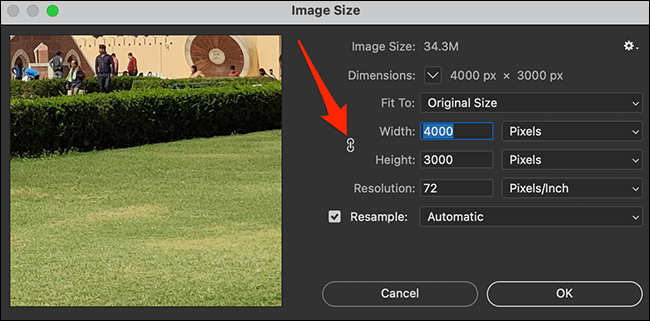
في نافذة Image Size، ستحتاج أولاً إلى تحديد وحدة القياس التي ستستخدمها لتغيير حجم الصورة. إذا نقرت على القائمة المنسدلة بجوار حقلي Width أو High، يمكنك اختيار نوع الوحدة.

إليك ما يعنيه كل خيار:

  • Percent: يتيح لك هذا الخيار إمكانية تغيير الحجم بنسبة مئوية من حجم الصورة الحالي. على سبيل المثال، استخدام 50% كحجم للصورة الهدف يجعل الصورة نصف حجمها الحالي. وبالمثل، فإن 200% تجعله أكبر بمرتين.
  • Pixels: يتيح لك هذا تحديد أبعاد البكسل الدقيقة لحجم الصورة الناتج.
  • Inches, Centimeters, Millimeters: هذه هي أحجام القياس القياسية التي لا تنطبق إلا عند طباعة الصورة، وهي مرتبطة بمعدل DPI للصورة.
  • Points: النقطة هي وحدة قياس شائعة في الطباعة تعادل 1/72 من البوصة. بمعنى آخر، في صورة بدقة 72 نقطة في البوصة، النقطة الواحدة تساوي بكسل واحد.
  • Picas: البيكا الواحدة تساوي 1/6 من البوصة أو 12 نقطة، ويتم استخدامها بشكل متكرر في تصميم الطباعة.
  • Columns: يتيح لك ذلك تغيير الحجم حسب عدد الأعمدة، وهي وحدة عشوائية تستطيع تحديدها في Preferences ومن ثم اختيار Units & Rulers.

يستخدم العديد من الأشخاص النسبة المئوية Percent لتغييرات الحجم النسبية، ولكن إذا كنت تقوم بتغيير حجم الصور للويب، فربما تريد اختيار Pixels من القائمة.

بعد ذلك، حدد ما إذا كنت تريد الاحتفاظ بنسبة العرض إلى الارتفاع للصورة الأصلية. نسبة العرض إلى الارتفاع هي العلاقة التناسبية بين جانبي (بُعدَي) الصورة (العرض والارتفاع).

إذا اخترت الاحتفاظ بنسبة العرض إلى الارتفاع الأصلية للصورة، فأنت تحتاج فقط إلى تغيير قيمة إما العرض Width أو الارتفاع High لصورتك.

سيقوم فوتوشوب Photoshop تلقائياً بتغيير قيمة الحقل الآخر بناءً على النسبة التي تختارها.

بشكل عام، يجب أن تحافظ على نسبة العرض إلى الارتفاع حتى لا تبدو صورتك غريبة. ولكن إذا كنت تريد تعطيله، فانقر فوق رمز السلسلة بين العرض Width و الارتفاع High بحيث تختفي الخطوط الصغيرة التي تشير إلى العرض والارتفاع.

الآن يأتي الجزء حيث تقوم بتغيير حجم صورتك. لتغيير عرض صورتك، انقر فوق حقل Width وأدخل حجماً جديداً. وبالمثل، لتغيير ارتفاع الصورة، انقر فوق حقل High وأدخل قيمة.

ثم، انقر فوق OK في الجزء السفلي من نافذة Image Size.

ستظهر الآن نسخة الصورة التي تم تغيير حجمها على شاشتك. إذا كان هذا يبدو جيداً بالنسبة لك، فانقر فوق File ثم  Save في شريط قوائم فوتوشوب Photoshop لحفظ الصورة.

لحفظ الصورة التي تم تغيير حجمها كنسخة (بحيث لا تتأثر صورتك الأصلية)، انقر فوق File ثم Save As في شريط القائمة.

إذا اخترت Save As، فسترى الآن نافذة حفظ فوتوشوب Photoshop على شاشتك. في الجزء العلوي من هذه النافذة، أدخل اسماً لصورتك، ثم حدد تنسيق صورة من القائمة المنسدلة Format وانقر على Save في الجزء السفلي.

هذا كل شيء! صورتك الآن بالحجم الدقيق الذي تريده، ويمكنك استخدامها في أي مكان لم يكن مناسباً لها قبل تعديل الحجم.

مقالات قد تعجبك:

هل ستجعل مايكروسوفت نظام ويندوز 10 خدمة اشتراك مدفوعة؟
كيفية البحث عن التغريدات القديمة وحذفها في تويتر
كيفية فتح أو تعديل ملف PSD دون استخدام برنامج الفوتوشوب
ما هي ملفات EPUB ؟ وكيف يمكن فتحها؟
ما هي عملية ضغط الملفات ؟ وكيف تتم ؟

كيفية تغيير حجم عدة صور دفعة واحدة في ويندوز 10

هل تحتاج إلى تغيير حجم مجموعة من الصور بسرعة على نظام التشغيل ويندوز Windows 10؟

باستخدام الأداة المساعدة PowerToys من مايكروسوفت Microsoft، يمكنك القيام بذلك مباشرة من مستكشف الملفات File Explorer بنقرة واحدة بزر الماوس الأيمن، لا داعي لفتح محرر صور.

إليك كيفية إعداد الأداة واستخدامها (سنضع رابط تحميل الأداة في الفقرة أدناه).

ما المقصود بأداة PowerToys Image Resizer؟

يمكن تغيير حجم مجموعة من الصور بسهولة ببضع نقرات في نظام ويندوز Windows 10 بفضل أداة Image Resizer المضمنة في أداة Microsoft PowerToys، وهي مجموعة مجانية من الأدوات المساعدة لمستخدمي ويندوز Windows 10.

عندما يتم تثبيت الأداة بالكامل، تتيح لك أداة Image Resizer النقر بزر الماوس الأيمن على مجموعة من الصور في مستكشف الملفات File Explorer (أو على سطح المكتب) وتغيير حجمها إلى حجم مهيأ مسبقاً أو مخصص.

تتم كتابة الصور الناتجة التي تم تغيير حجمها في نفس موقع الصور المصدر.

الخطوة 1: تثبيت PowerToys وتمكين أداة Image Resizer:

أولاً، إذا لم تكن الأداة مثبتة لديك افتراضياً، فستحتاج إلى تنزيل Microsoft PowerToys من موقع مايكروسوفت Microsoft على الويب.

عادةً ما يتم وضع أحدث إصدار أعلى صفحة التنزيل هذه. ابحث عن ملف ذو لاحقة EXE واسمه PowerToysSetup-0.27.1-x64.exe. قم بتنزيل هذا الملف وتشغيله.

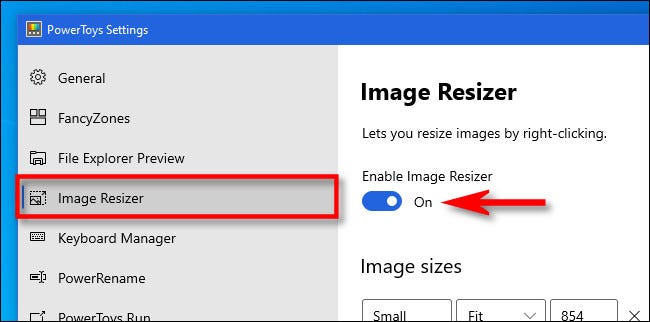
بعد اكتمال عملية التثبيت، قم بتشغيل PowerToys من سطح المكتب أو قائمة ابدأ وانقر فوق Image Resizer في الشريط الجانبي. ثم تأكد من أن مفتاح Enable Image Resizer في وضع التشغيل On.

بعد ذلك، يمكنك إغلاق نافذة PowerToys ومحاولة تغيير حجم الصور في مستكشف الملفات File Explorer.

الخطوة 2: تغيير حجم الصور في مستكشف الملفات أو سطح المكتب:

مع تمكين Image Resizer، فإن تغيير حجم الصور على بعد نقرات قليلة فقط. أولاً، حدد موقع الصور التي تريد تغيير حجمها في مستكشف الملفات File Explorer أو على سطح المكتب.

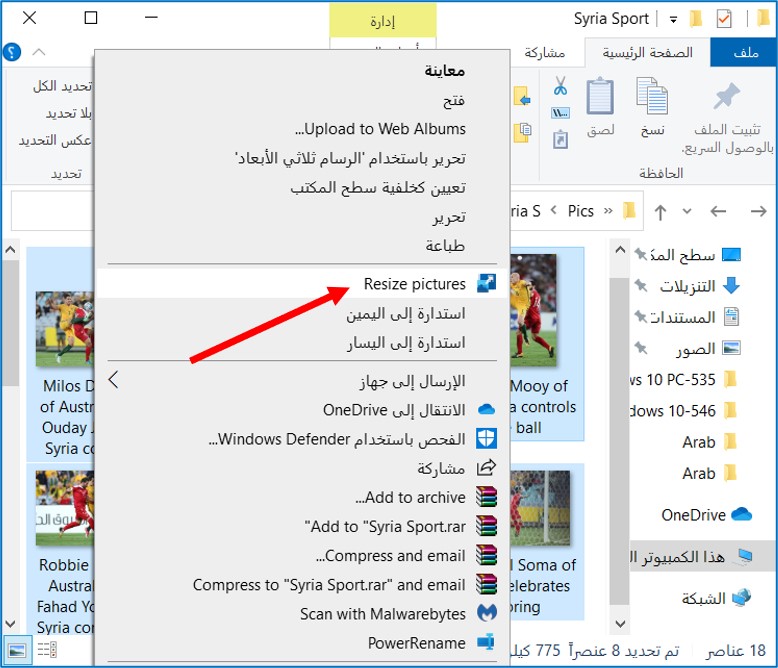
حدد مجموعة من الصور بالماوس، ثم انقر بزر الماوس الأيمن عليها. في القائمة المنبثقة، انقر على Resize pictures.

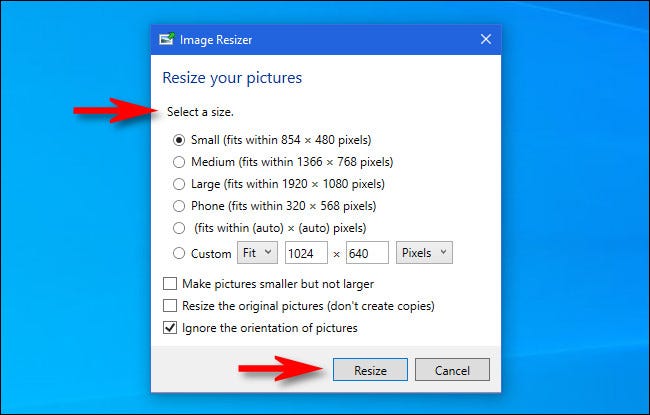
سيتم فتح نافذة Image Resizer. اختر حجم الصورة الذي تريده من القائمة (أو أدخل حجماً مخصصاً)، وحدد الخيارات التي تريدها، ثم انقر فوق Resize.

بعد ذلك، ستظهر الصور التي تم تغيير حجمها في نفس مجلد الصور المصدر. يمكنك القيام بذلك بأي عدد تريده من الصور. سهل جدا!

تغيير إعدادات Image Resizer:

إذا كنت ترغب في تغيير أحجام الصور المدرجة في نافذة Image Resizer التي تظهر عند تغيير حجم الصور، فقم بتشغيل PowerToys، ثم انقر فوق Image Resizer في الشريط الجانبي.

في صفحة خيارات Image Resizer، سترى ثلاثة أقسام رئيسية تتيح لك تكوين كيفية عمل Image Resizer.

أولاً، سترى قسماً يسمى Image sizes يحدد مجموعة من الملفات الشخصية التي ستختار منها عند تشغيل Image Resizer (هناك أيضاً خيار لحجم مخصص عند تشغيله).

هنا، يمكنك تعديل أي ملف من الملفات الشخصية المضمنة أو إضافة حجم مخصص محدد مسبقاً.

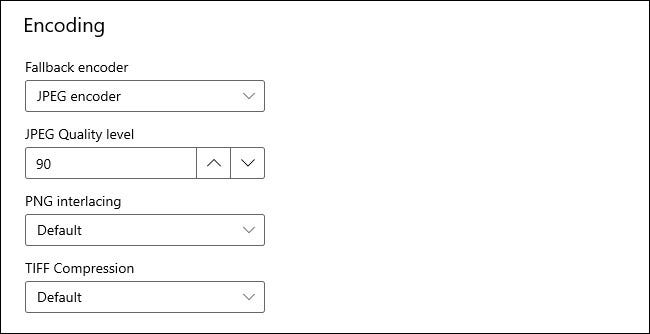
بعد ذلك، سترى قسم الترميز Encoding. بشكل افتراضي، يحفظ Image Resizer الصورة التي تم تغيير حجمها في تنسيق الملف المصدر، ولكن إذا فشل، فسيتم حفظ الصورة بالتنسيق المحدد في خيار Fallback encoder هنا.

يمكنك أيضاً تحديد مستوى جودة JPEG أو تداخل PNG أو ضغط TIFF.

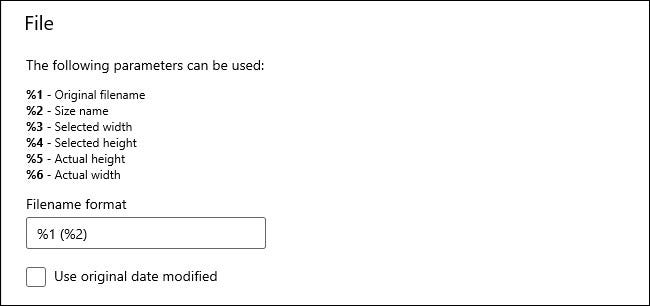
أخيراً، يتيح لك قسم File تحديد اسم ملف الصور التي تم تغيير حجمها. يتضمن الإعداد الافتراضي اسم الملف الأصلي بالإضافة إلى الحجم الذي حددته.

من الناحية الفنية، لا تحتاج إلى تغيير أي من هذه الإعدادات لاستخدام Image Resizer، ولكن من الجيد أن تكون على دراية بها في حالة رغبتك في تعديل كيفية عملها لاحقاً.

مقالات قد تعجبك:

كيف يعمل نظام التبريد المائي في الهواتف المحمولة؟
ما هي ميزة True Tone في آيفون و ماك؟ و ما فوائدها ؟
كيفية إرسال رسالة بريد إلكتروني كمرفق في رسالة أخرى في برنامج آوتلوك
ما هي وحدة معالجة (معالج) الرسوميات GPU؟
ما هي وحدة المعالجة المركزية (المعالج) CPU؟ وما هو عملها؟

كيفية تغيير حجم الصور باستخدام الرسام ثلاثي الأبعاد Paint 3D في ويندوز 10

إذا كنت بحاجة إلى تنفيذ مهمة بسيطة مثل تغيير قياس صورة على جهاز الكمبيوتر الذي يعمل بنظام التشغيل ويندوز Windows 10، فلن تحتاج إلى استخدام برنامج احترافي صعب التعلم مثل فوتوشوب Photoshop. يمكنك القيام بذلك باستخدام Microsoft Paint 3D، إليك كيفية ذلك.

افتح Paint 3D على جهاز الكمبيوتر عن طريق كتابة Paint 3D في شريط بحث ويندوز Windows والنقر على برنامج Paint 3D من نتائج البحث.

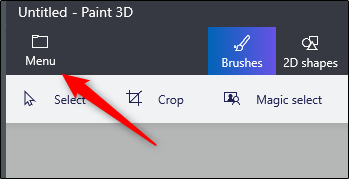
بمجرد فتح البرنامج، انقر على القائمة Menu الموجودة في الزاوية العلوية اليمنى من النافذة.

بعد ذلك، انقر على إدراج Insert.

سيتم فتح مستكشف الملفات File Explorer. انتقل إلى موقع الصورة التي ترغب في تغيير حجمها ثم انقر فوق فتح.

ستظهر الصورة الآن على لوحة الرسم ثلاثية الأبعاد.

إذا كنت تريد توفير بضع الخطوات لنفسك، قبل أن تفتح برنامج الرسام ثلاثي الأبعاد Paint 3D، فانتقل إلى موقع الصورة التي تريد إدراجها، وانقر بزر الماوس الأيمن عليها، ثم حدد تحرير باستخدام الرسام ثلاثي الأبعاد من قائمة الخيارات.

سيتم فتح Paint 3D مع الصورة المدرجة. حان الوقت الآن لتغيير حجم الصورة. ابحث عن خيار Canvas وانقر عليه في قائمة الخيارات في الأعلى.

ستظهر خيارات Canvas في الجزء الأيمن. ضمن قسم Resize canvas، ستجد عرض لوحة الرسم الحالية وارتفاعها. ولكن قبل تغيير الأبعاد، قم بتحديد أو إلغاء تحديد هذين الخيارين:

  • قفل نسبة العرض إلى الارتفاع Lock aspect ratio: يقوم بتغيير بُعدَي الصورة تلقائياً إذا قمت بتغيير بُعد واحد فقط (عرض أو ارتفاع). هذا يمنع الصورة من التشوّه والتمدد.
  • تغيير حجم الصورة باستخدام لوحة الرسم Resize image with canvas: مع تمكين هذا الخيار، سيتم أيضاً تغيير حجم الصورة عند تغيير حجم اللوحة.

في معظم الحالات، تكون اللوحة هي الصورة، إلا إذا قمت بإدراج صورة بدون خلفية. في هذه الحالة، سيعطي برنامج الرسام ثلاثي الأبعاد Paint 3D للصورة خلفية بيضاء عادية.

لتغيير حجم الصورة بشكل صحيح، نوصي بالتحقق من كلا الخيارين.

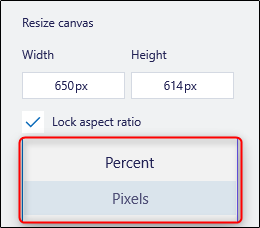
يمكنك أيضاً اختيار تغيير حجم الصورة بواحدة البكسل Pixels أو النسبة مئوية Percent. اختر الخيار الذي تفضله عن طريق النقر على السهم لإظهار القائمة المنسدلة، ثم تحديد الخيار المفضل لديك.

بعد ذلك، قم بإدخال الشكل الذي ترغب في تغيير حجم الصورة إليه في مربع العرض و/أو الارتفاع. إذا حددت خيار Lock aspect ratio، فسيتم تغيير حجم عرض الصورة تلقائياً عند تغيير أحد البعدين.

سيتم الآن تغيير حجم الصورة. احفظ الصورة عن طريق النقر على القائمة Menu ثم حفظ Save أو مباشرة استخدام الاختصار Ctrl+S.

مقالات قد تعجبك:

كيف تقوم بتثبيت Windows 10 على حاسبك الشخصي
طريقة إنشاء قرص محمول USB إقلاعي لتنصيب أي نظام Windows باستخدامه
كيفية تنصيب التعاريف لجميع الأجهزة في حاسوبك من الإنترنت على مختلف أنظمة Windows
كيفية الدخول إلى خيارات الإقلاع في ويندوز 8 و 10
كيفية تعطيل التصحيح التلقائي في أجهزة آيفون وآيباد

ماذا تفعل أزرار الوظائف في مايكروسوفت باور بوينت

المفاتيح الوظيفية على لوحات المفاتيح أصبحت غير محببة كما اعتدنا عليها، ولكن اعتماداً على التطبيق الذي تستخدمه، لا يزال من السهل جداً استخدامه.

يحتوي مايكروسوفت باور بوينت Microsoft PowerPoint على بعض الميزات المثيرة للاهتمام الموجودة خلف مفاتيح الوظائف. إليكم ما تفعله هذه الوظائف.

F1

  • F1: عندما تكون في وضع التحرير، يؤدي الضغط على F1 إلى عرض قائمة المساعدة. عندما تكون في وضع عرض الشرائح، يؤدي الضغط على F1 إلى إظهار عناصر التحكم في عرض الشرائح حتى تتمكن من تنفيذ أشياء مثل الانتقال إلى الأمام أو الخلف في العرض التقديمي.
  • Ctrl + F1: أغلق وأعد فتح جزء المهام الحالي.

F2

  • F2: عندما يكون لديك كائن يحتوي على نص (مثل مربع نص أو شكل آخر)، اضغط على F2 بين تحديد النص لتحرير وتحديد الكائن نفسه للتنقل أو التنسيق.
  • Ctrl + F2: افتح نافذة الطباعة، حيث يمكنك معاينة وطباعة المستند.
  • Alt + F2: افتح نافذة حفظ باسم Save As.
  • Alt + Shift + F2: حفظ العرض التقديمي النشط الذي تعمل عليه. هذا لن يحفظ جميع العروض المفتوحة.

F3

  • Shift + F3: تغيير حالة النص المحدد. الضغط على هذا الرمز بشكل متكرر من خلال دورات أنماط الحالة التالية: حالة الرسالة الأولية، كل حالة CAPS ، والحالة الصغيرة.

F4

  • F4: كرر الإجراء الأخير.
  • Shift + F4: كرر الإجراء بحث الأخير. هذا مفيد لأنه يمكنك استخدامه لتصفح نتائج البحث دون فتح نافذة البحث والاستبدال.
  • Ctrl + F4: أغلق نافذة العرض التقديمي.
  • Alt + F4: قم بإنهاء مايكروسوفت باور بوينت Microsoft Powerpoint. يؤدي هذا إلى إغلاق جميع العروض التقديمية المفتوحة (مما يتيح لك فرصة حفظ التغييرات أولاً) والخروج من باور بوينت Powerpoint.

F5

  • F5: ابدأ عرض الشرائح مع العرض التقديمي النشط من الشريحة الأولى.
  • Shift + F5: ابدأ عرض الشرائح من الشريحة الحالية. هذا مفيد عند اختبار كيفية ظهور طريقة العرض التقديمي.
  • Ctrl + F5: استعادة حجم إطار العرض التقديمي.

F6

  • F6: الانتقال بين الشريط وورقة العمل وعلامات التبويب وشريط الحالة.
  • Shift + F6: نقل بالترتيب العكسي بين الشريط وعلامات التبويب وشريط الحالة.
  • Ctrl + F6: قم بالتبديل إلى إطار العرض التقديمي التالي عند فتح أكثر من إطار عرض تقديمي.
  • Ctrl + Shift + F6: قم بالتبديل إلى إطار العرض التقديمي السابق عند فتح أكثر من إطار عرض تقديمي.

F7

  • F7: افتح جزء محرر ويبدأ التدقيق الإملائي والنحوي.
  • Ctrl + F7: نقل نافذة العرض التقديمي (عندما لا يتم تكبيرها).
  • Shift + F7: فتح قاموس المرادفات. إذا كان لديك كلمة محددة عند الضغط على هذا الاختصار، يفتح باور بوينت Powerpoint قاموس المرادفات ويبحث عن الكلمة المحددة.

F8

  • Alt + F8: عرض مربع الحوار ووحدات الماكرو.
  • Ctrl + F8: تغيير حجم إطار العرض التقديمي (عندما لا يتم تكبيره).

F9

  • Shift + F9: إظهار أو إخفاء شبكة تساعدك على محاذاة الكائنات.
  • Ctrl + F9: تصغير إطار العرض التقديمي النشط.
  • Alt + F9: إظهار أو إخفاء الإرشادات المنقولة التي تساعدك في محاذاة الكائنات.

F10

  • F10: تشغيل أو إيقاف تشغيل تلميحات المفاتيح. تعرض النصائح الرئيسية أحرفاً مختصرة على القوائم يمكنك الضغط عليها للتنقل بين القوائم وتنشيط الأوامر.
  • Shift + F10: عرض قائمة السياق. هذا يعمل تماماً مثل النقر بزر الماوس الأيمن.
  • Ctrl + F10: تكبير أو استعادة إطار العرض التقديمي النشط.
  • Alt + F10: تكبير نافذة البرنامج.
  • Alt + Shift + F10: عرض القائمة أو الرسالة لعلامة ذكية (في حالة وجود أكثر من علامة ذكية واحدة، قم بالتبديل إلى العلامة الذكية التالية وعرض القائمة أو الرسالة).

F11

  • Alt + F11: التبديل بين محرر Visual Basic والإطار النشط مسبقاً.
  • Alt + Shift + F11: افتح Microsoft Script Editor.

F12

  • F12: افتح نافذة حفظ باسم.
  • Shift + F12: احفظ العرض التقديمي.
  • Ctrl + F12: افتح نافذة فتح.
  • Ctrl + Shift + F12: افتح نافذة طباعة.

مقالات قد تعجبك:

كيفية تفعيل الوضع الليلي في برامج أوفيس كالوورد وإكسل وباور بوينت
كيفية تقليص حجم مستند مايكروسوفت وورد
كيفية تحويل ملفات PDF إلى ملفات وورد
كيفية فتح وإنشاء وتحرير ملفات وورد وإكسل وباوربوينت مجاناً
ما هي الحواشي السفلية والتعليقات الختامية في مايكروسوفت وورد؟

ماذا تفعل أزرار الوظائف في مايكروسوفت إكسل

المفاتيح الوظيفية على لوحات المفاتيح أصبحت غير محببة كما اعتدنا عليها، ولكن اعتماداً على التطبيق الذي تستخدمه، لا يزال من السهل جداً استخدامه.

يحتوي مايكروسوفت إكسل Microsoft Excel على بعض الميزات المثيرة للاهتمام الموجودة خلف مفاتيح الوظائف. إليكم ما تفعله هذه الوظائف.

F1

  • F1: احصل على المساعدة. يعتمد كيفية عمل هذا على ما تبحث عنه في نافذة إكسل Excel. اضغط F1 في النافذة العادية، على سبيل المثال، لفتح جزء التعليمات.

في بعض الأحيان، ينقلك الضغط على المفتاح F1 إلى موقع دعم مايكروسوفت Microsoft ويعرض لك المزيد من المقالات المستهدفة حول العنصر الذي تبحث عنه. هذه هي الحالة في معظم الوقت عند الضغط على F1 أثناء فتح مربع حوار.

  • Ctrl + F1: إخفاء وإلغاء إخفاء شريط إكسل Excel.
  • Ctrl + Shift + F1: إخفاء شريط إكسل Excel وإظهاره، وشريط العنوان، وشريط الحالة في أسفل النافذة. يمنحك ذلك شيئاً مثل عرض الصفحة الكاملة لورقتك.
  • Alt + F1: إنشاء مخطط مضمن من البيانات في النطاق المحدد حالياً.
  • Alt + Shift + F1: إنشاء ورقة عمل جديدة.

F2

  • F2: يمكنك تشغيل التعديل في الخلية ووضع نقطة الإدراج في نهاية بيانات الخلية. إذا تم تعطيل التحرير لخلية، فإن هذا التحرير يحرك نقطة الإدراج إلى شريط الصيغة بدلاً من ذلك.
  • Ctrl + F2: افتح نافذة الطباعة، حيث يمكنك معاينة وطباعة المستند.
  • Shift + F2: تتيح لك إدراج التعليقات أو تعديلها على الخلايا المحددة.
  • Alt + Shift + F2: احفظ المصنف الحالي.

F3

  • F3: افتح نافذة اسم اللصق إذا كان لديك أسماء محددة في المصنف.
  • Ctrl + F3: افتح مربع حوار مدير الأسماء بحيث يمكنك إنشاء وتحرير أسماء محددة.
  • Shift + F3: فتح مربع حوار إدراج الوظيفة.
  • Ctrl + Shift + F3: افتح نافذة إنشاء الأسماء من التحديد، والتي تتيح لك إنشاء أسماء جديدة باستخدام الصفوف والأعمدة المحددة.

F4

  • F4: كرر الإجراء الأخير. إذا كان لديك مرجع خلية أو نطاق محدد عند قيامك بالضغط على F4 ، فسوف يبحث إكسل Excel خلال المراجع المتوفرة.
  • Shift + F4: كرر الإجراء الأخير للبحث. هذا مفيد لأنه يمكنك استخدامه لتصفح نتائج البحث دون فتح نافذة البحث والاستبدال.
  • Ctrl + Shift + F4: العمل بنفس Shift + F4 ولكنه يعمل نحو بداية المستند.
  • Ctrl + F4: إغلاق المصنف الحالي. سيُطلب منك حفظ المستند في حالة إجراء أي تغييرات.
  • Alt + F4: قم بإنهاء مايكروسوفت إكسل Microsoft Excel. إغلاق كافة أوراق العمل المفتوحة (يمنحك فرصة لحفظ التغييرات أولاً) ثم إنهاء البرنامج.

F5

  • F5: افتح نافذة الانتقال إلى حيث يمكنك الانتقال إلى نطاق أو عنوان مسمى.
  • Shift + F5: افتح نافذة بحث واستبدال Find And Replace.
  • Ctrl + F5: استعادة حجم نافذة إطار المصنف النشط.

F6

  • F6: الانتقال بين الشريط وورقة العمل وعلامات التبويب وشريط الحالة. في ورقة العمل التي تم تقسيمها، ينتقل بك إلى الجزء التالي.
  • Shift + F6: نقل بالترتيب العكسي بين الشريط وعلامة التبويب وعلامات التبويب وشريط الحالة. في ورقة العمل التي تم تقسيمها، ينقلك بك إلى الجزء السابق.
  • Ctrl + F6: قم بالتبديل إلى إطار المصنف التالي عندما يكون لديك أكثر من نافذة ورقة عمل مفتوحة.
  • Ctrl + Shift + F6: قم بالتبديل إلى إطار المصنف السابق عندما يكون لديك أكثر من نافذة ورقة عمل مفتوحة.

F7

  • F7: إجراء التدقيق الإملائي في النطاق المحدد.
  • Shift + F7: فتح قاموس المرادفات. إذا كان لديك كلمة محددة عند الضغط على هذا الرمز، يفتح إكسل Excel قاموس المرادفات ويبحث عن الكلمة المحددة.

F8

  • F8: قم بتشغيل وضع تحديد الامتداد أو إيقاف تشغيله. بينما في هذا الوضع، يمكنك استخدام مفاتيح الأسهم لتمديد أو تقليل التحديد الحالي للخلايا.
  • Shift + F8: تشغيل وضع الإضافة إلى التحديد وإيقاف تشغيله. بينما في هذا الوضع، يمكنك استخدام مفاتيح الأسهم أو الماوس لإضافة خلايا غير متجاورة إلى الخلايا المحددة حالياً.
  • Alt + F8: عرض مربع الحوار وحدات الماكرو.

F9

  • F9: تحديث ورقة العمل. تحديث ورقة العمل بإجراء عمليات حسابية جديدة على كافة الصيغ.
  • Shift + F9: إجراء العمليات الحسابية في ورقة العمل النشطة.
  • Ctrl + Alt + F9: حساب جميع الصيغ في كل أوراق العمل في جميع المصنفات المفتوحة، بغض النظر عما إذا كانت قد تغيرت منذ آخر عملية حسابية.
  • Ctrl + Alt + Shift + F9: إعادة فحص الصيغ التابعة وحساب جميع الخلايا في جميع المصنفات المفتوحة.

F10

  • F10: تشغيل أو إيقاف تشغيل تلميحات المفاتيح. تعرض النصائح الرئيسية أحرفاً مختصرة على القوائم يمكنك الضغط عليها للتنقل بين القوائم وتنشيط الأوامر.
  • Shift + F10: عرض قائمة السياق. هذا يعمل تماما مثل النقر بزر الماوس الأيمن.
  • Ctrl + F10: تكبير أو استعادة نافذة المصنف المحددة.
  • Alt + F10: تكبير نافذة البرنامج.
  • Alt + Shift + F10: عرض القائمة أو الرسالة لعلامة ذكية. في حالة وجود أكثر من علامة ذكية واحدة، ينتقل هذا الإجراء إلى العلامة الذكية التالية ويعرض القائمة أو الرسالة.

F11

  • F11: إنشاء مخطط للبيانات المحددة في ورقة تخطيط منفصلة.
  • Shift + F11: إنشاء ورقة عمل جديدة.
  • Alt + F11: التبديل بين محرر Visual Basic والمصنف النشط.
  • Alt + Shift + F11: افتح Microsoft Script Editor.

F12

  • F12: افتح نافذة حفظ باسم.
  • Shift + F12: احفظ المصنف الحالي.
  • Ctrl + F12: افتح نافذة فتح.
  • Ctrl + Shift + F12: افتح نافذة طباعة.

مقالات قد تعجبك:

كيفية تفعيل الوضع الليلي في برامج أوفيس كالوورد وإكسل وباور بوينت
كيفية تقليص حجم مستند مايكروسوفت وورد
كيفية تحويل ملفات PDF إلى ملفات وورد
كيفية فتح وإنشاء وتحرير ملفات وورد وإكسل وباوربوينت مجاناً
ما هي الحواشي السفلية والتعليقات الختامية في مايكروسوفت وورد؟

ماذا تفعل أزرار الوظائف في مايكروسوفت وورد

المفاتيح الوظيفية على لوحات المفاتيح أصبحت غير محببة كما اعتدنا عليها، ولكن اعتماداً على التطبيق الذي تستخدمه، لا يزال من السهل جداً استخدامه.

يحتوي مايكروسوفت وورد Microsoft Word على بعض الميزات المثيرة للاهتمام الموجودة خلف مفاتيح الوظائف. إليكم ما تفعله هذه الوظائف.

F1

  • F1: احصل على المساعدة. يعتمد كيفية عمل هذا على ما تبحث عنه في إطار وورد Word. اضغط F1 في نافذة المستند العادي، على سبيل المثال، لفتح جزء تعليمات وورد Word.

في بعض الأحيان، ينقلك الضغط على المفتاح F1 إلى موقع دعم مايكروسوفت Microsoft ويعرض لك المزيد من المقالات المستهدفة حول العنصر الذي تبحث عنه. هذه هي الحالة في معظم الوقت عند الضغط على F1 أثناء فتح مربع حوار.

  • Shift + F1: افتح جزء الكشف عن التنسيق في وورد Word ، حيث يمكنك رؤية تنسيق الحرف والفقرة لأي نص حددته.
  • Alt + F1: انتقل إلى الحقل التالي إذا كان لديك حقول في المستند.
  • Alt + Shift + F1: ينتقل إلى الحقل السابق في المستند.

F2

  • F2: نقل النص أو الكائنات. حدد النص أو الكائن الذي تريد نقله ثم اضغط F2. ضع نقطة الإدراج حيث تريد نقل العنصر، ثم اضغط على Enter.
  • Shift + F2: نسخ النص المحدد. تماماً مثل الضغط على Ctrl + C.
  • Ctrl + F2: افتح نافذة الطباعة، حيث يمكنك معاينة وطباعة المستند.
  • Alt + Shift + F2: احفظ المستند. إذا لم تكن قد حفظت المستند مسبقاً، فسيتم فتح النافذة حفظ باسم.
  • Alt + Ctrl + F2: قم بإخراج نافذة فتح حتى يمكنك فتح مستند تريده.

F3

  • F3: قم بتوسيع إدخال النص التلقائي. اكتب الأحرف الأربعة الأولى على الأقل في اسم إدخال النص التلقائي ومن ثم اضغط F3 لتوسيعه إلى النص الكامل.
  • Alt + F3: إنشاء إدخال نص تلقائي من النص المحدد.
  • Shift + F3: تغيير حالة النص المحدد. الضغط على هذا الاختصار بشكل متكرر من خلال دورات أنماط الحالة التالية: حالة الرسالة الأولية، كل حالة CAPS ، وحالة الأحرف الصغيرة.
  • Ctrl + F3: قص النص المحدد إلى Spike. يمكنك قص النص بقدر ما تريد بهذه الطريقة، وكل ذلك يتراكم على Spike.
  • Ctrl + Shift + F3: إدراج محتويات Spike. يؤدي تنفيذ هذا الإجراء أيضاً إلى مسح أي نص في Spike.

F4

  • F4: كرر الإجراء الأخير.
  • Shift + F4: كرر الإجراء بحث الأخير. هذا مفيد لأنه يمكنك استخدامه لتصفح نتائج البحث دون فتح نافذة بحث واستبدال Find and Replace أو Navigation.
  • Ctrl + F4: إغلاق المستند الحالي. سيُطلب منك حفظ المستند في حالة إجراء أي تغييرات.
  • Alt + F4: قم بإنهاء مايكروسوفت وورد Microsoft Word. يؤدي هذا إلى إغلاق كافة المستندات المفتوحة (يمنحك فرصة لحفظ التغييرات أولاً) ثم إنهاء وورد Word.

F5

  • F5: افتح علامة التبويب Go To في نافذة بحث واستبدال Find and Replace. يمكنك استخدام هذا للانتقال بسرعة إلى صفحة، مقطع، إشارة مرجعية، وهكذا.
  • Shift + F5: يمكنك الانتقال إلى التعديل السابق الذي أجريته في المستند. اضغط عليه مرة أخرى انتقل مرة واحدة أو أكثر.

يتذكر وورد Word آخر تعديلين لك. يعمل هذا حتى بعد حفظ مستند وإغلاقه، مما يسمح لك بالرجوع إلى المكان الذي توقفت عند فتح المستند مرة أخرى.

  • Ctrl + Shift + F5: افتح نافذة الإشارة المرجعية حتى تتمكن من تعديل الإشارات المرجعية.

إذا كانت نقطة الإدراج موجودة في إشارة مرجعية موجودة، فسيؤدي الضغط على هذا الاختصار إلى فتح نافذة الإشارة المرجعية وتحديد تلك الإشارة.

F6

  • F6: انتقل إلى الجزء التالي أو الإطار التالي في إطار وورد Word. يمكنك استخدام هذا للتنقل عبر النافذة دون استخدام الماوس.
  • Shift + F6: انتقل إلى الجزء السابق أو الإطار السابق.
  • Ctrl + F6: انتقل إلى نافذة الوثيقة التالية المفتوحة.
  • Ctrl + Shift + F6: انتقل إلى نافذة المستند المفتوح السابقة.

F7

  • F7: افتح جزء محرر وابدأ التدقيق الإملائي والتدقيق النحوي.
  • Shift + F7: فتح قاموس المرادفات. إذا كان لديك كلمة محددة عند الضغط على هذا الاختصار يفتح وورد Word قاموس المرادفات ويبحث عن الكلمة المحددة.
  • Alt + F7: ابحث عن الخطأ التالي في التدقيق الإملائي أو النحوي في المستند.
  • Alt + Shift + F7: افتح جزء الترجمة.

F8

  • F8: أدخل وضع التحديد الخاص بـ وورد Word وقم بتوسيع التحديد. بينما في هذا الوضع، يمكنك استخدام مفاتيح الأسهم لتوسيع التحديد.

يمكنك أيضاً الضغط على F8 حتى خمس مرات لتوسيع التحديد إلى الخارج. تقوم الضغطة الأولى بوضع التحديد، أما الضغط الثاني فيختار الكلمة بجوار نقطة الإدراج، أما الثالث فيختار الجملة بأكملها، والرابع لكل الأحرف في الفقرة، والخامس بأكمله.

  • Shift + F8: تقليل التحديد. هذا يعمل بنفس الطريقة مثل توسيع التحديد ، ولكن إلى الخلف.
  • Ctrl + Shift + F8: لتحديد عمود. بمجرد تحديد العمود، يمكنك استخدام مفتاحي السهمين الأيسر والأيمن لتوسيع التحديد إلى أعمدة أخرى.

F9

  • F9: قم بتحديث حقل. هذا هو نفس النقر بزر الماوس الأيمن فوق حقل واختيار أمر تحديث الحقل.
  • Shift + F9: كشف رمز الحقل.
  • Ctrl + F9: إدراج أقواس جديدة حقل فارغ {}.
  • Ctrl + Shift + F9: إلغاء ربط حقل.
  • Alt + F9: تبديل عرض رمز الحقل.

F10

  • F10: إظهار تلميحات أساسية. يؤدي الضغط على هذا الاختصار إلى إظهار اختصارات الأحرف الواحدة التي يمكنك استخدامها للوصول إلى أوامر قائمة وورد Word.
  • Shift + F10: عرض قائمة السياق. هذا يعمل تماما مثل النقر بزر الماوس الأيمن.
  • Ctrl + F10: تكبير نافذة الوثيقة.
  • Alt + Shift + F10: عرض قائمة أو نافذة لاختيار متاح.

F11

  • F11: الانتقال إلى الحقل التالي في المستند.
  • Shift + F11: الانتقال إلى الحقل السابق في المستند.
  • Ctrl + F11: قفل حقل بحيث لا يمكن تحريره.
  • Ctrl + Shift + F11: إلغاء قفل حقل.
  • Alt + Shift + F11: بدء تشغيل Microsoft Script Editor.

F12

  • : افتح نافذة حفظ باسم.
  • Shift + F12: احفظ المستند.
  • Ctrl + F12: افتح نافذة فتح.
  • Ctrl + Shift + F12: افتح نافذة طباعة.

مقالات قد تعجبك:

كيفية تفعيل الوضع الليلي في برامج أوفيس كالوورد وإكسل وباور بوينت
كيفية تقليص حجم مستند مايكروسوفت وورد
كيفية تحويل ملفات PDF إلى ملفات وورد
كيفية فتح وإنشاء وتحرير ملفات وورد وإكسل وباوربوينت مجاناً
ما هي الحواشي السفلية والتعليقات الختامية في مايكروسوفت وورد؟