ما هو البلوتوث؟ وما الفرق بينه وبين شبكة واي فاي؟

البلوتوث: ربما تكون قد شاهدته على هاتفك الذكي أو جهازك اللوحي أو جهاز ماك Mac أو الكمبيوتر الشخصي لديك، وقد تعلم أن له علاقة بالاتصالات اللاسلكية أو الأجهزة الطرفية.

ولكن ما هو البلوتوث، وهل هو مشابه لشبكة واي فاي Wi-Fi؟ سنشرح ذلك.

ما هو البلوتوث؟

بلوتوث Bluetooth هو معيار اتصالات لاسلكي قصير المدى مصمم خصيصاً لاستبدال الاتصالات السلكية في الأجهزة الطرفية القريبة مثل سماعات الرأس ومكبرات الصوت وأجهزة التحكم في الألعاب والفئران ولوحات المفاتيح.

يمكن استخدامه أيضاً لنقل الملفات بين الأجهزة في نفس الغرفة.

نشأ البلوتوث كمشروع لربط الهواتف المحمولة بأجهزة الكمبيوتر المحمولة في منتصف التسعينيات. مع وجود العديد من بروتوكولات الاتصالات اللاسلكية منخفضة الطاقة قيد التطوير في Intel و Ericsson و Nokia، اقترح أحدهم دمجها في معيار صناعي.

تم ترسيخ المعيار في عام 1998 باسم Bluetooth وتم إدارته بواسطة Bluetooth Special Interest Group، وهي شركة غير ربحية، منذ ذلك الحين.

لماذا يسمى بلوتوث؟

أطلق Jim Kardach من إنتل Intel على معيار بلوتوث Bluetooth اسم Harald “Bluetooth” Gormsson، ملك الدنمارك والنرويج في القرن العاشر الميلادي.

يعتقد بعض المؤرخين أن Gormsson ربما حصل على لقب Bluetooth من أسنان ذات لون متغير. في افتتاحية عام 2008 لـ EETimes، ذكر كارداش أنه اختار اسم Bluetooth لأن الملك كان مشهوراً بتوحيد الدول الاسكندنافية تماماً كما كنا نعتزم توحيد الكمبيوتر الشخصي والصناعات الخلوية بوصلة لاسلكية قصيرة المدى.

قصد Kardach في الأصل أن يكون الاسم هو الاسم الرمزي للمشروع، لكنه ظل عالقاً.

امتد اختيار الاسم إلى شعار Bluetooth، الذي لا يزال قيد الاستخدام حتى اليوم، وهو عبارة عن مزيج من حرفين رونيين (H و B) يقومان بتهيئة اسم Harald Bluetooth.

لماذا تحتاج البلوتوث؟

تقلل الكابلات من قابلية التنقل وتجعل الأجهزة أقل قابلية للحمل. تستخدم تقنية Bluetooth موجات الراديو لإزالة الحاجة إلى الكابلات للأجهزة الطرفية وعمليات نقل البيانات قصيرة المدى، مما يجعلها رائعة للأجهزة الطرفية الصغيرة التي تعمل بالبطارية والأجهزة المحمولة.

ما الفرق بين Wi-Fi وبلوتوث Bluetooth؟

تعد تقنية بلوتوث Bluetooth ميزة شائعة في الأجهزة اللوحية وأجهزة الكمبيوتر والهواتف الذكية الحديثة.

ولكن هناك ميزة لاسلكية أخرى قد يخلطها البعض مع البلوتوث: واي فاي Wi-Fi. لماذا يوجد معياران لاسلكيان مختلفان؟ لماذا لا يوجد معيار واحد فقط؟

بشكل عام، تم تصميم بلوتوث Bluetooth للاتصالات المخصصة والمباشرة من جهاز إلى جهاز. يدعم سرعات نقل بيانات أقل، ولكنه يستخدم طاقة أقل بكثير من التقنيات اللاسلكية الأخرى (مثل Wi-Fi) نتيجة لذلك، لذا فهو رائع لأجهزة الجوال.

نتيجة لاستخدام الطاقة المنخفض، فإن لديها أيضاً نطاق اتصالات أقصر بكثير، عادة حوالي 30 قدماً.

في المقابل، تستخدم واي فاي Wi-Fi تقنية مصممة خصيصاً للشبكات. إنها تدعم سرعات نقل بيانات أعلى بكثير ولكنها تستخدم طاقة أكبر من البلوتوث نتيجة لذلك. كما أنها تدعم نطاقاً أطول بكثير عادةً مئات الأقدام.

لذا، إذا قارنت بين الاثنين، فإن خصائص Bluetooth تجعلها رائعة للأجهزة الصغيرة التي تريد ربطها لاسلكياً معاً في نفس الغرفة، ولكنها ضعيفة الوصول إلى الشبكة عالية السرعة.

وتعد شبكة واي فاي Wi-Fi رائعة بالنسبة للشبكات اللاسلكية عالية السرعة، ولكنها تستهلك الكثير من الطاقة (وليست مصممة بشكل مثالي) لإجراء اتصالات مخصصة بين الأجهزة، على الرغم من وجود استثناءات مثل Wi-Fi Direct.

تتمتع تقنية بلوتوث Bluetooth بدعم واسع للأجهزة للاتصالات قصيرة المدى، لذا فمن المحتمل أن تكون الطريقة الافتراضية للأجهزة الطرفية اللاسلكية لبعض الوقت في المستقبل.

مقالات قد تعجبك:

ما هي برامج زحف الويب؟ وكيف تعمل؟
ما هي بصمة المتصفح وهل يمكن إيقافها؟
لماذا لا يدعم ويندوز 11 العديد من وحدات المعالجة المركزية؟
ما هو ملف DAT , وكيف يمكن فتحه؟
ما هي ملفات XML؟ وكيف يمكن فتحها؟

كيفية وصل سماعات AirPods مع كمبيوتر ويندوز أو ماك أو مع هواتف أندرويد أو آيفون

تعمل سماعات  AirPods من Apple مع هواتف iPhones بفضل شريحة  W1 ( الشريحة الخاصة بشركة آبل Apple التي تهدف بشكل أساسي إلى استبدال تقنية البلوتوث بتقنية أسرع و أفضل أداءً من حيث المزامنة و الاتصال بأيّ هاتف آيفون iPhone ..) ،

و لكنها أيضًا سماعات بلوتوث قياسية  Standard Bluetooth Headphones ,  أيّ أنّ بإمكانها أن تعمل مع أي جهاز يدعم تقنية البلوتوث – حتى هواتف أندرويد Android ..
بالطبع لن يكون وصل السماعات عندئذٍ سهلاً كما الوصل بهاتف آيفون iPhone ، و قد لا يكون الاتصال قويّاً تماماً  ،

لكنه سيعمل مع أي هاتف بنظام تشغيل أندرويد Android أو جهاز كمبيوتر بنظام ويندوز Windows PC حتّى أجهزة Apple  الأخرى مثل Apple TV  , و ستكون عملية الوصل أسهل إذا كنت تستخدم جهاز ماك Mac أو  آيباد iPad ..

كيفية وصل سماعات AirPods بجهاز ماك Mac أو آيباد iPad :

إذا قمت بالفعل بوصل سماعات AirPods مع هاتفك الآيفون iPhone  ، فستتزامن حالة الاتصال هذه بين هاتف آيفون iPhone و أي أجهزة آيباد iPad  و ماك Mac لديك في حسابك على آيكلاود iCloud

لكن أولاً يجب تسجيل الدخول إلى جهاز آيباد iPad أو ماك Mac باستخدام معرف آبل Apple ID  الذي تستخدمه على آيفون  iPhone

و بالنسبة إلى أجهزة ماك Mac ، فيجب أن تكون خاصية  Handoff ( و تسمى كذلك خاصيّة الاستمرارية Continuity و التي تهدف بشكل أساسي إلى توفير التواصل بين أجهزة آبل Apple و السماح بمواصلة العمل الذي تقوم به من أي جهاز آبل على أي جهاز آبل آخر , إضافة لتبادل الرسائل و المستندات و البريد و حتى المكالمات الصوتية ..) ممكّنة أيضاً ,

إذ لا يمكن لأجهزة ماك Mac الأقدم التي لا تدعم ميزة Handoff الاستفادة من عملية الاتصال البسيطة هذه ، و سيتعين عليك لوصلها بسماعات AirPods استخدام البلوتوث Bluetooth كما هو الحال بالنسبة لأجهزة Apple TV ، و التي لا يمكن مزامنة حالة الاتصال معها و بالتالي يجب أيضاً استخدام البلوتوث لوصل سماعات AirPods مع جهاز Apple TV  ..

إذا تم إعداد كل شيء بشكل صحيح ، فيمكنك ببساطة اختيار AirPods مثل أي جهاز صوت آخر من جهازك الآيباد iPad أو الماك Mac , تأكد أولاً أنّ علبة سماعات الـ AirPods  مفتوحة ، أو أنّ السماعات خارج العلبة ، أو تضعها في أذنيك , لأنّ إبقاء سماعات AirPods داخل علبتها لن يجعلها تظهر ضمن خيارات الأجهزة الصوتية المتاحة ..

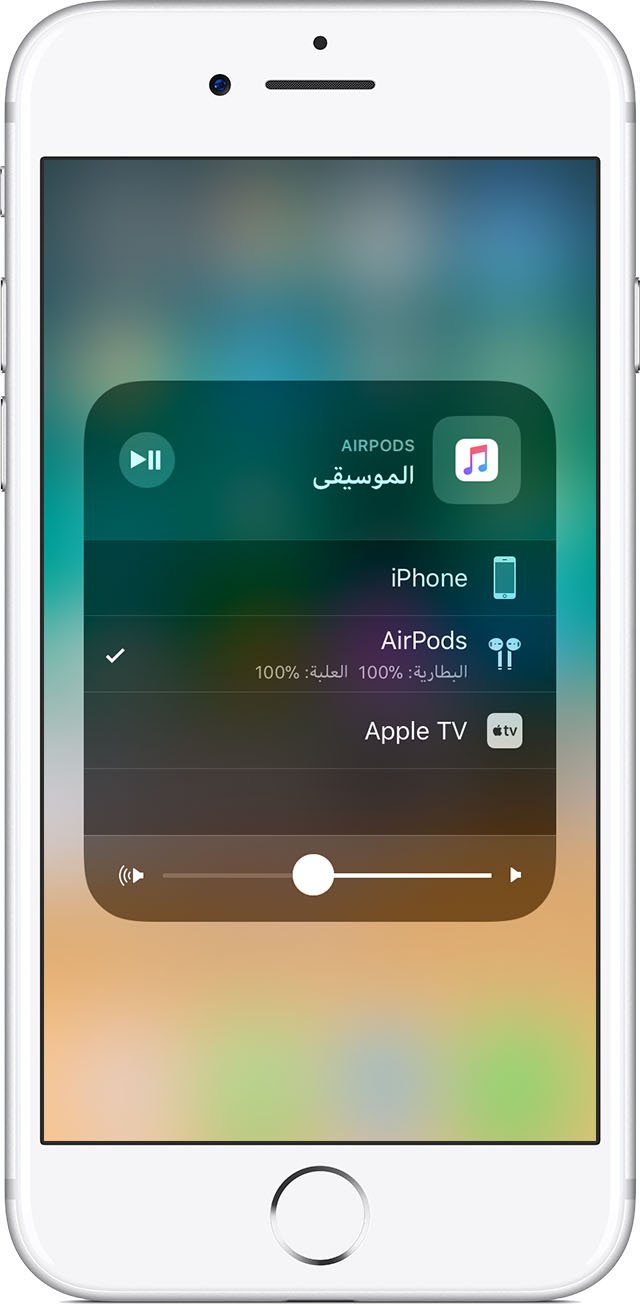
على جهاز آيباد iPad ، افتح مركز التحكم Control Center، ثم انقر على رمز الموجة الصوتية في الزاوية العلوية اليسرى من عناصر التحكم في الموسيقى أو اضغط باستمرار على عناصر التحكم في الموسيقى و انقر على رمز تبديل الجهاز ، و حدد AirPods من قائمة أجهزة الصوت Audio Devices ..

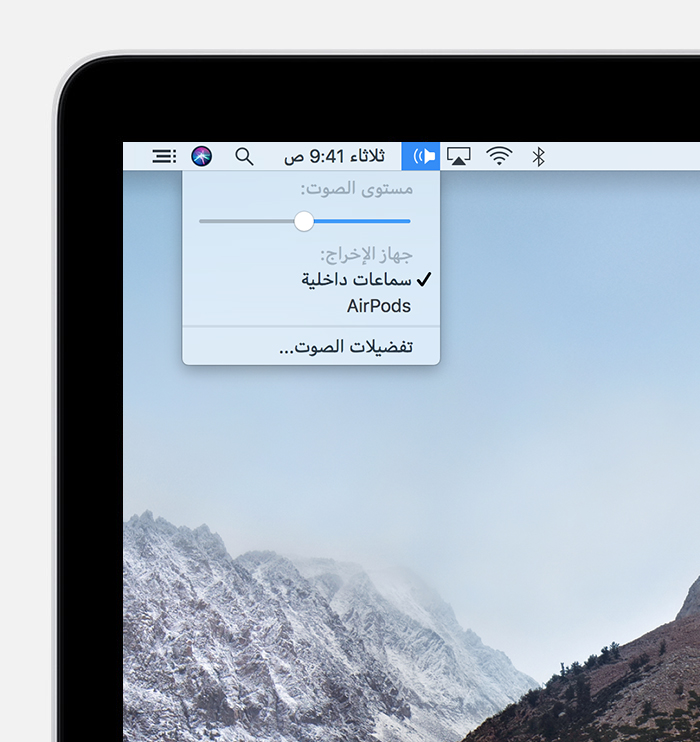
أمّا على جهازك الماك Mac , فقم بالنقر  على رمز مستوى الصوت Volume Icon في شريط القوائم Menu Bar , واختر AirPods من قائمة الأجهزة المتاحة , أو من قائمة آبل Apple > تفضيلات النظام System Preferences > الصوت Sound , ثمّ اختر AirPods ..

كيفية وصل سماعات AirPods بهاتف أندرويد Android , جهاز كمبيوتر يعمل بنظام التشغيل ويندوز (Windows) , Apple TV , أو أيّ جهاز آخر :

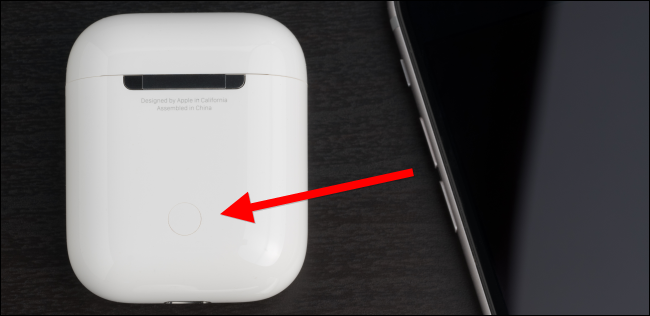
لوصل سماعات AirPods  بأي جهاز آخر – أو أيّ جهاز ماك بنسخة نظام تشغيل قديمة , ستحتاج فقط إلى العثور على زرّ الاتصال السريع الموجود على علبة الشحن الخاصّة بسماعات AirPods ,

انظر إلى الوجه الخلفي لعلبة السماعات AirPods حيث ستجد من الناحية السفلية زر مدور فضيّ اللون أعلى منفذ الشحن مباشرةً , و هو زرّ الإعداد Setup Button الذي تحتاج إليه لوصل سماعاتك AirPods مع الأجهزة التي لا يمكن لشريحة W1 الاتصال معها تلقائيّاً ..

لجعل سماعات AirPods بوضع الاتصال , إليك ما يجب القيام به :

  1. أوّلاً , قم بوضع السماعات AirPods داخل علبة الشحن .
  2. افتح غطاء العلبة , لترى الضوء المنبعث الذي يشير إلى حالة الشحن .
  3. اضغط باستمرار على زرّ التهيئة خلف العلبة , سيظهر وميض الضوء داخل العلبة باللون الأبيض مشيراً إلى أنّ سماعات AirPods الآن في وضع الاتصال .

أثناء وميض الضوء الأبيض , ستكون سماعات AirPods (( قابلة للاكتشاف )) , بمعنى آخر ستظهر على أنها طرفية يمكن الاتصال بها عن طريق البلوتوث تماماً كأيّ سماعات بلوتوث أخرى , فمثلاً :

  • على أندرويد Android : انتقل إلى الإعدادات Setting > الاتصالات Connection > و انقر على خيار بلوتوث Bluetooth , تأكد من تفعيل البلوتوث و ستظهر لك جميع الأجهزة المتاحة هنا .
  • على ويندوز 10 : انتقل إلى الإعدادات Setting > الأجهزة > بلوتوث Bluetooth > إضافة بلوتوث > اختر AirPods من قائمة الأجهزة المتاحة .
  • على ويندوز 7 : توجّه إلى لوحة التحكم Control Panel > الأجهزة و الصوت Hardware and Sound > الأجهزة والطابعات Devices and Printers > إضافة جهاز Add a device , و اختر AirPods .
  • على ماك Mac : من قائمة آبل Apple menu > تفضيلات النظام System Preferences > بلوتوث Bluetooth , ثمّ اختر AirPods من القائمة .
  • على Apple TV : انتقل إلى الإعدادات Setting > التحكم عن بعد و الأجهزة Remotes and Devices > بلوتوث Bluetooth , و اختر AirPods .
  • بالنسبة للأجهزة الأخرى : عليك فقط أن تبحث عن إعدادات البلوتوث في الجهاز , حيث يمكنك رؤية و الاتصال بأجهزة البلوتوث المتاحة , سيظهر خيار سماعات AirPods هنا حتماً كأيّ سماعات بلوتوث أخرى .

إذا كنت قد استغرقت وقتاً في إيجاد إعدادات البلوتوث لديك , قد تغادر سماعات AirPods وضع الاتصال , و سيتوقف وميض الضوء الأبيض , عندها عليك فقط أن تقوم بإعادة الضغط باستمرار على زرّ الإعداد في علبة الشحن حتى يعود الضوء الأبيض للظهور , و تصبح السماعات متاحة ضمن خيارات أجهزة البلوتوث .

بمجرّد تحقق الاتصال , ستعمل AirPods بشكل طبيعي و مماثل لأي سماعات بلوتوث أخرى , على اختلاف الجهاز الذي تقوم باستخدامه .

كيفية إعادة وصل سماعات AirPods إلى هاتفك الآيفون iPhone أو iPad :

ستلاحظ عند وصل سماعات AirPods بأيّ جهاز آخر ( لا يعمل بنظام iOS ) أنه سيتمّ قطع اتصال السماعات AirPods بهاتفك الآيفون , و يجب عليك إعادة وصلها .

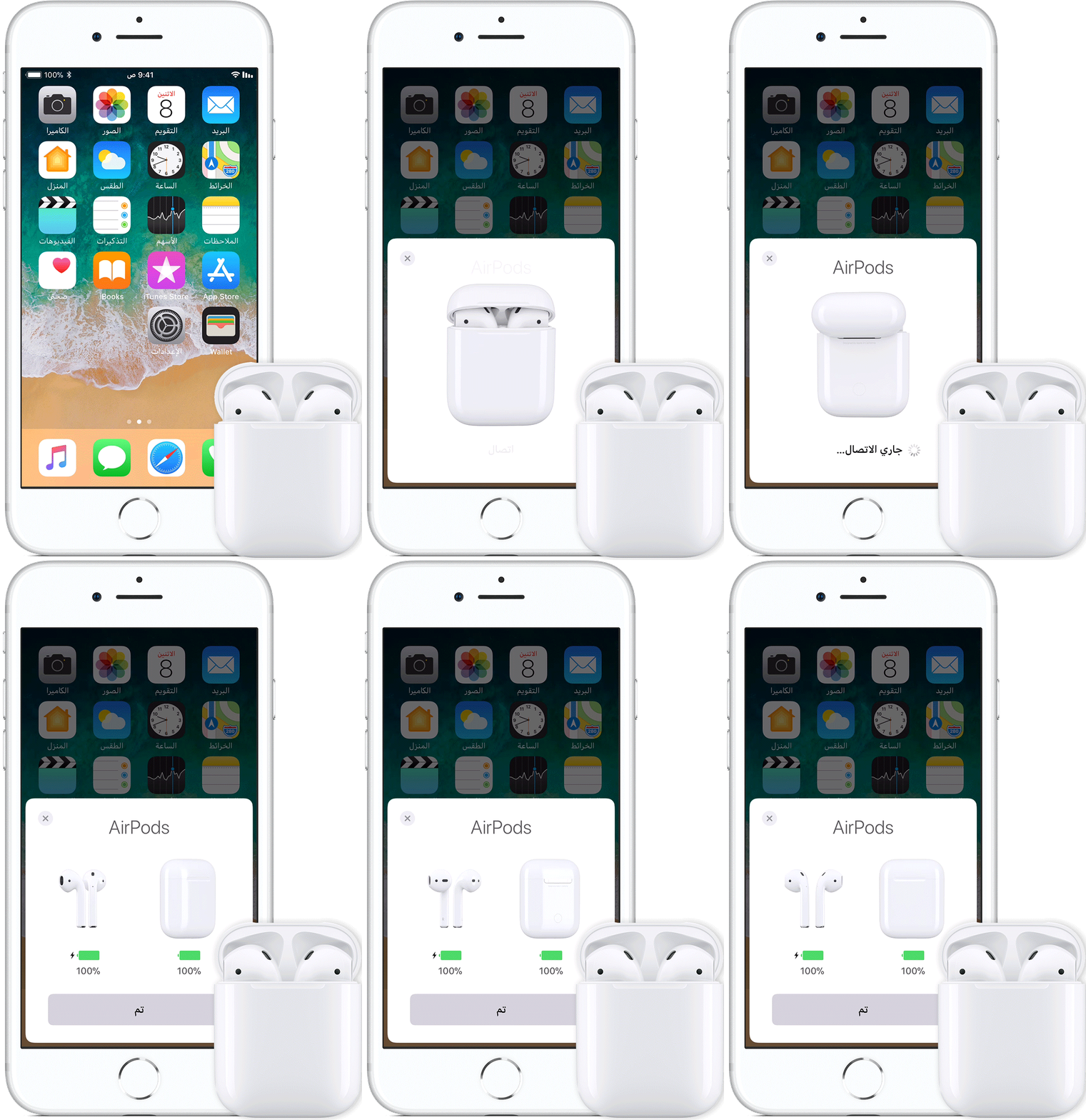
للقيام بذلك , أعد وضع السماعات AirPods داخل علبة الشحن , انتقل إلى الشاشة الرئيسية Home Screen على آيفون ( الخطوات نفسها بالنسبة لجهازك الآيباد iPad ) , قم بفتح غطاء علبة الشحن لتظهر سماعات AirPods و قرّبها إلى الهاتف ,

ستظهر لك عبارة على الشاشة بأنّ سماعات AirPods ليست متصلة سابقاً مع هذا الهاتف  ( Not Your AirPods ) , عليك عندها النقر على خيار اتصال Connect , ثمّ الضغط باستمرار على زرّ الإعداد على علبة الشحن , توقّف عندما تظهر لك على الشاشة  عبارة يتمّ  الاتصال Connecting , عندها سيعاد وصل AirPods تلقائياً بهاتفك الآيفون .

مقالات قد تعجبك :

ما هي تقنية الحدّ من الضجيج Noise Reduction في الصور الرقمية؟ و ما عملها ؟
ميّزات مفيدة في آيفون غير موجودة حتى الآن في أندرويد
كيفية إجراء المكالمات هاتفية عبر جهاز ماك من خلال الآيفون
أفضل سماعات الرأس محدودة الصوت المخصصة للأطفال
أفضل سماعات الرأس لألعاب الكومبيوتر مناسبة لجميع الميزانيات

أفضل مكبرات الصوت اللاسلكية بين الجودة والأسعار المعقولة

مكبرات الصوت بتقنية البلوتوث Bluetooth speakers هي أدوات مريحة للاستخدام بشكل لا يصدق، ومن الأفضل لك اقتنائها وحملها معك أينما ذهبت. فمن ذا يريد بعد اليوم أن يتجول في الأنحاء مستمعاً إلى الموسيقى من خلال مكبرات صوت الهاتف الذكي ؟

لا أحد، فاليوم وبتكلفة معقولة، يمكنك الحصول على أفضل مكبرات الصوت المحمولة التي تعمل بتقنية البلوتوث Bluetooth، فلمن لديهم هذه الميزانية، إليكم قائمة المكبرات التي فحصناها وأعددناها:

عندما يتعلق الأمر باختيار مكبرات صوت مجمولة بتقنية بلوتوث، تحتاج إلى معرفة نوع الميزات التي تحتاجها، فالعديد من المكبرات مقاومة للماء أو تتميز بالمتانة ، في حين يركز بعضها الآخر على كونها خفيفة الوزن وسهلة التخزين.

لقد حرصنا على وجود الميزة الأخيرة في المجموعة التي اخترناها لكم، بالطبع مع التركيز على جودة تصنيع المنتج و عمر بطارية جيد، و كل ذلك بسعر معقول.

بالطبع لا يزال هنالك العديد من المكبرات الرائعة والأكثر تكلفة والتي لم نغطيها، ولكن هذه المجموعة التي نضعها بين أيديكم مثالية لمكبرات صغيرة ورخيصة قابلة للحمل والتخزين في حقيبتك ونقلها معك أينما كنت.

إليك اختيارنا لمجموعة مكبرات الصوت المحمولة التي تعمل بتقنية البلوتوث ذات الأسعار المعقولة:

مكبرات صوت Anker Soundcore :

متوفر على أمازون بسعر 27.99$

تُعد Anker ماركة معروفة وجيدة للشواحن والكابلات ومزودات الطاقة ، واتضح لنا أن مكبرات الصوت المحمولة التي طرحتها Anker ، هي واحدة من أرخص المكبرات ذات الاسم التجاري التي يمكنك شراؤها.

إنها سهلة الاستخدام بشكل ملحوظ مع وجود عناصر تحكم بديهية أعلى الوحدة. وهي خفيفة الوزن ذات سطح من المطاط ، مما يعني أنه من السهل إخراجها معك. عمر البطارية 24 ساعة مما يعني أنك لن تقلق بشأن إعادة شحنها بانتظام أيضاً.

تفتقر إلى بعض التفاصيل الدقيقة مثل القدرة على المزامنة مع مكبرات الصوت الأخرى أو أكثر من جهاز واحد في كل مرة ، والصوت ليس قوياً كما يفترض أن يكون في وحدات مكبرات الصوت، ولكن عندما تكون الراحة هي الصفقة هي الأهم، فإن Anker رائعة السعر.

متوفر على أمازون بسعر 27.99$

مكبرات صوت Creative MUVO 2c :

متوفرة على أمازون بسعر 41.45$

مكبرات MUVO 2C صغيرة الحجم ولكنها قوية. فهي تقدّم لك صوتاً جهوراً عميقاً مع تردد قوي وعالي، من خلال وحدة تكبير صوت شاملة الترددات full-range driver  لضمان تجربة صوت مثالية بالنسبة للحجم والتكلفة،

لكن بالطبع لديها نقاط ضعف، حيث أن عمر البطارية حوالي 6 ساعات فقط، ولكن بالنسبة إلى أولئك الذين يبتغون صوتاُ رائعاً بميزانية محددة، فسيكونون سعيدين بالأداء هنا.

أحد الميزات التي يوفرها لك هذا الجهاز هو إجراء المكالمات الهاتفية عبر البلوتوث. وأيضاً ، يمكن توصيل مكبري صوت MUVO 2c لاسلكيًا للحصول على طاقة إضافية وصوت استريو رائع.

إضافة لذلك فهناك مشغل MP3 مدمج مع فتحة لإدخال بطاقة ذاكرة microSD ، لذا لا داعي للقلق بشأن ربط هاتفك في جميع الأوقات.

أخيراً ، يمكنك دوماً توصيل هذه المكبرات بالكمبيوتر عبر وصلة USB للحصول على مكبر صوت بهذه الطريقة أيضاً.

متوفرة على أمازون بسعر 41.45$

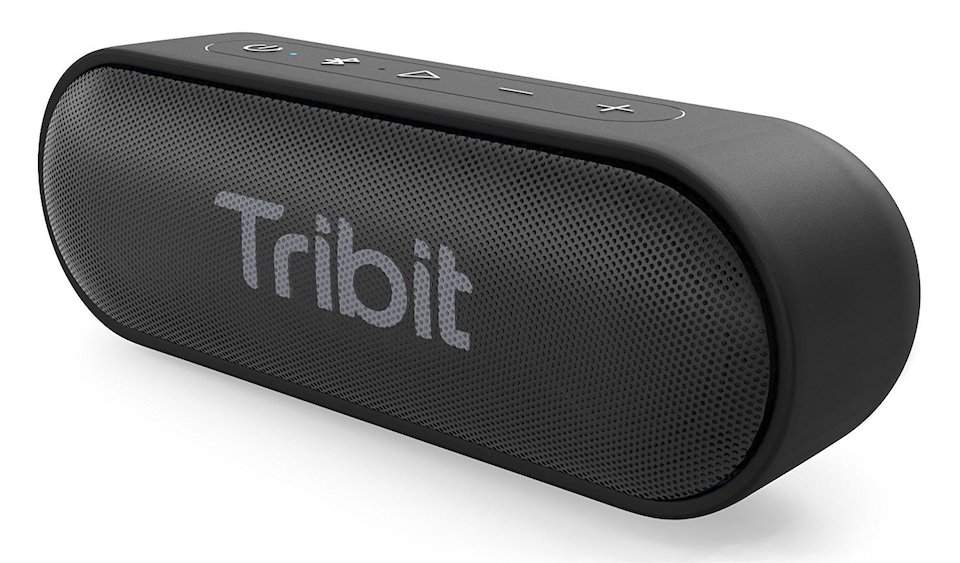
مكبرات صوت Tribit XSound Go :

متوفر على أمازون بسعر 35.59$

تتميز مكبرات صوت Tribite XSound Go  بشكلها المنحني والأنيق على خلاف شكل الصندوق التقليدي الذي تأخذه بقية مكبرات الصوت.

تقدّم هذه المكبرات جودة عالية سواء لترددات الصوت العالية أو المتوسطة ، بالتوازي مع موازنتها للترددات المنخفضة، ولا يوجد أي علامة على التشويه حتى عند مستويات الصوت الأعلى. ويرجع ذلك جزئياً إلى وحدتي الاستريو بقدرة 6 واط اللتان تضمنان جودة صوت عالية في جميع الأوقات.

يمكن لهذه المكبرات العمل لمدة 24 ساعة تقريباً بالاعتماد على شحن بطارية واحدة. لكن لا يمكنك مزامنة اثنتين من مكبرات الصوت في وقت واحد .

ولكن أحد الميزات هي وجود ميكروفون مدمج بحيث يمكنك إجراء مكالمات أو استخدام Siri أو Google Now من خلاله. كما يتوفر منفذ aux-in لتوصيل مصادر الصوت الثانوية.

متوفر على أمازون بسعر 35.59$

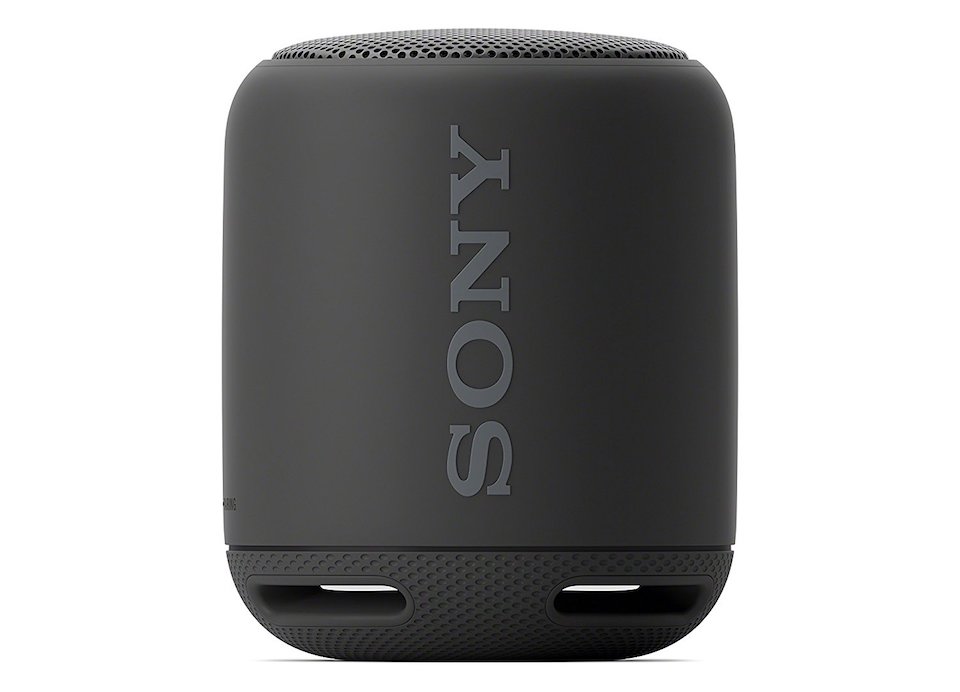
مكبرات صوت Sony XB10  اللاسلكية:

متوفر على اماون بسعر 38$

يتمتع مكبر الصوت اللاسلكي المحمول XB10 من سوني Sony بميزة كونه جهاز سوني 🙂

فهو يوفر صوتاً رائعاً ، وتصميماً محمولاً ، وبطارية ذات عمر جيد ، وهو يغطي جميع الميزات التي يمكن أن تحتاج وجودها في مكبرات البلوتوث المحمولة.

المظهر الخارجي لا يشبه أي من المكبرات التي نورد ذكرها هنا، فهو يتميز بتصميمه الدائري الذي يبدو جيدًا جدًا ، بالإضافة إلى أنه يحتوي على مكبر Passive radiator من أجل تعزيز الأصوات. يمكنك إقرانه بمكبر صوت لاسلكي آخر للحصول على صوت ستيريو.

في لمسة أنيقة أخرى لهذا المنتج، يمكن أن يكون توصيله بهاتفك الذكي أبسط من استخدام البلوتوث. حيث يمكنك الاتصال بتقنية NFC، هذه التقنية تعني إمكانية توصيل وربط بعض الهواتف الذكية على مكبر الصوت ببساطة بالغة.

تدوم بطارية هذا المكبر حوالي  16 ساعة والتي هي كافية لتغطية معظم احتياجاتك اليومية.

متوفر على اماون بسعر 38$

مكبرات JAM Heavy Metal Wireless Stereo:

متوفر على أمازون بسعر 39.99$

على سبيل المثال لا الحصر بالنسبة لموسيقى الميتال ، يقدم مكبر JAM Heavy Metal Wireless  صوت بسعة 20 واط بواسطة وحدتي تكبير من نوع passive bass radiator ولذلك فجودة الصوت رائعة للغاية.

ولكن عمر البطارية قصير حيث لا يستمر وقت التشغيل لأكثر من حوالي 8 ساعات ، وقد لا تكفي حاجتك اليومية. ومع ذلك ، إذا كنت تبحث عن جودة الصوت بالدرجة الأولى ، فهذا خيار قوي لتطلع عليه.

يتضمن هذا الجهاز أيضا ميزة  للتحدث بهاتفك من خلاله، إضافة إلى ميزة عناصر التحكم الصوتي حيث يخبرك المكبر ماذا يفعل من أجل الأوقات التي لا ترغب فيها بالسير إلى المكبر بنفسك. هناك منفذ aux-in أيضاً.

متوفر على أمازون بسعر 39.99$

مقالات قد تعجبك:

أفضل نظارات الواقع الافتراضي للهواتف الذكية
ما هو بلوتوث 5.0 ؟ وما ميزاته ؟
موقع مسلي من جوجل لصنع الموسيقى بسهولة
أهم ميزات جهاز PlayStation 4 وكيفية استخدامه
أهم ميزات جهاز Xbox One وكيفية استخدامه
ما الفرق بين أجهزة PlayStation 4 و Slim و Pro
ما هو الفرق بين أجهزة : Xbox one و Xbox one S و Xbox one X