هواتف آيفون ستتضمن ميزة لتحسين استهلاك البطارية في تحديث iOS 19 القادم

يبدو أن تحديث iOS 19 القادم من آبل Apple قد يتضمن ميزة مدعومة بالذكاء الاصطناعي تهدف إلى توفير الطاقة، وفقًا لتقرير من Bloomberg.

ستعمل أداة إدارة البطارية الجديدة على تحسين استهلاك الطاقة بناءً على كيفية استخدام الجهاز.

وستستخدم بيانات البطارية التي تجمعها من أجهزة المستخدمين لفهم الأنماط والتنبؤ بأفضل توقيت لخفض استهلاك الطاقة لبعض التطبيقات أو الميزات، وفقًا للتقرير.

وكانت شركة جوجل Google قد قدّمت ميزة Adaptive Battery المدعومة بتعلم الآلة على نظام Android في عام 2018، والتي تقوم بتحليل أنماط استخدام الهاتف لتحديد التطبيقات التي يجب تقييد تشغيلها في الخلفية وأيها يجب إعطاؤه الأولوية.

كما ويستطيع نظام أندرويد أيضًا ضبط إعدادات التطبيقات وفقًا لهذه التحليلات، لضمان تحديث البيانات والإشعارات بكفاءة.

أما على نظام التشغيل iOS 19، فإنه سيشمل أيضًا مؤشرًا على شاشة القفل يُظهر الوقت المتبقي حتى اكتمال شحن الهاتف بالكامل.

وستطلق آبل هذه الميزة بشكل أساسي مع هاتفها القادم iPhone 17، والذي يُشاع أنه سيكون أنحف هاتف من الشركة حتى الآن.

ويؤكد Bloomberg أن أداة إدارة البطارية بالذكاء الاصطناعي ستكون متاحة لكل هواتف آيفون التي تعمل بنظام iOS 19، وليس فقط iPhone 17.

إضافةً إلى ذلك، يُشاع أن iOS 19 سيأتي مع إعادة تصميم شاملة للنظام، ومن المتوقع أن تكشف آبل عن هذا التحديث خلال مؤتمر المطورين العالمي (WWDC) في يونيو، قبل إطلاقه للعامة في سبتمبر.

مقالات قد تعجبك

لينوفو تطلق حاسوب محمول جديد Legion 9i مخصص للألعاب
سوني تسمح بشراء ألعاب بلاي ستيشن 5 باستخدام Apple Pay
ميزة حصرية لتحويل الصور الثابتة إلى فيديوهات في هواتف Honor 400 القادمة
كيفية إعادة ضبط (تعيين) خوارزمية تيك توك TikTok
كيفية تشغيل ضوء الفلاش في هواتف آيفون بأسرع و أسهل طريقة

ماذا يحدث عند وضع الكمبيوتر في وضع السكون؟

عند تحديد السكون في خيارات الطاقة بجهاز الكمبيوتر الشخصي الذي يعمل بنظام ويندوز Windows، ماذا يحدث بالضبط؟ سنستكشف ما يعنيه ذلك، وما إذا كان جهاز الكمبيوتر يحلم بأحلام سعيدة!

السكون هو وضع الطاقة المنخفضة:

يختلف وضع السكون عن إيقاف تشغيل الكمبيوتر، مما يؤدي إلى إيقاف تشغيل الكمبيوتر تماماً. عندما تغلق جهاز الكمبيوتر، يستغرق الأمر وقتاً أطول للبدء من جديد، وعليك إغلاق جميع البرامج والملفات أولاً.

على النقيض من ذلك، فإن وضع السكون هو حالة توفير الطاقة التي تسمح للكمبيوتر باستئناف تشغيل الطاقة الكاملة بسرعة (عادةً في غضون عدة ثوانٍ) عندما تريد بدء العمل مرة أخرى.

عند الدخول إلى وضع السكون في ويندوز Windows، يقوم جهاز الكمبيوتر بما يلي:

  • الشاشة تنطفئ.
  • يحفظ الكمبيوتر حالته الحالية في الذاكرة.
  • يتوقف الكمبيوتر عن إرسال الطاقة إلى معظم الأجهزة.
  • ينتقل الكمبيوتر إلى حالة طاقة منخفضة.

طالما استمر تدفق بعض الطاقة إلى جهاز الكمبيوتر (على سبيل المثال، لا يزال الكمبيوتر المكتبي موصولاً بالحائط أو أن الكمبيوتر المحمول لا يزال يحتفظ بعمر بطارية طويل)، فلن تفقد أي عمل أو حالة جهازك.

عند تنشيط جهاز الكمبيوتر مرة أخرى، يمكنك المتابعة من حيث توقفت.

أوضاع طاقة ACPI:

عند استخدام وضع السكون في ويندوز Windows، يكون الأمر سهلاً بتحديد خيار على الشاشة أو الضغط على زر. لكن هل تساءلت يوماً كيف يعمل وضع السكون على المستوى الأدنى؟

يخضع وضع السكون لحالات سكون ACPI. يعد ACPI (التكوين المتقدم وواجهة الطاقة) أحد مواصفات إدارة الطاقة التي تستخدمها أنظمة التشغيل للتحكم في حالات طاقة الأجهزة.

هناك ست حالات طاقة أولية لـ ACPI في المعيار، والتي يشار إليها غالباً باختصاراتها:

  • S0: العمل
  • S1: النوم
  • S2: النوم
  • S3: النوم
  • S4: السبات
  • S5: إيقاف ضعيف

S0 هي حالة الطاقة التي يكون بها الكمبيوتر عند تشغيله ويعمل بشكل طبيعي. S1 و S2 و S3 هي حالات طاقة أقل تدريجياً. لا يتم استخدام المحولين S1 و S2 كثيراً.

في S1، تتوقف وحدة المعالجة المركزية بجهاز الكمبيوتر عن تنفيذ التعليمات، لكنها لا تفقد الطاقة.

في S2، تفقد وحدة المعالجة المركزية بجهاز الكمبيوتر لديك الطاقة أيضاً.

في S3 (يُسمى غالباً وضع الاستعداد أو التعليق على ذاكرة الوصول العشوائي)، تفقد معظم مكونات الكمبيوتر الطاقة باستثناء الذاكرة، التي يتم تحديثها بأقل قدر من الطاقة.

S3 هو الوضع الأكثر استخداماً (تحدده الشركة المصنعة لجهاز الكمبيوتر) عندما تضع جهاز الكمبيوتر في وضع السكون.

S4 هي حالة السبات. في هذه الحالة، يحفظ جهاز الكمبيوتر محتويات ذاكرته في ملف إسبات على محرك الأقراص الثابتة ثم يتم إيقاف تشغيله.

عندما تقوم بتنبيه جهاز الكمبيوتر من وضع الإسبات، فإنه يقرأ ملف الإسبات ويستعيد البرامج والملفات المفتوحة من محرك الأقراص الثابتة.

S5 هي الحالة الناعمة. في هذه الحالة، يتم إيقاف تشغيل جهاز الكمبيوتر تماماً. إنه نفس الشيء كما لو كنت قد ضغطت على زر الطاقة لإيقاف تشغيل جهاز الكمبيوتر.

كيف تضع جهاز الكمبيوتر في وضع السكون:

الآن بعد أن عرفت ما يحدث عندما تضع جهاز الكمبيوتر في وضع السكون، كيف تفعل ذلك بالفعل؟ لحسن الحظ، الأمر سهل حقاً على كل من ويندوز Windows 10 و ويندوز Windows 11.

بشكل افتراضي على العديد من الأجهزة، يمكنك ببساطة الضغط على زر الطاقة مرة واحدة وسوف ينتقل جهاز الكمبيوتر تلقائياً إلى وضع السكون.

إذا لم يفلح ذلك، فافتح قائمة ابدأ، وانقر على رمز الطاقة، ثم انقر على سكون. سيذهب جهاز الكمبيوتر إلى وضع السكون على الفور.

الوضع المظلم (القاتم) ليس مفيداً دائماً، إليكم الأسباب

في السنوات القليلة الماضية، أصبح الوضع المظلم شائعاً بشكل متزايد للهواتف الذكية وأجهزة الكمبيوتر المحمولة والأجهزة اللوحية.

يعتقد بعض الناس أن الوضع المظلم مفيد دائماً، لكن هذا الرأي لا يدعمه العلم. إليكم سبب المبالغة في تقدير الوضع المظلم.

يمكن أن يجعل شاشتك أكثر صعوبة في القراءة:

إذا كنت تحاول قراءة نص فاتح على خلفية داكنة، فقد تجد أنه أكثر صعوبة من النص الداكن على خلفية فاتحة (ما يسميه الباحثون عرض القطبية الإيجابية).

هذا لأنه عندما تنظر إلى شاشة مظلمة، يتسع البؤبؤ للسماح بدخول المزيد من الضوء. ينتج عن البؤبؤ الأكبر حجماً تفاصيل أكثر غموضاً، مما يجعل قراءة النص أكثر صعوبة.

أظهرت دراسات متعددة أن العمال أكثر إنتاجية مع شاشة ذات قطبية إيجابية (نص داكن على خلفية فاتحة). هذه النتائج تنطبق بين الأشخاص من مختلف الأعمار ومع نصوص بأحجام مختلفة على الشاشة.

لذا، على الرغم من أنك قد تستمتع بالوضع المظلم (القطبية السالبة)، فقد يؤدي ذلك بالفعل إلى إبطائك، وتقليل سرعة القراءة لديك وقدرتك على فهم واجهة المستخدم.

يمكن أن يسبب إجهاد العين:

في حين أن الوضع المظلم يمكن أن يساعد في تخفيف إجهاد العين في حالات الإضاءة المنخفضة، إلا أنه قد يتسبب أيضاً في إجهاد العين في البيئات المضاءة جيداً.

ويرجع ذلك إلى أن الوضع المظلم عادةً ما يقدم شاشة منخفضة التباين بالنسبة لوضع الإضاءة، ويمكن أن يتسبب النص منخفض التباين في إجهاد العين حيث تعمل عيناك بجهد أكبر للتعرف على التفاصيل الدقيقة للنص أو الواجهة.

لا يوفر الوضع المظلم دائماً عمر البطارية:

تتمثل إحدى الفوائد الطفيفة للوضع المظلم في أنه يمكن أن يساعد في الحفاظ على عمر البطارية -ولكن هذا ينطبق فقط على الشاشات التي تستخدم تقنية OLED، حيث تكون وحدات البكسل السوداء في الواقع معطلة تماماً.

إذا كانت شاشتك تستخدم تقنية LCD، فلن يُحدث الوضع الداكن فرقاً في عمر البطارية لأن الإضاءة الخلفية لشاشتك قيد التشغيل دائماً، حتى في حالة عرض وحدات بكسل سوداء.

استخدم ما يجعلك مرتاحاً:

بالمختصر، استخدام الوضع المظلم هو مسألة تفضيل شخصي. إذا وجدت أنه مريح، فاستخدمه دون تفكير.

ولكن إذا كنت لا تحب الوضع المظلم، فلا عيب في الاستمرار في وضع الإضاءة بدلاً من ذلك.أيضاً: تذكر أن تأخذ فترات راحة كل 20 دقيقة، وأن تنظر بعيداً عن شاشتك وترمش كثيراً. هذه نصيحة من شأنها أن تساعد عينيك على الراحة أكثر.

هل الوضع المُعتِم (المظهر الداكن) يجعل البطارية تدوم لفترة أطول؟

غالباً ما يُنصح باستخدام الوضع الداكن كطريقة للحفاظ على طاقة البطارية على الأجهزة مثل الهواتف الذكية والأجهزة اللوحية وأجهزة الكمبيوتر المحمولة.

ولكن هل يمكن حقاً زيادة عمر بطارية جهازك المحمول بهذه الطريقة؟ إليك كل ما تحتاج إلى معرفته.

ما هو الوضع الداكن؟

قبل أن نتحدث عن تأثير الوضع المظلم على عمر بطارية جهازك، من الجيد فهمه.

الوضع الداكن، الذي يُشار إليه أيضاً باسم السمة الداكنة، هو إعداد شاشة على العديد من الأجهزة يقوم بتبديل لون خلفية النظام وتطبيقاته من اللون الفاتح إلى الأسود أو الرمادي الداكن ويجعل النص يظهر بلون فاتح، وعادة ما يكون أبيض.

يحتمل أن يكون له العديد من الفوائد، بما في ذلك تقليل استهلاك الطاقة وجعل بطارية جهازك تدوم لفترة أطول. ومع ذلك، فالأمر ليس بهذه ببساطة تشغيل الوضع المظلم وتوقع زيادة عمر البطارية بضع ساعات.

يعتمد تأثير الوضع الداكن على عمر بطارية الجهاز على عاملين رئيسيين، تقنية الشاشة المستخدمة في جهازك ولون خلفية النظام عند تمكين الوضع الداكن. فلنبدأ بتقنية الشاشة.

تقنيات الشاشة والوضع المظلم:

تستخدم جميع الأجهزة المحمولة الحديثة المزودة بشاشة تقريباً إحدى تقنيتي الشاشة الرئيسيتين OLED و LCD.

تحتوي شاشات OLED أو الصمام الثنائي الباعث للضوء على وحدات بكسل ذاتية الانبعاث، مما يعني أن وحدات البكسل الموجودة على شاشة OLED يمكنها إنتاج الضوء الخاص بها عند مرور تيار كهربائي من خلالها.

لذلك لا يحتاجون إلى إضاءة خلفية لإنشاء الصور والنصوص. هذا يعني أيضاً أنه عندما يتعين على شاشة OLED إنتاج اللون الأسود، فإنها تقوم ببساطة بإيقاف تشغيل البكسل في الجزء المطلوب من الشاشة، وستحصل على لون أسود تماماً.

لذلك عندما تقوم بتمكين الوضع المظلم على جهاز يحتوي على شاشة OLED، سواء كان هاتفاً أو جهازاً لوحياً أو كمبيوتر محمولاً، يتعين على الجهاز تشغيل عدد أقل نسبياً من وحدات البكسل عندما تكون الخلفية أو أجزاء منه سوداء بالكامل.

ونتيجة لذلك، فإنه يستهلك طاقة أقل وتدوم بطارية جهازك لفترة أطول. ومع ذلك، فإن التأثير على عمر البطارية سيعتمد على عدد المرات التي تصبح فيها أجزاء شاشة جهازك سوداء تماماً.

من ناحية أخرى، تحتاج شاشات LCD أو شاشات الكريستال السائل إلى إضاءة خلفية، عادةً ما تكون مصابيح LED أو مصابيح LED صغيرة، لإضاءة وحدات البكسل لإنتاج الصور والنصوص.

لذلك عندما تضطر شاشة LCD إلى إنشاء لون أسود، فإنها تحاول حجب الإضاءة الخلفية في مناطق الشاشة حيث يلزم اللون الأسود. ومع ذلك، حتى عند عرض اللون الأسود، لا تزال مصابيح LED مضاءة، ولا تستطيع مجموعة الشاشة حجب الضوء تماماً. نتيجة لذلك، يخرج بعض الضوء، ويظهر اللون الأسود في معظم شاشات LCD باللون الرمادي.

ومع ذلك، قطعت شاشات LCD شوطاً طويلاً في السنوات القليلة الماضية، ولدينا الآن تقنيات مثل التعتيم المحلي و Mini-LED. كلاهما يوفر تحكماً أفضل في الإضاءة الخلفية، مما ينتج عنه مستويات سوداء أفضل بشكل ملحوظ.

لذلك، يمكن لشاشة تستخدم تقنية LCD مع الإضاءة الخلفية Mini-LED والتعتيم المحلي الكامل (FALD) إيقاف تشغيل بعض مصابيح LED عندما تحتاج إلى إظهار اللون الأسود.

لذا فإن استخدام الوضع الداكن على الأجهزة المزودة بشاشة LCD يمكن أن يؤدي أيضاً إلى بعض من توفير الطاقة، نظراً لوجود دعم للتعتيم المحلي الكامل وإضاءة خلفية LED صغيرة، حيث لن تستخدم الشاشة جميع مصابيح LED عندما تكون الخلفية سوداء.

ومع ذلك، فإن التعتيم المحلي والإضاءة الخلفية المصغرة LED غير شائعة نسبياً على الأجهزة المحمولة. ستجد هذه التقنيات فقط في أجهزة كمبيوتر محمولة معينة وطرازات iPad Pro.

وسيعتمد توفير الطاقة على عدد مناطق التعتيم وخوارزمية التعتيم المحلي وحجم المنطقة.

لون الخلفية أمر مهم أيضاً:

بصرف النظر عن تقنية الشاشة، يمكن أن يحدد لون الخلفية المستخدم بواسطة النظام الأساسي أو التطبيق أثناء تمكين الوضع الداكن ما إذا كنت سترى أي فائدة على البطارية.

كما ذكرنا، يمكن لجميع أجهزة OLED إيقاف تشغيل وحدات البكسل، ويمكن لبعض أجهزة LCD تعتيم جزء من الإضاءة الخلفية لعرض اللون الأسود. يساعد ذلك في الحفاظ على الطاقة وإطالة عمر بطارية الجهاز.

ومع ذلك، هذا ممكن فقط عندما تكون عناصر الخلفية سوداء وليست رمادية. لكن لسوء الحظ، تستخدم العديد من المنصات والأجهزة والخدمات خلفية رمادية داكنة بدلاً من الأسود لأسباب جمالية. لذلك يمكن أن يختلف مدى توفير عمر البطارية مع الوضع المظلم.

ما مقدار توفير الطاقة الذي يمكن أن تتوقعه مع الوضع الداكن؟

يعتمد مقدار توفير الطاقة الذي يمكنك توقعه باستخدام الوضع المظلم إلى حد كبير على سطوع جهازك. هذا لأنه كلما ارتفع مستوى سطوع الهاتف أو الكمبيوتر المحمول، زادت سرعة استنفاد البطارية.

وفقاً لدراسة أجرتها جامعة بوردو عام 2021، إذا حافظت على مستوى سطوع هاتف OLED حول 30% -50%، فيمكنك توقع حوالي 3% إلى 9% فقط من توفير الطاقة.

ومع ذلك، إذا كان سطوع هاتفك دائماً بنسبة 100%، فإن الوضع المظلم سيوفر لك حوالي 39% إلى 47% من البطارية. من المحتمل أن تحصل على نتائج مماثلة على أجهزة الكمبيوتر اللوحية وأجهزة الكمبيوتر المحمولة OLED.

من المحتمل أن تشهد أجهزة LCD المزودة بإضاءة خلفية FALD و Mini-LED توفيراً للطاقة أسوأ من أجهزة OLED نظراً لأن التحكم في الإضاءة الخلفية ليس على مستوى البكسل. لذلك سيكون لديهم فرص أقل لتعتيم مصابيح LED وتوفير الطاقة.

عمر بطارية أفضل ولكن مع التحذيرات:

يمكن للوضع المظلم أن يجعل البطاريات تدوم لفترة أطول. لكن هناك بعض المحاذير. إنها أكثر فائدة للأشخاص الذين لديهم هاتف أو جهاز لوحي أو كمبيوتر محمول بشاشة OLED.

ولكن، يجب أن تكون الأنظمة الأساسية والتطبيقات بجهازك على خلفية سوداء في الوضع المظلم وليس إصداراً باللون الرمادي.

خلاف ذلك، لن ترى أي فوائد حتى مع شاشة OLED. معظم مستخدمي شاشات الكريستال السائل LCD غير محظوظون إلا إذا كان لديك جهاز محمول يستخدم التعتيم المحلي والإضاءة الخلفية Mini-LED، وهو أمر نادر الحدوث. وأخيراً، دعونا لا ننسى سطوع الجهاز.

ميزات قادمة إلى هواتف Pixel أهمها تتعلق بالصحة والسلامة الشخصية

أعلنت جوجل Google اليوم حزمة من الميزات الجديدة الخاصة بأجهزتها الذكية بيكسل Pixel ، حيث بعد إضافة ميزة اكتشاف حوادث تصادم السيارات العام الماضي ، قامت اليوم بتوسيع ميزات الحماية الشخصية بأداة جديدة تدعى ” اختبار السلامة ” و المصممة من أجل التأكد فيما إن كنت بأمان عندما تكون وحيداً في مكان ما ، مثل و أنت تمشي أو تركض .

وبالحديث حول هذه الميزة ، فعند تفعيلها يطلب منك تحديد وقت محدد لفحص السلامة ، و عندما يحل هذا الوقت فإن الأداة تعرض على كامل الشاشة و تسألك عن حالتك .

و هنا لديك ثلاث خيارات حيث يمكن أن تجيب بأنك بخير ، أو بدء مشاركة موقعك مع جهات اتصال الطوارئ الخاصة بك بشكل مباشر أو الاتصال برقم الطوارئ 911 .

و عندما لا يكون هناك استجابة من المستخدم خلال دقيقة فإن الأداة ستقوم بشكل تلقائي بإعلام جهات الاتصال الخاصة بك بموقعك الجغرافي عبر خرائط جوجل Google Map، و لا يوجد خيار من أجل الاتصال ب 911 بشكل تلقائي وذلك ربما لتجنب الحالات المزيفة

صورة متحركة توضح ميزة اختبار السلامة، قد تحتاج بعض الوقت للتحميل

و على الرغم من أنه هناك احتمالية صغيرة لوصول رسائل طوارئ للأصدقاء إلا أن هذه الأداة تبدو مفيدة جداً و فريدة ، حيث لا يوجد مقابل لها في الأجهزة العاملة بنظام آي أو إس iOS ( الآيفون ) ،

و تتجه الجهود حالياً من قبل الشركة لجعل هذه الأداة متاحة لكل أجهزة البيكسل Pixel حتى القديمة منها .

الإضافة الثانية التي أعلنت عنها هي وضع وقت النوم Bedtime mode و التي أضيفت إلى تطبيق الساعة و بحسب جوجل Google فإن الأداة ستتيح الاستماع إلى أصوات هادئة ، و التقليل من المداخلات أثناء النوم ، و بعد الاستيقاظ ستعطي لمحة عن الوقت الذي بقيت فيه مستيقظاَ و على أي التطبيقات التي استخدمتها أثناء ذلك .

صورة متحركة لوضعية النوم في هواتف بيكسل ، قد تحتاج بعض الوقت للتحميل

الإضافة الأخيرة ستكون ملائمة جداً للمستخدمين الذين يعتمدون على تطبيق التسجيل الصوتي الخاص  بجوجل Google حيث يمكنهم الآن استخدام مساعد جوجل الصوتي Google Assistant من أجل بدء التسجيل ( أو البحث ضمن التسجيلات السابقة ) ، و الأفضل من ذلك أنه سيتم توليد نسخة مكتوبة من التسجيلات بشكل تلقائي وحفظها في مستندات جوجل Google .

أخيراً تعمل جوجل على تحسين وظائف البطارية التكيفية على بيكسل 2 Pixel و الأجهزة الأحدث و التي تحافظ على شحن البطارية لمدة أطول من خلال تقليل نشاطات الخلفية و ذلك عند اقتراب نفاذ شحن البطارية .

مقالات قد تعجبك :

مايكروسوفت قامت بنسخ أداة جديدة من منافس لها
صورة أدت إلى تعطل هواتف أندرويد عند تعيينها كخلفية للشاشة
مايكروسوفت تمنع تحديث أيار 2020 لنظام ويندوز 10 عن الكثير من الحواسيب
أفضل الاشياء التي يمكن لمساعد جوجل القيام بها على هواتف أندرويد
جوجل تحضر حل لمشكلة إلغاء القفل بالوجه لهواتف Pixel 4 ولكنه مخفي
الميزة الأحدث من Pixel تسمح ببعض الوظائف بإيماءات خالية من اللمس

كيفية تحديد معالج الرسوميات المشغل لأي برنامج أو لعبة في ويندوز 10

يتيح لك Windows 10 الآن تحديد معالج الرسوميات GPU الذي تستخدمه لعبة أو أي تطبيق آخر مباشرة من تطبيق الإعدادات.

في السابق، كان على المستخدم استعمال أدوات خاصة بالمصنع مثل لوحة تحكم إنفيديا NVIDIA أو AMD Catalyst Control Center للتحكم في ذلك.]

تمت إضافة هذه الميزة في تحديث Windows 10 في أبريل 2018. إذا كنت لا ترى خيار إعدادات الرسومات، فهذا يعني أنك لم تقم بتثبيت التحديث بعد.

كيفية تعيين تطبيق إلى معالج رسومي محدد:

لتعيين تطبيق إلى معالج رسومي GPU محدد، توجه إلى الإعدادات> النظام> جهاز العرض. مرِّر لأسفل وانقر على رابط إعدادات الرسومات.

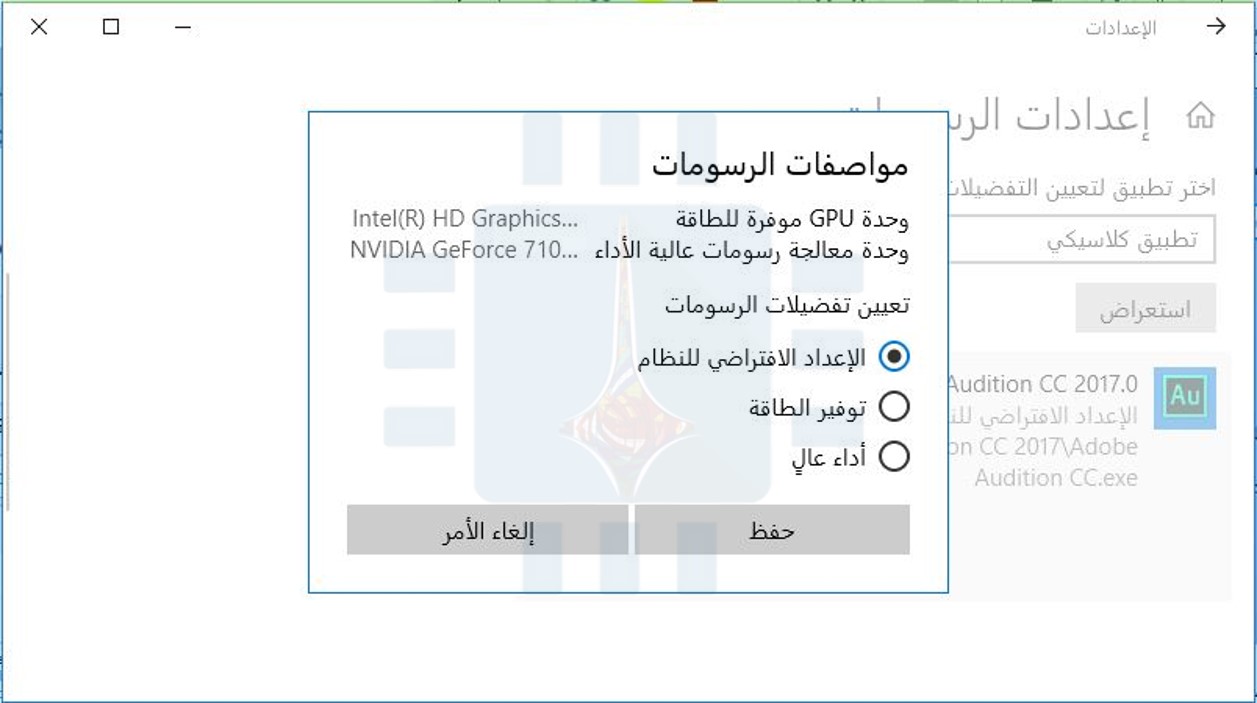
حدد التطبيق الذي تريد تكوينه. لتحديد لعبة أو تطبيق سطح مكتب تقليدي باستخدام ملف exe.، حدد تطبيق كلاسيكي في المربع، ثم انقر فوق الزر استعراض، ثم حدد موقع ملف exe. على النظام، في مثالنا حددنا تطبيق Adobe Audition الخاص بتعديل الصوت.

من المحتمل أن تكون معظم ملفات .exe للتطبيقات في مكان ما في أحد مجلدات ملفات البرامج.

إذا كنت تريد تحديد تطبيق عام جديد، حدد تطبيق عام في المربع، وحدد التطبيق من القائمة، ثم انقر فوق الزر إضافة.

يتم تثبيت هذه التطبيقات بشكل عام من متجر مايكروسوفت Microsoft ولا تحتوي على ملفات exe. غالباً ما يطلق على هذه التطبيقات اسم Universal Platform أو تطبيقات UWP.

تظهر أي تطبيقات تقوم بإضافتها في قائمة في صفحة إعدادات الرسومات. حدد التطبيق الذي أضفته، ثم انقر على الزر خيارات.

حدد وحدة معالجة الرسومات (GPU) التي تريدها.

  • الإعداد الافتراضي للنظام هو GPU الافتراضي المستخدم في جميع التطبيقات
  • توفير الطاقة يشير إلى وحدة معالجة الرسوميات منخفضة الطاقة (عادةً يكون مدمجاً على اللوحة الأم Motherboard مثل إنتل Intel Graphics).
  • الأداء العالي يشير إلى وحدة معالجة الرسوميات عالية الطاقة (عادةً ما تكون بطاقة رسومات منفصلة مثل AMD أو NVIDIA).

يتم عرض وحدات الرسوم البيانية الدقيقة المستخدمة لكل إعداد في النافذة هنا. إذا كان لديك وحدة معالجة رسومات واحدة فقط في نظامك، فسترى اسم GPU نفسه تحت كل من توفير الطاقة وخيارات GPU عالية الأداء.

انقر على حفظ عند الانتهاء. إذا كانت اللعبة أو التطبيق قيد التشغيل حالياً، فقد تحتاج إلى إعادة تشغيله حتى تدخل تغييراتك حيز التنفيذ.

كيفية التحقق من المعالج الرسومي GPU الذي يستخدمه تطبيق معين:

للتحقق من استخدام لعبة أو تطبيق لمعالج رسومي GPU، افتح مدير المهام Task Manager وقم بتمكين عمود محرك GPU أو بالعربية GPU Engine في جزء العمليات.

سترى بعد ذلك رقم المعالج الرسومي GPU الذي يستخدمه التطبيق. يمكنك عرض GPU المرتبط بالرقم من علامة تبويب الأداء.

مقالات قد تعجبك:

هل من الآمن شراء بطاقة رسوميات مستعملة؟
كيفية مراقبة استخدام معالج الرسوميات في ويندوز
كيفية ضبط إعدادات الرسوميات لألعاب الكومبيوتر بسهولة
كيفية اختيار كرت رسوميات للكمبيوتر المكتبي أو المحمول
كيفية تحسين أداء الألعاب عند استخدام كروت الشاشة من نوع Intel
أفضل ألعاب المغامرات لجميع الحواسيب
غرفة فندق فخمة لألعاب الفيديو من Alienware

ما هو وضع موفر البطارية في ويندوز 10 ؟ وكيف يتم استخدامه ؟

يحتوي ويندوز 10 على وضع “موفر البطارية الذي يمكنك من إطالة عمر بطارية حاسبك المحمول أو جهازك اللوحي (تابليت) .

ويقوم ويندوز 10 بتفعيله تلقائياً عند انخفاض نسبة شحن البطارية، لكن يمكنك التحكم في هذه الميزة واختيار ما تحتاجه بالضبط .

ما هو وضع توفير البطارية ؟

وضع توفير البطارية بسيط جداً، يشبه الى حد كبير وضع توفير الطاقة الموجود بأجهزة الأندرويد و الأيفون .

عندما يتم تنشيطه تلقائياً (او تفعيله يدوياً)، فأنه يقوم ببعض التغييرات على إعدادات ويندوز لتوفير شحن البطارية وتمديد عمرها لأطول وقت ممكن.

في البداية يخفف سطوع الشاشة الذي بدوره يمكن أن يوفر الكثير من طاقة البطارية، كما يقوم بتقليل تأثيرات خلفية الشاشة، أيضاً يقوم بإيقاف التطبيقات التي تعمل بالخلفية ولا تقوم باستخدامها، حتى لو كانت من ضمن تطبيقات الويندوز الرسمية.

بشكل افتراضي، يتم تفعيل الوضع تلقائياً عند وصول نسبة الشحن الى 20%، ويتوقف عند البدء بشحن الجهاز.

كيف يمكن تفعيله ؟

يمكنك تشغيل وضع توفير البطارية عندما تحتاجه. مثال؛ قد تحتاج لتشغيله عندما تعلم أنك ستقوم باستخدام الجهاز المحمول لفترة طويلة دون وجود كهرباء.

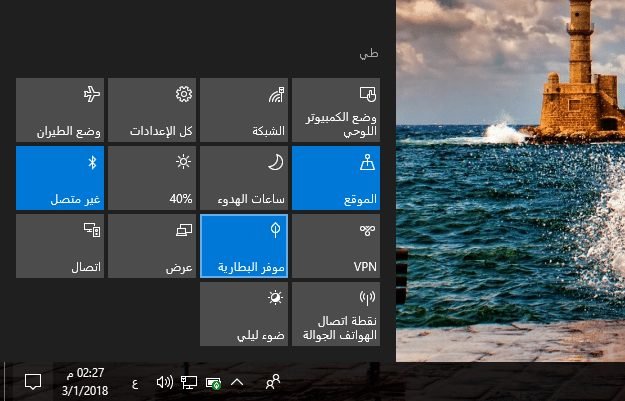
لتفعيله، ما عليك سوى النقر على رمز البطارية في منطقة الإشعارات على قائمة المهام، ثم اسحب الشريط لأقصى اليسار وسيتم تفعيله.

هذا الخيار يحتاج لنقرة واحدة فقط بعد النقر على رمز البطارية، تماما مثل “وضع توفير الطاقة” في ويندوز 7 وويندوز 8 لكن أقل تعقيداً .

سوف تجد أيضاً خيار “موفر البطارية” أسفل قائمة الإشعارات، قم بالنقر على رمز قائمة الإشعارات، ثم انقر ” توسيع” في أسفل القائمة في حال لم تجد الخيار.

إيضاً يمكنك إعادة ترتيب القائمة من خيار الإعدادات > النظام > الإشعارات والإجراءات، ثم قم بترتيب الخيارات حسب احتياجاتك، لجعل الخيار أسهل في الوصول إليه.

كيفية تخصيص إعدادات توفير البطارية ؟

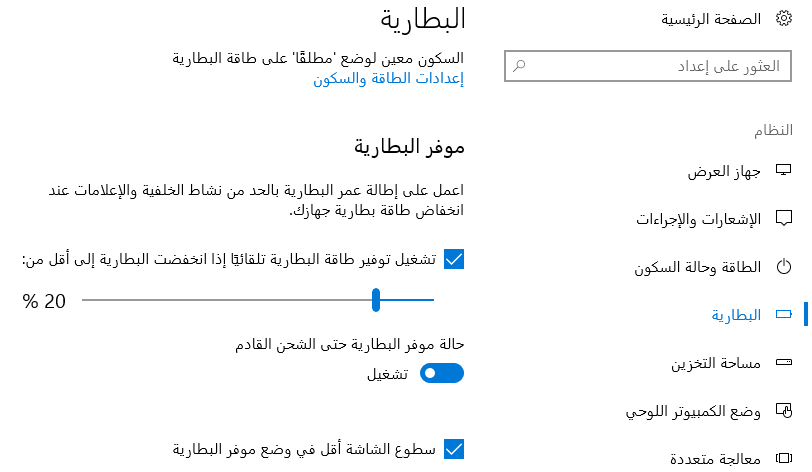
يمكنك تخصيص ما يقوم بفعله وضع توفير البطارية عندما يتم تنشيطه، للقيام بذلك، انتقل الى الإعدادات > النظام > البطارية.

كما بإمكانك أيضاً النقر على رمز البطارية في منطقة الإشعار وانقر على خيار “إعدادات البطارية” في النافذة المنبثقة للوصول إليه، من خلال هذه النافذة يمكنك الاختيار ما بين تفعيل وضع توفير البطارية تلقائياً من قبل الويندوز او لا، ومتى يقوم بفعل ذلك.

بشكل افتراضي، يقوم ويندوز تلقائياً بتفعيل وضع “موفر البطارية” عند الوصول لنسبة شحن 20% من البطارية.

يمكنك أيضا تعطيل خيار “خفض سطوع الشاشة أثناء توفير البطارية”، ولكنه مفيد جدا لتوفير الطاقة، لذا يفضل  أن تترك هذا الخيار مفعل.

لسوء الحظ، لا توجد طريقة لتخصيص سطوع الشاشة في وضع توفير البطارية.

كذلك يمكن النقر على خيار استخدام البطارية حسب التطبيق” في الجزء العلوي من النافذة لمعرفة التطبيقات التي تستهلك معظم طاقة البطارية والتحكم في كيفية تعامل الويندوز معهم في وضع التوفير.

مثل العديد من ميزات ويندوز 10، وضع توفير البطارية يتم تطوريه شيئاً فشيئاً ، يمكن ان يقلل من سرعة المعالج بشكل كبير وإجراء تعديلات أخرى، وقد تقوم مايكروسوفت بالإضافة على هذه الميزة اكثر في المستقبل .

ولكن بالرغم من ذلك, وضع توفير البطارية لا يزال مفيد بشكل كافِ بالنسبة لمعظم المستخدمين، ويمكنك إيقافه عند الضرورة اذا كنت بحاجة لسرعة اكبر في العمل على الجهاز