ماذا يعني وضع اللعب Game Mode في التلفاز أو شاشة الحاسوب؟

إذا كنت قد خضت في أي وقت حول زوايا وأركان التلفزيون أو قائمة ضبط الصورة الخاصة بالمراقبة، فقد تكون قد صادفت شيئًا يسمى وضع اللعبة. ماذا يعني ذلك؟ دعونا نكسرها.

وضع اللعبة قد يقلل الحد الأدنى من دخل عدم التزامن:

قبل أن نبدأ، نحتاج إلى تغطية بعض الأساسيات. أولاً، ربما تفهم أن شاشة التلفزيون أو جهاز الكمبيوتر ليست مجرد شاشة غبية مرتبطة بكبل فيديو.

حتى بالنسبة للشاشة التي لا تحتوي على أي ميزات ذكية متصلة بالويب، هناك الكثير من الإلكترونيات المختبئة داخل السكن البلاستيكي، بما في ذلك المعالجات والذاكرة وكل الأشياء الأخرى التي تتوقع عادةً العثور عليها في الكمبيوتر.

الأمر ليس معقداً مثل الكمبيوتر الشخصي التقليدي، بالطبع – لا يلزم أن يكون كذلك. لكن النقطة هي أن هناك المزيد من وراء الكواليس لترجمة المدخلات الرقمية من جهاز الكمبيوتر، مشغل DVD ، أو وحدة تحكم لعبة إلى صورة مرئية مما كنت قد أدرك في البداية.

لذا، فإن أجهزة العرض الحديثة بها أجزاء كمبيوتر. وهذا يعني أنه على عكس بعض أجهزة التلفزيون والشاشات الأكثر بساطة في أيام أنابيب أشعة الكاثود، لا تنتقل الصور على الفور من أي شيء متصل بالشاشة نفسها إلى الشاشة نفسها.

هناك مقدار ضئيل من الوقت بين الوقت الذي تستقبل فيه الشاشة الإشارة من كابل الفيديو وعندما يتم عرضها بشكل كامل على الشاشة.

هذا هو مقدار الوقت الذي تستغرقه كل هذه الأجهزة الإلكترونية داخل التلفزيون أو جهاز العرض لمعالجة الصورة، وتطبيق إعدادات مختلفة مثل السطوع والتباين وتصحيح الألوان، وتضيء أجزاء لوحة LCD والإضاءة الخلفية مع البيانات الصحيحة. نحن نطلق على هذا الوقت تأخير الإدخال.

عادةً ما يكون تأخير الإدخال منخفضاً جداً بالنسبة لسياق الرؤية البشرية – بين خمسة وعشرة ميلي ثانية (ms) لمعظم شاشات LCD الحديثة.

هذا حوالي واحد في المائة من الثانية على الأكثر. هذه ليست مشكلة كبيرة في معظم الأحيان. طالما تتم مزامنة صوت جهاز التلفزيون بشكل صحيح، لا يستطيع دماغك ملاحظة الفارق، ولا تحتاج إلى ردود فعل فائقة السرعة لكتابة رسالة إلكترونية على شاشة سطح المكتب.

هذا يقودنا إلى وضع اللعبة. عند تمكين وضع اللعبة على بعض الشاشات وأجهزة التلفزيون، فإنه يزيل بعض أو كل المعالجة التي تقوم بها الشاشة للصورة للحصول عليها من المصدر إلى لوحة الشاشة في أسرع وقت ممكن. بشكل عام، هذا يشابه الانتقال من 10 مللي ثانية إلى 6 مللي ثانية.

يمكن لبعض أجهزة التلفزيون أو الشاشات المتطورة، ولا سيما تلك التي يتم تسويقها للاعبين ذوي معدلات التحديث العالية، أن تصل إلى ميلي ثانية واحدة فقط – أي واحد في الألف من الثانية لنقل الصورة من جهاز الألعاب أو الكمبيوتر الشخصي إلى لوحة أمام وجهك.

ليس هذا فقط أقل بكثير من الحد الأدنى لأوقات رد الفعل البشري، ولكنه أيضاً عند أو أقل من تأخر الإدخال بالنسبة إلى وحدات التحكم ولوحات المفاتيح والفئران، ناهيك عن الطريقة، أقل من وقت استجابة الشبكة الذي ستختبره في أي لعبة متعددة اللاعبين عبر الإنترنت.

بالمناسبة، إذا كنت قد حصلت على جهاز تلفزيون (لا سيما تلفزيون 4K) يعاني من تأثيرsoap opera  ، فإن وضع ألعاب التلفزيون مفيد في هذه الفئة، فغالباً ما يؤدي تشغيله إلى تقليل هذا التأثير.

من الأفضل ضبط إعدادات محددة للفيديو للحد من التأثير، ولكن إذا كنت لا تستطيع فعل ذلك (ربما كنت في منزل صديق أو قريب حيث لا ترغب في الفوضى مع الإعدادات)، قد يتحول الانتقال إلى وضع اللعبة إلى مساعَدةٍ.

قد يكون وضع اللعبة مجرد إعداد لون آخر:

لسوء الحظ، فإن مصطلح وضع اللعبة غامض إلى حد ما. إذا لم يتم تصميم التلفزيون أو جهاز العرض مع وضع الألعاب في الاعتبار، فقد لا يكون وضع اللعبة عبارة عن إعداد مرتبط بتأخر الإدخال على الإطلاق.

قد يكون مجرد ملف تعريف لون آخر. من المحتمل أنك رأيت هذه في القائمة أيضاً: الوضع العادي هو صورة أكثر برودة مع نغمة زرقاء، ويميل وضع الأفلام إلى أن يكون أكثر دفئاً مع تباين أعلى بالنسبة إلى اللون الأسود الأكثر حيوية.

وضع الرياضة يرفع تشبع اللون وسطوعه لاكتشاف الحركة والألوان الزاهية بسهولة. يمكنك ضبط هذه القيم يدوياً باستخدام إعدادات الألوان، ولكن هذه الأوضاع العامة تُقصَد كطريقة سريعة للتنقل بينها مثل الإعدادات المعادلة المسبقة على جهاز ستريو.

إذا كان وضع اللعبة على جهاز التلفزيون أو جهاز العرض هو مجرد إعداد لوني، فقد يبدو أكثر إشراقاً وحيوية بطريقة جذابة بشكل عام، ولكنه لا يؤثر على تأخير الإدخال على المستوى الوظيفي.

قد يكون الأمر أكثر سوءً، اعتماداً على التأثيرات التي يتم تطبيقها. ينطبق هذا بشكل خاص على نماذج الموازنة الأقل تكلفة، حيث لا يمثل تقليل الفارق في الإدخال إلى الحد الأدنى ميزة ذات أولوية.

لسوء الحظ، فإن أنظمة القوائم على الشاشة في الشاشات وأجهزة التلفزيون تميل إلى أن تكون غامضة بعض الشيء حول هذا التمييز.

إذا لم تكن متأكداً من أن شاشتك تخفض فعلياً تأخير الإدخال أو تقوم فقط بتعديل الألوان عند تمكين Game Mode (وضع الألعاب)، فابحث في دليل المستخدم لمعرفة ما إذا تم توضيحها.

(إذا لم يكن ذلك مفيداً، فابحث في جوجل Google عن التلفزيون أو رقم طراز الشاشه و الدليل أو الدعم. من المحتمل أن يكون لدى الشركة المصنعة إصدار PDF متاح عبر الإنترنت).

إذا لم يكن ذلك خياراً، فألقِ نظرة على الصورة عند تمكين وضع اللعبة. إذا كان سطوع الصورة وتشبعها ينخفض قليلاً وتبدو باهتة، فربما يكون جهاز التلفزيون أو جهاز العرض يتخلى عن بعض من معالجة الصور لخفض تأخر الإدخال.

إذا كانت تبدو أكثر إشراقاً وأكثر تشبعاً مع ألوان أكثر وضوحاً، فمن المحتمل أنها مجرد إعداد لوني. اجعله ممكّناً إذا كنت ترغب في ذلك، أو اضبطه يدوياً، ولكن لن ينتج عنه صورة أسرع.

هل يجب عليك تمكين وضع اللعبة؟

لنفترض أن وضع اللعبة على شاشتك أو التلفزيون هو النوع في المثال الأول. هل يمكنك تمكينه من تقليل الفارق في الإدخال؟ إذا لم تكن قد لاحظت أي تأخر معين في وحدة التحكم أو ألعاب الكمبيوتر باستخدام الإعدادات الحالية، فمن المحتمل أن الأمور بخير.

مرة أخرى، نحن نعمل بزيادات زمنية صغيرة جداً حتى إن معظم الناس لن يلاحظها في معظم الأوقات. من المحتمل أن يكون الاتصال اللاسلكي بجهاز التحكم أو اتصال واي فاي Wi-Fi بجهاز التوجيه المنزلي أكثر أهمية بكثير إذا كنت قلقاً بشأن ميزة تعدد اللاعبين.

ولكن إذا كانت أوقات رد الفعل سريعة جداً وكانت اللعبة المفضلة لديك سريعة جداً لدرجة أن واحدة من مائة ثانية يمكن أن تحدث فرقاً في كثير من الأحيان، فعندئذ نعم، قد يساعد تمكين وضع اللعبة في الحصول على ميزة تنافسية صغيرة.

ينطبق هذا بشكل خاص على الرماة والمقاتلين الذين يلعبون جولات عن طريق تقسيم الشاشة محلياً في Halo ، كذلك جولات تضم أربعة لاعبين في Super Smash Bros ، وهذا النوع من الأشياء.

هذا صحيح بشكل مضاعف إذا كان لديك جهاز تلفزيون أو شاشة متطورة مع وقت استجابة فائق السرعة أقل من 5 مللي ثانية، مما سيؤدي إلى تقليل أكبر بكثير في تأخير الإدخال مع تمكين وضع اللعبة.

لاحظ أنه مع فشل تأخير وضع اللعبة، قد تنخفض جودة صورتك الكلية، خاصة فيما يتعلق بالسطوع ودقة الألوان.

هذا ما يحدث إذا أخبرت جهاز العرض أو التلفزيون بإيقاف تشغيل جميع معالجة الصور التي كانت تقوم بها لجعل الأمور تبدو أفضل بعد كل شيء.

لكن إذا كنت يائساً بالحصول على آخر سرعة من العرض، فقد يكون من المفيد تشغيلها. تذكر فقط لتعطيله عن المدخلات التي ستستخدمها لمشاهدة الفيديو التقليدي.

مقالات قد تعجبك:

كيفية تحديد معالج الرسوميات المشغل لأي برنامج أو لعبة في ويندوز 10
كيفية كسر سرعة Overclock معالج كرت الشاشة
ما هو معدل تحديث الشاشة؟ وكيف يتم تغييره؟
ما هو جهاز ستيم لينك؟ وكيف يستخدم لربط شاشة غرفة الجلوس بألعاب الكمبيوتر عن بعد؟
كيفية أخذ لقطات شاشة لألعاب الكمبيوتر
كيفية تحسين أداء الألعاب عند استخدام كروت الشاشة من نوع Intel

كيفية وضع نص فوق صورة في وورد

هناك العديد من الأسباب التي قد تجعلك ترغب في وضع نص على صورة في مستند وورد Word. ربما تريد وضع شعار شركتك في خلفية المستند الذي تكتبه للعمل، أو ربما تحتاج إلى علامة مائية سرية في مستند يحتوي على معلومات حساسة. بغض النظر عن السبب، يمكنك القيام بذلك بسهولة في مايكروسوفت وورد Microsoft Word.

وضع صورة توضيحية خلف النص العادي:

يشير التوضيح في وورد Word إلى أي من الكائنات التي يمكنك إدراجها من مجموعة الرسوم التوضيحية في علامة التبويب إدراج في وورد Word.

سنستخدم صورة بسيطة في مثالنا هنا، لكن التقنية نفسها تنطبق على أي من أنواع التوضيح هذه.

للحصول على نص يظهر أعلى رسم توضيحي، يمكنك تغيير خيار التفاف النص في الرسم التوضيحي بحيث يظهر خلف النص الذي تريد.

إذا لم تكن قد أدرجت الكائن في مستند وورد Word بالفعل، فافعل ذلك الآن. عندما تقوم بإدراج معظم أنواع التوضيح – الصور، والرموز، و SmartArt ، والمخططات، ولقطات الشاشة – يتم وضع هذا الكائن تماشياً مع النص بشكل افتراضي.
تتمثل الاستثناءات في ذلك في النماذج ثلاثية الأبعاد والأشكال، التي يتم وضعها أمام النص افتراضياً.
لا يهم كثيراً لأنك ستغير من هذا الإعداد الافتراضي للحصول على الكائن خلف النص الذي تريده، ولكن عليك أن تدرك أن الأشياء قد تبدو مختلفة قليلاً في البداية استناداً إلى ما تقوم بإدخاله.

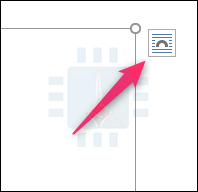
بعد إدخال الكائن، انقر فوقه لتحديده. ستلاحظ رمزاً صغيراً في الركن العلوي الأيمن.

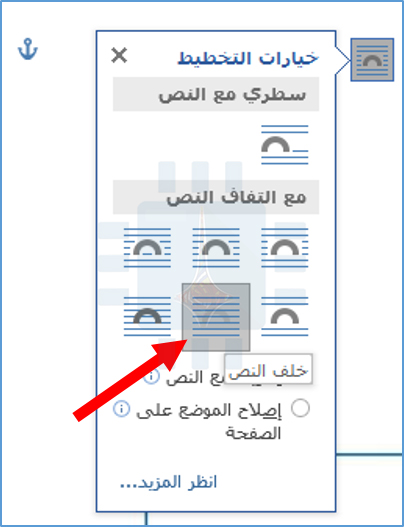
هذا هو رمز خيارات التخطيط. انقر فوق ذلك لظهور قائمة صغيرة من خيارات التخطيط. حدد الزر خلف النص أسفل قسم مع التفاف النص. بمجرد القيام بذلك، سيعود أي نص في مستند وورد Word تم نقله عند إدراج الصورة إلى موضعه الأصلي.

لاحظ أنه عند تحديد جانب النص، يصبح خياران آخران متاحين. يتيح الخيار نقل مع نص للرسم التحرك على الصفحة أثناء إضافة النص أو حذفه.

يحتفظ خيار إصلاح موضع الوسائط في الصفحة للرسم في نفس المكان على الصفحة عند إضافة النص أو حذفه.

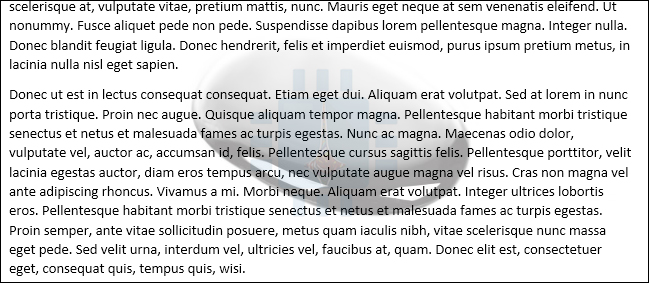
على أي حال، الآن بعد أن تم تمكين خيار خلف النص، يظهر كل نص فقرة عادي أمام الكائن.

إدخال مربع نص فوق صورة:

هناك أيضاً طريقة أخرى لجعل النص يظهر أمام صورة أو كائن آخر – مربع نص. عندما تقوم بإنشاء مربع نص، فإنه يعمل مثل أي كائن توضيحي آخر.

يمكنك سحبها وإظهارها أمام كائن آخر كصورة. هذه التقنية مفيدة عندما تريد استخدام أي شيء آخر غير نص الفقرة العادية.

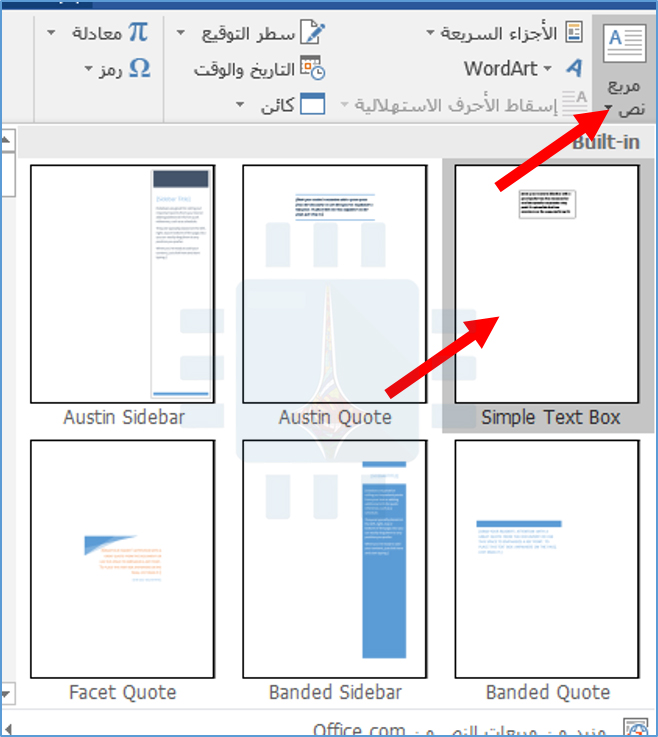
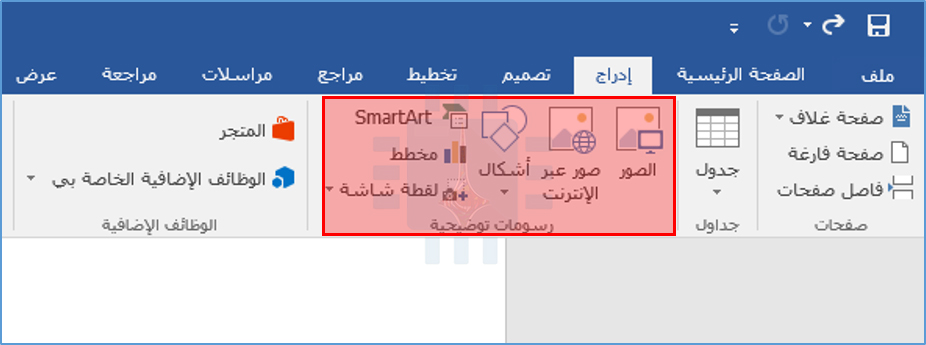
امضي قدماً وقم بإدراج صورتك أو غيرها من الرسوم التوضيحية أولا. لإدراج مربع نص، قم بالتبديل إلى علامة التبويب إدراج وانقر فوق الزر مربع نص. في القائمة المنسدلة، اختر نوع مربع النص الذي تريده. هنا، سنذهب إلى خيار Simple Text Box.

بعد الإدراج، يتم تحديد مربع النص تلقائياً حتى يمكنك الكتابة وكتابة نصك. ثم اسحبه فوق صورتك. سوف ينتهي بك الأمر بشيء كهذا:

ستلاحظ وجود حد حول المربع وتكون خلفية مربع النص بيضاء خالصة. دعونا نمضي قدماً ونزيل الحدود وملء الخلفية.

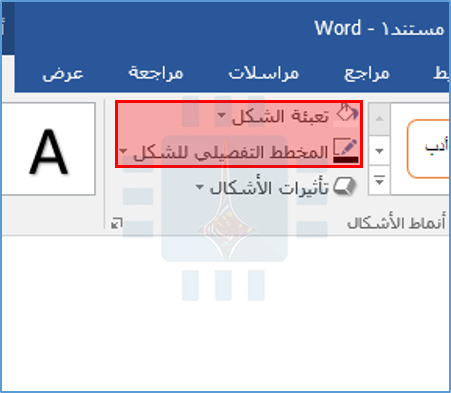
انقر فوق حدود مربع النص. ستلاحظ ظهور علامة تبويب تنسيق جديدة. امضي قدماً وانقر فوق علامة التبويب تلك. هناك خياران في قسم شكل الذي سنستخدمه – تعبئة الشكل و المخطط التفصيلي للشكل.

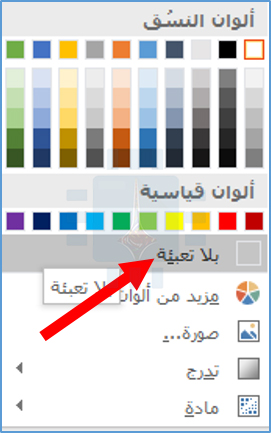
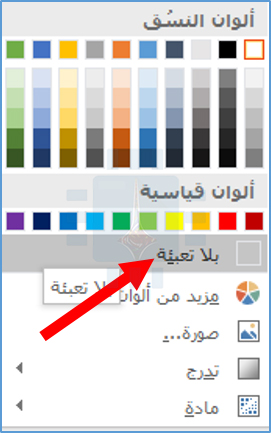
عند النقر فوق الزر تعبئة الشكل، تظهر قائمة منسدلة بألوان مختلفة وخيارات مظهر. انقر فوق الخيار بلا تعبئة.

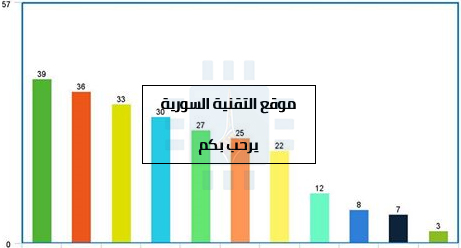
تم الآن اختفاء خلفية مربع النص.

بعد ذلك، انقر فوق الزر المخطط التفصيلي للشكل واختر الخيار بلا مخطط تفصيلي أو بلا تعبئة من القائمة المنسدلة.

الآن، سترى أنه تمت إزالة الحد.

هذا كل ما في الامر. الميزة الكبيرة لهذه الطريقة هي أنك تقوم بسحب مربع النص هذا، ولكنك ترغب في الحصول على النص مصحوباً بصورتك.

مقالات قد تعجبك:

كيفية إنشاء صفحة غلاف مخصصة في وورد
كيفية تغيير واحدة قياس المسطرة في مايكروسوفت وورد
كيفية حذف الخلفية من صورة في مايكروسوفت وورد
ماذا تفعل أزرار الوظائف في مايكروسوفت وورد
كيفية تضمين الخطوط في مستند وورد
كيف يتم إخفاء النصوص في مايكروسوفت وورد

ما هي تقنية الحدّ من الضجيج Noise Reduction في الصور الرقمية؟ و ما عملها ؟

قد سمعت حتماً في الأيام السابقة عن مصطلح Beautygate في الإصدارات الحديثة لهواتف آيفون XS & XS MAX iPhone , هذه الخاصيّة  التي تجعل صور الأشخاص تبدو أقلّ حدة ( مصقولة Smoothed ) و أفضل تبايناً ,

و تعود بشكل أساسي لسببين : ميزة Smart HDR الجديدة ( تقنية المدى الديناميكي العالي الذكية ) التي صممت لزيادة المدى الديناميكي في الصور الملتقطة , و ميزة الحدّ من إشارة الضجيج Noise Reduction , اليوم سنتعرّف إلى مفهوم الضجيج الرقمي و ما هي عملية الحدّ منه :

كيف يعمل المستشعر الرقمي ؟

يتكوّن المستشعر الرقمي سواءً في الهاتف الذكيّ أو الكاميرا الرقمية من ملايين من المستشعرات الصغيرة Photosites و التي يقابل كلّ منها بكسلاً واحداً في الصورة النهائيّة ,

عندما يسقط الضوء على المستشعر و تضرب الأشعة الضوئية المستشعرات الصغيرة , تقوم هذه المستشعرات بتوليد شحنة كهربائيّة , و كلّما كانت كمية الضوء التي تسقط إلى المستشعر أكبر تتولّد شحنة أكبر , و يزداد  سطوع البكسل في الصورة النهائيّة ..

في أثناء توليد الشحنة الناتجة عن سقوط أشعة الضوء على المستشعر , تمرّ أيضاً كمية صغيرة من تيار الخلفية العشوائي تؤدي إلى توليد الضجيج الرقمي , و من هنا تبدأ المشكلة ..

بما أن الشحنة التي تم إنشاؤها في كل Photosite تتناسب خطياً مع مقدار الضوء الذي يضربها ، فإن خوارزميّة العمل تفترض أن المناطق الأكثر سطوعاً للصورة لها بيانات أكثر بكثير من مناطق الظل .

ممّا يعني أن نسبة الإشارة إلى الضجيج ( S/N مؤشر يقارن قيمة إشارة كهربائية مرغوبة بمستوى ضجيج الخلفية ) أقل في المناطق المظلمة من الصورة ، و هذا هو السبب في أن مناطق الظل في الصورة أكثر عرضة  للضجيج المرئي ..

هناك عامل آخر مؤثّر و هو حجم المستشعر Sensor Size , إذ تقوم المستشعرات الأكبر حجماً بجمع المزيد من الضوء , ببساطة لأنها أكبر. .

و نتيجة لذلك ، فهي أقل عرضة للضجيج الرقمي لأن نسبة الإشارة إلى الضجيج تكون أعلى.. بالمقابل كاميرات الهواتف الذكية – بما أنها تحتوي على أجهزة استشعار صغيرة – تكون معرضة بشكل خاص للضجيج.

تحويل البيانات إلى صورة :

عندما تقوم بالتقاط صورة ( ما لم تقم بالتصوير بصيغة RAW –الصيغة الخام للصورة التي تحافظ على جميع المعلومات الأصلية كما التقطها حساس الكاميرا تماماً ) , تقوم الكاميرا بتحويل بيانات الصورة إلى ملف بصيغة JPEG ,

و تعتمد بذلك على مجموعة من العمليات الحسابية المعقدة التي تقوم بحذف الكثير من البيانات غير المهمّة للحصول على ملفّ صورة قابل للاستخدام ,

معظم الكاميرات كذلك تقوم بمعالجة الصورة الناتجة بإضافة بعض التعديلات عليها مثل زيادة التباين Contrast و التشبّع Saturation , كذلك تقوم بتطبيق بعض خوارزميات الحدّ من الضجيج Noise Reduction Algorithms ,

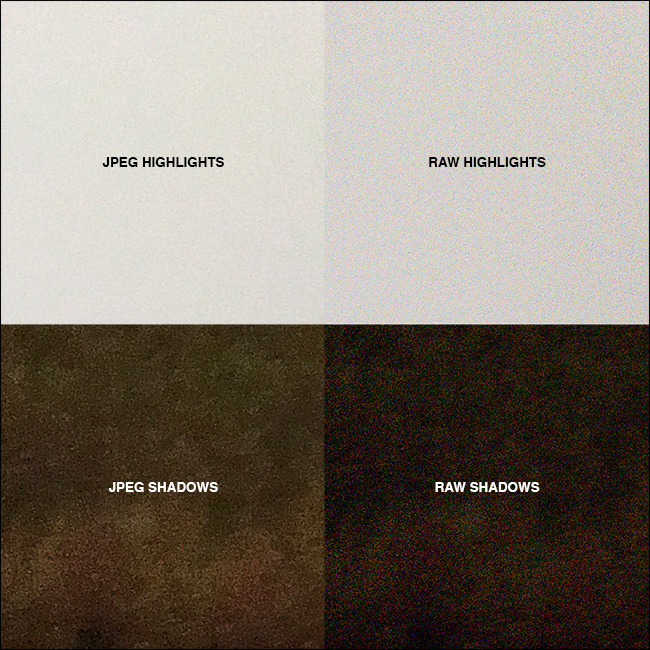
في الصورة أدناه يمكنك أن تلاحظ الفرق بين الصورة الملتقطة بصيغة JPG و الصورة غير المعالَجة التي التقطت بصيغة RAW ,

الصورتان التقطتا بنفس الوقت بكاميرا هاتف iPhone 7 Plus , يمكنك هنا ملاحظة  كمية الضجيج الأكبر في صورة RAW ..

تعمل خوارزميات الحدّ من الضجيج بطريقة واضحة , فهي تقوم بموازنة التغيّرات الطفيفة في قيم البكسلات المتجاورة , و يمكنك رؤية هذا خاصّةً في المناطق الأكثر سطوعاً من الصورة ,بالطبع ستبدو الصورة أفضل بكثير بعد عملية تخفيض الضجيج التي طُبِّقت عليها , حيث تعدّ هذه العملية الجزء الأهم من مراحل معالجة الصورة الرقمية , و لذلك تجد أنّ صور JPEG أجمل من صور RAW ..

تبدأ المشكلة فقط حين تصبح هذه الخوارزميات شديدة التأثير على الصور كما في حالة BeautyGate , حيث تصبح عندها بعض تفاصيل الصورة -كألوان البشرة عند تصوير الأشخاص- ضبابية أكثر و مصقولة Smoothed أثناء معالجة إشارة الضجيج الرقمية كما في المثال أدناه :و بما أنّ الكثير من بيانات الصورة الأصلية تحذَف بصيغة JPEG , فليس هناك ما تفعله لزيادة حدة الصورة أو تقليل الضبابية حقيقةً ..

كيف يمكن أن تقلّل  من تأثير عملية تخفيض الضجيج في هاتفك :

أبسط طريقة للحدّ من تأثير خوارزميات تخفيض الضجيج Noise Reduction Algorithms على الهاتف الذكيّ أو الكاميرا هي إيقاف تطبيق أي عمليّة تخفيض ضجيج تلقائي على الصور الملتقطة , و لأجل ذلك يجب أن يتمّ التقاط الصور بصيغة RAW ..

ففي صور RAW , كلّ البيانات – بيانات الصورة و كذلك البيانات العشوائية لإشارة الضجيج – تحفظ ضمن الملفّ , و هذا يتيح لك خياراً أكبر للتحكّم بعملية تخفيض الضجيج Noise Reduction و كيفية تطبيقها على  الصور الملتقطة ..

على هاتف آيفون , أنت بحاجة لأحد تطبيقات الطرف الثالث للتصوير Third-Party Camera App , مثل تطبيق هاليد Halide ,

أما من أجل هواتف أندرويد Android , فقد يسمح لك تطبيق الكاميرا على هاتفك بالتقاط صور RAW , و إن لم يكن خيار الالتقاط بصيغة RAW متاحاً , فتطبيق VSCO المجاني هو أحد الخيارات الأفضل ,

بشكل افتراضي , كاميرا DSLR أو الكاميرا نوع Mirrorless Camera , يجب أن تسمح لك بالتقاط صور RAW ..

عموماً, عمليّة الحدّ من الضجيج لن تؤدي إلى نتائج سيّئة للغاية عند تطبيقها على الصور الملتقطة , و لكنه من الأفضل لك التقاط الصور بصيغة RAW إذا أردت أن تتمكن من التحكم بمظهر صورك بشكل أفضل ..

مقالات قد تعجبك :

كيفية حذف الصور السابقة لحسابات المستخدمين في ويندوز 10
كيفية إصلاح مشكلة العين الحمراء في الصور باستخدام الفوتوشوب
إزالة الأشخاص من الصور بسهولة باستخدام برنامج الفوتوشوب
أفضل مواقع تعديل الصور أون لاين دون برامج
كيفية التقاط صور الألعاب النارية

كيفية إنشاء صفحة غلاف مخصصة في وورد

إن صفحة غلاف رائعة تجذب القراء. إذا كنت تستخدم مايكروسوفت وورد Microsoft Word ، فأنت محظوظ ، لأن وورد Word جاهز لاستخدام صفحات الغلاف. ولكن هل تعلم أن وورد Word يتيح لك أيضاً إنشاء صفحات غلاف مخصصة؟ إليك كيفية استخدام كليهما.

كيفية إضافة صفحة غلاف جاهز للاستخدام إلى مستند وورد:

يتضمن وورد Word بعض قوالب صفحة الغلاف التي يمكنك إدراجها ثم تخصيصها قليلاً إذا كنت تريد صفحة غلاف سريعة للمستند.

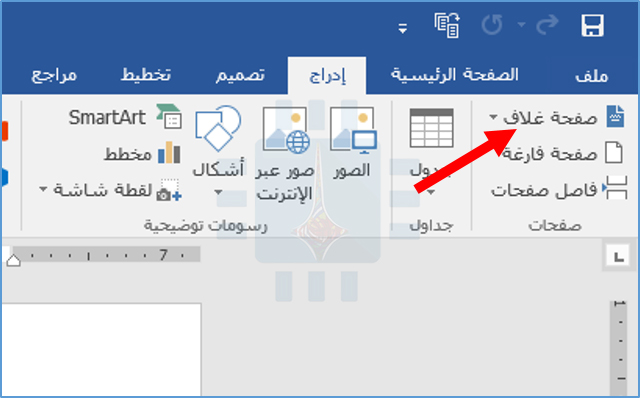
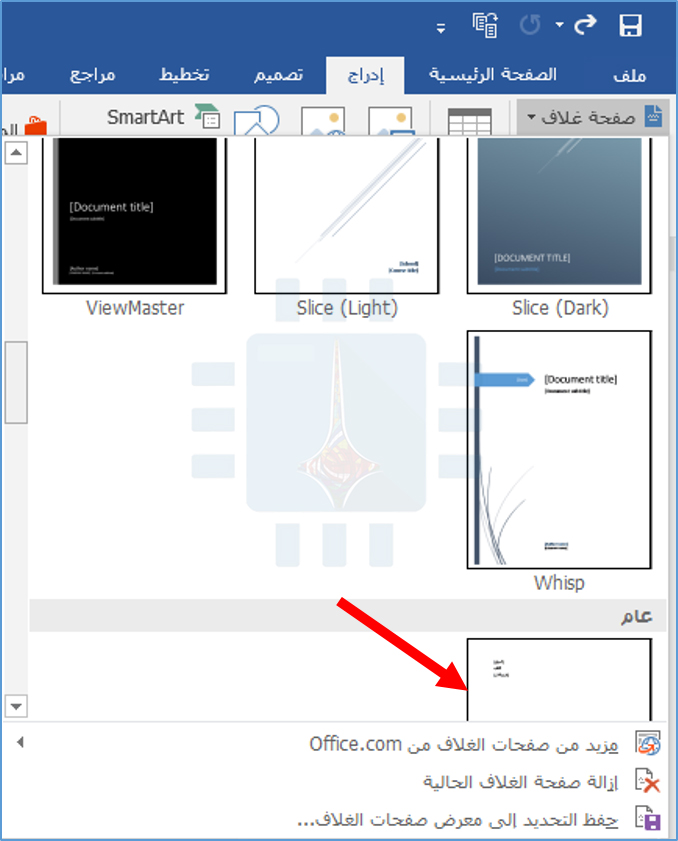
للعثور عليها، انتقل إلى علامة التبويب إدراج في شريط وورد Word ثم انقر على زر صفحة الغلاف. (إذا لم يتم تكبير النافذة لديك، فقد يظهر زر صفحات بدلاً من ذلك. انقر فوق ذلك لإظهار زر صفحة غلاف).

في القائمة المنسدلة، انقر على صفحة الغلاف التي تريد استخدامها.

يمكنك الآن إضافة عنوان المستند، والعنوان الفرعي، والتاريخ، وغيرها من المعلومات، بالإضافة إلى تغيير التصميم قليلاً إذا أردت.

كيفية إنشاء صفحة الغلاف المخصص في مايكروسوفت وورد:

يعد إنشاء صفحة غلاف من نموذج ما أمراً سهلاً، ولكن إذا لم تعجبك أياً من التصميمات المضمنة، فيمكنك إنشاء صفحة خاصة بك.

يمكنك إجراء ذلك على مستند موجود، ولكن من الأسهل البدء بمستند فارغ. سنحفظ صفحة الغلاف المخصص بحيث يمكنك إدراجها بسرعة في مستند آخر على أي حال.

يمكنك إنشاء صفحة الغلاف باستخدام أيٍّ من أدوات وورد Word. يمكنك إضافة لون خلفية أو صورة أو نسيج. يمكنك أيضاً وضع هذه العناصر في الكيفية التي تريدها وحتى تطبيق أدوات التفاف النص الخاصة بـ وورد Word عليها. اجعلها تبدو كما تريد.

عندما يتعلق الأمر بالمحتوى، فلديك خياران. يمكنك فقط كتابة النص الذي تريده، ولكن ذلك لن يجعله أهمية كبيرة لكونه سيصبح قالباً جاهزاً ما لم ترغب في نفس النص على صفحة الغلاف في كل مرة تستخدمها فيه.

بدلاً من ذلك، يمكنك استخدام ميزة الأجزاء السريعة في وورد Word لإضافة خصائص المستند إلى المستند. للقيام بذلك، قم بالتبديل إلى علامة التبويب إدراج ثم انقر فوق الزر استكشاف الأجزاء السريعة.

في القائمة المنسدلة، أشر إلى القائمة الفرعية خاصية مستند، وسترى مجموعة من الخصائص المختلفة التي يمكنك إدراجها في المستند: المؤلف، والعنوان، والشركة، وتاريخ النشر، وما إلى ذلك. المضي قدما وإدراج أي خصائص تريد أن تظهر على صفحة العنوان.

عند الانتهاء، سيكون لديك عدة حقول على صفحتك. عندما تقوم بإدراج صفحة الغلاف في مستند في وقت لاحق، يتم ملء هذه الحقول بالخصائص الفعلية من المستند (ويمكنك أيضاً تعديلها على الفور إذا رغبت في ذلك).

إنها سهلة الاستخدام للغاية، ولكن يمكنك التعامل معها مثل أي نص آخر في وورد Word من خلال تطبيق الأنماط والتنسيقات، مع التركيز على الصفحة – أياً كان.

هنا، قمنا بوضعهم على الصفحة، وتطبيق نمط العنوان في الأعلى، وتحويل الأشياء لأسفل الصفحة قليلاً، وإدخال صورة توضيحية. إنها ليست أجمل صفحة الغلاف، ولكنها مثال جيد للتوضيح.

الآن بعد أن أصبح لدينا صفحة الغلاف بالطريقة التي نريدها، حان الوقت لإنشاء قالب صفحة غلاف منه.

أولاً، حدد كل شيء في المستند (وهذا هو السبب في أننا نوصي ببدء تشغيل هذا في مستند فارغ) عن طريق الضغط على Ctrl + A. بعد ذلك، عُد إلى علامة التبويب إدراج، ثم انقر فوق ذلك الزر صفحة غلاف مرة أخرى.

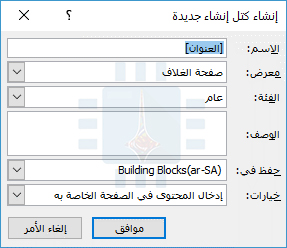
في هذه المرة، اختر أمر حفظ التحديد إلى معرض صفحات الغلاف… من القائمة المنسدلة.

في النافذة التي تفتح، امنح صفحة الغلاف اسماً واملأ وصفاً مختصراً إذا كنت تريد ذلك. انقر على موافق عند الانتهاء.

الآن عند فتح القائمة المنسدلة صفحة الغلاف في المستقبل، سترى نموذج صفحة الغلاف الجديد في قسم عام. انقر لإدخالها تماماً كما تفعل في إحدى صفحات غلاف وورد Word المضمّنة.


هذا كل شيء. من السهل جداً إنشاء صفحات غلاف مخصصة للمستند بمجرد معرفة المكان الذي تبدأ به.

مقالات قد تعجبك:

كيفية تفعيل الوضع الليلي في برامج أوفيس كالوورد وإكسل وباور بوينت
كيفية تقليص حجم مستند مايكروسوفت وورد
كيفية تحويل ملفات PDF إلى ملفات وورد
كيفية فتح وإنشاء وتحرير ملفات وورد وإكسل وباوربوينت مجاناً
ما هي الحواشي السفلية والتعليقات الختامية في مايكروسوفت وورد؟

كيفية حذف الخلفية من صورة في مايكروسوفت وورد

في كثير من الأحيان، قد ترغب في إزالة الخلفية من صورة في مستند وورد Word ، تاركاً منطقة شفافة بدلاً من الخلفية.

يمكنك الانتقال إلى محرر صور لتجد كامل الميزات، ولكن يمكنك أيضاً إجراء ذلك مباشرةً داخل برنامج مايكروسوفت وورد Microsoft Word. إليك الطريقة.

هناك العديد من الأسباب التي قد تدفعك إلى إزالة الخلفية من الصورة. ربما كنت ترغب في التركيز على شخص معين أو كائن معين دون الحصول على خلفية في طريقك.

ربما لا يتلاءم لون الخلفية مع الألوان الأخرى في المستند. أو ربما ترغب فقط في استخدام أدوات التفاف النص الخاصة بـ وورد Word للحصول على التفاف النص حول الصورة. مهما كان السبب، فإن إزالة الخلفية من صورة في وورد Word أمر سهل للغاية.

التحذير هنا هو أن أدوات تحرير الصور الخاصة بـ وورد Word ليست متطورة مثل تلك التي ستجدها في شيء مثل فوتوشوب Photoshop ، أو حتى تطبيقات تحرير الصور الأخرى. تعمل بشكل أفضل إذا كان لديك صورة بسيطة إلى حد ما مع حدود واضحة المعالم.

كيفية إزالة الخلفية من صورة في وورد:

سوف تفترض أنك قمت بالفعل بإدخال الصورة في مستند وورد Word . إذا لم يكن كذلك، فافعل ذلك الآن.

انقر على الصورة لتحديدها. عندما تفعل ذلك، ستلاحظ ظهور علامة تبويب تنسيق إضافية على الشريط. قم بالتبديل إلى علامة التبويب هذه، ثم انقر فوق الزر إزالة الخلفية الموجود في أقصى الجانب الأيمن.

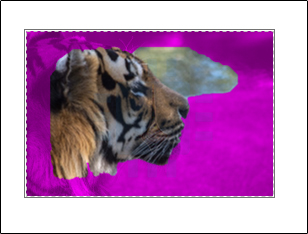
يقوم وورد Word بتلوين الخلفية الصورة باللون الأرجواني؛ سيتم إزالة كل شيء يبدو كخلفية من الصورة. هذه محاولة من وورد Word للكشف التلقائي عن خلفية الصورة.

كما ترى، فإن وورد Word ليس متطوراً بما فيه الكفاية ليتمكن من التقاط الخلفية على معظم الصور بدقة. هذا حسن. يوفر وورد Word أداتين لمساعدتك في عملية التنظيف.

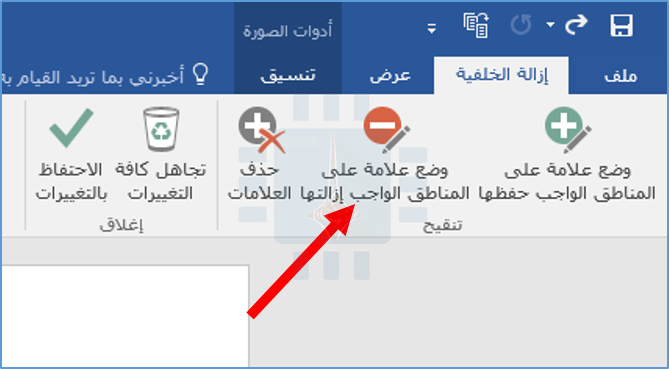
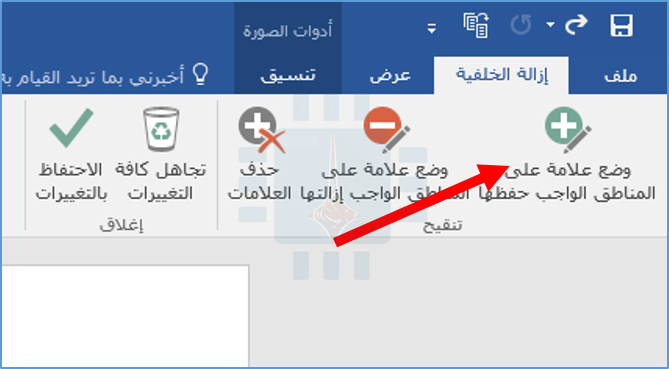
يجب أن تشاهد الآن علامة تبويب جديدة إزالة الخلفية على الشريط مع بعض الخيارات: وضع علامة على المناطق التي يجب الإبقاء عليها، ووضع علامات على المناطق المراد إزالتها، وتجاهل جميع التغييرات، والاحتفاظ بالتغييرات.

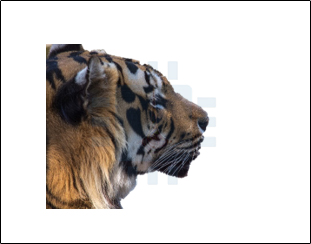
بالعودة إلى مثالنا، يمكنك أن ترى أن وورد Word لم يضع علامة على جزء من الخلفية بشكل صحيح، فهناك بعض الأعشاب ما زالت مرئية أمام وجه النمر.

ووضع وورد Word أيضاً جزء من النمر (المنطقة خلف رأسه) بشكل غير صحيح كجزء من الخلفية. سنستخدم كل من وضع علامة على المناطق الواجب حفظها و وضع علامة على المناطق الواجب إزالتها لإصلاح ذلك.

لنبدأ بالمجالات التي نريد الاحتفاظ بها. انقر فوق الزر وضع علامة على المناطق الواجب حفظها.

يتغير المؤشر إلى قلم يتيح لك إبراز مساحات الصورة التي تريد الاحتفاظ بها. يمكنك النقر فوق نقطة أو الرسم بشكل بسيط.

سيتعين عليك تجربة صورتك للعثور على ما هو الأفضل. ضع في اعتبارك أنه يمكنك التراجع عن إجراء ما إذا كنت تمضي بعيداً، أو يمكنك النقر فوق الزر تجاهل كافة التغييرات لمسح جميع التغييرات والبدء من جديد.

عند الانتهاء من وضع العلامات، يمكنك النقر في أي مكان خارج الصورة لمشاهدة التأثير. بعد وضع علامات على النمر في بعض المناطق التي نريد الحفاظ عليها، لدينا الآن صورة تبدو قليلاً مثل هذه.

بعد ذلك، سنضع علامة على المناطق التي نريد إزالتها من الصورة. في حالتنا، لدينا القليل من الخلفية التي لا تزال ظاهرة.

في هذا الوقت، انقر فوق الزر وضع علامة على المناطق الواجب إزالتها.

مرة أخرى، يتحول المؤشر إلى قلم. في هذه المرة، انقر أو ارسم المناطق التي تريد إزالتها من الصورة. يجب أن تتحول إلى لون أرجواني بينما تفعل ذلك.

انقر خارج الصورة في أي وقت للتحقق من عملك. عندما تشعر بالرضا، انقر على الزر الاحتفاظ بالتغييرات في علامة التبويب إزالة الخلفية.

يجب أن يكون لديك الآن صورة نظيفة وبدون خلفية!

هذا كل ما في الأمر!

مقالات قد تعجبك:

كيفية إصلاح مشكلة العين الحمراء في الصور باستخدام الفوتوشوب
إزالة الأشخاص من الصور بسهولة باستخدام برنامج الفوتوشوب
كيفية تفعيل الوضع الليلي في برامج أوفيس كالوورد وإكسل وباور بوينت
كيفية حفظ مستند مايكروسوفت وورد كصفحة ويب
كيفية تحويل ملفات PDF إلى ملفات وورد

ما هي إضافات Plug-ins و ملحقات Extensions برنامج الفوتوشوب ؟

يعدّ  فوتوشوب Photoshop  تطبيقاً قويّاً و متعدد الاستخدامات و هو بالطبع أشهر برامج تعديل الصور و تصميم الغرافيك في العالم .. إلى جانب لوحات العمل المتنوّعة الموجودة في البرنامج تتوافر العديد من الأدوات التي يمكنك إضافتها إليه , تأتي هذه الأدوات بنوعين : الإضافات Plug-ins و الملحقات Extensions ,

و رغم اختلاف طريقة عمل هذه الأدوات إلاّ أنها بشكل عام تضيف وظائف جديدة للبرنامج , مثل معالجة HDR أفضل (High-dynamic-range تقنية المدى الديناميكي العالي ) , أو إمكانية تصدير الطبقات Layers على شكل ملفات CSS ,

أو أن تجعل من السهل أكثر استخدام بعض الميّزات الموجودة أساساً في فوتوشوب –مثل لوحات العمل التي تضمّ مجموعة من أدوات إعادة التنسيق أو إنشاء العديد من الطبقات المحدِّدة و الأقنعة  في وقت واحد ..

تختلف إضافات فوتوشوب Photoshop بشكل كبير في الحجم.  فبعضها عبارة عن لوحات عمل بسيطة يتم إضافتها إلى الواجهة , و بعضها الآخر عبارة عن تطبيقات تعديل مستقلّة بذاتها يتمّ دمجها مع البرنامج  ، دعنا نلقي نظرة سريعة على كلا النوعين :

Lumizone عبارة عن لوحة عمل إضافيّة تعمل على تسهيل تحديد مناطق مختلفة من صورك و تعديلها بناءً على درجة الإضاءة  Light أو الظلام Dark في الصورة ,

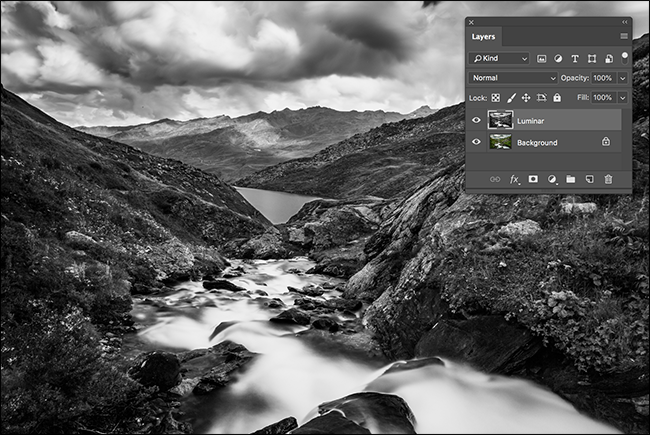
في المثال التالي قمنا بتحويل جميع مناطق الظل الداكنة إلى اللون الأخضر. يمكنك أن ترى كيف أنّ النقاط البارزة الأكثر إضاءة – حتى في مناطق الظل – تُترك دون تغيير . بالطّبع من الممكن إجراء ذلك في فوتوشوب Photoshop دون Lumizone أو أداة إضافيّة مشابهة ، إلا أنّه يحتاج إلى عدّة خطوات ..من جهة أخرى تطبيق Luminar هو محرر صور كامل في حدّ ذاته ،لكن يمكنك استخدامه أيضاً كإضافة فوتوشوب  Photoshop,

عندما تقوم بتحرير صورة في Photoshop ،يمكنك إرسالها إلى Luminar ، و إجراء بعض التغييرات ، ثم إرسالها مرة أخرى إلى فوتوشوب Photoshop مع تطبيق هذه التغييرات ..

كما ترى هنا , قمنا بتعديل الصورة ضمن إضافة Luminar (Plug-in Tool)  :ثم أُعيدَت الصورة إلى فوتوشوب من جديد لإجراء المزيد من التعديلات  , نقوم في هذا المقال بتوضيح أو الإضاءة على النقاط المهمّة و الوصف العام لأدوات فوتوشوب الإضافية و ملحقاته حيث أنّ هناك الآلاف من الإضافات الأخرى المتوافرة لبرنامج الفوتوشوب ,

تتيح أدوبي Adobe للمطورين إمكانية تطوير إضافات فوتوشوب Photoshop باستخدام مجموعة متنوعة من لغات و أساليب البرمجة النصية المختلفة Scripting Languages  بحيث لا توجد حدود تقريبًا لما يمكن فعله باستخدام هذه الأدوات !! ..

ابدأ مع إضافات فوتوشوب :

إذا كنت تبحث عن السرعة و الفعاليّة لإنجاز بعض التعديلات و الفلترة على الصور , ستختار بالتأكيد أحد إضافات أو ملحقات فوتوشوب , حيث يوفّر كلّ من Luminar , Color Effex Pro , Filter Forge , و عشرات التطبيقات الأخرى تعديلاً فورياً للصور اعتماداً على فلاتر جاهزة كالفلاتر الموجودة في تطبيق انستغرام على سبيل المثال ,

لذلك إذا أردت العمل على برنامج الفوتوشوب لإنجاز تعديلات فوريّة و بشكل متكرّر على صورك  فهذه الإضافات هي طريقك للبدء , يمكنك إيجادها إذا بحثت في محرك البحث جوجل Google مثلاً عن طرق الحصول على فلاتر انستغرام في فوتوشوب !

بشكل مشابه , إذا قمت بالبحث عن كيفية إضافة صورتك إلى كتاب مصور أو غلاف مجلة ، ستحصل في نتائج البحث على أغلفة فوتوشوب PSD Covers و إضافتها Plug-In

بمجرّد الوصول إلى الإضافة التي تريد , قم بتحميلها مباشرة ً و اتّبع تعليمات التثبيت الخاصّة , ثمّ أعد تشغيل برنامج الفوتوشوب ..

استخدام إضافات و ملحقات فوتوشوب Photoshop Add-Ons :

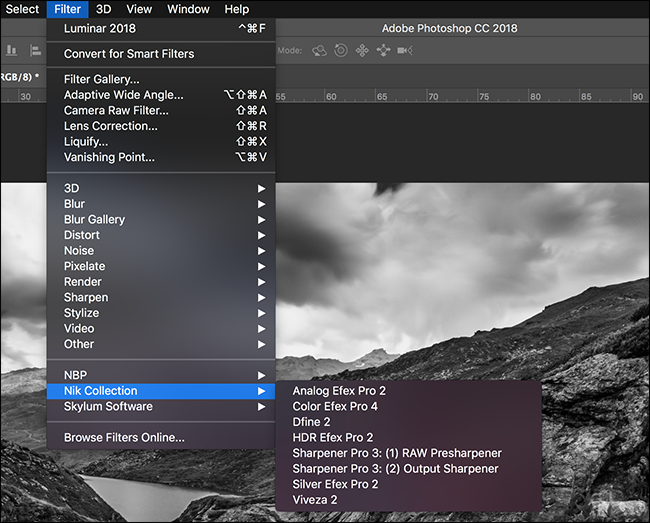
يمكنك بشكل عام الوصول إلى الإضافات أو الملحقات التي قمت بتحميلها و تثبيتها في برنامج الفوتوشوب بإحدى الطريقتين إمّا عن طريق إضافة لوحة عمل جديدة أو من خلال قائمة الفلتر Filter menu :

– لوحات عمل فوتوشوب :

قبل أن يصبح باستطاعتك استخدام لوحات العمل الإضافيّة التي قمت بتحميلها في فوتوشوب يجب عليك بدايةً أن تقوم بإظهارها في واجهة العمل , لأن الفوتوشوب لا يقوم بإظهار كلّ لوحات العمل لديه بشكل افتراضي ,

اذهب إلى قائمة Window ثمّ Extensions , تظهر لك لوحات العمل الإضافيّة التي قمت بتحميلها , كما تلاحظ هنا لدينا أربع إضافات Add-On Panels :و بالنقر على إحدى الإضافات المحمَّلة , تظهر لك اللوحة التي اخترتها مباشرةً في مساحة العمل ..

– فلاتر فوتوشوب Photoshop Filters :

الفلاتر في فوتوشوب تعمل بشكل مختلف قليلاً , افتح الصورة التي تريد تعديلها باستخدام الإضافة , و قم قبل كلّ شيء بإجراء التعديلات الأساسيّة التي تريد إنجازها باستخدام برنامج الفوتوشوب على الصورة ثمّ لديك أحد الخيارين :

  • إذا لم تكن قد استخدمت أيّ طبقات , فقم بتكرار الخلفية لطبقة جديدة باستخدام اختصار لوحة المفاتيح Control + J ( في ويندوز Windows) أو Command + J ( في نظام ماك macOS ).
  • إذا كنت قد استخدمت بعض طبقات التعديل ، فقم بدمج كل الطبقات إلى طبقة واحدة جديدة باستخدام اختصار لوحة المفاتيح Control + Alt + Shift + E (على نظام التشغيل ويندوز Windows) أو Command + Option + Shift + E (على نظام ماك  macOS ) .

ستحصل بهذه الطريقة على طبقة واحدة تجمع كلّ التعديلات التي أنجزتها على الصورة باستخدام الأدوات الأساسيّة في فوتوشوب , و أصبحت جاهزة لإرسالها إلى نافذة الإضافة التي تريد :حدّد الطبقة ثمّ افتح قائمة الفلتر Filter Menu , أسفل القائمة يمكنك رؤية أسماء إضافات الفلاتر التي قمت بتحميلها مثل إضافات  NBP , Nik , Skylum التي تظهر  أدناه :باختيارك الإضافة التي تريد سيرسل فوتوشوب الطبقة المحددة إلى نافذة إضافة الفلتر  Plug-In  Filter

قم بإجراء التعديلات المناسبة , و عند الانتهاء انقر على زرّ موافق OK أو تطبيق Apply أو تمّ Done أو ما يشابه ذلك ( تختلف من فلتر لآخر ) , عندها سيتمّ تطبيق كلّ التعديلات التي أضفتها إلى الطبقة و ترسل من جديد إلى الفوتوشوب ..

يبقى الفوتوشوب أهمّ برامج تعديل الصور و تصميم الغرافيك على الإطلاق , بكلّ ميّزاته و الإضافات التي ابتكرها المطوّرون لتعويض أيّ أداة عمل قد تفكر أنّها غير موجودة في البرنامج …

مقالات قد تعجبك :

كيفية إظهار لوحة الطبقات Layers أو أي لوحة أخرى في الفوتوشوب عند اختفائها
كيفية فتح أو تعديل ملف PSD دون استخدام برنامج الفوتوشوب
كيفية إصلاح مشكلة العين الحمراء في الصور باستخدام الفوتوشوب
إزالة الأشخاص من الصور بسهولة باستخدام برنامج الفوتوشوب
كيفية زيادة عدد الإجراءات التي يمكن التراجع عنها عند الضغط على Ctrl+Alt+Z في برنامج الفوتوشوب

كيفية اختيار أوضاع التصوير المناسبة في الكاميرا

بعد أن تعرّفت إلى أوضاع التصوير المختلفة و وظيفة كلّ منها تبقى هناك بعض النقاط المهمّة التي يجب عليك أخذها بعين الاعتبار لاختيار وضع التصوير المناسب :

ما هو وضع التصوير الذي يجب استخدامه ؟

معظم الأحيان ,قم باستخدام وضع أولوية فتحة العدسة  Aperture Priority Mode :

عندما يرغب المصورون بالانتقال من وضع التصوير التلقائي للكاميرا لأول مرة , يظنّ الكثير منهم أنه يجب الانتقال إلى الوضع اليدوي التام ,للتحكم بإعدادات سرعة الغالق , قياس فتحة العدسة , والأيزو معاً لكلّ صورة !

إلاّ أنّ هذا المفهوم غير صحيح , إذ إنّ المصورين المحترفين لا يستخدمون عادةً الوضع اليدوي التّام Manual , بل يفضلون استخدام وضع أولويّة فتحة العدسة (Av  أو A) !

بخلاف التقاط صورة لغرض أو كائن متحرّك , فإن سرعة الغالق بين 1/100th و 1/8000th  جزء من الثانية , متطابقة تقريباً ( لن يظهر أيّ اختلاف في الصورة ) , فالأمر الذي يحدد حقاً كيف ستبدو الصورة التي تلتقطها هو فتحة العدسة ,

لأنها تؤثر على عمق الحقل أيّ مقدار الضبابية في الصورة , فهنا يظهر الاختلاف بين التقاط الصور الشخصيّة مثلاً (التركيز على الغرض أو الكائن أمام الكاميرا وإهمال الخلفية ) ,و تصوير المساحات الخضراء حيث ينبغي إظهار جميع عناصر المشهد الطبيعي …

أدر قرص الأوضاع Camera Dial إلى وضع A أو Av , ثمّ قم بتعيين فتحة العدسة التي تريد استخدامها , وابدأ التصوير , على الرغم من أنك لا تحدد بشكل مباشر سرعة الغالق , إلاّ أنه لا يزال بإمكانك التحكّم به عن طريق إعداد تعويض التعريض Exposure Compensation

 إعداد تعويض التعريض في الكاميرا الرقمية Exposure Compensation

عندما تقوم بالتقاط الصورة , تقوم الكاميرا باختيار الإعدادات التي تراها مناسبة للحصول على التعريض الصحيح للصورة , أيّ في وضع الالتقاط بأولوية فتحة العدسة Aperture Priority

تقوم الكاميرا بتعيين إعداد سرعة الغالق بشكل تلقائي بما يناسب ظروف الإضاءة المتوفّرة ( و تكون القيمة المحددة في معظم الأحيان قريبة إلى حدّ كبير من القيمة الصحيحة المثالية للالتقاط  بنسبة 90% ) ,

إذا كنت تريد زيادة قيمة سرعة الغالق قليلاً عن القيمة المحددة , يمكنك تدوير قرص التعريض إلى الخلف للحصول على سطوع أقل للصورة ,

وبالمثل إذا أردت الحصول على سرعة غالق أبطأ أو أقلّ , فقم بتدوير قرص التعريض  إلى الأمام ( زيادة قيمة التعريض ) للحصول على صورة أكثر سطوعاً  ..

كذلك فإن وضع أولويّة فتحة العدسة Aperture Priority mode لا يسمح بالتحكم بقياس فتحة العدسة و حسب بل يسمح أيضاً بالتحكّم بقيمة حساسيّة الضوء ISO ..

بشكل عام يجب أن تقوم بالتقاط الصورة بأقل قيمة أيزو ممكنة , إلاّ أنك تستطيع زيادة قيمة حساسيّة الضوء قليلاً إذا أردت سرعة غالق أعلى دون تغيير في قياس فتحة العدسة !

إذاً هناك سبب وراء استخدام معظم المصورين الفوتوغرافيين الاحترافيين لوضع التصوير بأولوية فتحة العدسة , حيث ستتمكن في هذا الوضع من التحكّم بالوضع اليدوي بشكل مثالي دون احتماليّة أو فرصة للخطأ , لأنك وإن قمت مثلاً باختيار سرعة غالق خاطئة ستحصل بالتأكيد على صور لا فائدة منها ..

متى يجب اختيار الوضع اليدوي الكامل ؟

يمكنك اختيار الوضع اليدوي الكامل Full Manual في بعض الحالات :
  • عندما تريد التنسيق بين اللقطات التي تلتقطها , أيّ عندما تقوم بالتصوير في مكان لن يتغير كثيراً لنَقُلْ حفلة موسيقيّة ضمن قاعة مثلاً أو أي مكان مغلق آخر , لن تحتاج عندها لتغيير الإعدادات في كلّ لقطة , بالتالي و من أجل التقاط الصور بسهولة , استخدم وضع الالتقاط اليدوي الكامل Full Manual ..
  • إذا كانت كلّ الإعدادات مهمّة , هناك بعض حالات التصوير التي يرغب فيها المصورون بتعيين جميع الإعدادات بشكل يدوي , كالتصوير بتقنية التعريض الطويل , أو التصوير بتقنية HDR (High Dynamic Range Imaging) و غيرها .., فهنا ستحتاج لتعيين جميع الإعدادات يدوياً حتى تضمن تصوير المشهد بالطريقة الصحيحة .
  • إذا كنت تستخدم حامل ثلاثي القوائم (ترايبود) : عندما تقوم ببذل الجهد لتثبيت الكاميرا على الترايبود و وضعه في مكان مناسب , ستفضّل أن تستغرق بضع دقائق إضافية لضبط إعدادات التصوير يدوياً حتى تحصل على اللقطة المثالية التي تريد .

بالطبع تستطيع استخدام الوضع اليدوي الكامل Full Manual متى تشاء , لكن و في معظم الأحيان يكون ضبط إعداد أولوية فتحة العدسة أبسط وأسرع و يعطي نتائج جيّدة .

لما لا أفكر باستخدام إعداد أولويّة سرعة الغالق ؟

قد يطرأ على ذهنك هذا السؤال كثيراً , بما أن وضع أولويّة سرعة الغالق يشبه إلى حدّ كبير إعداد أولويّة  فتحة العدسة فيما عدا أنك تقوم بتعيين قيمة محددة لسرعة الغالق (بدلاً من فتحة العدسة ) و قيمة الأيزو ثمّ تترك الكاميرا تحدد تلقائياً قياس فتحة العدسة المناسب ,

إلاّ أنّك ستجد من خلال التجربة أن هذا الإعداد لن يعمل بشكل جيّد في معظم الحالات , لأنه و كما ذكرنا سابقاً لن يظهر تأثير الاختلاف في قيم سرعات الغالق المرتفعة على الصور التي تلتقطها ,

وإذا كنت تريد استخدام قيمة منخفضة لسرعة الغالق , فستجد الوضع اليدوي الكامل أفضل من أولوية سرعة الغالق في هذه الحالة !

مقالات قد تعجبك :

ما هي أوضاع التصوير Shooting Modes في الكاميرا ؟ و ما هو عملها ؟
أهمّ الإعدادات في الكاميرا : سرعة الغالق , فتحة العدسة ,و الأيزو ISO
ما هو التركيز التلقائي في الكاميرا ,وما هي أوضاعه المختلفة ؟
أفضل (ترايبود) حامل ثلاثي القوائم للكاميرا
كيفيّة التقاط صور أفضل باستخدام وضع التتابع Burst Mode

أهمّ الإعدادات في الكاميرا : سرعة الغالق , فتحة العدسة ,و الأيزو ISO

حتى تصبح مصوراً فوتوغرافياً  , عليك في البداية شراء كاميرا جيّدة بالطبع , وهي الخطوة الأولى فقط من رحلتك لاحتراف هذه المهنة الرّائعة , قد تكتفي بداية بالإعداد التلقائي لكاميرتك أثناء التقاط الصور ,

ولكن هذا لن يأخذك خطوة أبعد على طريق الاحتراف , فأنت بحاجة كبيرة لفهم إعدادات كاميرتك  وآلية عملها و كيف يمكنك تحديد الإعدادات الأنسب في أوضاع التصوير المختلفة للحصول على صور مثالية واحترافيّة ..

تعريض الصّور Exposure :

تعريض الصور Exposure في التصوير الفوتوغرافي هو كمية الضوء التي يُسمح بإسقاطها على الوسيط سواء كان الفيلم الفوتوغرافي في الكاميرات التقليدية أو المستشعر الرّقمي Digital Sensor في الكاميرات الرقمية ..

يتم ضبط تعريض الصور عن طريق التحكّم بسرعة الغالق , فتحة العدسة و الأيزو (حساسية الضوء ) (( عناصر مثلث التعريض )),

إذ أنّه عندما تقوم بالتقاط الصورة , يفتح الغالق الذي يغطّي المستشعر فيمرّ الضوء من خلال فتحة العدسة ليسقط  على المستشعر الرّقمي الذي يحوّل الضوء إلى إشارة كهربائية يقوم معالج الكاميرا بتحويلها إلى ملفّ رقمي (الصورة) يتم تخزينه في بطاقة الذاكرة Memory Card ..

وبالتالي سيختلف سطوع الصورة الملتقطة اعتماداً على كميّة الضوء التي يستقبلها المستشعر الرقمي , فكلما كانت كميّة الضوء المستقبَلة أكبر كانت الصورة أكثر سطوعاً :اختيارك للإعدادات الصحيحة في الكاميرا سيجعلك تحصل على التعريض المثالي للصور ( يسمى عندها التعريض الجيّد Good Exposure) , أمّا إذا كانت الصورة الملتقطة معتمة فهذا يعني تعريضاً منخفضاً Underexposed (أيّ أنّ كمية الضوء التي تسقط على المستشعر تكون غير كافية لتغطية جميع عناصر المشهد ,فتظهر بعض الأجزاء من الصورة قاتمة ..),

وإذا كانت الصورة شديدة السطوع فيسمّى هذا بالتعريض الزائد Overexposed ( حيث تكون كميّة الضوء المستقبلة أكثر مما يجب ) …

إذاً , كيف يؤثر إعداد سرعة الغالق Shutter Speed على تعريض الصور Exposure :

تعبّر سرعة الغالق عن المدة التي يبقى فيها الغالق مفتوحاً أثناء التقاط الصورة , معظم الكاميرات توفّر سرعة غالق بحدود 1/4000th  جزء من الثانية حتى 30 ثانية …

سرعة الغالق ( يشار إليها أيضاً بطول التعريض Exposure Length )  , تؤثر على تعريض الصّور بحيث تحدد ( بالإضافة إلى فتحة العدسة ) كميّة الضوء التي تسقط على المستشعر , إضافة إلى تحديدها كيف ستبدو الحركة في صورك ,

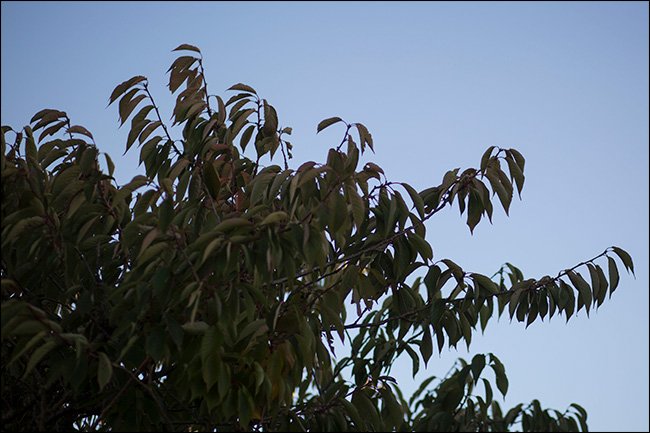
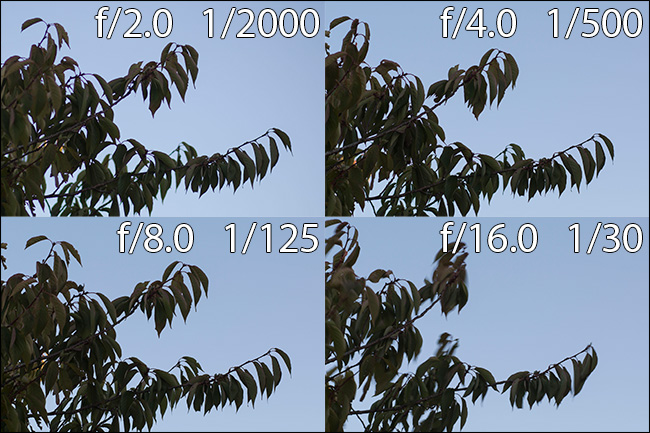
لتوضيح ذلك سنأخذ صورة تمّ التقاطها بسرعة غالق  1/2000th من الثانية , علماً أن الجوّ كان عاصفاً وهناك رياح شديدة تحرّك أوراق الشجرة , إلاً أن الأوراق تبدو ثابتة في مكانها :الصورة التالية تمّ التقاطها بعد الصورة الأولى بدقائق , حيث تم تغيير سرعة الغالق إلى 1/15th  من الثانية ,  ويمكنك هنا ملاحظة بعض الأوراق كيف تبدو غير واضحة بدقّة في الصورة , ذلك لأن الأوراق تحركت خلال المدة التي كان الغالق فيها مفتوحاً,يجب الانتباه إلى أنّ ثبات الكاميرا خلال التصوير يؤثر على الضبابيّة في الصورة أيضاً , فإذا كنت تقوم بالتصوير دون استخدام ترايبود (حامل ثلاثي القوائم ) ,

فهناك حد معيّن لمدى بطء سرعة الغالق التي يمكنك استخدامها ,  إذا كانت أقل من 1/100th  من الثانية تقريبًا ستنتج الضبابية فقط من حركة يدك أثناء ضغطك الزرّ !

كيف يؤثر إعداد فتحة العدسة على تعريض الصور Exposure :

إعداد فتحة العدسة Aperture يعني حجم الفتحة التي يمرّ خلالها الضوء , ويتمّ قياسه بما يعرف بالـ f-stops  , معظم العدسات لديها أقصى اتساع بين f/1.8 , و f/5.6 , و أدنى اتساع f/22 ,

مقياس فتحة العدسة f-stops هو عبارة عن النسبة بين البعد المركزي أو البؤري للعدسة focal Length و قطر الفتحة , على سبيل المثال ,إذا كانت العدسة ذات بعد بؤري 50mm و تم ضبط قياس فتحة العدسة (f-stop) إلى f/2.0 , سيكون عرض الفتحة 25mm ( تقسم البعد البؤري f على الرقم الموجود في مقام النسبة ) ,

هذا يعني (و هذا هو الجزء المهمّ الذي عليك معرفته ) أنّه كلّما قلَّت النسبة f-stop زاد عرض أو اتساع فتحة العدسة , وبالتّالي تمرّ كميّة أكبر من الضوء ..

لا يؤثر إعداد فتحة العدسة على كميّة الضوء المستقبَلة (تعريض الصور Exposure) و حسب , بل أيضاً على عمق المجال Depth Of Field ( المسافة التي تكون فيها عناصر الصورة ضمن تركيز العدسة فتصبح تفاصيلها أكثر حدة و وضوح من العناصر خارج التركيز) ,

بحيث كلما زاد اتساع فتحة العدسة ضاقت المنطقة أو المساحة  من الصورة التي تكون فيها عناصر المشهد ضمن تركيز العدسة ..

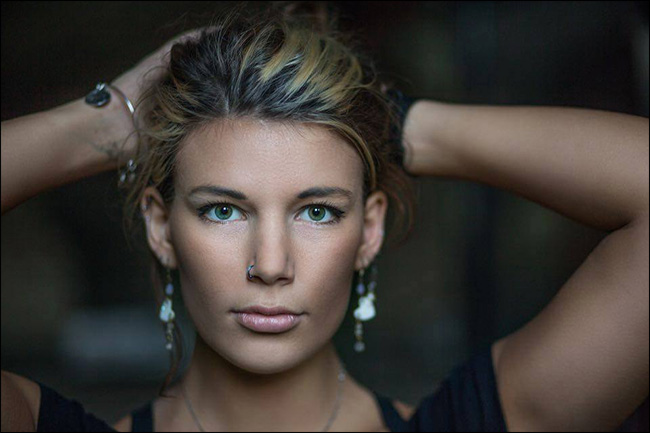
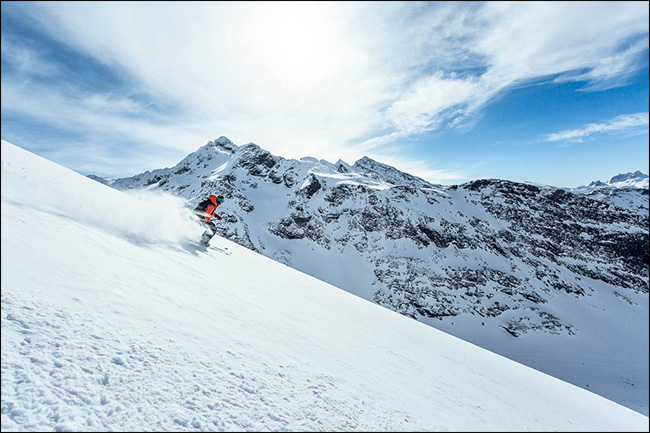
مثل الصورة الملتقطة أدناه بقياس فتحة عدسة (يعرف أيضاً بوقفة ) f/1.8 , فقط وجه الفتاة في الصورة هو حقيقةً ضمن تركيز الكاميرا , تبدو العناصر الأخرى من الصورة بقليل من الضبابية والخلفية غير واضحة أبداً , عمق المجال هنا ضئيل جداً :الصورة التالية أردنا للمتزلج و الجبل الثلجي أن يظهر بوضوح و يكون ضمن تركيز الكاميرا , فتمّ التقاط الصورة بوقفة f/11 (قياس فتحة العدسة ) , إذا قمت باستخدام القياس السابق f/1.8 لكان سيظهر جزء ضبابي غير واضح من الصورة :تحديد عمق الحقل الذي تحتاجه هو قرار مهمّ  جدّاً عليك اتخاذه  , فهو يؤثر بشكل كبير على مظهر الصور التي تلتقطها , على سبيل المثال , عند التقاطك للصور الشخصية ,

فإنّ اختيار قياس فتحة عدسة واسعة سيجعل الصورة تبدو ممتازة , أما عند تصويرك للمناظر الطبيعية والمساحات الخضراء مثلاً , فأنت بحاجة لفتحة عدسة ضيقة وعمق مجال كبير .

كيف تجمع بين الإعداد الصحيح لكلّ من فتحة العدسة وسرعة الغالق :

للحصول على التعريض الصحيح للصور , أنت بحاجة لمعرفة كمية الضوء التي يجب أن تمرّ خلال العدسة وبالتالي أنت بحاجة لمعرفة مجال القيم الذي يحقق لك هذا في كلّ من إعداديّ فتحة العدسة و سرعة الغالق ,

بمعنى أنك قد تختار فتحة عدسة واسعة وسرعة غالق كبيرة , أو فتحة عدسة ضيّقة و سرعة غالق صغيرة , ذلك يعتمد على التأثيرات ( التأثيرات الجانبية التي تسببها هذه الإعدادات والتي ذكرناها سابقاً كالضبابية والحركة ..) التي تريد إظهارها في صورك ..

لدينا هنا أربعة صور ملتقطة بإعداد مختلف لقياس فتحة العدسة وسرعة الغالق في كلّ صورة  , وكما تلاحظ رغم أنه لا يوجد اختلاف واضح في تعريض الصور (كمية الضوء ) ,

إلا أنّ هناك اختلاف في التأثيرات الأخرى كالضبابية (عمق الحقل في كلّ صورة Depth Of Field) و التمويه الناتج عن حركة الأوراق Motion Blur ..

عامل التعريض الثالث Third Exposure Factor, الأيزو ISO :

حساسيّة الضوء في المستشعر الرقمي (أو الفيلم الفوتوغرافي في كاميرات الأفلام التقليدية ) تقاس بالأيزو , وبالتّالي إعداد الأيزو في الكاميرا يتحكّم بمقدار حساسيّة المستشعر الرقمي للضوء ,

فإذا كانت قيمة الأيزو صغيرة , هذا يعني أننا بحاجة لتمرير المزيد من الضوء على المستشعر Sensor للحصول على التعريض Exposure نفسه الذي نحصل عليه بقيمة أيزو عالية.

حقيقةً , مقدار حساسيّة الضوء في المستشعر لا يتغيّر بتغيّر قيمة الأيزو ISO وإنما يتمّ تضخيم الإشارة الرقميّة الناتجة عن تحسس المستشعر للضوء , وهنا تكمن المشكلة ,

إذ أنّ تضخيم الإشارة الرقميّة يصحبه تضخيم لأيّ إشارة ضجيج مرافقة , ولذلك تجد أن الصور الملتقطة بقيمة أيزو ISO عالية , تظهر فيها  إشارة الضجيج بشكل واضح و غير مرغوب…

في معظم الكاميرات تتراوح قيمة الأيزو ISO بين 100 إلى 6400 , لكن بشكل عام ستبدو صورك جيّدة عند استخدامك لقيمة أيزو في المجال بين 100 و 1000 ..

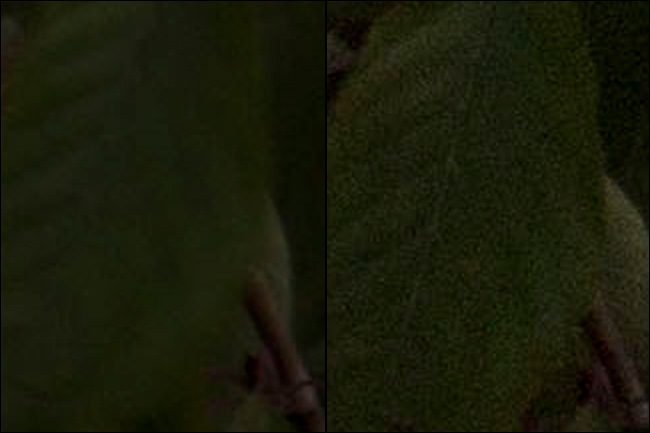
الصورتان أدناه تمّ التقاطهما بفاصل بضع ثوانٍ بين اللقطة والأخرى , الصورة على اليسار تم التقاطها بتقريب 200% لورقة الشجر بقياس فتحة عدسة  f/22 وسرعة غالق 1/15th  من الثانية و بحساسيّة أيزو ISO 100 ,

أما الصورة على اليمين التقطت بقياس فتحة عدسة f/22 ,سرعة غالق 1/250th من الثانية ,مع زيادة قيمة الأيزو إلى ISO 1600 :يمكنك هنا أن ترى تأثير الاختلاف بوضوح في كلّ من الصورتين , ففي الصورة الأولى حيث اخترنا سرعة غالق منخفضة , كانت الصورة خالية من الضجيج , ولكن مع تمويه أو ضبابية حركة Motion Blur , في الصورة حيث اخترنا سرعة غالق أكبر , تبدو تفاصيل الورقة أكثر وضوحاً و حدّة ولكن مع نسبة واضحة من الضجيج .

إذاً , حتى تلتقط صورة جيدة , يجب عليك أن تحقق التوازن بين هذه الإعدادات الثلاث , ولا يمكنك اتقان هذا فعلاً سوى بالتجربة والتمرّس .

مقالات قد تعجبك :

أفضل (ترايبود) حامل ثلاثي القوائم للكاميرا
ما هو إعداد الأيزو ISO في الكاميرا ؟و كيف يعمل ؟
كيفيّة التقاط صور أفضل باستخدام وضع التتابع Burst Mode
إزالة الأشخاص من الصور بسهولة باستخدام برنامج الفوتوشوب
كيفية التحكم عن بعد بكاميرا التصوير

كيفية إصلاح مشكلة العين الحمراء في الصور باستخدام الفوتوشوب

إذا سبق لك استخدام الفلاش على الكاميرا لالتقاط صورة لشخص ما في غرفة مظلمة، فربما رأيت تأثير العين الحمراء. إنه المكان الذي يظهر فيه عيون الشخص باللون الأحمر الزاهي بدلاً من اللون الأسود الطبيعي.

كانت العين الحمراء مشكلة كبيرة عند أخذ الصور، لحسن الحظ، هناك حل رقمي سريع.

سنشرح هذه التقنية في فوتوشوب Photoshop ، لكن يمكنك المتابعة بسهولة مع تطبيق آخر لتعديل الصور مثل GIMP ، فما عليك سوى استخدام الأدوات والتقنيات المكافئة.

ما الذي يسبب العين الحمراء؟

تحدث العين الحمراء عندما تلتقط صورة في إضاءة منخفضة باستخدام فلاش قريب جداً من عدسة الكاميرا. (وهذا أمر شائع على وجه الخصوص في كاميرات الهواتف الذكية وبعض الكاميرات التي تقوم بالتقاط الصور).

عندما يضرب ضوء الفلاش عين الشخص، يدخل من خلال الجسم البلوري وينعكس من خلال الأوعية الدموية في ظهر العين. هذا ما يجعل الأعين تتوهج باللون الأحمر.

إذا كنت تريد تجنب العين الحمراء تماماً في صورك، فلا تستخدم الفلاش المدمج في الكاميرا أو الهاتف الذكي. بدلاً من ذلك، التقط الصورة بدون فلاش أو استخدم فلاش خارج الكاميرا.

أداة العين الحمراء:

إذا كنت مضطراً لاستخدام الفلاش، فبإمكان فوتوشوب ومعظم تطبيقات تحرير الصور الرئيسية استخدام أداة العين الحمراء المخصصة. إنها أبسط طريقة لإصلاح العين الحمراء.

افتح الصورة التي تريد تحريرها في فوتوشوب Photoshop ، وقم بتكرار الخلفية لطبقة جديدة بالضغط على Control + J على لوحة المفاتيح (أو Command + J في نظام ماك Mac). يجب ألا تعدل البيكسلات في الصورة الأصلية أو على طبقة الخلفية في فوتوشوب Photoshop.

حدد أداة العين الحمراء من الشريط الجانبي. إنها في نفس مجموعة الأدوات الأخرى، لذا انقر مع الاستمرار على رمز الأدوات للكشف عنها أو الوصول إليها باستخدام اختصار لوحة المفاتيح Shift + J.

اترك حجم بؤبؤ العين وكمية الظلام على قيمها الافتراضية 50 ٪. هذا الإجراء يؤدي جيداً على كل الصور تقريباً.

هناك طريقتان لاستخدام أداة العين الحمراء. الأولى هي مجرد النقر على العين الحمراء والسماح لفوتوشوب تحديد المنطقة المصابة. هذه هي الطريقة الأفضل لاستخدامها.

اعتماداً على الألوان في صورتك، قد ترغب في المزيد من التحكم. لإخبار فوتوشوب Photoshop بالضبط أين تقع منطقة المشكلة، انقر واسحب مربع حول عين الشخص باستخدام أداة العين الحمراء. سيرشد هذا الإجراء الأداة لتصحيح المنطقة التي حددتها فقط.

لإزالة العين الحمراء بالكامل من صورتك، قد تحتاج إلى استخدام مجموعة من الطريقتين، أو استخدام واحدة منها أكثر من مرة. فقط استمر في تطبيقها حتى تختفي العين الحمراء.

فيما مضى كانت العين الحمراء تدمر صوراً رائعة. الآن، وبفضل برامج تحرير الصور الرقمية القوية مثل فوتوشوب Photoshop ، هذا ليس صحيحاً. من السهل إصلاح حتى أسوأ عين حمراء بنقرة واحدة.

مقالات قد تعجبك:

كيفية زيادة عدد الإجراءات التي يمكن التراجع عنها عند الضغط على Ctrl+Alt+Z في برنامج الفوتوشوب
شرح لتطبيقات فوتوشوب للهواتف الذكية، وما ميزاتها ؟
كيفية إزالة الخلفية البيضاء لأي صورة بسهولة في خطوتين
أفضل تطبيقات التصوير الاحترافي لهواتف آيفون
كيفية التقاط صور الألعاب النارية

كيفيّة التقاط صور أفضل باستخدام وضع التتابع Burst Mode

وضع التتابع (Burst mode) , هو الوضع الذي تقوم فيه الكاميرا بالتقاط الصور بشكل متتابع بالاستمرار بالضغط على زرّ الغالق , ويستخدم هذا الوضع عند التقاط صور لحدث ما ,كالألعاب الرياضية , أو الحياة البرية أو أي نوع من الصور التي تحوي حركة سريعة ضمنها , وهذا الوضع يحتاج لطريقة صحيحة في استخدام الكاميرا حتى تحصل على صور رائعة .

التصوّر المسبق للصورة Image Previsualize :

عندما تستخدم وضع التتابع ,لن يكون لديك الكثير من الوقت للتفكير في الصورة أثناء التقاطها !, لذلك يجب أن تعدّ كل شيء قبل البدء , من تهيئة إعدادات الكاميرا إلى التفكير بالطريقة التي تريد بها إنشاء الصورة النهائية

بمعنى أن تتخيل كيف تريد أن تبدو الصورة النهائية التي ستلتقطها (و هذا ما يسمى في فنّ التصوير الفوتوغرافي بالتصوّر المسبق Previsualizing)

عليك التفكير مثلاً كيف تريد أن تبدو خلفيّة الصورة , أتريدها ضبابية وخارج التركيز ؟ أو قد ترغب أن يكون التركيز على كائن معيّن في المشهد الذي تقوم بتصويره ؟ أين يجب عليك الوقوف وتثبيت كاميرتك ,وما هو البعد البؤري أو المركزي الذي تحتاجه للعدسة ؟,

ما هو قياس فتحة العدسة المناسب للصورة و مقدار حساسيّة الضوء ( الأيزو ISO ) التي عليك تعيينها ,وما هي سرعة الغالق التي عليك ضبطها للحصول على الصورة المثالية….

في تسلسل اللقطات أدناه , أردنا أن يظهر رشق رذاذ الثلج عندما يقوم المتزلج بالتزلج أيّ أثناء الحركة , اختير مكان الالتقاط بحيث تكون الكاميرا على بعد مناسب من المتزلج وبحيث يظهر الجبل الثلجي في خلفيّة الصورة,

وبما أنّ التركيز على الخلفيّة أيضاً تم استخدام فتحة ضيّقة و سرعة غالق كبيرة ,وكانت كمية الضوء مناسبة كونه يوم نهاري مشمس , حيث تمّ تعيين بعد بؤري مركزي (17)مم للعدسة , فتحة العدسة (f / 8 ), حساسية الضوء (ISO 200) :

استخدام وضع تركيز صحيح Right Focus Mode :

استخدام وضع التركيز الصحيح للكاميرا هو من أهم أسرار نجاح الصور في وضع الالتقاط المتتابع , غالباً ما يضيع المصوّرون المبتدؤون عند هذه النقطة ويفقدون التركيز الصحيح للصورة ,أو يستخدمون وضع تركيز خاطئ لكاميرتهم ,

فتقوم الكاميرا بقفل التركيز عند اللقطة الأولى على نقطة محددة , ويظل التركيز مقفلاً عند نفس النقطة في اللقطة التالية , أو يؤدي إلى إبطاء الالتقاط المتتابع للصور أثناء بحث الكاميرا عن نقطة التركيز الجديدة , ولكن يمكن حلّ هذه المشكلات بطرق بسيطة ..

إن أفضل طريقة للتركيز في وضع التتابع  هي في الواقع أن تقوم بالتركيز المسبق على المكان الذي تتوقع أن يكون فيه الهدف ثم التبديل إلى وضع التركيز اليدوي . بهذه الطريقة ، لن يعيق التركيز التلقائي للكاميرا عملك على الإطلاق.  وهذا ما قمنا بتطبيقه عند التقاط الصور أدناه :لكن لسوء الحظ ,فإن هذه الطريقة تعمل بنجاح فقط إذا كان الهدف يتحرك بشكل أفقي عبر الإطار , أمّا إذا كان الهدف يتجه نحوك مثلاً أو بعيدًا عنك  ، فستحتاج حتماً إلى استخدام التركيز التلقائي.

هناك ثلاث أنواع رئيسيّة من التركيز التلقائي :

  • التركيز التلقائي أحادي اللقطة (One-Shot AF) في كاميرات Canon و (AF- S)  في كاميرات Nikon ..
  • التركيز المستمر  Continuous Autofocus : وضع التركيز AI Servo  في كاميرا (Canon) ,أو AF-C لكاميرات (Nikon) .
  • و نمط التركيز التلقائي الهجين Hybrid Autofocus : وضع التركيز AI Focus في كاميرات (Canon) , و  AF-A في كاميرا (Nikon)  وهو مزيج من وضع التركيز التلقائي أحادي اللقطة و المستمرّ ..

لأجل التقاط الصور المتتابع Burst Photography ستحتاج وضع التركيز المستمرّ فهو الأنسب في هذه الحالة , كما أنّ بعض الكاميرات من الممكن أن تتيح لك خيارات متنوعة ضمن وضع التركيز المستمرّ نفسه Continuous Autofocus اعتماداً على نوع الحركة المراد تتبعها في الصورة ..

الأمر الآخر الذي يجب أخذه بعين الاعتبار هنا هو فتحة العدسة ,فكما ذكرنا سابقاً ,قمنا باستخدام فتحة عدسة صغيرة نسبياً بحدود F/8 وهو قياس مثالي عموماً من أجل التقاط الصور بوضع التتابع …

بعض النصائح الهامة حول وضع الالتقاط المتتابع Burst Mode :

لا يمكن للكاميرا أن تستمرّ بالتقاط الصور بالتتابع لفترة طويلة , ما لم تكن لديك كاميرا رياضية مخصصة ،لذلك ستحصل على ثلاث أو أربع ثوانٍ فقط من التصوير المتواصل قبل أن تتباطأ الكاميرا. .

فإذا كنت تحتاج إلى وضع التقاط متتابع سريع لفترة قصيرة , استخدم وضع التتابع العادي عالي السرعة Normal High-Speed Burst Mode , سيمكنك هذا الوضع من الحصول على اللقطة التي تريدها.

أما إذا أردت وضع التقاط متتابع أطول , فتحقق ما إذا كانت كاميرتك لديها وضع مستمرّ منخفض السرعة low-speed Continuous Mode (الكثير من الكاميرات توفّر هذا الخيار بمعدّل 3 إطارات في الثانية (FPS) وهذا سيعطيك وقت أطول للالتقاط من وضع السرعة العالية High-Speed Mode ).

الإعداد لالتقاط الصور :

ابدأ أولاً بتتبع هدفك من خلال العدسة قبل البدء بالتقاط الصور , يساعدك هذا في تحديد سرعة واتجاه الحركة .

حاول أن تسيطر على المشهد الذي تريده أن يظهر في صورك , بحيث تضمن أن يكون الهدف من منتصف الإطار قدر الإمكان وهذا يحتاج أن تقف على مسافة معينة من المشهد الذي تريد تصويره وبمكان مناسب .

إذا كنت تريد لقطة محددة من الحركة , ابدأ التصوير قبل الوقت الذي تتوقع فيه حدوثها , فمن الأفضل إضاعة صورة أو صورتين بدلاً أن تفوتك اللقطة التي تريد…أخيراً , تذكّر أنّ الممارسة والتدريب هما أهم وسيلة لأجل الحصول على صور مثالية , لذلك أعد التقاط صورك في هذا الوضع عدة مرات حتّى تتكون لديك معرفة كافية بالطريقة الأنسب التي تستطيع بها التقاط صورك .

مقالات قد تعجبك :

كيفية التحكم عن بعد بكاميرا التصوير
أفضل (ترايبود) حامل ثلاثي القوائم للكاميرا
لماذا يوجد عدة كاميرات في بعض الهواتف الذكية ؟
أفضل تطبيقات التصوير الاحترافي لهواتف آيفون
أفضل مواقع تعديل الصور أون لاين دون برامج