ما هو Microsoft Sway؟ وكيفية استخدامه

هل أنت من مستخدمي مايكروسوفت أوفيس Microsoft Office وتهتم بإنشاء عرض تقديمي عبر الويب أو تقرير تفاعلي أو ملف شخصي سريعاً؟

يمكن أن يكون باوربوينت PowerPoint مخيفاً للتعلم والاستخدام، لذا فكر في استخدام البديل الأخف، Microsoft Sway.

باستخدام Sway، يمكنك إنشاء عرض تقديمي بدون مهارات التصميم أو الخبرة الإبداعية. يوفر لك التطبيق بطاقات، أو كتل، لطريقة منظمة لبناء المحتوى.

يمكنك إدراج نص وصور ومقاطع فيديو بسهولة، وإضفاء مظهر جذاب على ملف Sway باستخدام رسوم متحركة ومشاركتها بسهولة.

الشروع في العمل على Sway:

قم بزيارة موقع ويب Sway وقم بتسجيل الدخول باستخدام حساب مايكروسوفت Microsoft. لديك بعد ذلك بعض الطرق المختلفة لإنشاء ملف Sway.

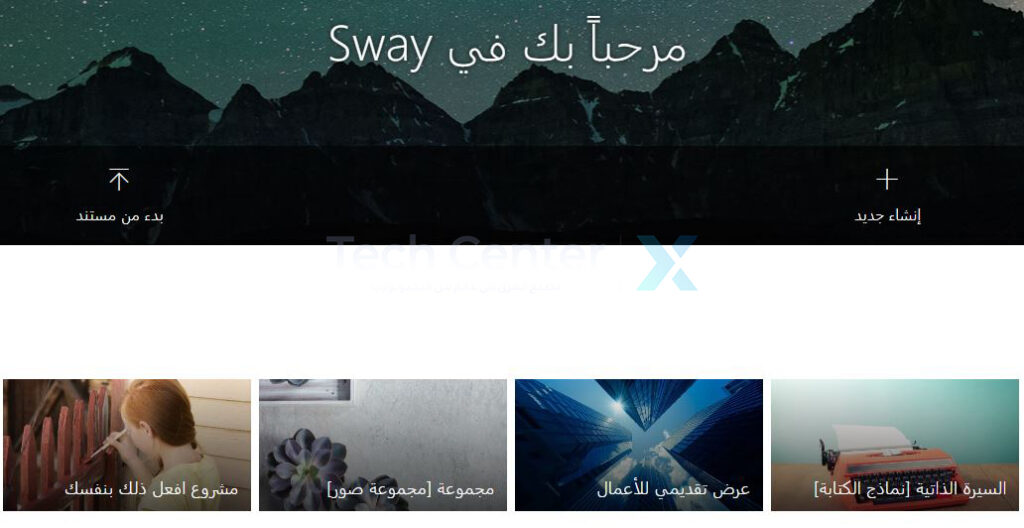
  • إنشاء جديد: ابدأ بمستند فارغ حيث يمكنك إضافة جميع الأقسام وعناصر التصميم.
  • بدء من مستند: قم بتحميل مستند مثل مخطط تفصيلي أو مقالة ويقوم Sway بإدراج المحتوى في أقسام.
  • البدء من قالب: استخدم أحد القوالب لبداية سريعة لمشروعك. تتنوع الموضوعات مع خيارات للنشرة الإخبارية والسيرة الذاتية والمحفظة والإعلان والقصة وعرض الأعمال.

بعد اختيار أحد هذه الخيارات، سترى منطقتين رئيسيتين في الجزء العلوي الأيسر لبناء ملف Sway: Storyline و Design.

ملاحظة: أثناء إنشاء العرض التقديمي، يتم حفظ ملف Sway تلقائياً.

قم بإنشاء القصة Storyline:

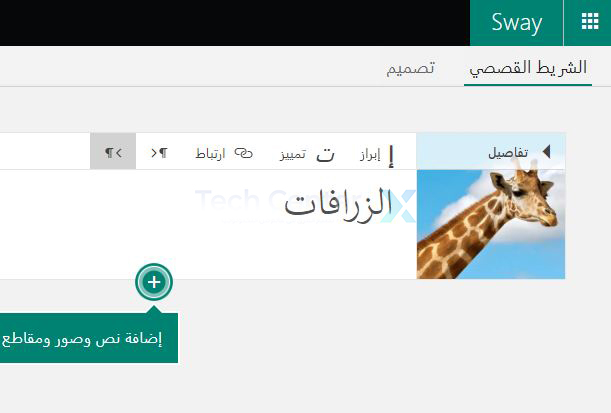
حدد الشريط القصصي في الجزء العلوي الأيسر لبناء الأقسام وإضافة البطاقات وإدراج المحتوى. هذه نقطة مركزية لبناء ملف Sway.

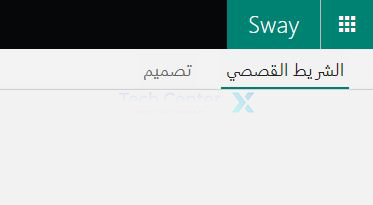
البطاقة الموجودة في الجزء العلوي هي بطاقة العنوان ويمكن أن تتضمن كلاً من خلفية النص والصورة.

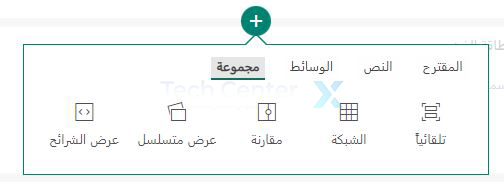
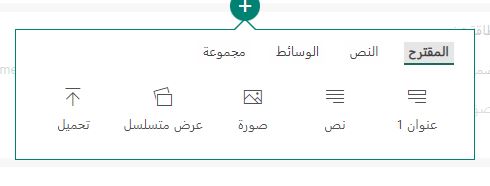
لإضافة البطاقة التالية، انقر فوق علامة الجمع أسفل البطاقة السابقة. سترى بعد ذلك الخيارات المقترحة، أو يمكنك اختيار نص أو وسائط أو مجموعة.

العناوين Headings:

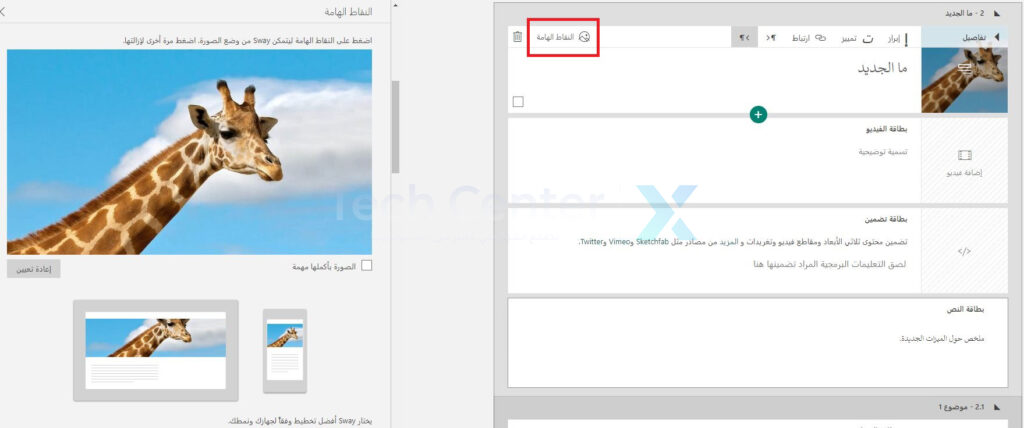
عند تحديد بطاقة عنوان وإضافة النص، تظهر هذه البطاقة كبيرة ومميزة في ملف Sway. كما ترى في لقطة الشاشة أدناه، فإن ملخص وما الجديد هي عناوين.

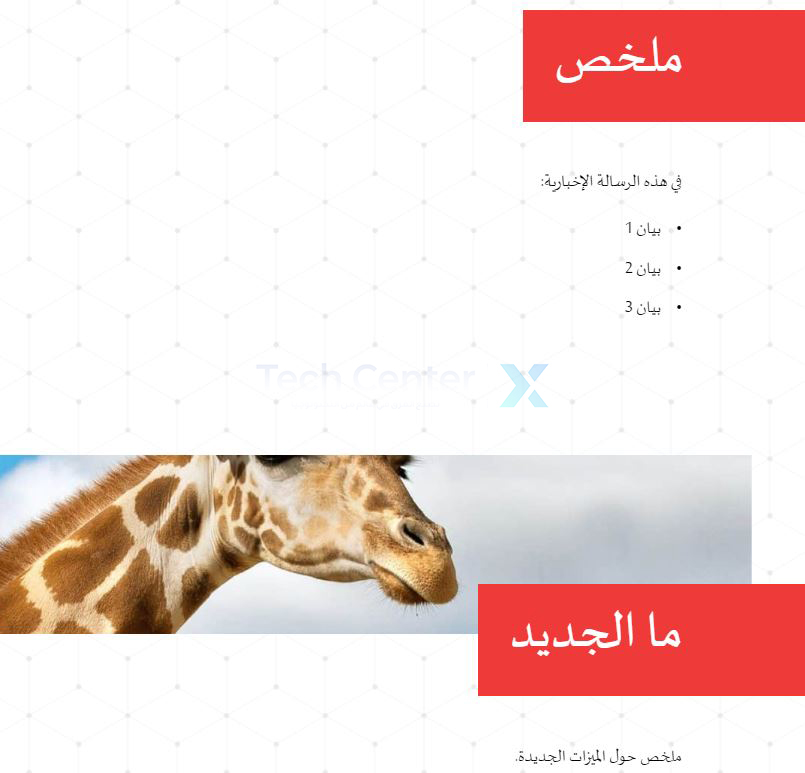
ملاحظة: هذا نمط اخترناه. يمكنك تغيير الألوان والخط والتخطيط.

تعتبر العناوين طرقاً جيدة لتقسيم ملف Sway إلى أقسام. يمكنك بعد ذلك تضمين البطاقات التي تحتاجها أسفل كل عنوان.

بطاقات نصية Text Cards:

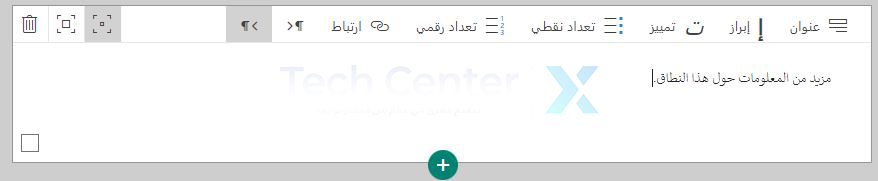
أدخل بطاقة نصية لإضافة فقرات أو قائمة نقطية أو قائمة مرقمة. أدخل النص في المربع واستخدم الخيارات الموجودة في شريط الأدوات لتنسيقه أو إضافة ارتباط.

على يمين شريط الأدوات، استخدم المربعات لتعيين التركيز وسلة المهملات لإزالة البطاقة.

بطاقات الوسائط Media Cards:

يمكنك إدراج صورة أو مقطع فيديو أو ملف صوتي بالإضافة إلى تضمين محتوى ثلاثي الأبعاد أو تغريدات أو تحميل عنصر من جهازك.

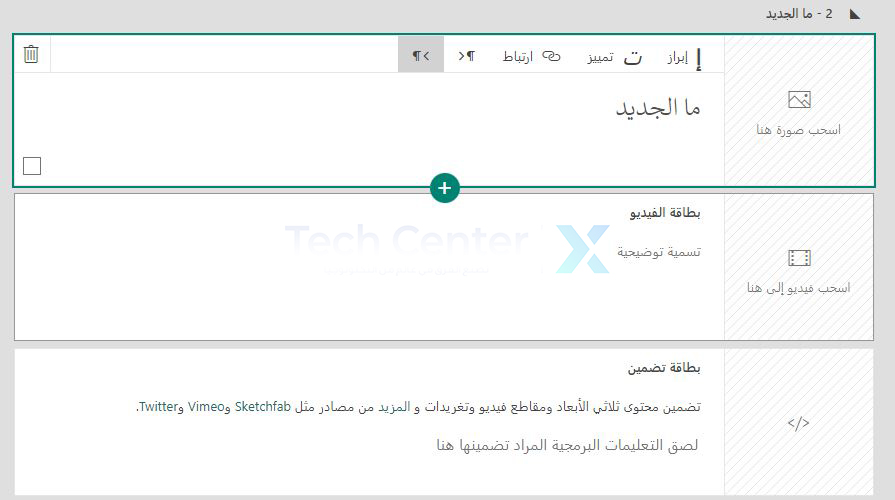
كل نوع من أنواع الوسائط له خياراته الخاصة. على سبيل المثال، يمكنك تضمين تعليق لصورة أو تسجيل صوتك.

يمكنك أيضاً استخدام خيارات التركيز Emphasis في شريط الأدوات للوسائط. اختر من بين دقيق أو متوسط أو مكثف لعرض هذا العنصر بشكل مختلف في العرض التقديمي.

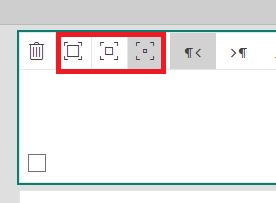
بالنسبة للصور، يمكنك أيضاً استخدام أداة النقاط الهامة للتركيز على جزء معين من الصورة.

بطاقات المجموعة Group Cards:

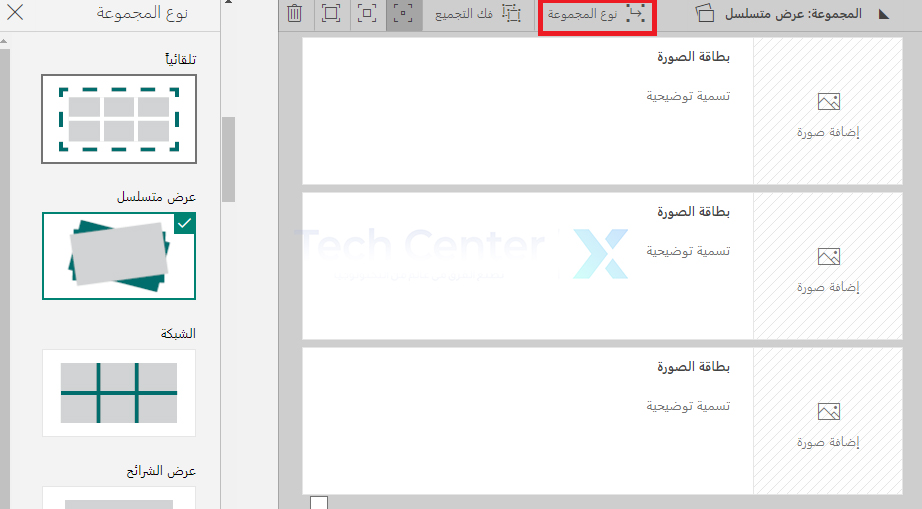
يمكنك تجميع الصور بعدة طرق فريدة في Sway.

  • تلقائياً: دع Sway يقرر أفضل تخطيط.
  • الشبكة: يضع الصور في تخطيط شبكي.
  • مقارنة: ضع صورتين جنباً إلى جنب.
  • عرض متسلسل: ضع الصور في كومة يمكنك النقر عليها.
  • عرض الشرائح: تنقل عبر كل صورة تماماً مثل عرض الشرائح باستخدام إحدى طرق العرض الثلاثة.

لتغيير التخطيط بعد إضافة الصور، انقر على نوع المجموعة في شريط الأدوات. ثم اختر التخطيط الجديد على الجانب الأيمن.

تصميم ملف Sway:

يمكنك العمل على جزء التصميم في أي وقت أثناء إنشاء Sway. انقر على تصميم Design في الجزء العلوي الأيسر بجوار Storyline.

بناءً على الخيار الذي حددته لإنشاء ملف Sway، قد ترى نمطاً افتراضياً. لاختيار نمط مختلف، انقر على Styles في الجزء العلوي الأيسر.

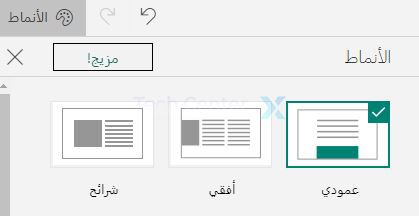
سترى بعد ذلك التخطيطات الخاصة بملف Sway بأكمله في الجزء العلوي. يمكنك اختيار عمودي Vertical أو أفقي Horizontal أو شرائح Slides بناءً على الاتجاه الذي تريد أن يتدفق فيه ملف Sway على الشاشة.

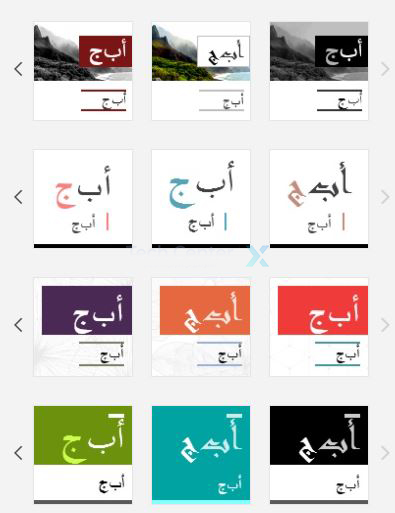
بعد ذلك، سترى مجموعة من الأنماط التي يمكنك الاختيار من بينها بألوان وأشكال وخلفيات مختلفة. استخدم الأسهم على طول اليمين لمشاهدة جميع الخيارات داخل أحد الأنماط.

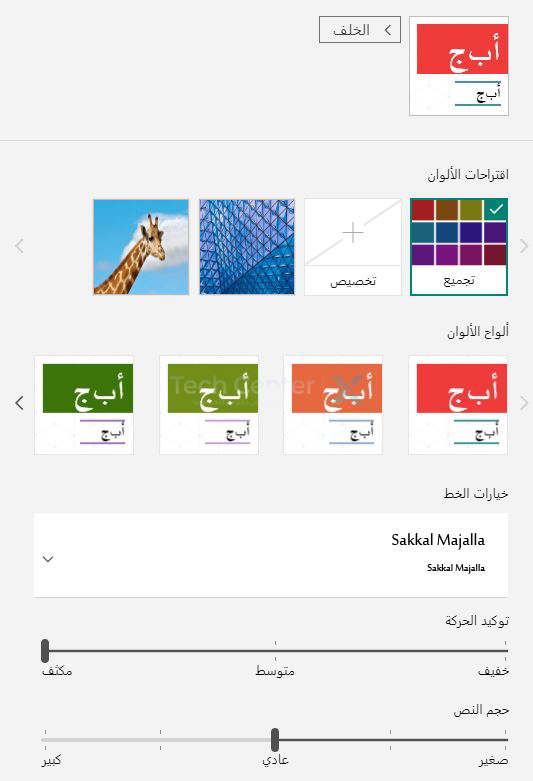
بمجرد اختيار نمط، استخدم زر تخصيص Customize بالقرب من الجزء العلوي لتغيير نشبّع اللون أو لوح الألوان ونمط الخط وتركيز الرسوم المتحركة وحجم النص. الرسوم المتحركة هي ما تراه عندما تظهر عناصر Sway على الشاشة.

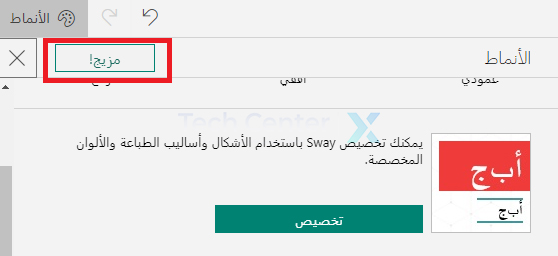
أحد الخيارات الأخرى لتصميم إبداعك هو السماح لتطبيق Sway بذلك نيابةً عنك. انقر على مزيج Remix! في الجزء العلوي من الشريط الجانبي للأنماط لمعرفة ما يأتي به Sway لك.

يمكنك التراجع عن أي تغيير تقوم بإجرائه بسهولة عن طريق تحديد الزر تراجع أعلى الشريط الجانبي للأنماط. بالإضافة إلى ذلك، لديك زر إعادة إذا غيرت رأيك.

تشغيل ملف Sway أو مشاركته أو تعديله:

في الجزء العلوي الأيسر من شاشة Sway، سترى زر التشغيل Play. انقره لعرض العرض التقديمي كما يشاء جمهورك.

حدد الرمز في الزاوية اليمنى السفلية من مظهر العرض للانتقال إلى قسم معين في ملف Sway. ثم، انقر فوق Edit للعودة إلى شاشات Storyline و Design.

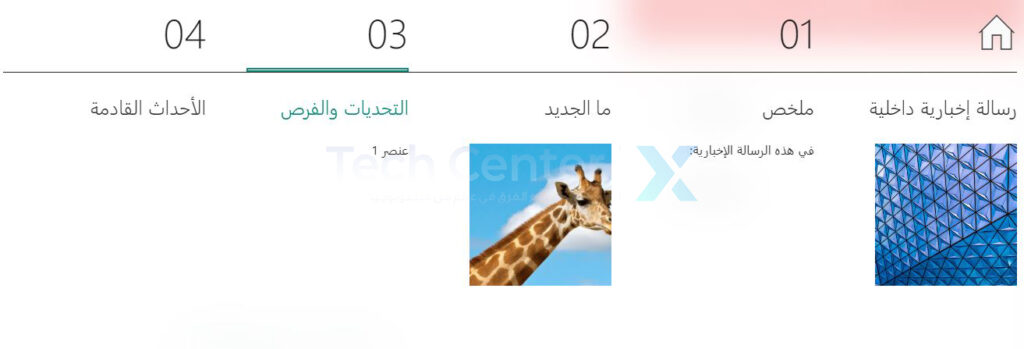
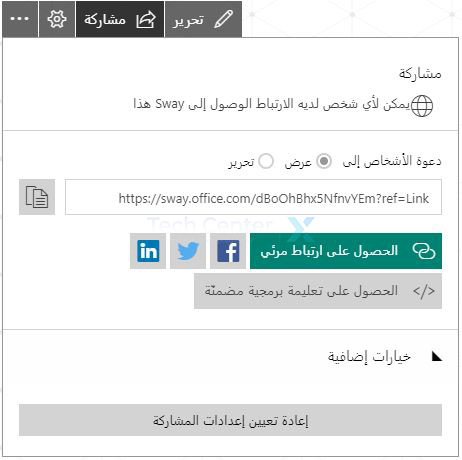
حدد الزر Share للحصول على رابط نصي أو مرئي لملف Sway، أو مشاركته على فيس بوك Facebook أو تويتر Twitter أو LinkedIn، أو الحصول على التعليمات البرمجية المراد تضمينها.

يمكنك أيضاً تعيين الأذونات لأولئك الذين يشاهدون العرض التقديمي، أو يطلبون كلمة مرور، أو تضمين أزرار المشاركة.

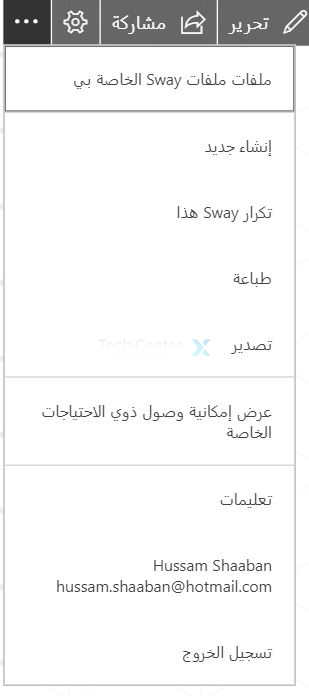
يمكنك تكرار ملف Sway، أو طباعته Print، أو تصديره Export ، حدد النقاط الثلاث في الجزء العلوي الأيمن واختر أحد الخيارات السابقة.

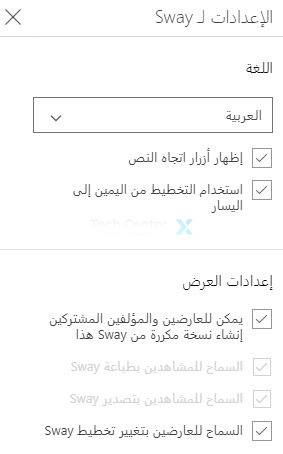
سترى أيضاً الإعدادات لـ Sway في القائمة أعلاه والتي تتيح لك اختيار لغة وإظهار أزرار اتجاه النص وضبط إعدادات العرض.

للحصول على طريقة سهلة لإنشاء عرض تقديمي ملفت للنظر يستند إلى الويب، استخدم Microsoft Sway.

كيفية تحويل عرض تقديمي في باوربوينت إلى فيديو

تعد عروض مايكروسوفت باوربوينت Microsoft PowerPoint التقديمية رائعة، ولكن لا يمكن الوصول إليها بسهولة مثل مقاطع الفيديو. لحسن الحظ، يمكنك تحويل عروضك التقديمية إلى مقاطع فيديو بخيار مدمج. سنوضح لك كيف.

لماذا تحويل باوربوينت PowerPoint إلى فيديو؟

هناك العديد من الأسباب لتحويل العرض التقديمي إلى فيديو. ربما تريد إرسال عرض تقديمي لشخص ما ولكن ليس لديه باوربوينت PowerPoint مثبتاً.

أو ربما ترغب في تحميل عرضك التقديمي على موقع لا يقبل سوى مقاطع الفيديو.

يحتوي باوربوينت PowerPoint على خيار مضمّن لتحويل العروض التقديمية إلى مقاطع فيديو.

عند إجراء هذا التحويل، يتم الاحتفاظ بجميع الحركات والانتقالات وعناصر الوسائط الأصلية. يتضمن الفيديو الناتج أيضاً جميع التوقيتات المسجلة وإيماءات مؤشر الليزر (على الرغم من أنه يمكنك اختيار عدم تضمينها إذا كنت تريد).

كيفية تحويل عرض باوربوينت تقديمي إلى فيديو:

لتحويل عرض باوربوينت PowerPoint تقديمي إلى فيديو، أولاً، افتح العرض التقديمي باستخدام تطبيق باوربوينت PowerPoint على جهاز الكمبيوتر الذي يعمل بنظام ويندوز Windows أو ماك Mac.

في الزاوية العلوية اليسرى من باوربوينت PowerPoint، انقر فوق الخيار ملف.

من الشريط الجانبي الذي يفتح، انقر على تصدير.

في قائمة تصدير، انقر على إنشاء فيديو.

على يمين قائمة تصدير، سترى الآن قسم إنشاء فيديو. في هذا القسم، ستحدد خيارات ملف الفيديو.

أولاً، اختر جودة الفيديو عن طريق النقر فوق خيار عالي الجودة (1080 بكسل).

سترى خيارات جودة الفيديو المتعددة. حدد الخيار الذي تعتقد أنه الأفضل بالنسبة لك. اعلم أنه كلما زادت الجودة التي تحددها، زاد حجم ملف الفيديو الناتج.

لتضمين التوقيتات المسجلة في الفيديو، ثم أسفل قائمة جودة الفيديو انقر على خيار لا تستخدم التوقيتات والسرد المسجلين.

حدد خيار استخدم التوقيتات والسرد المسجلين. إذا كان هذا الخيار غير نشط، فذلك لأنه ليس لديك أي توقيتات أو سرد في عرضك التقديمي.

ستحدد الآن مدة ظهور كل شريحة في الفيديو. انقر فوق مربع الثواني التي تستغرقها كل شريحة وأدخل المدة بالثواني. افتراضياً، يتم تعيين هذه المدة على 5 ثوانٍ.

أخيراً، في الجزء السفلي من قسم إنشاء فيديو، انقر فوق إنشاء فيديو لبدء إنشاء مقطع الفيديو.

ستفتح نافذة حفظ باسم القياسية بجهاز الكمبيوتر. هنا، حدد المجلد الذي تريد حفظ الفيديو فيه، واكتب اسماً لمقطع الفيديو، وانقر فوق حفظ.

سيعيدك باوربوينت PowerPoint إلى الواجهة الرئيسية. في الجزء السفلي من هذه الواجهة، سترى تقدم عملية التحويل.

عندما يتم إنشاء الفيديو، ستجده في المجلد الذي حددته على جهاز الكمبيوتر.

هذه الطريقة ستجعل عروضك التقديمية متاحة لجمهور أوسع عن طريق تحويلها إلى تنسيق فيديو!

مقالات قد تعجبك:

ما هو نظام التشغيل ؟
كيفية إصلاح التطبيقات والميزات غير المرغوبة في هواتف سامسونج
ما هي ملفات النظام الخاصة بويندوز؟ وأين توجد؟
كيفية العودة إلى iOS 11 من النسخة التجريبية من iOS 12
كيفية استعادة حساب واتساب عند نسيان PIN رمز التحقق بخطوتين

كيفية منع الآخرين من تعديل عرض باوربوينت التقديمي

للحفاظ على تكامل عرض باوربوينت PowerPoint التقديمي، قد ترغب في محاولة منع الآخرين من تحريره. اعتماداً على إصدار أوفيس Office لديك، هناك بعض الأشياء التي يمكنك القيام بها لمنع التحرير (التعديل)، أو على الأقل جعله أكثر صعوبة.

استخدم ميزة تقييد الوصول (للشركات والمؤسسات فقط):

يمكنك استخدام ميزة تقييد الوصول لحماية ملف PPTX من التعديلات، ولكن هذه الميزة متاحة فقط لـ Microsoft 365 للأعمال Business أو المؤسسات Enterprise، ويجب تمكين الميزة من قبل مسؤول مؤسستك في لوحة إدارة Microsoft 365.

هذا يعني أنك إذا كنت تستخدم أي إصدار أقل من Microsoft 365 للأعمال، مثل المنزل Home أو العائلة Family، فلن تكون لديك هذه الميزة.

إذا كنت مشتركًا في إصدار يدعم هذه الميزة، وإذا قام مسؤول مؤسستك بتمكينها، فيمكنك تحديد اختيار تقييد الوصول من قائمة ملف أولاً.

ثم اختيار معلومات.

ثم من قائمة حماية العرض التقديمي اختر تقييد الوصول.

يمكنك بعد ذلك تعيين أنواع القيود وتواريخ انتهاء صلاحية الوصول إلى الملفات.

قم بزيارة موقع Microsoft doc الرسمي لمعرفة المزيد حول إدارة حقوق المعلومات وكيفية استخدام هذه الميزة.

كيفية جعل العرض التقديمي للقراءة فقط أو وضع علامة عليه كنهائي:

جعل عرضك التقديمي للقراءة فقط أو وضع علامة نهائي عليه لا يجعل عرضك التقديمي غير قابل للتعديل في الواقع.

ما يفعله هو تثبيط الآخرين قليلاً عن إجراء التعديلات. كما أنه مفيد أيضاً لمنع التعديلات غير المقصودة.

لجعل عرضك التقديمي للقراءة فقط، أو لتمييزه كنهائي، افتح ملف PPTX وانقر فوق علامة التبويب ملف.

بعد ذلك، انقر فوق معلومات في الجزء الأيمن.

الآن، في مجموعة خيارات حماية العرض التقديمي، انقر فوق حماية العرض التقديمي.

بمجرد النقر، ستظهر قائمة منسدلة. يمكنك الاختيار من بين هذين الخيارين لجعل عرضك التقديمي للقراءة فقط:

  • فتح دائماً للقراءة فقط: يطلب هذا من القارئ التأكيد لتحرير العرض التقديمي، مما يمنع عمليات التحرير العرضية.
  • وضع علامة كنهائي: يتيح ذلك للقارئ معرفة أن هذه هي النسخة النهائية من العرض التقديمي.

سيؤدي تحديد أي من الخيارين إلى منع القارئ من تحرير العرض التقديمي، ما لم يتم إلغاء ذلك عن طريق النقر فوق الزر تحرير على أي حال في الأعلى.

إن جعل عرضك التقديمي للقراءة فقط هو شكل ضعيف من الحماية إذا كنت تريد حقاً منع الآخرين من تعديل المحتوى.

كيفية حماية العرض التقديمي بكلمة مرور:

يحتوي باوربوينت PowerPoint على خيار يتيح لك تشفير عرضك التقديمي ويمكن فقط لمن لديهم كلمة مرور الوصول إليه.

مرة أخرى، هذا لا يحمي المحتوى بشكل كامل في العرض التقديمي، ولكن إذا كان الأشخاص الذين لديهم كلمة مرور فقط لديهم حق الوصول، فإن فرص تحرير العرض التقديمي تكون أقل بالتأكيد.

تحذير: لا يتم تخزين كلمة المرور هذه في أي مكان على جهازك المحلي. تأكد من تخزين كلمة المرور في مكان آمن. إذا نسيت كلمة مرورك أو فقدتها، فلن تتمكن من الوصول إلى العرض التقديمي مرة أخرى.

لحماية العرض التقديمي بكلمة مرور، افتح باوربوينت PowerPoint، وانقر فوق علامة التبويب ملف، وانقر فوق معلومات في الجزء الأيمن، ثم انقر فوق خيار حماية العرض التقديمي كما فعلنا سابقاً.

بعد ذلك، انقر فوق التشفير باستخدام كلمة مرور من القائمة التي تظهر.

ستظهر نافذة تشفير المستند. أدخل كلمة المرور التي تريدها في مربع نص كلمة المرور، ثم انقر فوق موافق.

أعد إدخال كلمة المرور ثم انقر فوق موافق مرة أخرى.

الآن سيحتاج أي شخص يحاول فتح العرض التقديمي إلى كلمة المرور للوصول إليه.

هذه الطريقة أكثر أماناً من مجرد جعل العرض التقديمي للقراءة فقط. ومع ذلك، فأنت فقط تمنع الأشخاص من فتح ملف PPTX.

إذا كان لديهم كلمة المرور، فيمكنهم أيضاً تعديل محتوى العرض التقديمي. كن حذراً مع من تشارك كلمة المرور معه. إذا كنت قلقاً من احتمال كشف كلمة المرور، فغيّر كلمة المرور على الفور.

كيفية حفظ العرض التقديمي كصورة:

إذا كنت تريد تسليم ملف PPTX إلى شخص ما، ولكن لا تريد أن يتمكن من نسخ المحتوى أو تعديله (بسهولة، على الأقل)، فيمكنك تحويل عرض باوربوينت PowerPoint التقديمي إلى ملف صورة وإرساله بهذه الطريقة.

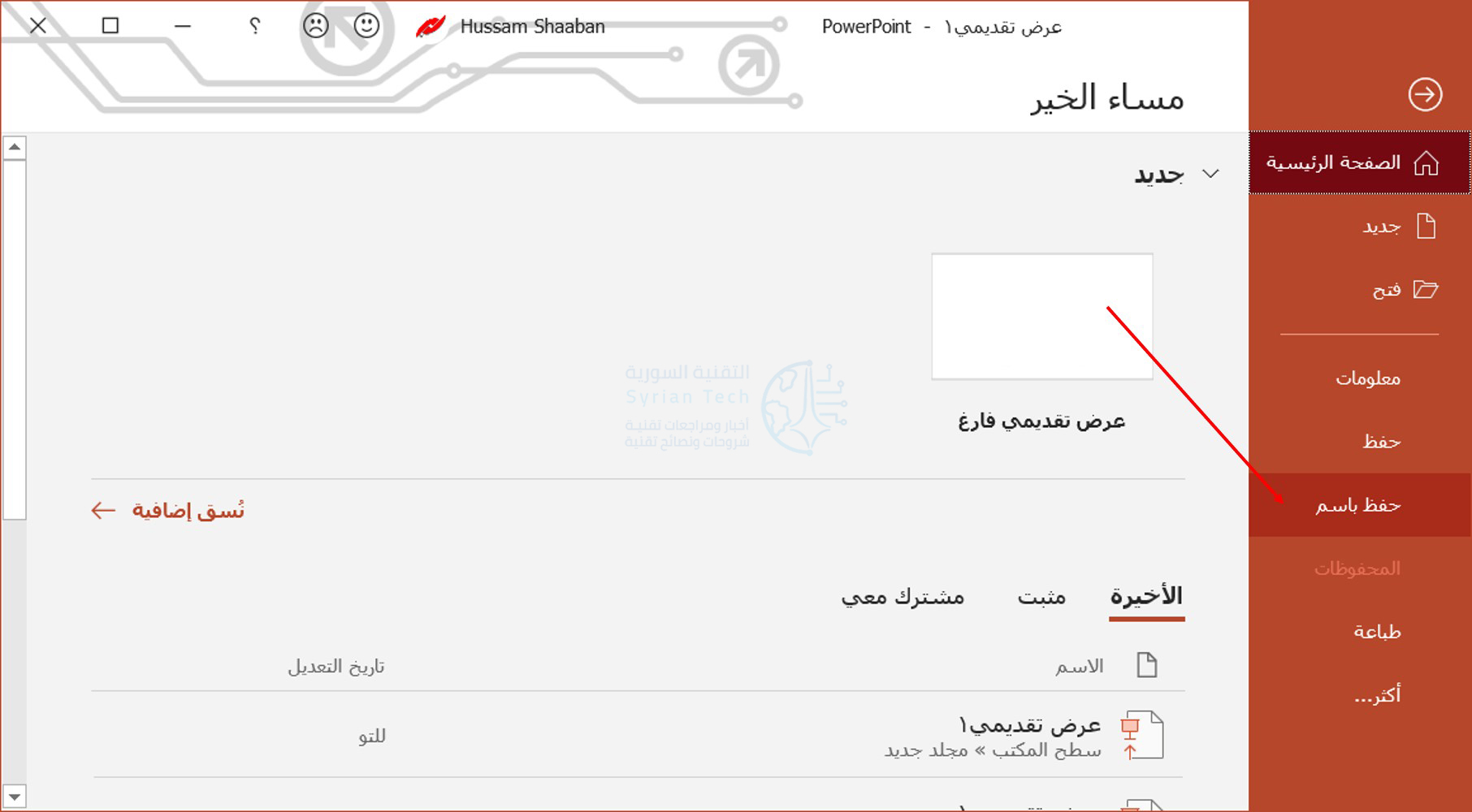
افتح عرض باوربوينت PowerPoint التقديمي، وانقر على ملف، ثم انقر على حفظ باسم في الجزء الأيمن.

استعرض للوصول إلى الموقع الذي ترغب في حفظ الملف فيه، ثم في مربع حفظ باسم، اختر نوع ملف الصورة الذي ترغب في حفظ العرض التقديمي به. يمكنك الاختيار بين تنسيقات الصور هذه:

  • Animated GIF Format (*.gif)
  • JPEG File Interchange Format (*.jpg)
  • PNG Portable Network Graphics Format (*.png)
  • TIFF Tag Image File Format (*.tif)
  • Scalable Vector Graphics Format (*.svg)

بمجرد حفظ العرض التقديمي كصورة، يمكنك إرساله إلى المستلمين المطلوبين.

مقالات قد تعجبك:

كيفية تحويل موقع ويب إلى تطبيق على نظام ويندوز
كيفية إدراج فيديو من يوتيوب في مستند وورد
ما الفرق بين إليستريتور Illustrator وفوتوشوب Photoshop؟
كيفية إخفاء عناوين المستلمين عند إرسال رسائل إلكترونية إليهم في جيميل Gmail
هل الشبكات الظاهرية الخاصة VPN تحافظ على خصوصية تصفح الإنترنت؟

كيفية إنشاء عرض تقديمي بوربوينت ناجح وجاذب

تُعد عروض الشرائح طريقة بديهية لمشاركة الأفكار مع الجمهور، على الرغم من أنها قد تكون مملة ومحبطة عند تنفيذها بشكل سيئ.

فيما يلي بعض النصائح لجعل عروض مايكروسوفت باوربوينت Microsoft PowerPoint ناجحةً مع تجنب الأخطاء الشائعة.

ابدأ بذكر الهدف من العرض التقديمي:

يبدأ كل شيء بتحديد ما نحاول تحقيقه من خلال العرض التقديمي. هل هو عرض للمعلومات في وسط سهل الفهم؟ أم أنه أكثر من مجرد عرض ترويجي، شيء يهدف إلى إقناع الجمهور وقيادتهم إلى نتيجة معينة؟

هنا حيث تسوء غالبية هذه العروض التقديمية بسبب عدم القدرة على تحديد نقاط الحديث التي تدعم هدفنا بشكل أفضل.

ابدأ دائماً بذكر الهدف من العرض: الترفيه أو الإعلام أو مشاركة البيانات بطريقة يسهل فهمها. استخدم الحقائق والأرقام والصور لدعم استنتاجك مع مراعاة الهيكلية (أين نحن الآن وإلى أين نحن ذاهبون؟).

لقد وجدت أنه من المفيد البدء بالنهاية. بمجرد أن أعرف كيفية إنهاء العرض التقديمي، أعرف أفضل السبل للوصول إلى هذه النقطة.

سيكون من الجيد دائماً تخصيص وقت للحديث عن الهدف في المراحل الأولى حتى لا تعيد صياغة أجزاء كبيرة من العرض التقديمي لاحقاً.

خير الكلام ما قلّ ودلّ:

ليس من المفترض أن يتضمن عرض الشرائح كل شيء. إنها مقدمة لموضوع يمكننا تفصيله بالكلام. أي شيء غير ضروري هو إلهاء.

فالكلام الزائد يجعل العرض التقديمي أقل جاذبية من الناحية المرئية وأقل تشويقاً، ويجعلك تبدو سيئاً كمقدم.

هذا ينطبق على النص وكذلك الصور. لا يوجد شيء أسوأ من سلسلة من الشرائح حيث يقرأها مقدم العرض بمجرد ظهورها.

جمهورك قادر على القراءة، ومن المحتمل أن يتم ذلك من خلال الشريحة، قبل وقت طويل من انتهائك من الشرح. تجنب وضع النص الحرفي على الشاشة وسيشكرك جمهورك.

اختر الخطوط بعناية:

أولاً وقبل كل شيء لا تستخدم خطوط Papyrus و Comic Sans في عروض باوربوينت PowerPoint التقديمية دائماً. علاوة على ذلك، يجدر التفكير في الخط الذي تستخدمه وما يقوله عنك وعن العرض التقديمي نفسه.

ضع في اعتبارك اختيار قابلية القراءة على الجماليات، وتجنب الخطوط الفاخرة التي قد تكون مصدر إلهاء أكثر من أي شيء آخر.

يحتاج العرض التقديمي الجيد إلى خطين: serif و sans-serif. استخدم واحداً للعناوين والآخر للنص الأساسي والقوائم وما شابه.

أبقيها بسيطة. تعتبر Veranda و Helvetica و Arial وحتى Times New Roman خيارات آمنة، حاول الالتزام بالكلاسيكيات.

قم بتقسيم الفقرات إلى نقاط أساسية:

يجب أن يدعم تقسيم الفقرات إلى نقاط المتحدث، لا أن يطغى على جمهوره. في الواقع، تحتوي أفضل الشرائح على القليل من النص أو لا تحتوي على نص على الإطلاق.

كمقدم، من واجبك التحدث في القضايا المعقدة، ولكن هذا لا يعني أننا بحاجة إلى تسليط الضوء على كل نقطة في النقاش.

بدلاً من ذلك، فكر في كيفية تقسيم القوائم الكبيرة إلى ثلاث أو أربع نقاط. فكر جيداً فيما إذا كنت بحاجة إلى استخدام المزيد من النقاط، أو إذا كان بإمكانك دمج مواضيع متعددة في نقطة واحدة بدلاً من ذلك.

وإذا لم تتمكن من ذلك، فتذكر أنه لا يوجد أحد يحد من عدد الشرائح التي ستستخدمها في العرض التقديمي. من الممكن دائماً تقسيم قائمة من 12 نقطة إلى ثلاث صفحات من أربع نقاط لكل منها.

الحد من استخدام الانتقالات بين الشرائح:

عند استخدام الانتقالات بشكل صحيح هي فكرة جيدة ولكن يجب استخدامها بحكمة.

إن إضافة انتقال من اليسار إلى اليمين بين كل شريحة أو بطرق معقدة على سبيل المثال، يبدأ في زيادة العبء على أولئك المجبرين على تحمل العرض التقديمي.

يصاب المشاهدون بالملل بسرعة، وتصبح الرسوم المتحركة التي تهدف إلى إبراز عناصر محددة عبئاً عليهم.

هذا لا يعني أنه لا يمكنك استخدام الرسوم المتحركة والانتقالات، فقط تحتاج إلى اختيار المواقع الصحيحة لذلك. لا تقم بوضع إلا عدد قليل من هذه الانتقالات لكل عرض تقديمي. واستخدمها في وقتها.

تخطى النص حيثما أمكن ذلك:

أحياناً الصور تشرح أفضل من النص. وكمقدم، فإن هدفك هو وصف النقاط بالتفصيل دون جعل المستخدمين يقومون بالكثير من القراءة.

في هذه الحالات، قد تشرح الصورة المرئية جيدة التصميم مثل الرسم البياني بشكل أفضل المعلومات التي تحاول مشاركتها.

تضيف الصورة الصحيحة مظهراً مرئياً وتعمل على تقسيم المقاطع الطويلة والمليئة بالنص في العرض التقديمي ولكن فقط إذا كنت تستخدم الصور الصحيحة.

يمكن لصورة واحدة عالية الجودة أن تحدث فرقاً كبيراً بين النجاح والفشل عندما تقود نقطة معينة إلى المنزل.

عند التفكير في النص، لا تفكر فقط من حيث النقاط والفقرات. الجداول على سبيل المثال غالباً ما تكون غير ضرورية. اسأل نفسك عما إذا كان يمكنك تقديم نفس البيانات في مخطط شريطي أو بياني بدلاً من ذلك.

فكر في الألوان:

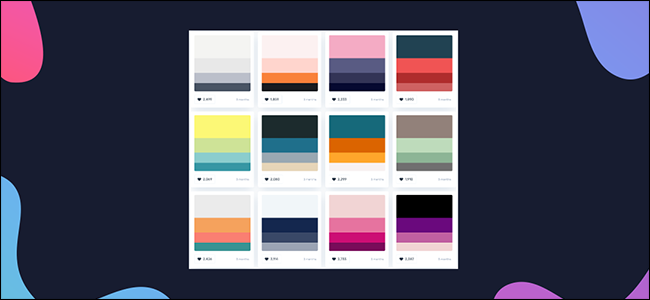
اللون مثير للاهتمام. يثير بعض المشاعر ويضيف جاذبية بصرية إلى العرض التقديمي ككل. تشير الدراسات إلى أن اللون يحسن أيضاً الاهتمام والفهم. يجب أن تكون الألوان دراسة متأنية، وليس فكرة متأخرة.

ليس عليك أن تكون مصمم لاستخدام الألوان بشكل جيد في العرض التقديمي. ما يجب فعله هو البحث عن اللوحات التي تعجبك، ثم إيجاد طرق لاستخدامها في العرض التقديمي.

هناك عدد من الأدوات لذلك، مثل Adobe Color و Coolors و ColorHunt على سبيل المثال لا الحصر.

بعد ذلك فكّر في كيفية دمج الألوان مع العرض التقديمي الذي توشك على تقديمه.

من الجدير بالذكر أيضاً أنك لست بحاجة إلى استخدام كل الألوان في العرض. في كثير من الأحيان، يمكنك الحصول على لونين أو ثلاثة فقط، على الرغم من أنك يجب أن تفكر حقاً في كيفية عملهم جميعاً معاً ومدى سهولة قراءتها عند وضعها في طبقات.

قاعدة بسيطة هنا هي أن التباين هو صديقك. تعمل الألوان الداكنة بشكل جيد على الخلفيات الفاتحة، وتعمل الألوان الفاتحة بشكل أفضل على الخلفيات الداكنة.

ألق نظرة من أعلى إلى أسفل:

اقض بعض الوقت في النظر إلى الشرائح مجتمعة باستخدام فارز الشرائح قبل أن تنتهي من عرضك التقديمي.

وذلك بالنقر فوق رمز المربعات الأربعة في الجزء السفلي الأيسر من العرض التقديمي، يمكنك إلقاء نظرة على شرائح متعددة في وقت واحد والتفكير في كيفية عمل كل منها معاً.

هنا لدينا الفرصة لمشاهدة العرض التقديمي من خارج وجهة نظر الشريحة الواحدة والتفكير في كيفية تناسب كل شريحة، أو ما إذا كانت مناسبة على الإطلاق.

من طريقة العرض هذه، يمكنك إعادة ترتيب الشرائح أو إضافة شرائح إضافية أو حذفها بالكامل إذا وجدت أنها لا تناسب العرض التقديمي.

إن الفرق بين العرض التقديمي الجيد والعرض السيئ يتعلق حقاً بالإعداد والتنفيذ. أولئك الذين يحترمون العملية ويخططون بعناية (ليس فقط العرض التقديمي ككل ولكن كل شريحة بداخلها)، هم الذين سينجحون.

تستطيع استخدام القوالب الجاهزة:

عندما تكون في شك، ما عليك سوى شراء نموذج واستخدامه.

يمكنك العثور عليها في جميع أنحاء الويب، على الرغم من أن Creative Market و GraphicRiver هما على الأرجح أكثر الأسواق شعبية لهذا النوع من الأشياء.

لا نمتلك جميعاً المهارات اللازمة لتصميم وتقديم عرض تقديمي فعال. وعلى الرغم من أن قالب باوربوينت PowerPoint المعد مسبقاً لن يجعلك مقدم عرض أفضل، إلا أنه سيخفف من القلق بشأن إنشاء مجموعة شرائح جذابة بصرياً.

مقالات قد تعجبك:

كيفية إيقاف إشعارات مواقع الويب في متصفح كروم على أندرويد
كيفية إنشاء مخطط خريطة جغرافية في إكسل
كيفية حذف وإلغاء مزامنة جهات الاتصال الشخصية في إنستغرام
كيفية استعادة مربعات حوار التحذير في فوتوشوب
كيفية إيقاف وإعادة تشغيل ساعة آبل

كيفية تغيير ملف باوربوينت من ملف عرض PPSX إلى ملف عمل PPTX

تأتي ملفات باوربوينت PowerPoint بتنسيقين (صيغتين): ملفات PPTX وهي عروض باوربوينت PowerPoint التقديمية القابلة للتحرير (التعديل) وملفات PPSX وهي صيغة ملفات للعرض فقط ومخصصة للعروض التقديمية.

يمكنك تحرير ملف العرض PPSX، ولكن يجب عليك أولاً تحويل ملف PPSX إلى تنسيق PPTX.

تغيير امتداد (صيغة) ملف PPSX:

قبل تجربة أي شيء آخر، من المفيد دائماً معرفة ما إذا كان يمكنك فقط تغيير امتداد (صيغة) الملف. يعمل هذا أحياناً، على الرغم من أنه يعتمد على إصدار أوفيس Office الذي تستخدمه أنت وزملاؤك.

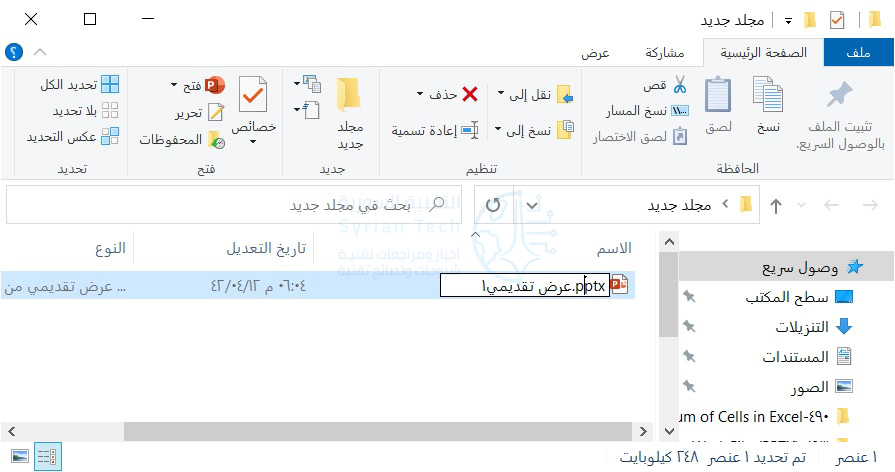
لتغيير امتداد الملف، انقر بزر الماوس الأيمن فوق الملف الذي تريد تغييره واختر إعادة تسمية.

قم بتغيير امتداد الملف (إذا كان موجوداً في اسم الملف) من .ppsx إلى .pptx كما في الصورة.

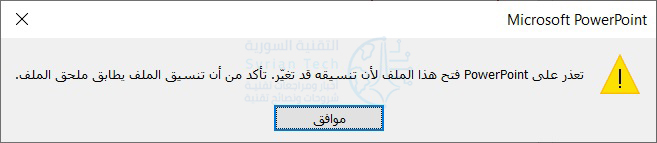
انقر نقراً مزدوجاً فوق الملف لفتحه كالمعتاد في باوربوينت PowerPoint.

في حالتنا، لم ينجح ذلك. لا يزال الملف مفتوحاً كعرض تقديمي PPSX. لذا، سنمضي قدماً ونحاول طريقة أخرى.

حفظ الملف بتنسيق PPTX:

يمكن لبرنامج باوربوينت PowerPoint تحويل ملف PPSX إلى ملف PPTX. إليك الطريقة.

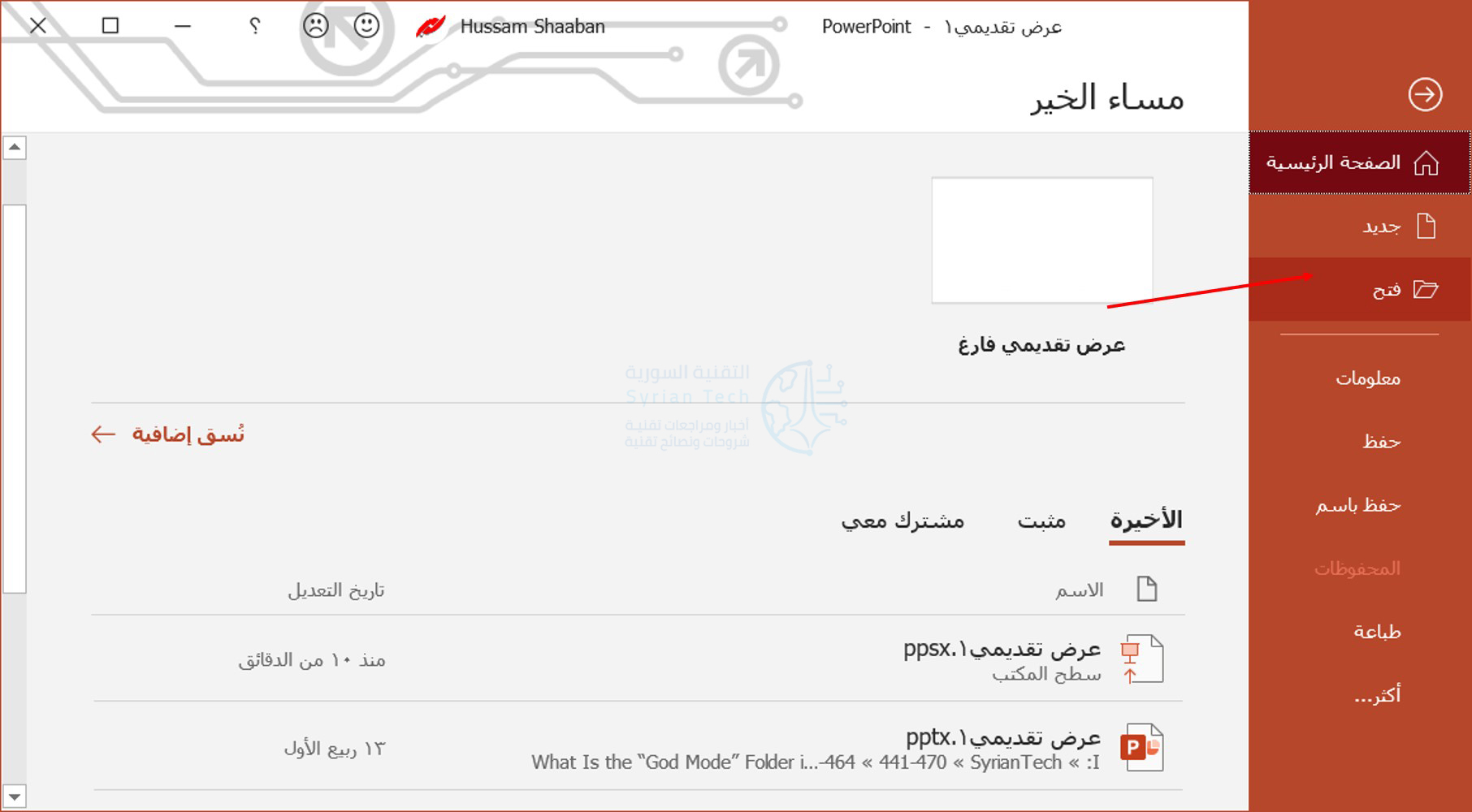
أولاً، افتح باوربوينت PowerPoint واختر ملف ثم فتح للعثور على الملف الذي تريد تحريره.

انتقل إلى ملف ثم حفظ باسم لحفظ الملف.

من القائمة المنسدلة أعلى اليسار، اختر PowerPoint Presentation (* .pptx) لحفظ الملف كملف قابل للتحرير يمكنك مشاركته مع الزملاء. تأكد من الضغط على زر حفظ عند الانتهاء.

الآن، عندما ينقر الزملاء لفتح الملف، فسيتم نقلهم إلى محرر باوربوينت PowerPoint لإجراء تعديلات وتنقيحات سريعة.

مقالات قد تعجبك:

شرح لتطبيقات فوتوشوب للهواتف الذكية، وما ميزاتها ؟
ما هو التورنت؟ وكيف يعمل؟ وكيفية استخدامه؟ وكيفية التعامل معه؟
موقع LinkedIn تجاهل باحث فلسطيني قد اكتشف ثغرة في الموقع
كيفية منع الحذف التلقائي للملفات المحملة على ويندوز 10
كيفية مشاركة مستندات جوجل Google Docs كملف PDF من خلال رابط

مراجعة تطبيق تصميم الشرائح Paste المنافس لباوربوينت على الويب و iOS

أطلقت شركة WeTransfer الإصدار التالي من تطبيق Paste لعرض الشرائح اليوم بأدوات جديدة تهدف إلى تسهيل إنشاء الشرائح ذات المظهر الجيد بسرعة.

إذا لم تكن على دراية بـ Paste، فقد تم إصداره كمنافس لبرنامج باوربوينت PowerPoint لأول مرة في عام 2017 بواسطة شركة FiftyThree، صانع تطبيق السكيتش والرسم على الورق لنظام iOS.

استحوذت شركة WeTransfer على أصول FiftyThree في آب 2018، والآن، أطلقت الشركة ما تسميه Paste 2.0.

أكبر تغيير لـ Paste 2.0 هو واجهة التحكم الجديدة، الملقبة بـ Bento. يوفر Paste وغيره من أدوات تصميم الشرائح بالفعل العديد من الخيارات في واجهات تحكم سريعة و تصميمات معدة مسبقاً، ولكن يمكن لواجهة Bento تعديل تنسيق الشريحة بسرعة استجابة للضبط المباشر مثل تغيير حجم الصورة.

قام Georg Petschnigg، المؤسس المشارك لـ FiftyThree وكبير مسؤولي الابتكار في WeTransfer، بجولة حول ما يمكن لـ Bento القيام به في مقابلة بالفيديو الأسبوع الماضي، ويبدو جميلاً جداً.

ملاحظة: سنستخدم في عرض الميزات صوراً متحركة بصيغة gif، لذا قد يأخذ تحميلها على متصفحك وقتاً.

في أحد الأمثلة، قام Petschnigg بإسقاط بعض النصوص على شريحة ثم أضاف صورة. عندما قام بتغيير حجم الصورة، تم تغيير حجم النص والتخطيط ديناميكياً بحيث تقلص كلاهما لكي يجعل الصورة أكبر. شاهد ذلك في الصورة المتحركة gif التالية:

صورة متحركة بصيغة gif، قد يأخذ تحميلها على متصفحك وقتاً

في عرض توضيحي آخر، التقط Petschnigg صوراً من الشبكة، وسحبها إلى أربعة أعمدة مختلفة، وأضاف تسميات توضيحية أسفلها، والتي يمكن أن تكون طريقة رائعة لمقارنة الصور بجانب بعضها البعض.

فيما يلي صورة متحركة gif تظهر وظائف مشابهة لما رأيناه في عرض Petschnigg التوضيحي:

صورة متحركة بصيغة gif، قد يأخذ تحميلها على متصفحك وقتاً

باستخدام Paste 2.0، ستتمكن أيضاً من تغيير الخلفيات والتخطيط والمحاذاة للعديد من الشرائح دفعة واحدة. إليك صورة gif توضح هذا التنسيق متعدد الشرائح:

صورة متحركة بصيغة gif، قد يأخذ تحميلها على متصفحك وقتاً

قد لا تبدو هذه التحديثات الأكثر إثارة. لكن Petschnigg قال إن الهدف من واجهة التحكم الجديدة هو السماح للأشخاص بالتركيز على مجرد إنشاء مجموعة شرائح ذات مظهر جيد بدلاً من التعامل مع كل التفاصيل بشكل يدوي.

ميزة رئيسية أخرى لـ Paste هي أنه مصمم للاستخدام بشكل تعاوني. قال Petschnigg: “لقد تم تصميم Paste، من الألف إلى الياء، لمشاركة وتجميع أفكار الفريق المتباعد بسرعة كبيرة “.

يمكنك إجراء تعديلات على العروض التقديمية لأشخاص آخرين على سبيل المثال، والتعليق أو استخدام ردود الأفعال بواسطة الرموز التعبيرية. وتم دمج المنتج بشكل كبير مع برنامج Slack.

لذا، يمكن لواجهة التحكم الجديدة، عند دمجها مع الأدوات التعاونية هذه، تحسين العملية الشاقة في بعض الأحيان لإنشاء عرض شرائح بالشراكة مع فريقك، ووفقاً لـ WeTransfer ، يستخدم أكثر من 40.000 فريق برنامج Paste.

كما تقدم WeTransfer إصداراً مجانياً يتيح لك إنشاء ما يصل إلى ثلاثة مجموعات من الشرائح، وخطة 10 دولارات شهرياً مع مجموعات غير محدودة لمستخدم واحد إلى أربعة مستخدمين، وخطة 30 دولاراً شهرياً لخمسة إلى 25 مستخدماً، مع مجموعات غير محدودة أيضاً.

يمكنك اختيار واستخدام الإصدار الذي يناسبك من خلال هذا الرابط.

تم إطلاق Paste 2.0 منذ أيام، ويمكنك استخدامه على الويب أو عبر تطبيق iOS. قال Petchnigg أن تطبيق أندرويد Android ليس قريباً، ولكنه بالتأكيد شيء نفكر فيه.

روابط التطبيق:

مقالات قد تعجبك:

سامسونج طرحت شاشات الجيمنج أوديسي Odyssey G7 و G9 للطلب المسبق
إشاعات عن هاتف آيفون قابل للطي من آبل
أول لعبة فيديو تم الموافقة عليها كوصفة طبية!
كيفية تغيير الصورة الشخصية للحساب في ويندوز 10
ما هو أوفيس 365؟ ولماذا يعد صفقة عظيمة؟
كيفية إصلاح صوت الكمبيوتر إذا قام تحديث ويندوز بتعطيله

كيفية تضمين فيديو يوتيوب في العرض التقديمي بور بوينت

تحتاج العروض التقديمية في برنامج باوربوينت PowerPoint إلى الكثير من الاهتمام والتنسيق من أجل جعل العرض أكثر جذباً للجمهور وأكثر فائدة من خلال تقديم المعلومات والأفكار بطريقة احترافية.

قد يحتاج المستخدم في الكثير من الأحيان أثناء تجهيز العرض التقديمي الخاص به إلى عرض مقطع فيديو من منصة يوتيوب YouTube خلال تقديم العرض.

بالطبع يمكن لأي شخص أن يتبع الطريقة السهلة من خلال الخروج من العرض والذهاب إلى متصفح الإنترنت وتشغيل المقطع الذي يحتاجه، لكن هذا لا يجعل من العرض المقدّم احترافياً ومنسقاً.

لذلك سنقدم طريقة تضمين مقطع يوتيوب في العرض التقديمي، بحيث يتم تشغيل الفيديو خلال عرض الشرائح دون الحاجة لمغادرتها، مع التذكير بأن هذه الطريقة ما زالت بحاجة إلى اتصال بشبكة الإنترنت من أجل تشغيل الفيديو.

في المرحلة الأولى، يتوجب عليك الذهاب إلى موقع يوتيوب والدخول إلى مقطع الفيديو الذي ترغب بتضمينه في العرض.

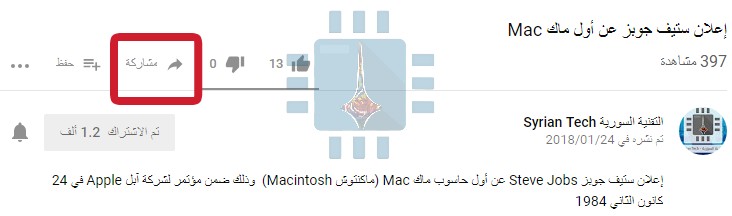
تحت الفيديو مباشرةً ستجد زر المشاركة الخاص بالمقطع، اضغط عليه.

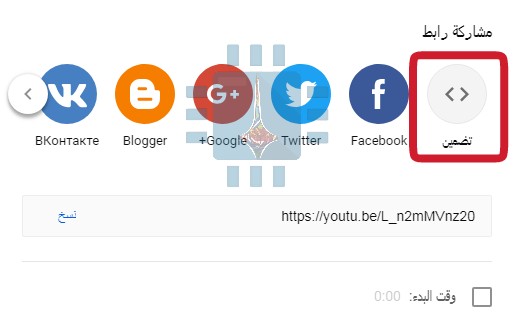
عند الضغط على زر المشاركة، ستظهر نافذة تتيح لك مشاركة المقطع مباشرةً على بعض منصات التواصل الاجتماعي مثل فيسبوك، لكن في حالتنا فإننا نكون بحاجة للضغط على خيار تضمين.

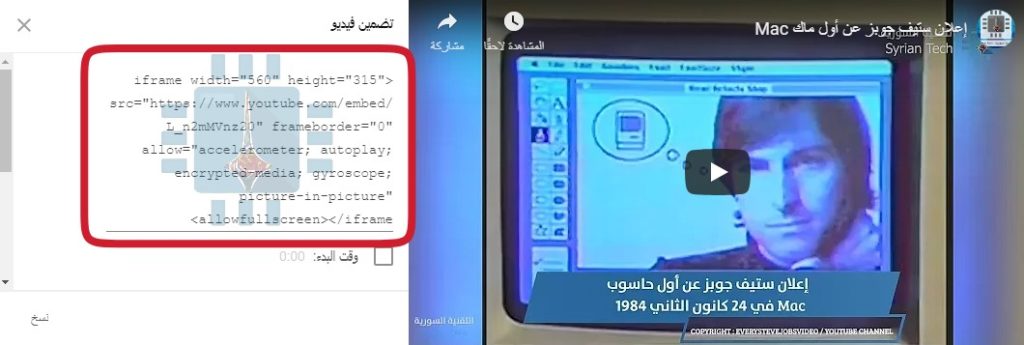
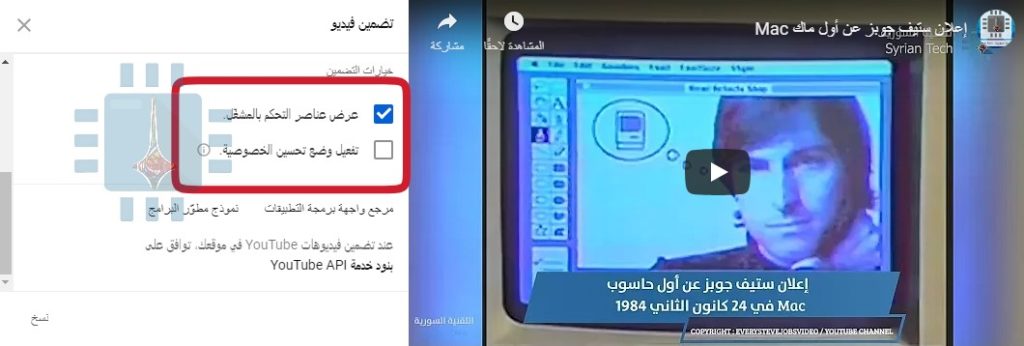
بعد ذلك ستظهر نافذة أخرى لعرض الكود البرمجي الخاص بتضمين مقطع الفيديو، وأسفل الكود البرمجي يمكنك ملاحظة خيار وقت البدء الذي يسمح لك بتشغيل مقطع الفيديو أثناء تضمينه من لحظة محددة وليس من أوله.

ويمكنك التمرير خلال هذه النافذة لمشاهدة الخيارات الأخرى التي تعرضها، هنالك خيار من أجل عرض عناصر التحكم والتي تسمح لك بالتحكم بالفيديو المشغّل.

وهنالك خيار آخر بالاسم تفعيل وضع تحسين الخصوصية، والذي يمنع يوتيوب من جمع المعلومات حول الزائرين الذين سيقومون بزيارة موقعك في حال كنت تريد تضمين مقطع الفيديو في موقع ويب.

في الحالة التي نعمل عليها حالياً والتي نريد فيها تضمين مقطع اليوتيوب في عرض تقديمي فإننا لسنا بحاجة لهذا الخيار، لذلك يمكنك ببساطة تجاهله والضغط على كلمة نسخ من أجل نسخ الكود البرمجي الخاص بعملية التضمين.

وبهذا يكون عملنا على موقع يوتيوب قد انتهى، حيث أن مرحلة تضمين الفيديو ستحتاج للذهاب إلى برنامج PowerPoint ومن ثم اختيار الشريحة التي تريد تضمين الفيديو فيها.

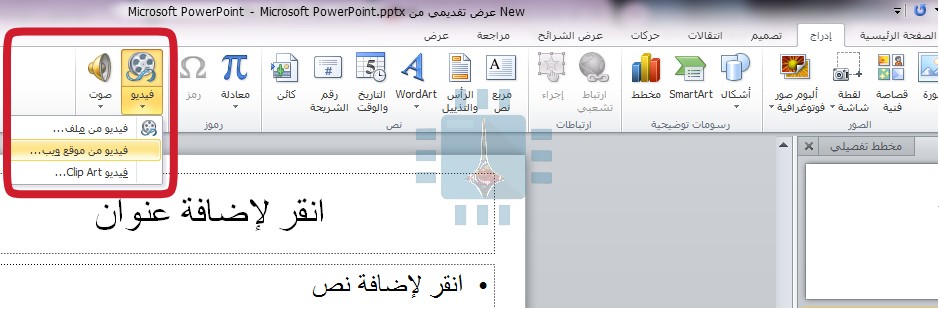
من علامة التبويب إدراج في أعلى الواجهة، اختر رمز الفيديو، لتظهر عندها قائمة منسدلة صغيرة، اختر منها فيديو من موقع ويب، في حال كنت تستعمل نسخة PowerPoint لعام 2013 أو أحدث فقد يظهر هذا الخيار بالعنوان Online Video.

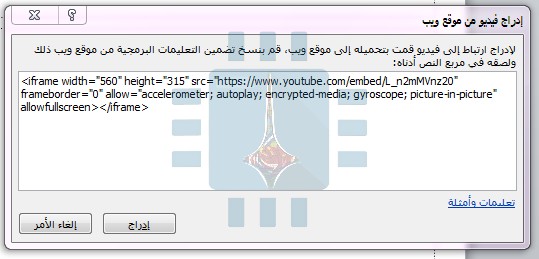
عند الضغط على هذا الخيار ستظهر نافذة يمكن من خلالها لصق الكود البرمجي الذي تم نسخه في مرحلة العمل على الموقع، ومن ثم يتم الضغط على زر إدراج.

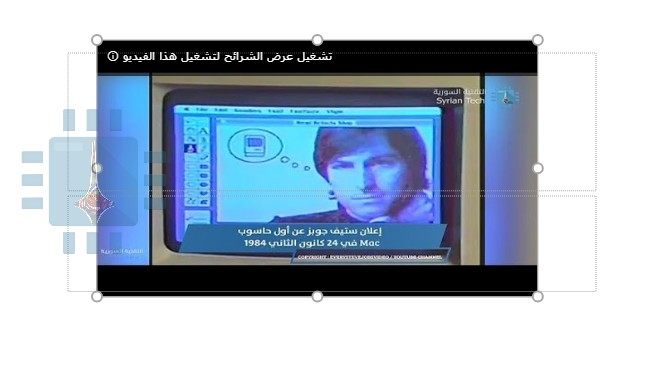
عندها سيتم وضع مقطع اليوتيوب ضمن الشريحة، يمكنك ومن خلال أزرار تغيير الحجم أن تغير من حجم المقطع ومن موقعه ضمن الشريحة.

ونذكّر مرة أخرى أن هذه الطريقة لا تعمل على تحميل مقطع الفيديو ضمن الشريحة وإنما فقط يتم وضع نافذة تشغيل مباشرة له، لذلك أثناء العرض لن يتم تشغيل الفيديو إلا إذا توافر اتصال بشبكة إنترنت.

مقالات قد تعجبك:

ماذا تفعل أزرار الوظائف في مايكروسوفت باور بوينت
كيفية فتح وإنشاء وتحرير ملفات وورد وإكسل وباوربوينت مجاناً
كيفية تقليص حجم مستند مايكروسوفت وورد
طرق العمل المشترك المتوفرة بين ويندوز 10 وبين هواتف أندرويد أو آيفون
كيفية تفعيل الوضع الليلي في برامج أوفيس كالوورد وإكسل وباور بوينت