لماذا يسمى متصفح كروم Chrome بهذا الاسم؟

عندما يتعلق الأمر بأسماء المتصفحات، في بعض الأحيان يحصل المتصفح على اسم مباشر يشير إلى ما يفعله بالضبط مثل إنترنت إكسبلورر Internet Explorer. لكن كروم؟ لماذا تم تسمية متصفح باسم معدن لامع؟

أصل الاسم يرجع إلى للتصميم:

تم تعيين الاسم كروم Chrome كاسم رمزي لمشروع متصفح جوجل Google في وقت مبكر من دورة التطوير في أواخر العقد الأول من القرن الحادي والعشرين.

إنها إشارة إلى الكروم الفعلي الموجود في السيارات القوية والسريعة في منتصف القرن، تم تصميم كروم Chrome ليكون بديلاً أسرع وأكثر انسيابية لمتصفحات اليوم، ومرجع لتصميم المتصفحات نفسها.

تماماً مثل حواف الكروم اللامعة والمصدات على السيارات الكلاسيكية الملفوفة حول جسم السيارة، تم استخدام مصطلح الكروم للإشارة إلى كل شيء في المتصفح باستثناء جزء المتصفح نفسه الذي يعرض صفحة الويب.

(بمعنى آخر، يتضمن متصفح كروم Chrome شريط أدوات المتصفح وعلامات التبويب وشريط التمرير وكل شيء آخر حول صفحة الويب نفسها). الكروم هو العنصر اللامع حول جوهر الموضوع (الصفحة التي تقرأها).

بينما كان كروم Chrome هو الاسم الرمزي في الأصل، فقد أصبح أيضاً الاسم النهائي للمتصفح. أجرى فريق التطوير مسابقة داخلية لاختيار الاسم النهائي للمشروع، لكن وفقاً لمطور جوجل Glen Murphy، كانت الأسماء التي خرجت من المسابقة غير جيدة.

وأيضاً دعابة ذكية:

من الناحية الموضوعية، يعد كروم Chrome اسماً رائعاً جداً للمتصفح. وبالإضافة إلى كونه اسماً رائعاً، فهو أيضاً مزحة ذكية حقاً حول المتصفح الذي يحمل اسمه.

من أكثر الأشياء التي يمكن ملاحظتها على الفور حول كروم Chrome، سواء في وقت إطلاقه وما زال حتى يومنا هذا، هو الحد الأدنى من مظهر واجهة المتصفح.

تمت تسمية كروم Chrome على اسم مصطلح يعني جميع العناصر التي تؤطر جزء المتصفح، ولكن من المفارقات أنه يحتوي على القليل جداً من متصفح كروم للتحدث عنه.

في مقابلة عام 2015 مع صحيفة The New York Times، شدد Sundar Pichai، رئيس منتج جوجل Google (الذي سيصبح قريباً الرئيس التنفيذي)، على أن الاسم المثير للسخرية للمتصفح كان في الواقع جوهر تجربة كروم Chrome.

هناك سبب لكوننا قمنا ببناء كروم Chrome وقللنا كل ما يتعلق بـ متصفح كروم Chrome بحيث يكون كل الوقت الذي تقضيه فيه مركز لموقع الويب الذي تهتم به في الوقت الذي حددته له.

أردنا أن يركز المستخدمون على المحتوى الذي كانوا يستخدمونه. كان سبب تسمية المنتج “كروم Chrome” هو أننا أردنا تصغير الكروم في المتصفح! هكذا فكرنا في الأمر.

كيفية تمكين واستخدام أداة لقطة الشاشة في متصفّح كروم

يعد التقاط لقطات شاشة على سطح المكتب أمراً بسيطاً على نظامي التشغيل ويندوز Windows وماك Mac، ولكن إذا كنت تريد فقط التقاط لقطة شاشة لعلامة تبويب كروم Chrome الحالية، فلماذا لا تفعل ذلك باستخدام كروم Chrome نفسه؟ سنوضح لك كيف يعمل.

تعمل جوجل Google على أداة لقطة شاشة لمتصفح كروم Chrome على سطح المكتب لفترة من الوقت. جعل الإصدار 98 الأداة متاحة من خلال علامة Flag. لا يزال الأمر صعباً بعض الشيء، لكنه يعمل. لنلقي نظرة.

تحذير: هذه الميزة غير متاحة للجميع لسبب ما. قد لا تعمل بشكل صحيح ويمكن أن تؤثر سلباً على أداء متصفحك. قم بتمكين العلامات على مسؤوليتك الخاصة.

أولاً، افتح متصفح Chrome على جهاز الكمبيوتر، واكتب chrome: // flags في شريط العناوين، واضغط على Enter.

ابحث عن الكلمة Screenshot وقم بتمكين العلامة تحت عنوان Desktop Screenshots.

بعد تمكين العلامة، انقر فوق الزر Relaunch أسفل الشاشة لإعادة تشغيل المتصفح وتطبيق التغييرات.

بمجرد إعادة فتح المتصفح، انتقل إلى الصفحة التي ترغب في التقاط لقطة شاشة لها. انقر فوق رمز المشاركة على الجانب الأيسر من شريط العنوان.

حدد لقطة شاشة من القائمة المنبثقة.

كما ذكرنا، لا تزال هذه الميزة قيد الاختبار. سيتم تعتيم الشاشة قليلاً ويمكنك سحب الماوس لتحديد منطقة لالتقاط لقطة شاشة، أو ستلتقط لقطة شاشة للشاشة بأكملها على الفور.

ستظهر نافذة منبثقة بعد التقاط لقطة الشاشة. لديك خيار النقر على تعديل لفتح محرر لقطة الشاشة أو تنزيل لقطة الشاشة (هنا لدينا الخيار تنزيل فقط).

سيتم أيضاً نسخ لقطة الشاشة تلقائياً إلى الحافظة، بحيث يمكنك لصقها في أي مكان تريده على الفور.

هذا كل ما في الأمر! هذه ميزة صغيرة وأنيقة لأخذ لقطات الشاشة وتعديلها بسهولة في كروم Chrome.

جوجل تعلن عن نظام تشغيل مشابه ل Chrome OS

أعلنت شركة جوجل Google عن الوصول المبكر إلى إصدار جديد من نظام التشغيل Chrome OS يحمل الاسم Chrome OS Flex.

وتم تطوير هذا النظام المصمم للشركات والمدارس، للتشغيل على أجهزة الحواسيب الشخصية وأجهزة ماك Mac القديمة.

ويمكن تثبيت نظام التشغيل الجديد “في غضون دقائق” وفقاً لمدونة Google.

سيبدو نظام Chrome OS Flex بشكل متطابق مع نظام التشغيل Chrome OS على جهاز Chromebook، حيث تم إنشاؤه من نفس قاعدة الشفرة ويتبع نفس “إيقاع الإصدار”.

وسيتضمن النظام عدة ميزات يعتمد بعضها على الحاسوب المستخدم، بما في ذلك مساعد Google ومزامنة هاتف Android.

يُذكر أن هذا النظام ليس المرة الأولى التي يظهر فيها نظام تشغيل كروم Chrome على أجهزة دون أن يتم شحنها معه.

حيث اشترت جوجل Google مؤخراً شركة Neverware، التي باعت سابقًا تطبيقًا يسمى CloudReady يسمح للمستخدمين بتحويل أجهزة الكمبيوتر القديمة إلى أنظمة Chrome OS.

منذ هذا الاستحواذ نوهت جوجل Google: “لقد عملنا بجد لدمج مزايا CloudReady في إصدار جديد من نظام التشغيل Chrome.” ويبدو أن هذه هي الخطوة الأولى لشركة Google.

إذا كنت ترغب في تجربة Chrome OS Flex بنفسك يمكنك معرفة المزيد على موقع كروم Chrome Enterprise الإلكتروني.

لا بد من الإشارة إلى أنّ نظام التشغيل لا يزال في وضع الوصول المبكر، لذلك قد تواجه أخطاء، كما ويمكن تشغيله مباشرة من محرك أقراص USB إذا كنت تفضل تجربته قبل تثبيته على جهازك.

مقالات قد تعجبك

شركتي موزيلا وميتا تتعاونان -على نحو مفاجئ- على مشروع جديد لتقييم مدى نجاح الإعلانات
آبل تصدر تحديثاً جديداً يحمل الرقم 15.3.1 لنظامي iOS و iPadOS
سعر ومواصفات هاتف Nokia G21 
كيفية إيقاف تشغيل اهتزاز وصوت لوحة المفاتيح على أندرويد
كيفية تعيين نظام التشغيل الافتراضي على كمبيوتر يعمل بنظامي تشغيل
أفضل بدائل تطبيقات جوجل على أندرويد

كيفية اختراق لعبة ديناصور جوجل كروم المخفية

لقد رأى معظمنا رسالة الخطأ لا يوجد إنترنت أو الاتصال بالإنترنت مقطوع المخيفة على جوجل كروم Google Chrome.

يمكنك في الواقع تحويل هذه الشاشة إلى لعبة ركض لا نهاية لها، بل والأفضل من ذلك، اختراق بيضة عيد الفصح المخفية حيث يصبح ديناصورك لا يقهر. إليك الطريقة.

كيف تلعب لعبة ديناصور جوجل كروم المخفية؟

إذا لم يكن لديك اتصال بالإنترنت، فلن تحتاج إلى القيام بأي شيء مميز للعب. ما عليك سوى إدخال أي عنوان URL في شريط عناوين جوجل كروم Google Chrome، وسترى هذه الشاشة.

إذا كان لديك اتصال بالإنترنت، فيمكنك الوصول إلى لعبة الديناصور دون قطع الاتصال، وبدء اللعب.

https://syriantechbucket.s3.eu-west-1.amazonaws.com/wp-content/uploads/2022/01/21030904/Hack-Dinosaur-Game-02.mp4

هذه طريقة رائعة لقتل الوقت، ومن الممتع دائماً محاولة التغلب على أعلى درجاتك.

كلما واصلت، تزداد صعوبة اللعبة. من المثير للاهتمام التفكير في أعلى نتيجة تم تحقيقها على الإطلاق، دون خداع بالطبع، وهو ما يقودنا إلى النقطة التالية.

كيفية اختراق لعبة ديناصور جوجل كروم المخفية:

يسمح هذا الاختراق للديناصور بأن يصبح لا يقهر، مما يسمح للاعبين بمواصلة اللعبة دون خوف من التعرض للخسارة.

لاختراق اللعبة، يجب أن تكون في شاشة بلا إنترنت، لذا انطلق وأدخل chrome://dino في شريط العناوين. بمجرد الوصول إلى هناك، انقر بزر الماوس الأيمن في أي مكان على الشاشة وحدد فحص من القائمة التي تظهر.

يؤدي هذا إلى فتح Chrome DevTools، الذي يظهر على يسار نافذة المتصفح. في DevTools، حدد علامة التبويب Console.

بدلاً من ذلك، يمكنك الضغط على Ctrl+Shift+I والانتقال مباشرة إلى علامة التبويب Console في Chrome DevTools.

بمجرد دخولك إلى علامة التبويب Console، الصق الأمر التالي ثم اضغط على مفتاح Enter:

var original = Runner.prototype.gameOver

قد يبدو هذا وكأنه لا يفعل شيئاً، لكننا سنشرح سبب ضرورة ذلك بعد قليل.

بعد ذلك، أدخل هذا الأمر:

Runner.prototype.gameOver = function (){}

في السطر التالي، ستظهر f (){} بعد الضغط على مفتاح Enter.

إليكم ما يحدث الآن. عندما تنتهي اللعبة (أي عندما تضغط على كائن)، يتم استدعاء Runner.prototype.gameOver () ويتم تشغيل الإجراء.

في هذه الحالة، ستسمع صوتاً وتتوقف اللعبة وستظهر رسالة Game Over. هذا بدون الكود الذي قمنا بإضافته.

ما يفعله الكود هو استبدال وظيفة gameOver بوظيفة فارغة. هذا يعني أنه بدلاً من سماع الصوت وتوقف اللعبة وظهور الرسالة، لن يحدث شيء. أنت فقط تواصل الركض.

اختبرها. أغلق DevTools، واضغط على مفتاح المسافة لبدء تشغيل اللعبة.

https://syriantechbucket.s3.eu-west-1.amazonaws.com/wp-content/uploads/2022/01/21030951/Hack-Dinosaur-Game-07.mp4

كما ترى، فإن الديناصور لا يتأثر بالصبار أو المخلوقات الطائرة. تمت المهمة.

الآن، لنفترض أنك كنت لعبت لمدة 25 دقيقة وتريد إيقاف اللعبة وتسجيل أعلى نتيجة. ستحتاج إلى طريقة لإنهاء اللعبة، والتي لم يعد من الممكن القيام بها عن طريق الاصطدام بالصبار.

تذكر الرمز الأول الذي أدخلناه؟ الذي خزن وظيفة gameOver العادية في المتغير Original. هذا يعني أنه يمكننا الآن تنفيذ هذا الأمر لاستخدام وظيفة gameOver الاعتيادية:

Runner.prototype.gameOver = original

مقالات قد تعجبك:

كيفية استعادة الصور ومقاطع الفيديو والقصص (الستوري) المحذوفة على إنستغرام
كيفية ترجمة أي نص بتصويره بكاميرا الهاتف الذكي
هل يجب شراء مكنسة روبوت (ذكية)؟ وهل هي كافية؟
كيفية منع أندرويد من إغلاق التطبيقات التي تعمل في الخلفية
كيفية استعادة الصور ومقاطع الفيديو والقصص (الستوري) المحذوفة على إنستغرام

كيفية منع كروم من استخدام الكثير من ذاكرة الوصول العشوائي

يعد جوجل كروم Google Chrome متصفح ويب شائعاً للغاية، ولكن لدى الأشخاص شكوى واحدة شائعة وهي استخدام الكثير من ذاكرة الوصول العشوائي.

من الصعب حل المشكلة تماماً، ولكن هناك بعض الأشياء التي يمكنك القيام بها لتقليل استخدام ذاكرة كروم Chrome.

لماذا يستخدم كروم الكثير من ذاكرة الوصول العشوائي؟

قد لا تصدق ذلك، لكن جوجل كروم Google Chrome أصبح في الواقع أقل استخداماً لذاكرة الوصول العشوائي على مر السنين.

ومع ذلك، فهو شيء يلاحظه الناس ويمكن أن يكون مشكلة. ما الذي يجعل كروم Chrome يستخدم قدراً كبيراً من الذاكرة على أي حال؟

يقوم كروم Chrome ومتصفحات الويب الأخرى بتخزين كل علامة تبويب وإضافات في عملية RAM منفصلة.

يوفر عزل مثل هذه العمليات استقراراً أفضل وأماناً محسناً وأداءً أفضل باستخدام وحدات المعالجة المركزية الحديثة متعددة النواة. هذه العمليات صغيرة، لكنها تتراكم بسرعة.

باختصار، يقسم كروم Chrome كل شيء إلى عملياته الخاصة، ومن المرجح أنك تقوم بالكثير من الأشياء في نفس الوقت. تعني الكثير من العمليات استخدام الكثير من ذاكرة الوصول العشوائي. فكيف يمكننا تحسين هذا؟

إيقاف تطبيقات الخلفية:

يمكن تشغيل تطبيقات كروم Chrome في الخلفية بعد إغلاق المتصفح. ستأكل هذه التطبيقات الذاكرة بينما لا تدرك حتى أنها تعمل. يمكنك استخدام إدارة المهام لإغلاقها يدوياً، ولكن الحل الأفضل هو منع حدوث ذلك على الإطلاق.

للقيام بذلك، افتح إعدادات كروم Chrome بالنقر على الثلاث نقاط في أعلى يسار المتصفح واختيار الإعدادات.

اضغط على الثلاث خطوط الأفقية في أعلى اليمين صفحة الإعدادات.

انتقل إلى النظام.

أوقف تشغيل الخيار استمرار تشغيل تطبيقات الخلفية عند إغلاق Google Chrome. سيضمن هذا أن كروم Chrome لا يستخدم أي ذاكرة عند إغلاق جميع نوافذ متصفح كروم Chrome.

لاحظ أنه لا تعمل جميع تطبيقات كروم Chrome في الخلفية. البعض منها يفعل ذلك، لكنه ليس السلوك الافتراضي لجميع تطبيقات كروم Chrome.

لا تترك الكثير من علامات التبويب مفتوحة:

قد يبدو هذا واضحاً، ولكن أحد أبسط الأشياء التي يمكنك القيام بها للتخفيف من استخدام ذاكرة الوصول العشوائي هو تنظيف متصفحك.

إذا كان لديك باستمرار أكثر من اثنتي عشرة علامة تبويب مفتوحة، فسيستخدم كروم Chrome دائماً قدراً كبيراً من الذاكرة.

يحاول كروم Chrome إدارة علامات التبويب حتى لا تلتهم ذاكرة الوصول العشوائي كثيراً. ستذهب علامات التبويب التي لم يتم فتحها منذ فترة إلى وضع السكون.

ومع ذلك، فكلما قل عدد علامات التبويب والنوافذ التي تبقيها مفتوحة، قل استخدام ذاكرة الوصول العشوائي.

تنظيف الإضافات غير المستخدمة:

تعد الإضافات جزءاً كبيراً من تجربة كروم Chrome، لذلك من المحتمل أن يكون لديك على الأقل عدد قليل مثبت منها.

تماماً مثل علامات التبويب، فإن الإضافات لها عملياتها الخاصة أيضاً. إذا كانت لديك بعض الإضافات التي لم يتم استخدامها، فيمكن لإزالتها توفير بعض ذاكرة الوصول العشوائي.

قم بإدخال Chrome://extensions/ في شريط العناوين.

من هنا، ما عليك سوى النقر على إزالة لأي من الإضافات التي لم تعد تستخدمها.

مراقبة إدارة المهام في كروم:

يحتوي كروم Chrome على مدير المهام المدمج الخاص به تماماً مثل ويندوز Windows. يمكنك استخدامه للحصول على نظرة مفصلة للغاية لما يتم تشغيله في كروم Chrome بالضبط.

بشكل عام، ربما لا تحتاج إلى إنهاء عمليات كروم Chrome. إذا كانت هناك بعض العمليات تستهلك ذاكرة الوصول العشوائي، فيمكنك إيقافها هنا.

ما عليك سوى تحديد مهمة لا تريد تشغيلها والنقر على زر إنهاء العملية في الأسفل. بشكل عام، لا يجب أن تقتل هذه العمليات.

من الأسهل ببساطة إغلاق علامات التبويب. ومع ذلك، إذا كانت هناك علامة تبويب أو إضافة تلتهم الذاكرة، فقد يحتاج فقط إلى إعادة التشغيل للعودة إلى الوضع الطبيعي.

إعادة التعيين إلى الوضع الافتراضي أو محاولة تثبيت من جديد:

أخيراً، إذا كنت تشعر حقاً أن كروم Chrome يستخدم ذاكرة وصول عشوائي (RAM) أكثر مما ينبغي، فيمكنك البدء من نقطة الصفر. هناك طريقتان يمكنك القيام بذلك، إعادة تعيين الإعدادات أو إجراء تثبيت جديد.

ستؤدي إعادة تعيين الإعدادات إلى إعادة الأمور إلى ما كانت عليه عند تثبيت كروم Chrome لأول مرة. سيعيد تعيين صفحة البداية وصفحة علامة التبويب الجديدة ومحرك البحث وعلامات التبويب المثبتة.

بالإضافة إلى ذلك، سيتم تعطيل الإضافات (حتى تقوم بتمكينها) ومسح البيانات المؤقتة. لن يتم مسح الإشارات المرجعية والسجل وكلمات المرور.

افتح إعدادات كروم Chrome وانتقل إلى إعادة الضبط وإزالة البرامج الضارة. حدد استعادة الإعدادات إلى الوضع التلقائي الأصلي.

انقر فوق إعادة ضبط الإعدادات.

بالنسبة للطريقة الثانية، ستحتاج إلى إلغاء تثبيت كروم Chrome وإعادة تثبيته. سيؤدي هذا إلى إعادة تعيين كل شيء أيضاً، ولكنه سيؤدي أيضاً إلى إزالة جميع بياناتك المحفوظة.

إذا كنت تستخدم مزامنة كروم Chrome Sync، فستتمكن من استعادة البيانات. خلاف ذلك، سوف تختفي إلى الأبد.

جوجل كروم Google Chrome هو متصفح يستهلك الكثير من ذاكرة الوصول العشوائي. هناك الكثير مما يمكنك القيام به لتحسين الوضع. نأمل أن تساعدك هذه النصائح.

مقالات قد تعجبك:

ما الفرق بين الشبكة الافتراضية الخاصة VPN والبروكسي Proxy؟
كم من الوقت يمكن أن يعيش فايروس كورونا (كوفيد-19) على الهاتف الذكي؟
كيفية تنظيف وتطهير الهواتف الذكية والحواسيب اللوحية والسماعات
كيفية تنظيف وتطهير فأرة الحاسب ولوحة المفاتيح
كيفية تقليل المساحة المستخدمة من قبل تطبيق واتساب على أندرويد وآيفون

ميزة جديدة في متصفح كروم تتيح التنقل بين نتائج البحث بكل سهولة

أعلنت جوجل Google عن بعض الميّزات الجديدة المتوفرة في أحدث إصدار تجريبي من متصفح كروم Chrome، بهدف تسهيل العثور على الأشياء على الويب وميزات أخرى.

تتيح لك إحدى التجارب الرائعة الجديدة في Chrome على Android رؤية بعض نتائج البحث أسفل شريط العناوين بعد الانتقال إلى إحدى النتائج بالفعل. يمكن فهم هذا بشكل أفضل من خلال مشاهدة هذه الصورة المتحركة من جوجل:

مصدر الصورة: جوجل

على الرغم من أنه لا يمكنك رؤية عناوين URL كاملة في هذا الشريط الإضافي، إلا أنها طريقة مفيدة للانتقال إلى موقع آخر دون الحاجة إلى الرجوع إلى نتائج البحث الكاملة.

يمكن تجربة هذه التجربة من خلال تفعيل علامة #continuous-search.

تتيح لك ميزة أخرى في الاختبار إنشاء صورة مبسطة للنص على مواقع الويب، والتي قد تكون مفيدة لتجميع النص الذي تريد مشاركته مع أصدقائك أو على وسائل التواصل الاجتماعي.

هذه الميزة متاحة على هواتف Android والأجهزة اللوحية عبر تفعيل #webnotes-stylize. يمكنك الحصول على فكرة عن كيفية عملها في الصورة المتحركة أدناه:

مصدر الصورة: جوجل

تضيف ميزة جديدة أخرى بطاقات إلى صفحة “علامة تبويب جديدة” تسهل الرجوع إلى المواقع التي تم زيارتها سابقاً.

في منشور مدونة، تقدم Google أمثلة على بطاقات لصفحات الوصفات أو عربة التسوق أو المستندات على Google Drive.

إذا كنت ترغب في تجربة ذلك، فقم بتمكين علامة #ntp-modules على جهاز الكمبيوتر.

نظرًا لأن هذه الميزات تجريبية، فهناك دائماً احتمال أن تتضمن بعض الأخطاء، وقد تقرر جوجل Google عدم نقلها إلى النسخة المستقرة.

لكن يمكن أن تكون معاينات للميزات القادمة، وإذا كنت ترغب في تجربتها مبكرًا، فراجعها في إصدار Chrome التجريبي.

يمكن تحميل آخر إصدار تجريبي من جوجل كروم: للحواسيبأندرويد.

مقالات قد تعجبك

ويندوز 11 لن يدعم تشغيل تطبيقات أندرويد عند إطلاقه في 5 أكتوبر/تشرين الأول
مايكروسوفت أعلنت رسمياً عن موعد إصدار وكيفية تثبيت ويندوز 11
الاتصال عبر الأقمار الصناعية في هواتف آيفون 13 سيكون مقتصراً على حالات الطوارئ فقط
كيفية جدولة (تعيين تاريخ ووقت معين) إرسال الرسائل النصية القصيرة SMS على أندرويد
كيفية إيجاد واستخدام الحافظة على أندرويد
كيفية إيجاد الإعلانات التي تم عرضها على فيسبوك

ما هي مبادرة حماية الخصوصية Privacy Sandbox من جوجل في متصفح كروم؟

تحاول جوجل Google تغيير كيفية تتبع صناعة الإعلانات (وغيرها) للأشخاص عبر الإنترنت.

ضمن هذه التغييرات توجد ميزة في جوجل كروم Google Chrome تسمى مبادرة حماية الخصوصية Privacy Sandbox، والتي بدأت جوجل Google في طرحها في أوائل عام 2021.

مبادرة حماية الخصوصية هو FLoC:

يعد Federated Learning of Cohorts، أو اختصاراً FLoC، حجر الزاوية في مستقبل الخصوصية أولاً للإعلان على الويب الذي وضعته جوجل Google في منشور في كانون الثاني من عام 2021.

جوجل Google هي شركة إعلانية أولاً وقبل كل شيء. تعتمد على تتبع المستخدم بملف تعريف ارتباط تابع لجهة خارجية؛ تنشئ جوجل Google ملفاً شخصياً للأشياء التي يهتم بها المستخدم، كالفرق الرياضية المفضلة لديه إلى أي شيء آخر.

يتم استخدام هذا الملف بعد ذلك لاستهداف المستخدم بإعلانات محددة من المحتمل أن يكون مهتماً بها، وبالتالي من المرجح أن ينقر عليها.

تكمن مشكلة تتبع ملفات تعريف الارتباط في أنها تحدد لكل مستخدم رمز Token مميز فريد.

في حين أنه لا يتم بالضرورة الكشف عن هوية المستخدم، يتم التعامل مع كل مستخدم على أنه كيان فريد من قبل عملاق البحث، وإن كان ذلك للأغراض الإعلانية حصرياً. يهدف FLoC إلى تغيير هذا الجانب الأساسي للإعلان عبر الإنترنت.

بدلاً من تتبع المستخدمين عبر ملف تعريف ارتباط التتبع، يعمل FLoC بجانب المتصفح ويحلل سلوك المستخدم عبر الإنترنت محلياً.

باستخدام سجل التصفح هذا، يراقب جوجل Chrome نشاط التصفح ويضعك في مجموعة من المستخدمين الآخرين ذوي الأذواق والعادات المماثلة.

يقوم كروم Chrome بعد ذلك بالإبلاغ عن هذه المجموعة إلى مواقع الويب التي تستفيد من FLoC.

بعبارة أخرى، بدلاً من السماح لمواقع الويب التابعة لجهات خارجية بتتبع نشاط التصفح الخاص بك باستخدام ملفات تعريف ارتباط الطرف الثالث، فإن كروم Chrome نفسه سيتتبع نشاط التصفح -محلياً- ويخبر مواقع الويب التي تزورها بنوع الإعلانات التي قد تكون مهتماً بها.

كما قد تتخيل، تعتقد مؤسسات مثل EFF أن هذا النهج له مشاكل الخصوصية الخاصة به وأن FLoC مثيرة للجدل. حتى أيار 2021، لم يعلن أي من مطوري المتصفحات الآخرين عن خطط لتنفيذه.

كيفية تعطيل (أو تمكين) مبادرة حماية الخصوصية:

افتراضياً، يكون خيار مبادرة حماية الخصوصية Privacy Sandbox التجريبي قيد التشغيل لجميع مستخدمي كروم Chrome.

هذا لا يعني أن FLoC ممكّن لمتصفح كروم Chrome، ولكنه يعني أن كروم Google قد تُفعِّل FLoC لمتصفح كروم Chrome في أي وقت.

في أوائل عام 2021، قامت جوجل Google بتمكين FLoC لـ 0.5% من مستخدمي كروم Chrome في مناطق مثل أستراليا والبرازيل وكندا والهند وإندونيسيا واليابان والمكسيك ونيوزيلندا والفلبين والولايات المتحدة.

يمكنك إلغاء الاشتراك في مبادرة حماية الخصوصية Privacy Sandbox (FLoC) عن طريق تغيير إعداد بسيط داخل متصفح جوجل كروم Google Chrome.

للقيام بذلك، قم بتشغيل كروم Chrome وانقر فوق القائمة ثم اختر الإعدادات.

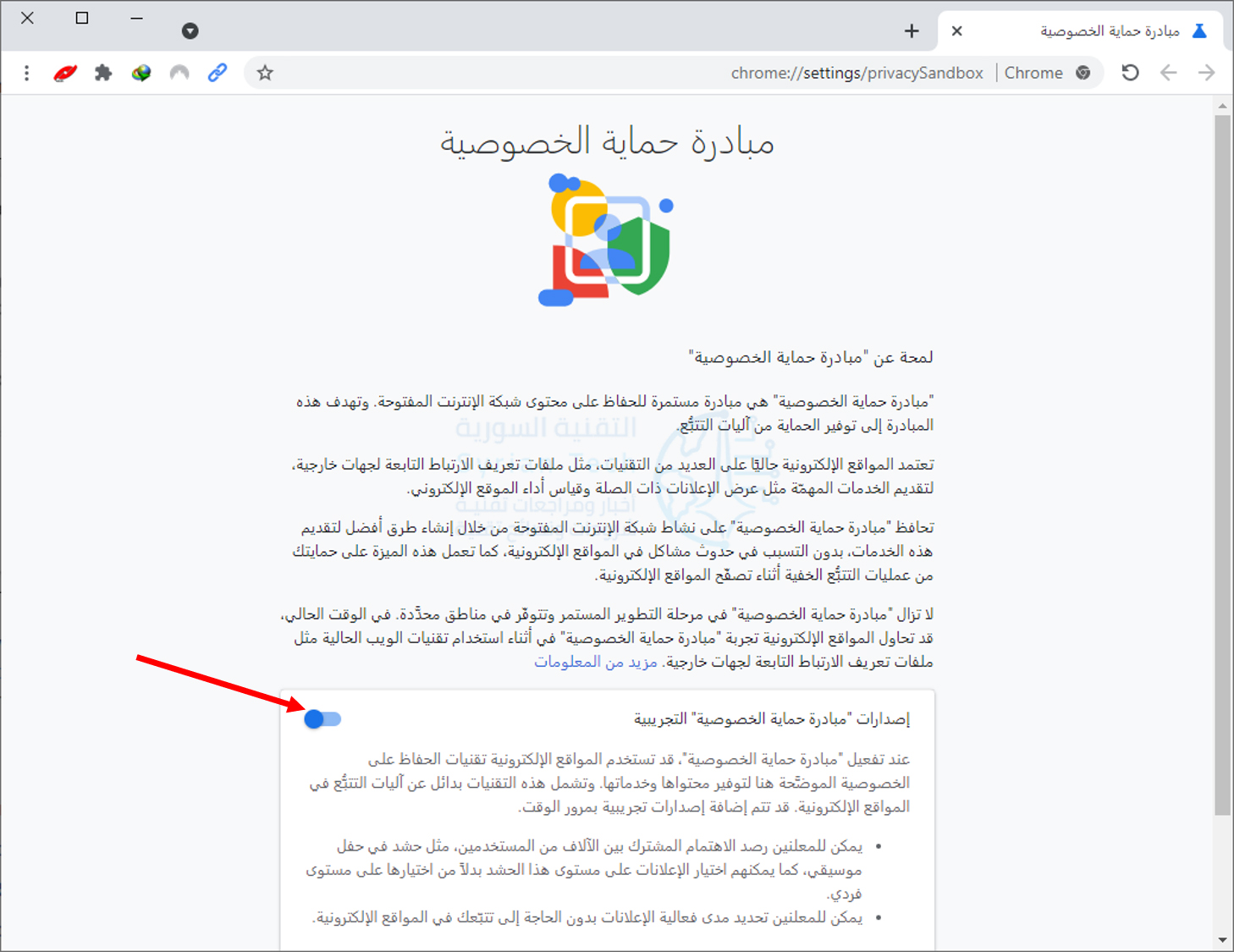
انقر على الخصوصية والأمان على اليمين، ثم انقر فوق مبادرة حماية الخصوصية Privacy Sandbox ضمن الخصوصية والأمان Privacy and Security.

قم بتعطيل مفتاح تبديل إصدارات “مبادرة حماية الخصوصية” التجريبية لإلغاء الاشتراك في مبادرة الخصوصية Privacy Sandbox (المعروفة أيضاً باسم FLoC).

(الزر باللون الأزرق في حالة التفعيل، تأكد من أن الزر أصبح باللون الرمادي في حالة التعطيل).

الآن، لن ينضم متصفح كروم Chrome لديك إلى الإصدار التجريبي من FLoC أبداً. ومع ذلك، عندما تطرح مبادرة حماية الخصوصية من جوجل Google Privacy Sandbox كميزة ثابتة لجميع مستخدمي كروم Chrome، فقد تتم إعادة تمكينها في ذلك الوقت.

علينا فقط أن انتظار ما سيحدث.

مقالات ذات صلة بـ كروم:

مقالات قد تعجبك:

كيفية إيقاف إشعارات مواقع الويب في متصفح كروم على أندرويد
كيفية إنشاء مخطط خريطة جغرافية في إكسل
كيفية حذف وإلغاء مزامنة جهات الاتصال الشخصية في إنستغرام
كيفية استعادة مربعات حوار التحذير في فوتوشوب
كيفية إيقاف وإعادة تشغيل ساعة آبل

كيفية تحويل موقع ويب إلى تطبيق على نظام ويندوز

إذا كنت تزور مواقع ويب معينة بشكل متكرر، فيمكنك تحويلها إلى تطبيقات ويندوز Windows 10 لتسهيل الوصول إليها.

يتيح لك هذا استخدام مواقعك كما لو كانت تطبيقات عادية. كما يمكنك استخدام جوجل كروم Google Chrome أو مايكروسوفت إيدج Microsoft Edge لإنشاء هذه التطبيقات، سنوضح لك كيفية ذلك.

كيف تعمل تطبيقات مواقع الويب:

سيبدو موقع الويب يعمل تماماً في التطبيق كما هو الحال في متصفح الويب. الاختلاف الوحيد الذي ستلاحظه هو أنه لن تكون هناك أي عناصر خاصة بالمتصفح في نافذة التطبيق، مثل شريط الإشارات المرجعية وشريط العناوين وعناصر شريط الأدوات الأخرى.

إذا كنت تستخدم كروم Chrome، فسيستخدم تطبيق موقع الويب متصفح كروم Chrome في الخلفية، وإذا كنت تستخدم إيدج Edge، فسيستخدم تطبيق المتصفح مايكروسوفت إيدج Microsoft Edge.

ومع ذلك، يتم تجريد عناصر المتصفح العادية حتى تحصل على تجربة فعلية شبيهة بالتطبيق. تمتلك تطبيقات الويب هذه على نوافذ منفصلة وأيقونات شريط المهام واختصارات سطح المكتب الخاصة بها.

تحويل موقع ويب إلى تطبيق باستخدام متصفح جوجل كروم:

يمكنك استخدام قائمة كروم Chrome الرئيسية لتحويل أي موقع ويب إلى تطبيق ويندوز Windows.

لبدء إنشاء تطبيقك، انتقل إلى أي موقع ويب تريد تحويله إلى تطبيق في متصفح جوجل كروم Google Chrome ثم انتقل إلى صفحة الويب المحددة التي تريد أن يبدأ تطبيقك بها.

عندما يتم تحميل الموقع، انقر فوق زر القائمة (ثلاث نقاط) في الزاوية العلوية اليسرى من النافذة وحدد المزيد من الأدوات ثم انقر على جار إنشاء اختصار.

ستظهر مطالبة تطلب اسم التطبيق الجديد الخاص بك. أدخل اسمًا لتطبيقك الجديد، ثم قم بتمكين مربع الاختيار فتح كنافذة، ثم انقر على إنشاء.

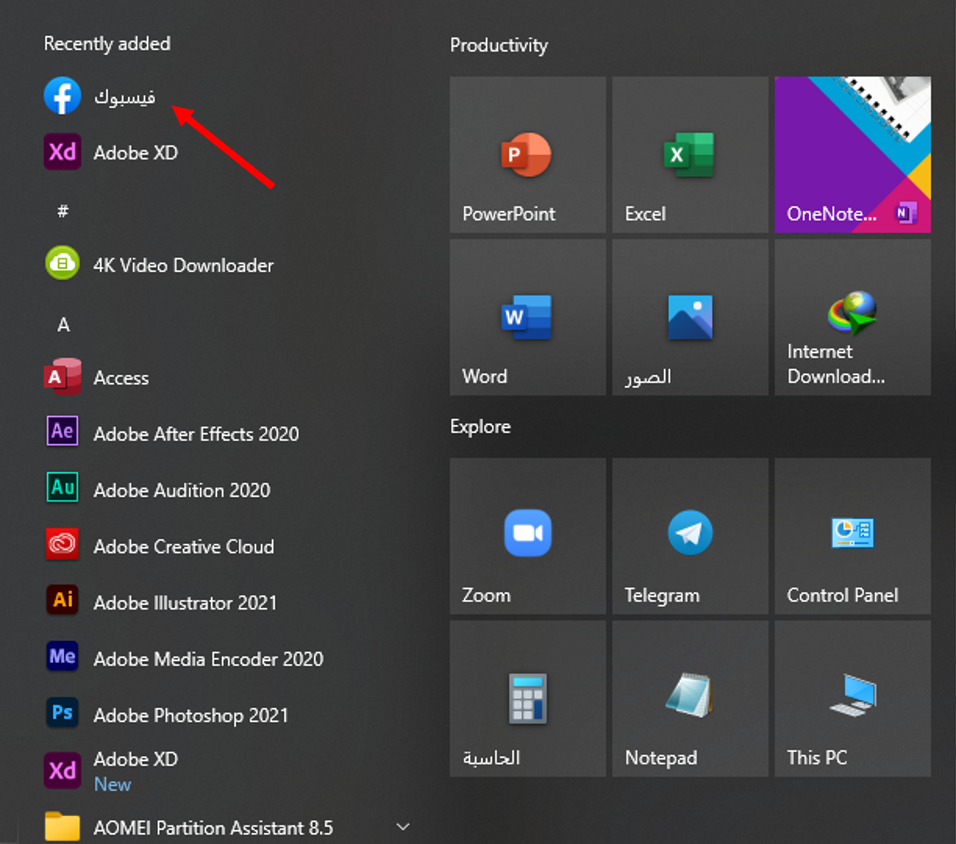
سيقوم كروم Chrome بإنشاء التطبيق لموقعك وإضافته إلى قائمة ابدأ. يمكنك الآن البحث عن تطبيقك وتشغيله باستخدام قائمة ابدأ بجهاز الكمبيوتر.

إنشاء تطبيق لموقع ويب باستخدام مايكروسوفت إيدج:

يمكنك أيضاً استخدام مايكروسوفت إيدج Microsoft Edge لتحويل موقع ويب إلى تطبيق. يؤدي هذا إلى إنشاء نفس نوع التطبيق الذي يقوم به كروم Chrome.

يعتمد كل من مايكروسوفت إيدج Microsoft Edge وكروم Chrome على نفس كود كروميوم Chromium الأساسي مفتوح المصدر.

لإنشاء تطبيقك في هذا المتصفح، قم بتشغيل متصفح مايكروسوفت إيدج Microsoft Edge، وانتقل إلى موقع الويب الذي تريد إنشاء تطبيق له، ثم انتقل إلى الصفحة المحددة التي تريد أن يبدأ تطبيقك بها.

الآن، انقر فوق زر القائمة (ثلاث نقاط) في الزاوية العلوية اليسرى من النافذة وحدد التطبيقات، ثم انقر على تثبيت هذا الموقع كتطبيق.

اكتب اسماً لتطبيقك الجديد، ثم انقر على تثبيت.

يمكنك الآن تشغيل تطبيقك الذي تم إنشاؤه حديثاً من قائمة ابدأ.

كيفية إنشاء اختصار لتطبيقاتك على سطح المكتب:

سيكون لتطبيقات موقع الويب اختصارات خاصة بها في قائمة ابدأ. يمكنك أيضاً إنشاء اختصار على سطح المكتب لتطبيقاتك للوصول إليها بسرعة على سطح مكتب الكمبيوتر إذا كنت ترغب في ذلك.

إذا استخدمت كروم Chrome لإنشاء تطبيقاتك، فهذا يعني أن اختصارات سطح المكتب قد تم إنشاؤها بالفعل. ولكن إذا كنت تستخدم مايكروسوفت إيدج Microsoft Edge، فستحتاج إلى إضافة الاختصارات يدوياً إلى سطح المكتب.

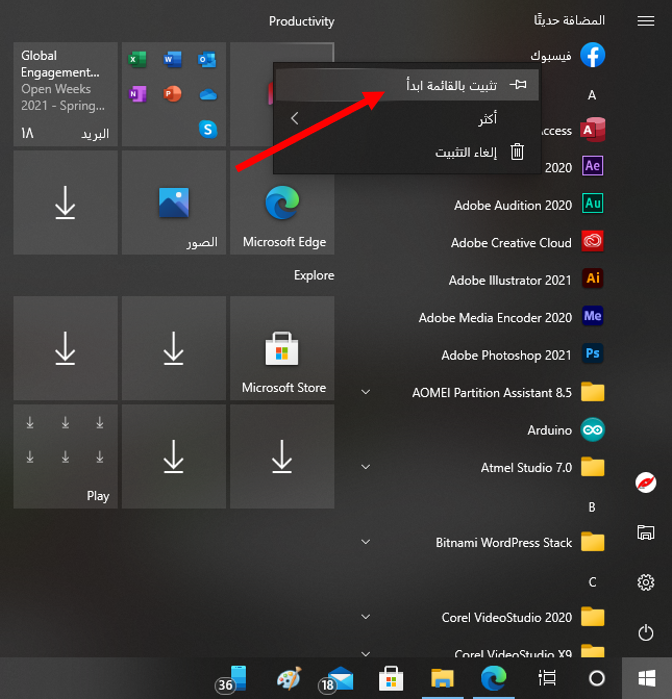
للقيام بذلك، افتح قائمة ابدأ وابحث عن التطبيق الذي تم إنشاؤه حديثاً. انقر بزر الماوس الأيمن على تطبيقك وحدد تثبيت بالقائمة ابدأ.

تحتاج إلى القيام بذلك لأن ويندوز Windows لا يسمح لك بإنشاء اختصار لهذا النوع من التطبيقات مباشرة.

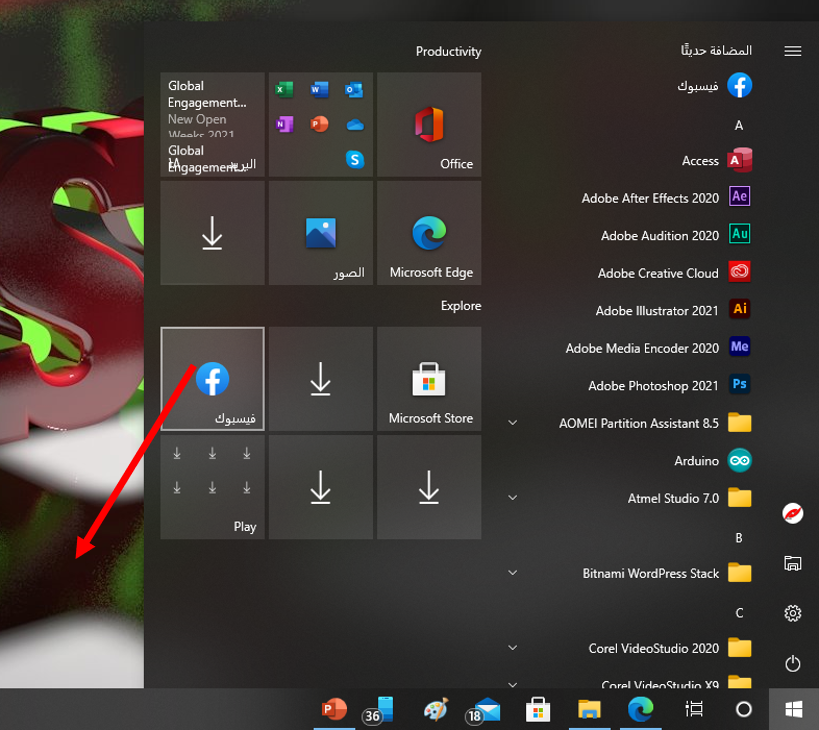
افتح قائمة ابدأ مرة أخرى، وسترى تطبيقك على اليسار. اسحبه إلى سطح المكتب وسيتم إنشاء اختصار له.

كيفية إنشاء اختصار لتطبيقاتك على شريط المهام:

يمكنك أيضاً إنشاء اختصار لتطبيقات موقع الويب على شريط المهام.

للقيام بذلك، انقر بزر الماوس الأيمن على التطبيق في قائمة ابدأ، ثم انقر على أكثر ثم اختر تثبيت إلى شريط المهام.

كيفية تعيين رمز (أيقونة) لتطبيقات موقع الويب:

بشكل افتراضي، يستخدم ويندوز Windows أيقونة موقع الويب كرمز لتطبيقك. يمكنك تغيير هذا الرمز إذا كنت تريد إجراء تغيير بسيط على تطبيقك الجديد.

يمكنك استخدام صورة كرمز للتطبيق من جهاز الكمبيوتر أو أحد الرموز الموجودة في نظام ويندوز Windows 10 لتطبيقك الجديد.

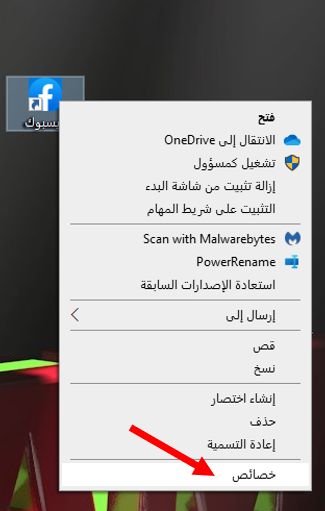
لتغيير رمز التطبيق، انقر بزر الماوس الأيمن على اختصار التطبيق على سطح المكتب وحدد خصائص.

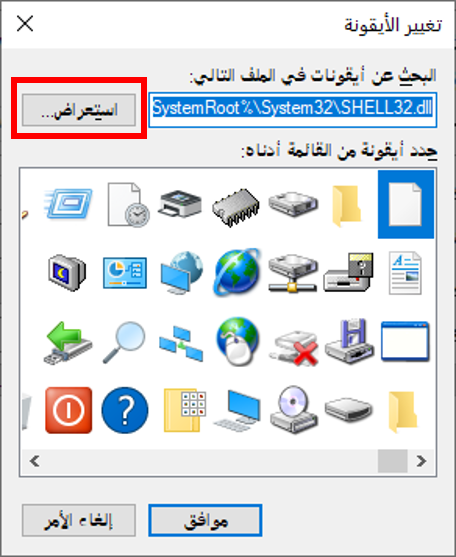
في مربع الخصائص، انقر فوق اختصار في الجزء العلوي، ثم انقر فوق تغيير الأيقونة.

انقر فوق استعراض في النافذة التي تفتح وحدد الرمز الذي تريد استخدامه لتطبيقك.

إذا كنت تريد استخدام أحد رموز نظام التشغيل ويندوز Windows 10، فانتقل إلى المجلد:

 C:\Windows\System32 وانقر نقراً مزدوجاً فوق ملف imageres.dll في هذا المجلد.

سترى قائمة برموز ويندوز Windows 10 المضمنة. حدد الرمز الذي تريد استخدامه وانقر على موافق.

لحفظ إعداداتك، انقر فوق تطبيق ثم انقر على موافق.

كيفية إلغاء تثبيت تطبيقات المواقع:

كما هو الحال مع التطبيقات العادية الأخرى، يمكنك إلغاء تثبيت تطبيق موقع ويب إذا لم تعد تخطط لاستخدامه. لن يؤثر هذا على حسابك في موقع الويب، وستظل قادراً على استخدام الموقع من متصفح الويب.

لبدء إزالة التطبيق، قم بتشغيل التطبيق، ثم انقر على النقاط الثلاث على شريط العنوان أعلى النافذة وحدد إلغاء التثبيت.

انقر فوق إزالة في المطالبة التي تظهر لإزالة التطبيق.

مقالات قد تعجبك:

كيفية إدراج فيديو من يوتيوب في مستند وورد
كيفية منع متصفح الويب من المطالبة بجعله المتصفح الافتراضي
كيفية استخدام ميزة التدقيق الإملائي من جوجل باللغة العربية والإنكليزية وأي لغة أخرى
كيفية العثور على رقم نموذج آيفون أو آيباد لتحديد (طراز) نوع الجهاز
ما هي نتائج إيقاف فلاش Flash وتوقف دعمه من شركة أدوبي رسمياً؟

كيفية منع متصفح الويب من المطالبة بجعله المتصفح الافتراضي

يريد كل متصفح ويب أن يكون هو المتصفح الافتراضي. إذا كنت تستخدم متصفحات متعددة، فسترى الكثير من الطلبات لتكون متصفحك الافتراضي، ويمكن أن يكون الأمر مزعجاً.

كيفية إيقاف متصفح كروم Chrome عن المطالبة بأن يكون المتصفح الافتراضي:

يعرض جوجل كروم Google Chrome رسالة صغيرة في الجزء العلوي تطلب منك جعله متصفحك الافتراضي. للأسف، لا يوجد خيار في أي مكان في كروم Chrome للتخلص من هذه الرسالة نهائياً.

ومع ذلك، يمكنك النقر فوق X بجانب الرسالة. هذا ليس حلاً دائماً، ولكن كروم Chrome سيتوقف عن إزعاجك لبعض الوقت.

كيفية إيقاف موزيلا فايرفوكس عن المطالبة بأن يكون المتصفح الافتراضي:

بخلاف كروم Chrome، يوفر فايرفوكس Firefox خيار تعطيل رسالة المتصفح الافتراضي بشكل دائم. بمجرد تمكين هذا الخيار، لن يطلب منك فايرفوكس Firefox أبداً جعله المتصفح الافتراضي مرة أخرى.

لاستخدام هذا الخيار، قم بتشغيل فايرفوكس Firefox وانقر فوق زر القائمة في الزاوية العلوية اليسرى (ثلاثة خطوط أفقية)، وحدد خيارات من القائمة.

في نافذة خيارات فايرفوكس Firefox، انقر فوق عام على اليمين. قم بإلغاء تنشيط الخيار تحقق دائماً من كون Firefox متصفحك المبدئي على اليمين.

سيتوقف فاير فوكس Firefox عن مطالبتك بأن يكون المتصفح الافتراضي لديك.

كيفية إيقاف مايكروسوفت إيدج عن المطالبة بأن يكون المتصفح الافتراضي:

مثل كروم Chrome، لا يتوفر لدى مايكروسوفت إيدج Microsoft Edge أيضاً خيار لإزالة مطالبة المتصفح الافتراضية بشكل دائم.

ولكن يمكنك تجاهل المطالبة يدوياً عند التخلص منها لفترة من الوقت.

للقيام بذلك، افتح متصفح مايكروسوفت إيدج Microsoft Edge على جهاز الكمبيوتر. عندما تظهر المطالبة، انقر فوق الزر X على الجانب الأيمن من الرسالة.

منع متصفح أوبرا من المطالبة بأن يكون المتصفح الافتراضي:

يتبع أوبرا Opera نفس نهج كروم Chrome وإيدج Edge في رسالة المتصفح الافتراضي. لا يوجد خيار في هذا المتصفح لتعطيل رسالة المتصفح الافتراضي للأبد.

ومع ذلك، يمكنك رفض المطالبة عند ظهورها حتى لا تشتت جلستك الحالية على الأقل. للقيام بذلك، ما عليك سوى النقر فوق الزر X على الجانب الأيسر من رسالة المتصفح الافتراضي.

ربما لاحظت أن جوجل كروم Google Chrome ومايكروسوفت إيدج Microsoft Edge وحتى أوبرا Opera تستخدم جميعها نفس المطالبة.

هذا لأنهم جميعاً يعتمدون على نفس مشروع كروميوم Chromium الأساسي مفتوح المصدر.

مقالات قد تعجبك:

كيفية استخدام واتساب على جهاز الكمبيوتر
كيفية فحص أمان تصفح الإنترنت من خلال جوجل كروم
كيفية العثور على صور بخلفية شفافة بسهولة باستخدام بحث جوجل
تشغيل ويندوز 10 على حواسيب ماك العاملة بشريحة M1 أصبح ممكناً
كيفية إخفاء رقم الهاتف في تيليجرام

لماذا يعتبر نظام كروم أو إس Chrome OS مقاوماً للفيروسات؟

يشتهر نظام التشغيل كروم Chrome بأنه مقاوم للفيروسات. حيث تحب جوجل Google التباهي بمدى أمان نظام التشغيل الخاص بها مقارنة بالآخرين.

هل أجهزة كروم بوك Chromebook محصنة ضد الفيروسات حقاً؟ وإذا كان الأمر كذلك، فكيف تحقق جوجل Google ذلك الأمان؟ اسمح لنا بالشرح.

ما هو فيروس الكمبيوتر؟

أولاً، دعونا نفكر في ماهية فيروس الكمبيوتر في الواقع. تندرج الفيروسات تحت مظلة البرامج الضارة. إنها مدمرة لأنها تدخل كوداً برمجياً في ملف (عادةً، ملف قابل للتنفيذ exe)، وعندما يتم تشغيل هذا الملف، يتم تحرير الشيفرة الضارة (الكود البرمجي الضار).

بمجرد تشغيل الكود على نظامك، يمكنه القيام بعدد من الأشياء الخبيثة، مثل تدمير البيانات، أو الكتابة فوق الملفات، أو حتى نسخ نفسه والانتشار إلى أنظمة أخرى.

عادةً ما تستهدف هذه الفيروسات أنظمة معينة. لذلك، فإن الفيروس الذي يصيب الملف التنفيذي لن يفعل الكثير على جهاز كروم بوك Chromebook لأنه غير قادر على تشغيل ملفات exe.

هذا هو السبب في أن غالبية الفيروسات تستهدف الأنظمة الأساسية الأكثر شيوعاً مثل ويندوز Windows.

ما الذي يجعل نظام كروم Chrome OS آمناً؟

هناك بعض الميزات التي تجعل نظام كروم Chrome OS أكثر أماناً من أنظمة التشغيل الأخرى. ربما يكون الأهم هو مدى سهولة تحديث النظام.

يبحث نظام Chrome OS دائماً عن التحديثات، ويمكن تثبيتها في غضون دقائق. يضمن لك استخدام أحدث إصدار أن يكون لديك أمان وحماية محدثان.

بالإضافة إلى ذلك، تقوم أجهزة كروم بوك Chromebook بإجراء نوع من الفحص الذاتي في كل مرة تقوم فيها بإعادة التشغيل. يتحقق النظام من التعديلات التي تعرض الأمان للخطر. إذا تم العثور على أي من هذه التعديلات، فسيقوم النظام بإصلاح نفسه.

يتمثل السر الحقيقي في أمان نظام التشغيل كروم Chrome في وضع الحماية. هذا يعني أن كل نافذة متصفح أو إضافة أو تطبيق أندرويد Android تعمل في بيئتها المعزولة ولا يمكنها الوصول إلى النظام.

لذلك، إذا أصاب فيروس أحدها، فسيظل كل شيء آخر آمناً.

هل نظام Chrome OS عرضة لأي شيء؟

ومع ذلك، فإن الفيروسات ليست سوى نوع واحد من البرامج الضارة. يعد نظام التشغيل كروم Chrome عرضة للآخرين، مثل الإضافات الضارة وتطبيقات أندرويد Android السيئة ومواقع التصيد الاحتيالي.

يمكنك أيضاً تعريض نظامك للخطر إذا اخترت تشغيل إضافة unsandboxed.

هذه الأنواع الأخرى من البرامج الضارة ليست مخصصة لنظام التشغيل كروم Chrome، على الرغم من أن أي شخص يستخدم متصفح كروم Chrome أو جهاز أندرويد Android سيكون عرضة لها.

إذا قمت بتثبيت تطبيقات أندرويد Android أو لينكس Linux على جهاز كروم بوك Chromebook، فإنها تخلق المزيد من المخاطر الأمنية، وإن كانت صغيرة.

كيف تحافظ على الأمان في نظام التشغيل Chrome OS؟

فيما يلي بعض النصائح للحفاظ على أمان جهاز Chromebook:

  • احترس من التصيد الاحتيالي وعمليات الخداع الأخرى: نظام التشغيل كروم Chrome هو في الأساس مجرد متصفح ويب، لذلك فهو لا يحميك من الحيل الضارة على الويب.
    على سبيل المثال، لا يزال من الممكن خداعك لتقديم معلومات خاصة إلى موقع ويب احتيالي.
  • لا تقم بتنزيل إضافات كروم Chrome من جهات خارجية: تقوم شركة جوجل Google بعمل جيد جداً في الحفاظ على أمان سوق كروم Chrome الإلكتروني، لذلك قم بتنزيل الإضافات من هناك فقط.
  • تجنب وضع المطور: يمكن أن يكون هذا أداة قوية، خاصة لتشغيل تطبيقات لينكس Linux. ومع ذلك، فإنه يجعل نظام كروم Chrome OS أكثر ضعفاً، ولا يحتاجه معظم الناس.
  • حافظ على تحديث جهاز Chromebook: عندما ترى أن تحديث نظام التشغيل كروم Chrome متوفر، لا تؤجله بل ثبته في أقرب وقت ممكن لضمان حصولك على أحدث وسائل الحماية.
    تقوم أجهزة كروم بوك Chromebook بتنزيل التحديثات وتثبيتها تلقائياً، ولكن غالباً ما يتعين عليك إعادة التشغيل لإنهاء العملية. لا تؤجله!

مقالات قد تعجبك:

أفضل نظارات الواقع الافتراضي للهواتف الذكية
ما هي تقنية الواقع المعزّز؟ وما أهم بيئات تطويرها؟
لماذا يوجد عدة كاميرات في بعض الهواتف الذكية ؟
بناء منزل كامل بطابعة ثلاثية الأبعاد خلال أقل من 24 ساعة
طباعة قرنية العين باستخدام طابعة ثلاثية الأبعاد