ميزات رائعة في آيفون يجهلها الكثير يجب أن تستخدمها

هناك الكثير من الأشياء التي تحبها في آيفون iPhone، ويمكن أن تكون رائعة في بعض الأحيان. يشتمل هاتف آبل Apple الذكي على الآلاف من الميزات المفيدة المخبأة في أماكن قد لا تكتشفها أبداً ما لم يخبرك أحد عنها.

مع وضع ذلك في الاعتبار، اخترنا عشر ميزات رائعة يجب على كل مالك آيفون iPhone استخدامها، المبتدئين والقدامى على حد سواء.

إسكات المتصلين غير المعروفين:

إذا سئمت المقاطعات بسبب المكالمات الهاتفية من أرقام غير معروفة أو مرسلي الرسائل غير المرغوب فيها، فيمكنك إسكاتهم تماماً.

افتح الإعدادات، وانقر على الهاتف، ثم مرر لأسفل وقم بتبديل مفتاح إسكات المتصلين غير المعروفين إلى وضع التشغيل.

أثناء التمكين، ستنتقل جميع المكالمات الواردة من الأرقام غير الموجودة في قائمة جهات الاتصال مباشرة إلى البريد الصوتي دون رنين. سترى إشعارات صامتة للمكالمات إذا تم إلغاء قفل آيفون iPhone.

تخصيص مركز التحكم:

يتيح لك مركز التحكم الوصول بسرعة إلى عناصر التحكم في تشغيل الوسائط، صوت النظام، وإعدادات واي فاي Wi-Fi، وسطوع الشاشة، والمزيد.

(لرؤيتها، اسحب لأسفل من الزاوية العلوية اليمنى من الشاشة على الهواتف المزودة بـ معرف الوجه Face ID، واسحب لأعلى من الحافة السفلية للشاشة على أجهزة آيفون iPhone ذات زر الصفحة الرئيسية).

يتضمن مركز التحكم أيضاً قائمة بأزرار الاختصارات القابلة للتخصيص والتي يمكنك تغييرها لتناسب احتياجاتك. لتخصيص مركز التحكم، افتح الإعدادات وانقر على مركز التحكم.

هناك يمكنك إضافة أو إزالة اختصارات مركز التحكم مثل المصباح والمؤقت والآلة الحاسبة ووضع الطاقة المنخفضة وجهاز التحكم عن بُعد في تلفاز آبل Apple TV وغير ذلك الكثير.

ميزة عدم الإزعاج:

يعد وضع عدم الإزعاج (وهو جزء من ميزة تسمى التركيز Focus) طريقة رائعة لكتم صوت جميع إشعاراتك عندما لا تريد أن يتم إزعاجك.

يمكنك جدولة تشغيله وإيقاف تشغيله تلقائياً، أو فقط قم بتشغيله يدوياً في الإعدادات > التركيز أو عند استخدام مركز التحكم (انقر فوق رمز الهلال).

عند التنشيط، لن يرن جهاز آيفون iPhone أو يهتز عند تلقي المكالمات، ولن تسمع تنبيهات من أي إشعارات. يمكنك تنشيط الميزة أو إيقافها بسرعة في أي وقت باستخدام مركز التحكم.

مشاركة الصور والفيديو مع AirDrop:

يتيح لك AirDrop مشاركة الصور ومقاطع الفيديو والملفات الأخرى بسهولة من جهاز آيفون iPhone إلى مالكي أجهزة آبل Apple الآخرين القريبين منك.

يعمل محلياً من خلال بلوتوث Bluetooth و واي فاي Wi-Fi، ويمكنك العثور على خيار AirDrop ضمن قائمة المشاركة.

لاستخدامه، افتح نافذة المشاركة في أي تطبيق تقريباً (انقر فوق رمز المربع الذي يخرج منه السهم)، ثم حدد رمز AirDrop، الذي يشبه مجموعة من الدوائر متحدة المركز مع قطع.

ثم اختر من تريد المشاركة معه، وسيتم إرسال ملفاتك لاسلكياً إلى الجهاز الآخر. يجب تمكين AirDrop وتهيئته بشكل صحيح على كلا الجهازين، ولكن بمجرد تعطله، سوف تتساءل لماذا لم يكن نسخ الملفات بين الأجهزة بهذه السهولة دائماً.

وضع الطاقة المنخفضة:

إذا وجدت أن طاقة البطارية تنفد قبل نهاية اليوم، فيمكنك إطالة عمر البطارية عن طريق تشغيل وضع الطاقة المنخفضة.

عندما يكون وضع الطاقة المنخفضة قيد التشغيل، سيقوم آيفون iPhone بتعطيل مهام الخلفية وتقليل سطوع الشاشة وستصبح شاشة آيفون iPhone مظلمة بشكل أسرع عندما تكون في وضع الخمول.

لتشغيله، افتح الإعدادات، وانقر على البطارية، ثم بدّل مفتاح وضع الطاقة المنخفضة إلى وضع التشغيل. يمكنك أيضاً إضافة اختصار لمركز التحكم يتيح لك التبديل إلى وضع الطاقة المنخفضة بسرعة من خلال التمرير والنقر.

تعرف على سيري Siri:

سيري Siri هو مساعدك الشخصي على أجهزة آبل Apple، وإذا لم تجربه من قبل، فقد تُفاجأ بمدى سهولة استخدامه.

لاستخدام سيري Siri، اضغط مع الاستمرار على الزر الجانبي (على أجهزة آيفون iPhone المزودة بمعرف الوجه) أو زر الصفحة الرئيسية (على أجهزة آيفون iPhone المزودة بمعرف اللمس) وقل ما تريده بصوت عالٍ. أو يمكنك تكوين سيري Siri للتفعيل بمجرد قول Hey Siri في أي وقت.

يمكن لـ سيري Siri القيام بأشياء مثل إرسال الرسائل وتشغيل الموسيقى وإجراء المكالمات وتعيين التنبيهات أو التذكيرات وتشغيل الاختصارات وغير ذلك الكثير.

يمكنك أيضاً طرح أسئلة على سيري Siri والحصول على إجابات حول العديد من الموضوعات. ويمكنك تخصيص طبقة الصوت ولهجة سيري Siri في الإعدادات.

أخذ لقطة شاشة:

إذا كنت تريد التقاط صورة لما تراه على شاشة آيفون iPhone، فيمكنك بسهولة التقاط لقطة شاشة. بمجرد التقاطها، يمكنك عرض ومشاركة لقطة الشاشة مثل أي صورة أخرى مخزنة على جهازك.

تعتمد طريقة التقاط لقطة شاشة على نوع آيفون iPhone لديك. على أجهزة آيفون iPhone المزودة بأزرار الصفحة الرئيسية، اضغط على زري home و Sleep في آنٍ واحد.

إذا كان جهاز آيفون iPhone يحتوي على معرف الوجه Face ID، فاضغط على الزر الجانبي وزر رفع الصوت في نفس الوقت. يلتقط جهاز آيفون iPhone صورة ويحفظها في مكتبة الصور لعرضها لاحقاً.

استخدم المشاركة العائلية لمشاركة المشتريات:

إذا كانت عائلتك تستخدم أجهزة آبل Apple، فيمكنك الاستفادة من المشاركة العائلية Family Sharing لمشاركة مشتريات التطبيقات والموسيقى والأفلام مع عائلتك.

هذا يعني أن أفراد عائلتك لن يضطروا إلى شراء هذه العناصر مرة أخرى. يجب أن يكون لدى كل فرد جهاز آبل Apple ومعرف آبل Apple ID، ويجب أن تكون جميعاً في نفس المجموعة العائلية.

لإعداده، افتح الإعدادات وانتقل إلى معرف آبل Apple ID ثم المشاركة العائلية Family Sharing، ثم اتبع التعليمات.

بمجرد التهيئة، سيتمكن كل فرد في عائلتك من الوصول إلى المحتوى المشترك في متجر التطبيقات ومن خلال التطبيقات الأخرى التي تدعم المشاركة العائلية.

ادفع بدون بطاقات باستخدام Apple Pay:

إذا غادرت المنزل ونسيت بطاقات الائتمان أو الخصم في المنزل، فيمكنك شراء الأشياء بسهولة باستخدام Apple Pay على آيفون iPhone.

يمكنك أيضاً استخدام آبل Apple Pay على مواقع الويب الداعمة. لإعداد Apple Pay، افتح تطبيق Wallet واضغط على علامة الجمع (+) لتسجيل الدخول في الزاوية لإضافة بطاقة ائتمان أو بطاقة خصم، والتي يجب أن تكون متوفرة لديك.

بمجرد إضافة بطاقة، يمكنك استخدام Apple Pay من خلال النقر على آيفون iPhone مقابل محطة دفع NFC في أحد المتاجر، ثم التأكيد باستخدام معرف اللمس Touch ID أو معرف الوجه Face ID.

تعطيل الإشعارات بطريقة سهلة:

من أكثر الجوانب المزعجة لامتلاك آيفون iPhone هو مقدار الإشعارات التي يمكنك تلقيها من جميع أنواع التطبيقات إذا سمحت بذلك.

تبدو غير ضارة في البداية، ولكن مع وجود مئات التطبيقات، يمكن أن ينتهي بك الأمر إلى الشعور بالانزعاج في جميع ساعات اليوم.

يمكنك إدارة التطبيقات التي ترسل إشعارات في الإعدادات ثم الإشعارات، ولكن هناك أيضاً طريقة سهلة لإيقاف تشغيلها في مركز الإشعارات أو شاشة القفل.

للقيام بذلك، مرر إصبعك من اليسار على الإشعار وحدد خيارات، ثم حدد إيقاف التشغيل في القائمة التي تظهر.

مايكروسوفت تعلن عن تغيير وظيفة زر Prt Sc في ويندوز 11

تستعد شركة مايكرسوفت Microsoft لتغيير وظيفة المفتاح Print Screen (Prt Sc) في ويندوز Windows 11.

حيث سيؤدي الضغط عليه بشكل افتراضي لتشغيل أداة القطع الخاصة بويندوز، بدلاً مما اعتدنا عليه لسنوات من التقاط لقطة شاشة لكامل الشاشة ونسخها.

وبدأت الشركة في اختبار هذا التغيير في الإصدارات التجريبية الأخيرة من ويندوز Windows 11.

وعلى الرغم من أن ويندوز Windows 11 يتضمن بالفعل إعداد يسمح بتغيير وظيفة Print Screen ليؤدي إلى فتح أداة القطع من خلال Settings Accessibility.

إلاً أن الشركة ستقوم بتعيين هذا الإعداد كسلوك افتراضي في التحديث القادم الذي سيحمل الرقم KB5025310.

لطالما كان مفتاح Print Screen بحاجة إلى إصلاح شامل، خاصةً عند استخدام متعدد الشاشات لأنه يلتقط جميع الشاشات ما لم يتم الضغط على ALT + Print Screen لالتقاط النافذة النشطة فقط.

كما حاولت العديد من تطبيقات الجهات الخارجية أيضًا استخدام هذا الزر على مر السنين.

فمثلاً يقوم برنامج OneDrive الخاص بشركة Microsoft بحفظ لقطات الشاشة التي تم إنشاؤها باستخدام Print Screen، ويقوم Dropbox بفعل الشيء نفسه.

كما أن تطبيقات مثل ShareX تستخدم بشكل افتراضي Print Screen لأخذ لقطات الشاشة.

قد يفاجئ اختيار Microsoft لـ Print Screen الافتراضي لأداة القطع الخاصة بها أو يغضب بعض مستخدمي Windows 11.

ولكن من السهل تبديل الإعداد مرة أخرى ويجب أن يكون مسؤولو تكنولوجيا المعلومات قادرين على التحكم في كيفية نشر ذلك على الأجهزة في الأشهر المقبلة.

مقالات قد تعجبك

جوجل تكشف عن ميزة أرشفة التطبيقات قليلة الاستخدام تلقائياً على أندرويد
الكشف عن المقطع الدعائي الأول لفيلم The Mother
شاهد المقطع الدعائي الأول لفيلم <strong>The Marvels</strong>
كيفية استخدام واي فاي Wi-Fi لإجراء المكالمات
كيفية تزييف موقع GPS الآيفون دون كسر الحماية (جيليبريك)

كيفية إيجاد مكان حفظ لقطات الشاشة في نظامي التشغيل ويندوز 10 و 11

إذا التقطت لقطة شاشة في نظام التشغيل ويندوز Windows 10 أو ويندوز Windows 11، فأين سينتهي بها الأمر؟ يعتمد ذلك على كيفية التقاط لقطة الشاشة، ولكن هناك بعض الأماكن الواضحة التي يمكنك البحث عنها. سنساعدك في اكتشاف ذلك.

إذا كنت تستخدم مفتاح Print Screen (PrtScn):

إذا قمت بالضغط على مفتاح Print Screen لالتقاط لقطة شاشة، فلن يتم حفظ لقطة الشاشة في ملف افتراضياً.

بدلاً من ذلك، ينسخ ويندوز Windows اللقطة في الحافظة، وهي جزء خاص من الذاكرة للنسخ واللصق المؤقت. لحفظ لقطة الشاشة على القرص، ستحتاج إلى لصق الصورة في محرر الصور (مثل الرسام) وحفظها كملف.

وينطبق الشيء نفسه إذا كنت تستخدم Alt+Print Screen لالتقاط النافذة النشطة، أو ويندوز Windows+Shift+S لالتقاط جزء من الشاشة. تذهب هذه النتائج إلى الحافظة وليس ملف.

إذا كنت تستخدم ويندوز Windows+Print Screen:

إذا كنت تستخدم اختصار لوحة مفاتيح ويندوز Windows+Print Screen لالتقاط لقطات شاشة في نظام التشغيل ويندوز Windows 10 أو 11، فسيقوم ويندوز Windows بحفظ الصورة كملف PNG في مجلد الصور > لقطات الشاشة.

ستجده في المسار التالي:

C:\Users\[User Name]\Pictures\Screenshots

في هذه الحالة، [User Name] هو بديلنا لاسم حساب ويندوز Windows الذي تستخدمه عند التقاط لقطة الشاشة.

باستخدام ويندوز Windows+Print Screen، يأخذ ويندوز Windows لقطة شاشة بملء الشاشة ويحفظها كملف PNG باسم Screenshot (#). png.

يتم احتساب الرقم الموجود في نهاية اسم الملف بمرور الوقت بناءً على عدد لقطات الشاشة التي التقطتها مسبقاً.

يستخدم ويندوز Windows نفس C:\Users\[User Name]\Pictures\Screenshots لحفظ الموقع إذا كنت تستخدم ويندوز Windows+Fn+Print Screen على جهاز Surface قديم، أو Power+Volume Down على أجهزة لوحية معينة، أو ويندوز Windows+Volume Down على أجهزة لوحية أخرى.

ملاحظة: إذا قمت بنقل مجلد لقطات الشاشة يدوياً إلى موقع آخر باستخدام نافذة الخصائص، فسيقوم ويندوز Windows بحفظ لقطات الشاشة في أي موقع جديد تختاره بدلاً من ذلك.

إذا كنت تستخدم أداة القصاصة Snipping Tool أو Snip & Sketch:

يتضمن ويندوز Windows 10 و 11 أداة تسمى Snipping Tool (ويتضمن ويندوز Windows 10 أيضاً أداة مشابهة تسمى Snip & Sketch) تتيح لك التقاط لقطات شاشة مخصصة. تتيح لك هذه الأدوات اختيار موقع الحفظ لكل ملف.

على الرغم من أن هذا لا يساعد إذا كنت لا تعرف مكان حفظ آخر لقطة شاشة، فسوف يتذكرون آخر مكان حفظت فيه ملفاً.

لمعرفة مكان الحفظ، التقط لقطة شاشة أخرى، واحفظها، وانظر إلى المكان الافتراضي الذي تريد حفظ الملف الجديد فيه.

قد تكون هناك لقطات الشاشة القديمة. إذا لم يكن الأمر كذلك، فيمكنك أيضاً التحقق من مجلدات المستندات أو الصور ضمن هذا الكمبيوتر في مستكشف الملفات.

إذا كنت تستخدم Xbox Game Bar:

إذا كنت تستخدم أداة الالتقاط Capture في Xbox Game Bar (والتي تفتح عند الضغط على ويندوز Windows + G)، فسيقوم ويندوز Windows بحفظ لقطة الشاشة في المسار:

C:\Users\[User Name]\Videos\Captures

حيث [User Name] هو اسم حساب المستخدم الذي استخدمته لالتقاط الصورة.

إذا كنت تستخدم أداة لقطة شاشة من جهة خارجية:

إذا كنت تلتقط لقطات شاشة في نظام التشغيل ويندوز Windows 10 أو 11 باستخدام أداة جهة خارجية أنشأها شخص آخر غير Microsoft، فستحتاج إلى الرجوع إلى إعدادات هذه الأداة لمعرفة مكان حفظ لقطات الشاشة.

بكل الأحوال، هناك عدد قليل من الأماكن الجيدة التي يمكنك البحث فيها مثل مجلد المستندات أو مجلد الصور، وكلاهما يمكن العثور عليه ضمن هذا الكمبيوتر في مستكشف الملفات.

إذا كنت لا تزال غير قادر على العثور على لقطات الشاشة:

إذا كنت لا تزال تواجه مشكلة في تحديد مكان حفظ لقطات الشاشة، فهناك تقنية قد تساعدك.

أولاً، التقط لقطة شاشة أخرى، ثم قم بإجراء بحث عن الملفات المعدلة مؤخراً في File Explorer. للقيام بذلك، اضغط على ويندوز Windows+E لفتح نافذة Explorer، ثم أدخل التالي: datemodified:today في شريط البحث.

(يمكنك تضييق نطاق البحث من خلال التصفح إلى محرك أقراص أو مجلد معين تعتقد أنه قد تكون الملفات ضمنه).

بعد فترة، سترى الملفات التي تم إنشاؤها مؤخراً تظهر في قائمة نتائج البحث. عندما ترى ملف لقطة الشاشة الذي التقطته للتو، انقر بزر الماوس الأيمن فوقه وحدد فتح موقع الملف في القائمة المنبثقة.

سيفتح مستكشف الملفات على موقع لقطة الشاشة المحفوظة، وقد تكون هناك لقطات شاشة أخرى أيضاً!

حيل لأخذ لقطة شاشة في أندرويد

يوفر المشهد المتنوع لأجهزة أندرويد Android الكثير من التنوع في الميزات. لقطات الشاشة على سبيل المثال، هناك العديد من الطرق لأخذها وتعديلها. سنعرض لك بعض الحيل التي قد لا تعرفها.

كيفية أخذ لقطة شاشة على أندرويد:

لنبدأ مع الأساسيات. كما سترى لاحقاً في هذه المقالة، هناك عدة طرق لالتقاط لقطات شاشة على بعض أجهزة أندرويد Android.

ومع ذلك، هناك طريقة واحدة لالتقاط لقطة شاشة على أندرويد Android تعمل عملياً على جميع أجهزة أندرويد Android في جميع المجالات.

ما عليك سوى الضغط مع الاستمرار على زر الطاقة+خفض مستوى الصوت حتى تومض الشاشة. إذا تم التقاط لقطة الشاشة، فسترى صورة مصغرة للمعاينة في زاوية الشاشة.

هواتف سامسونج جالاكسي لديها الكثير من الطرق:

https://syriantechbucket.s3.eu-west-1.amazonaws.com/wp-content/uploads/2022/11/26110521/Android-Screenshot-Tricks-2.mp4

النصيحة الأولى هي في الواقع حفنة من النصائح. إذا كنت تملك هاتف سامسونج جالاكسي Samsung Galaxy، فإن طريقة زر الطاقة+خفض مستوى الصوت القياسية هي مجرد أحد خياراتك.

في الواقع، هناك خمس طرق مختلفة لالتقاط لقطات شاشة على أجهزة سامسونج Samsung.

  1. الطاقة+خفض الصوت
  2. إيماءة
  3. لقطة شاشة طويلة
  4. التحديد الذكي
  5. مرحباً Bixby

كيفية أخذ لقطات شاشة طويلة:

ماذا لو كنت تريد التقاط لقطة شاشة لأكثر مما يظهر على الشاشة؟ يمكن أن تلتقط لقطة شاشة طويلة، مثل صفحة ويب كاملة.

عملية القيام بذلك واضحة ومباشرة. ستلتقط لقطة شاشة بإحدى الطرق المعتادة، ثم انقر على رمز لقطة شاشة طويلة (قد يكون الخيار الظاهر باسم تمرير) في معاينة الصورة المصغرة.

من هناك، ستتمكن من التمرير أكثر لالتقاط المزيد، أو ستظهر لك نسخة قابلة للاقتصاص من الصفحة الكاملة.

كيفية التقاط لقطة شاشة بصوتك:

لا يتعين عليك لمس الشاشة أو الضغط على أي أزرار لالتقاط لقطة شاشة إذا كنت لا تريد ذلك. يتمتع مساعد جوجل Google بالقدرة على التقاط لقطات شاشة على أجهزة أندرويد Android. كل ما عليك فعله هو قول الأمر:

مرحباً جوجل، خذ لقطة شاشة.

أو بالإنكليزية: Hey Google, take a screenshot.

سيتم التقاط لقطة الشاشة، وسترى فوراً خيارات مشاركة لقطة الشاشة أو تعديلها أو حذفها.

كيفية الرسم فوق لقطات الشاشة:

أحد أسباب التقاط لقطة شاشة هو إبراز شيء ما على الشاشة. القدرة على الرسم على لقطة الشاشة تجعل القيام بذلك أسهل كثيراً. لحسن الحظ، من السهل جداً تعديل لقطات الشاشة على أجهزة أندرويد Android.

بعد التقاط لقطة شاشة، سترى بعض الخيارات في معاينة الصورة المصغرة التي تظهر في الركن السفلي. ابحث عن رمز القلم الرصاص واضغط عليه.

سيأخذك إلى بعض أدوات التحرير. هنا سترى أقلام وعلامات وأقلام تمييز للرسم.

اضغط على الجزء الخلفي من هاتفك لالتقاط لقطة شاشة:

إذا كنت تلتقط لقطات شاشة كثيراً، فقد تبحث عن طريقة أسهل لأخذها. بمساعدة تطبيق مفيد، يمكنك التقاط لقطات شاشة من خلال النقر على الجزء الخلفي من هاتفك.

على أجهزة Pixel، يمكنك القيام بذلك من الإعدادات> النظام> الإيماءات> النقر السريع.

يمكن للأجهزة الأخرى تنزيل تطبيق يسمى Tap, Tap لأداء نفس الوظيفة (والمزيد). إنه اختصار رائع جداً للحصول على لقطات الشاشة.

قد يكون التقاط لقطة شاشة مهمة بسيطة، ولكن هناك أكثر من طريقة للقيام بذلك، وما تفعله بعد التقاط لقطة الشاشة لا يقل أهمية عن ذلك. الآن أنت تعرف أفضل الحيل!

كيفية تمكين واستخدام أداة لقطة الشاشة في متصفّح كروم

يعد التقاط لقطات شاشة على سطح المكتب أمراً بسيطاً على نظامي التشغيل ويندوز Windows وماك Mac، ولكن إذا كنت تريد فقط التقاط لقطة شاشة لعلامة تبويب كروم Chrome الحالية، فلماذا لا تفعل ذلك باستخدام كروم Chrome نفسه؟ سنوضح لك كيف يعمل.

تعمل جوجل Google على أداة لقطة شاشة لمتصفح كروم Chrome على سطح المكتب لفترة من الوقت. جعل الإصدار 98 الأداة متاحة من خلال علامة Flag. لا يزال الأمر صعباً بعض الشيء، لكنه يعمل. لنلقي نظرة.

تحذير: هذه الميزة غير متاحة للجميع لسبب ما. قد لا تعمل بشكل صحيح ويمكن أن تؤثر سلباً على أداء متصفحك. قم بتمكين العلامات على مسؤوليتك الخاصة.

أولاً، افتح متصفح Chrome على جهاز الكمبيوتر، واكتب chrome: // flags في شريط العناوين، واضغط على Enter.

ابحث عن الكلمة Screenshot وقم بتمكين العلامة تحت عنوان Desktop Screenshots.

بعد تمكين العلامة، انقر فوق الزر Relaunch أسفل الشاشة لإعادة تشغيل المتصفح وتطبيق التغييرات.

بمجرد إعادة فتح المتصفح، انتقل إلى الصفحة التي ترغب في التقاط لقطة شاشة لها. انقر فوق رمز المشاركة على الجانب الأيسر من شريط العنوان.

حدد لقطة شاشة من القائمة المنبثقة.

كما ذكرنا، لا تزال هذه الميزة قيد الاختبار. سيتم تعتيم الشاشة قليلاً ويمكنك سحب الماوس لتحديد منطقة لالتقاط لقطة شاشة، أو ستلتقط لقطة شاشة للشاشة بأكملها على الفور.

ستظهر نافذة منبثقة بعد التقاط لقطة الشاشة. لديك خيار النقر على تعديل لفتح محرر لقطة الشاشة أو تنزيل لقطة الشاشة (هنا لدينا الخيار تنزيل فقط).

سيتم أيضاً نسخ لقطة الشاشة تلقائياً إلى الحافظة، بحيث يمكنك لصقها في أي مكان تريده على الفور.

هذا كل ما في الأمر! هذه ميزة صغيرة وأنيقة لأخذ لقطات الشاشة وتعديلها بسهولة في كروم Chrome.

كيفية أخذ لقطة شاشة طويلة لأي موقع ويب في كروم على أندرويد

باستخدام ميزة لقطة شاشة طويلة Long Screenshot في كروم Chrome على أندرويد Android، يمكنك التقاط لقطات شاشة كاملة للصفحة لحفظها لاحقاً أو مشاركتها مع الآخرين. إليك كيفية القيام بذلك.

ماذا ستحتاج:

ميزة لقطة شاشة طويلة Long Screenshot متاحة مع تحديث كروم Chrome 94 لنظام أندرويد Android.

اعتباراً من أيلول 2021، ستحتاج إلى تمكين ميزة مخفية لاستخدامها. في النهاية، يمكن أن تصبح الميزة جزءاً غير مخفي من إصدار كروم Chrome في المستقبل.

يتم حفظ أي لقطات شاشة كاملة الصفحة تلتقطها بتنسيق PNG.

قبل أن نبدأ، تأكد من تحديث تطبيق جوجل كروم Google Chrome باستخدام متجر جوجل بلاي Google Play Store إلى أحدث إصدار على أندرويد Android.

كيفية تمكين لقطات الشاشة الكاملة في كروم:

للبدء، افتح تطبيق كروم Chrome على جهاز أندرويد Android. اكتب Chrome: //flags في شريط العناوين واضغط على Enter.

تحذير: يحتفظ كروم Chrome ببعض الميزات كعلامات مخفية نظراً لأنها غير مستقرة وقد تعيق أداء المتصفح على جهازك. لذا استخدمها على مسؤوليتك الخاصة.

في صفحة Experiments، اكتب long screenshots في شريط البحث.

تحت الجملة Chrome Share Long Screenshots، انقر على القائمة المنسدلة.

اختر Enabled في القائمة.

بعد ذلك، أعد تشغيل المتصفح. ثم، افتح الصفحة التي تريد التقاطها. بمجرد تحميل الصفحة، انقر فوق النقاط الرأسية الثلاث في الزاوية العلوية اليسرى لفتح قائمة كروم Chrome.

انقر على مشاركة في قائمة كروم Chrome.

سيتم فتح قائمة المشاركة Chrome Share في الأسفل. حدد لقطة شاشة طويلة.

سيفتح كروم Chrome مربعاً بإطار أبيض به أسهم لأعلى ولأسفل في الأعلى والأسفل ورمادي في بقية المنطقة. انقر واسحب الأسهم لأعلى أو لأسفل في الاتجاهات ذات الصلة لالتقاط المزيد من مناطق صفحة الويب.

بمجرد الانتهاء، اضغط على زر علامة الاختيار في الركن الأيسر السفلي، والذي سيفتح محرر الصور المدمج في كروم Chrome.

في محرر الصور المدمج في كروم Chrome، سترى خيارات اقتصاص (للاقتصاص) ونص (لإضافة نص) ورسم (للتعليقات التوضيحية) في الجزء السفلي.

اضغط على التالي في الزاوية العلوية اليسرى.

سيتم فتح قائمة مشاركة أخرى مع خيارات مشاركة لقطة الشاشة الطويلة أو حفظها على هاتفك. اضغط على الخيار الذي يناسبك.

كرر ذلك كلما دعت الحاجة لالتقاط أكبر عدد ممكن من صور مواقع الويب التي يمكن لجهاز أندرويد Android التعامل معها.

بالمناسبة، يمكنك أخذ لقطات شاشة طويلة باستخدام متصفح إيدج Edge أيضاً.

كما يمكنك أيضاً أخذ لقطات شاشة باستخدام برنامج وورد Word، استمتع!

مقالات قد تعجبك:

كيفية تعطيل مطالبة تسجيل الدخول باستخدام Google على مواقع الويب
ما هي خدمة جوجل ستاديا Stadia؟ وما متطلبات عملها؟ وما الألعاب المتوفرة عليها؟
كيفية إنشاء مقاطع فيديو شورتس Short في يوتيوب
ما هي خدمة جوجل ستاديا Stadia؟ وما متطلبات عملها؟ وما الألعاب المتوفرة عليها؟
كيفية الحصول على برامج مايكروسوفت أوفيس Microsoft Office مجاناً

كيفية أخذ لقطات شاشة كاملة (سكرين شوت) لصفحة في متصفح إيدج

قد تكون هناك أوقات تحتاج فيها إلى أخذ لقطة شاشة كاملة لصفحة ويب، ربما لمشاركة شرح أو طريقة عمل في مقالة من موقعنا على الويب.

استخدم ميزة مايكروسوفت إيدج Microsoft Edge المضمّنة لأخذ لقطات شاشة كاملة الصفحة بتنسيق JPEG.

تسهّل لقطات الشاشة بملء الصفحة التي يتم التقاطها بتنسيق JPEG (بدلاً من PDF) تخزين صفحات الويب ومشاركتها، خاصةً عند استخدام أنظمة مراسلة مثل iMessage أو فيسبوك ماسنجر Facebook Messenger أو واتساب WhatsApp.

للبدء، افتح متصفح مايكروسوفت إيدج Microsoft Edge على جهاز الكمبيوتر الذي يعمل بنظام ويندوز Windows 10 أو ماك Mac وانتقل إلى صفحة الويب التي تريد التقاطها.

بعد فتح الصفحة، قم بالتمرير إلى أسفل الصفحة للتأكد من أن ميزة Web Capture تقوم بتحميل جميع الصور في المقالة. في الاختبار الذي أجريناه، وجدنا أن إيدج Edge لا يتضمن صوراً إذا لم نقم بالتمرير خلال الصفحة.

اضغط على الثلاث نقاط الأفقية في الزاوية العلوية اليسرى من المتصفح واختر التقاط الويب. إذا كنت لا ترى هذا الزر، فتأكد من تشغيل أحدث إصدار من مايكروسوفت إيدج Microsoft Edge.

هنا، اختر خيار صفحة كاملة.

الآن، سترى قائمة Web Capture. هنا، يمكنك التمرير لأسفل لرؤية كل ما تم التقاطه في لقطة الشاشة (وللتأكد من ظهور جميع العناصر، بما في ذلك الصور).

إذا كنت تريد إضافة تعليق توضيحي أو الرسم فوق لقطة الشاشة، فانقر فوق الزر رسم.

من القائمة المنسدلة الموجودة بجوار الزر رسم، حدد اللون وسمك الحد.

ثم استخدم المؤشر للرسم فوق لقطة الشاشة. يمكنك استخدام خيار مسح لحذف أي تعليقات توضيحية.

بمجرد الانتهاء، انقر فوق زر الحفظ (الذي يشبه القرص المرن) من شريط الأدوات.

سيقوم مايكروسوفت إيدج Microsoft Edge بتنزيل صورة JPEG الكاملة على الفور إلى مجلد التنزيلات الافتراضي على جهاز الكمبيوتر.

يمكنك النقر فوق الزر فتح ملف من شريط التنزيلات من أسفل النافذة لفتح لقطة الشاشة.

هنا، سترى لقطة الشاشة الطويلة للشاشة بأكملها في صورة واحدة. على عكس ملف PDF، لن يتم تقسيمه إلى صفحات.

مقالات قد تعجبك:

كيفية إصلاح التطبيقات غير الواضحة (الضبابية) في ويندوز
كيفية حل مشاكل اتصال واي فاي أو بلوتوث على أندرويد عن طريق إعادة ضبط إعدادات الشبكة
ما هو الشحن اللاسلكي للأجهزة الذكية وما أجهزة أندرويد وآيفون التي تدعمه
هل هنالك فائدة من استخدام دروع (صناديق) الوقاية من إشعاع شبكات واي فاي؟
كيفية إيقاف وإعادة تشغيل ساعة آبل

كيفية تصفح الإصدارات القديمة من مواقع الويب

The Wayback Machine هي خدمة عبر الإنترنت تقوم بشكل متكرر بزيارة مواقع الويب، وتأخذ لقطات شاشة من المواقع في وقت معين.

باستخدام خدمة Wayback Machine، يمكنك رؤية شكل أي موقع تقريباً طوال عمره الافتراضي.

تتغير مواقع الويب بشكل متكرر، وكذلك القوانين التي تحكم هذه المواقع. سواء كان ذلك بسبب فقدان البيانات، أو فرض رقابة جديدة على المحتوى، أو حتى بدافع التغيير فقط.

إن خدمة Wayback Machine تسمح لك بمشاهدة المحتوى الذي لم يعد موجوداً على الويب، كما يمكن أيضاً استخدام Wayback Machine لاستكشاف الأخطاء وإصلاحها.

ملاحظة: قد لا تظهر بعض المواقع نظراً لأن هذا الموقع محمي بكلمة مرور أو تم حظره بواسطة ملف robots.txt أو بسبب تعذر الوصول إليه لسبب آخر.

قم بالانتقال إلى موقع الويب الرسمي لأرشيف الإنترنت وأدخل عنوان URL للموقع الذي ترغب في الرجوع إليه في شريط عنوان Wayback Machine. بمجرد إدخال الرابط، قم بالنقر على زر Enter في لوحة المفاتيح.

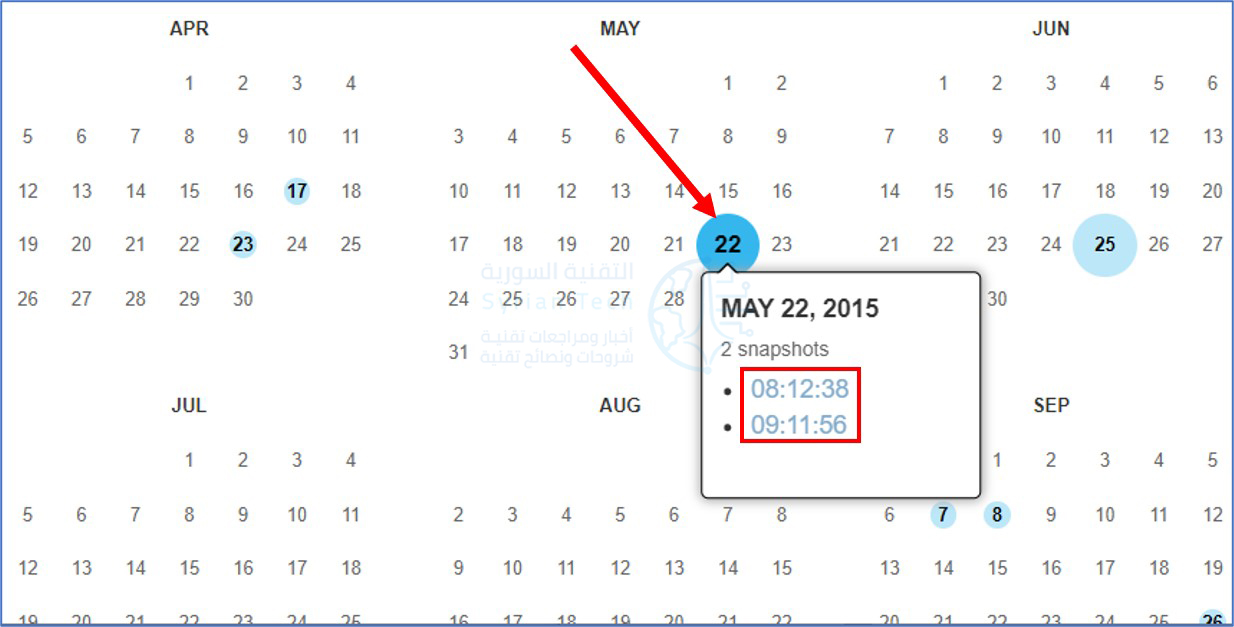
في الصفحة التالية، سترى مخططاً زمنياً لجميع السنوات يحتوي على لقطة لموقع الويب الذي تم إدخاله. هناك أيضاً تنويه فوق الخط البياني يبين عدد لقطات موقع الويب الكلية المأخوذة بين تاريخين ( في حالة موقعنا، سترى في الصورة أدناه أنه تم أخذ 240 لقطة شاشة على مدى 20 سنة تقريباً).

حدد السنة التي ترغب في عرضها.

الآن سترى طريقة عرض التقويم للسنة المحددة. في تواريخ معينة على مدار العام، ستلاحظ أنها مظللة بلون معين. إليك ما يعنيه كل لون:

  • بلا لون: لم يتم حفظ لقطات شاشة للموقع في هذا التاريخ.
  • الأزرق: تم حفظ الموقع بنجاح في هذا التاريخ.
  • أخضر: يشير هذا إلى إعادة توجيه (3xx).

ستلاحظ أيضاً أن بعض الدوائر أكبر من غيرها. هذا يعني أن هذا التاريخ يحتوي على لقطات متعددة. لاحظ أن هذا لا يمثل عدد المرات التي تم فيها تحديث الموقع.

حدد التاريخ/الوقت الذي ترغب في عرضه من خلال تحريك المؤشر فوق التاريخ وتحديد اللقطة من القائمة المنبثقة.

يمكنك الآن تصفح النسخة المؤرشفة من الموقع.

موقع التقنية السورية بتاريخ 26 أيلول 2015

كما هو الحال مع أي شيء، هناك خيارات أخرى متاحة لتصفح الإصدارات القديمة من مواقع الويب، مثل الانتقال إلى موقع oldweb.today أو مكتبة الكونغرس  Library of Congress.

بكل الأحوال، إن خدمة Wayback Machine تحتوي على أكبر أرشيف لمواقع لإنترنت من أي مكتبة رقمية أخرى على الويب.

مقالات قد تعجبك:

شرح لتطبيقات فوتوشوب للهواتف الذكية، وما ميزاتها ؟
ما هو التورنت؟ وكيف يعمل؟ وكيفية استخدامه؟ وكيفية التعامل معه؟
موقع LinkedIn تجاهل باحث فلسطيني قد اكتشف ثغرة في الموقع
كيفية منع الحذف التلقائي للملفات المحملة على ويندوز 10
كيفية مشاركة مستندات جوجل Google Docs كملف PDF من خلال رابط

متصفح Microsoft Edge يحصل على ميزات جديدة أبرزها تتعلق بالتسوق عبر النت

أعلنت مايكروسوفت Microsoft عن العديد من الميزات الجديدة القادمة لمتصفحها إيدج Edge، تتعلق بالتسوق عبر الإنترنت، وأخذ لقطة شاشة لكامل صفحة الويب، وميزات أخرى.

حيث قدمت الشركة ميزة قسائم (كوبونات) جديدة إلى متصفح Edge، وستظهر هذه القسائم والرموز الترويجية داخل Edge كتنبيه عندما يقوم المستخدم بالتسوق عبر الإنترنت.

ويمكن تطبيقها تلقائياً على سلة شرائية ما عندما تتجهز للدفع، وتتضمن ميزة القسائم أيضاً مقارنات الأسعار، لذلك إذا كنت تتسوق عبر الإنترنت، فيمكن أن يعرض Edge بائعي تجزئة مختلفين قد يعرضون سلعاً متشابهة بأسعار أقل.

صورة متحركة GIF توضح ميزة القسائم (الكوبونات) الجديدة في Edge، قد تأخذ وقتاً للتحميل حسب سرعة الإنترنت لديكم

وكانت مايكروسوفت Microsoft قد قدمت مقارنات الأسعار في متصفحها إيدج Edge قبل أسابيع فقط كجزء من ميزة (Collections)، ولكن تجربة القسيمة الجديدة هذه تذهب إلى أبعد من ذلك.

وتأتي هذه الخطوة ضمن جهود كبيرة من مايكروسوفت Microsoft لوضع إيدج Edge كمتصفح للتسوق عبر الإنترنت.

هذه الميزة تعمل فقط لمستخدمي المتصفح في الولايات المتحدة في الوقت الحالي.

بالإضافة لما سبق، فقد حصل متصفح مايكروسوفت أيضاً على المزيد من تحسينات الإنتاجية التي تفيد الطلاب بشكل خاص.

حيث أضافت الشركة لقدرة على إضافة التعليقات التوضيحية، وإضافة الملاحظات النصية إلى ملفات بي دي إف PDF، المعروضة عبر المتصفح، وهي ميزة مطلوبة بشدة.

كما أضافت ميزة الكتابة بقلم الحبر، كجزء من أداة لقطة الشاشة الجديدة، حيث ستتيح الكتابة بالقلم والتعليق على لقطات الشاشة.

كما أعلنت الشركة عن إضافة ميزة تمكن من أخذ لقطة شاشة واحدة لصفحة ويب كاملة، وستكون متاحة في وقت لاحق من هذا الشهر.

للمقارنة، تقوم معظم أدوات لقطة الشاشة الحالية ببساطة بتصوير ما تراه دون القدرة على التقاط صفحة ويب كاملة أو إمكانية التمرير لأخذ لقطة كاملة.

ستعمل أداة لقطة شاشة Edge الجديدة من مايكروسوفت Microsoft على التمرير تلقائياً لأسفل صفحة ويب حتى تتمكن من التقاط كل شيء في صورة واحدة.

أخيراً،ستتيح مايكروسوفت إمكانية اختصار عناوين URL الطويلة عند نسخها من متصفح إيدج Edge،إلى كل من وورد Word وآوت لوك Outlook.

حيث سيتم عرض الروابط بشكل مختصر عبر كلا البرنامجين، كما يملك المستخدم إمكانية التبديل إلى عنوان URL الطويل الأصلي.

هذا الأمر مفيد بلاشك، في حال لم يرغب المستخدم في الحصول على روابط مختصرة من خلال خدمة bit.ly، أو خدمة أخرى لاختصار الروابط.

مقالات قد تعجبك

تعرف على أبرز التحسينات في تحديث متصفح كروم الجديد
آسوس أعلنت عن جهاز Chromebox 4 الجديد بمعالجات إنتل من الجيل العاشر
وحدة التحكم بجهاز Xbox Series X ستعمل على آيفون وآيباد
كيفية تحويل الصور من أي لاحقة إلى لاحقة JPG لتصغير حجمها
كيفية حل مسائل الرياضيات باستخدام جوجل لنس Lens
كيفية تثبيت متاجر تطبيقات خارجية بديلة عن جوجل بلاي على أندرويد

ما هي ميزة ترتيب النوافذ التلقائي في ويندوز 10 ؟

تعتبر نوافذ الالتقاط Snap Assist ميزة رائعة. اسحب نافذة إلى جانب الشاشة وسيقوم ويندوز Windows تلقائياً بتغيير حجمها لملء هذه المساحة.

عندما تنقر نافذة على جانب واحد من الشاشة، يقدم ويندوز Windows عرضاً مصغراً للنوافذ المفتوحة الأخرى التي يمكنك استخدامها لملء النصف الآخر. هذه الأداة المساعدة المفاجئة، إذا لم تعجبك، يمكنك إيقافها.

بعض الأشخاص يحبون ميزة Snap Assist ويشعر الآخرون أنه يقاطع تدفق عملهم. مهما كان تفضيلك، فمن السهل إيقاف Snap Assist إذا لم تعجبك.

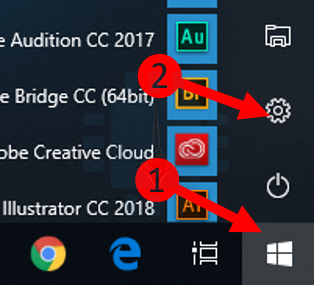
انقر فوق ابدأ، ثم انقر فوق رمز الترس (أو اضغط على Windows + I فقط) لفتح الإعدادات.

في نافذة الإعدادات، انقر فوق فئة النظام.

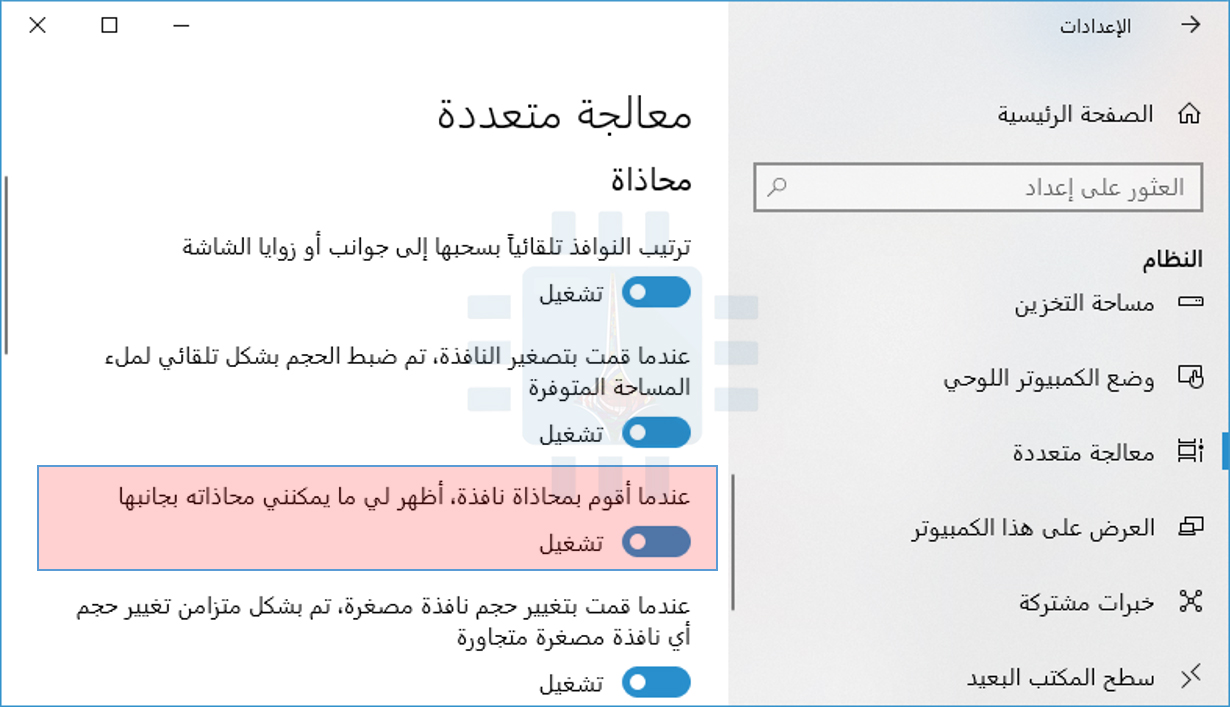
في نافذة إعدادات النظام، انقر فوق علامة التبويب معالجة متعددة الموجودة على اليمين. على اليسار، سترى عدة خيارات في قسم محاذاة.

يمكنك استخدام تلك لإيقاف النواحي المختلفة لميزة Snap ، مثل ما إذا كان سحب النوافذ يستقر على الإطلاق وما إذا كان حجم النوافذ المقيد لملء المساحة المتوفرة.

إذا كنت ترغب فقط في تعطيل Snap Assist ، فقم بإيقاف تشغيل الخيار عندما أقوم بمحاذاة نافذة، أظهر لي ما يمكنني محاذاته بجانبها.

هذا كل ما في الأمر. إذا وجدت أن وجود Snap Assist أفضل من عدمه، فعد إلى إعدادات تعدد المهام ثم أعد تشغيله.

مقالات قد تعجبك:

كيفية تخصيص حدود النوافذ والظلال على ويندوز 10
كيفية تفعيل خطة الأداء الأمثل في ويندوز 10
كيفية تصفير عداد استخدام البيانات في ويندوز 10
كيفية إدارة أذونات البرامج في ويندوز 10
طرق العمل المشترك المتوفرة بين ويندوز 10 وبين هواتف أندرويد أو آيفون
كيفية التغيير التلقائي لخلفية سطح المكتب في ويندوز 10 حسب التوقيت في اليوم