مايكروسوفت تنقل بعض وظائف لوحة التحكم إلى تطبيق الإعدادات المنفصل في ويندوز 11

أعلنت مايكروسوفت Microsoft عن مجموعة من التعديلات الجديدة على لوحة التحكم في ويندوز Windows 11.

وأدخلت شركة البرمجيات العملاقة عدداً من التغييرات على قسم الإعدادات Settings في Windows 11 في وقت سابق من هذا العام، فيما بدأت هذا الشهر في اختبار المزيد من الطرق لجلب بعض وظائف لوحة التحكم إلى تطبيق الإعدادات .

ونقلت مايكروسوفت Microsoft في الإصدارات التجريبية الجديدة إعدادات الشبكة المتقدمة إلى صفحة جديدة في تطبيق الإعدادات، والتي تتضمن أيضاً خيارات المشاركة للمجلدات والطابعات وخيارات اكتشاف الشبكة.

كما ستقوم أيضاً بتوجيه المستخدم إلى تطبيق الإعدادات عند إزالة برنامج ما بدلاً من توجيهه إلى لوحة التحكم.

حتى قسم إلغاء تثبيت تحديثات ويندوز Windows أصبح الآن جزءاً من تطبيق الإعدادات، بدلاً من وضعه في لوحة التحكم.

هذه التغييرات الأخيرة مرحب بها، وتهدف في نهاية المطاف إلى التخلّي عن لوحة التحكم بشكل كامل في ويندوز 11.

وقدّمت Microsoft في الأصل تطبيق إعدادات منفصل في Windows 8، كطريقة لإصلاح لوحة التحكم التقليدية الخاصة بها.

كان كلا التطبيقين (الإعدادات ولوحة التحكم) موجودين جنباً إلى جنب مع بعضهما البعض لأسباب دعم قديمة، تماماً مثل امتلاك Microsoft لمتصفحين (Internet Explorer و Microsoft Edge) داخل ويندوز Windows 10.

لوحة التحكم في ويندوز 11

وتمّ تصميم تطبيق الإعدادات ليكون طريقة جديدة للتحكم بإعدادات النظام، وعلى الرغم من ذلك لا يزال هناك الكثير من الإعدادات التي تتطلب التوجه إلى لوحة التحكم.

وقام ويندوز Windows 10 بتحسين بعض الأمور، فيما يقدم ويندوز Windows 11 طريقة أكثر حداثة حول كيفية تحكم المستخدمين في أجهزة الكمبيوتر الخاصة بهم.

من جهتها وصفت مايكروسوفت Microsoft هذه التغييرات الأخيرة على أنه “جهد مستمر لإحضار الإعدادات من لوحة التحكم إلى تطبيق الإعدادات.”

لذلك يبدو واضحاً أن الشركة ملتزمة بتنظيف هذه المنطقة من Windows، وفي النهاية جعل لوحة التحكم زائدة عن الحاجة.

لقد كان ويندوز Windows 11 إلى حد كبير محاولة لتحديث وتبسيط نظام تشغيل Windows الذي تم استخدامه بنفس الطريقة لعقود.

لم تذهب Microsoft بعيداً بما يكفي مع لوحة التحكم للإصدار الأولي من Windows 11، ولكن في مناطق أخرى مثل شريط المهام، قامت بتبسيط الأمور كثيراً.

تمهد هذه التغييرات الشهرية الطريق لمايكروسوفت لإنهاء ما بدا وكأنه نسخة غير مكتملة من Windows حتى الآن.

مقالات قد تعجبك

سعر ومواصفات سمّاعات Buds Z2 اللاسلكيّة من ون بلس
سعر ومواصفات هاتفي Honor X30 و Honor Play 30 Plus
إنتل تقول أنّ الدخول إلى عالم الميتافيرس يتطلّب قوة حوسبة أكبر بألف مرة
كيفية النشر على إنستغرام من جهاز كمبيوتر ويندوز أو ماك
أهم مشاكل إكس بوكس سيريس إكس وإس Xbox Series X | S وكيفية حلها
كيفية تغيير لون كائن في فوتوشوب

كيفية استخدام هاتف أندرويد كـ ماوس أو لوحة مفاتيح لاسلكية

يمكنك استخدام جهاز أندرويد Android كماوس أو لوحة مفاتيح عن طريق البلوتوث دون تثبيت أي شيء على الجهاز المتصل.

يعمل هذا مع أنظمة التشغيل ويندوز Windows وماك Mac وكروم بوك Chromebook وأجهزة التلفاز الذكية وأي نظام أساسي تقريباً يمكن إقرانه بلوحة مفاتيح أو ماوس بلوتوث Bluetooth عادي.

استخدام الهاتف أو الجهاز اللوحي كلوحة مفاتيح لاسلكية أو ماوس ليس بالفكرة الجديدة. ومع ذلك، فإن الجانب السلبي للعديد من الحلول هو أنها تتطلب برامج من كلا الطرفين.

فأنت بحاجة إلى تطبيق على هاتفك أو جهازك اللوحي وتطبيق مصاحب على جهاز الاستقبال (لابتوب مثلاً).

الطريقة التي سنعرضها لك تتطلب فقط تطبيقاً على هاتفك أو جهازك اللوحي الذي يعمل بنظام أندرويد Android يتصل جهاز الاستقبال به بعد ذلك تماماً مثل أي لوحة مفاتيح أو ماوس بلوتوث Bluetooth آخر. وبذلك يصبح من الأسهل بكثير الإعداد والاستخدام.

للحصول على أفضل النتائج، يجب أن يكون الجهاز المتلقي مزوداً بتقنية Bluetooth 4.0 وتشغيله:

  • أندرويد 4.4 أو أعلى.
  • Apple iOS 9 أو iPadOS 13 أو أعلى (يتم دعم لوحة المفاتيح فقط).
  • Windows 10 أو Windows 8 أو أعلى.
  • نظام تشغيل كروم.

أولاً، قم بتنزيل تطبيق Serverless Bluetooth Keyboard & Mouse for PC/Phone من متجر جوجل بلاي Google Play على هاتف أندرويد Android أو الجهاز اللوحي.

بعد ذلك، انقر على رمز القائمة المكون من ثلاثة أسطر في الزاوية العلوية اليمنى لفتح القائمة.

اختر Bluetooth Devices من القائمة.

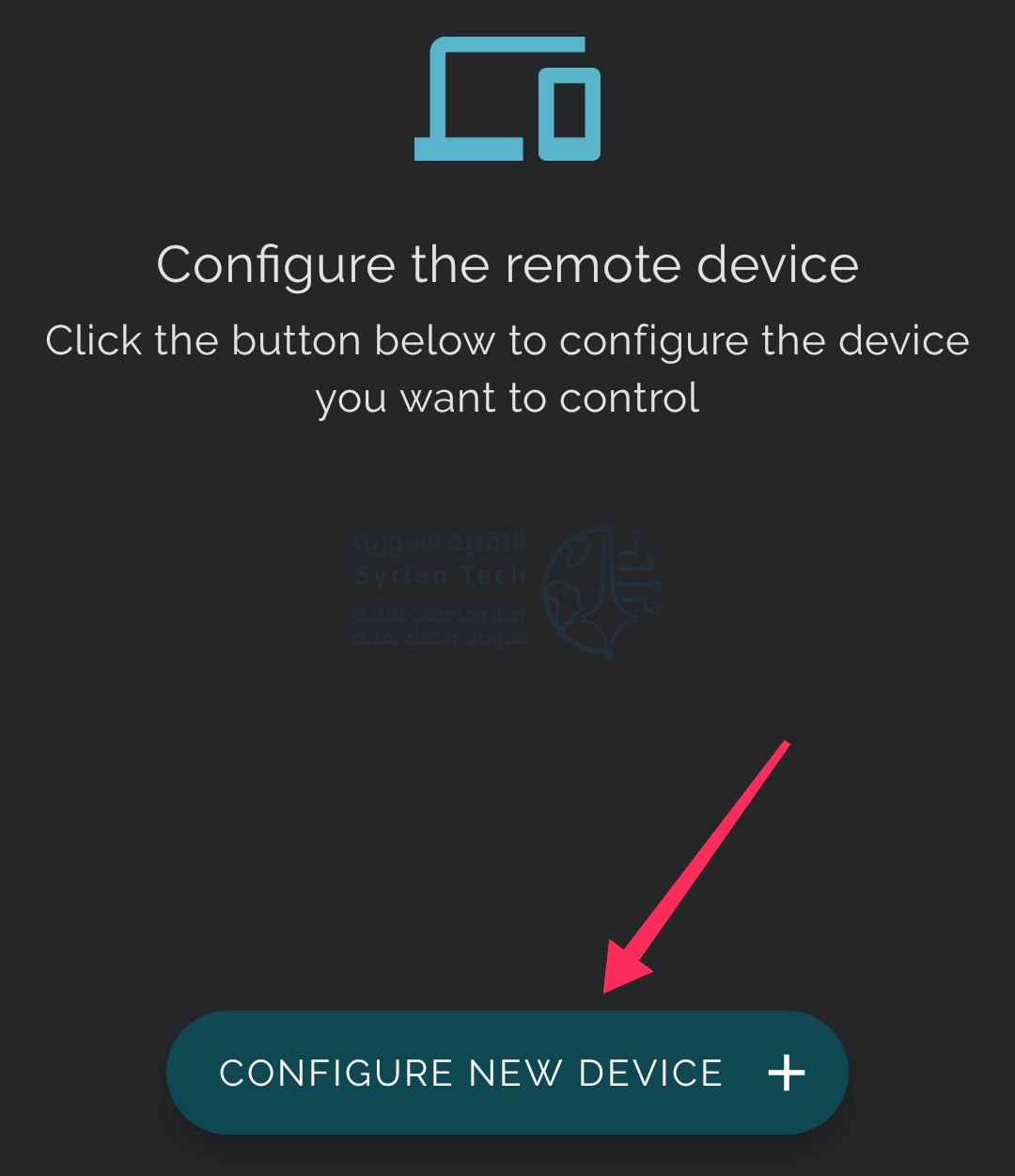
اضغط على زر Configure New Device العائم في أسفل الشاشة.

ثم اضغط على New Device إذا لم يكن البلوتوث الخاص بجهاز الاستقبال مدرجاً.

ثم اختر Search Device.

الآن، ستحتاج إلى التأكد من أن جهاز الاستقبال في وضع الاقتران عبر البلوتوث.

عادةً، يمكنك الدخول في وضع الإقران عن طريق فتح إعدادات بلوتوث Bluetooth الخاص بجهاز الاستقبال.

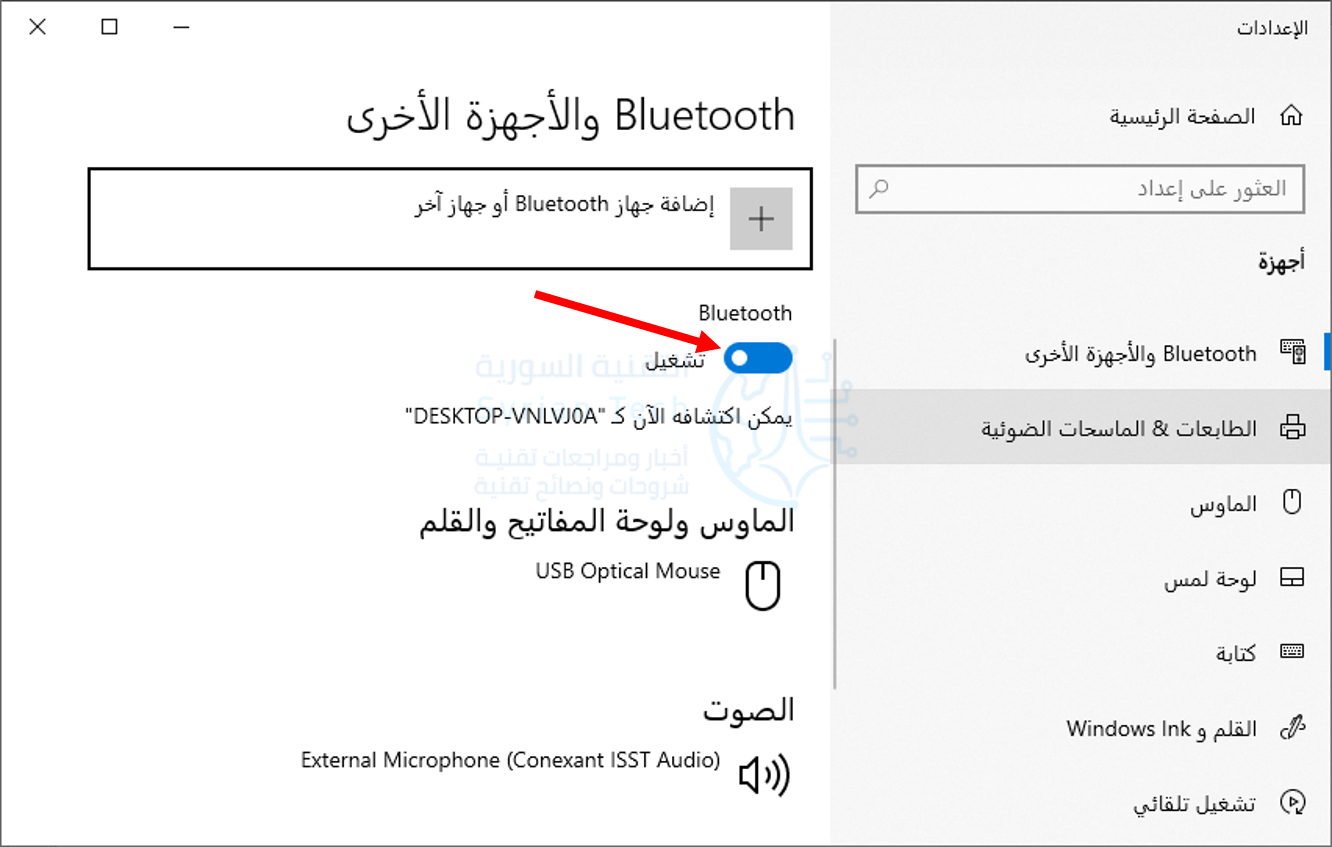
بالنسبة لنظام التشغيل ويندوز Windows 10، افتح قائمة ابدأ واكتب Bluetooth واختر الخيار الأول من نتائج البحث كما في الصورة.

بعدها قم بتشغيل البلوتوث إذا لم يكن يعمل.

مرة أخرى في تطبيق أندرويد Android، سترى الجهاز يظهر في قائمة البحث.

سيُطلب منك التأكد من تطابق رمز الإقران على كلا الجهازين.

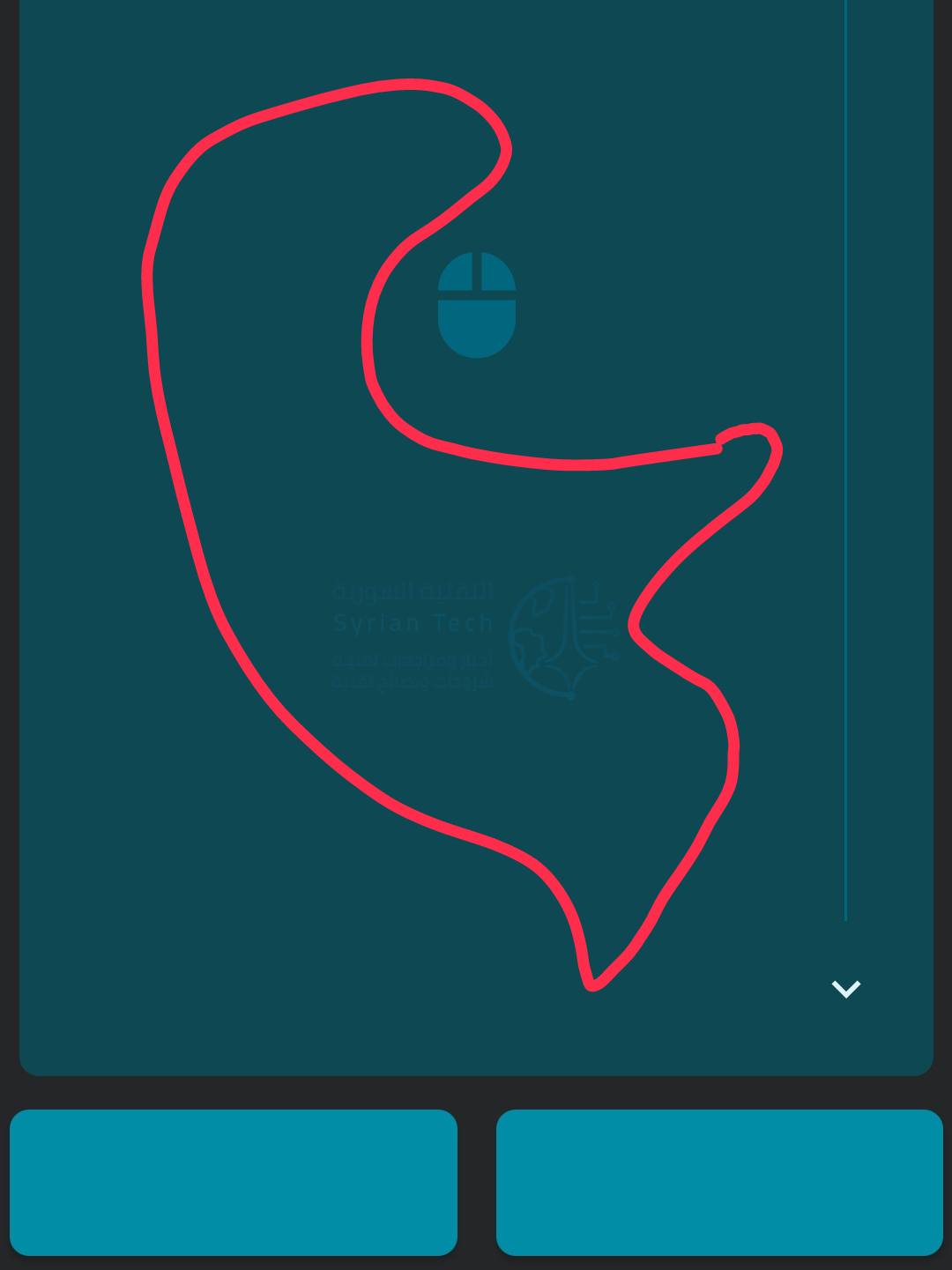
بمجرد توصيل جهاز أندرويد Android بنجاح، ستستطيع استخدام التطبيق بنجاح، ما عليك سوى سحب إصبعك حول الشاشة لتحريك الماوس على جهاز الاستقبال.

لإدخال نص، انقر فوق رمز لوحة المفاتيح في الزاوية العلوية اليسرى من الشاشة. لست بحاجة إلى إدخال مربع النص في التطبيق لاستخدام لوحة المفاتيح.

ببساطة ابدأ بالضغط على المفاتيح.

هذا كل ما في الأمر. مرة أخرى، يعمل هذا على أي نظام أساسي تقريباً مزود بتقنية Bluetooth 4.0 أو أعلى. يمكنك استخدامه مع آيباد iPad أثناء التنقل أو توصيله بالتلفاز الذكي أو الكمبيوتر.

إنها فعلاً أداة سهلة الاستخدام.

مقالة ذات صلة: كيفية تعطيل لوحة لمس الكمبيوتر عند وصل ماوس خارجية.

مقالات قد تعجبك:

كيفية حل مشكلة عدم شحن آيفون وآيباد بشكل صحيح
كيفية استخدام واتساب على جهاز الكمبيوتر
ما الفرق بين وضع التصفح المتخفي والشبكة الظاهرية الخاصة VPN (أو البروكسي)؟
مراجعة هاتف شاومي الرائد Mi 11 Ultra وهاتف Mi 11i
شركة شاومي أعلنت عن تعديل شعارها

تطبيق Messenger Kids سيصل إلى أكثر من 70 دولة إضافية

أعلنت فيسبوك Facebook عن إطلاق Messenger Kids في أكثر من 70 دولة جديدة وميزات جديدة سيتم طرحها تدريجياً في أسواق مختلفة.

نظراً لأن المدارس حول العالم لا تزال مغلقة بسبب أزمة كورونا COVID-19 ، تم تصميم الميزات الجديدة للسماح للأطفال بزيادة جهات الاتصال الخاصة بهم على التطبيق تحت إشراف الوالدين.

سيتم إطلاق الميزة الجديدة الأولى، المسماة Supervised Friending ، اليوم في الولايات المتحدة قبل البلدان الأخرى.

قبل هذه الميزة، كان الأطفال بحاجة إلى موافقة والديهم للموافقة على كل جهات اتصال مسنجر Messenger.

تتيح خدمة Supervised Friending تحت إشراف الآباء تشغيل خيار يسمح لأطفالهم بقبول جهات الاتصال ورفضها وإضافتها وإزالتها. يتم إخطار الوالدين من خلال مسنجر Messenger ويسمح لهم بتجاوز أي موافقات من خلال لوحة التحكم الرئيسية.

تتيح الميزة الجديدة الثانية للآباء الموافقة على الكبار الآخرين، مثل المعلمين، لإضافة أطفالهم إلى الدردشات الجماعية.

الميزة الثالثة، المتوفرة الآن في الولايات المتحدة وكندا وأمريكا اللاتينية، تسمح للآباء بجعل اسم ملفهم الشخصي وصورتهم مرئيين لدائرة من المستخدمين تضم أصدقاء جهات الاتصال الخاصة بأطفالهم وأولياء أمورهم، وأطفال أصدقاء الآباء على فيسبوك Facebook الذين لديهم أيضاً Messenger Kids ، وأبناء الأشخاص الذين يدعوهم الآباء لتنزيل التطبيق.

قالت فيسبوك في إعلانها أن الميزات الجديدة تم تطويرها مع مستشارين، وهم مجموعة استشارية تتكون من خبراء تنمية الطفل والإعلام وخبراء السلامة على الإنترنت.

في شباط، قدمت الشركة أدوات وميزات جديدة تمنح الآباء مزيداً من التحكم في نشاط أطفالهم على Messenger Kids ، بما في ذلك سجل الأنشطة الذي يسهل معرفة من يتحدثون معه وما الذي يشاركونه.

مقالات قد تعجبك:

كم من الوقت يمكن أن يعيش فايروس كورونا (كوفيد-19) على الهاتف الذكي؟
كيفية تنظيف وتطهير الهواتف الذكية والحواسيب اللوحية والسماعات
كيفية حماية أجهزة أندرويد من الفيروسات والبرمجيات الخبيثة
كيفية تحديد صفحة الفيسبوك الحقيقية بين شبيهاتها المزيفة
كيفية مسح سجل بحث فيسبوك

كيفية بث الألعاب مباشرةً على يوتيوب؟

أصبح دعم البث المباشر على يوتيوب YouTube أفضل بكثير وأصبح الآن منافساً قوياً لـ Twitch. إذا كنت منشئ المحتوى الطموح الذي يضم جمهوراً على يوتيوب YouTube ، فقد ترغب في البث المباشر على نظام أساسي أنشأته بالفعل بدلاً من تقسيم قاعدة المشاهدين.

الخطوة الأولى: تثبيت OBS:

OBS هو برنامج للبث والتسجيل يتمتع بشعبية مع البث المباشر. يلتقط إخراج اللعبة التي تلعبها ثم يوجهها إلى يوتيوب YouTube أو Twitch. OBS بسيط جداً للإعداد، ولكنه يأتي مع الكثير من الإعدادات المتقدمة التي يمكنك تهيئتها.

بشكل عام، ستحصل على أداء لائق يشغل برنامجاً للتسجيل في نفس وقت لعبتك. إذا كان لديك نظام منخفض النهاية Low-end system ، فقد لا تتمكن من البث بفاعلية، على الرغم من أنه يمكنك ضبط الإعدادات وجودة المسجل بما يتناسب مع احتياجاتك.

الخطوة الثانية: مفتاح البث وإعداد OBS:

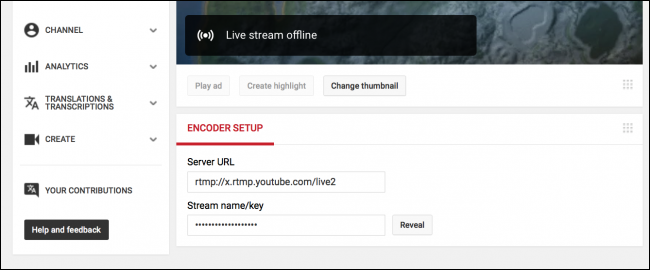
انقر بزر الماوس الأيمن على الصورة الرمزية في أعلى يمين إعدادات يوتيوب YouTube ، ثم حدد Creator Studio. ستجد مفتاح البث في قسم البث المباشر Live Streaming ضمن إعداد برنامج التشفير Encoder Setup.

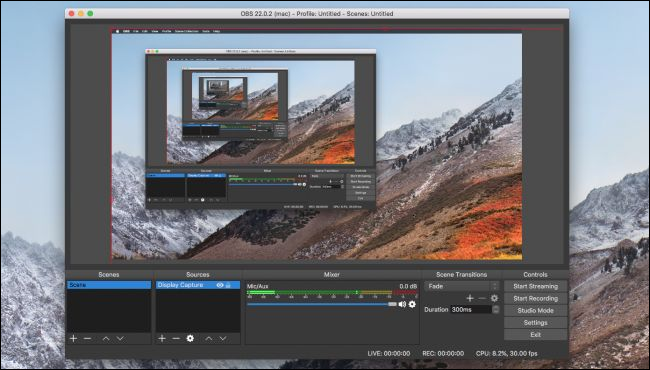
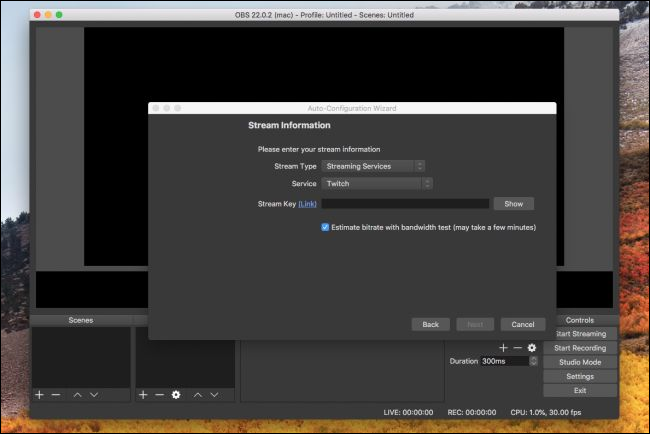
افتح OBS ، واطلب تشغيل معالج التهيئة التلقائية Auto-configuration wizard. بعد الوصول إلى جزء Stream Information ، انتقل من Twitch إلى يوتيوب YouTube ، ثم الصق مفتاح البث من إعدادات يوتيوب YouTube.

يجب الحفاظ على مفتاح البث هذا سرياً، حيث يمكن لأي شخص تسجيل البث المباشر على قناتك إذا أصبح مفتاحك في المتناول، فيمكنك إعادة تعيينه من لوحة تحكم يوتيوب YouTube.

الخطوة الثالثة: إعداد معلومات البث:

سيتعين عليك إعداد معلومات البث بشكل منفصل لكل بث مباشر. يعمل يوتيوب YouTube بشكل مختلف قليلاً عن Twitch عندما يتعلق الأمر بالبث.

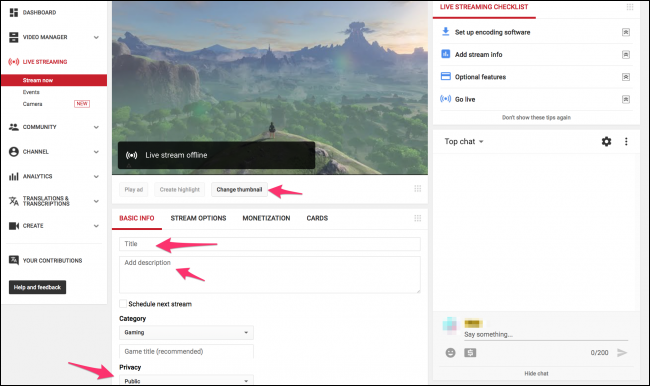
على Twitch ، ما عليك سوى اختيار اللعبة التي تلعبها وتعيين عنوان بث. على يوتيوب YouTube ، تكون مجموعات البث المباشر مماثلة لمقاطع الفيديو وتحتاج إلى صور مصغرة وعناوين وأوصاف وكل البيانات الوصفية التي تدخل في الفيديو العادي.

يتوفر لك أيضاً خيار جعل البث المباشر عاماً أو غير مدرج أو خاص، لاختبار إعدادات البث المباشر قبل بدء البث المباشر.

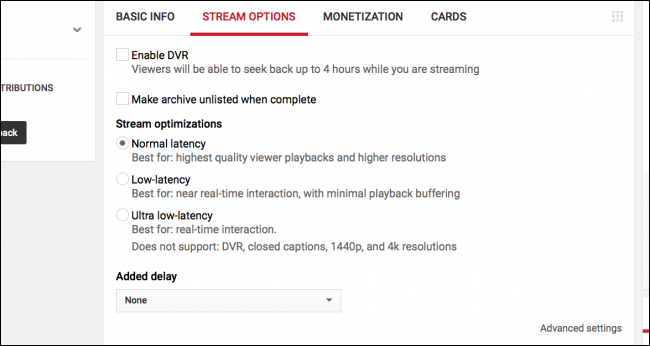
ضمن خيارات الدفق Stream Options ، يمكنك تمكين أو تعطيل DVR ، وإعداد الأرشيف بعد الانتهاء، واختيار إعدادات وقت الاستجابة. يمكنك أيضاً إضافة تأخير هنا إذا واجهتك مشكلة في التقاط الفيديو.

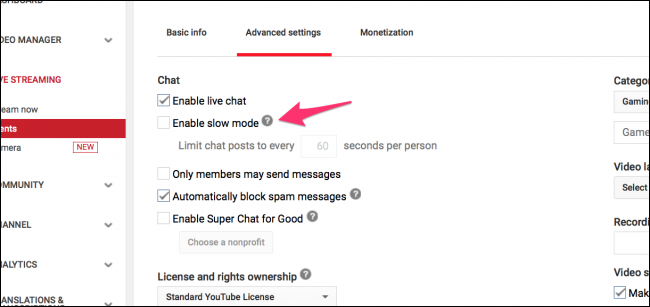
ضمن الإعدادات المتقدمة Advanced Settings ، يمكنك تهيئة خيارات الدردشة، بما في ذلك تشغيل وضع بطيء ومنع غير الأعضاء من الدردشة (نموذج يوتيوب YouTube الخاص بـ Twitch subs).

من هناك، يمكنك النقر على بدء البث  في OBS ، ويجب أن تشاهد أنك بدأت العمل في لوحة تحكم YouTube.

إذا تم تمكين ميزة تحقيق الدخل على حساب YouTube Start Streaming ، فيمكنك تمكين الإعلانات على ساحة المشاركات والسماح للأشخاص بالتبرع في الدردشة.

إذا كنت قد حصلت على جهاز عرض ثانٍ، فمن الأفضل استبعاد لوحة التحكم هذه حتى تتمكن من مراقبة البث وقراءة الدردشة في الوقت نفسه.

مقالات قد تعجبك:

كيفية تحديد معالج الرسوميات المشغل لأي برنامج أو لعبة في ويندوز 10
أفضل سماعات الرأس لألعاب الكومبيوتر مناسبة لجميع الميزانيات
كيفية التقاط صور الألعاب النارية
ما هو جهاز ستيم لينك؟ وكيف يستخدم لربط شاشة غرفة الجلوس بألعاب الكمبيوتر عن بعد؟
أفضل أجهزة ألعاب الفيديو للمنزل
كيفية أخذ لقطات شاشة لألعاب الكمبيوتر

أهم ما تم الإعلان عنه في مؤتمر جوجل للمطورين

اختتمت شركة جوجل Google مؤتمرها السنوي للمطورين 2018 I/O، وكان الحدث مزدحماً بالأخبار.

افتتح المدير التنفيذي للشركة Sundar Pichai أحداث المؤتمر بالاعتراف بأن صناعة التكنولوجيا يجب أن تكون دائماً مسؤولة عن الأدوات والخدمات التي تخلقها.

لتبدأ بعدها مجموعة من الإعلانات الهامة التي كنا ننتظرها.

هنا نستعرض أهم ما تم الإعلان عنه خلال المؤتمر السنوي:


أندرويد P :

في النسخة الجديدة من نظام الأندرويد والتي يتم تسميتها حالياً بـ Android P ستلاحظ مجموعة كبيرة من التغييرات، أهمها إلغاء أزرار التنقل الثلاثة التي اعتدنا اعليها واستبدالها بالإيماءات الشبيهة بتلك الموجودة على هاتف iPhone X.

وهناك لوحة تحكم جديدة تهدف إلى إظهار كيفية إدارة وقتك على جهازك، بما في ذلك الوقت المستغرق في تشغيل التطبيقات، وعدد المرات التي قمت بإلغاء قفل هاتفك، وعدد الإشعارات التي تلقيتها.

بالإضافة إلى تعيين حدود زمنية للتطبيقات الفردية إذا كنت ترغب في تقليص الوقت الذي تقضيه على هاتفك.


أصوات جديدة لمساعد جوجل GOOGLE ASSISTANT:

يحصل المساعد الافتراضي من جوجل على المزيد من التنوع الصوتي، سيتمكن المستخدمون من الاختيار من بين ستة أصوات طبيعية إضافية بالإضافة إلى الأصوات الأصلية التي قد تكون معتاداً عليها.

تسمي جوجل الصوت الأصلي بـ Holly، كما سيأتي صوت John Legend أيضاً إلى المساعد في وقت لاحق من هذا العام.


مساعد جوجل قادر الآن على ترتيب المواعيد:

ربما كانت أكثر اللحظات المفاجئة خلال المؤتمر هي عندما شغّل الرئيس التنفيذي Sundar Pichai تسجيلاً لمساعد جوجل وهو يتصل بصالون تصفيف الشعر ويحدد موعداً في محادثة بدت مثل اثنين من البشر يتحدثان مع بعضهما البعض.

لم يكن هناك أي دليل لوجود صوت روبوتي أو أن موظف الصالون أدرك أنه كان يتحدث مع برمجيات الذكاء الاصطناعي.


يمكن لـ GMAIL الآن إنشاء رسائل البريد الإلكتروني من تلقاء نفسه:

تتوسع جوجل في ميزة الرد الذكي المفيدة مع فكرة أكثر طموحاً يطلق عليها اسم Smart Compose، تستخدم هذه الميزة برمجيات الذكاء الاصطناعي لمساعدتك على صياغة رسائل البريد الإلكتروني من الصفر وبشكل أسرع.

ستقدم الميزة الجديدة اقتراحات لجمل كاملة أثناء الكتابة، وستكون ميزة Smart Compose متوافرة على Gmail الجديد للمستهلكين أولاً على مدار الأسابيع القليلة القادمة في حين سيتعين على مستخدمي G Suite الانتظار لبضعة أشهر.


تحديثات جديدة على خرائط جوجل:

تتنامى خرائط جوجل لتصبح تجربة اجتماعية كاملة، حيث ستتيح لك علامة التبويب الجديدة For You متابعة أحياء معينة لمشاهدة المطاعم والأعمال الجديدة التي يهتم بها مستخدمون آخرون.

ويمكنك أيضاً التنسيق مع الأصدقاء في الوقت الفعلي لعمل قائمة مختصرة عند اختيار مكان لتناول الطعام فيه.


إضافة الواقع المعزز على خرائط جوجل:

بالإضافة إلى التحديثات السابقة قامت جوجل بإضافة تقنيات الواقع المعزز.

سيكون ذلك مساعدة كبيرة للأشخاص الذين يتنقلون في مدينة جديدة، كل ما عليك فعله هو توجيه الكاميرا إلى مختلف الاتجاهات.

وستعمل جوجل على ربط الذكاء الاصطناعي ببيانات التجوّل الافتراضي لمنحك تجربة واقع معزز تفاعلية وفعّالة أثناء التنقل، يوجد أيضاً ثعلب صغير لطيف يساعدك في ذلك.


تطبيق الصور على جوجل يحصل على ميزات جديدة:

يكتسب تطبيق صور جوجل Google Photos ميزات جديدة مثل القدرة على فصل الأجسام عن الخلفية في الصور وإظهار اللون أو تحويل الخلفية إلى الأسود والأبيض.

يمكن للتطبيق  أيضاً تلوين صورك القديمة حتى إن لم تكن ملونة أصلاً، كل من هذه القدرات ستستخدم تقنيات الذكاء الاصطناعي.

وعند التنقل في معرض الصور، سيحلل التطبيق صورك وسيقدّم توصيات لإصلاحات سريعة مثل تحسين السطوع.


الذكاء الاصطناعي وتطبيق أخبار جوجل:

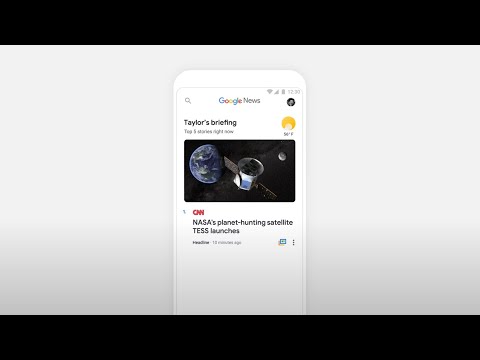
يجري الآن تحديث تطبيق جوجل للأخبار Google News ويتم تطويره الآن بشكل كبير بواسطة الذكاء الاصطناعي .

وتقول الشركة إنها تستخدم الذكاء الاصطناعي لتحليل كل المحتوى المنشور على الويب في أي وقت، وتنظيم كل تلك المقالات ومقاطع الفيديو والمزيد.

وسيتم توفير المعلومات التي قد تكون مهتماً بها وتضعها في ملخص الاخبار الخاص بك، كما سيقدم التطبيق مجموعة من وجهات النظر المختلفة ليكون أكثر حيادية في عالم الأخبار.


خاصية Google Lens ستمكنك من نسخ النصوص بواسطة الكاميرا :

تحديث كبير لخاصية Google Lens بحيث ستتمكن من توجيه كاميرا هاتفك إلى نص في العالم الحقيقي، على سبيل المثال كلمة مرور Wi-Fi مكتوبة.

ثم يمكنك التقاط هذا النص على هاتفك و لصقه في الحقل النصي دون الحاجة لكتابته.


مقالات قد تعجبك:
لعبة ممتعة من جوجل تطلب منك البحث عن أشياء محددة
مؤسس شركة جوجل يحذّر من خطر الذكاء الاصطناعي
ماذا ستسمّي جوجل إصدار الأندرويد القادم؟
جوجل تخطط لاستبدال الرسائل القصيرة SMS ببرتوكول جديد
جوجل كشفت بالخطأ عن ميزة من آيفون X ربما تكون في أندرويد P