حل مشكلة فيروس الفدية وكيفية التخلص منه بأفضل طريقة

إذا أصاب برنامج الفدية جهاز الكمبيوتر، فلا داعي للذعر. إليك العديد من الأشياء التي يمكنك القيام بها.

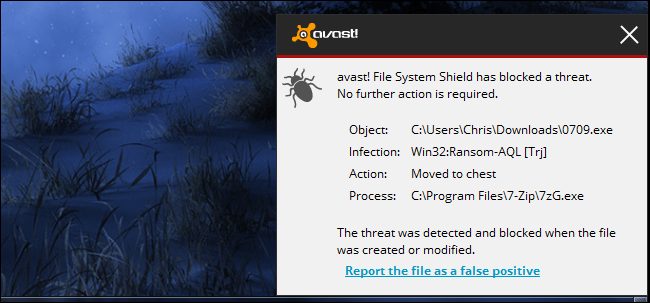
يمكن أن تكون الإصابة بفيروس الفدية مخيفة جداً. إذا رأيت ملاحظة تظهر على شاشة جهاز الكمبيوتر تخبرك أن الكمبيوتر مقفل، أو أن ملفاتك مشفرة، فلا داعي للخوف. بدلاً من ذلك، خذ نفساً عميقاً واجلس وفكر في خياراتك.

هناك عدد من الخطوات التي يمكنك اتخاذها لمحاولة استعادة السيطرة على نظام ويندوز Windows وملفاتك قبل أن تقرر ما إذا كنت ستدفع فدية.

اكتشف نوع برامج الفدية التي لديك:

أولاً، ستحتاج إلى تحديد ما إذا كانت ملفاتك قد تعرّضت للتشفير عن طريق برامج الفدية أو برامج الفدية الخاصة بقفل الشاشة أو أي شيء يتظاهر بأنه برنامج فدية.

  • تأكد ما إذا كان بإمكانك الوصول إلى الملفات أو المجلدات، مثل العناصر الموجودة على سطح المكتب أو في مجلد المستندات.
  • إذا لم تتمكن من تجاوز رسالة الفدية التي تراها على شاشتك، فمن المحتمل أن جهازك مصاب ببرنامج فدية قفل الشاشة، وهو ليس سيئاً للغاية.
  • إذا رأيت إشعاراً يدّعي أنه من الشرطة أو مكتب التحقيقات الفيدرالي أو مصلحة الضرائب الأمريكية، يفيد بأنه قد تم ضبطك عليك وأنت تشاهد مواد إباحية أو تقدم ضرائب كاذبة ويجب عليك دفع غرامة، فعادة ما تكون برامج فدية لإغلاق الشاشة أيضاً.
  • إذا كان بإمكانك التنقل في النظام وقراءة معظم الملفات، فمن المحتمل أنك ترى شيئاً مزيفاً يحاول فقط إخافتك للدفع، هنا يمكنك تجاهل رسالة الفدية.
  • حاول إغلاق متصفح الويب: إذا لم تتمكن من ذلك، فاضغط على مفاتيح Control و Shift و Esc في نفس الوقت لفتح مدير المهمات Task Manager، واختر علامة تبويب التطبيقات Application، وانقر بزر الماوس الأيمن فوق تطبيق المتصفح وحدد إنهاء المهمة End Task.

كيفية التعامل مع برامج الفدية التي تقوم بتشفير الملفات:

نظراً لأن برامج الفدية التي تقوم بالتشفير هي النوع الأكثر شيوعاً والأكثر ضرراً، فسنتعامل معها أولاً. قم بتنفيذ كل خطوة من هذه الخطوات بالترتيب، حتى إذا كنت تعلم أنك قمت مؤخراً بنسخ ملفاتك احتياطياً.

  1. افصل جهازك عن أي محركات أخرى ومن أي محركات خارجية: إذا كنت متصلاً بشبكة، فانتقل إلى وضع عدم الاتصال لمنع انتشار برنامج الفدية إلى الأجهزة الأخرى على شبكتك المحلية أو إلى خدمات مزامنة الملفات مثل دروبوكس Dropbox.
  2. استخدم الهاتف الذكي أو الكاميرا لالتقاط صورة لمذكرة الفدية المعروضة على شاشتك: إذا كان بإمكانك التقاط لقطة شاشة فافعل ذلك أيضاً، فستقوم تقديم بلاغ للشرطة لاحقاً بعد متابعة كل هذه الخطوات.
  3. استخدم برامج مكافحة الفيروسات أو البرامج الضارة لإزالة برامج الفدية من الجهاز: ولكن لا تفعل ذلك إلا إذا كنت عازماً على عدم دفع الفدية.
    (بخلاف ذلك، انتظر حتى تستعيد ملفاتك) قد تضطر إلى إعادة التشغيل في الوضع الآمن بالضغط على زر الطاقة ومفتاح S على لوحة المفاتيح في نفس الوقت.

لن تؤدي إزالة برامج الفدية إلى فك تشفير ملفاتك، وقد تقضي على فرصك في استعادة الملفات بدفع الفدية. ولكنه سيتيح لك تنفيذ جميع الخطوات التالية دون المخاطرة بأن تقوم برامج الفدية بتشفير ملفات جديدة أو محاولة إحباط عملية الاسترداد.

4. معرفة ما إذا كان يمكنك استعادة الملفات المحذوفة: تقوم العديد من أشكال تشفير برامج الفدية بنسخ ملفاتك وتشفير النسخ ثم حذف النسخ الأصلية.

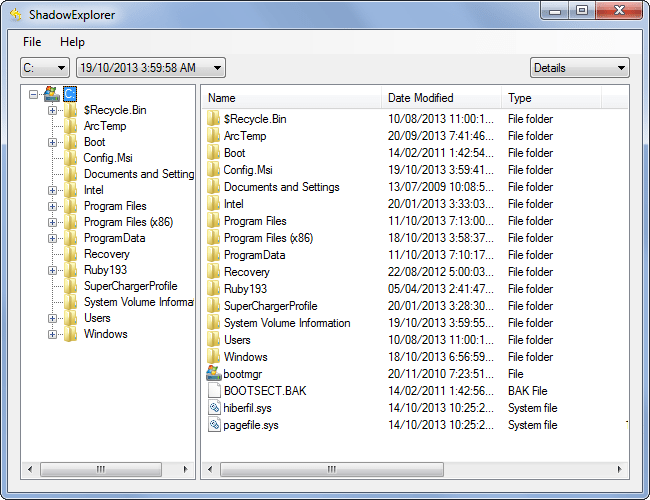
لحسن الحظ، يمكنك غالباً استعادة الملفات المحذوفة بسهولة باستخدام أدوات مثل ShadowExplorer المجاني أو تنزيل Data Recovery المدفوع.

5. اكتشف بالضبط أي نوع من أنواع تشفير برامج الفدية التي تتعامل معها: إذا لم يُفصح برنامج الفدية عن اسمه، فجرب أداة Crypto Sheriff أو أداة ID Ransomware عبر الإنترنت.
كلاهما يتيح لك رفع عيّنة من الملفات المشفرة ثم يخبرك ما إذا كان يمكن فك التشفير. (في كثير من الحالات، لا يمكن فك التشفير).

6. معرفة ما إذا كانت هناك أدوات فك تشفير المتاحة: إذا كنت تعرف بالفعل اسم سلسلة برامج الفدية، فانتقل إلى قائمة أدوات فك التشفير على موقع No More Ransom على الويب ومعرفة ما إذا كان هناك برنامج فك تشفير مطابق.
إذا كنت لا تعرف ما تحتاج إليه، فجرب بعض مواقع الويب الأخرى التي تجمع برامج فك تشفير برامج الفدية:

https://fightransomware.com/ransomware-resources/breaking-free-list-ransomware-decryption-tools-keys

https://heimdalsecurity.com/blog/ransomware-decryption-tools

http://www.thewindowsclub.com/list-ransomware-decryptor-tools

https://www.watchpointdata.com/ransomware-decryptors

يمكنك أيضاً تجربة صفحات فك التشفير الفردية التابعة لشركات مكافحة الفيروسات:

Avast: https://www.avast.com/ransomware-decryption-tools

AVG: http://www.avg.com/us-en/ransomware-decryption-tools

Bitdefender: https://www.bitdefender.com/free-virus-removal

Emsisoft: https://decrypter.emsisoft.com

Kaspersky Lab: https://noransom.kaspersky.com

McAfee: 

https://www.mcafee.com/us/downloads/free-tools/shadedecrypt.aspx

https://www.mcafee.com/us/downloads/free-tools/tesladecrypt.aspx

https://www.mcafee.com/us/downloads/free-tools/wildfiredecrypt.aspx

Trend Micro: https://success.trendmicro.com/solution/1114221-downloading-and-using-the-trend-micro-ransomware-file-decryptor

7. استعادة الملفات من نسخة احتياطية. إذا كنت تقوم بعمل نسخة احتياطية بانتظام للجهاز المصاب، فيجب أن تكون قادراً على استعادة الملفات من النسخة الاحتياطية.

ومع ذلك، يجب التأكد من عدم تشفير ملفات النسخ الاحتياطي أيضاً. قم بتوصيل محرك النسخ الاحتياطي بجهاز آخر، أو قم بتسجيل الدخول إلى أحد خدمات النسخ الاحتياطي السحابي للتحقق من حالة الملفات.

إذا كان كل شيء على ما يرام، فيجب مسح محرك الأقراص بالكامل، وإجراء تثبيت نظيف لنظام التشغيل، ثم استعادة الملفات من النسخة الاحتياطية.

يمكنك أيضاً استعادة الملفات من محرك النسخ الاحتياطي دون مسح نظام التشغيل وإعادة تثبيته. قد يبدو هذا الحل أسهل، لكنه ليس فكرة جيدة، فقد تترك بعض أثار لبرامج الفدية على الجهاز، حتى بعد إجراء فحص كامل لبرنامج مكافحة الفيروسات.

إذا لم تنجح هذه الطرق، فسيتعين عليك الاختيار: دفع الفدية، أو التخلي عن الملفات.

8. إذا كنت ستدفع الفدية، تفاوض أولاً: تحتوي العديد من ملاحظات برامج الفدية على إرشادات حول كيفية الاتصال بالمجرمين الذين يقومون بتشغيل البرامج الضارة.
إذا كان الأمر كذلك، فاتصل بهم وساومهم للحصول على فدية أقل، إن هذا الأمر يعمل أكثر مما تعتقد.

بمجرد الموافقة على السعر المحدد، اتبع تعليمات الدفع. ليس هناك ما يضمن أن ملفاتك سيتم تحريرها بالفعل، ولكن مجرمي برامج الفدية عادةً ما يلتزمون بكلماتهم.

9. التخلي عن الملفات وإعادة تثبيت نظام التشغيل: إذا كنت تفضل قطع الطُّعم فقط، فيجب عليك مسح نظام التشغيل وإعادة تثبيته بالكامل.
يتيح لك ويندوز Windows 10 إعادة ضبط إعدادات المصنع على العديد من الأجهزة، ولكن مع أنظمة التشغيل الأخرى، سيتعين عليك استخدام أقراص التثبيت أو أجهزة USB.

10. تقديم تقرير للشرطة: يبدو هذا بلا معنى، لكنه خطوة قانونية ضرورية إذا كنت ترغب في رفع دعوى تأمين أو دعوى قضائية تتعلق بإصابة جهازك. كما سيساعد السلطات على تتبع معدلات الإصابة وانتشارها.

ملاحظة خاصة لفيروس Petya ransomware:

يعد فيروس Petya ransomware الذي أصاب أوروبا في نهاية حزيران 2017 أمراً غير معتاد. بعد الإصابة، يقوم الفيروس بإعادة تشغيل الكمبيوتر ويحاول الكتابة فوق سجل التمهيد الرئيسي لمحرك أقراص ويندوز Windows الثابت. إذا تمكنت من إيقاف عملية إعادة التشغيل، فيمكنك منع ذلك.

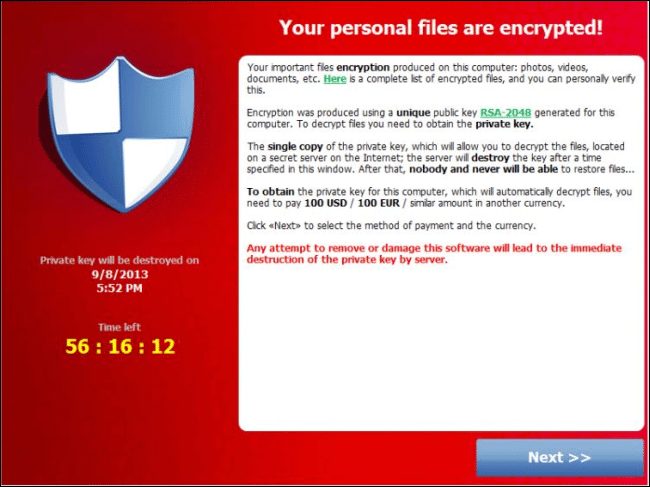
إذا تمت الكتابة فوق سجل التمهيد الرئيسي، فسترى ملاحظة الفدية أدناه:

لدى Petya وحدة نسخ احتياطي تقوم بتشفير الملفات إذا لم ينجح مسح سجل التمهيد الرئيسي. إذا حدث ذلك لجهازك، فاتبع الإرشادات المعتادة للتعامل مع تشفير برامج الفدية.

مهما فعلت، لا تهتم بمحاولة دفع فدية. تتم كتابة البرامج الضارة بحيث لا يمكن استرداد البيانات المشفرة، ويتم تعطيل عنوان البريد الإلكتروني الوحيد المعطى على شاشة فدية البرامج الضارة بواسطة مزود خدمة البريد الإلكتروني المرتبط.

كيفية التعامل مع برامج الفدية الضارة الخاصة بتأمين الشاشة:

إن برامج فدية قفل الشاشة ليست منتشرة كما كانت قبل بضع سنوات، ولكنها لا تزال تنمو من وقت لآخر. اتبع هذه الخطوات لإزالة الفيروس:

  1. افصل جهازك عن أي محركات أخرى وعن أي محركات خارجية: إذا كنت متصلاً بشبكة، فانتقل إلى وضع عدم الاتصال، إذ أنك لا تريد أن ينتشر برنامج الفدية إلى الأجهزة الأخرى على شبكتك المحلية.
  2. استخدم الهاتف الذكي أو الكاميرا لالتقاط صورة لمذكرة الفدية المعروضة على شاشتك: إذا كان بإمكانك التقاط لقطة شاشة، فافعل ذلك أيضاً، لأنه يجب تقديم بلاغ للشرطة لاحقاً، بعد متابعة كل هذه الخطوات.
  3. أعد تشغيل الكمبيوتر في الوضع الآمن: بالضغط على زر الطاقة ومفتاح S على لوحة المفاتيح في نفس الوقت، وعند إعادة تشغيل الكمبيوتر، قم بتشغيل برنامج مكافحة الفيروسات لإزالة برامج الفدية الضارة.
  4. حاول استعادة النظام إذا لم يعمل الوضع الآمن: تتيح لك معظم أجهزة ويندوز Windows استعادة حالة الكمبيوتر إلى آخر حالة جيدة معروفة في زمن سابق.

في نظام Windows 7، أعد تشغيل الكمبيوتر أثناء النقر فوق المفتاح F8 للوصول إلى قائمة Advanced Boot Options (خيارات التمهيد المتقدمة).

اختر إصلاح جهاز الكمبيوتر الخاص بك، وقم بتسجيل الدخول باستخدام كلمة المرور، وحدد استعادة النظام.

في الأنظمة Windows 8 أو 8.1 أو 10، أعد تشغيل الكمبيوتر أثناء الضغط باستمرار على مفتاح Shift للوصول إلى شاشة الاسترداد. انقر على استكشاف الأخطاء وإصلاحها، ثم الخيارات المتقدمة، ثم استعادة النظام.

إذا لم تتمكن من الوصول إلى شاشة الاسترداد ولكن لديك قرص التثبيت أو فلاشة USB لهذا الإصدار من ويندوز Windows، فأعد التشغيل من ذلك القرص وحدد إصلاح جهاز الكمبيوتر بدلاً من تثبيت نظام التشغيل.

5. قم بتشغيل برنامج مكافحة الفيروسات مرة أخرى لتنظيف نظامك.

6. تقديم تقرير للشرطة: يبدو هذا بلا معنى، لكنه خطوة قانونية ضرورية إذا كنت ترغب في رفع دعوى تأمين أو دعوى قضائية تتعلق بإصابة جهازك. كما سيساعد السلطات على تتبع معدلات الإصابة وانتشارها.

مقالات قد تعجبك:

كيفية كتم مجموعات واتساب بشكل دائم
كيفية تحديد تطبيقات أندرويد المزيفة قبل تحميلها
نصائح لتحديد خصوصية وأمان حساب إنستغرام
كيفية استعادة كلمة مرور حساب LinkedIn المنسية
كيفية حماية أجهزة أندرويد من الفيروسات والبرمجيات الخبيثة

هل يجب دفع المال عند إصابة الكمبيوتر بفيروس الفدية Ransomware؟

قد يكون أسوأ كابوس لك هو أن تقوم بتشغيل جهاز الكمبيوتر لاكتشاف أنه قد تم اختراقه بواسطة برامج الفدية التي لن تقوم بفك تشفير ملفاتك ما لم تدفع. ما الذي يتوجب عليك فعله؟ ما هي إيجابيات وسلبيات دفع الأموال لمجرمي الإنترنت؟

إنها مشكلة صعبة. فللوصول إلى ملفاتك، قد تحتاج إلى دفع فدية ضخمة. ثم تأتيك مشكلة العملة المشفرة، وهي طريقة الدفع المفضلة لبرامج الفدية.

وقد لا يكون لديك أي فكرة عن كيفية بدء عملية الحصول على حساب Bitcoin والدفع، بينما يكون الوقت يمر وستفقد ملفاتك إلى الأبد عند نفاذ الوقت الممنوح لك للدفع.

ولا تنسَ أنه إذا دفعت، فليس بالضرورة أن تتمكن من استعادة الوصول إلى ملفاتك على أي حال. وإذا سألت أي خبير اقتصادي جيد فإنه سيخبرك أن أي سلوك تكافئه، ستتعرض دائماً للمزيد منه!

ماذا يجب أن تفعل؟

قال Raj Samani، كبير العلماء:

إنه أمر بسيط حقاً. لا تدفع.

هذا أمر سهل عندما لا تكون ملفاتك محتجزة تحت تهديد سلاح افتراضي، ولكن مع ذلك، ربما تكون النصيحة صحيحة. هناك سبب يجعل الدول لديها سياسة رسمية بعدم التفاوض مع الإرهابيين؛ والاستسلام لمطالب برامج الفدية يبدو أنه يشجع المجرمين.

يقول Sean Allan، مستشار الأمن السيبراني الذي كثيراً ما يكتب عن برامج الفدية، إن الدفع أدى إلى ظهور برامج الفدية كخدمة.

في السنوات الأخيرة، أصبحت برامج الفدية تجارة ناجحة ومربحة لدرجة أن المتسللين قاموا بتعبئة مجموعات برامج الفدية الجاهزة.

هذه تسمح للمجرمين الذين لديهم خبرة تقنية قليلة (أو معدومة) بشن هجمات الفدية الخاصة بهم بسهولة.

ووفقاً لتقرير تهديدات أمن الإنترنت لعام 2019 الصادر عن شركة Symantec، فقد كانت هناك زيادة بنسبة 400% في عدد الهجمات من عام 2017 إلى عام 2018. ويمكن القول إن الكثير من هذا النمو يرجع إلى عدد الأشخاص والمنظمات التي دفعت الفدية.

بالطبع، ليس كل الخبراء يسلكون الطريق السريع بعدم الدفع. قال تود ويلر كبير مسؤولي الأمن في Bandura Cyber، ما يلي:

يتمثل الجانب العملي من برامج الفدية في أن تكلفة عدم دفع الفدية أكبر من تكلفة دفعها، المنطق واضح.

هذا صحيح بشكل خاص إذا كنت على سبيل المثال مشرفاً لمرفق رعاية صحية في أحد المستشفيات الـ 16 التي توقفت بشكل كامل في عام 2017 بسبب فيروس Wanna Decryptor ransomware.

قد لا يكون لديك خيار سوى الدفع. فقد تكون الضحية وكالة بلدية، مثل مدينتين في فلوريدا اللتان دفعتا ما مجموعه 1.1 مليون دولار في هجمات برامج الفدية.

يمكن للمرء أن يجادل بأنه لا توجد حياة على المحك، ولكن لماذا تُضاعِف ممارسات تكنولوجيا المعلومات السيئة من خلال مكافأة المجرمين؟

بالنسبة لهذه المقالة، قمنا باستطلاع آراء 30 خبيراً ومستشاراً في مجال الأمن السيبراني، وكان الثلث الكامل غير راغب في قول لا بشكل قطعي فيما إذا كان يجب عليك الدفع.

وبدلاً من ذلك، راوغوا حول الأسئلة المتعلقة بالملفات المفقودة ومقارنة تكلفة الفدية مقابل قيمة البيانات.

لكن Dror Liwer، مؤسس شركة الأمن Coronet، لخّص الأمر بهذه الطريقة:

صناعة الأمن السيبراني مشبعة بمستشارين يشجعون الناس على الدفع. هذه ليست نصيحة سيئة وباطلة فحسب، بل يمكن أن تكون ضارة بالآخرين، لأن الدفع يشجع المهاجمين على العودة مرة أخرى في المستقبل.

ماذا لو دفعت؟

لا يمكنك أن تقرر ما إذا كنت ستدفع طلب فدية. إنها بياناتك التي نتحدث عنها. لذا، ضع في اعتبارك أنه إذا اخترت الدفع فليس هناك ما يضمن أنك ستستعيد ملفاتك على أي حال.

يختلف الخبراء حول احتمالات الاسترداد، ولكن هناك فرصة معقولة لأنك ستدفع وأن لا تتلقى مفتاح فك التشفير أو أنك ستتلقى مفتاحاً لا يعمل.

يسخر Marius Nel، الرئيس التنفيذي لشركة 360 Smart Networks للاستشارات التقنية ويقول: “لا يهتم المجرمون بخدمة العملاء”. في الواقع، قد لا يوجد مفتاح فك تشفير لمتغير برنامج الفدية لديك.

قال Nel: “تهدف معظم الهجمات إلى الإضرار وليس الابتزاز”.

قال Don Baham، رئيس شركة خدمات تكنولوجيا المعلومات Kraft Technology Group:

لقد رأيت شخصياً حوادث تم فيها دفع آلاف الدولارات كفدية، وفي النهاية كان الحل تعافياً جزئياً، ثم طلب المجرمون المزيد من أجل التعافي الكامل.

قد تكون هناك أيضاً عواقب لدفع الفدية تؤثر عليك مستقبلاً بعد استعادة ملفاتك. حيث يحذر بعض المحللين الأمنيين من أن الضحايا الذين يدفعون قد يتم إعادة استهدافهم بشكل صريح لأنهم مدرجون في قائمة أولئك الذين أظهروا استعداداً للدفع.

هذا أقل إثارة للقلق بالنسبة للمؤسسات التي يمكنها تعزيز الأمن بعد الهجوم، ولكن قد لا يكون الأفراد على دراية بأن برنامج الفدية قد يترك وراءه حصان طروادة يمكنه إعادة إصابة نظامهم في وقت لاحق.

الخبر السار إذا لم تدفع:

يمكن للمرء أن يجادل بأنه من غير الأخلاقي ببساطة دفع رسوم الفدية لأنه يمكن بعد ذلك استخدام الأموال لتمويل المزيد من الهجمات الإلكترونية والأنشطة غير القانونية الأخرى.

لكن لا يتعين عليك الاعتماد على الأساس الأخلاقي فقط، فهناك أيضاً بعض الأسباب العملية لعدم الدفع.

أولاً وقبل كل شيء، ليس من الصعب جداً التهيّؤ لهجوم البرامج الضارة. إذا كنت تتصرف بشكل صحيح، فلا يجب أن تصاب بالعدوى في المقام الأول أو تضطر إلى الدفع إذا تعرضت للهجوم.

قال Charles Lobert، نائب رئيس شركة Vision Computer Solutions لخدمات تكنولوجيا المعلومات: “إذا كانت لديك وسائل الحماية المناسبة، مثل برامج مكافحة الفيروسات والتحديثات ونظافة الكمبيوتر، فلا داعي للقلق بشأن التعرض للضرر”.

إذا تعرضت لبرامج الفدية، فإن أصحاب الحلول هم أكثر استعداداً من أي وقت مضى.

No More Ransom هو مشروع مشترك بين شركة McAfee وعدد من منظمات إنفاذ القانون الأوروبية التي تضم الآن حوالي 100 شركة وشريك حكومي من أجل خدمة مجانية مصممة لمساعدتك على استعادة ملفاتك إذا اخترت عدم الدفع.

الآن، إذا كنت مصاباً، يمكنك الانتقال إلى موقع No More Ransom وقم بتحميل بعض عينات الملفات المشفرة من جهاز الكمبيوتر لديك. إذا تمكنوا من اختراق عائلة برامج الفدية، فيمكنك فتح جهاز الكمبيوتر دون أي تكلفة.

إن خدمة No More Ransom ليست مضمونة تماماً، وليست علاجاً مضموناً. لكنه يوفر فرصة لإلغاء قفل جهاز الكمبيوتر الذي تم اختراقه دون الحاجة إلى معرفة كيفية عمل Bitcoin.

بالطبع، إذا كان بإمكانك استعادة ملفاتك من نسخة احتياطية، فهذا دائماً الحل الأفضل. حيث تعتبر النسخ الاحتياطية مهمة، لأنها تحميك من كل شيء، بما في ذلك برامج الفدية وتعطل محرك الأقراص الثابتة.

مقالات قد تعجبك:

كيفية مشاهدة فيديوهات يوتيوب بالتزامن مع أصدقائك
كيفية تشغيل فيديو من يوتيوب في الخلفية
كيفية تعطيل التصحيح التلقائي في أجهزة آيفون وآيباد
تعرف على شريحة Apple M1 الأقوى على الإطلاق من آبل
كيف تربح قنوات اليوتيوب المال؟

كيفية حماية الملفات من فيروسات الفدية Ransomware

يتضمن تحديث Fall Creators الخاص بنظام Windows 10 ميزة جدار حماية Windows Defender المصممة لحماية الملفات من برامج الفدية الضارة.

يطلق على الميزة الوصول إلى المجلد المضبوط، ويتم تعطيله افتراضياً. ستحتاج إلى تمكينه بنفسك إذا كنت ترغب في تجربته.

هذه الميزة ليست بديلاً عن النسخ الاحتياطي، والذي يمكن أن يساعدك في استعادة ملفاتك في حالة تجاوز أحد برامج الفدية برنامج الأمان لدبك. ولكن لا يزال من الجيد التمكين كإجراء وقائي.

كيف يعمل الوصول إلى المجلد المضبوط؟

هذه الميزة جزء من جدار حماية Windows Defender. حيث يوفر طبقة إضافية من الحماية عندما تحاول البرامج إجراء تغييرات على الملفات الموجودة في مجلدات البيانات الشخصية، مثل المستندات والصور ومجلدات سطح المكتب.

عادة، يمكن لأي برنامج يعمل على نظامك أن يفعل أي شيء يحبه لهذه المجلدات. أما مع تمكين هذه الميزة الجديدة، فقط التطبيقات التي تحددها Microsoft على أنها صديقة أو التطبيقات التي تسمح بها تحديداً ستكون قادرة على إجراء تغييرات على ملفاتك الشخصية في هذه المجلدات.

بمعنى آخر، سيؤدي هذا إلى منع برامج الفدية من التشفير أو إجراء أي تغييرات على المجلدات المحمية.

لن يحمي الوصول المتحكم فيه إلى المجلد من عرض البرامج الضارة وعمل نسخ من ملفاتك. إنه يحمي فقط من تغيير البرامج الضارة لهذه الملفات.

لذلك، إذا كانت البرامج الضارة تعمل على جهاز الكمبيوتر لديك، فلا يزال بإمكانها إنشاء نسخ من بياناتك الشخصية وإرسالها إلى مكان آخر، ولن تتمكن من الكتابة فوق هذه الملفات أو حذفها.

كيفية تمكين الوصول إلى المجلد المضبوط:

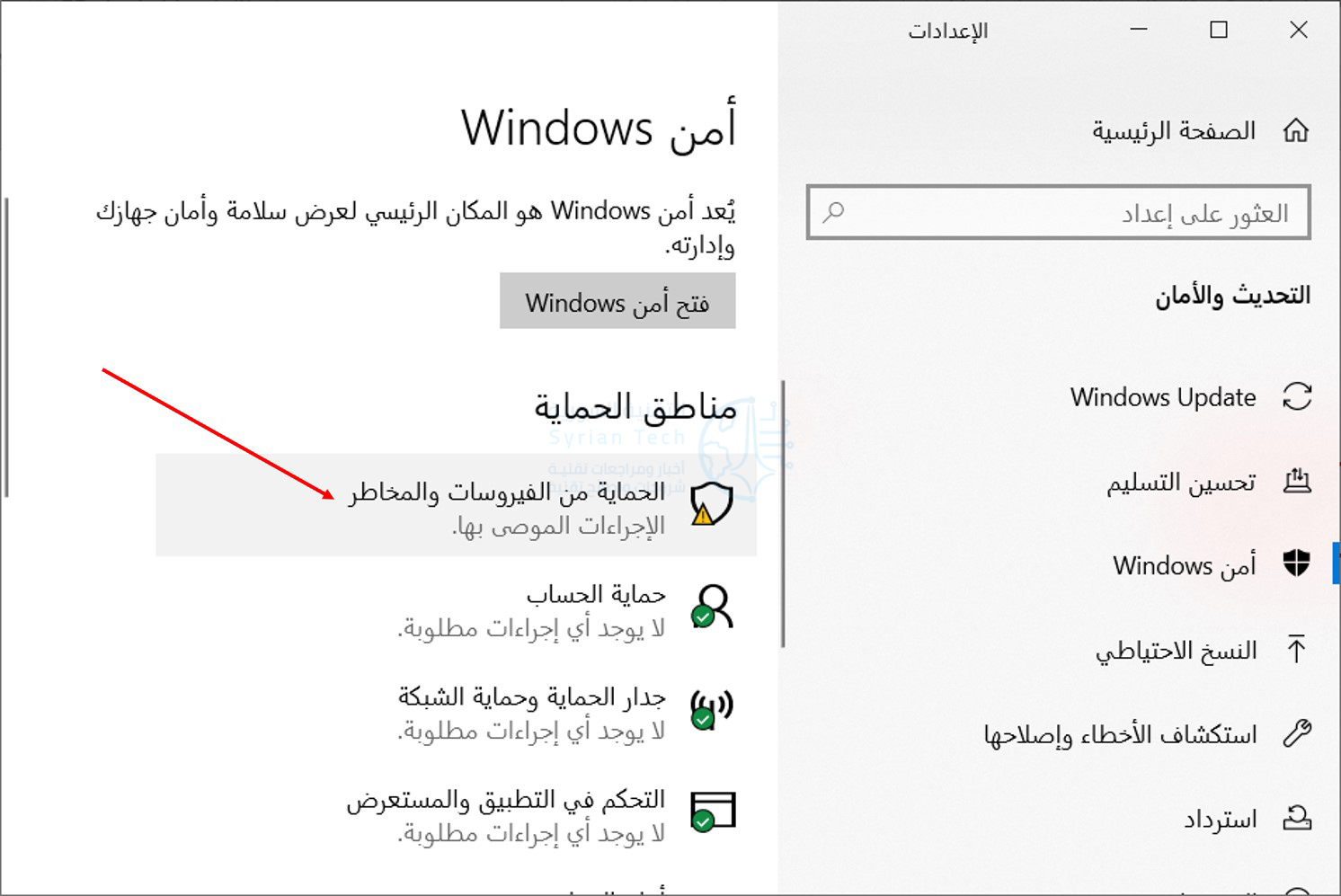
لتمكين هذه الميزة، افتح تطبيق Windows Defender Security Center. للعثور عليه، انقر فوق قائمة ابدأ، واكتب Windows Defender، ثم انقر على إعدادات أمن Windows التي ستظهر كنتيجة بحث.

انقر فوق الحماية من الفيروسات والمخاطر كما في الصورة.

بعد ذلك، انقر فوق إدارة الإعدادات تحت التبويبة إعدادات الحماية من أنشطة الفيروسات والتهديد.

قم بالتمرير لأسفل قليلاً ثم قم بالنقر على إدارة الوصول المتحكم به إلى المجلدات.

ثم قم بالتبديل إلى الوضعية On من خيار الوصول إلى المجلد المضبوط بالنقر فوقه.

ثم قم بالضغط على زر نعم في مربع الحوار الذي يظهر بعد ذلك لتأكيد هذا التغيير.

إذا كنت لا ترى هذا الخيار، فربما لم تتم ترقية جهاز الكمبيوتر لديك إلى Fall Creators Update حتى الآن.

كيفية اختيار المجلدات المحمية:

بمجرد تمكين هذه الميزة ستظهر عدة خيارات في الواجهة السابقة، يمكنك النقر فوق المجلدات المحمية ضمن تبويبة الوصول إلى المجلد المضبوط.

بشكل افتراضي، سترى أن ويندوز Windows يحمي مجلدات النظام ومجلدات بيانات المستخدم. يتضمن ذلك مجلدات المستندات والصور ومقاطع الفيديو والموسيقى وسطح المكتب والمفضلة في مجلد حساب المستخدم.

إذا كنت تخزن بيانات مهمة في مجلدات أخرى، فيمكنك النقر على الزر إضافة مجلد محمي وإضافة مجلدات أخرى ببياناتك الشخصية المهمة.

كيفية منح برنامج ما حق الوصول إلى الملفات:

إليك الأخبار السارة: يحاول ويندوز Windows أن يكون ذكياً بشأن هذا الأمر. حيث سيسمح Windows Defender تلقائياً للبرامج الآمنة المعروفة بتغيير الملفات في هذه المجلدات، لذلك لا يتعين عليك يدوياً السماح لجميع البرامج المختلفة التي تستخدمها بالوصول إلى ملفاتك الشخصية.

ومع ذلك، عندما يحاول برنامج تغيير الملفات الموجودة في هذه المجلدات، وكان Windows Defender غير متأكد منه، سيتم حظر هذه المحاولة.

عند حدوث ذلك، سترى إشعار تم حظر التغييرات غير المصرح بها أو Unauthorized changes blocked لإعلامك بأن التحكم في الوصول إلى المجلد قد منع برنامجاً معيناً من الكتابة إلى مجلد محمي معين، ومن المحتمل أن يعرض البرنامج رسالة خطأ.

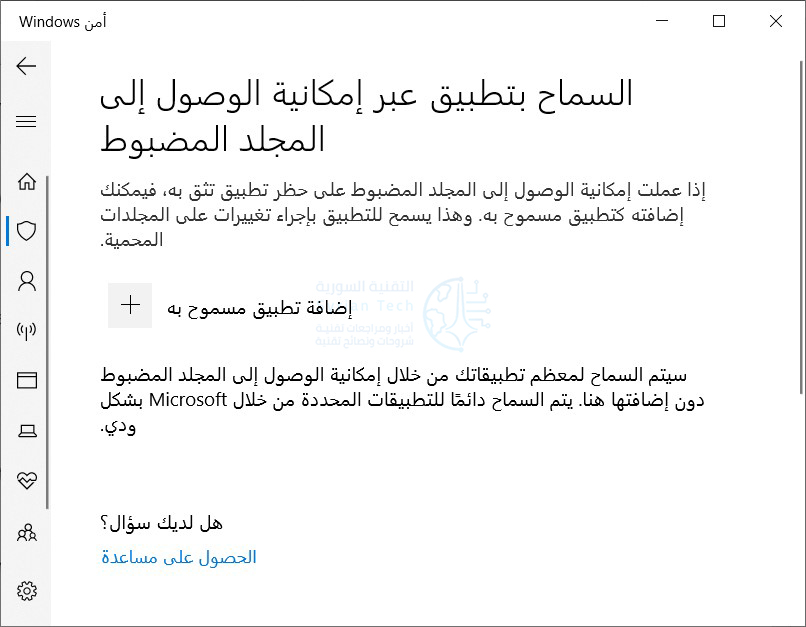
إذا رأيت هذا الإشعار وكنت تعلم أن البرنامج الذي تستخدمه آمن، فيمكنك السماح له بالوصول ببساطة من خلال النقر فوق الإشعار، والذي سيكون موجوداً ضمن مركز الصيانة إذا لم تكن قد رفضته بعد، للانتقال مباشرة إلى هذه الشاشة والنقر فوق السماح بتطبيق عبر إمكانية الوصول إلى المجلد المضبوط ضمن الوصول المتحكم فيه إلى المجلد.

أو التوجه إلى Windows Defender ثم الحماية من الفيروسات والتهديدات وبعدها إعدادات الحماية من الفيروسات والتهديدات للوصول إلى النافذة السابقة.

انقر فوق الزر إضافة تطبيق مسموح به واستعرض البرنامج الذي تريد منح حق الوصول إليه. سيتعين عليك العثور على ملف exe. المرتبط بالبرنامج، والذي من المحتمل أن يكون في مكان ما ضمن مجلد Program Files.

عندما ترى الإشعار وتريد إلغاء حظر أحد التطبيقات، ارجع إلى هنا وأضفه. لا يجب عليك القيام بذلك مع العديد من التطبيقات، حيث يجب أن تكون التطبيقات الشائعة آمنة ومسموح بها تلقائياً من خلال الوصول إلى المجلد المتحكم فيه.

يمكن لمسؤولي النظام الذين يديرون شبكات أجهزة الكمبيوتر استخدام Group Policy أو PowerShell أو خادم إدارة الأجهزة المحمولة (MDM) تمكين هذه الميزة عبر شبكة كاملة من أجهزة الكمبيوتر.

يمكنك رؤية وثائق Microsoft الرسمية لمزيد من المعلومات حول هذا الموضوع.

مقالات قد تعجبك:

يمكن للجميع الرسم مع AutoDraw من Google
وضع عزل الصور Portrait Mode قادم إلى إنستغرام
بماذا تخبرك الصور التي تشاركها عبر الإنستغرام عن صحتك النفسية ؟
ميزة إبداعية في تطبيق جوجل للفن جعلته من أكثر التطبيقات تحميلاً
تطبيق يعتمد على الواقع المعزز لتعليمك الرسم الاحترافي

ما هو أوفيس 365؟ ولماذا يعد صفقة عظيمة؟

لقد كانت خدمة Microsoft Office 365 رائعة منذ فترة طويلة، وهي تتحسن. بدءً من 2 أكتوبر 2018، سيسمح Office 365 Home للمستخدمين الستة بتثبيت عدد غير محدود من تطبيقات أوفيس Office.

ما هو الجديد لمستخدمي Office 365:

أعلنت Microsoft للتو عن تحسينات لمستخدمي Office 365. يسمح Office 365 Home حالياً لما يصل إلى خمسة مستخدمين. ترفع مايكروسوفت Microsoft هذا الحد إلى ستة، لذلك يحصل كل حساب Office 365 Home على مستخدم إضافي.

سيتمكن كل مستخدم أيضاً من تثبيت تطبيقات أوفيس Office على عدد غير محدود من الأجهزة. يمكن للمستخدمين تسجيل الدخول إلى خمسة تطبيقات أوفيس Office في نفس الوقت فقط.

يعد هذا تحسيناً من الآن، حيث يستطيع هؤلاء المستخدمون الخمسة فقط تثبيت أوفيس Office على ما يصل إلى 10 أجهزة في الإجمالي.

سرت هذه التغييرات اعتباراً من 2 أكتوبر 2018. لم تنشر مايكروسوفت Microsoft أسعار أي من خطط Office 365 أيضاً.

قامت مايكروسوفت Microsoft بإجراء بعض التغييرات في الحساب التي يتم تفعيلها على الفور. بعد التسجيل في Office 365 ، سيتم تلقائياً منح حق الوصول إلى جميع حسابات المستخدمين في عائلة مايكروسوفت Microsoft التي تمتلكها. يمكنك إدارة اشتراكك مباشرة من موقع حساب Microsoft على الويب أيضاً.

ما هو Office 365؟

يعد Office 365 أساساً أحد اشتراكات مايكروسوفت أوفيس Microsoft Office. لا يزال بإمكانك شراء نسخ مربوطة تقليدية من مايكروسوفت أوفيس Microsoft Office ، ولكن Office 365 أفضل بكثير.

تبلغ تكلفة الخطة العائلية، المسماة Office 365 Home ، 100 دولار أمريكي سنوياً. لهذا السعر، يستطيع خمسة أشخاص سابقاً (ستة أشخاص حالياً) تثبيت أحدث إصدارات مايكروسوفت أوفيس Microsoft Office على أجهزة الكمبيوتر الشخصية وأجهزة ماك Mac والأجهزة اللوحية والهواتف. يحصل كل شخص على 1 تيرابايت من سعة تخزين OneDrive أيضاً.

يتضمن مايكروسوفت وورد Office 365 Microsoft Word و إكسل Excel و باور بوينت PowerPoint و ون نوت OneNote و آوت لوك Outlook.

يتم أيضاً تضمين Publisher و Access ولكنها لا تتوفر إلا على ويندوز Windows. هذه هي نفس تطبيقات أوفيس Office المكتبي الكامل التي ستحصل عليها إذا قمت بشراء النسخ القياسية من أوفيس Office ، ولكنها تتمتع أيضاً بميزة الحصول على تحديثات ميزة أكثر تكرارية.

نعم، يمكنك استخدامها بدون اتصال بالإنترنت – يجب أن يظهر جهاز الكمبيوتر الشخصي أو جهاز ماك Mac على الإنترنت مرة واحدة كل 30 يوماً للاحتفاظ بتنشيطها.

يمكنك تنزيل التطبيقات من خلال التوجه إلى Office.com ، وتسجيل الدخول والنقر على تثبيت تطبيقات Office.

على هاتف أو جهاز لوحي، يمكنك تنزيل تطبيقات أوفيس Office من متجر تطبيقات آبل Apple أو جوجل بلاي Google Play وتسجيل الدخول باستخدام حساب مايكروسوفت Microsoft. يمكنك أيضاً استخدام تطبيق My Office الذي يأتي مع Windows 10 للاشتراك وتنزيل التطبيقات.

تطبيقات لجميع أجهزة الكمبيوتر، وأجهزة ماكينتوش، وأجهزة لوحية، والهواتف:

النسخ المحفوظة من أوفيس Office لم تعد رائعة. يعد Office Home و Student 2016 و Office Home and Student 2016 for Mac من المنتجات المنفصلة، ويبلغ سعر كل منهما المقترح 150 دولاراً. إذا قمت بالتبديل من كمبيوتر إلى جهاز ماك Mac أو العكس، فيجب عليك شراء نسخة جديدة.

في الوقت نفسه، يتكلف Office 365 Home 100 دولار في السنة. يتيح Office 365 Home لأشخاص ستة (سابقاً خمسة أشخاص)، كل منهم بحساب مايكروسوفت Microsoft ، تثبيت تطبيقات أوفيس Office ما يصل إلى عشرة أجهزة كمبيوتر شخصي أو أجهزة ماك Mac (أو أي توليفة من الاثنين). يمكن لكل شخص أيضاً تثبيت أوفيس Office على ما يصل إلى خمسة أجهزة لوحية وما يصل إلى خمسة هواتف.

بعبارة أخرى، باستخدام Office 365 Home ، يمكنك مشاركة عشرة نسخ من أوفيس Office بين عائلة من الأشخاص مقابل 100 دولار فقط في السنة. يجب عليك دفع 1500 دولاراً للحصول على عشرة تراخيص أوفيس Office التقليدية.

ستحصل دائماً على أحدث إصدار من Office:

يعد Office 365 محدثًا دائماً بأحدث الإصدارات من مايكروسوفت أوفيس Microsoft Office. لذلك، عندما تقوم مايكروسوفت Microsoft بإصدار Office 2019 ، لن تضطر إلى دفع مبلغ إضافي للترقية.

سيتم تحديثك تلقائياً إلى البرنامج الجديد. في هذه الأثناء، سيظل الأشخاص الذين اشتروا Office 2016 متصلاً بالإصدار القديم، أو سيتعين عليهم شراء ترخيص Office 2019 بالسعر الكامل.

قامت مايكروسوفت Microsoft بتحديث إصدار Office 365 من أوفيس Office بشكل أكثر انتظاماً من الإصدار القياسي من أوفيس Office أيضاً.

في الواقع، لدى مستخدمي Office 365 ProPlus بالفعل Office 2019. بالفعل ، ستقوم مايكروسوفت Microsoft في وقت ما بأخذ هذا الرمز ووضعه في مربع ثم استدعاء Office 2019.

1 تيرابايت من تخزين OneDrive لكل شخص:

تتضمن مايكروسوفت Microsoft أيضًا 1 تيرابايت من سعة التخزين OneDrive لكل مستخدم مع Office 365.

بعبارة أخرى، مع خطة Office 365 Home ، يمكنك الحصول على إجمالي 5 تيرابايت من المساحة لخمسة مستخدمين. في أكتوبر، أصبح هذا الإجمالي 6 تيرابايت لستة مستخدمين.

هذه قيمة ممتازة. إنه أمر رائع للتخزين لوحده، حتى مع تجاهل تطبيقات أوفيس Office.

يتقاضى دروبوكس Dropbox رسوماً قدرها 100 دولار أمريكي سنوياً مقابل 1 تيرابايت من المساحة، وهذا فقط لحساب واحد! يكلف شراء Office 365 نفس المبلغ من المال كل عام، ولكنه يوفر لك ستة حسابات TB – 6 TB إجمالاً – وستحصل أيضاً على تطبيقات أوفيس Office. هذا من شأنه أن يكلفك 600 دولار في السنة من دروبوكس Dropbox.

ستبيع لك جوجلGoogle  2 تيرابايت من التخزين مقابل 100 دولار سنوياً كجزء من Google One ، وهي قيمة أفضل من دروبوكس Dropbox.

مع ذلك، لا يزال عرض جوجل Google يتضاءل مقارنة بعرض Microsoft لـ 6 تيرابايت من التخزين بالإضافة إلى تطبيقات Office بنفس السعر.

OneDrive الآن جيد جداً أيضاً! تم دمجها في نظام التشغيل Windows 10 ، وهو مناسب. يمكنك تخزين قدر كبير من البيانات في OneDrive واستخدام ميزة الملفات عند الطلب لتنزيل الملفات إلى جهاز الكمبيوتر الذي يعمل بنظام ويندوز Windows فقط عندما تحتاج إليها.

التطبيقات متاحة أيضاً لأجهزة آيفون iPhone و آيباد iPad و أندرويد Android و MacOS و Windows 7. يمكنك عرض ملفات OneDrive في متصفح الويب أيضاً.

يؤدي الدفع لـ Office 365 إلى إلغاء تأمين ميزات إضافية في OneDrive أعلى وحدة التخزين. يمكنك مشاركة الروابط إلى الملفات وتعيين تلك الوصلات بحيث تنتهي صلاحيتها بعد فترة معينة، أو تتطلب كلمة مرور لعرض الملف المشترك.

يمكنك أيضاً استعادة جميع ملفات OneDrive إلى الحالة التي كانوا فيها في مرحلة ما في آخر 30 يوماً، مما يساعدك على التعافي من هجوم الفدية.

دقائق سكايب الإضافية:

كمكافأة، يتضمن Office 365 بعض دقائق سكايب Skype. كل شهر، سيحصل كل مستخدم في خطة Office 365 على 60 دقيقة لإجراء مكالمات هاتفية بالخطوط الأرضية والهواتف المحمولة حول العالم. إليك القائمة الكاملة بالبلدان المؤهلة التي يمكنك الاتصال بها.

إذا كنت مستعداً لاستخدام سكايب Skype ، فيمكنك أيضاً توفير المال على المكالمات الدولية للمسافات الطويلة بفضل Office 365. إنها مكافأة أخرى تجعل من Office 356 قيمة جيدة.

كيفية توفير المال على Office 365:

في حين أنك ستدفع 100 دولاراً سنوياً إذا حصلت على Office 365 Home من موقع مايكروسوفت Microsoft على الويب، يمكنك توفير بعض المال عن طريق الحصول عليه في مكان آخر.

تبيع أمازون Amazon اشتراكاً لمدة عام في Office 365 Home مقابل 80 دولاراً فقط. تقدم Amazon أيضًا اشتراكًا لمدة عام في Office 365 Personal مقابل 63 دولاراً.

هذه هي المنتجات الرقمية أيضاً، لذا لن تضطر إلى الانتظار للشحن. سيمنحك أمازون Amazon مفتاحاً يمكنك إدخاله على موقع مايكروسوفت Microsoft على الويب لتنشيط الاشتراك.

إذا كنت مهتمًا بـ Office 365 ، فيمكنك أيضًا البدء بالتسجيل للحصول على إصدار تجريبي مجاني لمدة شهر على موقع مايكروسوفت Microsoft على الويب.

لماذا لا تزال تقدم مايكروسوفت نسخ متعددة؟

يعتبر Office 365 صفقة جيدة تجعل النسخ المربوطة لـ Office 2016 تبدو كصفقة سيئة. لكن الكثير من الناس لا يزالون يرغبون في شراء نسخ محزومة، لذا لا تزال شركة مايكروسوفت توفره لهم كخيار.

كانت النسخ المحفوظة من أوفيس Office دائماً مكلفة جداً. على سبيل المثال، تكلف الإصدار القياسي من Office XP $ 479 عندما تم إصداره مرة أخرى في عام 2001.

حتى لو كنت تقوم بالترقية، كان عليك دفع 239 دولاراً – وكان ذلك فقط لإصدار أوفيس Office على مستوى الإدخال. قد تبدو هذه الأسعار أكثر تكلفة إذا كنت مسؤولاً عن التضخم. الأمر ليس كما لو أن مايكروسوفت ترفع تكلفة النسخ المعبأة في علب – فهي مجرد جعل Office 365 صفقة أفضل!

نتوقع أن تتوقف مايكروسوفت Microsoft عن إنتاج إصدارات جديدة من الصناديق في وقت ما في المستقبل القريب. كان Office 2019 في الطريق بالفعل، لكننا لسنا متأكدين مما سيحدث بعد ذلك.

يعد Office 365 جيداً جداً، وهو أمر رائع إذا كنت بحاجة إلى أوفيس Office – أو حتى مجرد مساحة تخزين جيدة.

مقالات قد تعجبك:

كيفية تفعيل الوضع الليلي في برامج أوفيس كالوورد وإكسل وباور بوينت
كيفية استعادة مفتاح تفعيل ويندوز أو أوفيس بعد ضياعه
ماذا تفعل أزرار الوظائف في مايكروسوفت باور بوينت
ماذا تفعل أزرار الوظائف في مايكروسوفت إكسل
ماذا تفعل أزرار الوظائف في مايكروسوفت وورد

كيفية استخدام الأمر DIR في ويندوز

الأمر DIR عبارة عن وظيفة قوية لموجه الأوامر في ويندوز Windows تسرد كافة الملفات والمجلدات الفرعية الموجودة في مجلد محدد. كما يوفر الأمر DIR بعض مفاتيح التبديل التي تفتح بعض الوظائف القوية. لنلقِ نظرة.

مفاتيح الأمر DIR:

يمكنك استخدام الأمر DIR بنفسه (فقط اكتب dir في موجه الأوامر) لسرد الملفات والمجلدات الموجودة في المجلد الحالي. لتوسيع هذه الوظيفة، تحتاج إلى استخدام مفاتيح التبديل أو الخيارات المختلفة المرتبطة بالأمر.

عرض سمات الملف الأساسية:

يمكنك إضافة “/ A” متبوعة برمز حرف بعد الأمر DIR لعرض الملفات ذات سمة معينة. هذه الحرف ممكن أن يكون:

D: يعرض كافة المجلدات في المسار الحالي

R: عرض ملفات للقراءة فقط

H: يعرض الملفات المخفية

A: الملفات الجاهزة للأرشفة

S: ملفات النظام

I: ملفات ذات محتوى غير مفهرس

L: نقاط Reparse

لذلك، على سبيل المثال، لعرض المجلدات فقط في المسار الحالي، يمكنك كتابة الأمر التالي ثم الضغط على Enter:

dir /ad

يمكنك الجمع بين هذه الرموز أيضاً. على سبيل المثال، إذا أردت إظهار ملفات النظام المخفية فقط، فيمكنك استخدام الأمر التالي:

dir /ash

يمكنك أيضاً إضافة (إشارة ناقص) أمام أي من رموز الأحرف هذه لتحديد أن الأمر DIR لا يُظهر هذا النوع من الملفات. لذلك، على سبيل المثال، إذا كنت لا تريد رؤية أي مجلدات في النتائج، يمكنك استخدام هذا الأمر:

dir /a-d

نصيحة أخرى: بدلاً من حشو المفتاح الرئيسي ورمز الحرف معاً كما فعلنا في الأمثلة، يمكنك استخدام النقطتين لفصل المفتاح عن الرموز الاختيارية. مثل التالي:

dir /a:d

يمكن أن تجعل الأمور أسهل قليلاً، لكنها اختيارية تماماً.

عرض نتائج مجهولة:

استخدام مفتاح التبديل / b باستخدام الأمر DIR يقوم بإبعاد كافة المعلومات الزائدة، يعرض فقط اسم المجلدات والملفات في المجلد الحالي وليس سمات مثل حجم الملف والطوابع الزمنية. اكتب الأمر التالي لتشغيله:

dir /b

عرض باستخدام فواصل مرتبة الآلاف:

في الإصدارات الحديثة من ويندوز Windows ، يعرض موجه الأوامر أعداداً كبيرة مفصولة بفواصل (مثلاً: 25،000 بدلاً من 25000).

لم يكن هذا هو الحال دائماً. في الإصدارات الأقدم، كان عليك استخدام رمز التبديل / c لإظهار تلك الفواصل.

السؤال الآن، لمَ يتم تضمين هذا الرمز الآن إذا كان هذا هو الإعداد الافتراضي؟ ببساطة، لأنه إذا كنت لا تريد عرض هذه الفواصل لأي سبب من الأسباب، يمكنك استخدام رمز التبديل هذا مع علامة الطرح :

dir /-c

عرض النتائج في الأعمدة:

يمكنك استخدام رمز التبديل / D لعرض النتائج في عمودين بدلاً من واحد. عند عرض النتائج بهذه الطريقة، لا يظهر موجه الأوامر معلومات ملف إضافية (حجم الملف وهكذا) – فقط أسماء الملفات والمجلدات.

dir /D

عرض النتائج بأحرف صغيرة:

يعرض رمز التبديل / L كافة أسماء الملفات والمجلدات الصغيرة.

dir /L

عرض اسم الملف النتائج على أقصى اليمين:

بشكل افتراضي، يعرض موجه الأوامر أسماء الملفات إلى أقصى اليمين. تم استخدام رمز التبديل / N لتحقيق هذا التأثير. الآن، يمكنك استخدامه مع – (إشارة ناقص) لعرض أسماء الملفات في أقصى اليسار بدلاً من ذلك.

dir /-N

عرض النتائج في ترتيب بشكل مفروز:

يمكنك استخدام رمز التبديل / O متبوعاً برمز حرف لعرض نتائج الدليل مفروزة بطرق مختلفة. هذه الرموز الأحرف هي ما يلي:

D: فرز حسب التاريخ / الوقت. تظهر الإدخالات الأقدم أولاً.

E: فرز حسب امتداد الملف بالترتيب الأبجدي.

G: فرز بواسطة سرد المجلدات أولاً، ثم الملفات.

N: فرز حسب اسم الملف / المجلد بترتيب أبجدي.

S: فرز حسب حجم الملف، الأصغر إلى الأكبر.

لذلك، على سبيل المثال، يمكنك استخدام الأمر التالي لفرز النتائج حسب الوقت والتاريخ، مع ظهور الإدخالات الأقدم أولاً:

dir /OD

يمكنك أيضاً إضافة – (ناقص) قبل أي خيار من الخيارات أعلاه لعكس الترتيب. لذلك، على سبيل المثال، إذا كنت تريد فرز الملفات حسب الوقت والتاريخ مع ظهور إدخالات أحدث أولاً، فيمكنك استخدام هذا الأمر:

dir /O-D

عرض النتائج كصفحة واحدة في كل مرة:

تحتوي بعض المجلدات على مئات أو آلاف الملفات. يمكنك استخدام رمز التبديل / P لجعل موجه الأوامر يقوم بإيقاف النتائج بعد أن يعرض كل شاشة. يجب عليك الضغط على أي مفتاح لمتابعة عرض الصفحة التالية من النتائج.

dir /P

عرض البيانات الوصفية:

يؤدي استخدام مفتاح التبديل / Q الموجود على الأمر DIR إلى عرض بيانات التعريف المرتبطة بالملفات والجلدات، بالإضافة إلى تفاصيل الملكية.

dir /Q

عرض تيارات البيانات البديلة (ADS):

يعرض رمز التبديل / R أي دفق بيانات بديل (ADS) قد تحتوي على الملفات. ADS هي ميزة في نظام ملفات NTFS تسمح للملفات أن تحتوي على بيانات وصفية إضافية لتحديد موقع الملفات حسب المؤلف والعنوان.

dir /R

عرض جميع الملفات والمجلدات وكل شيء في الداخل:

يمكنك استخدام رمز التبديل / S لعرض كافة الملفات والمجلدات بشكل متكرر داخل المجلد الحالي. وهذا يعني جميع الملفات والمجلدات في كل مجلد فرعي، وجميع الملفات والمجلدات الموجودة في تلك المجلدات الفرعية، وما إلى ذلك. كن مستعداً لكثير من النتائج.

dir /S

عرض النتائج مفروزة حسب الوقت:

يتيح لك استخدام / T مع رمز الحرف فرز النتائج حسب الطوابع الزمنية المختلفة المرتبطة بالملفات والمجلدات. هذه الرموز الرسالة ما يلي:

A: الوقت الذي تم فيه الوصول إلى العنصر آخر مرة.

C: الوقت الذي تم فيه إنشاء العنصر.

W: الوقت الذي تمت كتابة العنصر فيه آخر مرة. هذا هو الخيار الافتراضي المستخدم.

لذا، على سبيل المثال، لفرز النتائج حسب العناصر الزمنية التي تم إنشاؤها، يمكنك استخدام الأمر التالي:

dir /TC

عرض النتائج في تنسيق واسع:

يشبه رمز التبديل / W إلى / D (الذي يظهر الأعمدة)، ولكن بدلاً من ذلك، فرز النتائج في تنسيق واسع أفقياً.

dir /W

عرض اسماء مختصرة لأسماء الملفات:

يعرض رمز التبديل / X اسماً قصيراً للملف عندما لا يمتثل الاسم الطويل لقواعد التسمية 8.3.

dir /X

عرض صفحات المساعدة للحصول على DIR:

باستخدام /؟ يعرض رمز التبديل معلومات مفيدة بشأن الأمر DIR ، بما في ذلك وصفاً موجزاً لجميع المفاتيح التي تحدثنا عنها.

أمثلة الأمر DIR:

حسناً، الآن تعرفت على المفاتيح والخيارات المرتبطة بأمر DIR. دعنا نلقي نظرة على بعض الأمثلة في العالم الحقيقي للحصول على فهم أفضل لكيفية بدء استخدامها.

يعرض الأمر dir البسيط قائمة بجميع الملفات والمجلدات الموجودة في المجلد الحالي الذي توجد فيه.

يعمل تشغيل الأمر التالي على إظهار جميع ملفات النظام داخل المسار الحالي عن طريق استخدام السمة s:

dir /a:s

ولكن ماذا لو كنت ترغب في عرض جميع الملفات من نوع معين داخل جميع المجلدات اللاحقة لمسارك الحالي. هذا سهل، فقط قم بتشغيل هذا الأمر السريع والمفيد للغاية:

dir \*.mp3 /s

يمكنك استبدال الجزء mp3 بأي تنسيق للملفات التي تبحث عنها.

تعمل علامة النجمة كحرف استدعاء، وكأنه يقول ابحث عن أي شيء بصيغة ملف mp3. في نهايته بينما / s بشكل متكرر يبحث عن جميع المجلدات داخل المسار الحالي.

الآن، قد تكون لاحظت أنه أعاد الكثير من النتائج. يكاد يكون كثيراً جداً قابلاً للقراءة قبل تمرير الشاشة.

هذا هو المكان الذي يمكننا فيه استخدام مفتاح الإيقاف المؤقت لإعطائك فرصة لقراءتها. للقيام بذلك، قم بتعديل الأمر كما يلي:

dir \*.mp3 /s /p

ويطلق على خدعة أخرى يقدمها موجه الأوامر اسم piping. يمكنك استخدام الحرف > لإرسال نتائج أمر واحد إلى مكان أو خدمة أخرى.

مثال جيد على ذلك هو إرسال كل النتائج إلى ملف نصي. يمكنك بعد ذلك التمرير خلالها لاحقاً أو استيرادها إلى أنواع أخرى من المستندات. للقيام بذلك، يمكنك استخدام الأمر:

dir \*.mp3 /s /b > filename.txt

أضفنا رمز التبديل / b إلى هناك لإخراج أسماء الملفات فقط، دون أي تفاصيل أخرى. يقوم رمز علامة أكبر الذي أشرنا إليه بإعادة توجيه كل شيء يتم عرضه عادة في النتائج مباشرة إلى الملف.


هناك العديد من تركيبات واستخدامات أخرى لأمر DIR ، ولكن هذا الدليل يجب أن يكون نقطة بداية جيدة لمساعدتك على فهم الأساسيات.

مقالات قد تعجبك:

كيفية إدارة أذونات البرامج في ويندوز 10
كيفية تصفير عداد استخدام البيانات في ويندوز 10
كيفية تحديد ما هو إصدار ورقم بناء نسخة ويندوز موجودة على DVD أو ملف ISO أو USB
كيفية إنشاء ملف PDF في ويندوز
كيفية إضافة منافذ USB-C إلى حواسيب ويندوز

كيفية حماية الحاسوب من فيروسات انتزاع الفدية Ransomware ؟

فيروسات انتزاع الفدية Ransomware هي نوع من البرمجيات الخبيثة التي تعمل على ابتزاز المال منك، لها العديد من الأنواع، أهمها فيروس CryptoLocker، فيروس CryptoWall، وفيروس TeslaWall، والكثير غيرها.

تقوم هذه البرمجيات بتحصيل ملفاتك واحتجازها كرهينة تحتفظ بها لتبتزك بمئات الدولارات. أغلب البرمجيات الخبيثة لم تعد تُصنّع بأيادي المراهقين الضجرين الذين يبحثون عن طريقة لخلق بعض الفوضى. بل صار الكثير منها يُنتج من خلال عمل إجرامي ربحي منظّم، وقد أصبحت هذه البرمجيات معقّدة ومتطوّرة بشكل متزايد.

كيف يعمل فيروس انتزاع الفدية Ransomware ؟

ليست كل أنواع برمجيات انتزاع الفدية الخبيثة متطابقة. الشيء الذي يعطي هوية برمجيات الفدية الخبيثة ويحددها هي أنها تسعى لابتزاز المال مباشرة منك.

بعض برمجيات انتزاع الفدية قد تكون متنكرة، فهي قد تعمل بآلية برمجيات الرعب الخبيثة Scareware (البرمجيات الخبيثة المصممة لخداع المستخدم وجرّه لشراء وتنزيل برمجيات غير ضرورية، ومحتمل أن تكون خطرة، كمضادات الفيروسات المزيفة Fake Antivirus) ،

ولذا فهي تعرض لك في البداية رسالة منبثقة pop-up تقول لك “كمبيوترك مُصاب، اشترِ هذا المنتج لإصلاحه” أو “قمتَ بتنزيل ملفات مُخالفة في كمبيوترك، ادفع غرامة لتستمر في استخدامه”.

في أحيانٍ أخرى، برمجيات انتزاع الفدية الخبيثة Ransomware قد تكون أكثر صراحة. فهي من الممكن أن تصطاد عميقاً في نظام حاسوبك، تعرضُ لك رسالة تقول أنها ستختفي فقط عند دفعك المال لمنشئي البرمجية الخبيثة.

هذا النوع من البرمجيات من الممكن تجاوزه من خلال أدوات إزالة البرمجيات الخبيثة أو فقط من خلال إعادة تثبيت نظامك الويندوز Windows,

لسوء الحظ، برمجيات انتزاع الفدية الخبيثة تصبح معقدة أكثر فأكثر، وأحد  الأمثلة الشهيرة برمجية أو فيروس CryptoLocker، الذي يبدأ بتشفير ملفاتك الشخصية ما إن يحقق الوصول إلى نظامك، مانعاً وصولك إلى الملفات دون معرفتك لمفتاح التشفير،

بعد ذلك يعرض CryptoLocker رسالة تخبرك بأن ملفاتك قد تم قفلها بالتشفير و أنه لديك عدة أيام فقط لكي تدفع الفدية، إذا دفعتَ لهم 300$ سوف يسلّمونك مفتاح التشفير و تتمكن من استعادة ملفاتك. CryptoLocker سوف يساعدك في اختيار طريقة للدفع و بعد الدفع يتراءى أن المجرمين فعلياً يسلمونك المفتاح الذي يمكنك استخدامه لاستعادة الملفات.

بالطبع لا يمكنك أن تكون واثقاً من التزام المجرمين بالاتفاق، وليست فكرة جيدة أن تدفع عندما تكون مُبتزّاً من قبل مجرمين، ولكن من الناحية الأخرى، المشاريع التي تفقد نسختها الوحيدة من  بيانات العمل الحرجة business-critical data، سوف تُقدم على هذه المخاطرة ولا لوم عليهم في ذلك.

كيف تحمي ملفاتك من برمجيات انتزاع الفدية الخبيثة Ransomware ؟

هذا النوع من البرمجيات الخبيثة هو مثال جيد آخر يؤكد ضرورة إنشاء النُسخ الاحتياطية، ويتوجب عليك بشكل منتظم أن تقوم بنسخ ملفاتك احتياطياً على قرص صلب خارجي external hard drive، أو على مخدّم تخزين ملفات بعيد remote file storage server.

إذا كانت جميع النُسخ موجودة على كمبيوترك، فقد يتم تشفيرها كلها بواسطة البرمجيات الخبيثة التي تصيب جهازك، أو حتى قد يتم حذفها بشكل كامل.

عند إنشائك نسخاً احتياطياً لملفاتك، تأكد من نسخ ملفاتك الشخصية إلى موقع بحيث لا يمكن الكتابة فوقها أو تحريرها. على سبيل المثال، انسخهم على قرص صلب متحرك removable hard disk أو قم برفعهم على خدمة نسخ احتياطي بعيدة مثل CrashPlan التي تسمح لك العودة إلى إصدارات قديمة من ملفاتك.

لا تقم بتحزين النسخ الاحتياطية فقط على قرص صلب داخلي أو على تشارك شبكي تمتلك إذن التعديل عليه، فبرمجية انتزاع الفدية الخبيثة تستطيع تشفير الملفات المخزنة على قرصك المتصل أو على الشبكة إذا كنت تملك وصولاً كاملاً للتعديل عليها.

قيامك بالنسخ الاحتياطي بشكل متواتر أيضا عامل مهم في الحماية، لا تريد ان تفقد عمل أسبوع كامل بسبب أنك تقوم بنسخ ملفاتك احتياطيا كل أسبوع وليس كل يوم! هذا السبب الذي يجعل من النسح الاحتياطي الآلي automated back-up حلاً مناسبا للغاية.

إذا تم قفل ملفاتك من قبل برمجية انتزاع الفدية الخبيثة Ransomware  ولم تكن تملك النسخ الاحتياطي المناسب، يمكنك أن تحاول استعادتهم من خلال برنامج ShadowsExplorer ، هذه الأداة التي يمكنها الوصول إلى نسخ الظل Shadow copies، والتي يستخدمها الويندوز Windows في استعادة النظام، وتحتوي غالباً على ملفات شخصية.

كيف تتجنب فيروس انتزاع الفدية الخبيثة Ransomware؟

إلى جانب استراتيجية القيام بنسخ احتياطي مناسب، يمكنك أيضا تجنب هذا النوع من الفيروسات من خلال الطريقة ذاتها التي تتجنب بها البرمجيات الخبيثة الأخرى، فبرنامج CryptoLocker تم إنشاؤه لينتقل عبر مرفقات رسائل البريد الإلكتروني، وعبر إضافات الجافا Java plug-in، ويُثبت على الأجهزة المصابة من قبل برمجيات Zeus الخبيثة، لذا ننصحك ب:

  • استخدم مضاد فيروسات قوي يحاول إيقاف برمجية انتزاع الفدية في مساراتها. صحيح أن مضادات الفيروسات لا تكون مثالية أبدا و من الممكن أن يُصاب جهازك حتى في حال امتلاكك لمضاد فيروسات، و لكنها تبقى طبقة دفاعية مهمة.
  • تجنب تشغيل الملفات الغريبة، فبرمجية الفدية من الممكن ان تصل على شكل ملفات تنفيذية .exe عبر البريد الالكتروني، أو عبر المواقع المحظورة التي تحتوي على برمجيات مقرصنة، أو عبر أي شيء آخر تأتي من خلاله البرمجيات الخبيثة عادة، لذا كن يقطاً وحذراً تجاه الملفات التي تقوم بتنزيلها.
  • حدث برامجك باستمرار، فاستخدام إصدار قديم من مستعرض الإنترنت، أو نظام التشغيل، أو إضافات المستعرض، من الممكن أن يسمح بولوج البرمجيات الخبيثة عبر الثغرات الأمنية، وإذا كنت مثبتا لبرمجية الجافا، فغالبا عليك أن تزيلها!

أنماط فيروسات Ransomware CryptoLocker على وجه الخصوص، شديدة الفعالية والذكاء. فهي تريد أن تصل لعملك وتأخذ مالك، والاحتفاظ بملفاتك كرهينة طريقة فعّالة لمنع الإزالة باستخدام مضادات الفيروسات بعد تمكينها، ولكن CryptoLocker  أقل رعباً في حال امتلاكك لنسخ احتياطي جيد.

هذا النوع من البرمجيات الخبيثة يثبت أهمية النسخ الاحتياطي كممارسة أمنية صحيحة.

أخيراً، لسوء الحظ، برمجية CryptoLocker هو إشارة على أشياء أخرى قادمة- إنه نمط البرمجيات الخبيثة التي تلاحقك في المستقبل. كن يقطاً !

مقالات قد تعجبك:

أفضل مضاد فيروسات لـ Windows 10
كيفية استعادة مفتاح تفعيل ويندوز أو أوفيس بعد ضياعه
كيف تقوم بعملية النسخ الاحتياطي لبياناتك الشخصية
جميع التفاصيل عن ثغرتي Meltdown و Spectre

هل جهازك محمي من ثغرتي Meltdown و Spectre؟ أم متأثر بهما؟

قائمة بأفضل خدمات التخزين السحابي التي تقدم خدمات مجانية
كيفية استعادة الملفات المحذوفة من الحاسوب أو الأقراص الخارجية
تعرف على البرمجيات الخبيثة التي تصيب الحاسوب
ما هي البرمجيات الخبيثة التي تصيب أجهزة الراوتر وكيف تحمي جهازك منها