كيفية اختيار الميكروفون الافتراضي في ويندوز 10

في هذه الأيام، يحتاج مستخدمو ويندوز Windows 10 غالباً إلى التوفيق بين العديد من الميكروفونات، قد يكون هناك ميكروفون مدمج في جهاز كمبيوتر، وآخر على كاميرا ويب، وسماعة رأس، وربما ميكروفون بودكاست.

مع وجود الكثير للاختيار من بينها، إليك كيفية إخبار ويندوز Windows بالميكروفون الذي يجب استخدامه بشكل افتراضي. كما يمكن تعيين ميكروفون افتراضي في بعض التطبيقات.

قبل أن نبدأ، تجدر الإشارة إلى أنه في بعض التطبيقات (مثل Zoom، على سبيل المثال) يمكنك تحديد جهاز الميكروفون داخل التطبيق، وسيعمل هذا الخيار بشكل مستقل عن إعدادات صوت نظام ويندوز Windows.

ولكن إذا كنت ترغب في تعيين الميكروفون الافتراضي على مستوى النظام، فاتبع الخطوات أدناه. كل تطبيق يستخدم ميكروفون ويندوز Windows الافتراضي، وهذا هو الخيار الافتراضي لمعظم التطبيقات.

كيفية اختيار الميكروفون الافتراضي باستخدام الإعدادات:

يمكنك بسهولة تحديد الميكروفون الافتراضي في الإعدادات. أولاً، افتح الإعدادات من خلال النقر على قائمة ابدأ والنقر على رمز المسنن على اليمين. يمكنك أيضاً الضغط على Windows+i لفتحه بسرعة.

بدلاً من ذلك، يمكنك أيضاً النقر بزر الماوس الأيمن فوق رمز مكبر الصوت على الجانب الأيمن من شريط المهام والنقر على فتح إعدادات الصوت. سيفتح ويندوز Windows شاشة إعدادات الصوت.
في نافذة الإعدادات، انقر على النظام.
في شاشة النظام، انقر فوق الصوت من قائمة الشريط الجانبي.

قم بالتمرير لأسفل إلى قسم إدخال في شاشة الصوت. في القائمة المنسدلة بعنوان اختر جهاز الإدخال، حدد الميكروفون الذي ترغب في استخدامه كجهاز افتراضي.

بمجرد تحديد جهاز من القائمة المنسدلة، سيستخدم ويندوز Windows هذا الجهاز كميكروفون افتراضي. بعد ذلك، أغلق الإعدادات، وستكون جاهزاً للعمل.

كيفية اختيار الميكروفون الافتراضي باستخدام لوحة التحكم:

يمكنك أيضاً ضبط الميكروفون الافتراضي باستخدام لوحة التحكم الكلاسيكية. يمكنك الوصول إليه باستخدام رمز مكبر الصوت، والموجودة على الجانب الآخر من شريط المهام مقابل قائمة ابدأ.

انقر بزر الماوس الأيمن فوق رمز مكبر الصوت وانقر على الأصوات من القائمة المنبثقة.

في نافذة الصوت التي تظهر، انقر فوق علامة التبويب التسجيل.

بعد ذلك، سترى قائمة بأجهزة التسجيل التي يتعرف عليها نظامك، والتي تتضمن الميكروفونات. حدد الميكروفون الذي ترغب في استخدامه افتراضياً من القائمة وانقر على الزر تعيين الافتراضي.

بعد ذلك، ستظهر علامة خضراء بجانب الميكروفون الذي حددته في القائمة، مما يوضح أنه تم تعيينه كجهاز التسجيل الافتراضي. سيتم كتابة الجهاز الافتراضي أيضاً تحت الجهاز الذي اخترته.
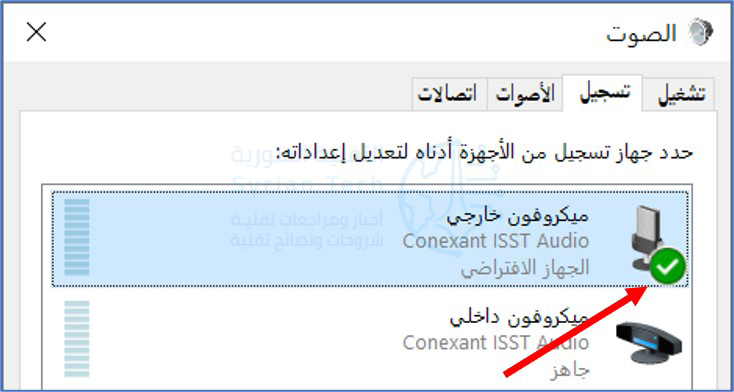
انقر فوق موافق، وأغلق نافذة الصوت. إذا احتجت في أي وقت إلى تغيير الميكروفون الافتراضي مرة أخرى، فما عليك سوى الرجوع إلى نفس المكان وتغييره.

مقالة ذات صلة: كيفية اختيار مكبر الصوت الافتراضي في ويندوز 10.

مقالات قد تعجبك:

كيفية قياس المسافات باستخدام كاميرا آيفون
كيفية وصل سماعات AirPods مع كمبيوتر ويندوز أو ماك أو مع هواتف أندرويد أو آيفون
ما هو أوفيس 365؟ ولماذا يعد صفقة عظيمة؟
كيفية القص والنسخ واللصق باحترافية في وورد
كيفية تحميل مقاطع الفيديو من يوتيوب باستخدام موقع Snappea

كيفية اختيار مكبر الصوت الافتراضي في ويندوز 10

غالباً ما يتعين على مستخدمي ويندوز Windows 10 التبديل بين عدة مجموعات من مكبرات الصوت. قد يكون بعضها موجوداً في شاشة، بينما قد البعض الآخر في سماعة رأس. إليك كيفية تعيين مكبرات صوت معينة كأجهزة افتراضية لإخراج الصوت.

يمكنك تعيين مكبرات الصوت الافتراضية في بعض التطبيقات:

على الرغم من أنه من السهل اختيار مجموعة افتراضية من مكبرات الصوت لكل تطبيق على حدى، إلا أن الأمر لا يستحق أن تسمح لك بعض التطبيقات (مثل Zoom) باختيار مكبرات الصوت المخصصة لهذا البرنامج فقط وبالتالي تجاوز الإعدادات الافتراضية للنظام.

إذا كنت ترغب في تعيين جهاز إخراج صوت افتراضي لجميع التطبيقات على مستوى النظام، فإليك كيفية ذلك.

سيؤدي هذا إلى تعيين مكبرات الصوت الافتراضية في ويندوز Windows، وستستخدمها التطبيقات ما لم تقم بإعدادها للقيام بخلاف ذلك.

كيفية اختيار مكبرات الصوت الافتراضية باستخدام الإعدادات:

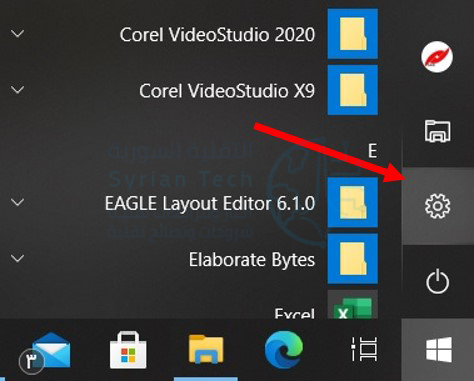
باستخدام إعدادات ويندوز Windows، من السهل اختيار جهاز إخراج الصوت الافتراضي. أولاً، انقر فوق قائمة ابدأ وانقر على رمز المسنن على اليمين لفتح الإعدادات. يمكنك أيضاً الضغط على Windows+i لفتحه.

أو انقر بزر الماوس الأيمن فوق رمز مكبر الصوت في منطقة الإعلام بشريط المهام وانقر على فتح إعدادات الصوت للانتقال مباشرة إلى شاشة إعدادات الصوت.

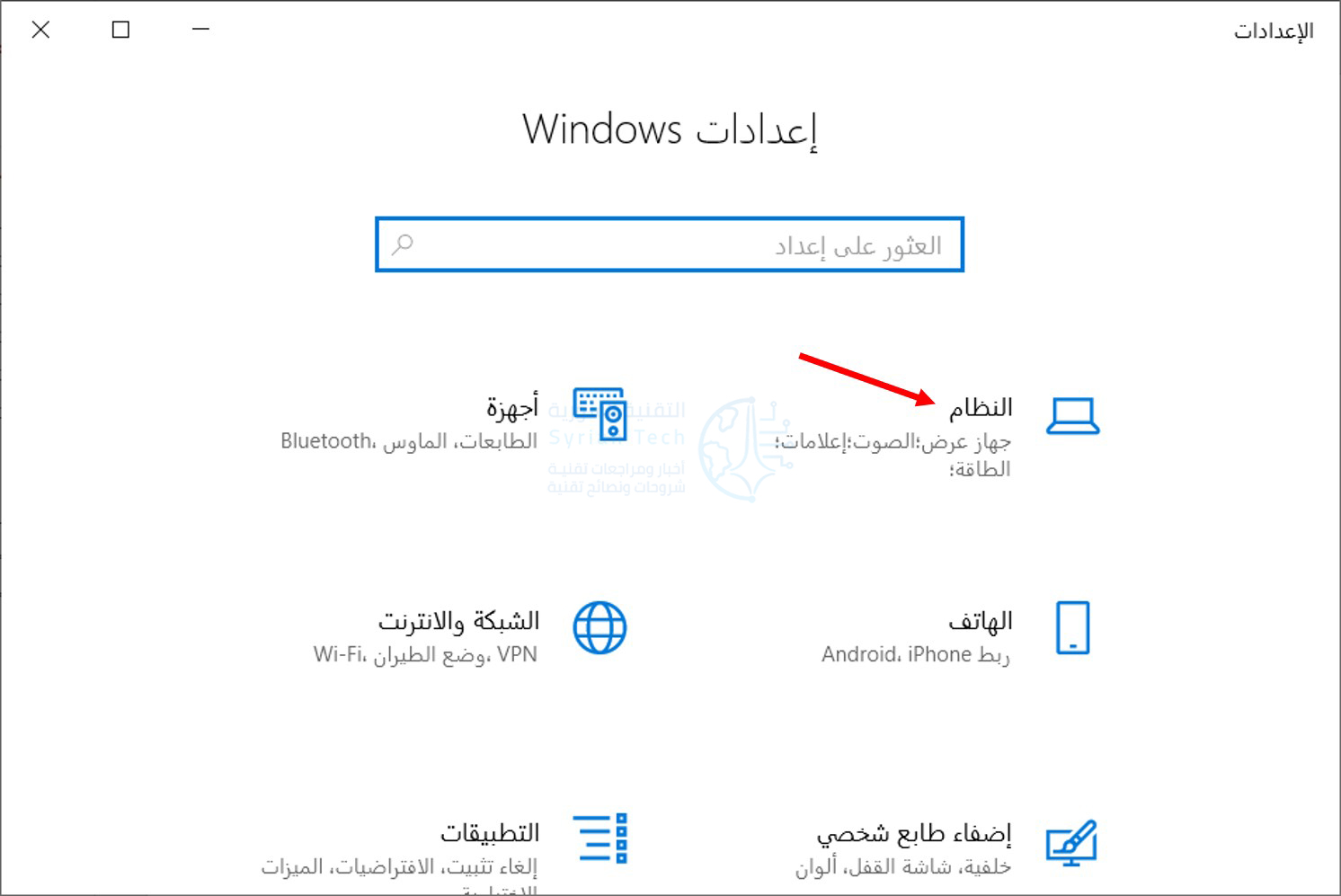
في نافذة الإعدادات، انقر على النظام.

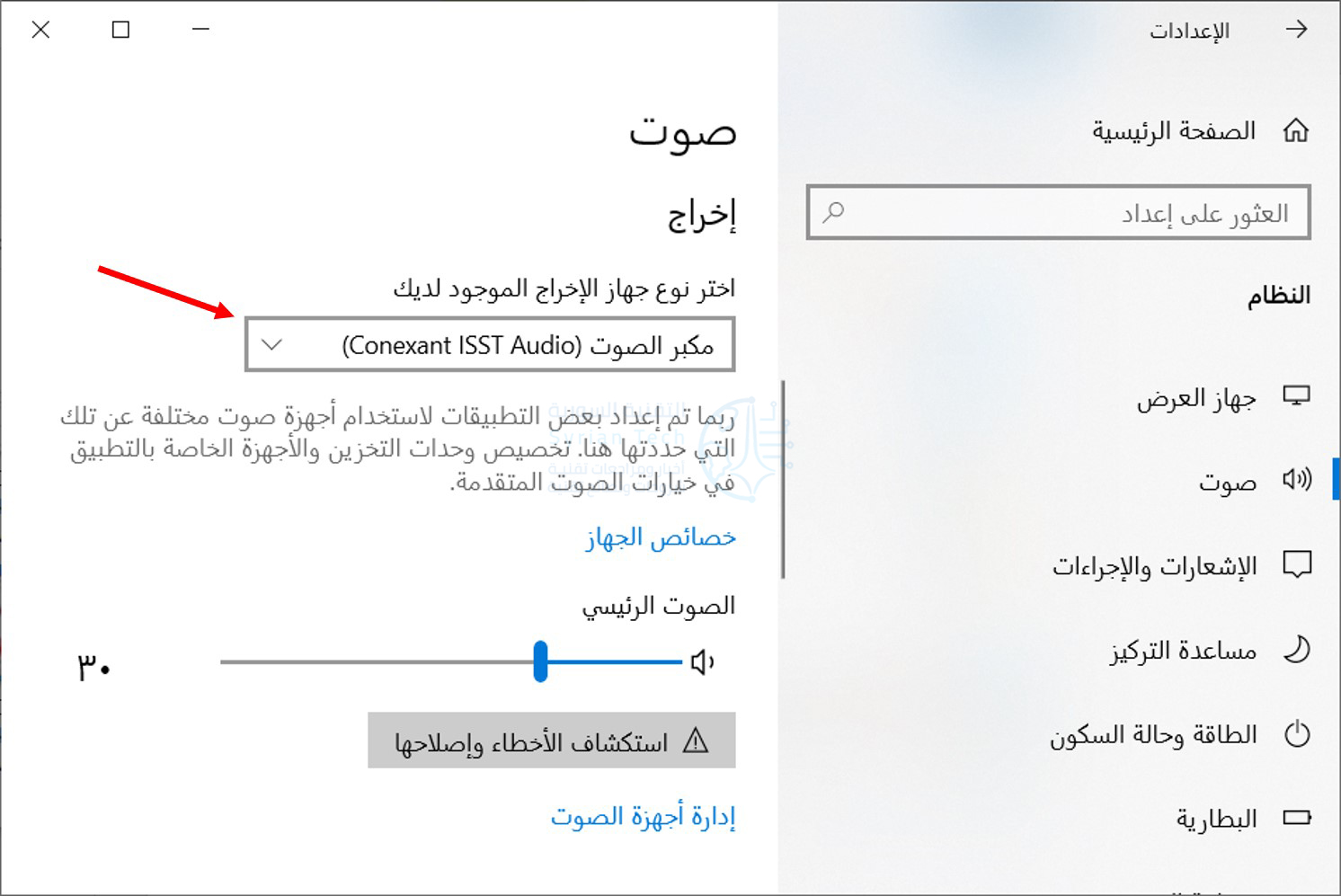
انقر فوق صوت في الشريط الجانبي الأيمن للنافذة.

في قسم إخراج هناك قائمة منسدلة بعنوان اختر جهاز الإخراج الموجود لديك، انقر على مكبرات الصوت التي تريد استخدامها كمكبرات صوت افتراضية.

كيفية اختيار مكبرات الصوت الافتراضية باستخدام لوحة التحكم:

باستخدام رمز مكبر الصوت في شريط المهام لديك، يمكنك تعيين مكبرات الصوت الافتراضية بسرعة ببضع نقرات.

أولاً، انقر بزر الماوس الأيمن فوق رمز مكبر الصوت على شريط المهام واختر الأصوات من القائمة التي تظهر.

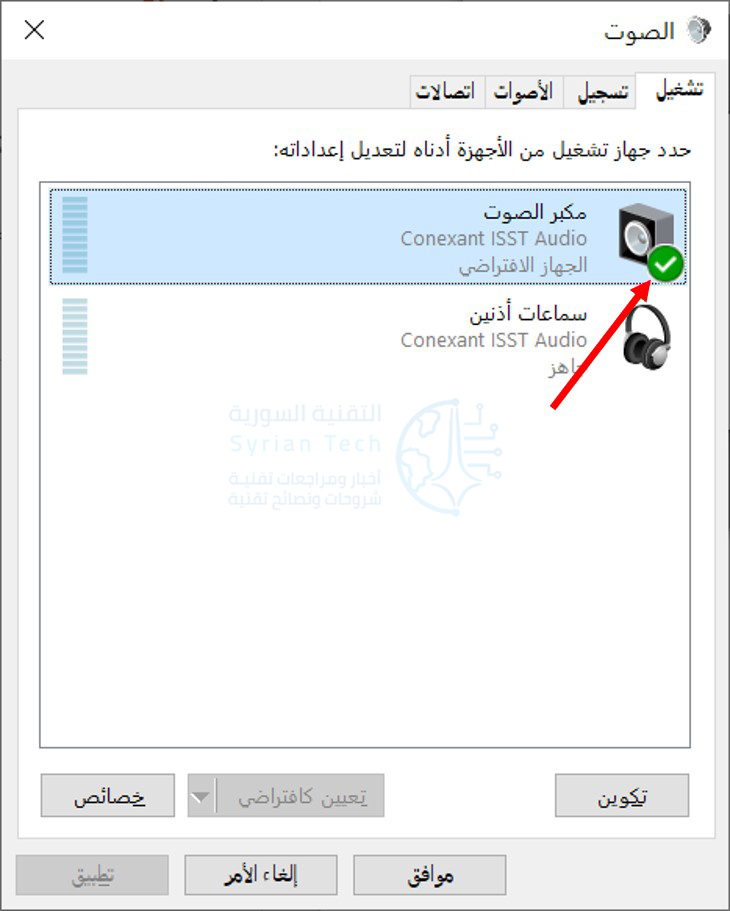
في نافذة الصوت، انقر فوق علامة التبويب تشغيل.

في علامة التبويب تشغيل، سترى قائمة بالسماعات التي يتعرف عليها ويندوز Windows.

إذا كنت لا ترى مكبرات الصوت التي تتوقع رؤيتها هنا، فقد تكون بعض عمليات استكشاف الأخطاء وإصلاحها كفيلة بالإصلاح. في القائمة، قم بتحديد السماعات التي ترغب في استخدامها كمكبرات صوت افتراضية، ثم انقر فوق الزر تعيين كافتراضي.

بمجرد تعيين مكبرات الصوت كافتراضية، سترى علامة اختيار خضراء بجانب الرمز، وسيتم الكتابة تحتها الجهاز الافتراضي.

أغلق نافذة الصوت من خلال النقر على الزر موافق، وبذلك تكون جاهزاً.

بعد ذلك، أغلق الإعدادات، وبذلك تكون قد انتهيت! الأمر بهذه السهولة.

مقالات قد تعجبك:

كيف تربح قنوات اليوتيوب المال؟
ما هو التورنت؟ وكيف يعمل؟ وكيفية استخدامه؟ وكيفية التعامل معه؟
كيفية التقاط صورة مزيفة لأي موقع دون فوتشوب !
كيفية مشاهدة فيديوهات يوتيوب بالتزامن مع أصدقائك
كيفية تشغيل فيديو من يوتيوب في الخلفية

كيفية الحصول على تقرير سجل الواي فاي أو الشبكة السلكية في ويندوز 10

يتضمن نظام التشغيل Windows 10 ميزة أنيقة جداً تقوم تلقائياً بإنشاء تقرير مفصل عن كافة محفوظات الاتصال بالشبكة اللاسلكية.

يتضمن التقرير تفاصيل حول الشبكات التي اتصلت بها، ومدة الجلسة، والأخطاء، ومحولات الشبكة، بل ويعرض الإخراج من بضعة أوامر Command Prompt.

هذا التقرير رائع لأي شخص يواجه مشكلة في الاتصال بالإنترنت، حيث يسمح لك بتشخيص المشاكل المرتبطة بكل جلسة واي فاي Wi-Fi.

كيفية إنشاء تقرير WLAN وتاريخ Wi-Fi:

سنستخدم موجه أوامر ويندوز Windows في مثالنا هنا، ولكن يمكنك أيضاً استخدام نفس الأمر في Windows PowerShell. فقط تأكد من اختيار تشغيل كمسؤول عند فتح PowerShell.

ستحتاج إلى تشغيل موجه الأوامر كمسؤول لتشغيل هذا الأمر، لذا اضغط على ابدأ ثم اكتب cmd في مربع البحث. انقر بزر الماوس الأيمن فوق النتيجة موجه الأوامر، ثم حدد تشغيل كمسؤول.

في الموجه، اكتب الأمر التالي واضغط على Enter:

netsh wlan show wlanreport

يقوم ويندوز Windows بإنشاء التقرير وتخزينه في الموقع التالي:

C:/ProgramData/Microsoft/Windows/WlanReport/wlan-report-latest.html by default.

يمكنك إما الانتقال إلى المجلد والنقر مرتين على ملف html. أو نسخ مسار الملف وإدخاله في شريط عنوان متصفح الويب.

كيف تقرأ هذا التقرير:

يتضمن التقرير عدة أقسام تحتوي على بيانات تفصيلية تتعلق بالشبكات والنظام العام والمستخدم ومعلومات المحول.

تقرير WLAN:

يعرض القسم الأول رسمًا بيانيًا بتقرير WLAN ، عندما تحوم الماوس فوق جلسة محددة، تعرض معلومات مفصلة حول كل جلسة.

تمثل الدائرة الحمراء التي تحمل علامة X فيها خطأً. هذا رسم بياني تفاعلي، ويمكنك تمرير مؤشر الماوس فوق أحد الأحداث للحصول على ملخص أو النقر على أي حدث للانتقال إليه في قائمة الجلسات في الجزء السفلي من التقرير.

معلومات التقرير:

يعرض هذا القسم تاريخ إنشاء التقرير وعدد الأيام التي يغطيها التقرير.

معلومات النظام العامة:

يحتوي هذا القسم على تفاصيل حول جهاز الكمبيوتر – اسم الكمبيوتر والشركة المصنعة واسم منتج النظام وتاريخ BIOS وإصداره وما إلى ذلك.

معلومات المستخدم:

يتضمن هذا القسم معلومات عامة حول المستخدم الذي قام بإنشاء التقرير، مثل اسم المستخدم والمجال ونطاق DNS المستخدم.

محولات الشبكة:

يحتوي هذا القسم على قائمة تفصيلية بكافة محولات الشبكة على جهاز الكمبيوتر، بما في ذلك أية أجهزة مخفية.

فهو يعطي اسم الجهاز ومعرف التوصيل والتشغيل والمعرّف الفريد العام والقرص الحالي وتاريخ برنامج التشغيل وغيرها.

إخراج البرنامج النصي:

سترى أيضاً إخراج العديد من أوامر موجه الأوامر المضمّنة في التقرير. توفر هذه تفاصيل أكثر حول محولات الشبكة ومعلومات WLAN.

يعرض الأمر ipconfig / all معلومات تفصيلية حول حالات المهايئ على جهاز الكمبيوتر، بما في ذلك عنوان MAC الخاص بالمهايئ وعنوان IP وخادم DNS وغير ذلك الكثير.

يعرض لك الأمر NetSh WLAN Show All تفاصيل حول مهايئ واي فاي Wi-Fi ، بما في ذلك قدراته وجميع ملفات تعريف واي فاي Wi-Fi الموجودة على جهاز الكمبيوتر، وقائمة كاملة بكل الشبكات التي تم العثور عليها عند تشغيل التقرير.

يقوم CertUtil – store -silent My & certutil -store -silent -user بعرض قائمة بكافة الشهادات الحالية المخزنة على جهاز الكمبيوتر.

إخراج الملف الشخصي:

يتضمن هذا القسم قائمة مفصلة بكل ملفات تعريف واي فاي Wi-Fi المخزنة على جهاز الكمبيوتر. في أي وقت تقوم فيه بالاتصال بجهاز لاسلكي آخر، يتم تخزين المعلومات المستخدمة للاتصال به على جهاز الكمبيوتر. يتم عرض كل شيء باستثناء المفاتيح وكلمات المرور المشفرة هنا.

ملخص Summary:

يتم تقسيم قسم الملخص إلى ثلاثة أجزاء ويعرض النجاحات، والفشل، والتحذيرات. أسباب الانقطاع؛ وطول كل جلسة.

جلسات واي فاي:

في هذا القسم، ستجد قائمة مفصلة للغاية لجميع الأحداث التي وقعت لكل جلسة واي فاي Wi-Fi. يتم فصل كل جلسة في قسم خاص بها؛ انقر فوق علامة زائد لتوسيع حدث يكشف تفاصيل أكثر حول هذا الموضوع.

تتضمن بعض التفاصيل اسم الواجهة وضع الاتصال وملف تعريف الاتصال واسم الشبكة وسبب قطع الاتصال.

في أي وقت يواجه فيه الكمبيوتر مشكلات في الاتصال بشبكة لاسلكية، يمكنك تشغيل هذا الأمر والحصول على تقرير مفصل عن آخر ثلاثة أيام من النشاط للمساعدة في تشخيص مشكلات الاتصال التي قد تواجهها.

مقالات قد تعجبك:

كيفية مشاركة كلمة سر الواي فاي على آيفون
كيفية تغيير اسم وكلمة مرور شبكة الواي فاي Wi-Fi
كيفية مشاركة إنترنت الحاسوب عبر الواي فاي
ما هو WiGig ؟ وما الفرق بينه وبين واي فاي 6 ؟
كيفية ترقية أو استبدال بطاقة واي فاي للكمبيوتر المحمول
كيفية اختيار بطاقة واي فاي للكمبيوتر المكتبي والمحمول