كيفية حذف سجل تصفح ومشاهدات يوتيوب تلقائياً

تقدم جوجل Google الآن أداة تحذف تلقائياً سجل البحث والنشاط والمشاهدات والتفاعل من يوتيوب YouTube. بشكل افتراضي، يتم تخزين بياناتك إلى الأبد، ولكن يمكن مسحها من خوادم جوجل Google كل 3 أو 18 شهراً.

تتوفر إعدادات الحذف التلقائي المماثلة لسجل المواقع وكذلك سجل الويب والتطبيقات. هذه ليست مجرد إعدادات خصوصية، فاختيار مسح السجل بانتظام يعني أن جوجل Google لن تستخدم سجل يوتيوب YouTube الذي تم مسحه لتخصيص توصيات مقاطع الفيديو لك.

حذف السجل تلقائياً من تطبيق يوتيوب للجوال:

يمكنك إعداد الحذف التلقائي للسجل مباشرة من هاتفك الذكي أو جهازك اللوحي. هذا مناسب لأن أكثر من 50 في المائة من إجمالي مشاهدات يوتيوب YouTube على تطبيقات الجوال الخاصة بخدمة الفيديو.

للبدء، افتح تطبيق يوتيوب YouTube وانقر فوق الصورة الرمزية لحسابك في الزاوية العلوية اليسرى من التطبيق.

قم بالتمرير لأسفل إلى أسفل القائمة وحدد خيار الإعدادات.

مرر لأسفل إلى قسم السجلّ والخصوصية.

انقر على خيار إدارة كل الأنشطة.

يجب أن تنتقل الآن إلى صفحة سجل يوتيوب YouTube. انقر على الحذف التلقائي (غير مفعّل) الموجودة أعلى قائمة مقاطع فيديو يوتيوب YouTube التي تمت مشاهدتها مسبقاً.

الآن، اختر المدة التي تريدها للاحتفاظ بسجل يوتيوب YouTube. بشكل افتراضي، يتم حذف السجل فقط عند القيام بذلك يدوياً. يمكنك تغيير هذا الإعداد بحيث يحذف يوتيوب YouTube تلقائياً السجل الأقدم من 36 شهراً أو 18 شهراً أو ثلاثة أشهر.

بعد إجراء التحديد، انقر فوق الزر التالي.

ستشرح صفحة نشاط سجل يوتيوب YouTube ما يعنيه قرارك. سوف يسرد أيضاً العديد من الأمثلة على سجل الفيديو الذي سيتم حذفه تلقائياً.

اضغط على تأكيد لحفظ الإعداد التلقائي لسجل يوتيوب YouTube.

حذف السجل تلقائياً من خلال المتصفح:

لحذف سجل يوتيوب YouTube تلقائياً من متصفح سطح المكتب أو الهاتف المحمول، توجه إلى موقع نشاطي على Google على الويب والانتقال يدوياً إلى قسم سجل يوتيوب YouTube.

(قم بتسجيل الدخول إلى حساب جوجل Google المرتبط بحسابك على يوتيوب YouTube إذا لم تكن مسجلاً).

انقر فوق خيار سجل YouTube.

(ألا تريد تخزين أي سجل على الإطلاق؟ يمكنك تعطيل خيار سجل YouTube في هذه النافذة لمنع يوتيوب YouTube من الاحتفاظ بأي سجل عن طريق الضغط على زر التبديل الأزرق في الأعلى.

أو قم فقط بإلغاء تحديد تضمين فيديوهات YouTube التي تشاهدها أو تضمين عمليات البحث على يوتيوب YouTube لمنع يوتيوب YouTube من الاحتفاظ بسجل المشاهدة والبحث).

اختر الحذف التلقائي (غير مفعّل).

بعد الضغط على الحذف التلقائي (غير مفعّل) يمكنك اختيار مدة الاحتفاظ بسجل يوتيوب YouTube. بشكل افتراضي، يتم حذف السجل فقط عند القيام بذلك يدوياً.

يمكنك تغيير هذا الإعداد بحيث يحذف يوتيوب YouTube تلقائياً السجل الأقدم من 18 شهراً أو ثلاثة أشهر أو 36 شهراً.

بعد إجراء التحديد، انقر فوق الزر التالي.

سيُطلب منك الآن تأكيد اختيارك. سيقدم يوتيوب YouTube أيضاً أمثلة على بعض مقاطع الفيديو التي سيتم مسحها من سجلك.

انقر فوق الزر تأكيد لحفظ الإعداد التلقائي لسجل يوتيوب YouTube.

في المستقبل، سيكون من الجيد أن يضيف يوتيوب YouTube خياراً إما لتخصيص مقدار الوقت قبل حذف السجل تلقائياً أو إضافة حد يومي.

حتى ذلك الوقت، يمكنك دائماً الرجوع إلى صفحة سجل يوتيوب YouTube ومسح القائمة يدوياً.

مقالات قد تعجبك:

ما هي خدمات آي كلاود iCloud من آبل وما الذي تقوم بتخزينه؟
كيفية اختيار علبة Case الكمبيوتر الشخصي
ما هي المعلومات والبيانات التي يعرفها ويخزنها إنستغرام عنك؟
كيفية إيجاد الإعلانات التي تم عرضها على فيسبوك
هل هنالك فائدة من استخدام دروع (صناديق) الوقاية من إشعاع شبكات واي فاي؟

كيفية تعطيل إشعارات انخفاض مساحة القرص في ويندوز

يعرض ويندوز Windows إشعارات نفاذ مساحة القرص كلما كان أي قرص على الكمبيوتر لديك أقل من 200 ميغابايت من المساحة المتبقية. فيما يلي كيفية التخلص من هذه الإشعارات، حتى إذا لم يكن بإمكانك إخلاء المساحة.

ما تحتاج إلى معرفته:

إذا كان هذا التحذير يتعلق بمحرك أقراص النظام، فعليك الانتباه إليه وتحرير بعض المساحة. لا يعمل نظام ويندوز Windows بشكل جيد إذا كان محرك أقراص النظام ممتلئاً تماماً.

لكنك تحتاج إلى بعض المساحة الحرة، بالرغم من أنه لا يمكن لأحد أن يعلم بالضبط كم هي هذه المساحة. لن يتم تشغيل العديد من التطبيقات بشكل سليم وسيتم تعطيلها إذا كان لديك محرك أقراص كامل تماماً.

على أية حال، إذا كنت ترى التحذير، فلم يتبقى لك أي مساحة تقريباً، وربما يجب عليك تحرير بعض منها.

مع ذلك، في بعض الحالات، قد ترى هذا التحذير في محركات أقراص أخرى غير محرك أقراص النظام non-system drives.

على سبيل المثال، إذا كان قسم الاسترداد يحتوي على حرف محرك أقراص Drive letter تم تعيينه إليه وكان ممتلئاً تقريباً كالقرص D أو E مثلاً، فقد يظهر لك هذا التحذير. نوصي بإخفاء قسم الاسترداد Recovery partition إذا أصبح مرئياً.

إذا كان لديك محرك بيانات كامل ولم تكن قلقاً بشأن المشكلات المحتملة أو إذا كنت لا تريد مشاهدة هذا التحذير، فيمكن تعطيل هذه الإشعارات.

تعطيل رسائل التحذير عن طريق تحرير التسجيل:

يمكن فقط تعطيل رسائل مساحة القرص هذه عن طريق تغيير إعداد في مسجل ويندوز Windows.

يعتبر هذا تغييراً على مستوى النظام، لذا لن يحذرك ويندوز Windows من مساحة القرص منخفضة على أي من محركات الأقراص بعد تغييرها.

ملاحظة: هذا الشرح أدناه قابل للتطبيق على أنظمة ويندوز التالية: Windows 7, Windows 8, Windows 10.

قبل أن تبدأ إليك هذا التحذير: يعد محرر التسجيل Registry Editor أداة فعالة ويمكن أن يؤدي العبث باستخدامه (بطريقة غير صحيحة) إلى عدم استقرار النظام أو حتى تعطيله.

يعد هذا اختراقاً بسيطاً للغاية، وطالما أنك تلتزم بالتعليمات في هذه المقالة، فلا يجب أن تواجه أي مشاكل. ومع ذلك، إذا لم تكن قد عملت مع هذه الأداة من قبل، ففكّر في القراءة حول كيفية استخدام محرر السجل قبل البدء.

قمنا بتوفير طريقة أسرع وأسهل من خلال تنفيذ ملف معين، الطريقة مشروحة في الأسفل.

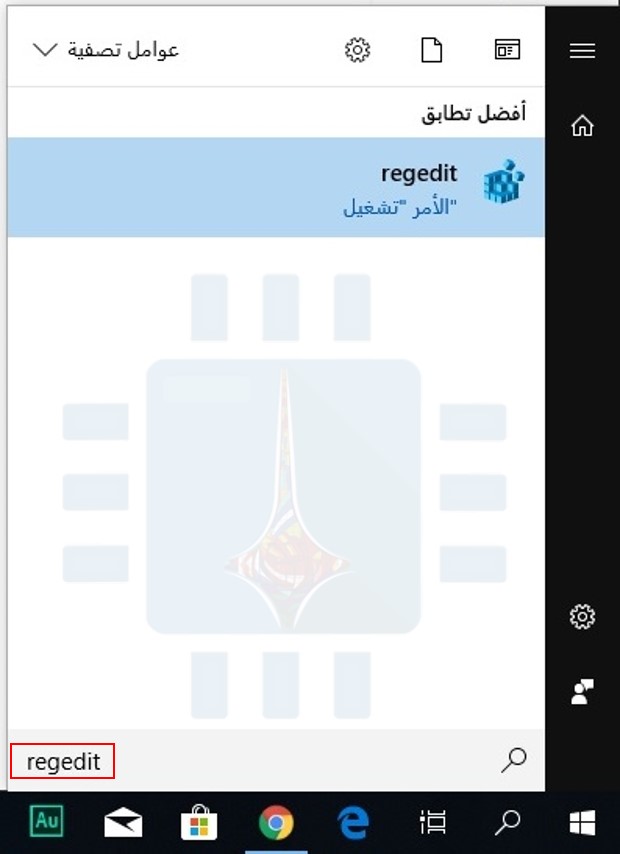
للبدء، ابدأ تشغيل محرر التسجيل من خلال فتح قائمة ابدأ، وكتابة regedit في مربع البحث، والضغط على Enter.

انقر فوق الزر نعم لمنح محرر التسجيل إذناً لإجراء تغييرات على جهاز الكمبيوتر.

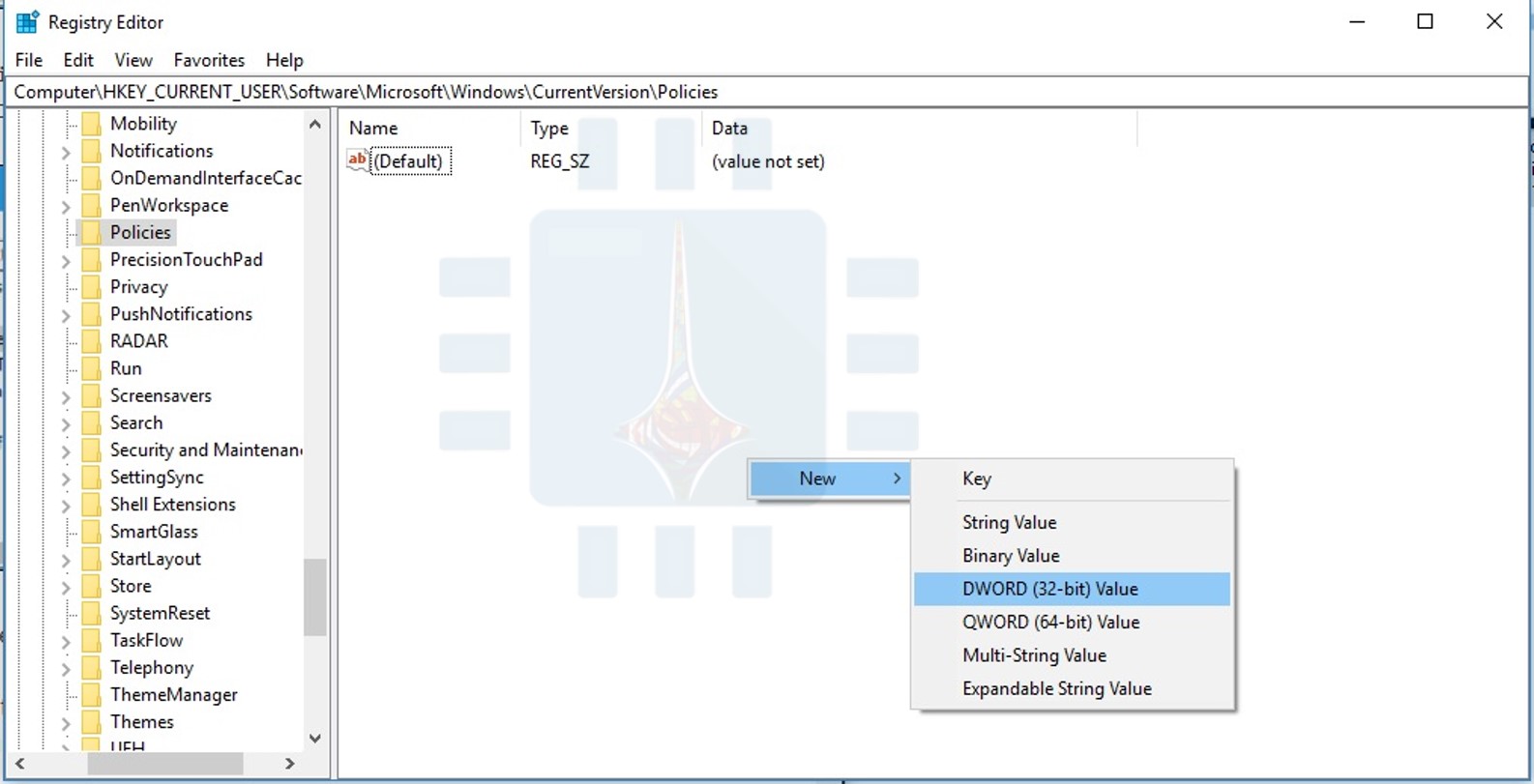
استخدم الشريط الجانبي الأيسر في نافذة محرر التسجيل Registry Editor للانتقال إلى المفتاح التالي، أو قم بنسخ المفتاح التالي ولصقه في شريط عنوان محرر التسجيل Registry Editor إذا كنت تستخدم نظام التشغيل Windows 10.

HKEY_CURRENT_USER\SOFTWARE\Microsoft\Windows\CurrentVersion\Policies\Explorer

عند تحديد مفتاح السياسات Polices في الجزء الأيسر، انقر بزر الماوس الأيمن في المساحة الفارغة في الجزء الأيمن وحدد New> DWORD (32-bit) Value.

قم بالتسمية كالتالي: NoLowDiscSpaceChecks.

(نعم، يجب أن يتم كتابة Disc من الناحية الفنية بدلاً من Disk، حيث أن هذه هي التهجئة التي تتطلبها مايكروسوفت Microsoft لإدخال السجل هذا).

انقر نقراً مزدوجاً فوق قيمة NoLowDiscSpaceChecks التي قمت بإنشائها. اكتب 1 في مربع بيانات القيمة، ثم انقر فوق الزر موافق.

يمكن الآن إغلاق نافذة محرر التسجيل. سيتعين عليك إعادة تشغيل الكمبيوتر قبل أن تصبح التغييرات نافذة المفعول.

إذا كنت ترغب في إعادة تمكين تحذيرات مساحة القرص المنخفضة في المستقبل، فقم بالرجوع إلى هذا الموقع في محرر التسجيل Registry Editor، ثم انقر بزر الماوس الأيمن فوق القيمة NoLowDiscSpaceChecks وحدد حذف لإزالته. قم بإعادة تشغيل جهاز الكمبيوتر بعد ذلك.

استبدل العديد من الخطوات بنقرة واحدة!

لقد أنشأنا بعض ملفات الريجستري القابلة للتنزيل التي يمكنك استخدامها إذا لم تكن ترغب في تعديل السجل بنفسك. أحد هذه الملفات يقوم بتعطيل إشعارات مساحة القرص المنخفضة ويقوم الثاني بإعادة تمكينها مرة أخرى.

يتم تضمين كليهما في الملف التالي. قم فقط بالنقر المزدوج فوق الذي تريد استخدامه وتوافق على إضافة المعلومات إلى السجل.

قم بتحميل الملفات بالنقر هنا.

ستحتاج إلى إعادة تشغيل جهاز الكمبيوتر حتى يسري التغيير بعد تشغيل أي من الملفات المذكورة أعلاه.

تقوم هذه الملفات فقط بتغيير نفس القيمة التي قمنا بتغييرها في شرحنا أعلاه.

يضيف ملف Disable Low Disc Space Checks قيمة NoLowDiscSpaceChecks إلى التسجيل ويعطيه قيمة 1. بينما يحذف ملف Enable Low Disc Space Checks القيمة من السجل.

الملفات ذات اللاحقة reg. هي فقط ملفات نصية منسقة بشكل خاص. يمكنك النقر بزر الماوس الأيمن فوق أي ملف reg. وتحديد تحرير لترى بالضبط كيف يعمل، ويمكن لأي شخص إنشاء ملفات الاختراق الخاصة به.

مقالات قد تعجبك:

كيفية تحرير مساحة على القرص الصلب في ويندوز
طريقة التتحقق من حالة القرص الصلب في حاسوبك
6 طرق سريعة لتنظيف مساحة القرص في Windows 10
كيفية اختيار محرك أقراص للكمبيوتر المكتبي أو المحمول
كيفية ترقية أو استبدال محرك الأقراص في الكمبيوتر المحمول
كيفية ترقية أو استبدال محرك الأقراص في الكمبيوتر المكتبي

ما هي تقنية بلوك تشين المستخدمة في البيتكوين ؟ وكيف تعمل ؟

لعلك سمعت كثيراً في الآونة الأخير بشيء اسمه بلوك تشين Blockchain أو سلسلة الكتل وبشكل خاص عند الحديث عن العملات الرقمية وعلى رأسها البيتكوين .

ولكن ماذا يعني هذا المصطلح : سلسلة الكتل وهل يقتصر استخدامه على العملات الرقمية ؟؟ٍ ..

مقدمة

من أجل فهم البلوك تشين Blockchain يجب أن نفهم آلية التشفير . فكرة التشفير هي أقدم من الحواسيب نفسها حيث أنها تعني ببساطة طريقة تحتاج فيها إلى مفتاح محدد من أجل قراءة وفهم رسالة معينة بحيث لا يمكن قراءتها إلا من خلال هذا المفتاح . الطريقة الأبسط في ذلك هو أن يكون مفتاح فك التشفير عبارة عن جدول يستبدل الأرقام في الرسالة بأحرف أبجدية

طبعا في الوقت الحالي فإن نظام التشفير أصبح أكثر تعقيدا وأصبح يعتمد على الحاسوب بشكل كامل والذي تستخدم طرق من التشفير معقدة للغاية وآمنة والتي من المستحيل كسر تشفيرها من قبل المستخدمين العاديين .

إن تقنية التشفير باستخدام الحاسوب هي ليست تامة حيث يمكن اختراقها من قبل خبراء متخصصين في حالة استطاعوا مهاجمة خوارزمية التشفير .

ولكن لحسن الحظ فحتى التشفير الموجه للاستخدام العادي مثل تشفير AES 128-bit والمستخدم في هواتف الآيفون والأندرويد هو آمن بحيث حتى ال FBI قد لا تتمكن من اختراقه .

يستخدم التشفير بشكل أساسي لتشفير الملفات ليصل إليها عدد محدود فقط من الناس ولكن ماذا لو كنت تحتاج أن يتم رؤية هذه المعلومات من قبل الجميع مثل البيانات المالية للوكالات الحكومية والتي يجب أن تكون عامة بموجب القوانين ولكنها بالمقابل تحتاج لأن تكون آمنة وغير قابلة للتعديل . .

ومن هنا فقد ظهر ما يسمى سلسلة الكتل البلوك تشين Blockchains

ما هي سلسلة الكتل البلوك تشين Blockchains

هي عبارة عن قاعدة بيانات موزعة تمتاز بالقدرة على إدارة قائمة متزايدة باستمرار من السجلات المسمات (كتل ) بحيث تحتوي كل كتلة على الطابع الزمني ورابط إلى كتلة سابقة .

الهدف من إنشائها هي إتاحة البيانات لجميع المستخدمين مع الحفاظ على أمانها ودون القدرة على تعديل تلك الكتل .

في كل وقت يتم الدخول وتحديث المعلومات فإن هذا التغيير يتم تسجيله ومصادقته يغلق عن طريق التشفير ويصبح غير قابل للتعديل مرة أخرى

إن مجموعة التغييرات هذه يتم حفظها ثم إضافتها إلى السجل الكامل وفي المرة القادمة التي يرغب شخص ما بإجراء تغيير فإنه سيتم حفظ المعلومات في كتلة جديدة مشفرة ويكون مرتبط بالكتلة السابقة

إن هذه العمليات المتكررة تربط أولى نسخ المعلومات مع النسخة الأخيرة لذلك فإنه يمكن لأي شخص رؤية كل هذه التغييرات المعمولة ولكنه لا يستطيع أن يسجل مساهمته  أو يعدل إلا النسخة الأخيرة .

ويمكن تشبيه الأمر بتقنية التورنيت Torrent والتي تعتمد تقنية مشاركة الملفات ند إلى ند أو نظير إلى نظير ويسمح للمستخدمين برفع وتحميل الملفات بنفس الوقت من مواقع مختلفة وبشكل أكثر فعالية مما يوفره اتصال واحد . تخيل أن هذه الملفات هي البيانات الأساسية في سلسلة البلوك تشين Blockchains وعملية التحميل هي الشفرة التي تحافظ على المعلومات محدثة وآمنة .

وكمثال على ذلك :

: تخيل وجود مستند ما تشاركي على موقع مسندات جوجل Google Docs بحيث يمكن لأي شخص يملك صلاحية الوصول إلى الملف أن يجري التعديل المناسب وفي كل مرة يتم هذا التعديل فإنه يحفظ ويسجل كمستند جديد ثم يتم قفله في سجل هذا المستند لذلك يمكن لأي شخص أن يعود نحو الوراء خطوة بخطوة من خلال سجل التعديلات لرؤية النسخ السابقة ولكن إذا أراد إجراء تعديل ما فإنه سوف يقوم به على المستند الأخير فقط

وتخيل أن هذا المستند التعاوني الذي تعمل عليه لا يخزن على السيرفر أو الخادم وبدلا من ذلك فإنه يوجد على كل حاسوب مفرد بحيث يتم تحديثه بشكل دوري لكي يتم التأكد ألا أحد سيقوم بتعديل نسخة سابقة ، هذا الأمر سيجعل الملف ” لامركزي ”

هذه هي الفكرة الجوهرية خلف البلوك تشين Blockchains: بيانات مشفرة آمنة ويمكن الوصول إليها بنفس الوقت بدون وجود أي سيرفر مركزي للتخزين مع تسجيل التغييرات في كل نسخة جديدة

إن هذه الفكرة من الحماية تستخدم بشكل كبير في البيانات المالية ( دفتر الحسابات ledger ) .

إن المثال الأكبر لاستخدام سلسلة بلوك تشين Blockchains هي العملات الرقمية مثل البيتكوين والتي في الحقيقة فإن بدايات البلوك تشين قد صممت من أجل البيتكيون ثم انتشرت الفكرة .


 مزايا سلسلة الكتل Blockchains :

التحديث المستمر : إن مستخدمي سلسلة الكتل يستطيعون الحصول على البيانات في أي وقت ويستطيعون إضافة معلومات أو بيانات إلى الكتلة الأحدث .

التوزع : يتم تخزين نسخة من سلسلة الكتل بشكل آمن من قبل كل مستخدم ويجب على جميع المستخدمين أن يوافقوا على الإضافات .

الموثوقية : إن كلا من عملية التغييرات على الكتلة الأخيرة وعملية نسخ الكتل القديمة لا تتم إلا بعد موافقة جميع المستخدمين

الأمان : حيث يتم منع كلا من عملية تزوير البيانات القديمة وتغيير طريقة حماية البيانات الجديدة وذلك من قبل عملية التشفير والتخزين اللامركزي للبيانات بحد ذاتها

ما مدى أمان هذه التقنية

كما قلنا فإن تقنية سلسلة الكتل تتمتع بمستوى عال جدا من الحماية ، ولكن من المهم أن نعرف مدى أمانها .

صحيح أن الصفقات الفردية آمنة وكذلك الأمر بالنسبة للسجل العام ولكن هذه الأمان يبقى طالما بقيت الطرق المستخدمه من أجل تأمين عملية التشفير ” غير مخترقة ” (وتذكر أن هذا الأمر صعب جدا حتى الإف بي آي FBI لا تستطيع اختراق عملية التشفير من خلال مواردها الحاسوبية فقط ) ولكن الحلقة الأضعف في سلسلة البلوك تشين blockchain هي أنت ، أي المستخدم نفسه

إذا سمحت لشخص ما أن يستخدم المفتاح الشخصي الخاص بك من أجل الوصول إلى السلسلة أو في حال عثر عليه عن طريق اختراق بسيط لحاسوبك الشخصي فإنه يمكن عندها أن يقوم بإضافات إلى سلسلة الكتل البلوك تشين blockchain من خلال معلوماتك الخاصة ،

ولا يوحد أي طريقة لمنعه من ذلك وهكذا تتم عملية سرقة البيتكوين من خلال هجوم عالي المستوى يستهدف الأسواق الرئيسية للعملة ، أي أن الهجوم يستهدف حواسيب الشركات التي تدير تلك الأسواق وليس سلسلة الكتل البلوك تشين blockchain نفسها ، ولأن هذه المسروقات من عملة البيتكوين يتم تحويلها مباشرة إلى مستخدمين آخرين ( محافظ أخرى ) بطريقة نظامية ومصادقة من قبل سلسلة الكتل وتبقى مسجلة إلى الأبد ، فإنه لا يوجد طريقة لإيجاد المهاجم أو استرجاع المسروقات

مجالات استخدام سلسلة الكتل :

1- كما قلنا فإن أول ما ظهرت هذه التقنية هي من أجل استخدامها في البيتكوين Bitcoin ولكن يجب أن تعرف أن هناك الكثير من المجالات لاستخدام هذه التقنية وخاصة في الأنظمة المتاحة للجميع والتي تحتاج إلى حماية ومصادقة من خلال شبكة غير مركزية وتحديث مستمر ، ببساطة فإن سلسلة الكتل هي تقنية المستقبل لأرشفة وحماية وتحديث البيانات 

2- بعض المؤسسات المالية مثل بنك جي بي مورجان تشايس JP Morgan Chase ومصرف السندات الاسترالي يقومون بتطوير أنظمة سلسلة الكتل من أجل حماية ونشر  البيانات المالية الخاصة بالعملات الحقيقية وليست الرقمية .

3-  مؤسسة بيل ومليندا غيتس  The Bill & Melinda Gates تأمل في استخدام هذه التقنية من أجل تزويد خدمات مجانية في توزيع خدماتها المصرفية المجانية لملايين الناس الذين لا يمكن الوصول إليهم من خلال الحسابات البنكية النظامية

يجب التنويه إلى بعض الأدوات مفتوحة المصدر مثل أداة Hyperledger والتي تهدف إلى جمع تقنية البلوك تشين متاحة لشريحة أوسع من الناس .

مثال عملي على استخدام سلسلة الكتل في مجال العملات الرقمية

لنأخذ مثال على كيفية تطبيق هذه السلسلة على العملات الرقمية مثل البيتكوين . لنفرض أنك تملك 1 بيتكوين وستشتري من خلاله شيء ما سيارة مثلا ، لإتمام هذه العملية يجب عليك بداية أن تتصل بسلسلة كتل البيتكيون اللامركزية عن طريق برنامج معين ثم ستقوم بإرسال طلبك بتحويل 1 بيتكوين من محفظتك إلى البائع ، سيتم التأكد وفحص هذه العملية ثم سيتم نقل هذه الصفقة  إلى النظام أو سلسلة الكتل (السجل العام)

إن كل شخص ضمن هذا النظام يمكنه رؤية هذه العملية ولكن دون أن يعرف هوية كلا من المشتري أو البائع والتي ستكون على شكل تواقيع رقمية مؤقتة وهي عناصر بسيطة من مشكلة رياضية كبيرة والتي تشكل جوهر التشفير الرقمي وهذه القيم ستوضع ضمن معادلة في سلسلة الكتل blockchain والمشلكة نفسها سيتم حلها من خلال إنشاء ما يعرف ب شبكة هاش مشفرة ند لند (بين البائع والمشتري فقط )

حالما يتم التحقق من صحة الصفقة وإتمامها فإن هذه العملية (نقل 1 بيتكوين من مستخدم لآخر ) سيتم تسجيلها في آخر كتلة من سلسلة الكتل وحالما يتم الانتهاء من هذه الكتلة فإنها  تختم بإحكام عن طريق التشفير . بعدها سيتم تسجيل سلسلة الصفقات اللاحقة في كتلة جديدة وهكذا .. وبالتالي فإن السلسلة في نمو مستمر وتحوي في أي لحظة السجل الكامل لجميع الصفقات المنجزة .

مقالات ذات صلة 

9 أسئلة وأجوبة تشرح لك كل ما يجب معرفته عن البيتكوين

تعدين البيتكوين والعملات الرقمية الأخرى

كيفية شراء وبيع الـ Bitcoin

95% من العملات الرقمية ستختفي بينما ستبقى الـ Bitcoin

ماذا تقول المصارف المركزية لدول العالم حول العملات الرقمية

كيفية تشغيل قفل الأرقام Num Lock تلقائياً عند إقلاع الحاسوب

يتيح لك ويندوز Windows 10 القيام بتسجيل الدخول عن طريق رقم PIN عوضاً عن كلمة مرور أطول . إذا كنت تملك لوحة مفاتيح مزودة بلوحة الأرقام number pad فإنك تستطيع استخدام هذه اللوحة من أجل إدخال رقم PIN وذلك بعد تشغيل Num Lock . في هذه المقالة سنشرح لك كيفية تشغيل Num Lock بشكل تلقائي عند الإقلاع بدلاً من ضغط الزر الخاص به كل مرة .

من المحتمل أن يتوافر لك خيار يتيح لك تفعيل Num Lock بشكل تلقائي وذلك من خلال إعدادات البيوس أو إعدادات UEFI . ولكن للأسف فإن هذه الطرق قد لا تعمل لذلك سوف نقوم بشرح طريقة جديدة قد تأخذ وقتاً أطول وتتضمن خطوتين.

الخطوة الأولى : تعديل السجل Registry

كما هو معلوم فإن نظام التشغيل يحوي ما يعرف ب السجل registry والذي يتحكم بمختلف وظائف النظام ومن ضمنها حالة كلاً من Num Lock و Caps Lock و Scroll Lock عند الإقلاع . ما يهمنا هو تغيير إعدادات Num Lock من أجل أن يقوم الويندوز بالتفعيل التلقائي للزر عند الإقلاع .
1- قم بفتح محرر التسجيل من خلال قائمة ابدأ ثم كتابة regedit في مربع البحث ثم ضغط زر الإدخال Enter .


2-  ومن خلال العمود الأيسر نذهب إلى HKEY_CURRENT_USER حيث تفتح قائمة فرعية نختار منها Control Panel تظهر قائمة فرعية أخرى نختار منها Keyboard وهنا تظهر في العمود الأيمن مجموعة من القيم نختار InitialKeyboardIndicators من خلال كبسة مزدوجة بزر الفأرة الأيسر ونقوم بتعيين القيمة إلى “2” .

3- في العمود الأيسر قم بتوسيع مجلد “HKEY_USERS” حيث ستظهر مجموعة من المجلدات الفرعية ، سنحتاج إلى تطبيق الإعدادات السابقة على جميع هذه الملفات حيث نبدأ بهذا المسار HKEY_USERS\.DEFAULT\Control Panel\Keyboard ونقوم بتغيير قيمة InitialKeyboardIndicators في العمود الأيمن إلى 2 . وهكذا مع كل المجلدات أسفل المجلد .DEFAULT والتي تبدأ بالحرف -S .

الخطوة الثانية :تعطيل التشغيل السريع :

بعد أن قمت بالخطوات السابقة فإنه من المفترض أن يتم تفعيل زر Num Lock بشكل تلقائي عند بدء التشغيل ولكن هذا لا يحدث عادة والسبب في ذلك أن ميزة الإقلاع االسريع أو ما يعرف (الإقلاع الهجين) Hybrid Boot في ويندوز Windows تلغي تطبيق هذا الخيار فيتابع الويندوز  تشغيله دون تفعيل Num Lock
في هذه الحالة نحن أمام خيارين فإما أن نقوم بإلغاء تفعيل الإقلاع السريع أو الطريقة التي سنشرحها في الأسفل والتي لن تحرمك من ميزة الإقلاع السريع .

1- بعد أن تكون قد قمت بالتعديلات السابقة على محرر التسجيل regedit . نقوم بإيقاف تشغيل الحاسوب (وليس إعادة التشغيل ) .

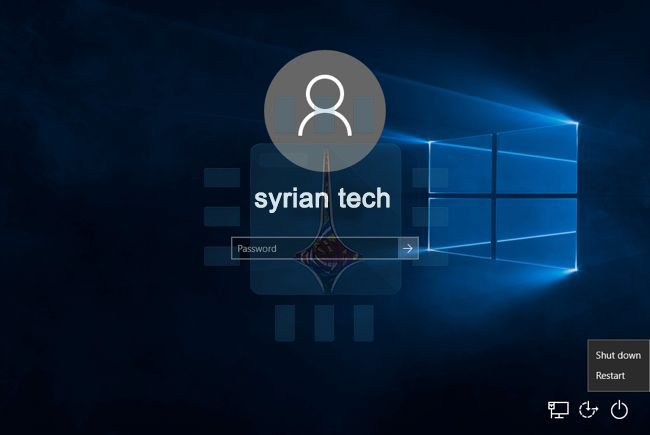
2- بعد أن يتم إيقاف التشغيل بشكل كامل نقوم بتشغيل الحاسوب مجدداً وعند الوصول إلى شاشة تسجيل الدخول قم بالضغط على زر Num Lock وبعد ذلك ومن شاشة تسجيل الدخول نفسها (دون الدخول إلى ويندوز Windows ) قم بالضغط على زر إيقاف التشغيل في أسفل يمين الشاشة وقم باختيار إيقاف التشغيل .

3- بعد إيقاف التشغيل قم بتشغيل الكومبيوتر مرة أخرى حيث أنك ستجد عندها زر Num Lock مفعلاً بشكل تلقائي حيث سيتفعل بشكل تلقائي في كل مرة تقوم بها بتشغيل الحاسوب.

إذا لم تعمل الطريقة السابقة ستكون مضطراً عندها إلى إيقاف تفعيل ميزة الإقلاع السريع من خلال : لوحة التحكم Control Panel ثم : العتاد والأصوات  “Hardware and Sound,” ثم خيارات الطاقة Power Options : قم بالضغط على : اختيار وظيفة زر الطاقة “Choose what the power buttons do.”  . اضغط على تغيير الخيارات الغير موجودة حالياً “Change Settings that are currently unavailable” في أعلى الشاشة

قم بسحب الشاشة نحو الأسفل حتى يظهر الخيار : تفعيل التشغيل السريع (مستحسن) (Turn on fast startup (recommended ، قم بإلغاء تفعليه ، وبعدها قم بالضغط على : حفظ التغييرات “Save changes.”

الآن إذا قمت بتشغيل الحاسوب ستلاحظ أنه سيكون أبطأ قليلاً ولكن سيكون زر Num Lock مفعلاً تلقائياً .

في النهاية كان يجب على ويندوز windows توفير هذا الخيار بشكل افتراضي ، ولكن حالياً فإن ما سبق يمثل واحداً من تلك الأشياء التي تتطلب عملاً أكبر من أجل جعل شيء ما أكثر راحة مستقبلاً ..