كيفية جعل حساب فيس بوك أكثر خصوصية؟

يتمتع فيس بوك Facebook بسمعة متزعزعة عندما يتعلق الأمر بالخصوصية، ولكنه أداة مفيدة للبقاء على اتصال مع الأصدقاء والعائلة.

إذا كنت ستستخدم هذه الشبكة الاجتماعية، فهناك بعض الأشياء التي يمكنك القيام بها للحفاظ على الخصوصية قدر الإمكان.

ضع في اعتبارك ما (وكيف) تشارك المعلومات:

يمكن أن يعمل فيس بوك Facebook كشبكة اجتماعية عامة حيث يكون كل شيء مرئياً للجميع، ومساحة خاصة للأصدقاء فقط حيث تقصر منشوراتك ومعلوماتك على الأشخاص الذين تختار الاتصال بهم فقط.

يمكنك أيضاً مزج هذه الأساليب ومطابقتها، اعتماداً على ما تنشره.

أسهل طريقة للقيام بذلك هي باستخدام خيار تحديد الجمهور المضمن في فيس بوك Facebook. عندما تقرر إنشاء منشور جديد، يمكنك النقر فوق المربع المنسدل أسفل اسمك والاختيار بين الأصدقاء أو العام، أو تقييد مستخدمين معينين.

يمكنك حتى قصره على أنا فقط وهو مثالي لإخفاء المشاركات القديمة دون الحاجة إلى حذفها بالكامل.

يتيح لك القيام بذلك إخفاء منشورات معينة من جهات أصدقاء محددين، أو حتى مشاركة المنشورات مع قلة مختارة فقط.

توجه إلى إعدادات خصوصية فيس بوك Facebook لاختيار إعداد افتراضي، والذي سيوفر لك عدم نشر شيء عام عن طريق الخطأ في المستقبل.

أفضل طريقة لعدم المساومة على خصوصيتك هي عدم نشر شيء قد تندم عليه لاحقاً، بغض النظر عن الجمهور.

راجع قائمة أصدقائك:

أنت تعرف كيفية قصر المشاركات على أصدقائك فقط، ولكن إلى أي مدى تعرف أصدقاءك جيداً؟ يمكن أن تأتي جهات اتصال فيس بوك Facebook من أي مكان، سواء كان ذلك من الأصدقاء المقربين الذين تعرفهم في الحياة الواقعية، أو الأقارب البعيدين الذين قابلتهم عدة مرات، أو جهات الاتصال عبر الإنترنت التي لم تراها أبداً.

إنها لفكرة جيدة أن تقوم بمراجعة قائمة أصدقائك على فيس بوك Facebook من وقت لآخر للتأكد من أنك مرتاح مع جمهورك.

يمكنك وضع الأشخاص في قائمتك المقيدة باستخدام أيقونة الأصدقاء بالدخول إلى ملفهم الشخصي واختيار تعديل قائمة الأصدقاء.

واختيار المقيّدون (أو أي فئة أخرى تريدها).

يمكن لصديق موجود في قائمتك المقيدة فقط رؤية معلومات ملفك الشخصي العامة بالإضافة إلى أي منشورات قمت بالإشارة إليه فيها.

يمكن أن تكون هذه طريقة جيدة لإبقاء الأشخاص على مسافة كافية منك دون الحاجة إلى حذفهم من قائمة الأصدقاء، وتجنب التفاعلات التي يحتمل أن تكون محرجة في العالم الحقيقي.

ليس عليك استخدام اسمك الحقيقي:

قد يبدو استخدام اسمك الحقيقي على فيس بوك Facebook فكرة جيدة، على افتراض أنك تريد أن يتم العثور عليك والتعرف عليك.

أثارت سياسة الاسم الحقيقي سيئة السمعة في فيس بوك Facebook جدلاً وتسببت في حدوث مشكلات في الماضي، مما أدى إلى تخفيف الشبكة الاجتماعية نهجها إلى حد ما (على الورق على الأقل).

تنص سياسة الاسم في فيس بوك Facebook على أن الاسم الموجود في ملفك الشخصي يجب أن يكون هو الاسم الذي يناديك به أصدقاؤك في الحياة اليومية وأنه يجب أن يظهر أيضاً في نموذج بطاقة الهوية الخاصة بنا.

بالإضافة إلى أشكال الهوية المعتادة مثل جواز السفر أو رخصة القيادة، يقبل فيس بوك Facebook أيضاً بطاقات المكتبة وبطاقات الولاء الخاصة بالمتاجر والتحقق من الوظيفة في قائمة المعرفات المعتمدة.

وفقاً لفيسبوك، يمكن استخدام الألقاب كاسم أول أو وسط. يجب أن يوفر هذا مساحة كبيرة للمناورة في تسمية حسابك.

فكر للحظة في عدد أصدقائك على فيس بوك Facebook الذين لا يستخدمون أسمائهم الحقيقية. كم عدد الأشخاص الذين يستخدمون شخصيات خيالية تماماً؟

إجراء فحص الخصوصية:

يحتوي فيس بوك Facebook على أداة مفيدة لفحص الخصوصية ترشدك عبر بعض إعدادات الخصوصية الأكثر شيوعاً التي قد ترغب في تغييرها.

يتضمن ذلك كلمة المرور، وكيف يمكن للأشخاص العثور عليك، وكيفية إدارة بياناتك. من وقت لآخر، قد تتم إضافة إعدادات جديدة أو قد تغير رأيك بشأن بعض السياسات، لذا يوصى بالتحقق مرة أخرى بشكل شبه منتظم لتحديث هذه الإعدادات.

يمكنك أيضاً البحث في إعدادات فيس بوك Facebook لتحديث التفضيلات الفردية، بما في ذلك المزيد من التفضيلات الغامضة مثل من يمكنه التعليق على منشوراتك العامة، وما إذا كنت بحاجة إلى مراجعة العلامات (الإشارات) قبل ظهورها في ملفك الشخصي.

خذ وقتاً لمراجعة ملفك الشخصي لمعرفة المعلومات التي قد ترغب في إخفائها. يمكنك النقر على رمز الجمهور بجوار جزء من المعلومات (على سبيل المثال سيبدو مثل الكرة الأرضية إذا كان عاماً) واختيار جمهور تشعر براحة أكبر معه.

لا تنسَ الإعلانات:

تشتهر إعلانات فيسبوك بأنها تطفلية. تتعرف الشبكة الاجتماعية على كل ما في وسعها عنك ثم تحاول أن تعرض لك الإعلانات التي يُرجح أن تنقر عليها.

يُعد هذا الإعلان جزءاً لا يتجزأ من استخدام خدمة فيس بوك Facebook، على الرغم من أنه يمكنك اختيار مشاهدة عدد أقل من الإعلانات حول موضوعات معينة، بما في ذلك الكحول، وتربية الأطفال، والحيوانات الأليفة، والمواضيع الاجتماعية أو السياسية بالدخول إلى موضوعات الإعلانات في الإعدادات.

ثم تمييز كل إعلان تريده بخيار عرض أقل.

يمكنك جعل الإعلانات أقل تدخلاً من خلال تعطيل الفئات المستخدمة للوصول إليك بما في ذلك صاحب العمل والمسمى الوظيفي والتعليم وحالة العلاقة.

هناك أيضاً فئات تسرد الأشياء التي يعتقد فيس بوك Facebook أنك مهتم بها. يمكنك حذف أي شيء تريده، ولكن ضع في اعتبارك أنك تقوم بتدريب خوارزمية الإعلان من خلال القيام بذلك.

قفل أو إلغاء تنشيط ملف التعريف:

أعلن فيس بوك Facebook عن ميزة قفل الملف الشخصي التي تقصر بشكل فعال كل شيء على الأصدقاء حتى تقوم بإلغاء تنشيط الإعداد.

يتضمن ذلك جميع منشوراتك وصورة ملفك الشخصي وقصص فيس بوك Facebook. لم يكن الإعداد متاحاً في جميع أنحاء العالم وقت كتابة هذا التقرير، ولكن يمكنك تمكين القفل عندما يكون متاحاً في حسابك من صفحة ملفك الشخصي.

إذا كنت تفضل أن تأخذ استراحة من فيس بوك Facebook، فيمكنك إلغاء تنشيط ملف التعريف ضمن قسم معلومات فيس بوك Facebook في إعدادات فيس بوك Facebook (انقر هنا للانتقال إلى صفحة تعطيل الحساب).

هذا قرار مؤقت يزيل اسمك ومحتواك عبر فيس بوك Facebook، على الرغم من أن فيس بوك ماسنجر Facebook Messenger لن يتأثر إلا إذا قمت بإلغاء تنشيط ماسنجر Messenger بشكل منفصل.

بعد التعطيل، سيظل حسابك خاملاً حتى تقوم بتسجيل الدخول مرة أخرى.

أخيراً: بتعطيل الحالة النشطة على ماسنجر:

بشكل افتراضي، يعلن فيس بوك Facebook عن تواجدك لأصدقائك عندما تكون متصلاً بالإنترنت. يمكن أن يكون هذا على الهاتف المحمول أو سطح المكتب، ويظهر نقطة خضراء بجوار اسمك بالإضافة إلى المدة التي كنت فيها نشطاً.

إذا كنت تفضل استخدام الخدمة بشكل أكثر خصوصية، فيمكنك إيقاف تشغيل هذا.

مقالة ذات صلة: كيفية إيقاف تشغيل حالة النشاط على ماسنجر.

اعلم أنه عند القيام بذلك، لن ترى الحالات النشطة لأصدقائك أيضاً. وأنك لست بحاجة إلى حساب فيس بوك Facebook نشط للتواصل مع المستخدمين.

كيفية فك (إلغاء) حجب (حظر) يوتيوب

قد يتم حظر يوتيوب YouTube لأسباب متعددة. يتم أحياناً حظر مقاطع الفيديو فردية في بعض البلدان، بينما يتم حظر موقع يوتيوب YouTube بالكامل في بلدان أخرى، أو في بعض شبكات أماكن العمل.

سنستعرض كيفية الالتفاف على كل هذه الحالات.

الإجابة المختصرة: استخدم VPN أو بروكسي:

الإجابة المختصرة هي أنه يمكنك استخدام بروكسي أو شبكة افتراضية خاصة للالتفاف حول عمليات حظر يوتيوب YouTube أو أي مواقع أخرى في هذا الصدد.

بالنسبة للخوادم البروكسية، نحب بروكسي HideMyAss أو بروكسي Hide.me.

بالنسبة لشبكات VPN، فهناك الكثير من الخدمات المجانية والمدفوعة.

لماذا يتم حظر يوتيوب؟

هناك عدد من الأسباب التي قد تؤدي إلى حظر موقع يوتيوب YouTube، لكنها بشكل عام تنقسم إلى فئتين: إما أن الموقع بأكمله محظور أو مقاطع فيديو محددة فقط.

عادةً ما يكون الحظر على مستوى الموقع إما نتيجة للرقابة الحكومية على الإنترنت أو، على الأرجح، نتيجة قيام مسؤول الشبكة لديك بحظر الموقع.

يعتبر موقع يوتيوب YouTube تخريبياً من قبل بعض الحكومات، ونتيجة لذلك قاموا بحظر الوصول إليه. على حد علمنا، تفرض الصين وإيران وروسيا حالياً حظراً، على الرغم من وجود العديد من الدول الأخرى التي لديها قيود مماثلة.

كما أنه يوجد قيود أقل إزعاجاً، وهي التي أنشأها صاحب العمل أو المدرسة أو الجامعة. عادة ما تكون هذه القيود في مكانها لحمايتك من تشتيت انتباهك أو إضاعة الوقت، هذا الأخير عندما يحين الوقت الذي يدفع صاحب العمل مقابله.

بالطبع، يمكنك القول أن تفجير قائمة التشغيل المفضلة لديك على سماعات الرأس يجعلك أكثر إنتاجية، ولكن ليس كل مسؤولي الشبكة منفتحين على هذه الحجة.

مقاطع فيديو فردية:

في بعض الأحيان، يعمل موقع يوتيوب YouTube ككل بشكل جيد، ولكن لا يمكنك مشاهدة مقاطع فيديو محددة. عندما تحاول الوصول إليها، تتلقى رسالة تفيد بأنه تم حظر مقطع فيديو لسبب معين.

يشير المثال أعلاه إلى أسباب تتعلق بحقوق الطبع والنشر، لكننا رأينا أيضاً أسباباً لم يرغب فيها المستخدم في إتاحة مقطع فيديو في بلدان معينة، أو حتى حالة طلبت فيها إحدى الحكومات من يوتيوب YouTube حظر الوصول -وهو أمر يبدو أن يوتيوب YouTube سعيد بما يكفي للامتثال له.

مهما كانت الحالة، فأنت بحاجة إلى الالتفاف حول هذه المشكلة بطريقة ما؛ بوجود الأدوات الكثيرة.

إلغاء حظر يوتيوب: بروكسي أم VPN؟

كما ذكرنا سابقاً، هناك مجموعتان من الأدوات التي يمكنك استخدامها للالتفاف على هذا الحظر: الوكلاء والشبكات الافتراضية الخاصة.

هناك آخرون أيضاً، مثل Shadowsocks و SSH و Tor، لكنها تتطلب عموماً مزيداً من المعرفة. سنتركهم خارج الاعتبار في الوقت الحالي.

عند الاختيار بين VPN أو بروكسي لمشاهدة يوتيوب YouTube، فإن القاعدة الأساسية هي أنه إذا لم يكن الأمان بهذه الأهمية، فإن البروكسي يكون جيداً.

ليست هناك حاجة للدفع مقابل VPN إذا لم تكن هناك عواقب إذا تم اكتشاف استخدامك للخادم البروكسي، يقوم معظم البروكسيات بعمل جيد في إيصالك إلى يوتيوب YouTube.

ومع ذلك، إذا كنت تتعامل مع شيء أكثر جدية، مثل نوع الرقابة التي نراها في الصين، فإن VPN هي السبيل الأنسب. إن الحظر الموجود في الصين أصعب بكثير للالتفاف حوله وقد تواجه مشكلة في محاولة التغلب عليه.

يجب أن تكون VPN قادرة على حمايتك بشكل أفضل قليلاً في هذه الحالات.

كيفية استخدام بروكسي لإلغاء حظر يوتيوب:

من بين الطريقتين التي أشرنا لهما، يعد البروكسي أسهل استخداماً: كل ما عليك فعله هو الانتقال إلى موقع البروكسي مثل HideMyAss و Hide.me، على الرغم من وجود الكثير من الخوادم البروكسية، وفي شريط العناوين، قم بملء المكان الذي تريد الذهاب إليه وعبر أي بلد.

إذا تم حظر مقطع فيديو لك في المملكة المتحدة، فجرب خادماً في هولندا أو ألمانيا، على سبيل المثال.

سيقوم البروكسي بإعادة توجيه اتصالك عبر البلد الذي حددته، وفي معظم الحالات، يجب أن تكون قادراً على مشاهدة الفيديو الذي تريده.

في معظم الحالات، لن تقوم عمليات الحظر البسيطة مثل تلك التي وضعتها المدارس والشركات بالبحث بشكل نشط عن اتصالات الخادم البروكسي، لذلك لا ينبغي أن تكون هناك أية مشكلات.

كيفية إلغاء حظر يوتيوب باستخدام VPN:

إذا كنت تقف وراء حظر أكثر جدية، أو تم وضعه بواسطة رقيب حكومي أو مسؤول شبكة قوي بشكل خاص، فلن يقوم البروكسي ببعمله كما يجب وسيتعين عليك استخدام VPN.

ستعيد الشبكة الافتراضية الخاصة VPN توجيه اتصالك وتشفيره، مما يسهل عملية الهروب من الاكتشاف.

الجانب الإيجابي هو أنه إلى جانب يوتيوب YouTube، ستتمكن من فتح جميع أنواع مواقع البث الأخرى أيضاً، مثل نتفليكس Netflix.

تشمل مزايا VPN الأخرى القدرة على تنزيل ملفات التورنت بمزيد من الخصوصية، وبالطبع إخفاء نشاطك لأي رقيب يحاول منعك.

الجانب السلبي هو أن الشبكات الافتراضية الخاصة تكلف المال، أو على الأقل معظمها يفعل ذلك (Windscribe هو بديل مجاني رائع).

كيفية إعادة ضبط (تعيين) خوارزمية تيك توك TikTok

خوارزمية تيك توك TikTok هي الخلطة السرية التي تجعل شبكة التواصل الاجتماعي شائعة جداً. تكتشف بسرعة ما يعجبك. سنعرض لك بعض النصائح لتحديث صفحة من أجلك.

إذا كانت الخوارزمية جيدة جداً في التعرف على ميول الأشخاص، فقد تتساءل عن سبب احتياجك إلى إعادة ضبطها.

قد يكون لديك بعض الأسباب الخاصة مثل ظهور أمور تعجبك ولكن لا ترغب بمشاهدتها بعد الآن، أو أن أحداً ما استخدم حسابك وأصبحت تظهر لك مقاطع فيديو لا تعجبك.

للأسف، ليس هناك زر إعادة تعيين للضغط عليه. الطريقة الوحيدة للبدء من جديد هي إنشاء حساب جديد تماماً. وهذا أمر لن يرغب بفعله الكثير.

الخبر السار هو أن هناك بعض الأمور التي يمكنك القيام بها للمساعدة في تحسين حسابك ليظهر لك مقاطع فيديو تعجبك.

مسح ذاكرة التخزين المؤقت:

أول شيء يمكننا فعله هو مسح ذاكرة التخزين المؤقت لحسابك. ذاكرة التخزين المؤقت هي ببساطة ميزة برمجية تخزن البيانات لسهولة الوصول إليها في المستقبل.

أولاً، افتح تطبيق تيك توك TikTok وانتقل إلى علامة تبويب الملف الشخصي.

بعد ذلك، انقر فوق رمز الثلاث نقاط في الزاوية العلوية وحدد الإعدادات والخصوصية.

مرر لأسفل إلى تحرير المساحة Free Up Space.

أخيراً، انقر على حذف بجوار ذاكرة التخزين المؤقت.

مقاطع الفيديو التي لا تعجبك:

يعلم الجميع أن الإعجاب بمقطع فيديو هو علامة واضحة على إعجابك بالمحتوى وتريد المزيد منه. هل تعلم أنه يمكنك أيضاً عدم الإعجاب بمقاطع الفيديو؟

إنه ليس زر لم يعجبني حقيقياً، ولكن يمكنك إخبار تيك توك TikTok بأنك لست مهتماً بمقاطع الفيديو التي تظهر على صفحة من أجلك.

من صفحة لك، ما عليك سوى الضغط مع الاستمرار على مقطع فيديو.

ستظهر قائمة ويمكنك تحديد الخيار غير مهتم.

إلغاء متابعة الحسابات:

ربما يبدو آخر شيء يجب القيام به واضحاً جداً، ولكن لا ينبغي إغفاله. إلغاء متابعة الحسابات التي لم تعد مهتماً بها. انتقل إلى علامة تبويب الملف الشخصي وانقر على أتابعه.

ما عليك سوى النقر على الزر أتابعه لإلغاء متابعة أي حساب.

هذا كل ما في الامر. لن تعود هذه الخيارات على الفور قبل أن تستخدم تيك توك TikTok كثيراً، ولكن بمرور الوقت ستساعد في تغيير مسار الخوارزمية.

إن إخبار تيك توك TikTok بما لا تحبه لا يقل أهمية عن إخباره بما تحبه.

ما الفرق بين عزل الضوضاء Noise Isolation وإلغاء الضوضاء Noise Cancellation؟

قد يبدو مصطلحَي إلغاء الضوضاء وعزل الضوضاء متشابهين، لكنهما طريقتان مختلفتان تماماً لمنع الأصوات غير المرغوب فيها. دعنا نلقي نظرة على كيفية اختلافهما وأيهما مناسب لك.

العزل والإلغاء: طريقتان لحجب الضوضاء:

يعد إلغاء الضوضاء Noise cancellation، المعروف أيضاً باسم إلغاء الضوضاء النشط Active Noise Cancellation أو ANC، عملية إلكترونية تستخدم الموجات الصوتية لتقليل الضوضاء البيئية غير المرغوب فيها بشكل فعال.

تقوم سماعات إلغاء الضوضاء بذلك عن طريق أخذ عينات من الضوضاء الخارجية باستخدام الميكروفون المدمج بها. عادةً ما يتم وصف إلغاء الضوضاء النشط كميزة رائعة، حيث تروج جميع العلامات التجارية الصوتية من الدرجة الأولى مثل Bose و Sony و Apple لفعالية تقنيتها.

من ناحية أخرى، فإن عزل الضوضاء Noise isolation، الذي يطلق عليه أحياناً إلغاء الضوضاء السلبي Passive Noise Cancellation، يستخدم قفلاً محكماً داخل أذنيك أو حولهما لحجب الضوضاء من حولك.

يحقق المصنعون ذلك من خلال اعتبارات التصميم المادي، مثل شكل سماعات الرأس والمواد والملاءمة مع شكل أذنك. على سبيل المثال، تميل سماعات الأذن الداخلية المزودة بأطراف سيليكون مثل Apple AirPods Pro إلى حجب بعض الضوضاء حتى عندما لا تقوم بتشغيل أي صوت.

في المقابل، توفر سماعات الأذن التي لا تحتوي على هذه الأطراف مثل AirPods القياسية من آبل Apple عزلاً ضئيلاً جداً للضوضاء. عادة، تعمل هاتان التقنيتان معاً جنباً إلى جنب.

بالرغم من أن بعض تصميمات سماعات الرأس مثل سماعات الأذن ذات الرأس السيليكوني أو السماعات المغلقة من الخلف مع حشوة سميكة يمكن أن تحجب في كثير من الأحيان معظم الضوضاء، فقد لا يزال بإمكانك سماع بعض الضوضاء من حولك.

هذا هو المكان الذي يميل فيه إلغاء الضوضاء النشط إلى أن يكون مفيداً، خاصةً إذا كنت تستمع إلى شيء ليس بصوت عالٍ بشكل خاص، مثل كتاب صوتي أو بودكاست.

هل يعمل عزل الضوضاء بشكل جيد؟

في حين أنه من الصعب التغلب على قوة تقنية إلغاء الضوضاء Noise cancellation النشطة على سماعات الرأس اللاسلكية، يمكن لعزل الضوضاء أن يكون فعالاً بشكل مدهش في حجب الأصوات.

هذا ينطبق بشكل خاص على الضوضاء المتوسطة والعالية التردد. لتحقيق أقصى قدر من التأثير، تأكد من الحصول على المقاس المناسب تماماً.

إذا كنت تستخدم سماعات الأذن، فحدد السماعات مع أطراف ذات حجم مناسب لأذنك أو استخدم أطرافاً من الفوم لإحكام إغلاقها. إذا كنت تستخدم سماعات رأس فوق الأذن، فاضبط السوار للتأكد من أنها تناسب شكل رأسك تماماً.

تعتبر السماعات التي توضع داخل الأذن In-ear monitors أو IEMs رائعة بشكل خاص في توفير عزل سلبي للضوضاء. تقوم شركات التكنولوجيا بتصميمها للحصول على أفضل حجب ممكن، مع شكلها المناسب بدقة في أذن من يرتديها.

في حين أن محترفي الصوت وفناني الأداء هم جمهورهم المستهدف، أصبحت سماعات IEM ذات شعبية متزايدة بين المستهلكين.

إذا كانت ميزانيتك محدودة، ولكنك لا تريد سماع ضوضاء من حولك، فمن المحتمل أن يؤدي زوج من سماعات الأذن الداخلية بمستوى صوت عالٍ إلى إغراق معظم الضوضاء المسموعة من حولك.

ومع ذلك، إذا كنت تخطط للاستماع إلى صوت ليس مرتفعاً بشكل خاص، فلا شيء يتفوق على إلغاء الضوضاء النشط، فهو الأنسب لك. قد ترغب أيضاً في التفكير في زوج من سدادات الأذن القياسية، والتي تعمل على تخفيف الضوضاء البيئية أو حجبها.

اعتبارات إلغاء الضوضاء:

إذا كنت محتاراً ما إذا كان يجب عليك شراء زوج من سماعات الرأس المكلفة بتقنية إلغاء الضوضاء، فعليك التفكير في الأسئلة التالية.

  • أولاً، ما هو تصميم سماعة الرأس المفضل لديك؟ إذا كنت تستمتع بسماعات الأذن التي لا تحتوي على أطراف سيليكونية، أو تفضل صوت سماعات الرأس المفتوحة من الخلف، فمن المحتمل أن تقصر استخدامها على منزلك.

لا تقدم هذه التصميمات سوى القليل من عزل الضوضاء أو لا توفر عزلاً للضوضاء، بل إنها تميل أيضاً إلى تسرب الصوت إلى الخارج بشكل مفرط.

  • بعد ذلك، ما هي البيئات التي ستستخدم فيها السماعات؟ قد تكون سماعات إلغاء الضوضاء مناسبة للبيئات المزدحمة والصاخبة مثل الطائرات والمقاهي والحرم الجامعي.

ومع ذلك، إذا كنت تخطط لاستخدام الجهاز في المنزل أو في مكتبة هادئة، فقد لا تحتاج إلى سماعات إلغاء الضوضاء على الإطلاق.

  • أخيراً، هل هناك سيناريوهات تحتاج فيها إلى سماع الصوت الخارجي؟ توفر بعض سماعات الرأس داخل الأذن المزودة بإلغاء الضوضاء النشط وضع الشفافية Transparency mode.

تسمح هذه الميزة بسماع بعض الضوضاء الخارجية، حتى عند الاستماع إلى الموسيقى بمستوى صوت مرتفع.

يكون هذا مفيداً بشكل خاص إذا كنت ترغب في التمرين بالخارج، حيث يتيح لك سماع إشارات صوتية مهمة مثل ركض الآخرين أو أبواق السيارات. يمكنك أيضاً استخدامه للاستماع إلى ما يقوله شخص آخر بسرعة.

العثور على سماعات الرأس المناسبة:

يمكن أن يكون التسوق لسماعات الرأس أمراً صعباً. بصرف النظر عن إلغاء الضوضاء، تحتاج أيضاً إلى مراعاة جودة الصوت والتصميم والراحة والقدرات اللاسلكية والمتانة.

عندما تبحث عن زوج سماعاتك التالي، ابدأ بتحديد ميزانية، ثم اكتشف الميزات الضرورية وما الذي ترغب في التنازل عنه.

كيفية إلغاء إرسال رسالة في إنستغرام

هل قمت بإرسال رسالة مباشرة إلى شخص ما عن طريق الخطأ؟ إذا كان الأمر كذلك، فيمكنك دائماً إلغاء إرسال رسالة إنستغرام Instagram باستخدام تطبيق الهاتف المحمول أو سطح المكتب.

ماذا يحدث عند إلغاء إرسال رسالة إنستغرام؟

عندما تقوم بالتراجع عن إرسال رسالة إنستغرام Instagram، فإن النظام الأساسي يزيل هذه الرسالة من محادثة الدردشة. لن ترى أنت أو المستلم الرسالة في محفوظات الدردشة.

لا يتم إخطار المستلم بأنك حذفت رسالة من الدردشة. سيبدو أنك لم ترسل الرسالة أبداً.

عندما يتعلق الأمر بإزالة الرسائل المرسلة، فلا يوجد حد زمني. يمكنك حذف أي رسالة تريدها في أي وقت. ومع ذلك، ربما يكون المستلم قد رأى بالفعل الرسالة التي ستحذفها.

كيفية إلغاء إرسال رسائل إنستغرام على الهاتف المحمول:

لإزالة رسائلك المرسلة، قم بتشغيل تطبيق إنستغرام Instagram على هاتفك. بعد ذلك، في الزاوية العلوية اليمنى من التطبيق، انقر على رمز الرسالة. إذا لم تقم بتحديث إنستغرام Instagram، فقد ترى رمز طائرة ورقية.

في صفحة الرسالة، حدد المحادثة التي تريد إزالة رسالة منها. ثم ابحث عن الرسالة الفعلية المطلوب حذفها.

انقر مع الاستمرار على الرسالة واختر إلغاء الإرسال.

تحذير: لن يعرض إنستغرام Instagram مطالبة تأكيد، لذا كن متأكداً من رغبتك بفقدان الرسالة نهائياً عند النقر على إلغاء الإرسال.

وهذا كل شيء. لقد نجحت في إزالة الرسالة المحددة من محادثة إنستغرام Instagram إلى الأبد.

كيفية إلغاء إرسال رسائل إنستغرام على الويب:

لحذف الرسائل من سطح المكتب، قم بتشغيل متصفح الويب المفضل لديك وافتح إنستغرام Instagram. قم بتسجيل الدخول إلى حسابك إذا لم تكن قد قمت بذلك بالفعل.

في الزاوية العلوية اليمنى من إنستغرام Instagram، انقر فوق رمز الرسالة.

في صفحة الرسالة، في الشريط الجانبي على اليسار، حدد محادثة وابحث عن الرسالة التي تريد حذفها.

حرك المؤشر فوق هذه الرسالة وانقر على قائمة النقاط الثلاث.

في القائمة التي تفتح، اختر إلغاء الإرسال Unsend.

سترى رسالة Unsend Message? هنا، أكد اختيارك من خلال النقر على إلغاء الإرسال Unsend.

وهذا كل شيء!

كيفية إلغاء اشتراك يوتيوب بريميوم YouTube Premium

يقدم يوتيوب بريميوم YouTube Premium العديد من الميزات، ولكن إذا لم تستخدمها، فمن الحكمة إلغاء اشتراكك المدفوع. سنوضح لك كيفية إلغاء يوتيوب بريميوم YouTube Premium على سطح المكتب والجوّال.

ما يجب معرفته حول إلغاء اشتراك يوتيوب بريميوم YouTube Premium:

عند إلغاء اشتراكك المميز، يستمر يوتيوب YouTube في تقديم مزايا بريميوم Premium لك حتى نهاية دورة الفوترة.

إذا كنت قد اشتركت في بريميوم Premium من تطبيق يوتيوب YouTube على جهاز آيفون iPhone أو آيباد iPad، فسيتعين عليك استخدام القسم الخاص باشتراك آبل في هذا الدليل لإلغاء اشتراكك. هذا لأنه تتم محاسبتك عبر آبل Apple وليس يوتيوب YouTube مباشرةً.

على هاتف آيفون iPhone أو آيباد iPad أو أندرويد Android، يمكنك استخدام تطبيق يوتيوب YouTube لإلغاء اشتراك بريميوم Premium.

كيفية إلغاء اشتراك يوتيوب بريميوم:

للقيام بذلك، أولاً، قم بتشغيل تطبيق يوتيوب YouTube على هاتفك. في الزاوية العلوية اليسرى من التطبيق، انقر فوق رمز ملف التعريف.

في صفحة الملف الشخصي، انقر على عمليات الشراء والاشتراكات.

انقر على رمز Premium في قسم الاشتراكات في الصفحة التي تفتح.

في صفحة يوتيوب بريميوم YouTube Premium، انقر على إيقاف.

في المطالبة التي تفتح، انقر على المتابعة لإلغاء الاشتراك.

سترى الآن صفحة إلغاء العضوية. في الركن الأيمن السفلي من هذه الصفحة، انقر على التالي.

سيسألك يوتيوب YouTube عن سبب تركك لخدمة بريميوم Premium. حدد السبب في القائمة. إذا كنت لا تريد تحديد سبب، فحدد لا أريد الإجابة.

سيتم فتح صفحة تأكيد الإلغاء النهائية. في الركن الأيسر السفلي من هذه الصفحة، انقر على إلغاء الاشتراك في PREMIUM.

هذا كل شيء. تم الآن إلغاء اشتراكك في يوتيوب بريميوم YouTube Premium.

مقالات قد تعجبك:

كيفية تنزيل لعبة Apex Legends Mobile على الكمبيوتر
كيفية إيقاف تشغيل حالة النشاط على فيس بوك
كيفية مسح ملفات تعريف الارتباط (كوكيز) وبيانات الموقع على أندرويد
كيفية حل مشكلة انقطاع الاتصال بشبكة واي فاي
كيف يعمل نظام التبريد المائي في الهواتف المحمولة؟

عدة طرق لإلغاء تثبيت برنامج على ويندوز 10

تعد إزالة برنامج في نظام التشغيل ويندوز Windows 10 فكرة جيدة إذا لم تعد بحاجة إلى هذا البرنامج أو إذا كنت تحتاج فقط إلى تفريغ بعض مساحة التخزين. هناك أكثر من طريقة للقيام بذلك أيضاً.

كيفية إلغاء تثبيت برنامج من قائمة ابدأ:

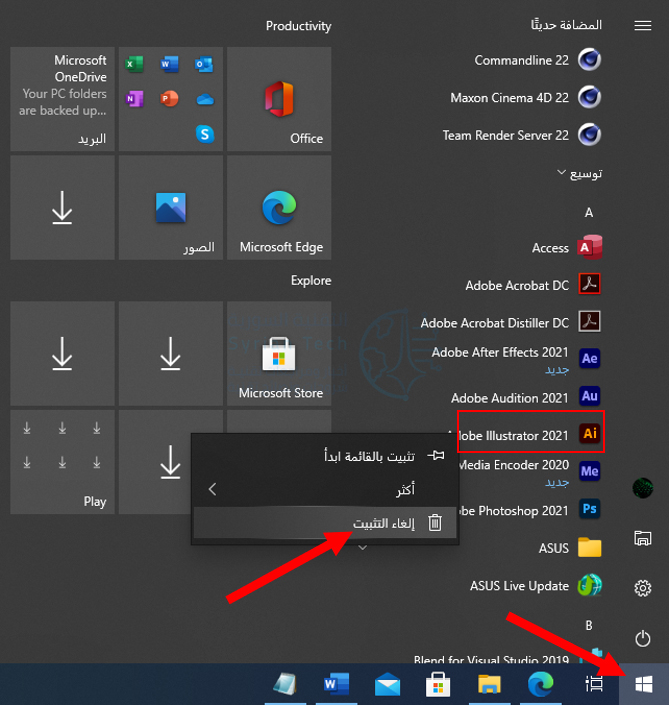
تتمثل إحدى أسرع الطرق لإلغاء تثبيت أحد البرامج في الوصول إليه من خلال قائمة ابدأ. انقر فوق رمز ويندوز Windows في الزاوية السفلية اليمنى (أو اليسرى بحسب لغة النظام) من سطح المكتب لفتح قائمة ابدأ.

بعد ذلك، حدد موقع البرنامج الذي تريد إلغاء تثبيته من القائمة، وانقر بزر الماوس الأيمن فوقه، ثم انقر فوق إلغاء التثبيت.

قد تظهر نافذة تأكيد. انقر فوق إلغاء التثبيت مرة أخرى وستتم إزالة البرنامج.

كيفية إلغاء تثبيت برنامج من الإعدادات:

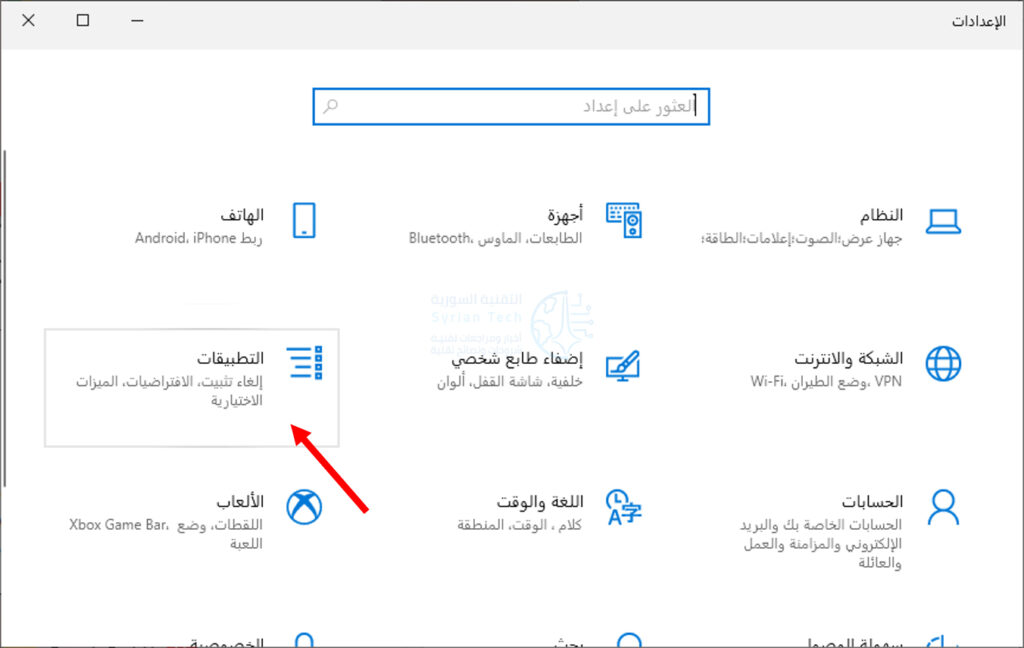
يمكنك استخدام الإعدادات لإلغاء تثبيت البرامج من نظام التشغيل ويندوز Windows 10. أولاً، انقر فوق رمز ويندوز Windows في الزاوية السفلية اليسرى من سطح المكتب، ثم انقر فوق رمز المسنّن لفتح الإعدادات

لسهولة أكثر اضغط فقط على الاختصار Windows+i.

بعد ذلك، انقر فوق التطبيقات من قائمة الخيارات في الإعدادات.

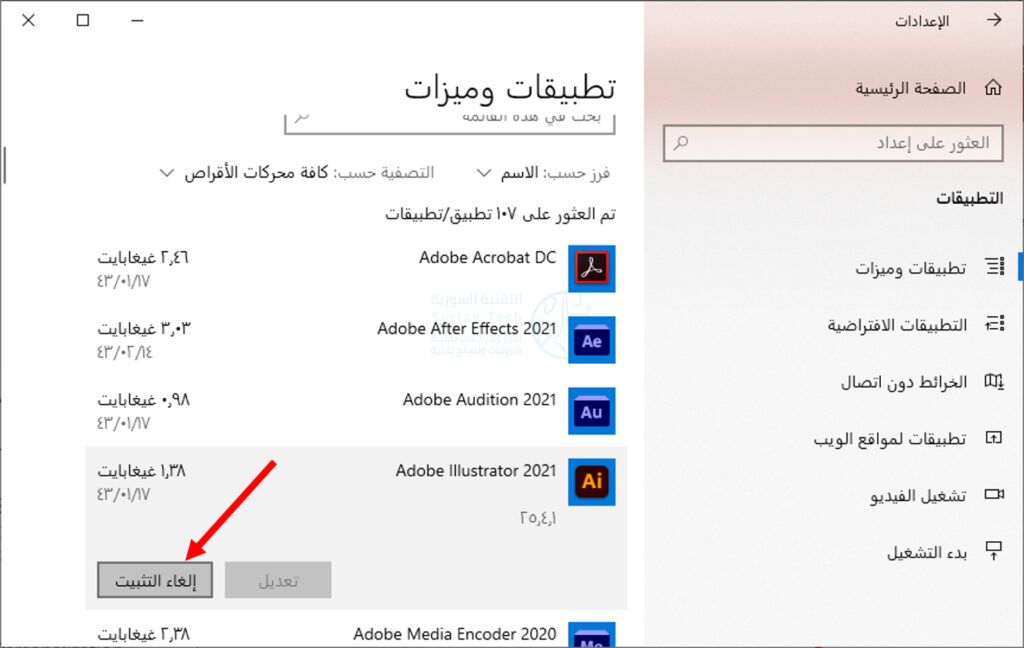
قم بالتمرير خلال قائمة البرامج حتى تجد البرنامج الذي تريد إلغاء تثبيته، وانقر فوقه لإظهار خيارات التطبيق، ثم انقر فوق إلغاء التثبيت.

اعتماداً على مكان تثبيت التطبيق، يحدد ما سيحدث بعد ذلك. إذا تم تثبيت التطبيق من خلال متجر مايكروسوفت Microsoft Store، فستتم إزالة التطبيق دون الحاجة إلى خطوات إضافية.

بخلاف ذلك، ستظهر نافذة تأكيد تطلب منك تأكيد رغبتك في إلغاء تثبيت التطبيق. افعل ذلك وبعد ذلك ستتم إزالة التطبيق المحدد.

كيفية إلغاء تثبيت برنامج من لوحة التحكم:

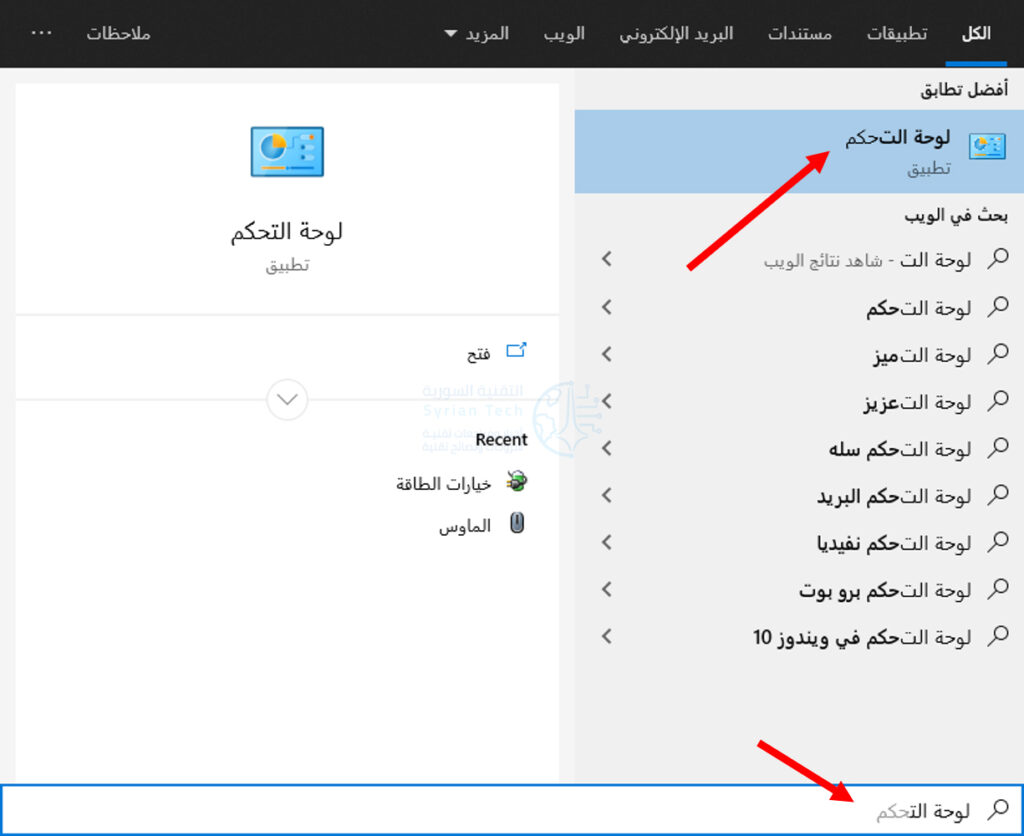
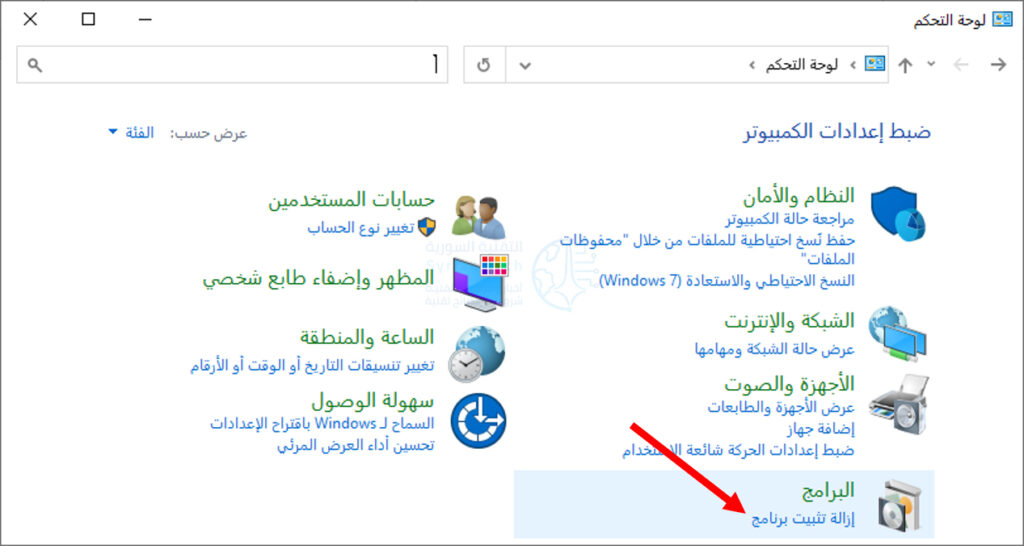
يمكنك أيضاً إلغاء تثبيت البرامج من لوحة التحكم. افتح لوحة التحكم عن طريق كتابة لوحة التحكم في شريط بحث ويندوز Windows، ثم انقر فوقها في نتائج البحث.

بعد ذلك، انقر فوق خيار إزالة تثبيت برنامج ضمن مجموعة البرامج.

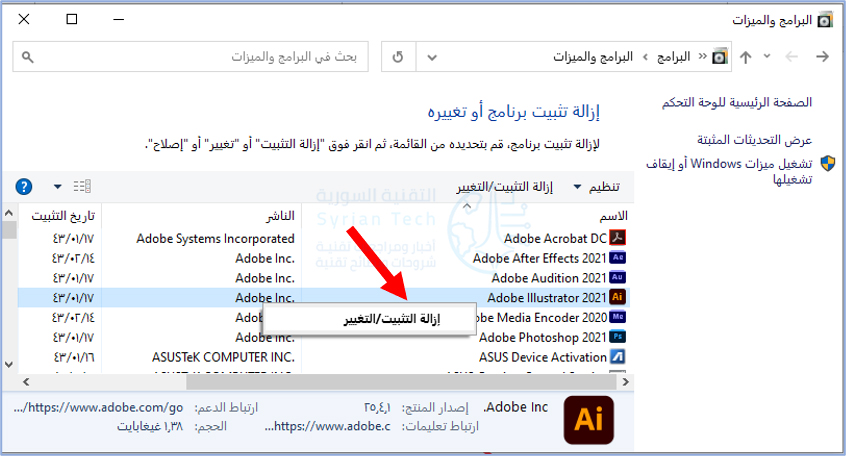
بعد ذلك، قم بالتمرير خلال القائمة حتى تجد البرنامج الذي تريد إلغاء تثبيته، وانقر بالزر الأيمن للماوس فوقه، ثم اختر إزالة التثبيت/التغيير.

اتبع التعليمات وستتم إزالة البرنامج بمجرد الانتهاء.

كيفية إلغاء تثبيت برنامج بتشغيل ملف uninstall.exe الخاص بالبرنامج:

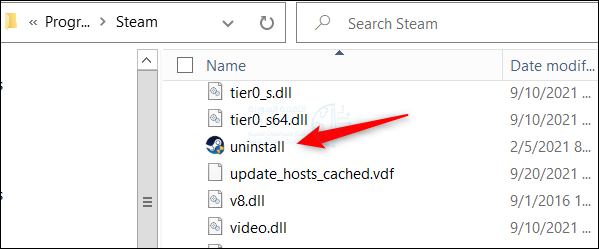
تأتي العديد من التطبيقات مع ملف إلغاء التثبيت. للعثور على هذا الملف، ستحتاج إلى البحث في مستكشف الملفات File Explorer والانتقال إلى مسار الملف الذي يوجد به ملف EXE الخاص بالتطبيق. يمكن العثور على ملف uninstall.exe معه.

انقر نقراً مزدوجاً فوق ملف إلغاء التثبيت لبدء عملية إزالة البرنامج.

كيفية إلغاء تثبيت برنامج باستخدام Registry Editor ويندوز والتشغيل Run:

إحدى الطرق الأقل شهرة (والأكثر تعقيداً) لإزالة برنامج هي استخدام مزيج من تطبيق Windows Registry و Run.

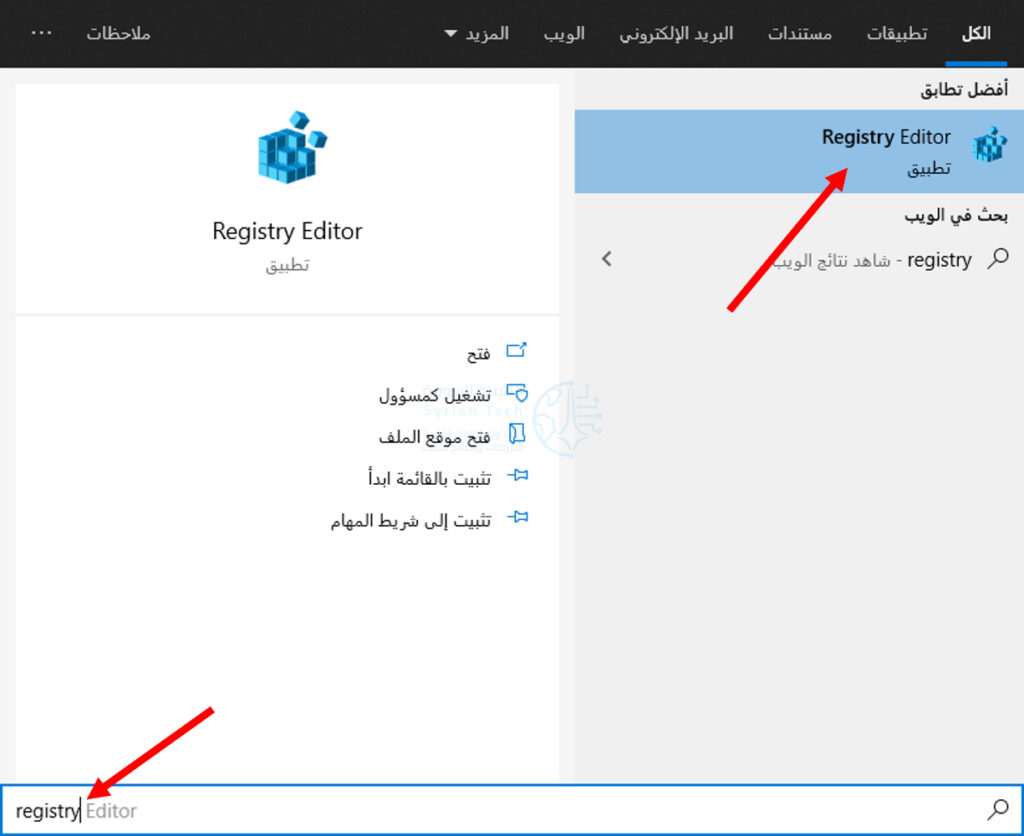
للبدء، افتح محرر التسجيل عن طريق كتابة regedit في شريط بحث ويندوز Windows Search، ثم انقر فوق التطبيق Registry Editor في نتائج البحث.

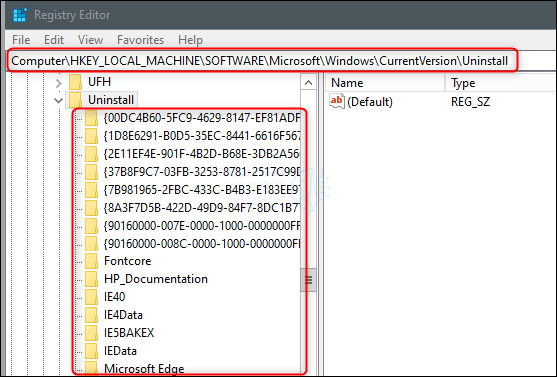
في محرر التسجيل Registry Editor، انتقل إلى مسار الملف هذا:

Computer\HKEY_LOCAL_MACHINE\SOFTWARE\Microsoft\Windows\CurrentVersion\Uninstall

يمكن العثور على قائمة طويلة من المفاتيح ضمن مجلد Uninstall. بعض هذه المفاتيح لها أسماء، مما يسهل التعرف عليها.

بعضها مجرد سلاسل أبجدية رقمية. بالنسبة إلى هؤلاء، يمكنك النقر فوقهم والتحقق من الاسم لمعرفة البرنامج الذي هو عليه.

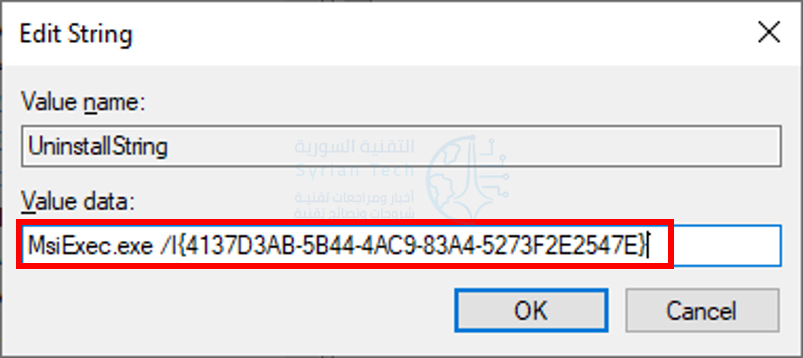
بمجرد تحديد البرنامج الذي تريد إلغاء تثبيته، ابحث عن قيمة UninstallString في الجزء الأيمن. انقر نقراً مزدوجاً فوقها.
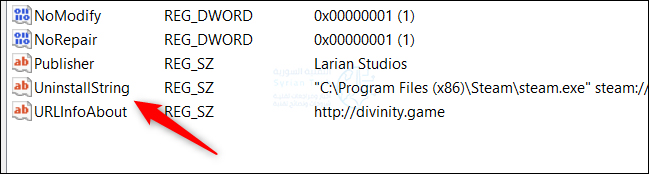
ستظهر نافذة Edit String. انسخ البيانات الموجودة في مربع Value Data إلى الحافظة.

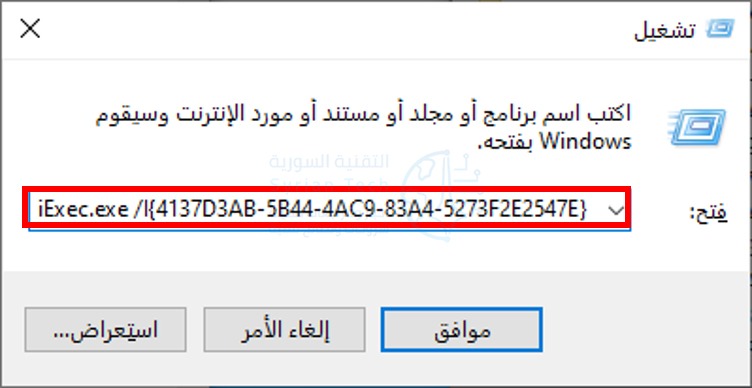
بعد ذلك، كل ما عليك فعله هو نسخ تلك البيانات ولصقها في تطبيق التشغيل Run. افتح Run بالضغط على ويندوز Windows+R، والصق القيمة في مربع النص فتح، ثم انقر فوق OK أو اضغط على مفتاح Enter.

ستبدأ عملية إلغاء التثبيت.

إلغاء التثبيت باستخدام برامج تابعة لجهات خارجية:

يوجد الكثير من برامج إلغاء التثبيت التابعة لجهات خارجية. بعض هذه الأدوات تؤدي المهمة بشكل صحيح، ولكن بشكل عام لا نوصي باستخدام أداة طرف ثالث إلا إذا كنت تثق بالمطور.

غالباً ما تكون أدوات الجهات الخارجية هذه مليئة ببرامج bloatware ويمكن أن تحتوي في بعض الأحيان على فيروسات تصيب جهاز الكمبيوتر.

ففكر في استخدام إحدى الطرق المضمنة العديدة المتاحة إذا كان ذلك ممكناً. إذا كنت تريد استخدام أداة جهة خارجية، فتأكد من أنها آمنة للاستخدام.

مقالات قد تعجبك:

ما أسباب ارتفاع حرارة الهواتف الذكية؟ وما الحلول؟
لم لا يجب العودة من ويندوز 10 إلى ويندوز 8.1؟
ماذا تعني كلمة 7nm و 10nm بالنسبة لوحدات المعالجة المركزية؟
أفضل 5 برامج لنقل الملفات
كيف تجعل منزلك كما لو أنه منزل ذكي بملايين الدولارات؟

كيفية إيقاف تشغيل طلبات الرسائل (الرسائل من غير المتابعين) في إنستغرام

بشكل افتراضي، عندما لا يتابعك شخص ما على إنستغرام Instagram، وأراد مراسلتك، سينتهي به الأمر في قسم طلبات مراسلة منفصل.

إذا كنت لا تريد رؤية طلبات المراسلة من مستخدمي إنستغرام Instagram غير المعروفين، فيمكنك إيقاف تشغيلها تماماً، إليك الطريقة.

كيف تعمل ميزة عدم تلقي طلبات المراسلة؟

لقد عمل تكامل تطبيق فيسبوك ماسنجر Facebook Messenger مع إنستغرام Instagram على إضافة العديد من الميزات الجديدة إلى نظام المراسلة في إنستغرام Instagram (مثل السمات والرموز التعبيرية والمزيد).

ميزة القدرة على إيقاف تشغيل طلبات الرسائل للمحادثات الجديدة هي واحدة من هذه الميزات.

بمجرد تمكين هذه الميزة، سيتمكن مستخدمو إنستغرام Instagram الذين تتابعهم أو الموجودين في جهات الاتصال فقط من إرسال رسائل إليك.

سيظل زر الرسالة مرئياً في ملفك الشخصي، ولكن عندما يحاولون إرسال رسالة إليك، ستظهر لهم رسالة خطأ تفيد بأن [المستخدم] لا يمكنه تلقي رسالتك.

كيفية إيقاف تشغيل طلبات المراسلة في إنستغرام:

يمكنك تعطيل ميزة طلبات المراسلة من قسم الخصوصية في الإعدادات. للبدء، افتح تطبيق إنستغرام Instagram على هاتف آيفون iPhone أو هاتف أندرويد Android الذكي.

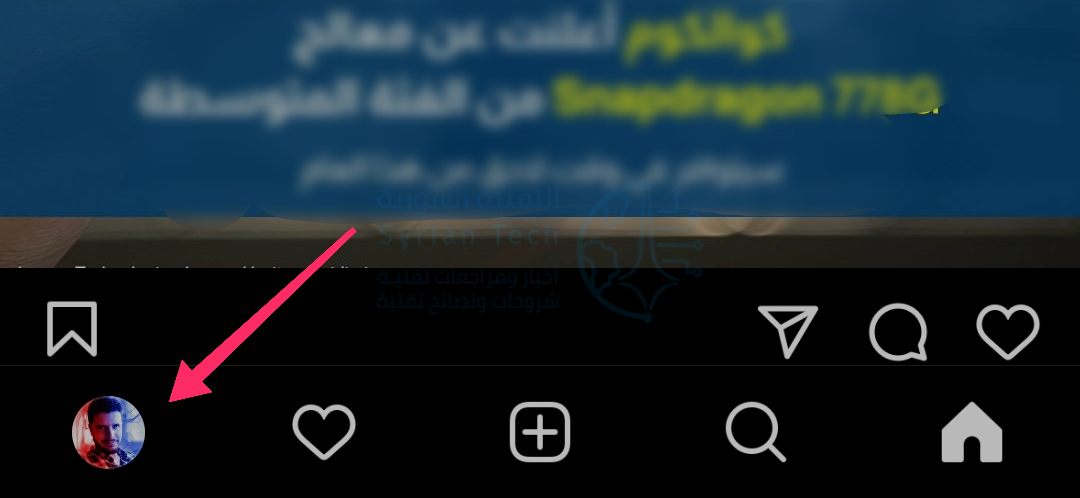
بعد ذلك، اضغط على زر صورة الملف الشخصي في الزاوية اليسرى السفلية من الشاشة.

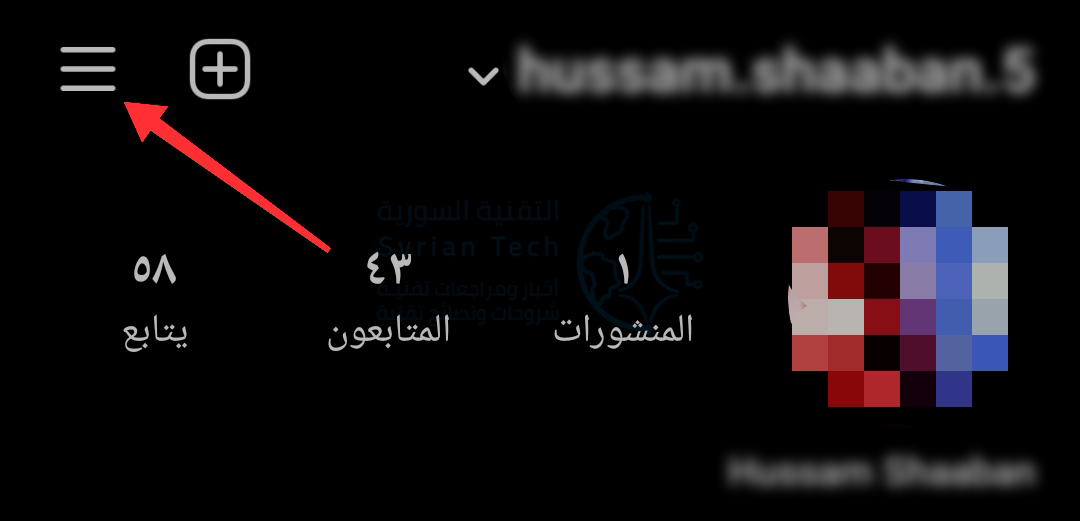
في صفحة ملفك الشخصي، اضغط على زر القائمة (ثلاثة خطوط) في الزاوية العلوية اليسرى من الشاشة.

في النافذة المنبثقة، اضغط على الإعدادات.

في الإعدادات، انقر على الخصوصية.

في الخصوصية، انقر على خيار الرسائل.

قم بالتمرير لأسفل إلى قسم أشخاص آخرون سترى خيار آخرون على فيسبوك و آخرون على Instagram قم بالضغط علىآخرون على Instagram.

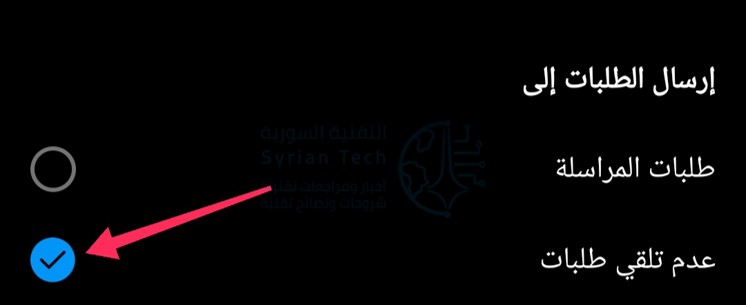
ضمن آخرون على Instagram، انقر على خيار عدم تلقي طلبات.

اخرج من الإعدادات عن طريق النقر للخلف عدة مرات.

لقد قمت الآن بتعطيل طلبات الرسائل على إنستغرام Instagram. إذا قام أي مستخدم غير معروف بإرسال رسائل إليك، فلن تتلقى إشعاراً بشأنها، ولن ترى الرسالة في مجلد الطلبات أيضاً.

مقالات قد تعجبك:

أفضل بديل لبرنامج الروت المشهور SuperSU
ما هي فتحة العدسة المناسب استخدامها في الكاميرا؟
كيفية تحسين جودة صوت ميكرفون الكمبيوتر
ما هي ملفات NTUSRE.DAT في ويندوز؟
لماذا يحتاج المصورون والمصمّمون إلى معايرة ألوان الشاشة؟