
كيفية إنشاء نسخة احتياطية محلية لملفات جوجل درايف

يعد جوجل درايف Google Drive أحد أكثر الخدمات الموثوقة لتخزين وتنظيم البيانات بشكل سحابي. لكن من المهم جداً أن يتم نسخ الملفات والمستندات احتياطياً تفادياً لأي حادث قد يؤدي لفقدانها.

باستخدام أداة تصدير البيانات Takeout من جوجل Google، يمكنك القيام بذلك في دقائق.

قم بزيارة موقع Google Takeout على الويب وسجل الدخول بحسابك على جوجل Google للبدء.

بشكل افتراضي، تصدر هذه الأداة بياناتك من جميع خدمات جوجل Google. انقر فوق إلغاء اختيار الكل للبحث عن الجزء الخاص بملفات جوجل درايف Google Drive فقط وتحديده.

قم بالتمرير لأسفل حتى تصل إلى Drive وحدد المربع المجاور لها كما في الصورة.

هناك عدد قليل من الخيارات الأخرى التي قد تجدها في متناول يديك. يمكنك اختيار المجلدات المراد نسخها احتياطياً باستخدام خيار جميع البيانات في Drive مدرجة.

أما الزر تنسيقات متعددة فيتيح لك اختيار التنسيق (الامتداد) الذي سيتم أرشفة الملفات به، وباستخدام الإعدادات المتقدمة، يمكنك أن تطلب من جوجل Google أيضاً تضمين مجموعة من المعلومات الإضافية.

بمجرد الانتهاء، انقر فوق الزر الخطوة التالية الموجود أسفل الصفحة.

في الشاشة التالية، يسمح لك جوجل Google بتخصيص عملية التصدير. حيث أن لديك الخيار لتحديد ما إذا كنت تريد من جوجل Google إرسال بريد إلكتروني يتضمن رابط تحميل الأرشيف أو رفعه مباشرة إلى موفر تخزين سحابي آخر، وتكرار عمليات التصدير التلقائية، وتحديد نوع ملف الأرشيف وحجمه.

اضغط على إنشاء عملية التصدير للمتابعة.

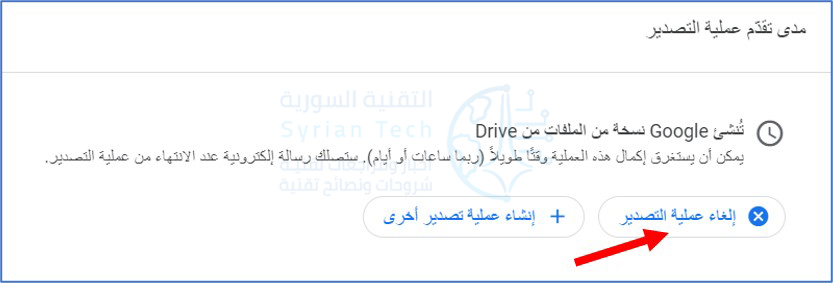
سيبدأ جوجل Google الآن في عملية النسخ الاحتياطي للمجلدات التي حددتها. قد يستغرق هذا ساعات أو حتى أياماً، بحسب البيانات. إذا غيرت رأيك أو أردت تعديل عملية التصدير، فيمكنك إلغاءه باستخدام خيار إلغاء عملية التصدير.
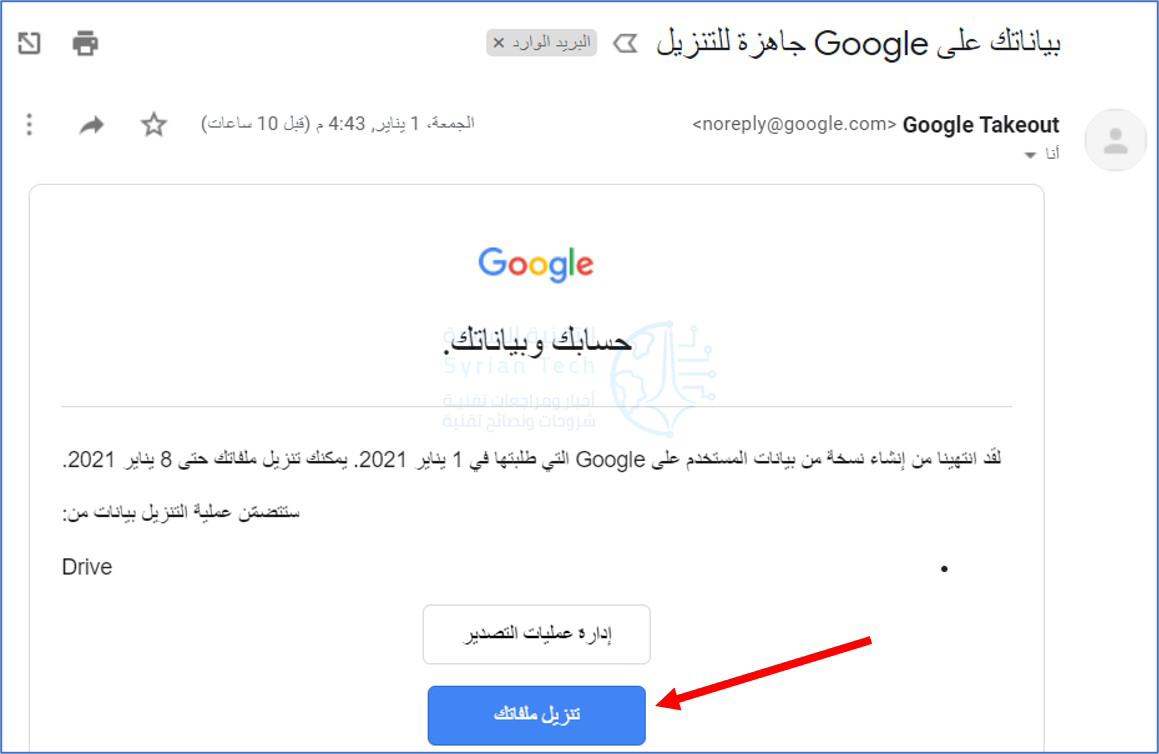
عند انتهاء هذه العملية، يجب أن تتلقى رسالة بريد إلكتروني بعنوان بياناتك على Google جاهزة للتنزيل. انقر فوق الزر تنزيل ملفاتك. وقم بتسجيل الدخول مرة أخرى للمصادقة.
ستتم إعادة توجيهك إلى صفحة لإدارة ملفات التصدير حيث سيبدأ تنزيل الملف. في حالة عدم حدوث ذلك تلقائياً، يمكنك البدء بعملية التنزيل يدوياً باستخدام الزر تنزيل كما في الصورة.

في الأرشيف الذي تم تنزيله، يتيح لك الملف archive_browser.html تصفح المحتوى عبر المتصفح، ومن مجلد Drive، يمكنك عرض هذه الملفات وفتحها بشكل فردي.

على غرار جوجل درايف Google Drive، يمكنك أيضاً تصدير البيانات من خدمات جوجل Google الأخرى مثل Gmail و Keep.

مقالات قد تعجبك:

كيفية كتم مجموعات واتساب بشكل دائم
كيفية تحديد تطبيقات أندرويد المزيفة قبل تحميلها
كيف تربح قنوات اليوتيوب المال؟
أفضل نظارات الواقع الافتراضي للهواتف الذكية
ما هي تقنية الواقع المعزّز؟ وما أهم بيئات تطويرها؟

كروم سيمنع التحميل من المواقع غير المشفرة ببروتوكول HTTPS

بدأت الأخبار من العام الماضي التي تفيد بأن جوجل Google ستشن حرباً على المواقع التي لم تستخدم حتى الأن برتوكول التشفير الآمن HTTPS.

حيث بدأت الشركة التضييق على أصحاب تلك المواقع لدفعهم إلى استخدام البرتوكولات الآمنة للحفاظ على أمن أجهزة المستخدمين.

لكن مع حلول عام 2020 فإن جوجل ستنتقل من مرحلة التنبيه إلى مرحلة التنفيذ، أي أنها لن تكتفِ بتحذير المستخدم من التحميل من تلك المواقع، بل ستمنعه أيضاً.

سيتم ذلك من خلال متصفح الشركة الشهير جوجل كروم Google Chrome والذي سيحصل على تحديث جديد بالرقم Chrome 82 في شهر نيسان القادم.

وبحسب خطة جوجل القادمة فإن التنبيه الصريح من تحميل الملفات من المواقع غير الآمنة سيبدأ مع النسخة المذكورة حيث سيحصل مستخدمو كروم على تنبيه أمان من جوجل عند قيامهم بتحميل الملفات التنفيذية .exe التي يمكن أن تحمل برمجيات ضارة.

في النسخة 83 ستنتقل جوجل من التنبيه إلى الحظر، حيث سيم حظر تحميل الملفات التنفيذية بشكل كامل من المواقع غير المشفرة ببروتوكول الأمان.

ومع طرح المزيد من النسخ ستحظر النسخة 84 تحميل الملفات التنفيذية exe وملفات الأرشيف مثل zip وبالتالي ستفقد المزيد من المواقع إمكانية السماح للمستخدمين بتحميل الملفات منها.

في النسخة 85 ستضيف جوجل حظر تنزيل ملفات بأنواع واسعة لتشمل حتى الملفات النصية مثل docx أو حتى ملفات PDF بالإضافة للأنواع المذكورة سابقاً بالطبع.

في حين أن النسخة 86 وما بعد ستلغي التحميل نهائياً من المواقع غير الآمنة حيث لن يتمكن المستخدم من تحميل حتى النصوص أو الصور.

الجدير بالذكر أن كل ما تم ذكره سابقاً ينطبق على نسختي جوجل الكروم المخصصتين لسطح المكتب وللهواتف المحمولة على مختلف الأنظمة.

مقالات قد تعجبك:

كيفية تسريع جهاز الماك
كيفية اختيار الرام للكمبيوتر المكتبي والمحمول
كيفية ترقية أو استبدال الرام في الكمبيوتر المكتبي
تغيير إعدادات DNS على نظام أندرويد
كيفية ترقية أو استبدال الرام في الكمبيوتر المحمول

ما هي ميزة التخزين المحسّن في أجهزة ماك؟و كيف يمكن الاستفادة منها ؟

يعدّ تخزين iCloud المحسن هو الإضافة الأحدث إلى آيكلاود iCloud , حيث يوفّر المساحة التخزينية للقرص الصلب على جهازك الـ ماك Mac عن طريق تخزين المستندات و الملفات التي لا تستخدمها كثيراً في آيكلاود iCloud

إذا كان لديك خطة تخزين مسبقة على آيكلاود iCloud  لأجل هاتفك الآيفون iPhone , و نفذت مساحة التخزين على جهازك الماك Mac يمكنك استخدام هذه الخطة لأجل التخلص من إشعارات و تنبيهات النظام ( مثل مساحة التخزين ممتلئة على القرص ) ..

إعداد التخزين المحسّن Optimized Storage :

للوصول إلى الإعدادات , من قائمة آبل Apple  قم باختيار : حول هذا الماك Mac > التخزين > ثم إدارة …

ستظهر لك عندها نافذة معلومات النظام , حيث يمكنك أن تقوم بإعداد تخزين آيكلاود iCloud المحسّن , انقر على زرّ (  تخزين في iCloud .. ) حيث يجب عليك تفعيل هذا الخيار , الخيار الآخر هو ( تحسين التخزين ) و لكن هذا الخيار خاص فقط بملفات الآيتونز iTunes على جهازك الماك Mac ( كالأفلام و العروض التلفزيونية.. ) ,

يتوافر خياران إضافيان ضمن هذه القائمة , أحدهما لإفراغ سلة المهملات تلقائيّاً و الخيار الآخر ( تقليل الفوضى ) حيث يمكنك مراجعة و فرز المستندات و الملفات للحذف ..

يكون التخزين المحسّن مفعّل بشكل افتراضي في النسخ الحديثة من نظام التشغيل ماك macOS , لذلك قد لا تكون بحاجة لتفعيله .

إلغاء تفعيل ( أو تعطيل ) التخزين المحسّن  Optimized Storage:

يعتبر التخزين المحسّن ميزة رائعة إذا كان لديك حساب آيكلاود iCloud مدفوع الثمن ,  لأنّ المساحة المجانية المخصصة للمستخدمين  5GB ستنفذ بسرعة ,

فإذا أردت تعطيل هذه الخدمة قم بإلغاء تحديد المربع إلى جانب خيار iCloud Drive , عندها تظهر لك نافذة تُعلمك أنّه بإلغائك iCloud Drive سيتم إزالة جميع المستندات المخزنة على آيكلاود iCloud من جهازك الماك Mac , لذلك قم بالنقر على خيار ( الاحتفاظ بنسخة Keep a Copy)

كيّ تضمن ألاّ يتم حذف أيّ من ملفاتك التي تظنّ أنها مخزنة على القرص على جهازك و هي في الحقيقة مخزّنة فقط على آيكلاود iCloud …الأمر المزعج الذي سيحدث هنا , هو أنك عندما تقوم بإيقاف الميزة , بدلاً من تحميل الملفات المتبقية فقط , سيتمّ رفع جميع ملفات سطح المكتب و المستندات إلى آيكلاود iCloud أولاً و من ثمّ يتمّ نقلهم إلى مجلّد مختلف تماماً ..

ولكنك تستطيع تجاوز هذه الخطوة عن طريق النقر على زرّ ( إيقاف التحديث و إيقاف التشغيل Stop Updating and Turn Off ) , ثم قم بتأكيد أنك تريد إيقاف تشغيل iCloud Drive مباشرةً ..

بعدها سيتمّ نقل جميع عناصر سطح المكتب و المستندات إلى مجلّد مؤرشف ضمن المجلد الرئيسي , أيّ أنّ ملفاتك لن تحذف و إنما فقط سيتمّ تغيير مكانها , و يتمّ تنظيمها Organized By Folder بحيث يصبح من السهل عليك أن تقوم بإعادتها إلى أماكنها السابقة .

مقالات قد تعجبك :

ما هي ميزة مدّة استخدام الجهاز Screen Time في الآيفون أو الآيباد ؟
كيفية معرفة إصدار البلوتوث على نظام التشغيل ويندوز أو ماك
كيفية تحرير مساحة على القرص الصلب في Mac OS X
ميزات في نظام ماك macOS يجب على ويندوز إضافتها
كيفية استعادة الملفات المحذوفة على نظام ماك macOS