ماذا يعني الإجراء “تشغيل كمسؤول” في ويندوز 10؟

إذا كنت تستخدم نظام التشغيل ويندوز Windows 10، فلا شك أنك رأيت عبارة تشغيل كمسؤول في وقت ما. و لكن ماذا يعني التشغيل كمسؤول؟ إليك سبب أهميته، وكيف يعمل، ومتى يتم استخدامه.

يمتلك المسؤولون حق الوصول الكامل إلى النظام:

هناك نوعان من الحسابات في ويندوز Windows: حسابات المستخدمين القياسية وحسابات المسؤولين.

يمكن لحسابات المسؤول تكوين إعدادات النظام والوصول إلى الأجزاء المقيدة عادةً من نظام التشغيل. (هناك أيضاً حساب مخفي يسمى المسؤول، ولكن يمكن لأي حساب أن يكون مسؤولاً).

الغرض من دور المسؤول هو السماح بإجراء تغييرات على جوانب معينة من نظام التشغيل والتي قد تتضرر بطريقة أخرى عن طريق الخطأ (أو من خلال إجراء ضار) بواسطة حساب مستخدم عادي.

إذا كنت تمتلك جهاز الكمبيوتر ولا تتم إدارته بواسطة مكان عملك، فمن المحتمل أنك تستخدم حساب المسؤول.

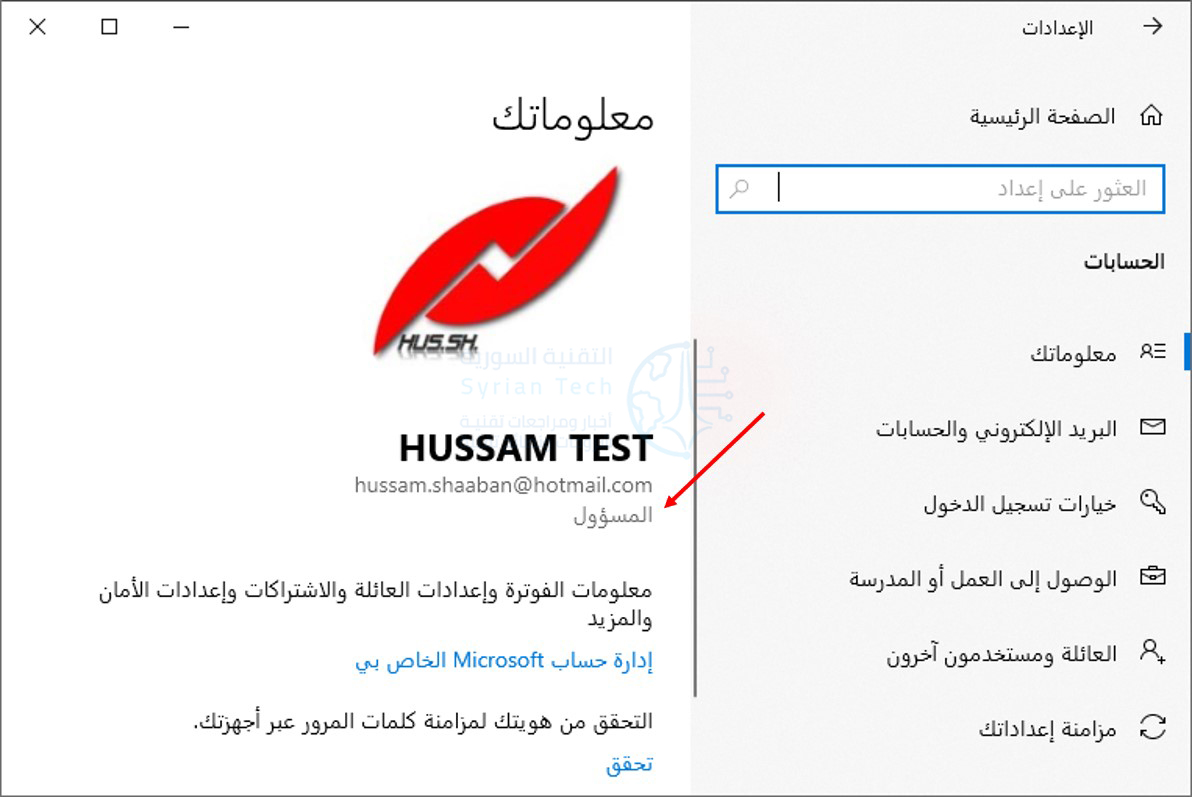
(يمكنك التحقق من حالة المسؤول عن طريق التوجه إلى الإعدادات (بالضغط على زر ويندوز+i) ثم اختر الحسابات.

في علامة التبويب معلوماتك. سترى المسؤول أسفل اسمك (إذا كنت مسؤولاً).
(إذا كان لديك حسابات أخرى تم إعدادها على جهاز الكمبيوتر الذي يعمل بنظام ويندوز Windows 10، فيمكنك التوجه إلى العائلة والمستخدمون الآخرون لمعرفة ما إذا كانوا مسؤولين).

ولكن حتى إذا كنت تستخدم حساب مسؤول على ويندوز Windows، فلا يحتاج كل تطبيق إلى أذونات مسؤول كاملة.

في الواقع، يعد هذا أمراً سيئاً بالنسبة للأمان، يجب ألا يتمتع متصفح الويب لديك بوصول كامل إلى نظام التشغيل بالكامل.

التحكم في حساب المستخدم (UAC) يحد من الأذونات التي تتمتع بها التطبيقات، حتى عند تشغيلها من حساب مسؤول.

أما عند استخدام تشغيل كمسؤول، فإن UAC ينتهي دوره، ويتم تشغيل التطبيق مع وصول المسؤول الكامل إلى كل شيء على نظامك.

لذلك عندما تقوم بتشغيل تطبيق كمسؤول، فهذا يعني أنك تمنح التطبيق أذونات خاصة للوصول إلى أجزاء من نظام ويندوز Windows 10 والتي قد تكون محظورة.

يؤدي هذا إلى مخاطر محتملة، ولكن ذلك ضروري أيضاً في بعض الأحيان حتى تعمل بعض البرامج بشكل صحيح.

(إذا كنت ترغب في قراءة المزيد حول الجوانب الفنية لكيفية عمل حساب المسؤول، فإن سلسلة Stack Overflow هذه مفيدة للغاية).

متى يجب تشغيل التطبيقات كمسؤول؟

إذا كان التطبيق لا يعمل بالشكل الذي تتوقعه، فقد ترغب في تشغيله كمسؤول ومعرفة ما إذا كان ذلك سيؤدي إلى حل المشكلة.

هذا هو الحال بشكل خاص مع برامج الأذونات المساعدة التي قد تتطلب وصولاً عميقاً لإجراء التشخيصات على نظام الملفات، أو تكوين أجهزة التخزين، أو تغيير إعدادات بعض الأجهزة المثبتة في نظامك.

ما التطبيقات التي يمكن تشغيلها كمسؤول؟

يمكن فقط تشغيل التطبيقات المبرمَجة لـ Win32 و Win64 APIs القديمة كمسؤول. تقليدياً، هذا يعني التطبيقات التي تم إنشاؤها لنظام التشغيل ويندوز Windows 7 والإصدارات الأقدم، ولكن لا يزال يتم الحفاظ على العديد من تطبيقات ويندوز Windows الحديثة بهذه الطريقة.

لا يمكن تشغيل تطبيقات UWP (النظام الأساسي العام لـ ويندوز Windows)، مثل تلك التي تم تنزيلها من متجر مايكروسوفت Microsoft Store كمسؤول.

كيف يمكن تشغيل التطبيقات في ويندوز كمسؤول؟

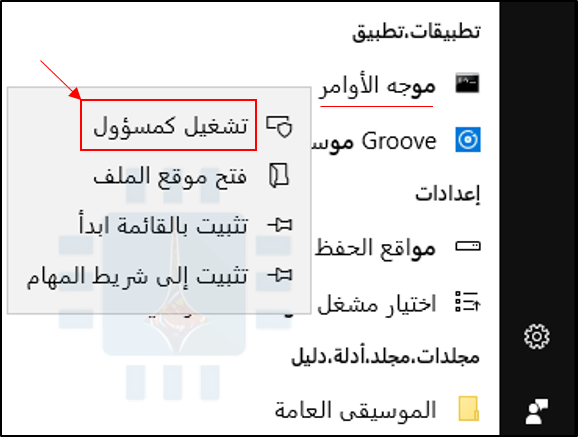
إذا كنت ترغب في تشغيل تطبيق ويندوز Windows 10 كمسؤول، فابحث أولاُ عن موقع التطبيق في قائمة ابدأ. انقر بزر الماوس الأيمن على رمز التطبيق، ثم حدد المزيد من القائمة التي تظهر. في قائمة المزيد، انقر على تشغيل كمسؤول.

أيضاً، إذا كنت ترغب دائماً في تشغيل تطبيق ما كمسؤول، فأنشئ اختصاراً للتطبيق على سطح المكتب (فقط اسحبه وأفلته من قائمة ابدأ إلى سطح المكتب)، أو في مستكشف الملفات File Explorer.

انقر بزر الماوس الأيمن على الاختصار وحدد خصائص.

في نافذة الخصائص التي تظهر، انقر فوق علامة التبويب التوافق، ثم ضع علامة بجوار تشغيل هذا البرنامج كمسؤول.

بعد ذلك، أغلق نافذة الخصائص. الآن في كل مرة تقوم فيها بتشغيل التطبيق من هذا الاختصار، ستقوم دائماً بتشغيله بامتيازات المسؤول.

مقالات قد تعجبك:

كيفية معرفة إن كان تطبيق يستخدم الكاميرا والميكروفون في أندرويد خفية
كيفية حساب مجموع المربعات لعدد من الخلايا في إكسل
كيفية التحقق فيما إذا تم التلاعب بالصورة أو تعديلها
كيفية حساب مجموع المربعات لعدد من الخلايا في إكسل
كيفية التحقق فيما إذا تم التلاعب بالصورة أو تعديلها

كيفية تسجيل خروج المستخدمين الآخرين في ويندوز 10

يدعم ويندوز Windows حسابات متعددة على نفس الجهاز. إذا نسي شخص ما تسجيل الخروج من حسابه، فسيظل ملفه الشخصي ضمن قائمة العمليات ويستهلك الموارد في الخلفية. إليك كيفية تسجيل خروج المستخدمين الآخرين على نفس الكمبيوتر.

كيفية تسجيل خروج المستخدمين الآخرين:

عندما يقفل المستخدم حسابه، يعود الكمبيوتر إلى شاشة تسجيل الدخول ولكنه يترك حسابه مسجلاً ويقوم بتشغيل جميع برامجه وعملياته في الخلفية.

هذا يمكن أن يكون مشكلة بالنسبة للأشخاص الآخرين الذين يستخدمون الكمبيوتر. يمكنك تسجيل خروج المستخدمين الآخرين إما باستخدام إدارة المهام أو موجه الأوامر، وسنقوم بإرشادك خلال كلا الطريقتين.

ملاحظة: لتسجيل خروج مستخدم آخر، يجب أن تستخدم حساباً له امتيازات المسؤول.

باستخدام مدير المهام:

افتح مدير المهام بالضغط على Ctrl+Shift+Esc، ثم انقر فوق علامة التبويب المستخدمون في الجزء العلوي من النافذة.

حدد المستخدم الذي تريد تسجيل الخروج، ثم انقر فوق تسجيل الخروج في الجزء السفلي من النافذة.

بدلاً من ذلك، انقر بزر الماوس الأيمن فوق المستخدم، ثم انقر فوق تسجيل الخروج في القائمة التي تظهر.

تتيح لك رسالة منبثقة معرفة أن أي بيانات غير محفوظة على حساب المستخدم يمكن أن تضيع إذا تابعت. تابع فقط إذا علمت أنك لن تفقد أي بيانات. انقر فوق تسجيل خروج مستخدم.

باستخدام موجه الأوامر:

افتح نافذة موجه الأوامر عن طريق الضغط على ابدأ، وكتابة cmd أو موجه الأوامر في مربع البحث، وانقر بزر الماوس الأيمن على النتيجة، ثم انقر فوق تشغيل كمسؤول.

في الموجه، اكتب الأمر التالي لتحديد المستخدمين المسجلين حالياً في الجهاز:

query session

كل مستخدم لديه معرف ID مرتبط به. هنا، مارك هو المستخدم الذي نقوم بتسجيل خروجه له ومعرّف ID له هو 4.

بعد ذلك، اكتب الأمر التالي، ولكن استبدل المعرف ID بمعرف المستخدم من الأمر السابق:

logoff ID

لذلك، لتسجيل الخروج من المثال السابق، نكتب logoff 4.

لا يمنحك موجه الأوامر أي تنبيه أو تأكيد بأن المستخدم قد تم تسجيل خروجه، ولكن إعادة كتابة الأمر الأول يوضح لك أن المستخدم لم يعد مدرجاً في القائمة.

ينطوي خروج مستخدم بهذه الطريقة على نفس المخاطر المتمثلة في فقد جميع البيانات غير المحفوظة التي ربما كانوا يعملون عليها؛ موجه الأوامر لا يحذرك قبل تشغيل هذه الأوامر. تأكد من قيام أي مستخدم تقوم بتسجيل خروجه بحفظ جميع أعماله قبل إنهاء الجلسة بشكل أعمى.

مقالات قد تعجبك:

حل ربما يفيد في إلغاء جمود نظام ويندوز
زر إيقاف تشغيل ويندوز 10 لا يقوم بإيقاف تشغيل النظام بشكل كامل
كيفيّة إعادة تنصيب ويندوز 10 مع إمكانية الإبقاء على الملفات
كيفية استعادة مفتاح تفعيل ويندوز أو أوفيس بعد ضياعه
لماذا يظهر الجهاز مرتين في مستعرض ويندوز؟ وما الحل؟

كيفية تفعيل خطة الأداء الأمثل في ويندوز 10

قامت مايكروسوفت Microsoft بإضافة نظام الطاقة الأداء الأمثل  Ultimate Performance إلى Windows 10 في تحديث نيسان  2018.

إنها مبنية على نظام الطاقة عالية الأداء ولكنها تحاول التخلص من كل أداء لا حاجة له. إليك كيفية تمكينها.

ما هي خطة الأداء الأمثل؟

تم تصميم خطة طاقة الأداء الأمثل Ultimate Performace لمنح دفعة إضافية لأنظمة الطاقة العالية (أعتقد محطات العمل والخوادم) من خلال تحسين خطة الطاقة عالية الأداء.

إنها موجهة نحو تقليل أو تقليل حالات التأخر المصغرة المرتبطة بتقنيات إدارة الطاقة الدقيقة.

إن التأخر الصغري هو مجرد تأخير طفيف بين الوقت الذي يدرك فيه نظام التشغيل أن جهازاً ما يحتاج إلى المزيد من القوة وبين وقت تقديم هذه الطاقة. على الرغم من أن هذا قد يكون جزءً من الثانية فقط، إلا أنه يمكن أن يحدث فرقاً.

تعمل خطة طاقة الأداء الأمثل Ultimate Performance على التخلص من فحص الأجهزة لمعرفة ما إذا كانت تحتاج إلى المزيد من الطاقة وتسمح للأجهزة باستهلاك كل الطاقة التي تحتاجها.

كذلك، يتم تعطيل أي ميزات لتوفير الطاقة لتحسين الأداء بشكل أكبر. ولهذا السبب، لا تعطى الأجهزة التي تعمل على طاقة البطارية هذا الخيار بشكل افتراضي، حيث يمكن أن تستهلك المزيد من الطاقة وتقتل البطارية بشكل أسرع.

على الرغم من أنك قد تفكر في أن هذا الأمر سيكون رائعاً بالنسبة إلى منصات الألعاب، لا ترفع من سقف طموحاتك.

تعمل خطة طاقة الأداء الأمثل Ultimate Performance على تحسين السرعة على الأنظمة حيث تنتقل الأجهزة باستمرار من حالة الخمول.

لكن عندما تشغِّل لعبة، تعمل جميع أجهزتك معاً لتعبئة البيئة المحيطة بك. قد يأتي التحسن الحقيقي الوحيد عند بدء التشغيل الأولي، وقد لا ترى سوى زيادة قليلة في عدد الإطارات في الثانية.

مع ذلك، إذا كنت تقوم بتشغيل برنامج تحرير الفيديو أو برنامج تصميم ثلاثي الأبعاد يضع أحمال ثقيلة من حين لآخر على الجهاز، فقد تشاهد المزيد من التحسينات.

هناك تحذير مهم هنا. يؤدي تمكين هذه الخطة إلى زيادة مقدار الطاقة التي يستهلكها النظام، لذلك إذا كنت تخطط لاستخدام هذا الوضع على الكمبيوتر المحمول، فتأكد من توصيله في جميع الأوقات.

كيفية تمكين خطة طاقة الأداء الأمثل:

اضغط على Windows + I لفتح تطبيق الإعدادات ثم انقر فوق فئة النظام.

في صفحة النظام، انقر فوق علامة التبويب الطاقة وحالة السكون على اليمين. على اليمين، انقر على رابط إعدادات الطاقة الإضافية ضمن قسم الإعدادات المرتبطة.

في النافذة المنبثقة، انقر فوق إظهار خطط إضافية، ثم انقر فوق الخيار الأداء الأمثل.

إذا كنت تستخدم جهاز كمبيوتر محمول، فقد لا يظهر هذا الخيار تحت هذا القسم.

ماذا تفعل إذا كنت لا ترى خطة طاقة الأداء الأمثل:

في بعض الأنظمة (غالباً على أجهزة الكمبيوتر المحمولة، ولكن أيضاً على بعض أجهزة الكمبيوتر المكتبية)، قد لا ترى خطة طاقة الأداء الأمثل في تطبيق الإعدادات.

إذا لم تقم بذلك، فيمكنك إضافته باستخدام أمر موجه الأوامر السريع أو PowerShell. الأمر هو نفسه لأي shell ، لذلك استخدم أياً منهما تريده.

ستحتاج إلى فتح موجه الأوامر أو PowerShell مع امتيازات إدارية.

للحصول على موجه الأوامر، انقر فوق ابدأ، واكتب cmd في مربع البحث، وانقر بزر الماوس الأيمن فوق موجه الأوامر، واختر تشغيل كمسؤول.

لـ PowerShell ، اضغط على Windows + X واختر Windows PowerShell (المسؤول).

في الموجه، اكتب (أو انسخ والصق) الأمر التالي، ثم اضغط على Enter:

powercfg -duplicatescheme e9a42b02-d5df-448d-aa00-03f14749eb61

إذا كانت نافذة خيارات الطاقة مفتوحة بالفعل، فقد تضطر إلى إغلاقها وإعادة فتحها قبل ظهور الخطة، ولكن يجب أن تكون هناك.

إذا كنت لا ترغب في رؤية الخطة بعد الآن، يمكنك إزالتها من تطبيق الإعدادات. أولاً، قم بالتبديل إلى خطة مختلفة. إذا حاولت حذف خطة تستخدمها حالياً، فستتعرض للأخطاء.

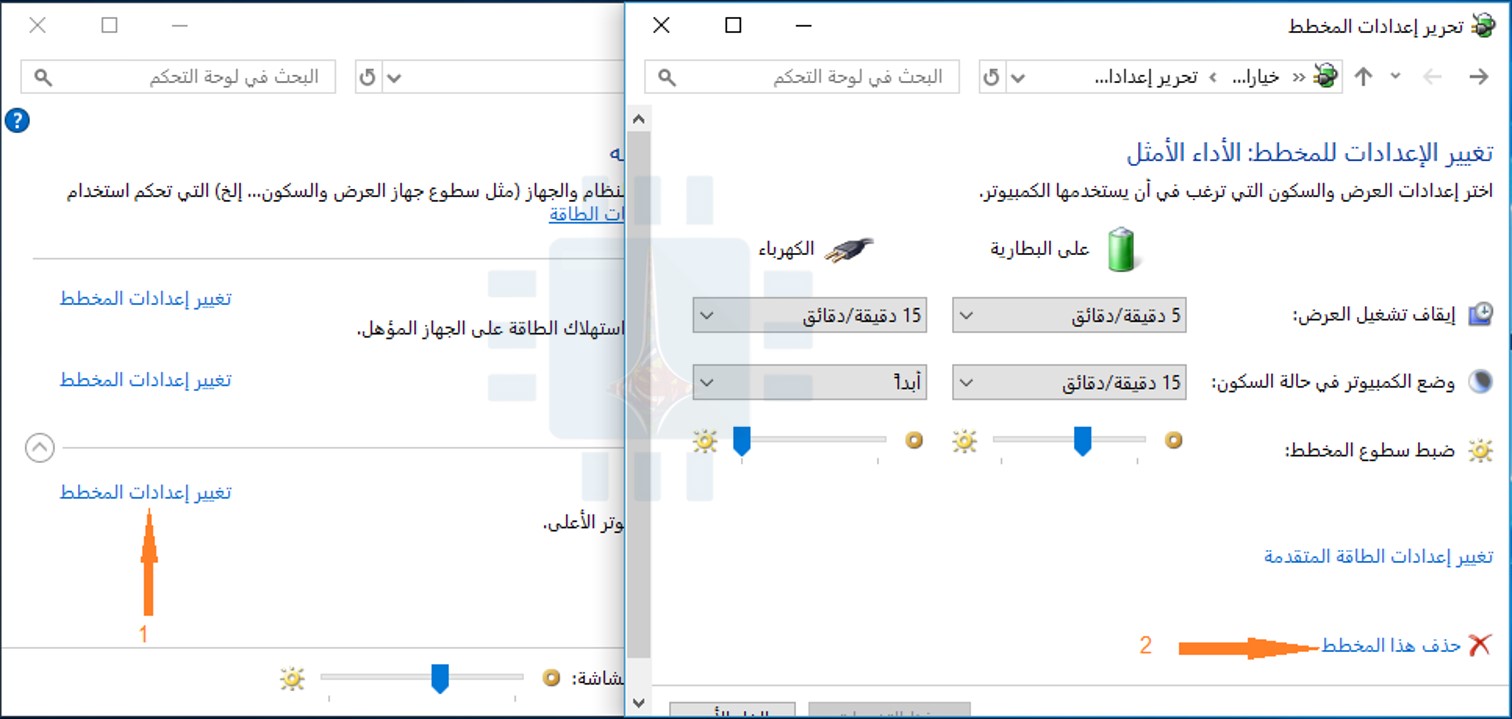
بعد ذلك، انقر على الرابط تغيير إعدادات الخطة على يسار الخطة، ثم انقر على حذف هذه الخطة.

تعتبر خطة الطاقة عالية الأداء مفيدة فقط في حالات محددة، ولكنها يمكن أن تحدث فرقاً.

مقالات قد تعجبك:

كيفية تخصيص حدود النوافذ والظلال على ويندوز 10
طرق العمل المشترك المتوفرة بين ويندوز 10 وبين هواتف أندرويد أو آيفون
كيفية تعطيل الإشعارات في نظام ويندوز 10
كيفية التغيير التلقائي لخلفية سطح المكتب في ويندوز 10 حسب التوقيت في اليوم
كيفية إخفاء أيقونة الأشخاص في شريط مهام ويندوز 10
كيفية ضبط مخرج وشدة الصوت بشكل منفصل للبرامج في ويندوز 10

كيفية إخفاء قرص الريكفري من جهاز الكمبيوتر

غالباً ما تقوم شركات تصنيع أجهزة الكمبيوتر بوضع أقسام استرداد على أجهزتها. عادة ما تكون مخفية، ولكن في بعض الأحيان تصبح مرئية تحت هذا الكمبيوتر الشخصي وفي أماكن أخرى في ويندوز Windows. فيما يلي سنبين كيفية إخفاء قسم الاسترداد – أو أي محرك أقراص آخر.

سنقوم بإزالة محرك أقراص للتقسيم لإخفائه. سيظل القسم مرئياً لأدوات إدارة الأقراص، ولكنه لن يظهر في المستكشف Explorer وتطبيقات سطح المكتب العادية. يمكنك دائماً إعادة تعيين محرك أقراص عليه في المستقبل.

بالنسبة للعديد من الأقسام، يمكنك القيام بذلك باستخدام أداة إدارة الأقراص الرسومية. لفتحه على Windows 10، انقر بزر الماوس الأيمن فوق الزر ابدأ (أو اضغط على Windows + X)، ثم انقر فوق الخيار “إدارة الأقراص” أو Disk Management.

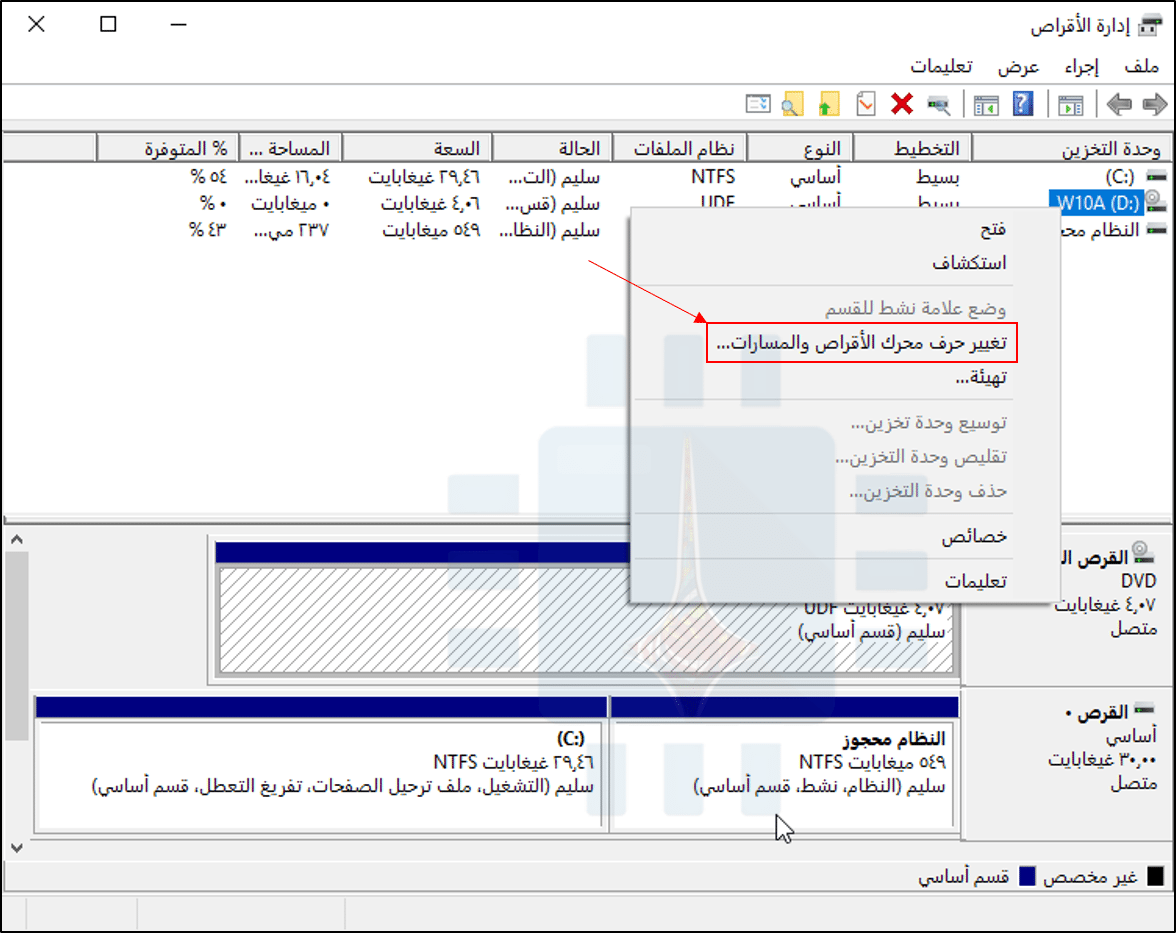
حدد موقع القسم الذي تريد إخفاءه. على سبيل المثال، إذا كنت تريد إخفاء محرك الأقراص الذي يسمى بالحرف “D:” تحت “مستكشف الملفات” في جهاز الكومبيوتر، فابحث عن القسم المسمى بالحرف “D:” أسفل عمود وحدة التخزين في إطار “إدارة الأقراص“.

انقر بزر الماوس الأيمن فوق هذا القسم، ثم حدد أمر “تغيير حرف محرك الأقراص والمسارات“.

إذا لم ترَ أي خيارات بخلاف “المساعدة” عند النقر بزر الماوس الأيمن على أحد محركات الأقراص، فتابع إلى القسم التالي بدلاً من ذلك. ستحتاج إلى استخدام الأمر diskpart لإزالة محرك الأقراص، فلن تسمح لك الواجهة الرسومية السابقة بالقيام بذلك.

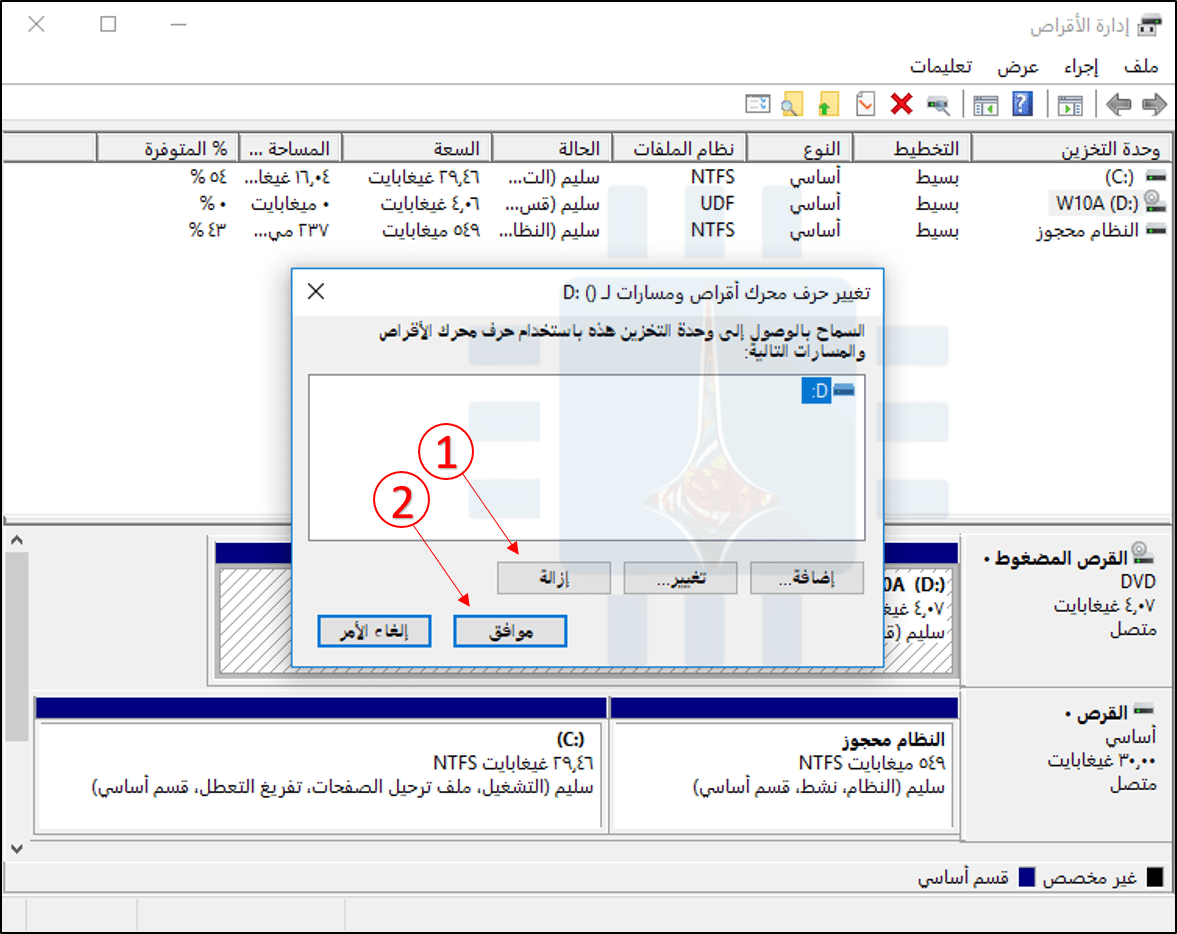
حدد حرف محرك الأقراص الذي تريد إزالته في النافذة التي تظهر، انقر فوق الزر “إزالة”، ثم انقر فوق الزر “موافق”.

يحتوي كل قسم بشكل عام على محرك أقراص واحد فقط. إذا كان القسم يحتوي على محركات أقراص متعددة تم تعيينها له، فستحتاج على الأرجح إلى إزالة كل منها من هنا.

يحذرك ويندوز Windows من أن البرامج قد لا تعمل بشكل صحيح إذا قمت بإزالة محرك الأقراص. على سبيل المثال، إذا قمت بتثبيت تطبيق على محرك الأقراص هذا أو قمت بتخزين ملفات مهمة عليه، فلن تتمكن من الوصول إليها بينما لا يكون لدى محرك الأقراص حرف Letter تم تعيينه له.

انقر “نعم” للمتابعة.

إذا كان محرك الأقراص قيد الاستخدام حالياً، يتم تحذيرك أنه يجب إعادة تشغيل جهاز الكمبيوتر لإنهاء العملية. انقر فوق “نعم” مرة أخرى، ثم قم بإعادة تشغيل جهازك الكمبيوتر. لن يكون محرك الأقراص مرئياً في ويندوز Windows بعد الانتهاء من هذه العملية.

إذا أردت جعل محرك الأقراص مرئياً مرة أخرى في المستقبل، فقم بالرجوع إلى أداة إدارة الأقراص، وانتقل إلى نافذة تغيير حرف محرك الأقراص والمسارات، ثم انقر فوق الزر “إضافة” لإضافة محرك أقراص إليه.

إعطاء محرك الأقراص مسمى بنفس الحرف كما كان من قبل ويجب أن يعمل كل شيء بشكل صحيح، حتى إذا قمت بتثبيت التطبيقات على محرك الأقراص قبل إزالة حرف محرك الأقراص الخاص به.

الخيار الثاني: قم بتشغيل أمر Diskpart

لا يمكن لأداة إدارة الأقراص العمل مع كل قسم. لإخفاء الأقسام العنيدة، ستحتاج إلى تشغيل الأمر diskpart.

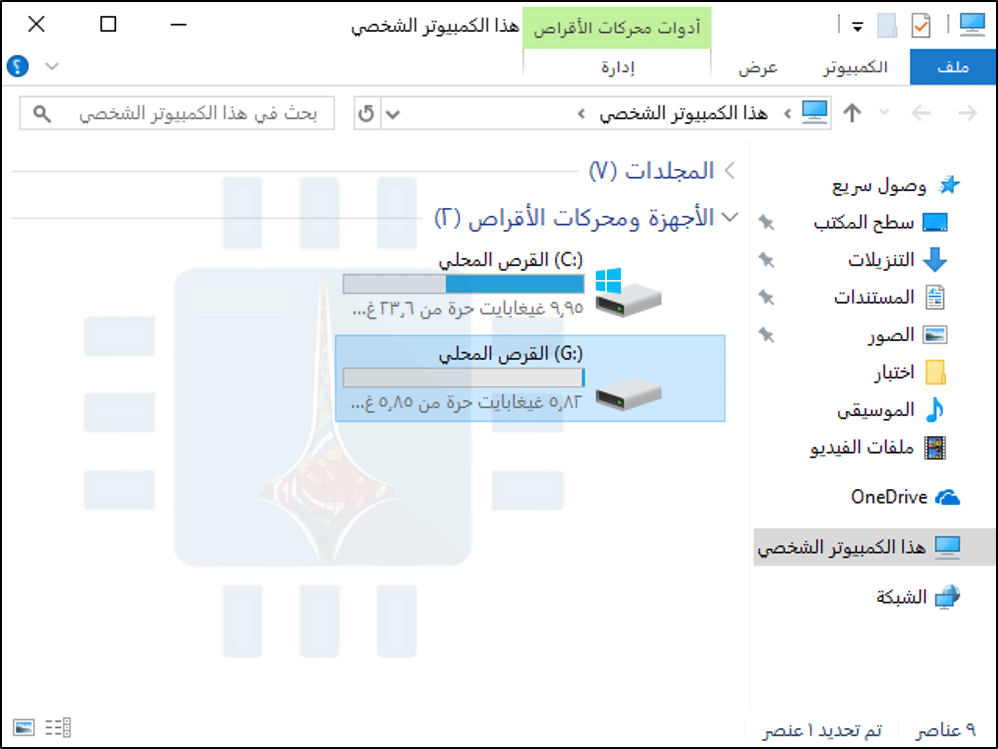
أولاً، حدد محرك الأقراص الخاص بالقسم الذي تريد إخفاءه. يمكنك العثور على هذا في نافذة هذا الكمبيوتر الشخصي في مستكشف الملفات على Windows 10، أو في نافذة الكمبيوتر في مستكشف ويندوز Windows على Windows 7.

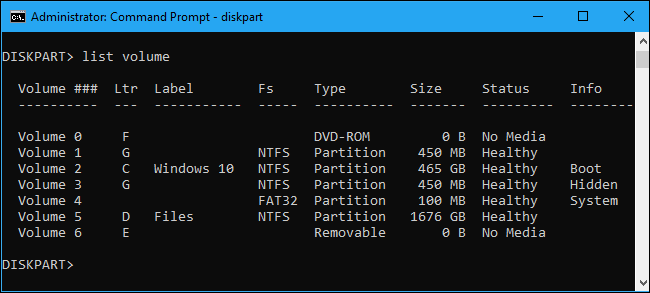
على سبيل المثال، في لقطة الشاشة أدناه، نريد إخفاء محرك الأقراص “G:”.

يجب تشغيل هذا الأمر من نافذة موجه الأوامر التي يتم تشغيلها بأذونات المسؤول. لإطلاق النافذة، افتح قائمة “ابدأ”، واكتب “cmd” في مربع البحث، وانقر بزر الماوس الأيمن على “موجه الأوامر” أو باللغة الإنكليزية “Command Prompt“، وحدد الأمر “تشغيل كمسؤول“.

في موجه الأوامر، شغّل الأداة عن طريق كتابة الأمر التالي والضغط على Enter:

diskpart

لاحظ أن الموجه prompt سيتغير إلى “DISKPART>” للإشارة إلى أنك الآن داخل هذه الأداة. اكتب الأمر التالي ثم اضغط على Enter لسرد وحدات التخزين المرفقة بالكمبيوتر لديك:

list volume

حدد رقم وحدة التخزين التي تريد إخفاءها. على سبيل المثال، نريد إخفاء القسم بحرف محرك الأقراص (G:)، والذي يمكننا رؤيته هو “Volume 1” في لقطة الشاشة أعلاه.

قم بتشغيل الأمر التالي لتحديد القسم، مع استبدال المحرف # برقم وحدة التخزين:

select volume #

في مثالنا، نريد تحديد المجلد 1، لذلك سنقوم بكتابة الأمر التالي ثم نضغط على Enter:

select volume 1

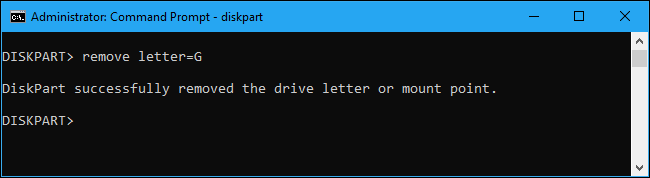
قم بتشغيل الأمر التالي لإزالة حرف محرك الأقراص، مع استبدال الحرف G بالحرف الذي تريد إزالته:

remove letter=G

ستلاحظ أن موجه الأوامر قد أعلن عن نجاح عملية الحذف، أي تم على الفور إخفاء قسم الاسترداد أو أي محرك أقراص آخر تريده.

لمعلومات أخرى، يمكنك زيارة هذا الرابط للتعرف على طريقة إخفاء وإظهار الأقراص المحلية في الحواسيب العاملة بنظام ويندوز Windows بالتفصيل.

بالطبع، لا يمكنك استخدام أي من هذه الحيل لإخفاء محرك أقراص نظام ويندوز Windows، والذي يقع عادة في (C :). حيث يحتاج نظام التشغيل ويندوز Windows إلى هذا القسم للعمل.

مقالات قد تعجبك

كيفية تحرير مساحة على القرص الصلب في ويندوز
كيفية استعادة الملفات المحذوفة من الحاسوب أو الأقراص الخارجية
طريقة التتحقق من حالة القرص الصلب في حاسوبك
كيفية تسريع الكمبيوتر بنظام ويندوز
كيفية استعادة مفتاح تفعيل ويندوز أو أوفيس بعد ضياعه