جوجل تُحسّن تجربة تصفح الإنترنت ضمن التطبيقات

تعرض العديد من تطبيقات أندرويد Android محتوى الويب داخل التطبيق نفسه، وهذا يمنع المستخدم من التبديل بين التطبيق ومتصفح الإنترنت، على سبيل المثال عند النقر على رابط في برنامج البريد الإلكتروني Gmail.

وتتمثل إحدى طرق القيام بذلك استخدام مكون WebView، لكن جوجل Google تعتقد أن علامات التبويب المخصصة هي الحل الأفضل، لذلك جعلتها الآن أفضل مع بعض التحسينات.

أولى هذه التحسينات هي علامات التبويب المخصصة الجزئية، حيث يتم بدلاً من ملء الشاشة بالكامل عرض محتوى الويب في نصف شاشة، مما يحسن تجربة المهام المتعددة.

حيث يستطيع المستخدم الاستمرار باستخدام التطبيق بينما يشاهد رابط الويب (على سبيل المثال متابعة قراءة البريد الإلكتروني).

https://fdn.gsmarena.com/imgroot/news/23/02/google-partial-custom-tabs/gsmarena_001.mp4

ويمكن استخدام وضع تقسيم الشاشة لتحقيق نفس الأثر، لكن هذا الأمر يتطلب إجراءات أخرى.

ويحدد مطور التطبيق الحجم الأولي لعلامة التبويب الجزئية، ويبقى المستخدم حراً في الانتقال إلى وضع ملء الشاشة إذا رغب في ذلك.

علامات التبويب المخصصة هي ميزة يوفرها متصفح الإنترنت الذي يختاره المستخدم، إذا كان هذا المتصفح لا يدعم علامات التبويب المخصصة الجزئية، فسيتم استخدام علامة تبويب ملء الشاشة بدلاً من ذلك.

ويدعم كلاً من كروم Chrome ومتصفحات أخرى هذه الميزة، لكن اختيار كروم يسيسمح بالاستفادة من ميزات Chrome المعتادة بما في ذلك الملء التلقائي لحقول النص وحقول كلمة المرور.

مقالات قد تعجبك

فيس بوك ستشرح للمستخدمين لماذا تظهر لهم الإعلانات التي يرونها
روبوت الدردشة الخاص ب Bing AI يرتكب أخطاء غبية
مشكلة في تطبيق صور جوجل عند بعض مستخدمي آيفون
كيفية مسح رمز الاستجابة السريعة QR على هواتف سامسونج
كيفية زيادة سطوع ضوء فلاش الهاتف

كيفية تصفح الإصدارات القديمة من مواقع الويب

The Wayback Machine هي خدمة عبر الإنترنت تقوم بشكل متكرر بزيارة مواقع الويب، وتأخذ لقطات شاشة من المواقع في وقت معين.

باستخدام خدمة Wayback Machine، يمكنك رؤية شكل أي موقع تقريباً طوال عمره الافتراضي.

تتغير مواقع الويب بشكل متكرر، وكذلك القوانين التي تحكم هذه المواقع. سواء كان ذلك بسبب فقدان البيانات، أو فرض رقابة جديدة على المحتوى، أو حتى بدافع التغيير فقط.

إن خدمة Wayback Machine تسمح لك بمشاهدة المحتوى الذي لم يعد موجوداً على الويب، كما يمكن أيضاً استخدام Wayback Machine لاستكشاف الأخطاء وإصلاحها.

ملاحظة: قد لا تظهر بعض المواقع نظراً لأن هذا الموقع محمي بكلمة مرور أو تم حظره بواسطة ملف robots.txt أو بسبب تعذر الوصول إليه لسبب آخر.

قم بالانتقال إلى موقع الويب الرسمي لأرشيف الإنترنت وأدخل عنوان URL للموقع الذي ترغب في الرجوع إليه في شريط عنوان Wayback Machine. بمجرد إدخال الرابط، قم بالنقر على زر Enter في لوحة المفاتيح.

في الصفحة التالية، سترى مخططاً زمنياً لجميع السنوات يحتوي على لقطة لموقع الويب الذي تم إدخاله. هناك أيضاً تنويه فوق الخط البياني يبين عدد لقطات موقع الويب الكلية المأخوذة بين تاريخين ( في حالة موقعنا، سترى في الصورة أدناه أنه تم أخذ 240 لقطة شاشة على مدى 20 سنة تقريباً).

حدد السنة التي ترغب في عرضها.

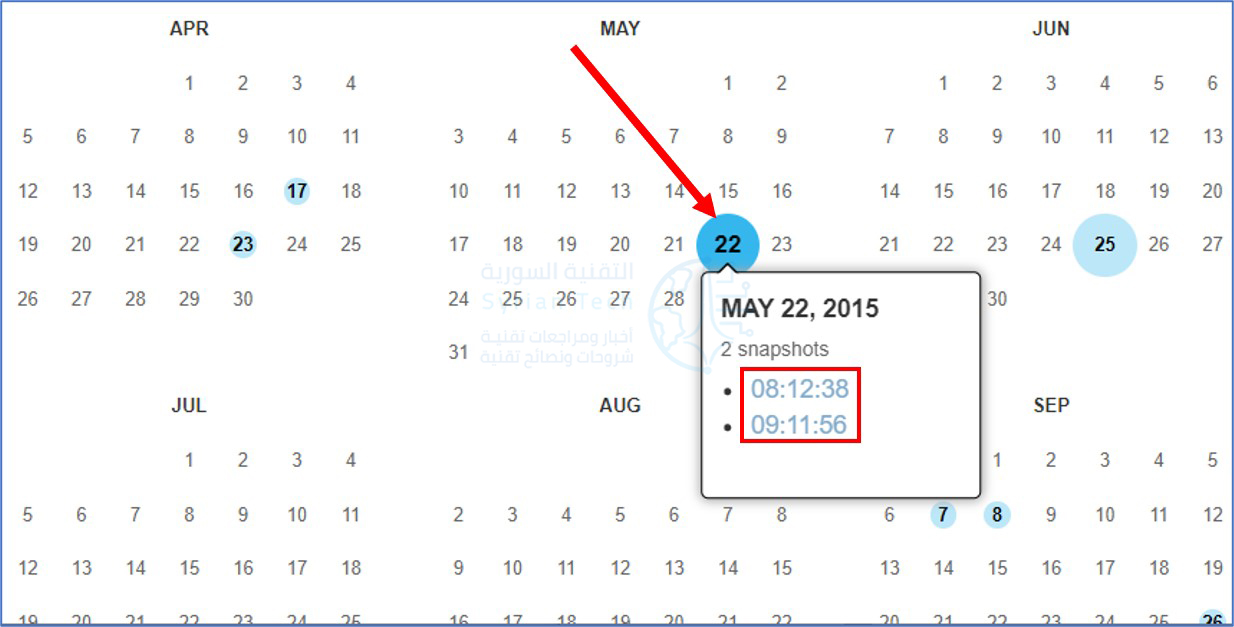
الآن سترى طريقة عرض التقويم للسنة المحددة. في تواريخ معينة على مدار العام، ستلاحظ أنها مظللة بلون معين. إليك ما يعنيه كل لون:

  • بلا لون: لم يتم حفظ لقطات شاشة للموقع في هذا التاريخ.
  • الأزرق: تم حفظ الموقع بنجاح في هذا التاريخ.
  • أخضر: يشير هذا إلى إعادة توجيه (3xx).

ستلاحظ أيضاً أن بعض الدوائر أكبر من غيرها. هذا يعني أن هذا التاريخ يحتوي على لقطات متعددة. لاحظ أن هذا لا يمثل عدد المرات التي تم فيها تحديث الموقع.

حدد التاريخ/الوقت الذي ترغب في عرضه من خلال تحريك المؤشر فوق التاريخ وتحديد اللقطة من القائمة المنبثقة.

يمكنك الآن تصفح النسخة المؤرشفة من الموقع.

موقع التقنية السورية بتاريخ 26 أيلول 2015

كما هو الحال مع أي شيء، هناك خيارات أخرى متاحة لتصفح الإصدارات القديمة من مواقع الويب، مثل الانتقال إلى موقع oldweb.today أو مكتبة الكونغرس  Library of Congress.

بكل الأحوال، إن خدمة Wayback Machine تحتوي على أكبر أرشيف لمواقع لإنترنت من أي مكتبة رقمية أخرى على الويب.

مقالات قد تعجبك:

شرح لتطبيقات فوتوشوب للهواتف الذكية، وما ميزاتها ؟
ما هو التورنت؟ وكيف يعمل؟ وكيفية استخدامه؟ وكيفية التعامل معه؟
موقع LinkedIn تجاهل باحث فلسطيني قد اكتشف ثغرة في الموقع
كيفية منع الحذف التلقائي للملفات المحملة على ويندوز 10
كيفية مشاركة مستندات جوجل Google Docs كملف PDF من خلال رابط

فيس بوك أطلقت ميزة Shops لإنشاء المتاجر الإلكترونية في خدماتها

يقوم فيسبوك Facebook وإنستاجرام Instagram بأكبر تحديث حتى الآن في التسوق عبر الإنترنت باستخدام متاجر فيسبوك Facebook Shops ، مما يسمح للشركات بتحويل صفحات فيسبوك Facebook وإنستاجرام Instagram إلى واجهات متاجر عبر الإنترنت لعشاقها ومتابعيها.

تعتبر فيسبوك Facebook ، كما هو الحال مع جميع تحديثات منتجاتها الأخيرة، أن من شأن هذه الميزة أن تساعد الشركات الصغيرة المتضررة من التداعيات الاقتصادية للفيروسات التاجية COVID-19. لكن التحديث، الذي بدأ نشره الآن، هو أيضاً أكبر تحرك للشركة في التجارة الإلكترونية حتى الآن.

مع المتاجر، يمكن لأصحاب الأعمال إنشاء قسم متجر مخصص في صفحتهم على فيسبوك Facebook أو إنستاجرام Instagram وإنشاء كتالوج لمنتجاتهم ليتمكن المستخدمون من التصفح والشراء.

الأهم من ذلك، أن معظم عمليات الشراء الفعلية لن تحدث على فيسبوك Facebook. حيث سيتم توجيه قوائم المنتجات إلى موقع الويب للنشاط التجاري؛ إلا إذا تم العمل بميزة الشراء داخل التطبيق في فيسبوك Facebook أو إنستاجرام Instagram.

إنستاجرام Instagram ، الذي كان بالفعل موطناً للعديد من تجارب فيسبوك Facebook للتسوق، سيدفع ميزات التجارة الجديدة لـ فيسبوك Facebook بشكل أكثر قوة.

حيث تخطط الشركة لإعطاء التسوق قسماً خاصاً بها من التطبيق، والذي سيحل محل علامة التبويب Activity الحالية، في تحديث متوقع في وقت لاحق من هذا العام.

تخطط الشركة أيضاً للجمع بين البث المباشر والتسوق – وهي ميزة ستأتي إلى إنستاجرام Instagram وفيسبوك Facebook في الأشهر القادمة.

ستتمكن العلامات التجارية من وضع علامة على منتجات محددة قبل بدء البث المباشر، وسيرى المشاهدون روابط بارزة لشراء العناصر المثبتة في الجزء السفلي من الفيديو.

يمكن لهذه الخطوة أيضاً أن تمنح أكبر نجوم إنستاجرام Instagram سبباً آخر للبقاء، بدلاً من المغادرة لمنافسين آخرين مثل يوتيوب YouTube الذين يقدمون طرقاً أكثر لاستثمار المحتوى.

أخيراً، تقول فيسبوك Facebook إنها تختبر طرقاً لمنح الشركات القدرة على دمج برامج في متاجر فيسبوك Facebook ، مع ميزات تسمح لأصحاب المتاجر والمستخدمين بتتبع نقاط البيع وإدارتها والمكافآت الأخرى أثناء إجراء عمليات الشراء.

مقالات قد تعجبك:

ميزة جديدة في إنستغرام لنشر منشورات على شكل مقالات
مايكروسوفت قامت ببناء أحد الكمبيوترات الفائقة الخمس الأقوى في العالم
ويندوز 10 سيدعم تشغيل تطبيقات لينوكس ذات الواجهة
ما هي العملية LockApp.exe في ويندوز 10 ؟
كيفية تغيير الصورة الشخصية للحساب في ويندوز 10
ما هو أوفيس 365؟ ولماذا يعد صفقة عظيمة؟

ما هي الشبكة الخاصة الظاهرية VPN ؟ ولمَ قد أحتاجها؟

يسمح VPN ، أو ما يسمى بالشبكة الخاصة الظاهرية، بإنشاء اتصال آمن بشبكة أخرى عبر الإنترنت. يمكن استخدام الشبكات الظاهرية الخاصة للوصول إلى مواقع الويب المقيدة بالمنطقة، وحماية نشاط التصفح لديك من أعين المتطفلين على شبكة واي فاي Wi-Fi العامة، وغير ذلك الكثير.

تحظى شبكات VPN في هذه الأيام بشعبية كبيرة، ولكن ليس للأسباب التي تم إنشاؤها أصلاً. كانت في الأصل مجرد وسيلة لربط شبكات الأعمال معاً بشكل آمن عبر الإنترنت أو تسمح لك بالوصول إلى شبكة أعمال من المنزل.

تقوم شبكات VPN بشكل أساسي بإعادة توجيه جميع حركات مرور الشبكة التي تملكها إلى الشبكة، حيث تأتي هذه المنافع – مثل الوصول إلى موارد الشبكة المحلية عن بعد وتجاوز الرقابة على الإنترنت – كلها. تحتوي معظم أنظمة التشغيل على دعم VPN مدمج.

ما هو VPN وكيف يساعدني؟

بعبارة بسيطة للغاية، تقوم VPN بتوصيل جهاز الكمبيوتر أو الهاتف الذكي أو الكمبيوتر اللوحي بجهاز كمبيوتر آخر (يُسمى الخادم) في مكان ما على الإنترنت، يسمح لك بتصفح الإنترنت باستخدام اتصال الإنترنت الخاص بهذا الكمبيوتر.

لذا إذا كان هذا الخادم في بلد مختلف، فسيظهر كما لو كنت قادماً من هذا البلد، ويمكنك الوصول إلى أشياء لا يمكنك القيام بها بشكل طبيعي.

إذاً كيف يساعدك هذا؟ سؤال جيد! يمكنك استخدام VPN من أجل:

  • تجاوز القيود الجغرافية على مواقع الويب أو بث الصوت والفيديو.
  • مشاهدة وسائط البث مثل Netflix و Hulu.
  • احم نفسك من التطفل على نقاط اتصال واي فاي Wi-Fi غير موثوق بها.
  • عدم الكشف عن الهوية عبر الإنترنت عن طريق إخفاء موقعك الحقيقي.
  • احم نفسك من أثناء التسجيل في التورنت.

تستخدم الغالبية العظمى من الناس هذه الأيام VPN للتهور أو تجاوز القيود الجغرافية لمشاهدة المحتوى في بلد مختلف. فهي لا تزال مفيدة جدًا لحماية نفسك أثناء العمل في المقهى ، ولكن هذا لا يعد الاستخدام الأساسي بعد الآن.

كيف يمكنك الحصول على VPN ، وأي واحد يجب عليك أن تختار؟

اعتماداً على احتياجاتك، يمكنك إما استخدام VPN من مكان عملك، أو إنشاء خادم VPN بنفسك، أو استضافة أحد ببيتك في بعض الأحيان.

لكن في الواقع، فإن الغالبية العظمى من الأشخاص يبحثون فقط عن شيء لحمايتهم من التورط في بعض المشاكل القانونية أو مشاهدة بعض الميديا على الإنترنت التي لا يمكنهم الوصول إليها من بلدهم.

أسهل ما يمكن فعله هو ببساطة الإطلاع على قائمة أفضل 10 VPN لعام 2019 ، وقم بتنزيل عميل VPN لأجهزة الكمبيوتر التي تعمل بنظام ويندوز Windows أو ماك Mac أو الهواتف الذكية العاملة بنظام أندرويد Android أو أجهزة آيفون iPhone أو آيباد iPad. الأمر بهذه السهولة.

كل منهم لديه ميزات رائعة، وأغلبها لديه تجربة مجانية بحيث يمكنك بسهولة استعادة أموالك إذا غيرت رأيك.

كيف يعمل VPN؟

عند توصيل الكمبيوتر (أو جهاز آخر، مثل الهاتف الذكي أو الكمبيوتر اللوحي) بشبكة ظاهرية خاصة (VPN)، يعمل الكمبيوتر كما لو كان على نفس الشبكة المحلية مثل الشبكة الظاهرية الخاصة.

يتم إرسال كل حركة مرور الشبكة عبر اتصال آمن بالشبكة الظاهرية الخاصة. نظراً لأن الكمبيوتر الذي تعمل عليه يعمل كما لو كان على الشبكة، فإن هذا يسمح لك بالوصول الآمن إلى موارد الشبكة المحلية حتى عندما تكون في الجانب الآخر من العالم.

ستتمكن أيضاً من استخدام الإنترنت كما لو كنت حاضراً في موقع الشبكة الظاهرية الخاصة، والتي تتمتع ببعض الفوائد إذا كنت تستخدم شبكة واي فاي Wi-Fi عامة أو تريد الوصول إلى مواقع الويب المحظورة جغرافياً.

عندما تتصفح الويب أثناء اتصالك بشبكة VPN ، يتصل جهاز الكمبيوتر بموقع الويب من خلال اتصال VPN المشفر.

تقوم VPN بإعادة توجيه الطلب نيابةً عنك وتقوم بإعادة توجيه الاستجابة من موقع ويب مرة أخرى عبر الاتصال الآمن.

إذا كنت تستخدم شبكة ظاهرية خاصة (VPN) مقرها في الولايات المتحدة للوصول إلى Netflix ، فسترى Netflix اتصالك كأنه قادم من داخل الولايات المتحدة الأمريكية.

استخدامات أخرى لشبكات VPN:

شبكات VPN هي أداة بسيطة إلى حد ما، ولكن يمكن استخدامها للقيام بمجموعة متنوعة من الأشياء:

  • الوصول إلى شبكة الأعمال أثناء السفر: يتم استخدام شبكات VPN بشكل متكرر من قبل المسافرين بغرض الأعمال للوصول إلى شبكة أعمالهم، بما في ذلك جميع موارد الشبكة المحلية، أثناء التنقل. لا يجب تعريض الموارد المحلية مباشرةً للإنترنت، مما يزيد من الأمان.
  • الوصول إلى الشبكة المنزلية أثناء السفر: يمكنك أيضاً إعداد شبكة ظاهرية خاصة (VPN) للوصول إلى شبكتك أثناء السفر.

سيسمح لك ذلك بالوصول إلى سطح مكتب ويندوز Windows البعيد عبر الإنترنت، واستخدام مشاركات الملفات المحلية، وتشغيل الألعاب عبر الإنترنت كما لو كنت على نفس الشبكة المحلية.

  • إخفاء نشاط التصفح من شبكتك المحلية ومزوّد خدمة الإنترنت: إذا كنت تستخدم اتصالًا عامًا بشبكة واي فاي Wi-Fi ، فسيكون نشاط التصفح على مواقع الويب بخلاف HTTPS مرئياً للجميع، إذا كانوا يعرفون كيفية البحث.

إذا كنت ترغب في إخفاء نشاط التصفح لديك لمزيد من الخصوصية، يمكنك الاتصال بشبكة VPN. لن تشاهد الشبكة المحلية سوى اتصال VPN واحد آمن.

كل حركة المرور الأخرى ستسافر عبر اتصال VPN. في حين يمكن استخدام هذا لتجاوز مراقبة الاتصال من قبل مزود خدمة الإنترنت، ضع في اعتبارك أن مزودي VPN قد يختارون تسجيل حركة المرور على نهايتهم.

  • الوصول إلى مواقع الويب المحظورة جغرافياً: سواء كنت أمريكياً تحاول الدخول إلى حسابك على Netflix أثناء السفر خارج البلد أو كنت ترغب في استخدام مواقع وسائط أمريكية مثل Netflix و Pandora و Hulu ، فستتمكن من الوصول من هذه المنطقة إلى خدمات محدودة إذا قمت بالاتصال بشبكة VPN موجودة في الولايات المتحدة الأمريكية.
  • تجاوز رقابة الإنترنت: يستخدم العديد من الصينيين الشبكات الافتراضية الخاصة للالتفاف حول جدار الحماية والوصول إلى الإنترنت بالكامل. (على الرغم من ذلك، يبدو أن الجدار الناري بدأ يتدخل في شبكات VPN في الآونة الأخيرة).
  • تنزيل الملفات: نعم، لنكن صادقين – كثير من الناس يستخدمون اتصالات VPN لتنزيل الملفات عبر BitTorrent.

قد يكون هذا مفيداً في الواقع حتى إذا كنت تلتف حول القانون تماماً – إذا كان مزود خدمة الإنترنت يخنق BitTorrent ويجعله بطيئاً للغاية، يمكنك استخدام BitTorrent على VPN للحصول على سرعات أعلى.

ينطبق الشيء نفسه على أنواع أخرى من الزيارات التي قد يتدخل فيها مزود خدمة الإنترنت (إلا إذا كانت تتداخل مع زيارات الشبكة الظاهرية الخاصة نفسها).

باستخدام VPN في ويندوز:

الاتصال بشبكة VPN بسيط إلى حد كبير. في ويندوز Windows ، اضغط على مفتاح ويندوز Windows ، واكتب VPN ، ثم انقر فوق الخيار إعداد اتصال شبكة خاصة ظاهرية (VPN).

(إذا كنت تستخدم Windows 8 ، فستضطر إلى النقر فوق فئة الإعدادات بعد البحث) استخدم المعالج لإدخال العنوان وبيانات اعتماد تسجيل الدخول لخدمة VPN التي تريد استخدامها.

يمكنك بعد ذلك الاتصال بشبكات ظاهرية خاصة (VPN) وقطع الاتصال بها باستخدام رمز الشبكة في علبة النظام – وهو نفس جهاز إدارة شبكات واي فاي Wi-Fi التي تتصل بها.

مقالات قد تعجبك:

ما هو العنوان URL ؟ وما هي مكوناته؟
لمَ غالباً لا نحصل على سرعة الإنترنت الحقيقية التي ندفع ثمنها؟
ما هو مسح (فحص) المنافذ؟ وما هي أنواعه؟
كيفية تصفير عداد استخدام البيانات في ويندوز 10
كيف يمكن معرفة إذا كان حساب فيس بوك من المتأثرين باختراق فيسبوك الأخير؟

كيفية مسح سجل البحث في Bing

يخزن Bing ويستخدم سجل البحث الذي تقوم به لتخصيص النتائج التي تقوم بالبحث عنها. ولا يؤدي مسح سجل البحث في متصفح الويب إلى لمس السجل المخزّن في Bing نفسه، والذي قد يأتي على الأرجح من أجهزة متعددة تستخدمها. بالرغم من ذلك، يمكنك مسح هذا السجل.

قبل أن نبدأ في ذلك، يجب أن تعرف أن معظم محركات البحث الرئيسية والمواقع الاجتماعية تخزن نتائج كهذه – إنها ليست مجرد شيء خاص بـ Bing.

على سبيل المثال، تخزن غوغل Google نتائج البحث التي تقوم بها، وكذلك يفعل فيسبوك Facebook.

يفعلون ذلك إذا كنت قد قمت بتسجيل الدخول إلى الخدمة، وأيضاً باستخدام عنوان IP للجهاز الذي تبحث عنه، إلى جانب ملفات تعريف الارتباط المخزنة على أجهزتك.

هذا ليس بالضرورة أمراً سيئاً. إنها الطريقة التي يتم بها تحسين نتائج البحث وفقاً لاحتياجاتك.

مع ذلك، إذا لم تكن راضياً عن وجود سجل البحث هذا مخزناً، فستتمكن من محوه – سواء قمت بمسح كل شيء أو مجرد إدخالات فردية لا تريد حفظها. إليك الطريقة.

كيفية مسح سجل بحث Bing:

يتم تخزين السجل الخاص بك لكافة الأشياء التي تبحث عنها باستخدام Bing على حساب مايكروسوفت Microsoft، لذلك انتقل إلى إعدادات خصوصية حساب Microsoft وقم بتسجيل الدخول أولاً.

بعد تسجيل الدخول، سترى لوحة معلومات الخصوصية في حسابك. قم بالتمرير لأسفل قليلاً إلى قسم بحث.

يؤدي ذلك إلى فتح علامة التبويب سجل النشاط في لوحة البيانات ، ويضع التركيز على عمليات البحث السابقة.

إذا كان ما تريد فعله هو محو سجل البحث بالكامل، فما عليك سوى النقر فوق الرابط مسح النشاط في أعلى يسار قائمة البحث.

ستتم مطالبتك بتأكيد إجراء المسح الذي قمت به. إذا كنت تريد حذف سجل البحث بالكامل، فقم بانقر على زر مسح.

إذا كنت لا تريد حذف كل شيء، فيمكنك أيضاً التمرير لأسفل لعرض سجل البحث السابق.

تحت كل إدخال بحث فردي، ستلاحظ وجود رابطين، انقر على حذف للتخلص من نتيجة البحث تلك فقط.

ولكن إذا اكتشفت أنك تستخدم Bing، وتريد أن تمسح سجلك من حين لآخر، فقد تحتاج إلى التفكير في استخدام التصفح الخاص Private browsing بحيث لا يتم تخزين عمليات البحث في المقام الأول.

كيفية مسح مايكروسوفت أنواع البيانات ذات الصلة الأخرى:

إلى جانب نتائج سجل البحث، تخزن مايكروسوفت Microsoft الكثير من البيانات الأخرى من الأشياء التي تقوم بها أثناء تسجيل الدخول إلى حسابك، مثل التطبيقات والخدمات التي استخدمتها، وعمليات البحث الصوتي من كورتانا Cortana، وسجل التصفح من إيدج Edge.

كل هذه الأشياء يمكن حذفها من لوحة معلومات الخصوصية بنفس طريقة حذف سجل البحث السابقة.

في علامة التبويب سجل النشاط في لوحة المعلومات، سترى قائمة بالبيانات المرتبطة بحساب مايكروسوفت Microsoft في قسم استكشاف بياناتك على اليمين. انقر فوق أي من الخيارات هنا لاستكشافها.

إن حذف الإدخالات لكل نوع مماثل تماماً لحذف سجل البحث. عند تحديد موقع إدخال بيانات لم تعد تريده، انقر فوق الارتباط حذف أسفله.

إذا كنت تريد التخلص من كل إدخال في أي قائمة تشاهدها، فانقر على الرابط مسح النشاط في الجزء العلوي الأيسر.


كميزة أمان، لا يمكنك حذف كل إدخال فردي إذا كنت تتصفح خيار جميع أنواع البيانات (والذي يتضمن كل شيء).

لذلك إذا كنت تريد إزالة كل شيء من حسابك، فسيلزم النقر على مسح النشاط من كل قسم على حدى.

مقالات قد تعجبك:
كيفية تعيين متصفح الويب الافتراضي في ويندوز
بعض إعلانات المواقع تستغل كلمات المرور المحفوظة في المتصفح
لماذا يستهلك متصفح Chrome قدر كبير من الرام RAM ؟ وما الحل ؟
طريقة عرض كلمات المرور المخزنة في متصفح Google Chrome
حل مشكلة تعذر الإتصال بالخادم الوكيل في متصفح Google Chrome

ما هي الـ Cookies و لم تظهر المواقع تحذيراً عنها ؟

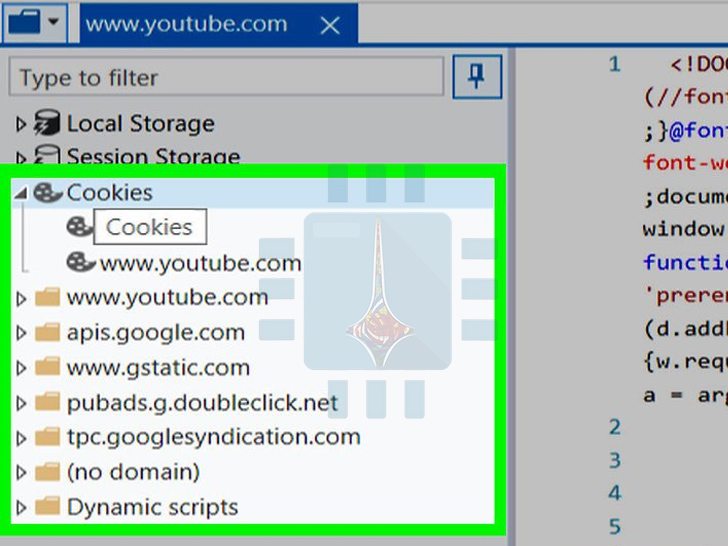
إذا كنت تقضي وقتاً طويلاً في تصفح مواقع الإنترنت فإنه من المحتمل أنك قد واجهت حالة ما يطلب فيها الموقع منك و بغرابة استخدام ما يعرف ب الكوكيز cookies ، و الغرابة في الموضوع أن تقريباً جميع المواقع الأخرى تستخدم الكوكيز دون أن يقوم معظمها بإبلاغك و أخذ إذنك في هذا الأمر ، إذن ما السبب ؟؟ هذا ما سنعرفه في هذه المقالة …

في البداية يجب أن نعرف ما هي ملفات الكوكيز :

الكوكيز cookies هي عبارة عن ملفات نصية فقط صغيرة الحجم تستخدمها مواقع الإنترنت من أجل تخزين بعض المعلومات على حاسوبك من خلال المتصفح .

و لا تعتبر برمجية خبيثة إنما هي ببساطة سجل لبعض البيانات المتعلقة بعتاد حاسوبك و كفاءته

و تستخدم أيضاً من أجل السماح للموقع بأن يعلم بأنك قمت بزيارته مؤخراً و إتاحة الكثير من الميزات مثل الدخول إلى حسابك على الموقع مباشرة دون أن تضطر إلى كتابة بيانات الدخول في كل مرة ، و تخزين تفضيلاتك من أجل الزيارات اللاحقة .

و لكن على الرغم من ذلك إلا أن بعض المواقع يمكنها استخدام الكوكيز cookies بطريقة مريبة من ناحية الأمان و الخصوصية ،

فمثلاً تستطع هذه المواقع من خلال الكوكيز cookies إنشاء و مشاركة سلاسل طويلة من المعلومات مثل ما هي المواقع التي قمت بزيارتها و ماذا فعلت فيها

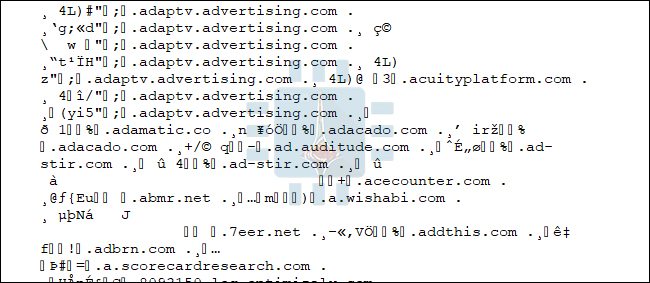
و يمكن أن ترسل هذه المعلومات إلى مواقع أخرى بدون علمك و بشكل خاص إلى مواقع الإعلانات و التي تسمح لها بعرض الإعلانات بحسب تفضيلاتك . فمثلاً الملف التالي يمثل ملف كوكيز يحوي على عناوين لمواقع إعلانات

و بشكل دقيق فإن هذا لا يمثل انتهاكاً للخصوصية ، حيث أن ملفات الكوكيز cookies لا تحوي معلومات مثل اسمك أو عنوان البريد الإلكتروني – إلا إذا كان الموقع غبياً كفاية ليضع مثل هكذا معلومات –  و رغم ذلك قد تكون المعلومات الموجودة فيها محل عدم ارتياح العديد من المستخدمين .

و لنكن صريحين فإن ملفات الكوكيز cookies أكثر تعقيداً من الشرح السابق ، فهي موجودة في كل مكان في الويب و بأشكال مختلفة ،

و رغم أنك تستطيع إلغاء تفعيل استخدام الكوكيز cookies عبر المتصفح إلا أنه سيتم تعطيل أو تقييد العديد من الوظائف و تسبب بالعديد من الإزعاجات ( مثل تسجيل الخروج ، و ظهور نفس النوافذ المنبثقة في كل مرة ).

و في حال قيامك بحذف ملفات الكوكيز فإنك ستفقد تسجيلات الدخول في كل المواقع ، كما ستفقد جميع التفضيلات و الإعدادات التي قمت بتهيئتها مسبقاً في تلك المواقع,

و بعد أن عرفنا هذه المعلومات الأساسية عن ملفات الكوكيز ، نأتي الآن إلى الإجابة على سؤالنا ،

لماذا تقوم بعض المواقع بتنبيهك أنها تستخدم ملفات الكوكيز cookies ؟

الجواب ببساطة لأن قوانين الاتحاد الأوربي المتعلقة بالخصوصية و الاتصالات الإلكترونية الموضوعة في عام 2002 تُجبر المواقع على الحصول على إذن المستخدم قبل البدء بتخزين المعلومات في ملف كوكيز Cookies محلي ،

كما يجب أن تُعلم المستخدمين عن ماهية البيانات التي ستخزن ، و لذلك كانت تظهر نافذة منبثقة تطلب إذن استخدام ملفات الكوكيز في أغلب المواقع الأساسية و التي يكون مقرها في إحدى دول الإتحاد الأوربي

و لكن بعد أن طرأت العديد من التعديلات على تلك القوانين فإن طلب الإذن قد تبدل إلى معلومات أكثر عمومية و أصبح مثل أن يقول الموقع :” نحن مجبرين قانونيا على إخبارك أننا نستخدم الكوكيز Cookies  في هذا الموقع ، هذا رابط يشرح ماذا نقصد و كيف نستخدم هذه البيانات التي نجمعها ، اضغط على الرابط من أجل إخفاء النافذة المنبثقة ”

و الآن فإن معظم مواقع الإنترنت المجبرة على وضع تحذير باستخدام ملفات كوكيز تقوم بعرض هذا التحذير بطريقة غير مناسبة و مستهلكة للوقت من أجل الحصول على الموافقة ،و ذلك  بشكل مشابه لأن تقوم كاميرا مراقبة بإخبارك بصوت عالٍ في كل لحظة تمشي عبرها : ” أنا أشاهد كل تحركاتك الآن ” .

صحيح أن ملفات الكوكيز Cookies يمكن أن تستخدم من أجل فعل بعض الأشياء الغامضة بمعلوماتك و لكنها تعتبر جزء أساسي للموقع نفسه من أجل عمله بالشكل الأفضل .

إن إجبار المستخدمين لأن يروا تحذير في كل موقع تقريباً مقره يقع في الاتحاد الأوربي يعتبر عديم الجدوى بالنسبة للمستخدم و الموقع نفسه .

نهاية تحذيرات الكوكيز ربما تكون قريبة:

هناك تحديث مقترح للقوانين الأصلية لإلغاء مثل هكذا إشعارات أو تحذيرات ، و ذلك من خلال إجبار المواقع على قراءة و تنفيذ إعدادات المتصفح المتعلقة بملفات الكوكيز   ،

فإذا كانت الإعدادت تسمح بملفات الكوكيز Cookies فإن المواقع ستستخدمها بشكل ذاتي دون إعلامك أما إذا كانت الإعدادات لا تسمح فإنه غير مسموح لها استخدامها بتاتاً

و في حال تمت الموافقة على التحديث الجديد فإنه سيصبح ساري المفعول بدءا من شهر أيار للعام القادم .