كيفية حذف ملفات تفريغ أخطاء نظام ويندوز لتحرير المساحة

يقوم ويندوز Windows بإنشاء ملفات تفريغ أخطاء الذاكرة Dump وملفات تفريغ أخطاء النظام المصغرة minidump عند حدوث الأخطاء.

تشغل هذه الملفات مساحة على محرك الأقراص الثابتة أو SSD لنظامك، ويمكنك إزالتها لتحرير مساحة إضافية، إليك الطريقة.

ما المقصود بملفات تفريغ أخطاء النظام Dump وملفات Minidump؟

عندما يعاني ويندوز Windows من خطأ شاشة الموت الزرقاء Blue Screen of Death (BSOD)، فإنه ينشئ ملف تعطل أو ملف تفريغ ذاكرة يحتوي على الكثير من المعلومات، مثل سلاسل العمليات النشطة قبل التعطل، والبرامج قيد التشغيل، والأقراص النشطة، ومعلومات النواة kernel.

يحتفظ ويندوز Windows بملف تفريغ ذاكرة واحد كحد أقصى (بشكل عام في المسار C:\Windows\MEMORY.DMP)، والذي يتم استبداله في كل مرة تظهر فيها الشاشة الزرقاء.

يمكن أن يصل حجم هذا الملف إلى 800 ميغا بايت، ويحتوي على الكثير من التفاصيل، قد يكون ذلك مفيداً للمبرمج أو المطور الذي يحتاج إلى تصحيح الأخطاء.

توجد أيضاً ملفات minidump أصغر، وهي ملفات تفريغ ذاكرة تحتوي على تفاصيل أقل. يمكنك بشكل عام العثور على هذه الملفات في المسار C:\Windows\Minidump.

ما لم تكن تخطط لمشاركة هذه الملفات مع شخص ما أو استخدامها بنفسك للمساعدة في استكشاف أخطاء تعطل النظام أو مشكلة أخرى وإصلاحها، يمكنك حذفها بأمان لتحرير مساحة.

كيفية إزالة تفريغ الذاكرة باستخدام إعدادات ويندوز:

يمكنك استخدام تطبيق إعدادات ويندوز Windows للتخلص من ملفات تفريغ ذاكرة أخطاء النظام.

لفتح إعدادات ويندوز Windows، اضغط على Windows+i ثم اضغط على قسم النظام.

انقر فوق خيار مساحة التخزين في الجزء الأيمن.

انقر فوق الملفات المؤقتة في الجزء الأيسر.

حدد المربع بجوار ملفات تفريغ ذاكرة أخطاء النظام (المصغرة) إذا لم يتم تحديدها افتراضياً. يمكنك تحديد المربعات للحصول على خيارات أخرى بالإضافة إلى توفير مساحة أكبر.

انقر فوق الزر إزالة الملفات الموجود أعلى النافذة.

سيقوم ويندوز Windows بإزالة ملفات تفريغ أخطاء النظام من جهاز الكمبيوتر.

كيفية مسح ملفات أخطاء الذاكرة باستخدام أداة تنظيف القرص:

يمكنك أيضاً تشغيل أداة تنظيف القرص. يمكنها إزالة ملفات تفريغ الذاكرة وملفات النظام الأخرى التي لا يدرجها قسم التخزين في تطبيق إعدادات ويندوز Windows.

لبدء استخدام أداة تنظيف القرص، انقر فوق ابدأ، واكتب تنظيف القرص، ثم انقر تشغيل كمسؤول من الجزء الأيسر.

حدد محرك أقراص نظام ويندوز Windows وهو محرك الأقراص C بشكل عام، وانقر على موافق.

ستحسب أداة تنظيف القرص مقدار المساحة التي يمكنك تحريرها عن طريق حذف أنواع مختلفة من الملفات.

بعد ذلك، قم بالتمرير لأسفل لتحديد المربعات الخاصة بـ ملفات تفريغ أخطاء النظام المصغرة وملفات تفريغ أخطاء النظام في حال وجودهما.

يمكنك أيضاً اختيار ملفات النظام الأخرى التي تريد إزالتها.

ثم انقر فوق موافق.

ستزيل أداة تنظيف القرص جميع الملفات المختارة من جهاز الكمبيوتر.

كيفية حذف الملفات الموجودة في موجه الأوامر:

إذا كنت تفضل استخدام موجه الأوامر، فيمكنك إدخال أمر سريع لحذف ملف تفريغ الذاكرة.

اضغط على Windows+R لفتح مربع تشغيل Run، واكتب cmd في المربع، ثم اضغط على Ctrl+Shift+Enter لفتح موجه الأوامر بامتيازات المسؤول.

اكتب (أو انسخ والصق) الأمر التالي ثم اضغط على Enter:

del /f /s /q %systemroot%\memory.dmp

سترى سطر تأكيد Deleted file في موجه الأوامر.

لحذف ملفات التفريغ المصغرة، اكتب (أو الصق) الأمر التالي واضغط على Enter:

del /f /s /q %systemroot%\minidump\*.*

الآن، ليس لديك ملفات تفريغ الذاكرة تشغل مساحة على القرص، على الأقل حتى تظهر الشاشة الزرقاء مرة.

مقالات ذات صلة:

مقالات قد تعجبك:

كيفية حذف حساب إنستغرام بشكل نهائي
كيفية حذف حساب تويتر بشكل نهائي
كيفية حذف حساب سناب شات بشكل نهائي
ما سبب الألوان الغريبة للصور الملتقطة بالهواتف الذكية
كيفية الكتابة بخطوط مزينة (مزخرفة) في البايو والتعليقات والستوري في إنستغرام

كيفية تحرير مساحة على القرص الصلب في ويندوز

أصبحت محركات الأقراص الصلبة أكبر وأكبر، ولكن يبدو أنها تمتلئ دائماً على نحو ما. ذلك يظهر واضحاً أكثر بشكل خاص إذا كنت تستخدم محرك أقراص الحالة الصلبة (SSD)، والذي يوفر مساحة أقل بكثير من محركات الأقراص الصلبة التقليدية (HDD).

إذا كنت تعاني من مشكلة في مساحة القرص الصلب، فمن المفترض أن تساعدك هذه الحيل التي جمعناها لكم على موقع التقنية السورية Syrian tech لتوفير مساحة للملفات والبرامج المهمة عن طريق إزالة العشوائيات غير الهامة التي تشوب القرص الصلب الخاص بك.

1.    تشغيل تنظيف القرص

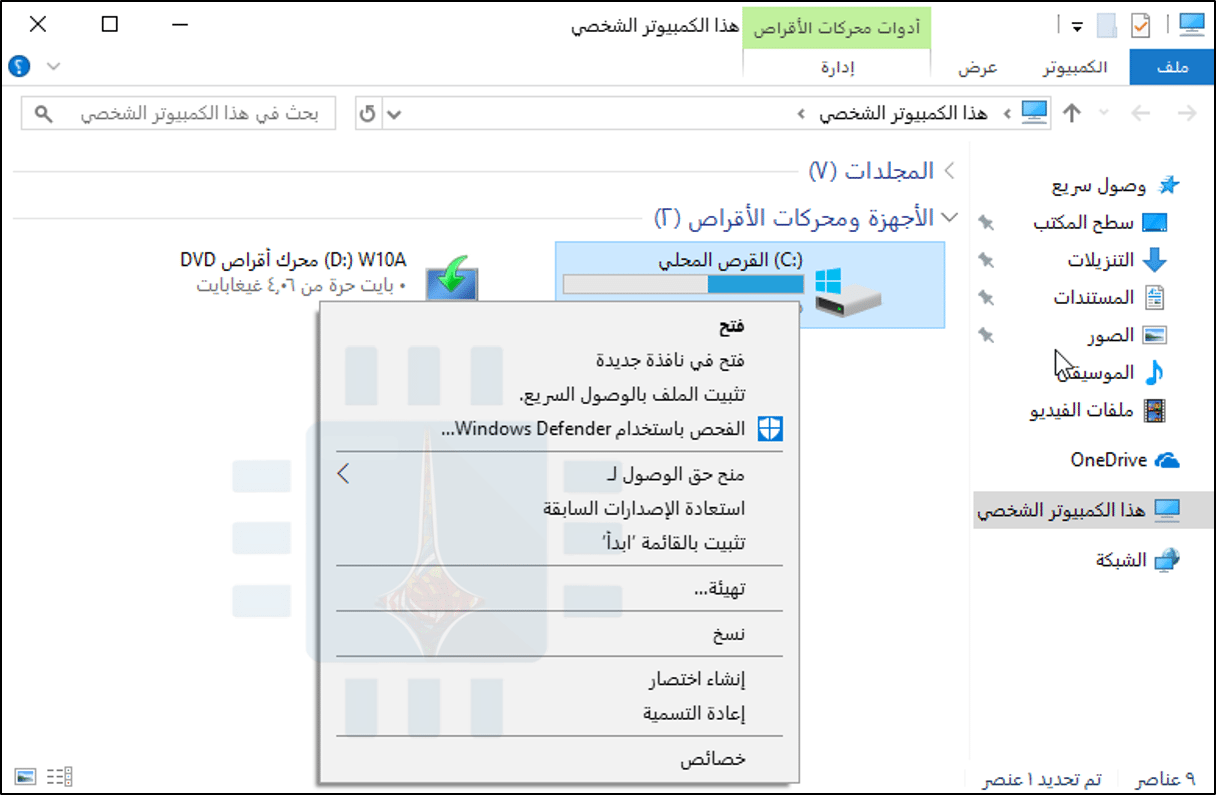
يتضمن ويندوز Windows أداة مضمّنة تقوم بحذف الملفات المؤقتة والبيانات الأخرى غير المهمة. للوصول إليه، انقر بزر الماوس الأيمن فوق أحد محركات الأقراص الثابتة في نافذة الكمبيوتر واختر خصائص.

(بدلاً من ذلك، يمكنك فقط البحث عن “تنظيف القرص” في قائمة “ابدأ”).

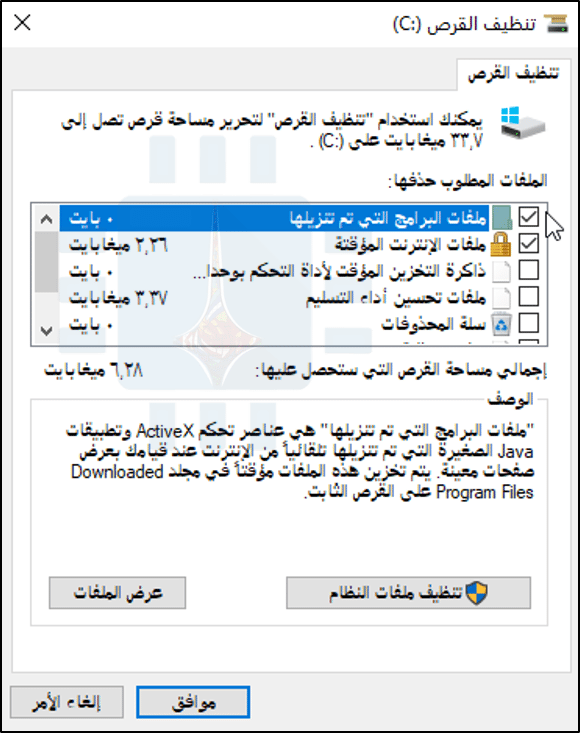
انقر فوق زر تنظيف القرص في نافذة خصائص القرص.

حدد أنواع الملفات التي تريد حذفها وانقر فوق موافق. يتضمن ذلك الملفات المؤقتة وملفات التسجيل والملفات في سلة المحذوفات وملفات أخرى غير مهمة.

يمكنك أيضاً تنظيف ملفات النظام، والتي لا تظهر في القائمة هنا. انقر فوق زر تنظيف ملفات النظام إذا كنت تريد أيضاً حذف ملفات النظام.

بعد القيام بذلك، يمكنك النقر فوق تبويبة المزيد من الخيارات واستخدام خيار التنظيف المجدول تحت استعادة النظام ونُسخ الظل الاحتياطية لحذف بيانات استعادة النظام. يؤدي هذا الزر إلى حذف جميع نقاط الاستعادة باستثناء أحدثها، لذا تأكد من أن جهاز الكمبيوتر لديك يعمل بشكل صحيح قبل استخدامه – لن تكون قادراً على استخدام نقاط استعادة النظام القديمة.

2.    إلغاء تثبيت التطبيقات المهدِرة للمساحة

ستؤدي إزالة البرامج إلى إخلاء بعض المساحة، ولكن بعض البرامج تستخدم مساحة صغيرة جداً. من لوحة التحكم “البرامج والميزات”، يمكنك النقر فوق عمود “الحجم” لمعرفة مقدار المساحة التي يستخدمها كل برنامج تم تثبيته على الكمبيوتر. أسهل طريقة للوصول إلى هناك هي البحث عن “إلغاء تثبيت البرامج ” في قائمة “ابدأ”.

إذا كنت لا ترى هذا العمود، فانقر على زر الخيارات في الزاوية العلوية اليمنى من القائمة وحدد طريقة العرض “تفاصيل”. لاحظ أن هذا ليس دقيقاً دائماً – بعض البرامج لا تبلغ المساحة التي تستخدمها. قد يستخدم برنامج الكثير من المساحة ولكن قد لا يكون لديه أي معلومات في عمود الحجم الخاص به.

إذا كنت تستخدم نظام التشغيل Windows 10، فيمكنك أيضًا فتح إعدادات الكمبيوتر الجديدة والانتقال إلى النظام -> التطبيقات والميزات.

3.    تحليل مساحة القرص

لمعرفة ما الذي يستخدم المساحة على القرص الصلب بشكل دقيق، يمكنك استخدام برنامج تحليل القرص الصلب. تفحَص هذه التطبيقات محرك القرص الثابت وتعرض بالضبط الملفات والمجلدات التي تستهلك المساحة الأكبر.

يوجد العديد من الأدوات لتحليل مساحة القرص الثابت، إذا كنت ترغب في البدء باستخدام واحد منها، فجرّب WinDirStat (قم بالتحميل من Ninite).

بعد فحص نظامك، يُظهر WinDirStat بالضبط ما هي المجلدات وأنواع المجلدات والملفات التي تستخدم المساحة الأكبر. تأكد من عدم حذف أي ملفات نظام مهمة – فقط احذف ملفات البيانات الشخصية.

إذا رأيت مجلد برنامج في مجلد ملفات البرامج Program files يستخدم مساحة كبيرة، يمكنك إلغاء تثبيت هذا البرنامج – يمكن لـ WinDirStat أن تخبرك بمقدار المساحة التي يستخدمها البرنامج، حتى وإن لم تستطع لوحة التحكم في البرامج والميزات إخبارك بذلك.

4.    مسح الملفات المؤقتة

تعد أداة تنظيف القرص في ويندوز Windows مفيدة، ولكنها لا تحذف الملفات المؤقتة التي تستخدمها البرامج الأخرى. على سبيل المثال، لن تُمسح ذاكرة التخزين المؤقت لمتصفحات فايرفوكس Firefox أو كروم Chrome، والتي يمكنها استخدام مساحة كبيرة على القرص الصلب.

(يستخدم ذاكرة التخزين المؤقت للمتصفح مساحة على القرص الثابت لتوفير الوقت عند الوصول إلى مواقع الويب في المستقبل، ولكن هذا الشيء قد لا يكون مريحاً بالنسبة لك إذا كنت بحاجة إلى مساحة القرص الثابت الآن).

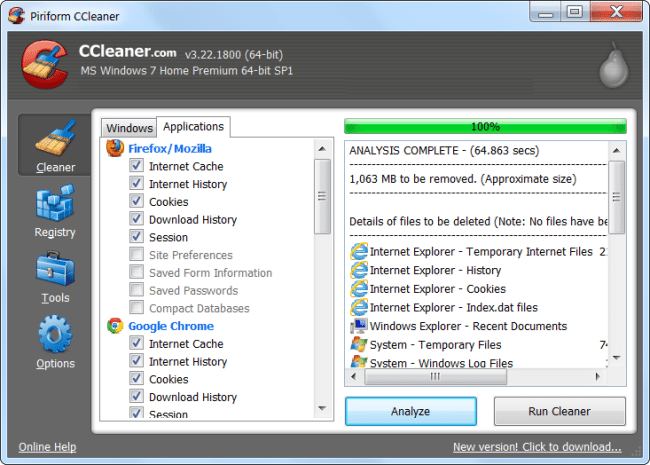
للحصول على مزيد من التنظيف المؤقت للملفات المؤقتة وغير المرغوب فيها، جرب CCleaner، الذي يمكنك تحميله من هنا. يقوم CCleaner بتنظيف الملفات غير المرغوب فيها من مجموعة متنوعة من برامج الجهات الخارجية ويقوم أيضًا بتنظيف ملفات ويندوز Windows التي لن يمسحها Disk Cleanup.

5.    البحث عن الملفات المكررة

يمكنك استخدام تطبيق مكتشف للملفات المكررة لفحص القرص الصلب الخاص بك لملفات مكررة، وهي غير ضرورية ويمكن حذفها.

باستطاعتك استخدام VisiPics لإزالة الصور المكررة، عن طريق البحث عن الملفات المكررة وحذفها على ويندوز Windows باستخدام أدوات مجانية. لمزيد من المعلومات، يمكنك قراءة مقالنا عن الملفات المكررة وكيفية حذفها.

وفي حال كنت لا تمانع في إنفاق بضعة دولارات، يمكنك استخدام Duplicate Cleaner Pro، الذي لا يحتوي فقط على واجهة أجمل، وإنما لديه الكثير من الميزات والخيارات الإضافية لمساعدتك في العثور على الملفات المكررة وحذفها مباشرة!

6.    تقليل مقدار المساحة المستخدمة لاستعادة النظام

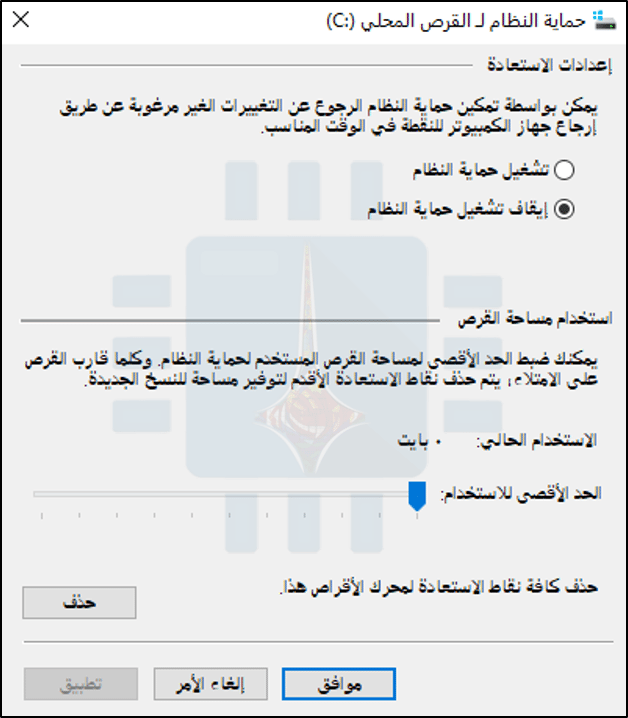
إذا كان System Restore (استعادة النظام) يستهلك الكثير من مساحة القرص الصلب لنقاط الاستعادة، فيمكنك تقليل مقدار مساحة القرص الصلب المخصصة لـ System Restore (استعادة النظام). وستكون كلفة ذلك هي نقاط استعادة أقل لاستعادة النظام من النسخ السابقة من الملفات السابقة واستعادتها.

إذا كانت هذه الميزات أقل أهمية بالنسبة لك من مساحة القرص الثابت التي تستخدمها، فقم بالمضي قدماً وحرّر بضعة غيغابايت عن طريق تقليل مقدار المساحة التي يستخدمها System Restore (استعادة النظام).

7.    حذف مجلد Windows.old الناتج عن ترقية النظام

إذا قمت بالترقية من إصدار قديم لـ ويندوز Windows فسيكون لديك مجلد Windows.old على قرص النظام في جهاز الكمبيوتر، ويستخدم مقداراً كبيراً من المساحة…
الحقيقة أنه بإمكانك حذفه، لكن عملية حذفه تختلف عن حذف مجلد عادي فهو مجلد للنظام! لمزيد من التفاصيل اقرأ مقالتنا التي تتحدث عنه بالتفصيل وعن إمكانية حذفه.

8.    إلغاء بعض ميزات ويندوز الهامة

الحيل التالية ستوفر بالتأكيد بعض المساحة، لكنها ستعطل ميزات ويندوز Windows المهمة. لا نوصي باستخدام أي منها، ولكن إذا كنت بحاجة ماسة إلى مساحة على القرص، فيمكنهم المساعدة:

تعطيل الإسبات: عند إسبات النظام الخاص بك، فإنه يحفظ محتويات ذاكرة الوصول العشوائي الخاصة به إلى محرك القرص الثابت.

يتيح ذلك حفظ حالة النظام دون أي استخدام للطاقة – في المرة التالية التي تقوم فيها بإقلاع الكمبيوتر، ستعود إلى المكان الذي غادرت منه. يحفظ ويندوز Windows محتويات ذاكرة الوصول العشوائي الخاصة بك في الملف C: \ hiberfil.sys. لتوفير مساحة على القرص الصلب، يمكنك تعطيل وضع السبات تماماً، مما يؤدي إلى إزالة الملف.

تعرف على خاصيتي الإسبات والاستعداد وكيفية تفعيلهما في Windows

Disable System Restore (إلغاء تفعيل استعادة النظام):   إذا كان تقليل مقدار المساحة، فإن استخدام System Restore (استعادة النظام) ليس جيداً بما يكفي بالنسبة لك، فيمكنك تعطيل System Restore (استعادة النظام) بالكامل. لن تكون محظوظاً أبداً إذا كنت بحاجة إلى استخدام “استعادة النظام” لاستعادة النظام الخاص بك إلى حالة سابقة، لذا وجبَ تحذيرك!

مقالات قد تعجبك:

6 طرق سريعة لتنظيف مساحة القرص في Windows 10
كيفية استعادة الملفات المحذوفة من الحاسوب أو الأقراص الخارجية
البرمجية الخبيثة التي أثرت على CCleaner استهدفت شركات كبيرة
كيفية إيجاد وإزالة الملفات المكررة في Windows
لماذا يمكن استعادة الملفات المحذوفة و كيفية منع ذلك

6 طرق سريعة لتنظيف مساحة القرص في Windows 10

جميعنا يواجه المشكلة نفسها  , أن قرص التخزين يكاد يمتلئ ولهذا فإن هناك بعض الأمور التي يمكنك فعلها لتستعيد المزيد من مساحة القرص :

1-إفرغ سلة المحذوفات : 

عند قيامك بحذف العناصر فإنها لا تحذف نهائياً , بل تذهب إلى سلة المحذوفات وتبقى المساحة الشاغرة لهم ممتلئة , وإذا كنت تريد إفراغها نهائياً انقر بالزر الأيمن على سلة المحذوفات ثم اضغط Empty Recycle Bin , ستظهر لك رسالة لتسألك إذا كنت متأكداً من إفراغ سلة المحذوفات بشكل دائم , اضغط على نعم , وهكذا تكون قد حررت مساحة من القرص الصلب .

2-تنظيف القرص :

ويندوز لديه أداة تنظيف مدمجة في النظام , التي يمكن أن تساعدك في الحصول على مساحة إضافية عن طريق إزالة ملفات مختلفة , بما فيها ملفات الانترنت المؤقتة , وملفات أخطاء النظام , وكذلك الملفات التي قد تكون موجودة من أنظمة سابقة كانت موجودة على الحاسب .

يمكنك القيام بعملية تنظيف القرص على الشكل التالي :

اذهب إلى قائمة ابدأ :

Start >> All apps >> Windows Administrative Tools >> Disk Cleanup

اختر القرص الذي تريد تنظيفه واضغط على OK , انتظر قليلاً حتى يتم حساب المساحة التي يمكن تنظيفها , إذا كنت تريد حذف ملفات النظام مثل ملفات النظام القديمة (الموجودة من ملفات تنصيب النظام السابقة ) اضغط على Cleanup system files .

3- حفظ الملفات إلى محرك أقراص آخر :

إذا كان حاسبك الشخصي متعدد الأقراص أو القرص الصلب مقسم , قد تجد لديك قرص او مساحة مهدورة , ويمكنك إصلاح ذلك عن طريق تغيير موقع حفظ التطبيقات والوثائق والصور والموسيقى والفيديو الافتراضي , للقيام بذلك :

قم بفتح قائمة Settings  ثم إلى System  ثم Storage ضمن  Save locations حدد كل قرص لتخزين كل فئة من الفئات , يمكنك تحديد أي محرك أقراص حتى القرص القابل للإزالة متل USB

4-تعطيل السبات : 

وقد قلنا سابقاً أنه عندما يتم تمكين وضع السبات فانه يحجز حجماً من القرص الصلب للملف الخاص به -hiberfil.sys – الذي يتم التخصيص له مساحة على القرص الصلب تقابل 75% من الذاكرة Ram المثبته على جهازك , فإذا كان لديك 8GB من الذاكرة Ram  فإن الملف hiberfil.sys سوف يحجز مساحة 6GB  من القرص الصلب , وإذا كان لديك 16GB  من الـ Ram  فإنه يحجز مساحة تصل إلى 12GB من القرص الصلب .

للمزيد عن وضع السبات : هنا

5-إلغاء تثبيت التطبيقات : 

من المحتمل غالباً أنك لا تستخدم بعض التطبيقات المثبتة , إما من البرامج التي قمت بتثبيتها ونسيتها أو البرامج المثبتة مع نظام ويندوز .

لمعرفة أي من التطبيقات تشغل مساحة من القرص :

افتح قائمة Settings ثم اذهب إلى System ثم Apps & features واختر Sort by size للترتيب حسب الحجم , لإلغاء تثبيت التطبيق اختر التطبيق واضغط على Uninstall .

6-التخزين السحابي 

إذا كنت تستخدم ميزة التخزين السحابي في OneDrive أو أي خدمة أخرى , فأنت غالباً تقوم بالاحتفاظ بنسختين من الملفات الأولى على حاسبك والثانية في المخدم , ولست مضطراً للقيام بذلك فميزة التخزين السحابي تسمح لك بالوصول إلى المعلومات الموجودة على المخدم دون الحاجة لتخزينها على القرص الصلب وعندما تحتاجها يمكنك تنزيلها منه .

قم بالضغط على أيقونة OneDrive بالزر الأيمن واختر Settings , في تبويب Account بجانب Choose folders to sync to this device اضغط على Choose folders واختر التي تريد مزامنتها والتي لا تريد مزامنتها ثم اضغط ok .